설계부터 개인정보 보호
분석, 측정, 변환, 내보내기는 모두 로컬에서 실행됩니다.
정확한 밀리미터 치수를 입력하고 누락된 단위를 바로잡아 출력 베드에 배치하세요. 선택한 치수는 내보낸 STL 좌표에 직접 반영됩니다.
분석, 측정, 변환, 내보내기는 모두 로컬에서 실행됩니다.
화면 수치, 적합 판정, 다운로드 STL은 동일한 형상에서 나옵니다.
파일은 기기에 남아 있으며, 다운로드 전 출력 STL의 X·Y·Z 치수를 다시 확인합니다.
바이너리 또는 ASCII STL을 열어 치수, 부피, 삼각형 수를 브라우저에서 읽습니다.
원본 단위를 정하고 정확한 mm를 입력하거나 회전 및 프린터 베드 맞춤을 적용합니다.
저장된 꼭짓점을 다시 열어 화면 치수와 비교한 뒤 바이너리 STL을 내려받습니다.
자주 쓰는 크기와 배치 도구는 바로 보이고, 상세 검사는 필요할 때 펼칩니다.
목표 mm를 입력하고 비율을 고정하거나 한 축만 따로 바꿉니다.
좌표가 인치, cm, m, mm 중 어떤 단위로 내보내졌는지 지정합니다.
13개 프린터 프로필 또는 사용자 지정 출력 영역과 바운딩 박스를 비교합니다.
회전, 중앙 정렬, Z=0 배치와 그리드·와이어·뒷면·단면 확인을 지원합니다.
프린터를 선택하거나 양수 X·Y·Z를 입력하세요. 바운딩 박스 기준이며 슬라이서 결과를 대신하지 않습니다.
3D 프린팅 전에 STL 파일을 편집, 복구, 변환하고 슬라이싱하는 실용 가이드입니다.
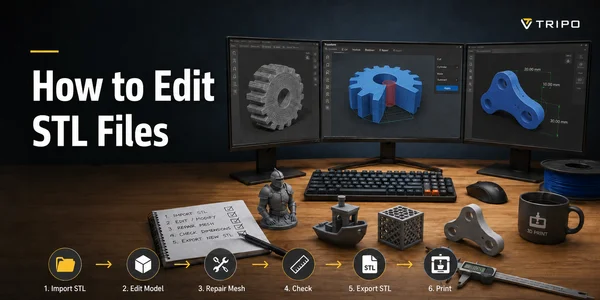 01
013D 프린팅을 위한 STL 파일 편집 방법을 알아보세요—STL이란 무엇인지, 무료 및 유료 최고의 편집기(Blender, Tinkercad, Fusion 360), 크기 조정·자르기·속 비우기·수리 방법을 단계별로 안내합니다.
글 읽기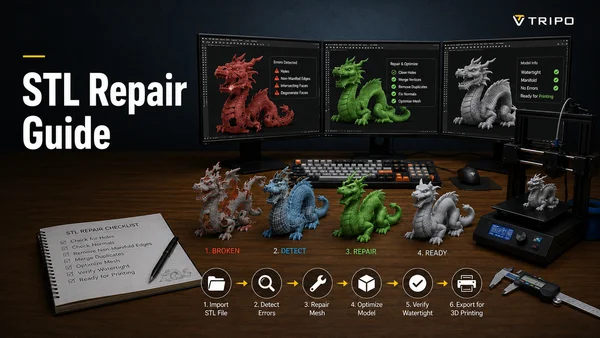 02
02실용적인 STL 수리 가이드: 비다양체 엣지, 구멍, 뒤집힌 법선을 수정하고, 올바른 수리 도구를 선택하여 AI 생성 3D 모델을 깔끔하게 프린팅할 수 있도록 준비하는 방법을 안내합니다.
글 읽기 03
033MF와 STL을 완전 비교: 각 형식이 저장하는 데이터, 색상·재질 지원, 파일 크기, 소프트웨어 호환성, 3D 프린팅에 적합한 형식 선택법.
글 읽기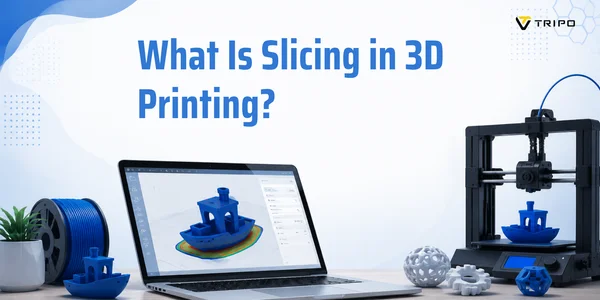 04
04슬라이싱은 3D 모델을 프린터가 읽을 수 있는 G-code 명령어로 변환합니다. 슬라이싱의 원리, 슬라이서 소프트웨어 작동 방식, 핵심 설정, 그리고 시작하기 좋은 최적의 도구를 알아보세요.
글 읽기아니요. 모든 작업은 브라우저에서 처리됩니다.
예. 출력 영역을 정하고 안전한 배율을 적용하세요.
추측하지 않습니다. STL에는 좌표만 있고 단위 정보가 없으므로 원본 앱에서 사용한 단위를 선택하세요. 변환값은 꼭짓점에 반영됩니다.
아니요. 이 도구는 측정과 변환용입니다. 구멍, 자기 교차, 잘못된 면, 비다양체 형상은 STL 복구 도구를 사용하세요.
파일명에 “-edited”가 붙은 바이너리 STL입니다. 다운로드 전 로컬에서 다시 열어 X·Y·Z 치수를 확인합니다.
네. 업로드, 미리보기, 작업 선택, 다운로드가 지원됩니다. 정확한 숫자 입력은 데스크톱 키보드가 더 빠를 수 있습니다.
아니요. 바운딩 박스만 비교합니다. 서포트, 공차, 레이어, 툴패스는 슬라이서에서 결정해야 합니다.