STL 파일 편집 방법: 최고의 소프트웨어 & 단계별 가이드 (2026)
TL;DR
STL 파일은 3D 프린팅에 널리 사용되지만, 편집 가능한 CAD 피처 대신 메시 지오메트리만 저장하기 때문에 편집이 어려울 수 있습니다. 변경해야 할 내용에 따라 메시를 직접 편집하거나, 먼저 솔리드 모델로 변환한 후 편집할 수 있습니다.
간단한 편집에는 Tinkercad와 Meshmixer가 구멍 추가, 텍스트 삽입, 크기 조정, 모델 결합에 적합합니다. Blender는 스컬핑과 유기적 형상에 이상적이며, Fusion 360은 정밀한 엔지니어링 변경에 가장 적합합니다.
인쇄 전에 구멍, 비매니폴드 지오메트리, 뒤집힌 노멀 등 메시 문제를 확인하세요. Meshmixer, MeshLab, Netfabb 같은 수리 도구로 일반적인 STL 문제 대부분을 빠르게 해결할 수 있습니다.
메시가 너무 지저분해 수동 편집이 어렵다면, 수리하는 것보다 재구성하는 것이 더 빠를 수 있습니다. Tripo AI Studio 같은 도구는 편집, 최적화, STL 파일 내보내기가 더 쉬운 깔끔한 3D 모델 생성에 도움이 됩니다.
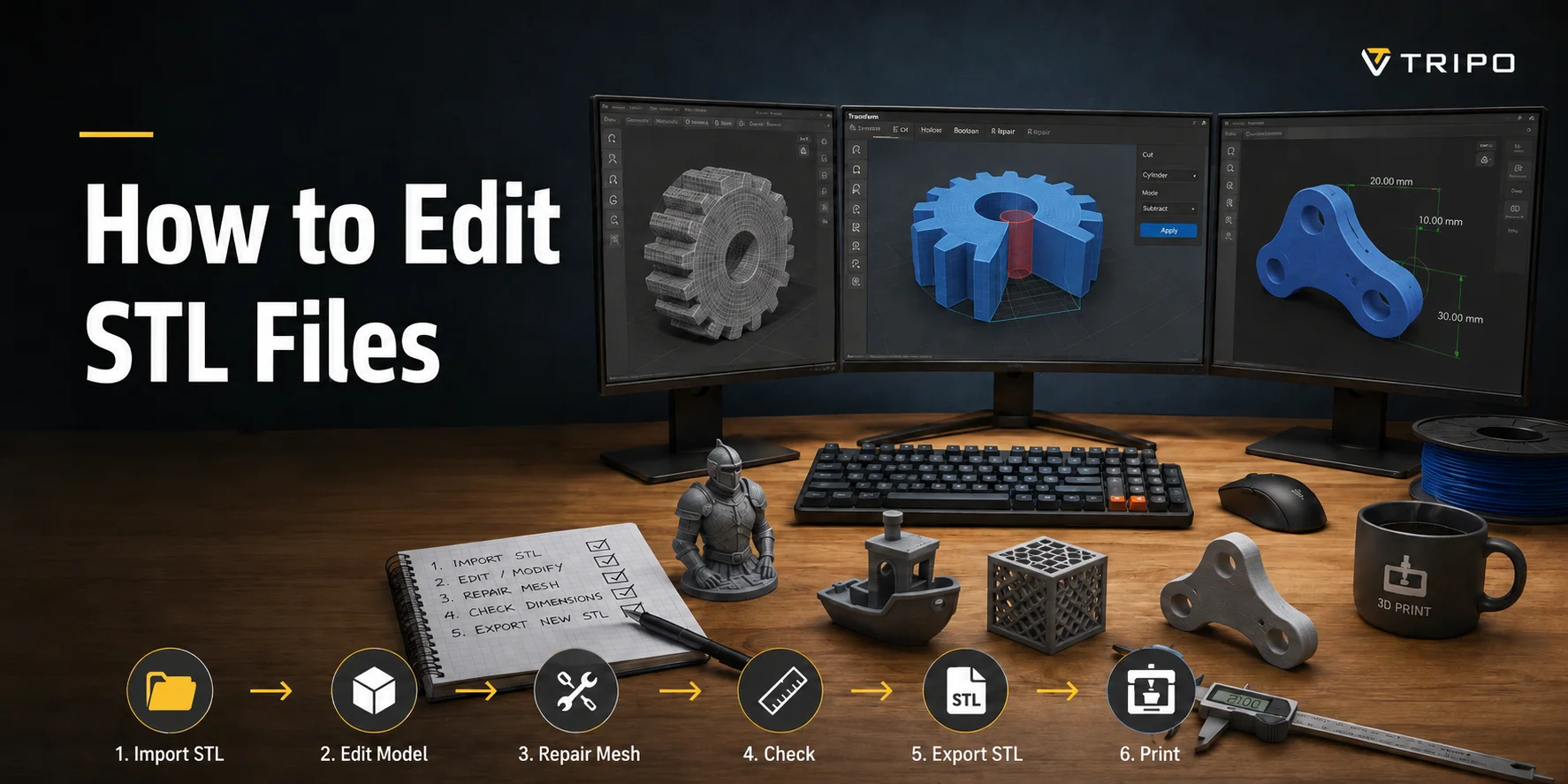
STL 파일을 편집하려면 수정 가능한 메시 또는 CAD 도구로 가져오세요. 빠른 편집(자르기, 속 비우기, 구멍 추가)에는 Tinkercad 또는 Meshmixer를, 유기적 형상 스컬핑에는 Blender를, 메시를 솔리드로 변환하여 정밀한 치수 변경을 원한다면 Fusion 360/FreeCAD를 사용하세요. 최적의 도구는 원하는 편집 유형에 따라 달라집니다.
STL 파일이란 무엇인가 (그리고 편집이 까다로운 이유)?
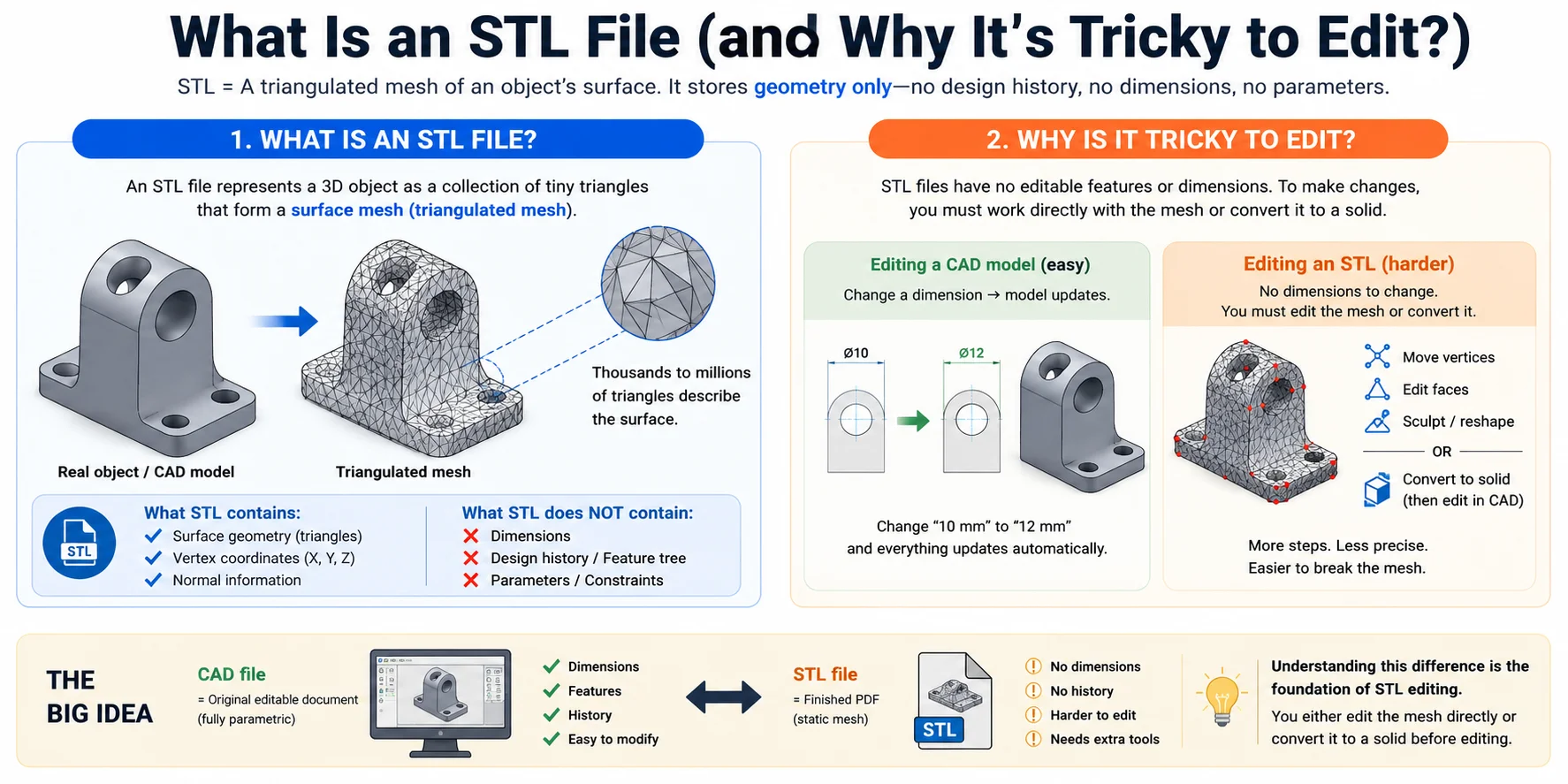
STL 파일은 3D 프린팅에서 가장 흔히 사용되는 파일 형식입니다. 모델을 편집 가능한 피처, 치수, 디자인 이력으로 저장하는 대신, STL은 수천 개(또는 수백만 개)의 작은 삼각형 집합으로 객체를 표현합니다. 이 삼각형들은 삼각형 메시(triangulated mesh)라고도 불리는 표면 메시를 형성하여 모델의 형상을 기술합니다.
STL의 핵심 한계는 지오메트리만 저장한다는 것입니다. 스케치, 치수, 피처 트리, 구멍, 필렛, 디자인 이력 등 CAD 파일에 포함된 파라메트릭 정보는 포함되지 않습니다. 모델이 STL로 내보내지면 편집 가능한 모든 정보는 사실상 정적 메시로 평탄화됩니다.
이것이 STL 파일 편집이 CAD 모델 편집보다 어려운 이유입니다. CAD 프로그램에서는 단순히 치수를 변경하면—예를 들어 구멍 직경을 10mm에서 12mm로 늘리면—모델이 자동으로 업데이트됩니다. STL에서는 수정할 치수가 없습니다. 대신, 정밀한 변경을 위해 버텍스를 수동으로 이동하거나, 메시 면을 편집하거나, 지오메트리를 스컬핑하거나, 메시를 다시 솔리드 바디로 변환해야 합니다.
이렇게 생각해보세요: CAD 파일은 원본 편집 가능한 문서와 같고, STL은 완성된 PDF에 가깝습니다. 변경은 가능하지만, 그 과정이 덜 직접적이며 추가 도구나 변환 단계가 필요한 경우가 많습니다.
이 차이를 이해하는 것이 STL 편집의 기초입니다. 대부분의 경우, 성공적인 STL 수정은 메시 자체를 편집하거나, STL을 CAD 도구로 수정 가능한 솔리드 모델로 변환하는 것을 포함합니다.
STL 파일 편집에 최적인 소프트웨어 (무료 & 유료)
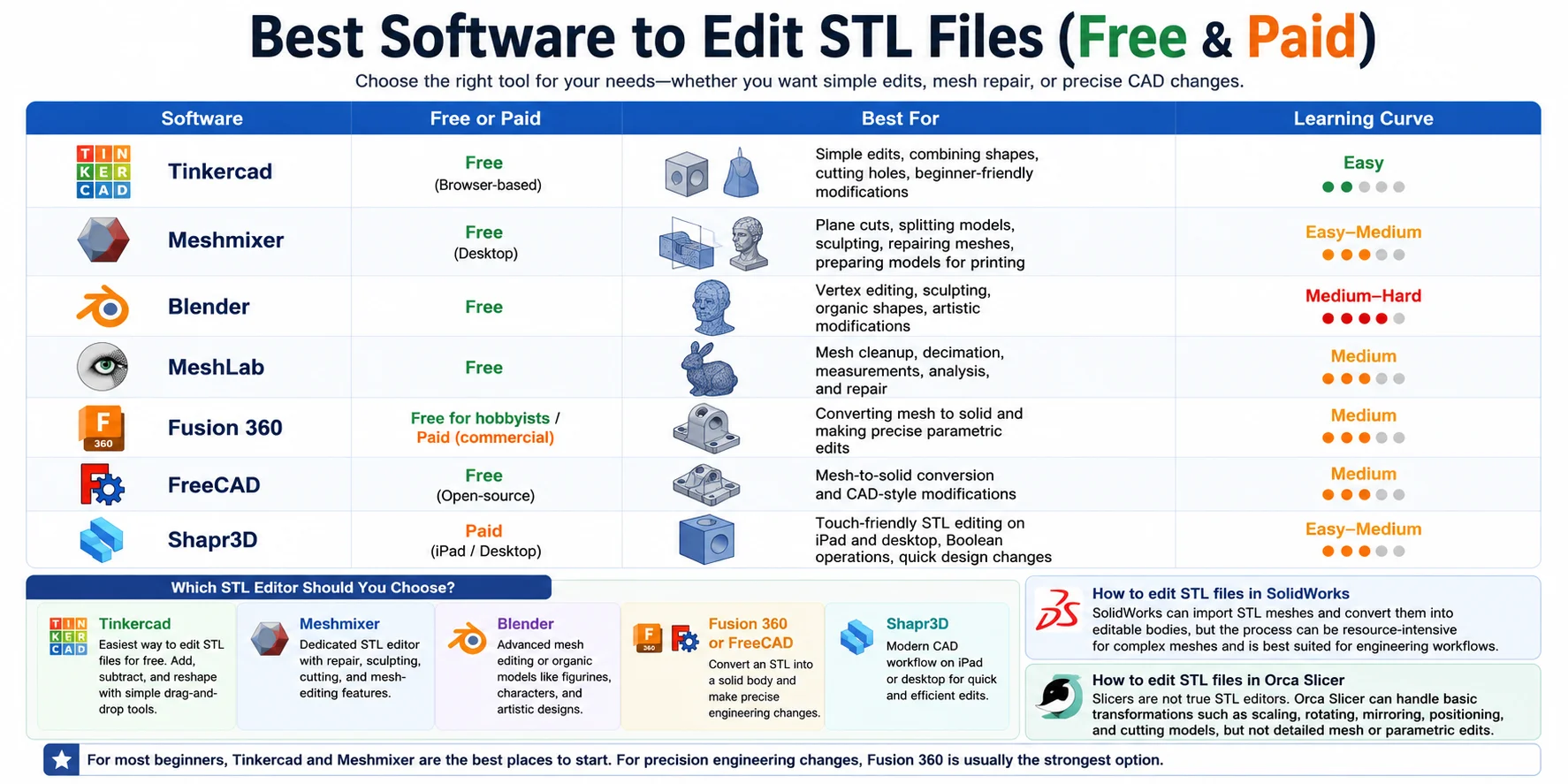
STL 파일 편집 방법을 고민 중이라면, 최적의 소프트웨어는 변경하려는 편집 유형에 따라 달라집니다. 간단한 메시 편집에 이상적인 도구도 있고, STL을 솔리드 모델로 변환하여 더 정밀한 CAD 스타일 수정을 가능하게 하는 도구도 있습니다.
어떤 STL 편집기를 선택해야 할까?
- Tinkercad를 선택하세요, 무료로 STL 파일을 가장 쉽게 편집하고 싶다면. 브라우저 기반으로 간단한 드래그 앤 드롭 도구를 사용해 모델을 추가, 제거, 변형할 수 있습니다.
- Meshmixer를 선택하세요, 수리, 스컬핑, 자르기, 메시 편집 기능을 갖춘 전용 STL 편집기를 원한다면.
- Blender를 선택하세요, 고급 메시 편집 또는 피규어, 캐릭터, 예술적 디자인 같은 유기적 모델에 적합합니다.
- Fusion 360 또는 FreeCAD를 선택하세요, STL을 솔리드 바디로 변환하여 정밀한 엔지니어링 변경이 필요한 경우.
- Shapr3D를 선택하세요, iPad 또는 데스크톱 장치에서 현대적인 CAD 워크플로우를 선호한다면.
SolidWorks에서 STL 파일 편집 방법을 찾고 있다면, SolidWorks는 STL 메시를 가져와 편집 가능한 바디로 변환할 수 있지만, 복잡한 메시의 경우 리소스 집약적일 수 있으며 일반적으로 엔지니어링 워크플로우에 가장 적합합니다.
Orca Slicer에서 STL 파일 편집 방법을 찾고 있다면, 슬라이서는 진정한 STL 편집기가 아님을 기억하세요. Orca Slicer는 모델 스케일링, 회전, 미러링, 위치 지정, 자르기 같은 기본 변환을 처리할 수 있지만, 세부적인 메시 편집이나 파라메트릭 수정은 수행할 수 없습니다.
대부분의 초보자에게는 Tinkercad와 Meshmixer가 시작하기 좋은 도구입니다. 정밀한 엔지니어링 변경에는 Fusion 360이 보통 가장 강력한 옵션입니다.
일반적인 STL 편집과 수행 방법
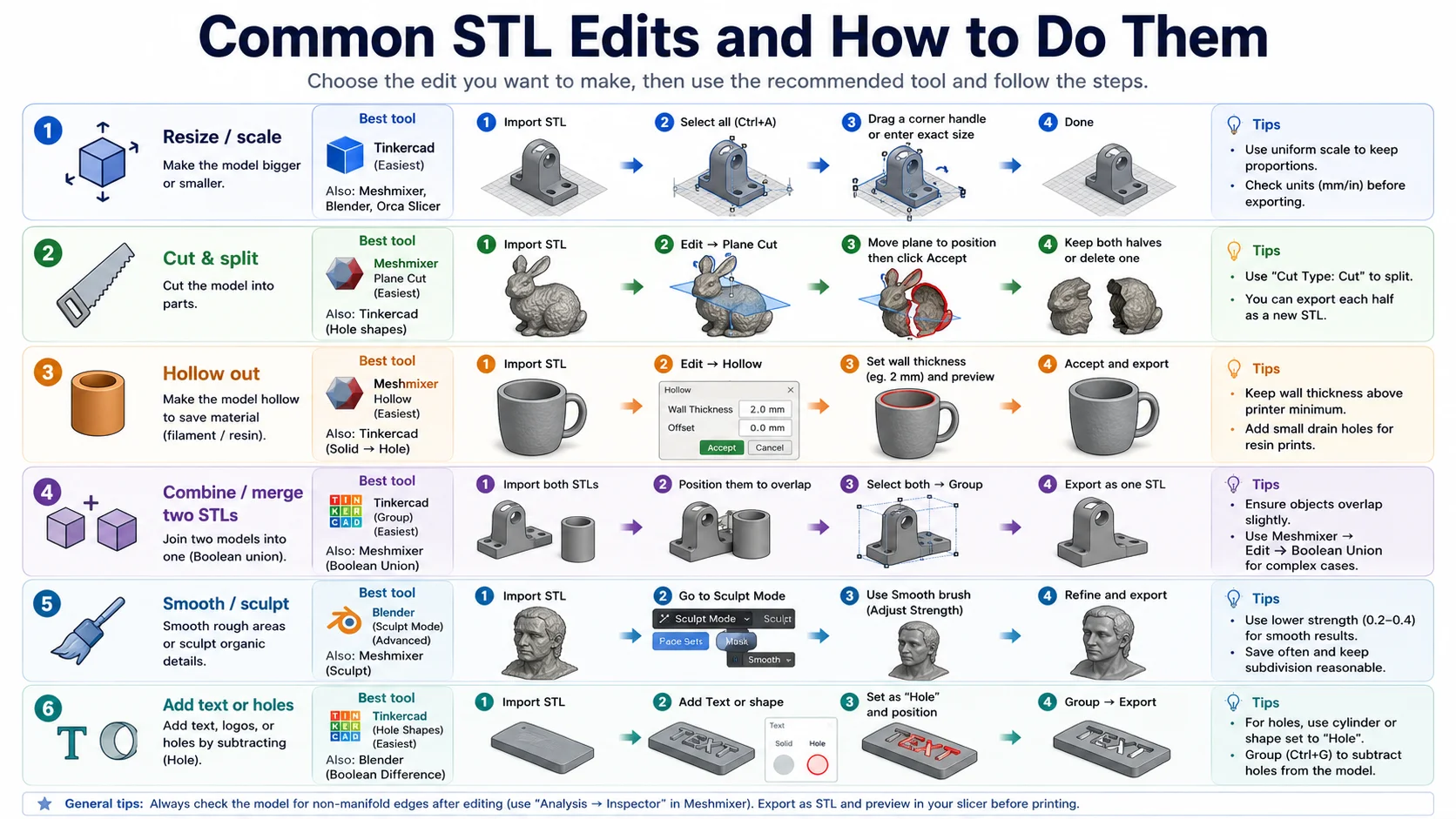
대부분의 사람들은 실제로 "STL 파일 편집"을 원하는 것이 아니라 특정 변경을 원합니다. 모델 크기를 조정하거나, 부품으로 자르거나, 장착 구멍을 추가하거나, 두 디자인을 결합해야 할 수도 있습니다. 가장 쉬운 워크플로우는 원하는 편집에 따라 달라집니다.
아래 가이드를 사용하여 필요한 작업으로 바로 이동하세요.
STL 크기 조정 또는 스케일 변경
최적 도구: Tinkercad, Meshmixer, Blender, 또는 Orca Slicer
모델 크기가 잘못된 경우, 스케일링이 보통 가장 빠른 해결책입니다.
방법:
- STL 파일을 가져옵니다.
- 모델을 선택합니다.
- 스케일 도구를 사용합니다.
- 정확한 크기를 입력하거나 스케일 핸들을 드래그합니다.
- 업데이트된 STL을 내보냅니다.
적합한 경우: 미니어처 확대, 코스플레이 부품 축소, 단위 실수 수정, 프린터 빌드 볼륨에 모델 맞추기.
팁: 인쇄 전에 크기만 변경한다면, Orca Slicer가 STL 자체를 편집하지 않고도 바로 처리할 수 있습니다.
STL 자르기 및 분할
최적 도구: Meshmixer (Plane Cut)
큰 모델은 인쇄를 위해 더 작은 조각으로 나눠야 하는 경우가 많습니다.
Meshmixer에서 수행 방법:
- STL을 가져옵니다.
- Edit → Plane Cut을 선택합니다.
- 절단 평면을 이동하고 회전합니다.
- 한쪽 또는 양쪽을 유지할지 선택합니다.
- Accept를 클릭합니다.
- 각 섹션을 별도의 STL로 내보냅니다.
적합한 경우: 헬멧, 소품, 대형 코스플레이 부품, 큰 출력물 분할.
팁: 양쪽을 유지하면 나중에 더 쉬운 조립을 위해 정렬 핀을 추가할 수 있습니다.
모델 속 비우기
최적 도구: Meshmixer
속을 비우면 재료 사용량이 줄고 레진 프린팅 비용을 크게 절감할 수 있습니다.
방법:
- STL을 가져옵니다.
- Edit → Hollow를 선택합니다.
- 벽 두께를 설정합니다 (보통 2–3mm).
- 결과를 미리봅니다.
- 레진 프린팅의 경우 배출 구멍을 추가합니다.
- 새 STL을 내보냅니다.
적합한 경우: 조각상, 흉상, 피규어, 대형 장식 모델.
팁: 프린팅 공정에 충분한 벽 두께인지 항상 확인하세요.
두 STL 파일 결합 또는 병합
최적 도구: Tinkercad (간편) 또는 Meshmixer (고급)
브래킷 부착, 여러 부품 결합, 커스텀 리믹스를 원하시나요? 불리언 유니언을 사용하세요.
Tinkercad에서 수행 방법:
- 두 STL 파일을 모두 가져옵니다.
- 약간 겹치도록 배치합니다.
- 두 객체를 모두 선택합니다.
- Group을 클릭합니다.
- 병합된 모델을 새 STL로 내보냅니다.
Meshmixer에서 수행 방법:
- 여러 메시를 가져옵니다.
- 선택합니다.
- Edit → Boolean Union을 선택합니다.
- 결과를 수락하고 내보냅니다.
적합한 경우: 모델 킷배싱, 장착 피처 추가, 커스텀 어셈블리 제작.
STL 표면 다듬기 또는 스컬핑
최적 도구: Blender
모델이 거칠거나 각지거나 예술적 조정이 필요한 경우, 스컬핑 도구는 기존 CAD 소프트웨어보다 훨씬 더 많은 제어력을 제공합니다.
Blender에서 수행 방법:
- STL을 가져옵니다.
- Sculpt Mode로 전환합니다.
- Smooth 브러시를 사용하여 표면을 부드럽게 합니다.
- 스컬핑 브러시를 사용하여 세부 사항을 변형합니다.
- 수정된 STL을 내보냅니다.
적합한 경우: 캐릭터, 미니어처, 조각상, 생물 모델, 유기적 형상.
팁: 섬세한 변경에는 낮은 브러시 강도를 사용하고 중요한 디테일의 과도한 다듬기를 피하세요.
텍스트 또는 구멍 추가
최적 도구: Tinkercad
이름, 로고, 일련번호, 장착 구멍 추가는 가장 일반적인 STL 수정 중 하나입니다.
텍스트 추가 방법:
- STL을 가져옵니다.
- 텍스트 객체를 작업 공간으로 드래그합니다.
- 위치를 조정하고 크기를 변경합니다.
- 객체를 함께 그룹화합니다.
- STL을 내보냅니다.
구멍 추가 방법:
- 원통 또는 형상을 모델로 드래그합니다.
- 형상 유형을 Hole로 변경합니다.
- 재료를 제거할 위치에 배치합니다.
- 두 객체를 모두 선택하고 Group을 클릭합니다.
- 결과를 내보냅니다.
적합한 경우: 맞춤 선물, 이름판, 장착 포인트, 케이블 라우팅 구멍, 커스텀 브랜딩.
빠른 도구 가이드
STL을 편집하는 가장 빠른 방법은 보통 가장 강력한 소프트웨어를 선택하는 것이 아니라, 원하는 특정 변경에 맞는 도구를 선택하는 것입니다.
Blender에서 STL 편집하는 방법 (단계별)
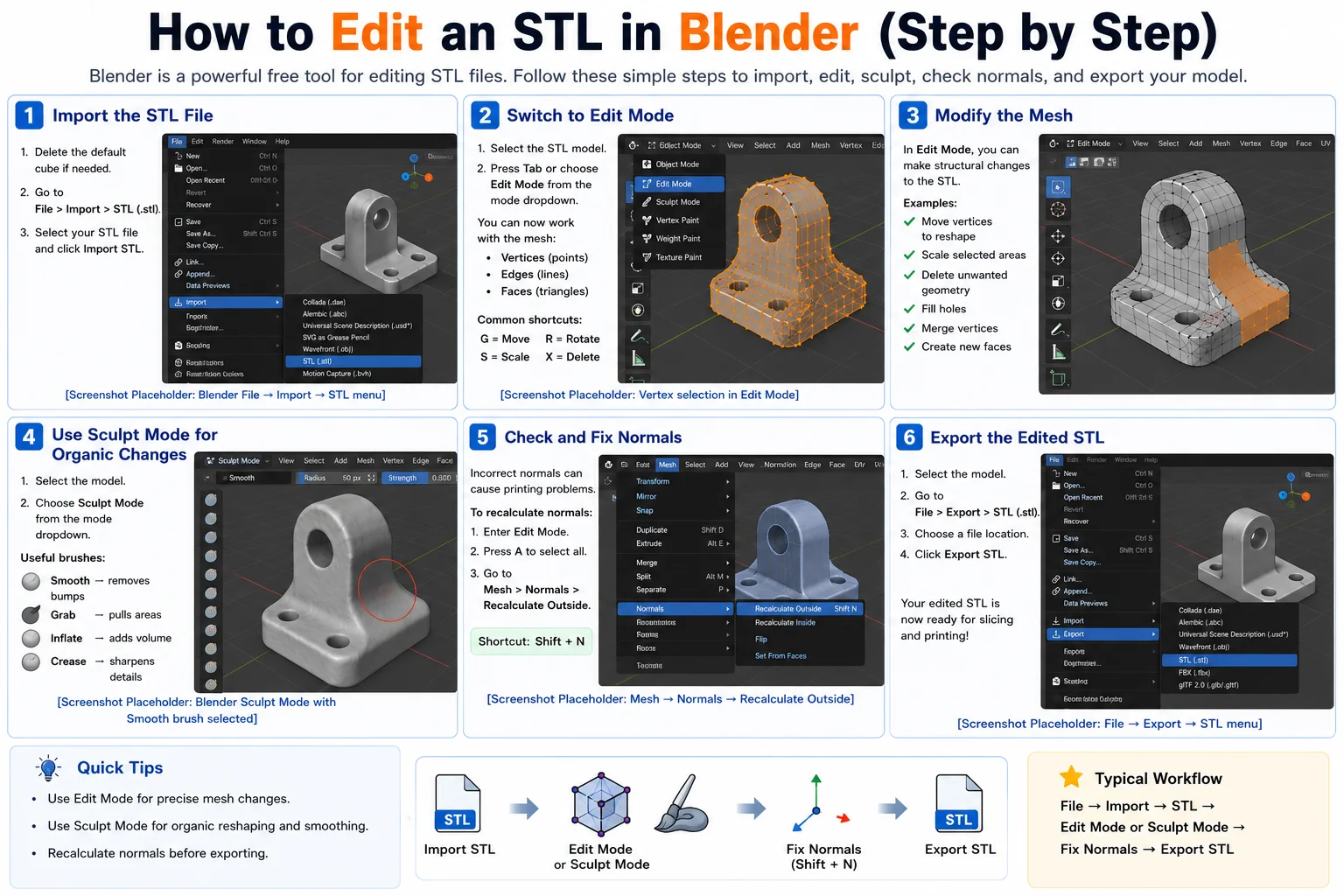
Blender는 STL 파일 편집을 위한 가장 강력한 무료 도구 중 하나입니다. CAD 소프트웨어와 달리 Blender는 메시 지오메트리와 직접 작동하여 STL 모델의 변형, 스컬핑, 표면 다듬기, 수리에 이상적입니다. Blender에서 STL 파일 편집 방법을 찾고 있다면, 핵심 도구 위치를 파악하면 워크플로우가 놀라울 정도로 간단합니다.
1단계: STL 파일 가져오기
Blender를 열고 새 프로젝트로 시작합니다.
- 필요하다면 기본 큐브를 삭제합니다.
- **File → Import → STL (.stl)**로 이동합니다.
- STL 파일을 선택하고 Import STL을 클릭합니다.
모델이 메시 객체로 뷰포트에 나타납니다.
2단계: 편집 모드로 전환
정밀한 메시 편집을 위해 편집 모드로 진입합니다.
- STL 모델을 선택합니다.
- Tab을 누르거나 왼쪽 상단 모드 드롭다운에서 Edit Mode를 선택합니다.
이제 메시의 버텍스(점), 엣지(선), 면(삼각형)과 직접 작업할 수 있습니다. 툴바의 선택 아이콘을 사용하여 이 모드 간에 전환하세요.
일반 단축키: G = 이동, R = 회전, S = 스케일, X = 삭제
3단계: 메시 수정
편집 모드에서 STL에 구조적 변경을 가할 수 있습니다. 버텍스 이동으로 모델 변형, 선택 영역 스케일 조정, 불필요한 지오메트리 삭제, 구멍 채우기, 버텍스 병합, 새 면 생성 등이 포함됩니다.
4단계: 유기적 변경을 위한 스컬프트 모드 사용
표면 다듬기, 변형, 유기적 디테일 추가가 필요한 경우 스컬프트 모드로 전환합니다.
- 모델을 선택합니다.
- 모드 드롭다운을 엽니다.
- Sculpt Mode를 선택합니다.
유용한 브러시: Smooth (요철 제거), Grab (영역을 새 형상으로 당기기), Inflate (볼륨 추가), Crease (디테일 선명화). 이 워크플로우는 미니어처, 캐릭터, 조각상, 스캔된 모델에 특히 유용합니다.
5단계: 노멀 확인 및 수정
노멀을 재계산하려면: 편집 모드로 진입하고, A를 눌러 모든 지오메트리를 선택하고, Mesh → Normals → Recalculate Outside (단축키: Shift + N)로 이동합니다. 이렇게 하면 면 방향이 일관되고 바깥쪽을 향하게 됩니다.
6단계: 편집된 STL 내보내기
- 모델을 선택합니다.
- **File → Export → STL (.stl)**로 이동합니다.
- 파일 위치를 선택합니다.
- Export STL을 클릭합니다.
편집된 STL은 이제 Bambu Studio, Orca Slicer, PrusaSlicer, Cura 같은 소프트웨어에서 슬라이싱할 준비가 됩니다.
Blender에서 STL 편집을 위한 빠른 팁
- 정밀한 메시 변경에는 편집 모드를 사용하세요.
- 유기적 변형 및 표면 다듬기에는 스컬프트 모드를 사용하세요.
- 내보내기 전에 노멀을 재계산하세요.
- 주요 편집 후 메시 품질을 확인하세요.
- 인쇄 전에 슬라이서에서 내보낸 STL을 테스트하세요.
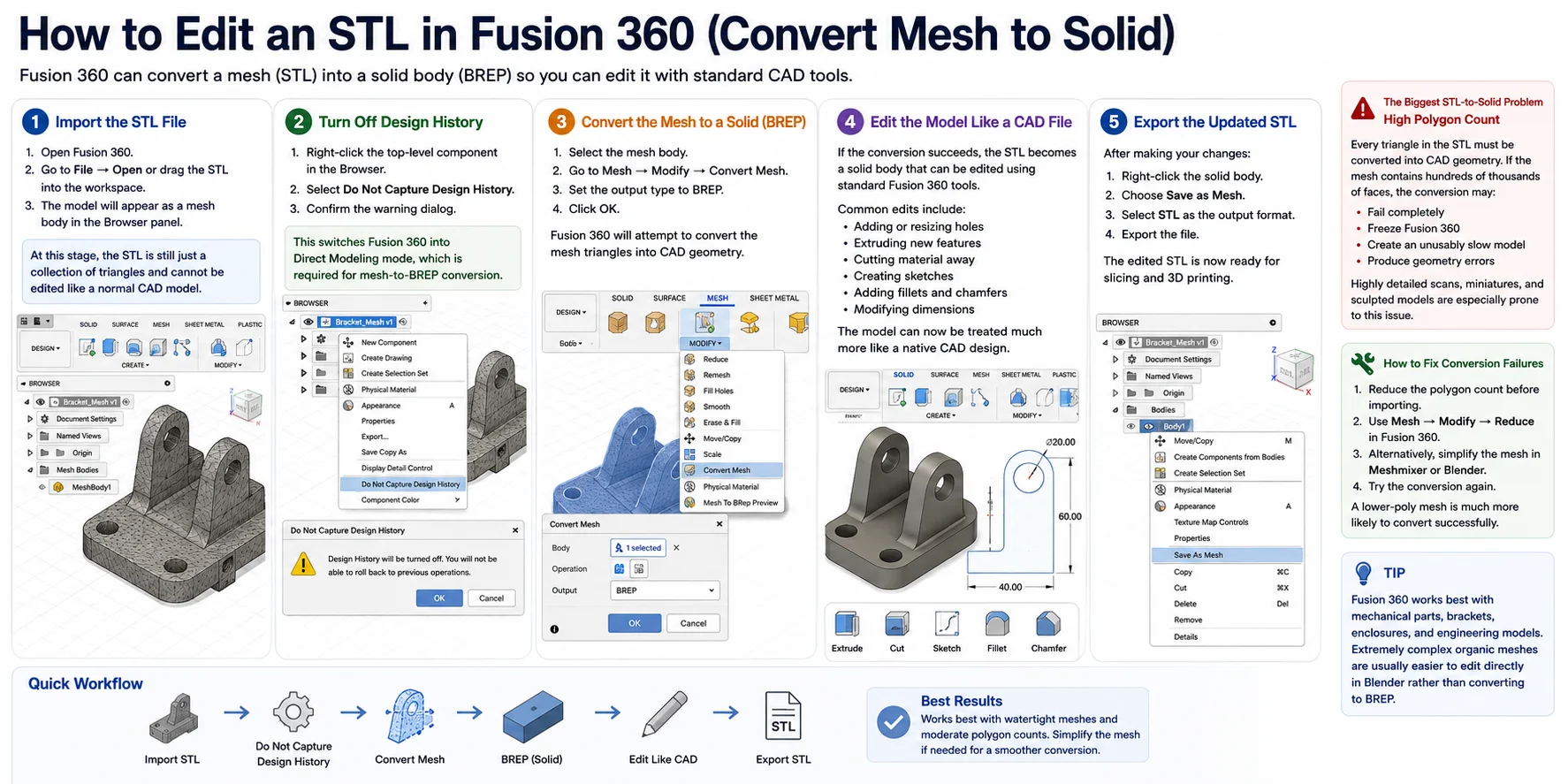
Fusion 360에서 STL 편집하는 방법 (메시를 솔리드로 변환)
Fusion 360은 메시를 솔리드 바디(BREP)로 변환할 수 있어 STL 파일을 정밀하게 변경하는 데 최적인 도구 중 하나입니다. 변환 후에는 기본 CAD 디자인처럼 모델을 편집할 수 있습니다—구멍 추가, 치수 변경, 스케치 생성, 표준 CAD 도구로 피처 수정이 가능합니다.
1단계: STL 파일 가져오기
- Fusion 360을 엽니다.
- File → Open으로 이동하거나 STL을 작업 공간으로 드래그합니다.
- 브라우저 패널에 메시 바디로 모델이 나타납니다.
이 단계에서 STL은 여전히 삼각형 집합에 불과하며 일반 CAD 모델처럼 편집할 수 없습니다.
2단계: 디자인 이력 끄기
메시를 변환하기 전에 Fusion 360에서는 디자인 이력을 비활성화해야 합니다.
- 브라우저에서 최상위 컴포넌트를 마우스 오른쪽 버튼으로 클릭합니다.
- Do Not Capture Design History를 선택합니다.
- 경고 대화상자를 확인합니다.
이렇게 하면 메시-BREP 변환에 필요한 직접 모델링 모드로 Fusion 360이 전환됩니다.
3단계: 메시를 솔리드(BREP)로 변환
- 메시 바디를 선택합니다.
- Mesh → Modify → Convert Mesh로 이동합니다.
- 출력 유형을 BREP으로 설정합니다.
- OK를 클릭합니다.
4단계: CAD 파일처럼 모델 편집
변환이 성공하면 STL은 표준 Fusion 360 도구로 편집 가능한 솔리드 바디가 됩니다: 구멍 추가 또는 크기 조정, 새 피처 돌출, 재료 제거, 스케치 생성, 필렛 및 챔퍼 추가, 치수 수정.
5단계: 업데이트된 STL 내보내기
- 솔리드 바디를 마우스 오른쪽 버튼으로 클릭합니다.
- Save as Mesh를 선택합니다.
- 출력 형식으로 STL을 선택합니다.
- 파일을 내보냅니다.
STL-솔리드 변환의 가장 큰 문제: 높은 폴리곤 수
STL의 모든 삼각형은 CAD 지오메트리로 변환되어야 합니다. 메시에 수십만 개의 면이 포함된 경우, 변환이 완전히 실패하거나, Fusion 360이 멈추거나, 사용하기 어려운 느린 모델이 생성되거나, 지오메트리 오류가 발생할 수 있습니다. 세부적인 스캔, 미니어처, 스컬핑된 모델은 이 문제에 특히 취약합니다.
변환 실패 해결 방법: Fusion 360에서 Mesh → Modify → Reduce를 사용하거나, Meshmixer 또는 Blender에서 먼저 메시를 단순화한 후 다시 시도하세요.
팁: Fusion 360은 기계 부품, 브래킷, 인클로저, 엔지니어링 모델에 가장 잘 작동합니다. 극도로 복잡한 유기적 메시는 Blender에서 직접 편집하는 것이 보통 더 쉽습니다.
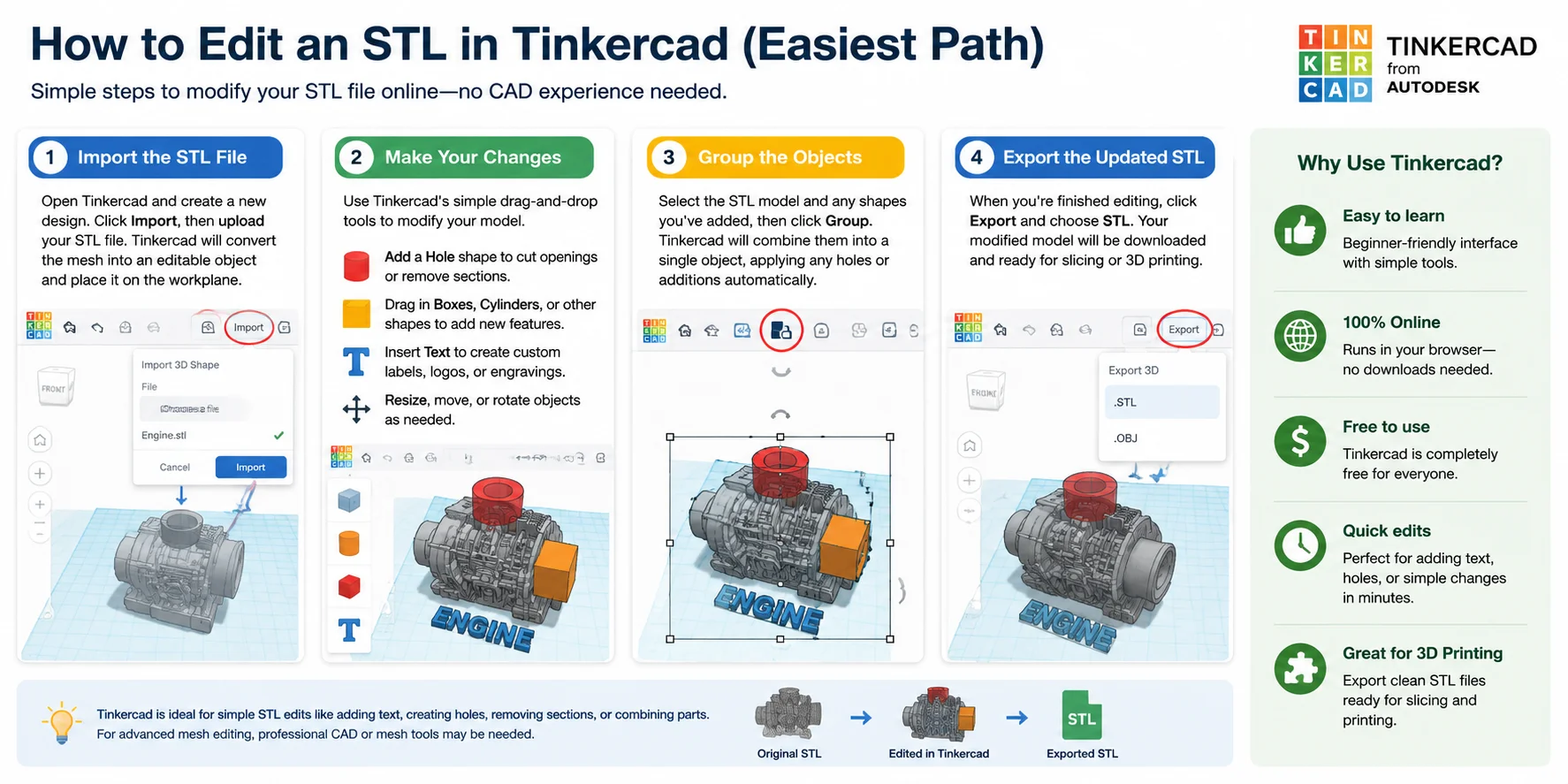
Tinkercad에서 STL 편집하는 방법 (가장 쉬운 방법)
이미 STL 파일이 있고 간단한 변경만 필요하다면, Tinkercad는 가장 사용하기 쉬운 도구 중 하나입니다. 브라우저에서 완전히 실행되며, 무료로 사용할 수 있고, 사전 CAD 경험이 필요하지 않습니다.
1단계: STL 파일 가져오기
Tinkercad를 열고 새 디자인을 만듭니다. Import를 클릭하고 STL 파일을 업로드합니다. Tinkercad가 메시를 편집 가능한 객체로 변환하여 작업 평면에 배치합니다.
2단계: 변경 사항 적용
모델이 로드되면 Tinkercad의 간단한 드래그 앤 드롭 도구를 사용하여 수정할 수 있습니다:
- Hole 형상을 추가하여 구멍을 뚫거나 모델의 섹션을 제거합니다.
- Box, Cylinder 또는 다른 형상을 드래그하여 새 피처를 추가합니다.
- Text를 삽입하여 커스텀 레이블, 로고, 음각 문자를 만듭니다.
- 필요에 따라 객체의 크기를 조정하거나 이동하거나 회전합니다.
3단계: 객체 그룹화
STL 모델과 추가한 형상을 모두 선택한 다음 Group을 클릭합니다. Tinkercad가 구멍이나 추가 사항을 자동으로 적용하여 하나의 객체로 결합합니다.
4단계: 업데이트된 STL 내보내기
편집이 완료되면 Export를 클릭하고 STL을 선택합니다. 수정된 모델이 다운로드되어 슬라이싱이나 3D 프린팅 준비가 됩니다.
텍스트 추가, 구멍 만들기, 작은 섹션 제거, 부품 결합 같은 간단한 편집의 경우, Tinkercad는 전문 CAD 소프트웨어보다 훨씬 쉬운 경우가 많습니다. 고급 메시 편집 도구를 대체하지는 않지만, 빠른 STL 수정에는 가장 초보자 친화적인 옵션 중 하나입니다.
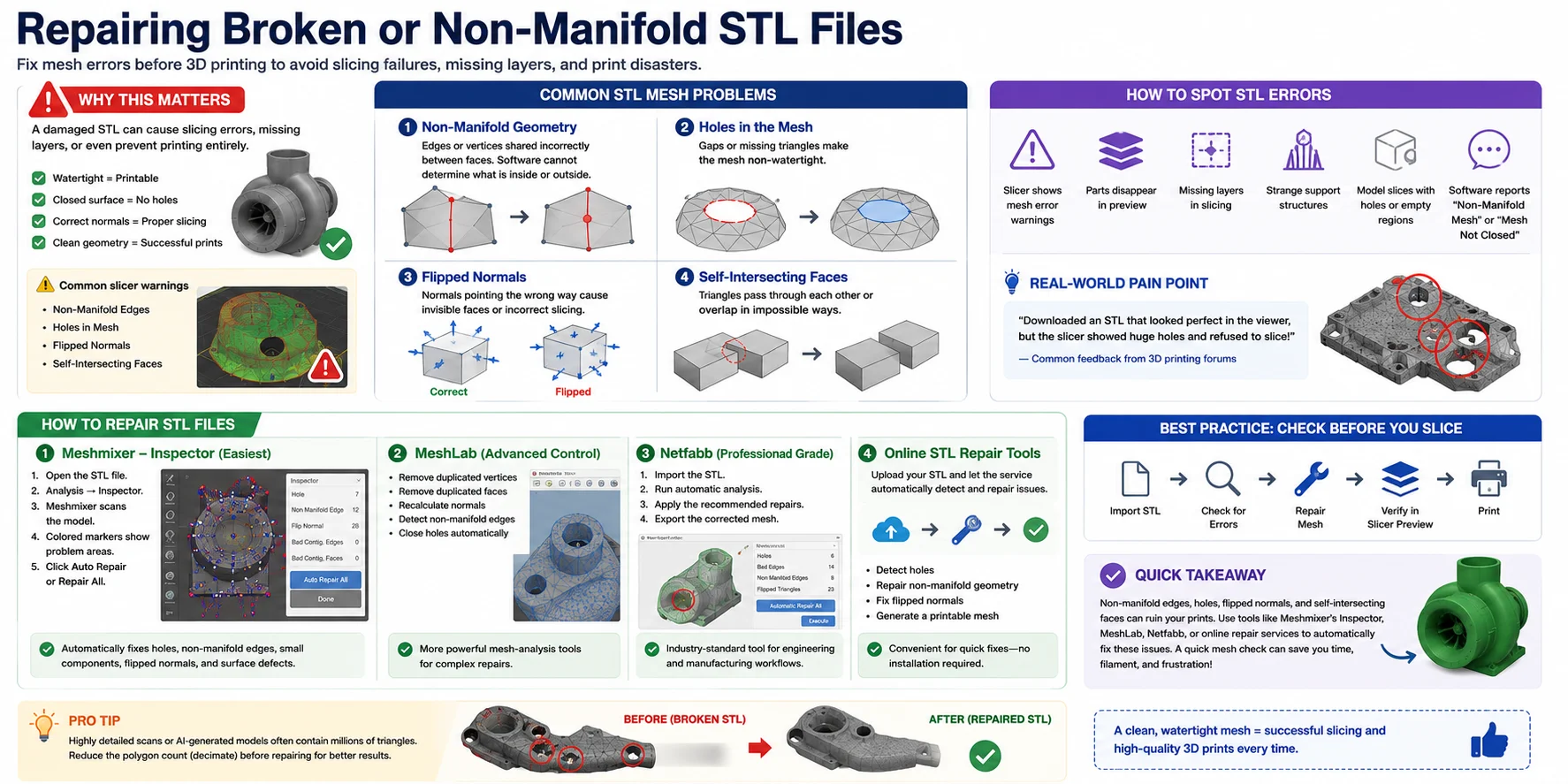
손상되거나 비매니폴드 STL 파일 수리
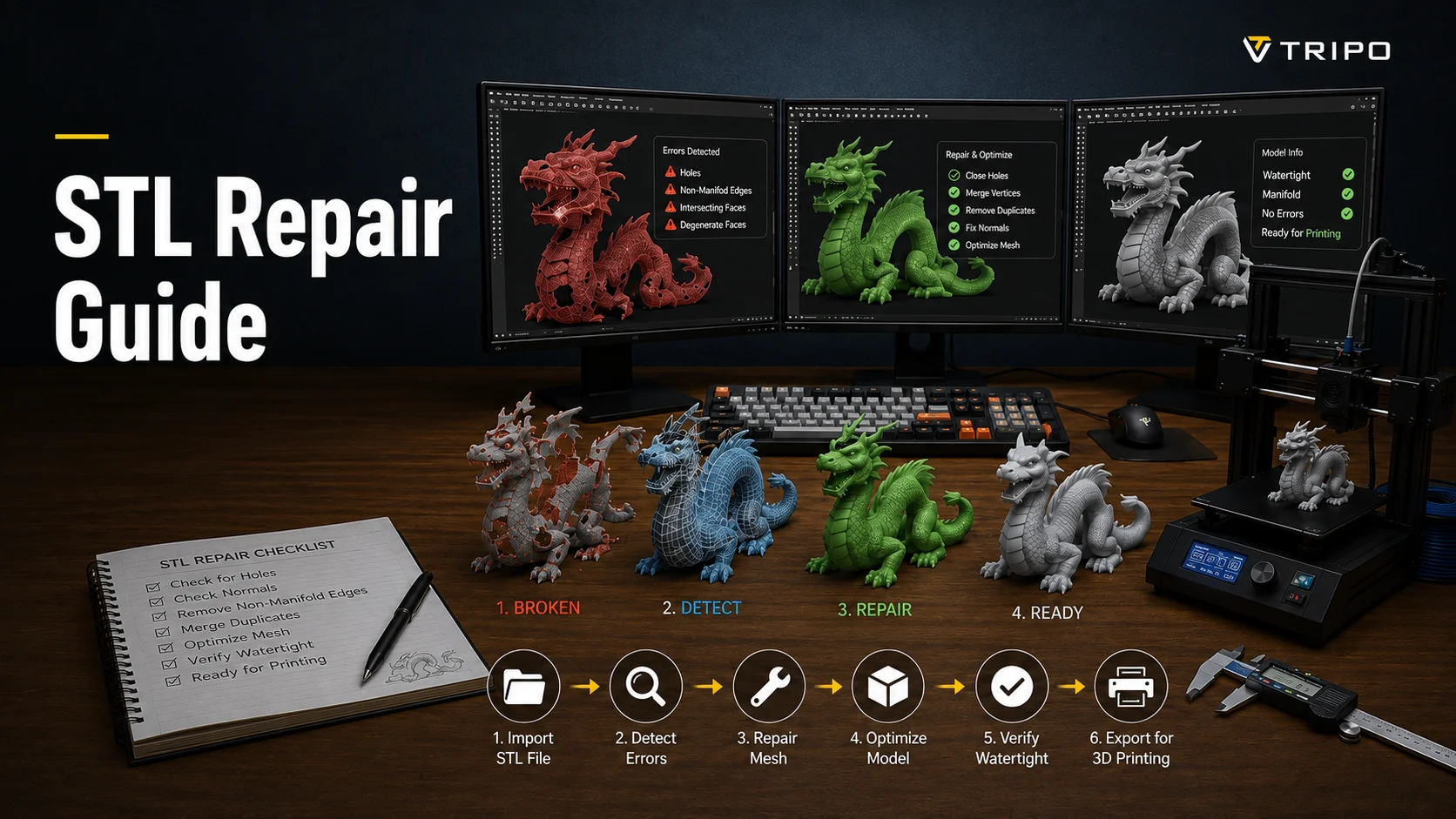
3D 프린트가 시작하기도 전에 실패하는 가장 일반적인 이유 중 하나는 손상된 STL 파일입니다. 메시에 오류가 있으면 슬라이서가 경고를 표시하거나, 레이어 누락이 발생하거나, 이상한 툴패스를 생성하거나, 모델 슬라이싱 자체를 거부할 수 있습니다.
일반적인 STL 메시 문제
STL 파일은 완전히 닫힌 수밀(watertight) 표면을 형성해야 합니다. 그렇지 않으면 메시가 "비매니폴드"이거나 다른 방식으로 손상됩니다.
비매니폴드 지오메트리 — 면 사이에 엣지 또는 버텍스가 잘못 공유된 메시. 소프트웨어가 모델의 안쪽과 바깥쪽을 구분할 수 없습니다. 예: 여러 면이 단일 엣지를 공유, 내부 숨겨진 면, 부유하는 지오메트리, 두께 없는 표면.
메시의 구멍 — 닫힌 볼륨을 깨는 간격 또는 삼각형 누락. 일반적인 원인: 불리언 연산 실패, 손상된 내보내기, 불완전한 스캔, 편집 실수.
뒤집힌 노멀 — 모든 삼각형에는 바깥쪽을 향하는 방향(노멀)이 있습니다. 뒤집히면 부분이 보이지 않을 수 있고, 슬라이서가 표면을 잘못 해석할 수 있으며, 솔리드 영역이 속 빈 공간이 될 수 있습니다.
자기 교차 면 — 서로를 통과하거나 겹치는 삼각형. 공격적인 메시 편집, 불량한 불리언 연산, 또는 여러 STL 파일 결합 후 자주 발생합니다.
STL 오류 감지 방법
일반적인 경고 신호: 슬라이서가 메시 오류 경고를 표시; 미리보기 모드에서 부품이 사라짐; 슬라이싱 중 레이어 누락; 이상한 서포트 구조 생성; 모델이 구멍이나 빈 영역이 있는 채로 슬라이싱됨; 소프트웨어가 "비매니폴드 메시" 또는 "메시가 닫혀 있지 않음"을 보고함.
Meshmixer로 STL 파일 수리
- Meshmixer에서 STL 파일을 엽니다.
- Analysis → Inspector를 선택합니다.
- Meshmixer가 모델의 결함을 스캔합니다.
- 문제가 있는 곳에 색상 마커가 나타납니다.
- Auto Repair 또는 Repair All을 클릭합니다.
Inspector 도구는 구멍, 비매니폴드 엣지, 작은 분리된 컴포넌트, 표면 결함을 자동으로 수정할 수 있습니다. 많은 손상된 STL 파일의 경우 이 버튼 하나로 몇 초 만에 문제가 해결됩니다.
MeshLab로 STL 파일 수리
MeshLab은 더 고급 메시 분석 도구를 제공합니다: 중복 버텍스 및 면 제거, 노멀 재계산, 비매니폴드 엣지 감지, 구멍 자동 채우기. 인터페이스는 Meshmixer보다 초보자 친화적이지 않지만 복잡한 수리에 대한 더 큰 제어력을 제공합니다.
Netfabb로 STL 파일 수리
일반적인 워크플로우: STL 가져오기, 자동 분석 실행, 권장 수리 적용, 수정된 메시 내보내기. Netfabb은 메시 무결성이 중요한 엔지니어링 모델 및 제조 워크플로우에 특히 효과적입니다.
온라인 STL 수리 도구
소프트웨어를 설치하고 싶지 않다면, 여러 온라인 수리 서비스가 STL 파일을 자동으로 분석하고 수정할 수 있습니다—구멍 감지, 비매니폴드 지오메트리 수리, 뒤집힌 노멀 수정, 인쇄 가능한 메시 생성.
모범 사례: 좋은 워크플로우는 다음과 같습니다: STL 가져오기 → 오류 확인 → 메시 수리 → 슬라이서 미리보기에서 확인 → 인쇄. 손상된 STL 수리에 1분을 투자하는 것이 여러 시간짜리 작업 중간에 프린트 실패를 발견하는 것보다 훨씬 빠릅니다.
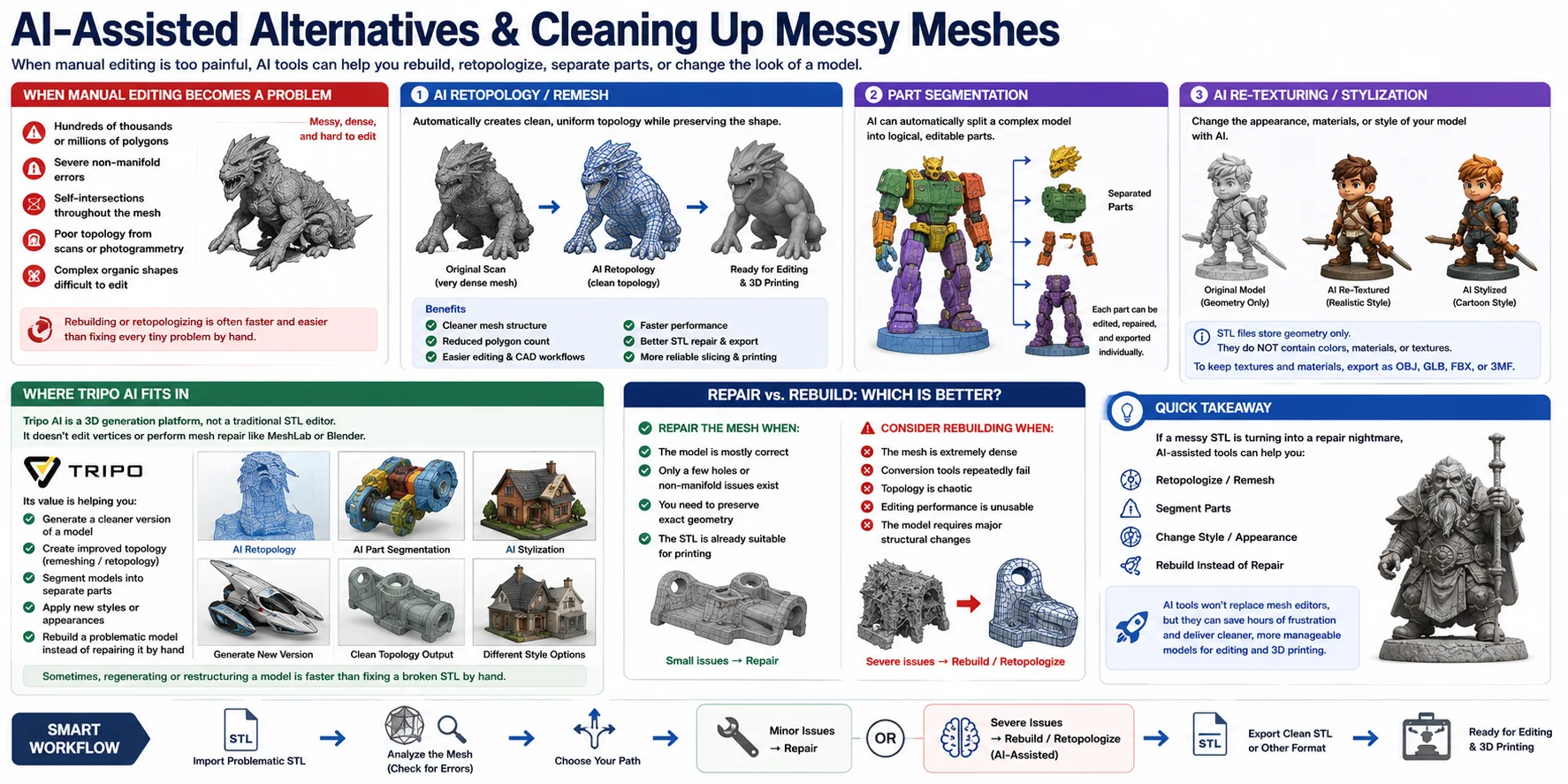
AI 보조 대안 및 지저분한 메시 정리
때로는 STL 파일을 수동으로 편집하는 것이 그냥 시간 낭비가 될 수 있습니다. 조밀한 스캔, 심하게 손상된 메시, 수백만 개의 삼각형, 또는 심각한 토폴로지 문제가 있는 모델을 다루고 있다면, 버텍스와 면을 수동으로 수리하는 것은 금방 지쳐버릴 수 있습니다. 이런 상황에서는 깔끔한 메시를 새로 생성하는 것이 기존 것을 수리하는 것보다 더 효과적인 경우가 많습니다.
수동 메시 편집이 문제가 되는 경우
기존의 메시 편집 워크플로우는 작은 수리에는 잘 작동하지만, 수십만 또는 수백만 개의 폴리곤이 있거나, 심각한 비매니폴드 오류가 있거나, 메시 전반에 걸쳐 자기 교차가 있거나, 사진 측량 또는 3D 스캔으로 인한 나쁜 토폴로지가 있거나, 수동 편집이 어려운 복잡한 유기적 형상이 있는 경우 어려워집니다.
AI 리토폴로지 및 리메싱
리토폴로지는 모델의 전체 형상을 보존하면서 더 깔끔한 폴리곤 구조를 만듭니다. 불규칙한 삼각형으로 가득 찬 혼란스러운 메시 대신, 편집, 수리, 내보내기가 더 쉬운 더 체계적인 표면을 얻습니다. 장점으로는 깔끔한 메시 구조, 줄어든 폴리곤 수, 더 쉬운 CAD 또는 스컬핑 워크플로우, 더 빠른 STL 수리 및 내보내기, 모델링 소프트웨어에서의 더 나은 성능이 있습니다.
파트 세분화: 모델을 편집 가능한 조각으로 분리
AI 기반 파트 세분화 도구는 모델의 논리적 부분을 자동으로 식별하고 개별 조각으로 분리할 수 있습니다. 예를 들어 캐릭터 모델은 머리, 몸통, 팔, 액세서리, 베이스로 나뉠 수 있습니다. 또는 기계 어셈블리가 하우징, 브래킷, 패스너, 움직이는 컴포넌트로 분리될 수 있습니다. 분리되면 각 부분을 독립적으로 편집하고 필요한 경우 자체 STL 파일로 내보낼 수 있습니다.
Tripo AI가 적합한 경우
Tripo AI는 기존 STL 편집 애플리케이션이 아닌 주로 3D 생성 플랫폼입니다. 개별 버텍스를 직접 편집하거나, 비매니폴드 엣지를 수리하거나, MeshLab, Blender, Meshmixer 같은 세부적인 메시 작업을 수행하도록 설계되지 않았습니다.
대신, 그 가치는 주로 더 깔끔한 버전의 모델 생성 지원, 리메싱 워크플로우를 통한 개선된 토폴로지 생성, 모델을 분리된 편집 가능한 파트로 세분화, 새로운 스타일 또는 외형 적용, 수동 수리 대신 문제 있는 모델 재구성에 있습니다.
수리 vs. 재구성: 어느 것이 더 나을까?
메시를 수리할 때: 모델이 대부분 정확하고, 몇 개의 구멍이나 비매니폴드 문제만 있고, 정확한 지오메트리를 보존해야 하거나, STL이 이미 프린팅에 적합한 경우.
재구성 또는 리토폴로지를 고려할 때: 메시가 극도로 조밀하고, 변환 도구가 반복적으로 실패하고, 토폴로지가 혼란스럽고, 편집 성능이 사용하기 불가능해지거나, 모델에 대규모 구조적 변경이 필요한 경우.
지저분한 STL 파일이 수리 악몽이 되고 있다면, 수동 편집만이 유일한 옵션이라고 가정하지 마세요. AI 보조 리토폴로지, 리메싱, 파트 세분화, 스타일화 도구는 종종 더 깔끔하고 관리하기 쉬운 지오메트리를 생성할 수 있습니다. Tripo AI 같은 플랫폼은 기존 STL 편집기가 아니지만, 손상된 메시를 삼각형 하나씩 수정하는 것보다 모델을 재구성하거나 재생성하는 것이 더 쉬울 때 유용할 수 있습니다.
Frequently Asked Questions
STL 파일을 수정할 수 있나요?
네, STL 파일을 수정할 수 있지만, 그 과정은 변경의 복잡성에 따라 달라집니다. 텍스트 추가, 구멍 자르기, 부품 결합 같은 간단한 편집에는 Tinkercad 같은 도구가 잘 작동합니다. 정밀한 엔지니어링 변경에는 Fusion 360 같은 소프트웨어가 STL 메시를 솔리드 바디로 변환하여 더 고급 편집을 가능하게 합니다.
STL 파일 편집에 가장 쉬운 프로그램은 무엇인가요?
대부분의 초보자에게는 Tinkercad가 STL 파일 편집에 가장 쉬운 프로그램입니다. 브라우저에서 실행되고, 무료로 사용할 수 있으며, 드래그 앤 드롭 도구를 사용하여 텍스트 추가, 구멍 만들기, 부품 크기 조정, 모델 결합 같은 간단한 변경을 할 수 있습니다.
Adobe에서 STL 파일을 편집할 수 있나요?
Adobe Photoshop, Adobe Illustrator 같은 Adobe의 표준 앱은 STL 파일 편집을 위해 설계되지 않았습니다. 일부 Adobe 3D 기능이 3D 에셋을 보거나 작업할 수 있지만, 일반적으로 STL 모델을 수정하는 데 필요한 메시 편집 도구를 제공하지 않습니다.
STL 파일을 STEP 파일로 변환할 수 있나요?
네, STL 파일을 STEP 파일로 변환할 수 있지만, 결과는 메시 품질에 따라 달라집니다. STL은 삼각형 지오메트리만 저장하므로, 변환은 일반적으로 Fusion 360 또는 FreeCAD 같은 소프트웨어를 사용하여 메시를 솔리드 또는 표면 모델로 전환하는 과정을 포함합니다.
결론
올바른 도구를 선택하면 STL 파일 편집이 더 쉬워집니다: 간단한 자르기 및 수정에는 Tinkercad 또는 Meshmixer를, 유기적 스컬핑에는 Blender를, 정밀한 치수와 엔지니어링 수준의 편집이 필요할 때는 Fusion 360을 사용하세요. 메시가 손상되어 있다면, 슬라이서로 보내기 전에 비매니폴드 오류, 구멍, 뒤집힌 노멀을 수리하세요.
메시가 너무 지저분해 수동 편집이 어렵다면, 처음부터 시작하는 것이 더 빠를 수 있습니다—깔끔한 토폴로지를 가진 새 3D 모델을 생성하고 STL로 내보내세요. Tripo AI Studio 같은 도구는 더 깔끔한 토폴로지로 3D 모델을 생성하거나 재구성하는 데 도움을 주어 편집, 최적화, 3D 프린팅 준비를 더 쉽게 만들 수 있습니다.