3MF vs STL:핵심 차이점과 2026년 선택 가이드
TL;DR
- STL은 모든 곳에서 지원되는 범용 형식이지만 기하학적 형상만 저장하며, 색상·재질·메타데이터는 없습니다.
- 3MF는 현대적이고 용량이 작으며, 기하학·색상·재질·출력 설정을 하나의 파일에 담을 수 있습니다.
- 광범위하게 공유하거나 구형 도구를 사용할 때는 STL을 사용하세요.
- 멀티 컬러 출력, Bambu Lab / Prusa 워크플로, 파일 크기가 중요할 때는 3MF를 사용하세요.
- 두 형식은 언제든지 서로 변환할 수 있습니다 — 하단의 변환 도구를 확인하세요.
최근 슬라이서를 사용해봤다면 대부분의 소프트웨어가 STL 대신 3MF를 기본 저장 형식으로 사용한다는 것을 눈치챘을 것입니다. 실제로 무엇이 달라졌고, 내 워크플로에는 어떤 영향이 있을까요?
이 가이드에서는 3MF와 STL의 실질적인 차이를 분석합니다. 각 형식이 저장하는 내용, 각각이 뛰어난 상황, 그리고 작업에 맞는 형식을 선택하기 위한 명확한 결정 기준을 설명합니다.
빠른 결론
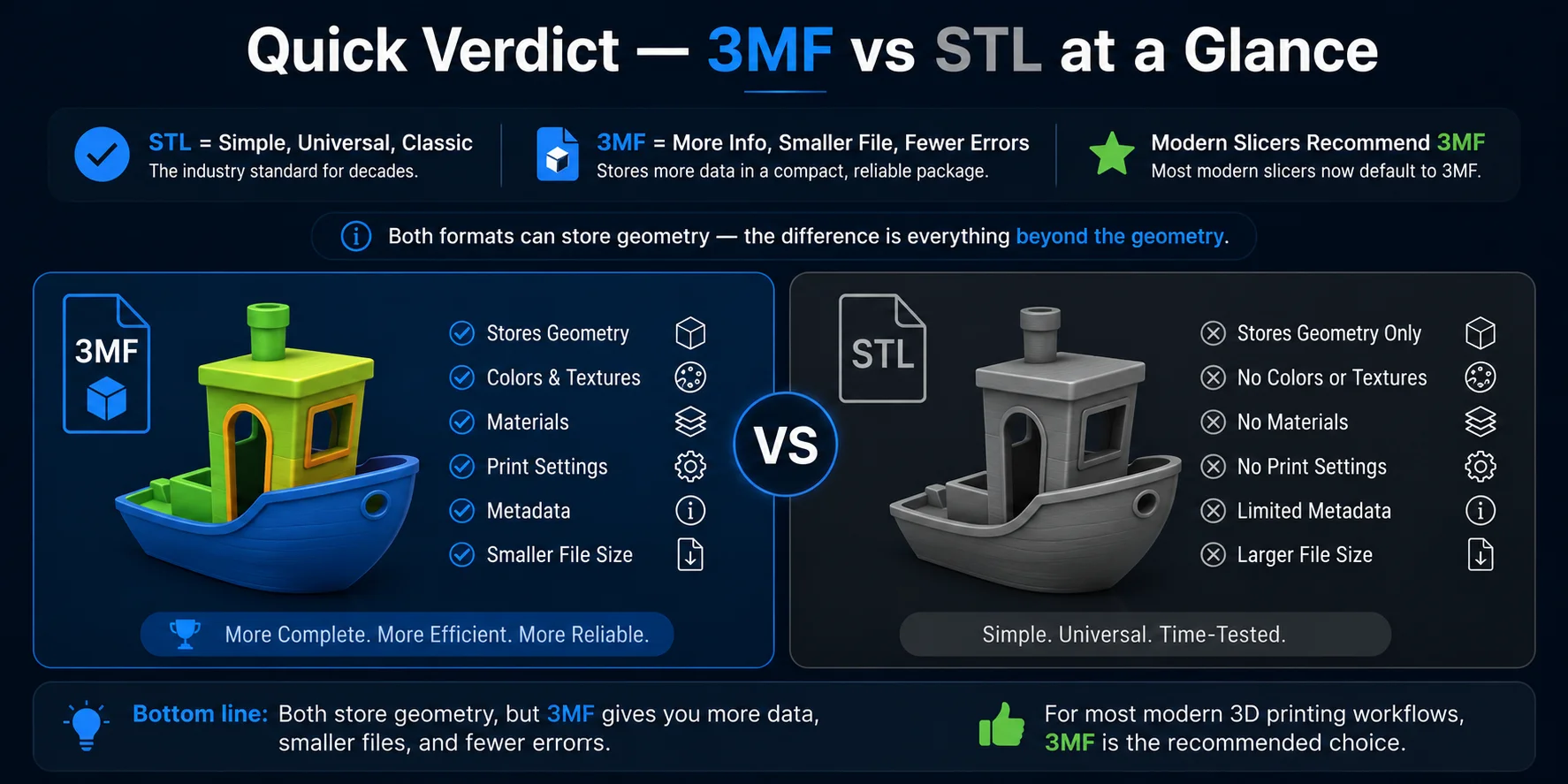
| 3MF | STL | |
|---|---|---|
| 색상 및 재질 | ✅ 지원 | ❌ 미지원 |
| 메타데이터 및 출력 설정 | ✅ 지원 | ❌ 미지원 |
| 파일 크기 | ✅ 더 작음 | ❌ 더 큼 |
| 범용 호환성 | ⚠️ 최신 도구 | ✅ 어디서나 |
| 다중 객체 / 어셈블리 | ✅ 지원 | ❌ 단일 메시 |
| 소스 가독성 | ✅ ZIP 내 XML | ❌ 바이너리 또는 ASCII |
결론: 3MF는 거의 모든 현대적 워크플로에 더 적합한 형식입니다. STL은 구형 또는 알 수 없는 소프트웨어와의 호환성이 반드시 필요할 때 여전히 안전한 선택입니다.
상세 비교표
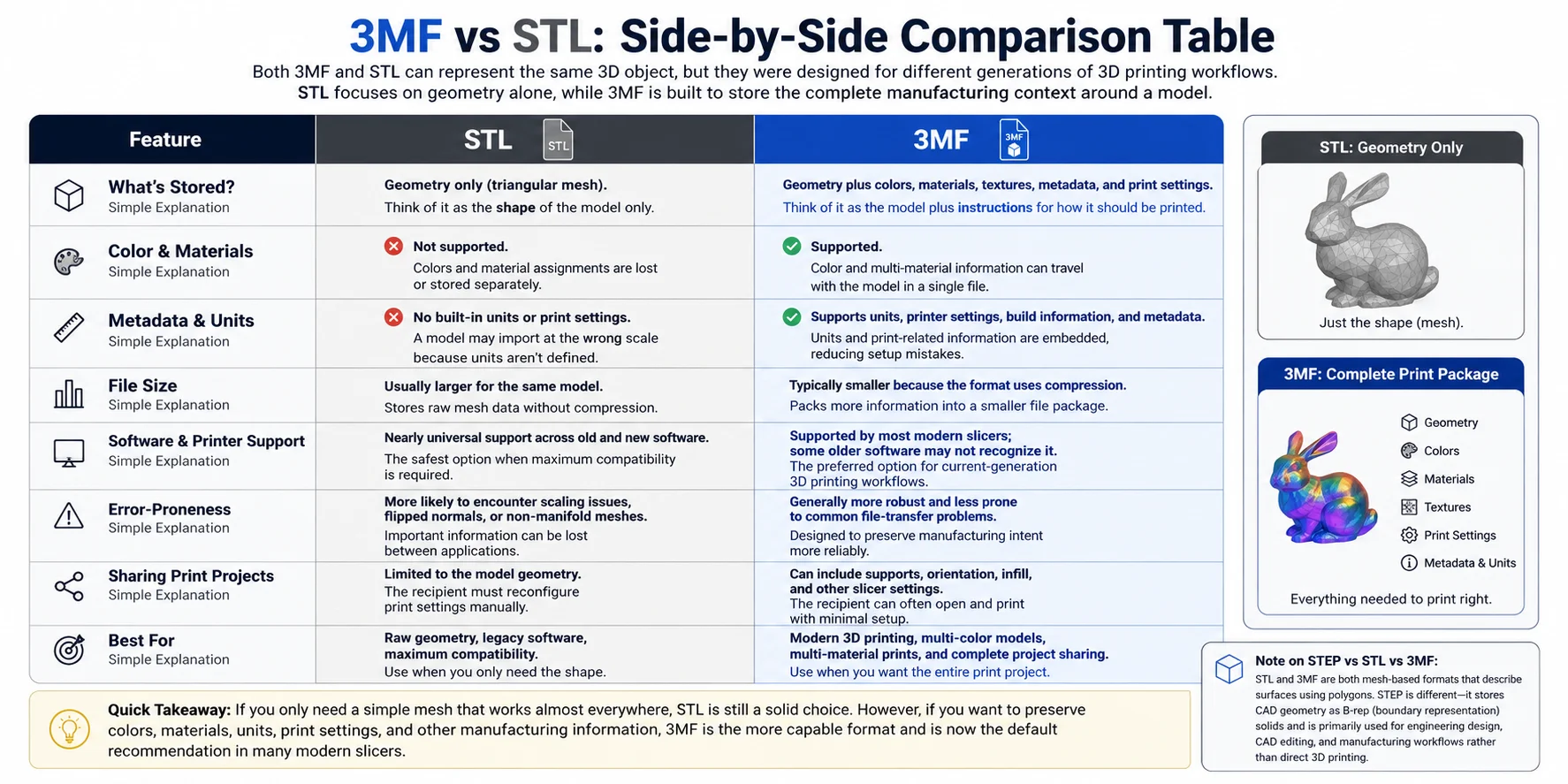
| 특성 | 3MF | STL |
|---|---|---|
| 파일 구조 | ZIP 아카이브 내 XML | 순수 삼각형 (바이너리 또는 ASCII) |
| 기하학 | ✅ 워터타이트 메시 | ✅ 삼각형 메시 |
| 색상 | ✅ 면별 또는 객체별 | ❌ |
| 재질 | ✅ 재질 정의 | ❌ |
| 메타데이터 | ✅ 작성자·제목·단위·썸네일 | ❌ |
| 출력 설정 | ✅ 레이어 높이·인필·서포트 | ❌ |
| 다중 객체 | ✅ 어셈블리 / 컴포넌트 | ❌ 단일 메시 |
| 파일 크기 | 보통 50~80% 더 작음 | 더 큼 |
| 출시 연도 | 2015년 (3MF 컨소시엄) | 1987년 (3D Systems) |
| 주요 용도 | 최신 슬라이서·Bambu·Prusa | 범용 교환 형식 |
STL이 저장하는 것
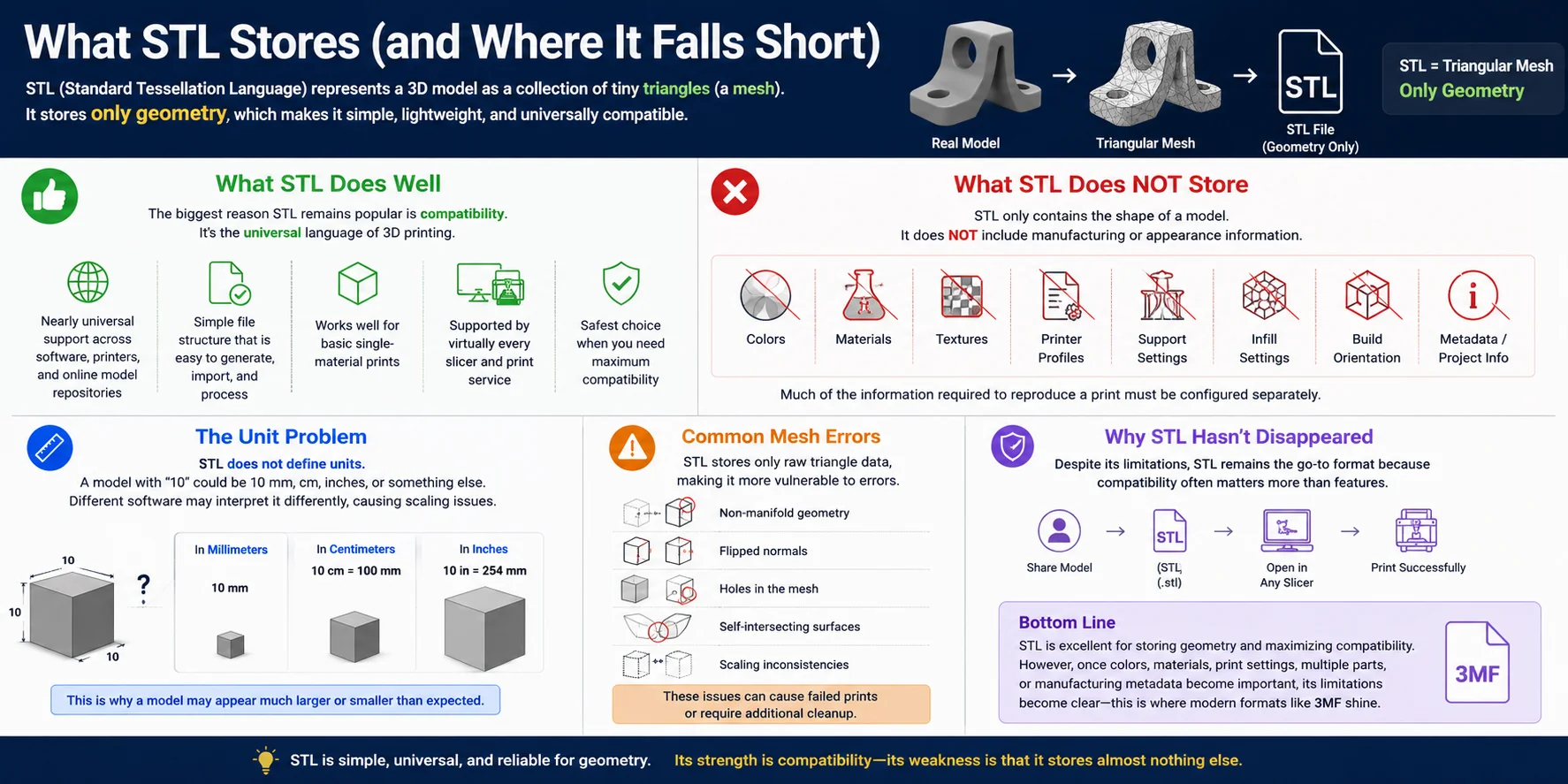
STL(Standard Tessellation Language, 때로는 Stereo Lithography라고도 함)은 1987년 3D Systems가 만들었습니다. 3D 표면을 삼각형 면(패싯)의 목록으로 인코딩하며, 각 면은 세 개의 꼭짓점과 법선 벡터로 정의됩니다.
그게 전부입니다. STL에는 다음 정보가 없습니다:
- 색상 또는 외관
- 재질 특성
- 스케일 또는 단위 (숫자는 무단위 — 슬라이서는 관례상 mm로 가정)
- 다중 객체 또는 어셈블리
- 파일 제작자 또는 제작 시간
이 형식은 두 가지 변형이 있습니다 — 바이너리 (컴팩트하고 더 일반적)와 ASCII (사람이 읽을 수 있지만 훨씬 큼). 대부분의 소프트웨어는 기본적으로 바이너리 STL을 내보냅니다.
오래된 역사와 한계에도 불구하고, STL은 범용 3D 프린팅 형식이 되었습니다. 이유는 단순합니다: 극도로 단순하고 모든 소프트웨어가 지원하기 때문입니다.
3MF가 저장하는 것
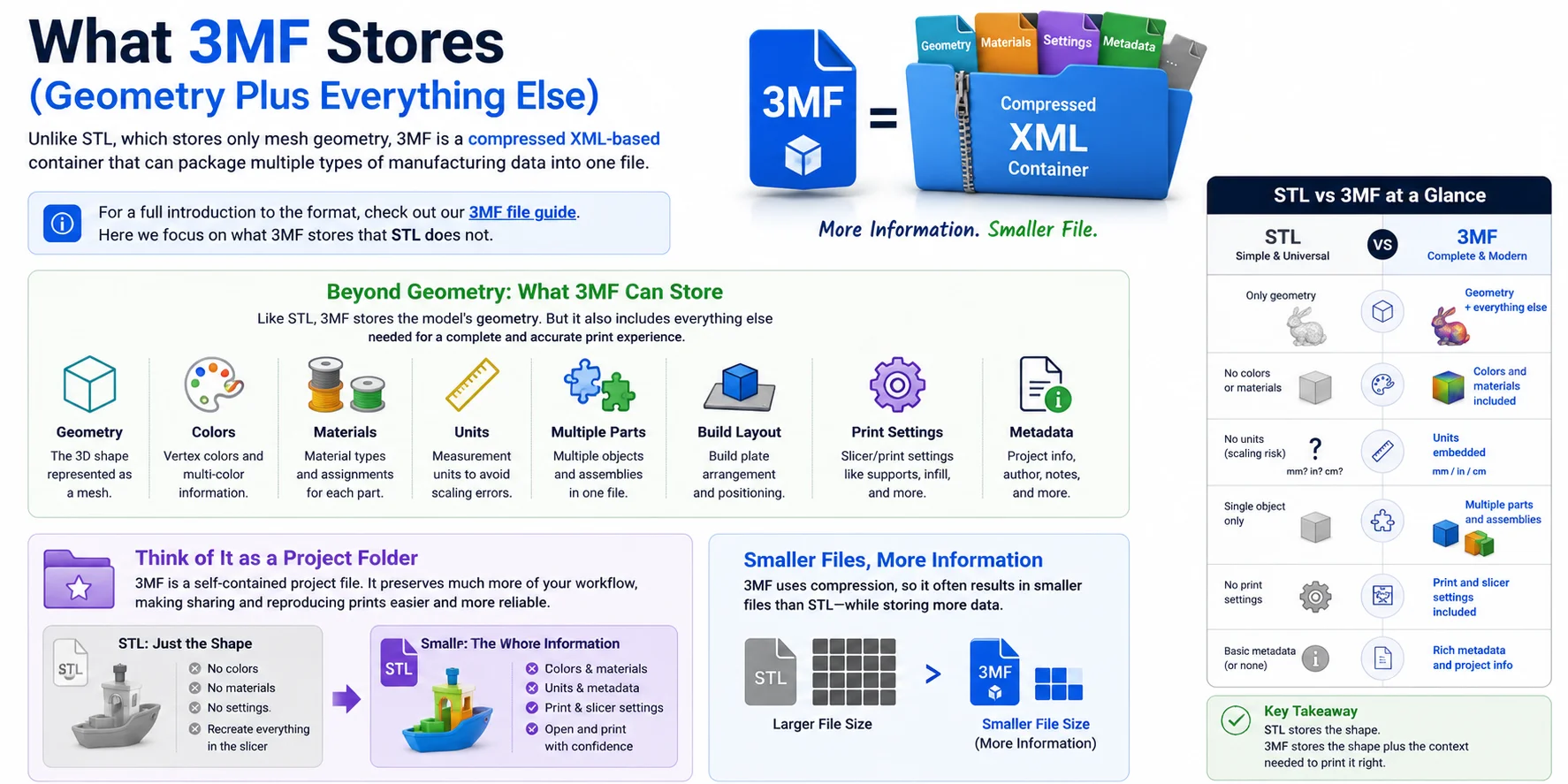
3MF 형식은 STL의 한계를 해결하기 위해 2015년 3MF 컨소시엄(Microsoft, Autodesk, HP, Ultimaker 등)이 개발했습니다. 3MF 파일은 실제로 XML 파일, 텍스처, 썸네일 및 기타 에셋을 포함하는 ZIP 아카이브입니다.
3MF 파일에는 다음이 포함될 수 있습니다:
- 기하학 — STL과 동일한 삼각형 메시, 하지만 더 효율적으로 인코딩
- 색상 — 꼭짓점별, 면별 또는 전체 텍스처 맵
- 재질 — 물리적 특성이 있는 재질 ID
- 스케일 및 단위 — mm로 명시적으로 정의
- 다중 객체 — 하나의 파일에 부품, 컴포넌트, 어셈블리
- 출력 설정 — 레이어 높이, 인필, 서포트 등
- 메타데이터 — 작성자, 제목, 생성 날짜, 썸네일 미리보기
이것이 Bambu Studio, PrusaSlicer, Orca Slicer가 기본적으로 3MF로 저장하는 이유입니다: 하나의 파일이 슬라이서가 어떤 기계에서든 동일한 출력을 재현하는 데 필요한 모든 정보를 담습니다.
색상, 재질 및 메타데이터
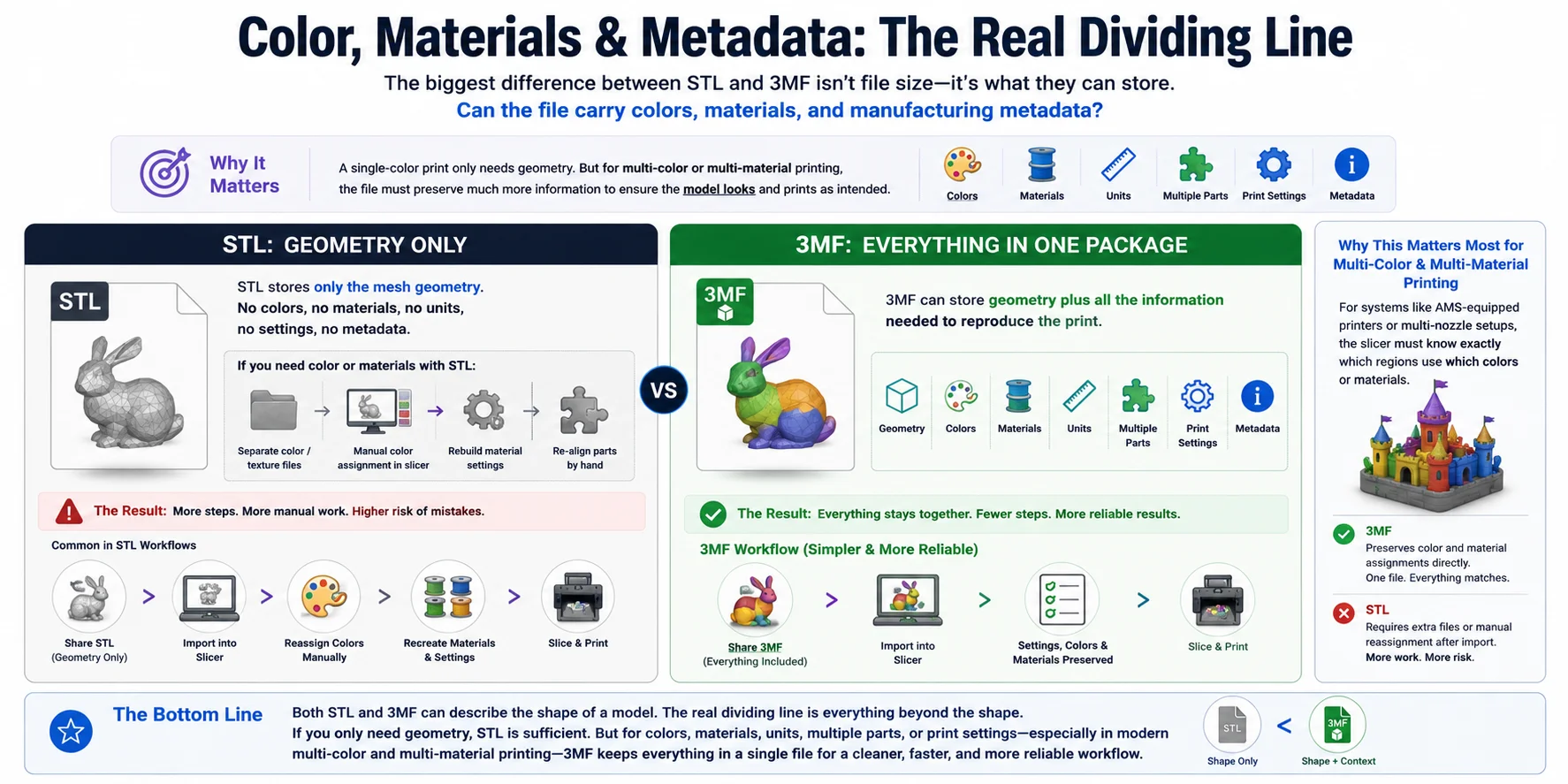
여기서 차이가 가장 구체적으로 나타납니다. Bambu 프린터에서 AMS(자동 재료 시스템)로 멀티 컬러 출력을 하거나 Prusa XL에서 멀티 필라멘트를 사용하는 경우, 색상 할당과 필라멘트 할당이 3MF 파일 안에 저장됩니다.
3MF를 지원하는 슬라이서에서 해당 파일을 열면 색상이 그대로 남아 있습니다. STL로 같은 작업을 시도해보세요 — 파일에 색상이 존재하지 않으므로 매번 다시 할당해야 합니다.
마찬가지로 3MF는 썸네일을 내장할 수 있어, 파일 탐색기나 프린터 터치스크린에서 파일을 열기 전에 미리보기가 표시됩니다.
STL에는 이런 기능이 없습니다. 순수 기하학만 있으며, 추가 정보는 사이드카 파일이나 슬라이서 프로젝트 파일에 존재하지만 STL 파일 자체에는 없습니다.
파일 크기 및 신뢰성
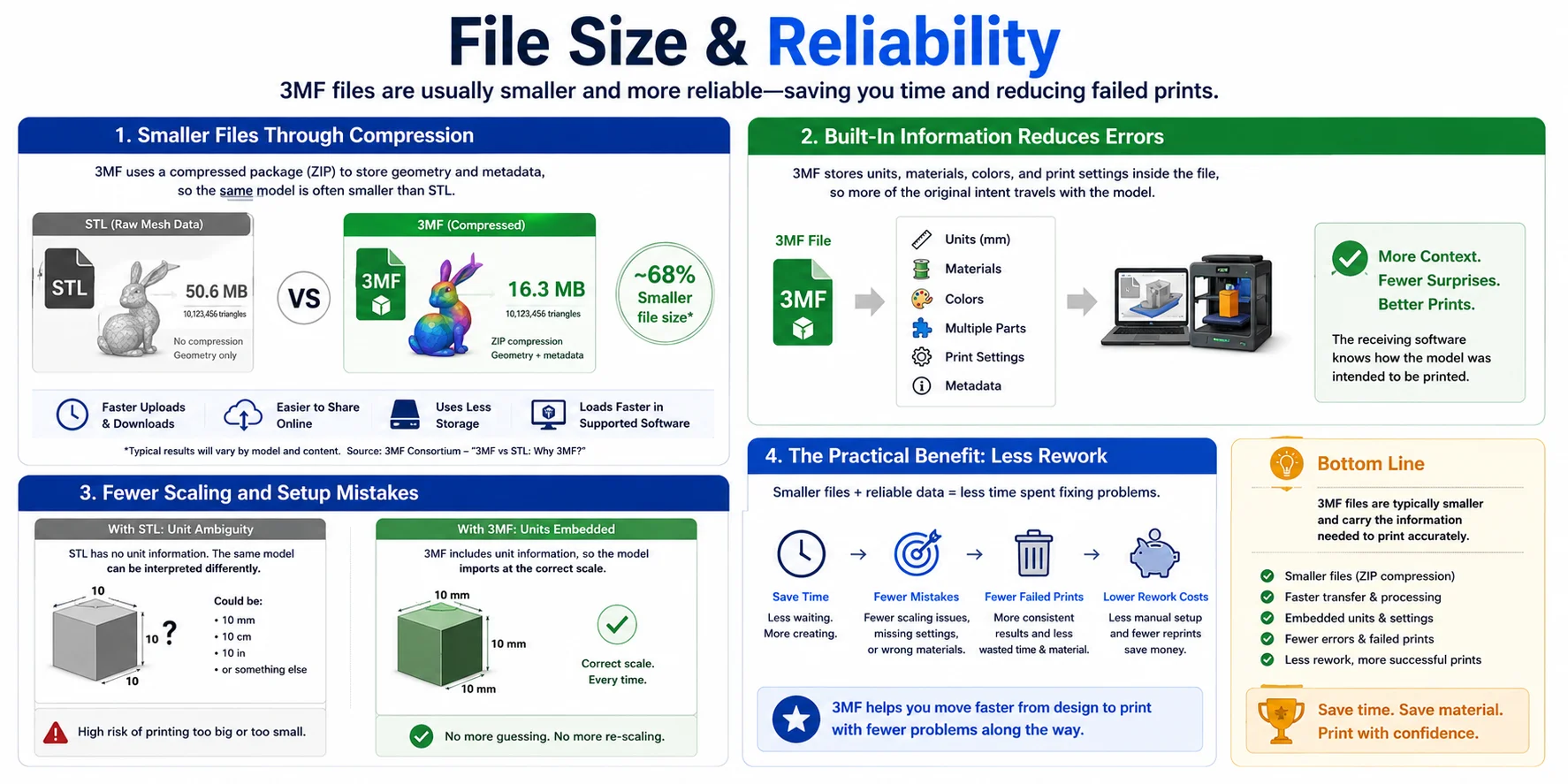
3MF 파일은 동일한 모델의 바이너리 STL보다 보통 50~80% 더 작습니다. 이유는 두 가지입니다:
- 더 나은 압축 — ZIP 컨테이너가 XML 기하학 데이터에 DEFLATE 압축을 적용합니다.
- 중복 꼭짓점 없음 — STL은 삼각형마다 세 개의 꼭짓점을 저장하므로, 인접한 면 사이에 공유된 꼭짓점이 여러 번 저장됩니다. 3MF는 인덱스된 꼭짓점 목록을 사용하여 중복을 제거합니다.
수백만 개의 삼각형이 있는 복잡한 모델의 경우 크기 차이는 매우 큽니다.
신뢰성도 3MF의 장점입니다. STL에는 기본 무결성 검사가 없어, 손상되거나 잘린 파일이 오류 없이 로드되어 불량 출력을 낼 수 있습니다. 3MF는 ZIP의 CRC 체크섬을 사용하므로 손상이 즉시 감지됩니다.
소프트웨어 및 프린터 호환성
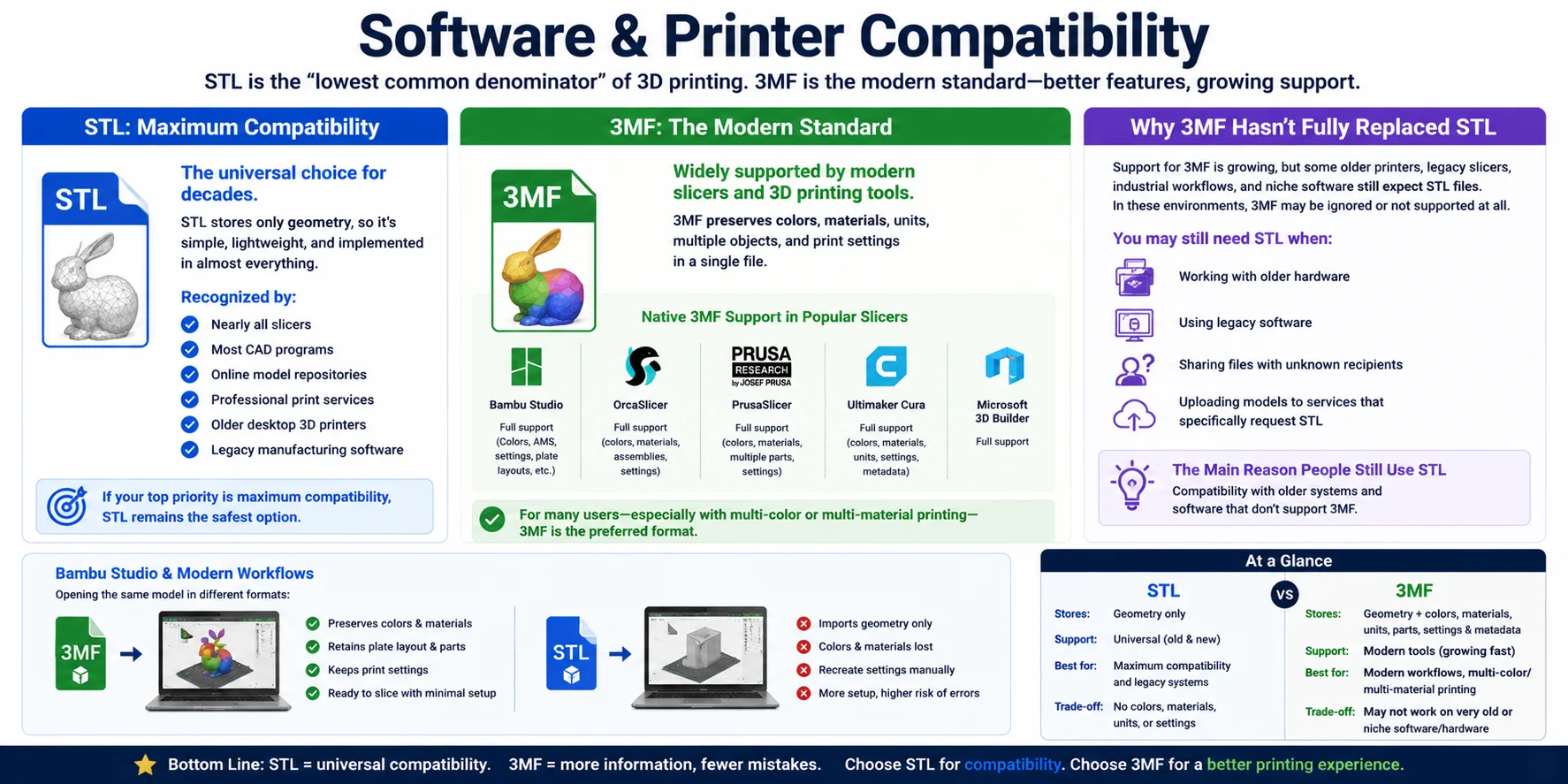
STL은 예외 없이 모든 소프트웨어에서 지원됩니다. 모든 슬라이서, 모든 CAD 패키지, 지금까지 만들어진 모든 3D 프린터가 STL을 허용합니다. 상대방이 어떤 소프트웨어를 사용하는지 모른다면 STL을 보내세요.
3MF는 모든 최신 도구에서 지원되지만, 구형이나 틈새 소프트웨어에서는 작동하지 않을 수 있습니다:
| 소프트웨어 | STL | 3MF |
|---|---|---|
| Bambu Studio | ✅ | ✅ (기본) |
| PrusaSlicer / Orca Slicer | ✅ | ✅ (기본) |
| Cura | ✅ | ✅ |
| Blender | ✅ | ✅ (3.x 이상) |
| Fusion 360 | ✅ | ✅ |
| Meshmixer | ✅ | ⚠️ 제한적 |
| 구형 CNC / 레거시 도구 | ✅ | ❌ 대부분 미지원 |
Tripo 같은 AI 3D 생성 도구를 포함하는 워크플로에서는 두 형식 모두 내보내기를 지원하며, STL을 3MF로 또는 3MF를 STL로 기하학 손실 없이 변환할 수 있습니다.
어떤 형식을 사용해야 할까? (결정 체크리스트)
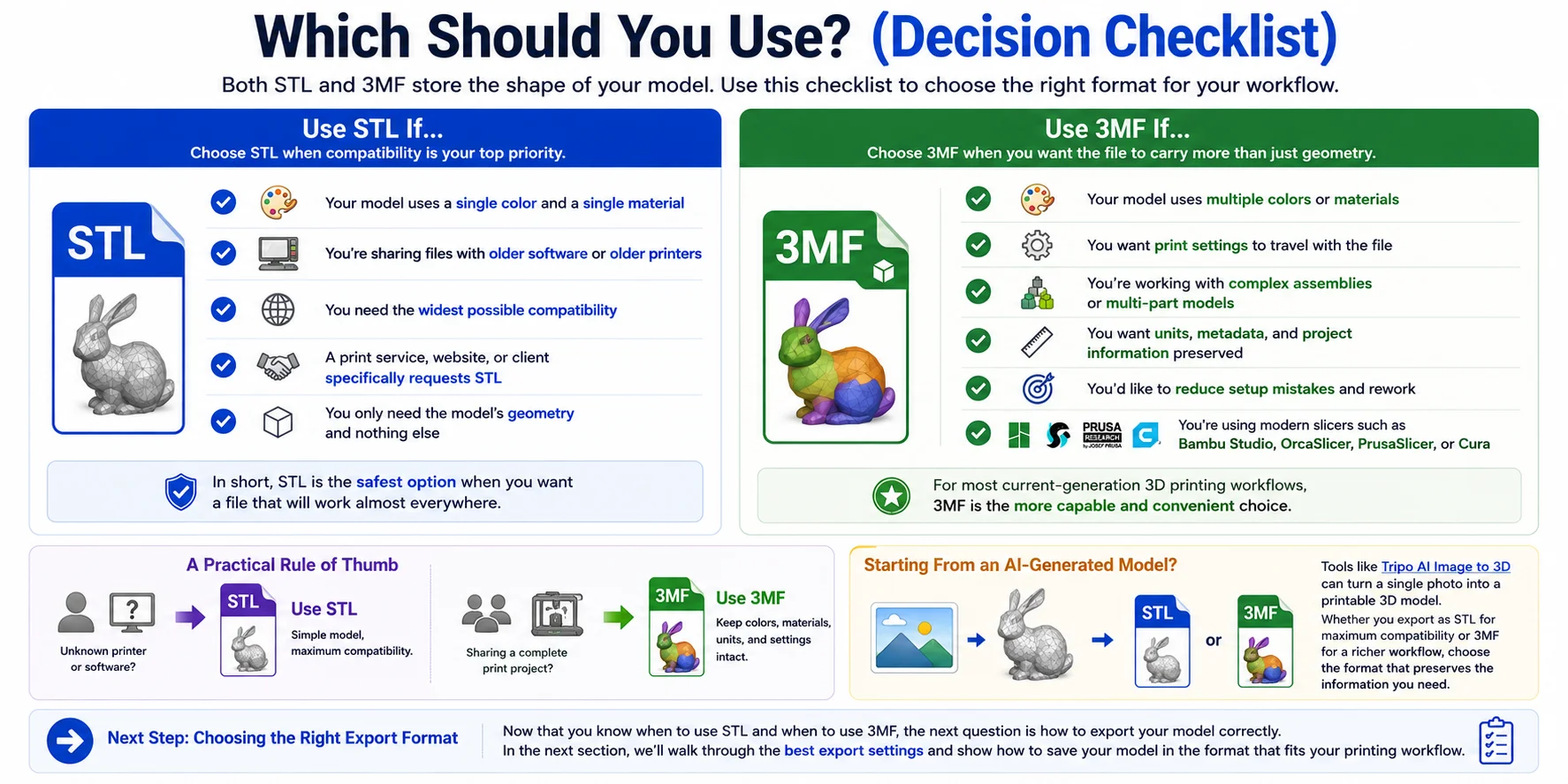
이 체크리스트로 올바른 형식을 선택하세요:
3MF를 사용할 때:
- Bambu, Prusa XL 또는 AMS 지원 기기에서 멀티 컬러 출력
- 나중에 재출력할 수 있도록 슬라이서 설정을 보존하고 싶을 때
- 기하학뿐만 아니라 전체 출력 프로젝트를 공유할 때
- 파일 크기가 중요할 때 (이메일 첨부, SD카드 저장)
- Bambu Studio, PrusaSlicer, Orca Slicer를 주로 사용할 때
STL을 사용할 때:
- 모델을 공유하지만 상대방의 소프트웨어를 모를 때
- 상대방이 구형 CAD나 슬라이싱 소프트웨어를 사용할 때
- 색상이나 재질 정보가 없는 순수 기하학 모델일 때
- STL을 지정하는 3D 프린팅 서비스에 제출할 때
- 어떤 도구에서든 언제나 작동이 보장되는 형식이 필요할 때
대부분의 사람들을 위한 실용적 답변: 슬라이서 생태계 내에서는 3MF로 저장하고 작업하며, 알 수 없는 수신자와 외부 공유 시에는 STL로 내보내세요.
모델 내보내기
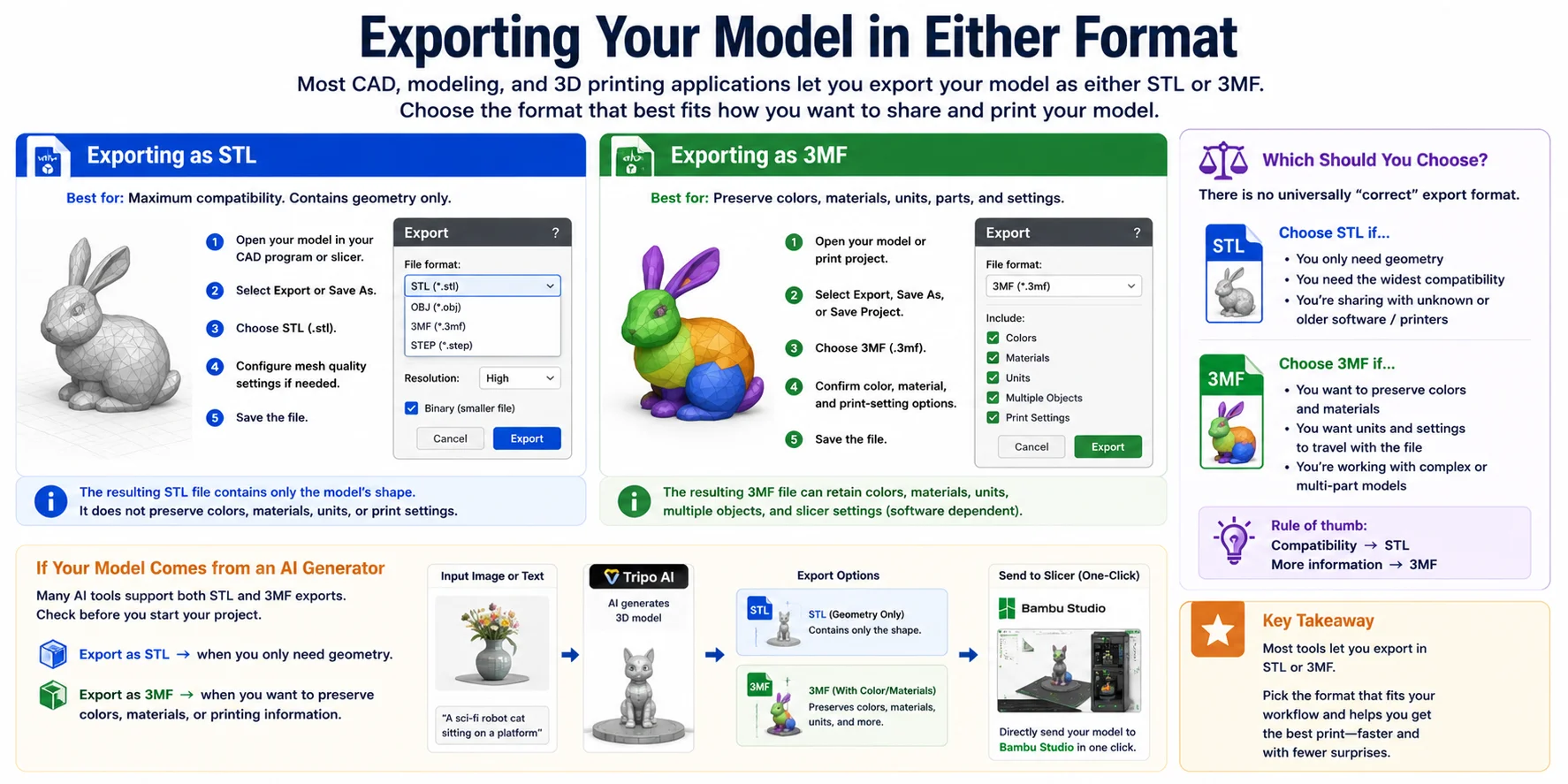
대부분의 최신 슬라이서는 같은 메뉴에서 두 형식을 내보낼 수 있습니다. 주요 도구의 빠른 경로는 다음과 같습니다:
Bambu Studio: 파일 → 내보내기 → 슬라이싱된 플레이트 파일 내보내기 (.3mf) 또는 STL로 내보내기
PrusaSlicer / Orca Slicer: 파일 → 내보내기 → 플레이트를 3MF로 내보내기 또는 STL로 내보내기
Blender: 파일 → 내보내기 → Stl (.stl) 또는 3MF (구 버전은 애드온 필요; 3.x 이상은 기본 내장)
Fusion 360: 파일 → 내보내기 → 형식 드롭다운에서 .stl 또는 .3mf 선택
Tripo에서 AI 3D 생성 내보내기를 할 때, 슬라이서에 재질 데이터를 가져오려면 3MF를, 기하학만 필요한 하류 작업에는 STL을 선택하세요.
STL과 3MF 변환 방법
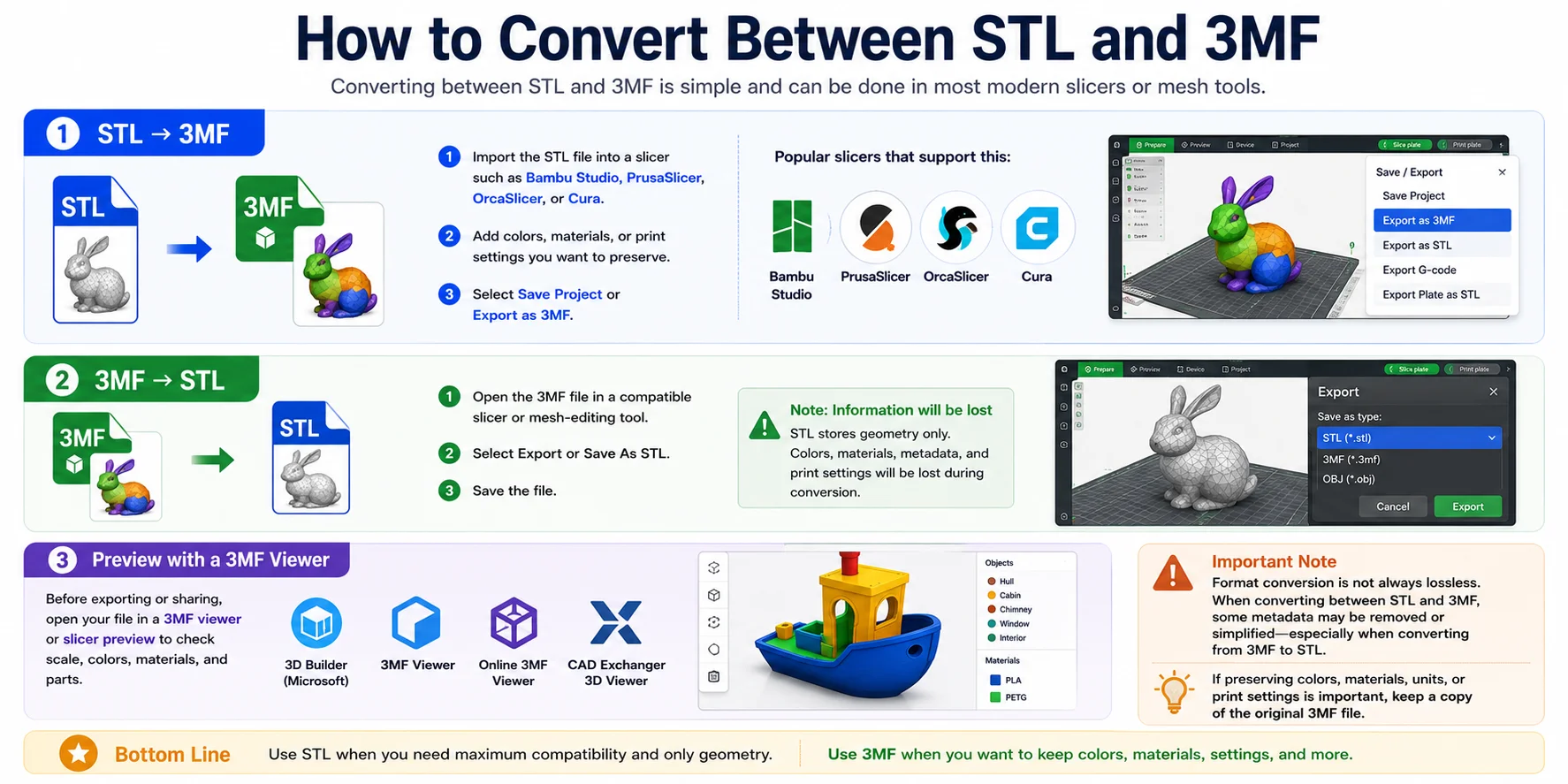
두 형식 간 변환은 기하학에 무손실입니다. 3MF→STL 변환 시 사라지는 것은 색상, 재질, 메타데이터뿐이며, 삼각형 메시 자체는 완벽하게 보존됩니다.
빠른 온라인 변환:
슬라이서에서 변환 (가장 빠름):
- 소스 파일 가져오기
- 파일 → 내보내기 → 대상 형식 선택
- 완료 — 기하학 변화 없음, 품질 손실 없음
Blender에서 변환:
- STL 또는 3MF 가져오기
- 파일 → 내보내기 → 다른 형식 선택
STL을 3MF로 변환해도 색상이나 재질이 추가되지 않는다는 점에 유의하세요. 동일한 기하학을 더 효율적인 컨테이너로 재포장할 뿐입니다. 3MF에서 색상을 얻으려면 슬라이서나 설계 도구에서 먼저 할당해야 합니다.
자주 묻는 질문
3D 프린팅에는 STL보다 3MF가 더 좋은가요?
대부분의 현대 3D 프린팅 워크플로에서는 그렇습니다. 3MF는 STL이 저장할 수 없는 색상, 재질, 출력 설정, 메타데이터를 저장할 수 있으며, 파일 크기도 보통 50~80% 더 작습니다. STL을 선호하는 유일한 이유는 구형 또는 알 수 없는 소프트웨어와의 최대 호환성입니다.
STL을 3MF로 변환하면 출력 품질이 향상되나요?
아닙니다. STL을 3MF로 변환하면 동일한 삼각형 메시를 다른 컨테이너에 재포장할 뿐입니다. 기하학은 변하지 않고 출력 품질은 동일합니다. 이점은 파일 크기가 줄어들고 슬라이서에서 기존 기하학에 색상이나 설정을 추가할 수 있다는 것입니다.
Bambu와 Prusa 기기는 STL을 출력할 수 있나요?
네, Bambu Lab과 Prusa 기기 모두 STL을 문제없이 출력합니다. 각각의 슬라이서(Bambu Studio, PrusaSlicer, Orca Slicer)는 두 형식을 모두 지원합니다. 3MF를 기본으로 사용하는 이유는 3MF가 필라멘트 할당, AMS 색상, 서포트 등 전체 프로젝트 상태를 보존할 수 있기 때문이며, STL은 그렇지 않습니다.
3MF vs STL vs STEP는 무엇이 다른가요?
STL은 표면 기하학을 삼각형으로 인코딩합니다. 3MF는 색상, 재질, 메타데이터를 추가합니다. STEP(제품 데이터 교환 표준)는 완전히 다른 범주입니다 — 메시 근사가 아닌 수학적 모델(표면, 곡선, 솔리드 바디)을 저장하는 파라메트릭 CAD 형식입니다. CAD에서 기하학을 편집해야 할 때는 STEP을, 슬라이싱하여 출력할 준비가 됐을 때는 3MF 또는 STL을 사용하세요.
마치며
STL은 35년 이상의 보급을 통해 범용적인 위치를 확립했으며 사라지지 않을 것입니다. 그러나 2026년의 일상적인 3D 프린팅 작업에서는 3MF가 더 스마트한 기본 선택입니다: 더 작고, 더 풍부한 기능을 가지며, 모든 주요 슬라이서에서 완전히 지원됩니다.
실용적인 경험 법칙: 3MF로 작업하고, 필요할 때만 STL로 내보내세요. Tripo 같은 도구에서 AI 생성 모델을 사용하는 워크플로에서는 두 형식 모두 네이티브로 사용할 수 있으며, 기하학 손실 없이 자유롭게 변환할 수 있습니다.