Bambu Studio にモデルを送信する
紹介
Tripo Studio では、モデルを ワンクリックで Bambu Studio に送信できます。これにより、3D モデルファイルを手動でダウンロード、保存、インポートする必要がなくなります。
この機能を使えば、Tripo AI が生成した 3D モデルを、ブラウザからそのままスライスソフトウェアである Bambu Studio に直接送信できます。
事前準備
インストール済みソフトウェア:**Bambu Studio。**より高い互換性のため、最新バージョンへのアップデートをおすすめします。
ブラウザ:Chrome、Edge、Safari の利用をおすすめします。
操作手順
ステップ1:モデルを選択する
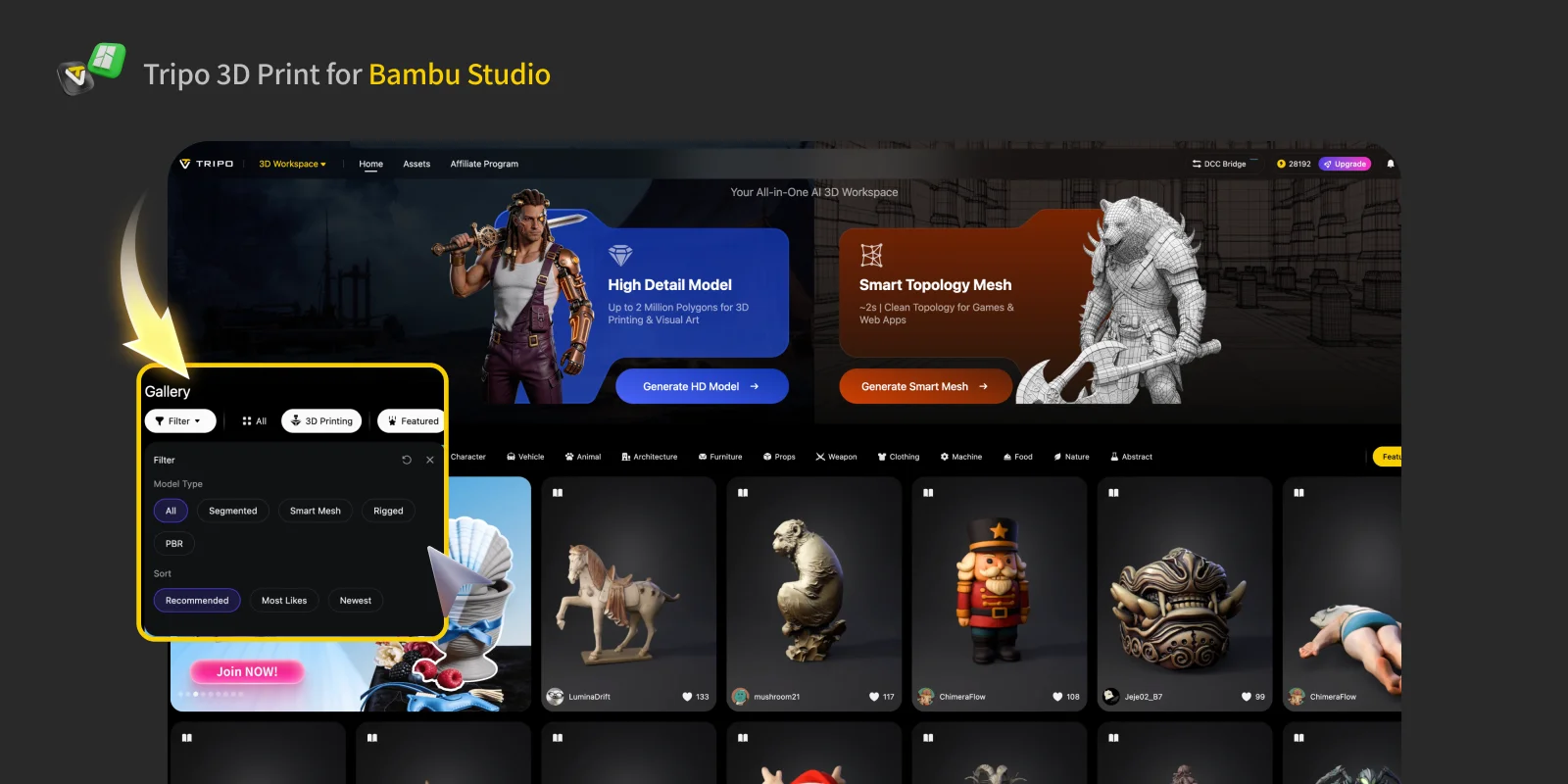
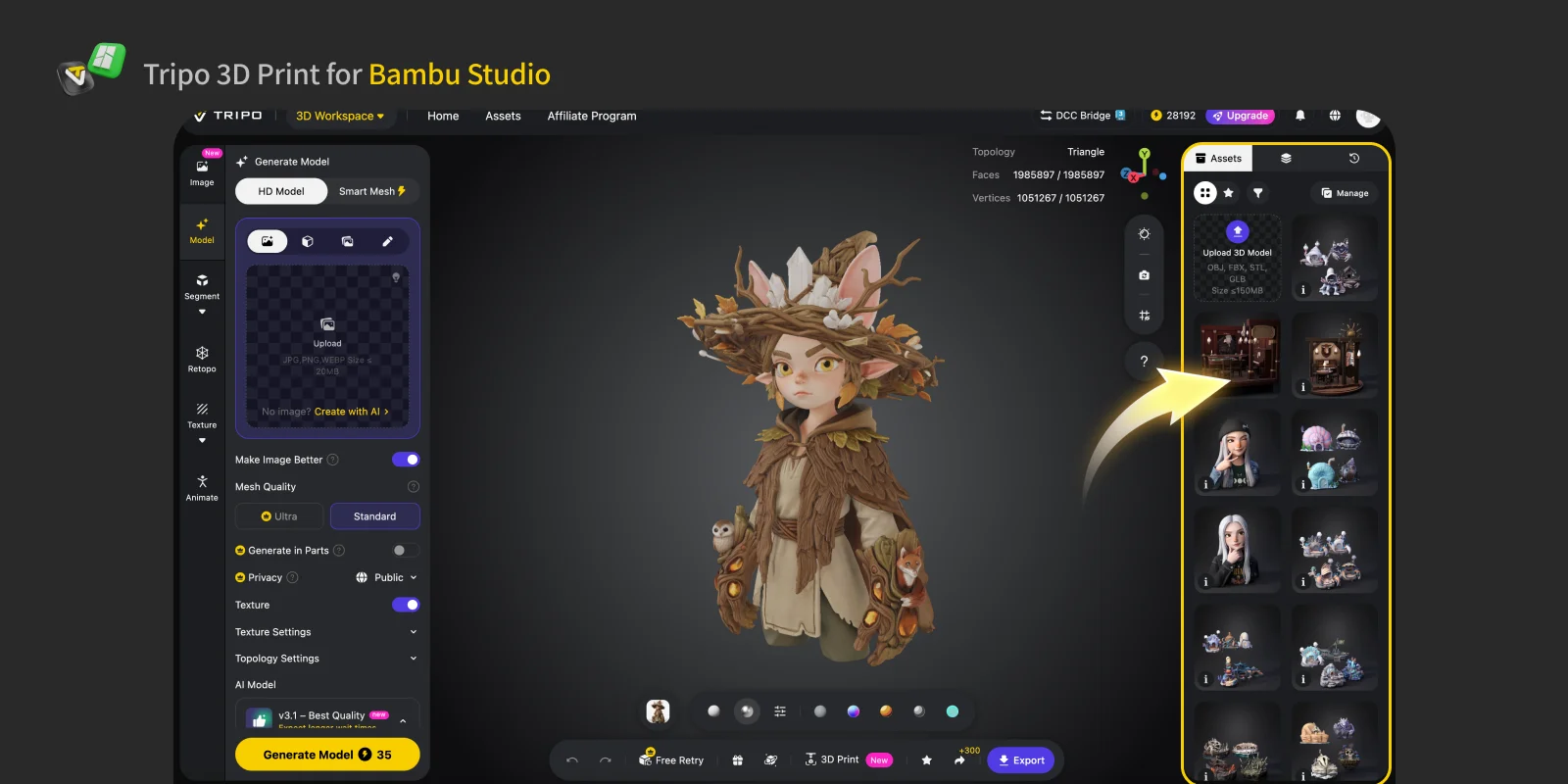
Tripo Studio で自分のモデルを選択するか、Gallery に公開されているほかのクリエイターのモデルを選択します。
ステップ2:3Dプリントメニューを選択する
モデルを選択したら、画面下部の 3Dプリント をクリックし、Bambu Studio に送信(単色) を選択します。
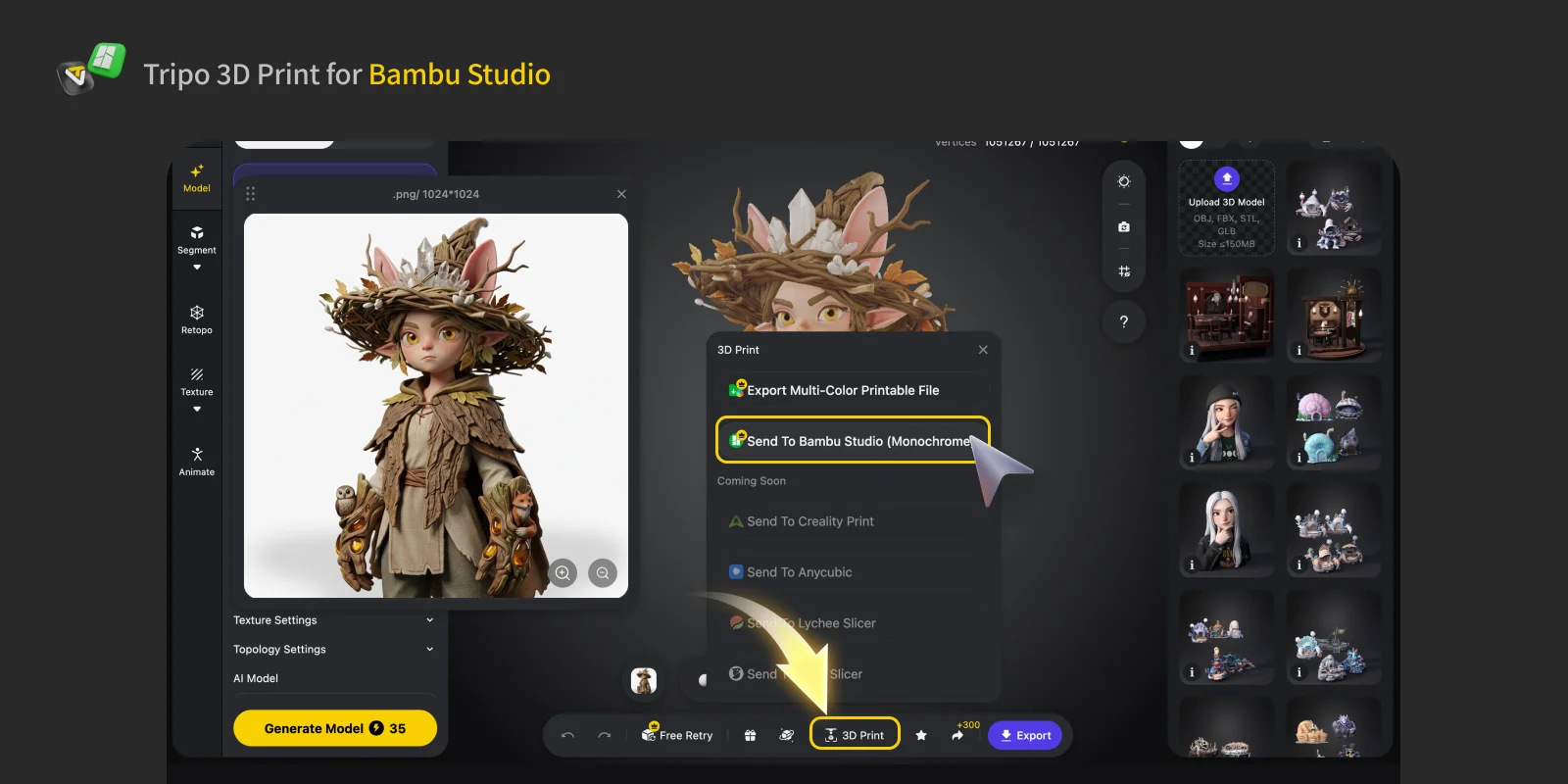
ステップ3:ブラウザの権限を確認する
数秒待つと、ブラウザに権限確認のポップアップが表示されます。確認 をクリックしてください。
次回以降の操作で再確認が不要になるよう、「常に許可する」 にチェックを入れることをおすすめします。
ステップ4:送信完了
Bambu Studio が自動的に起動し、モデルがスライスソフトウェア Bambu Studio の中央に表示されます。
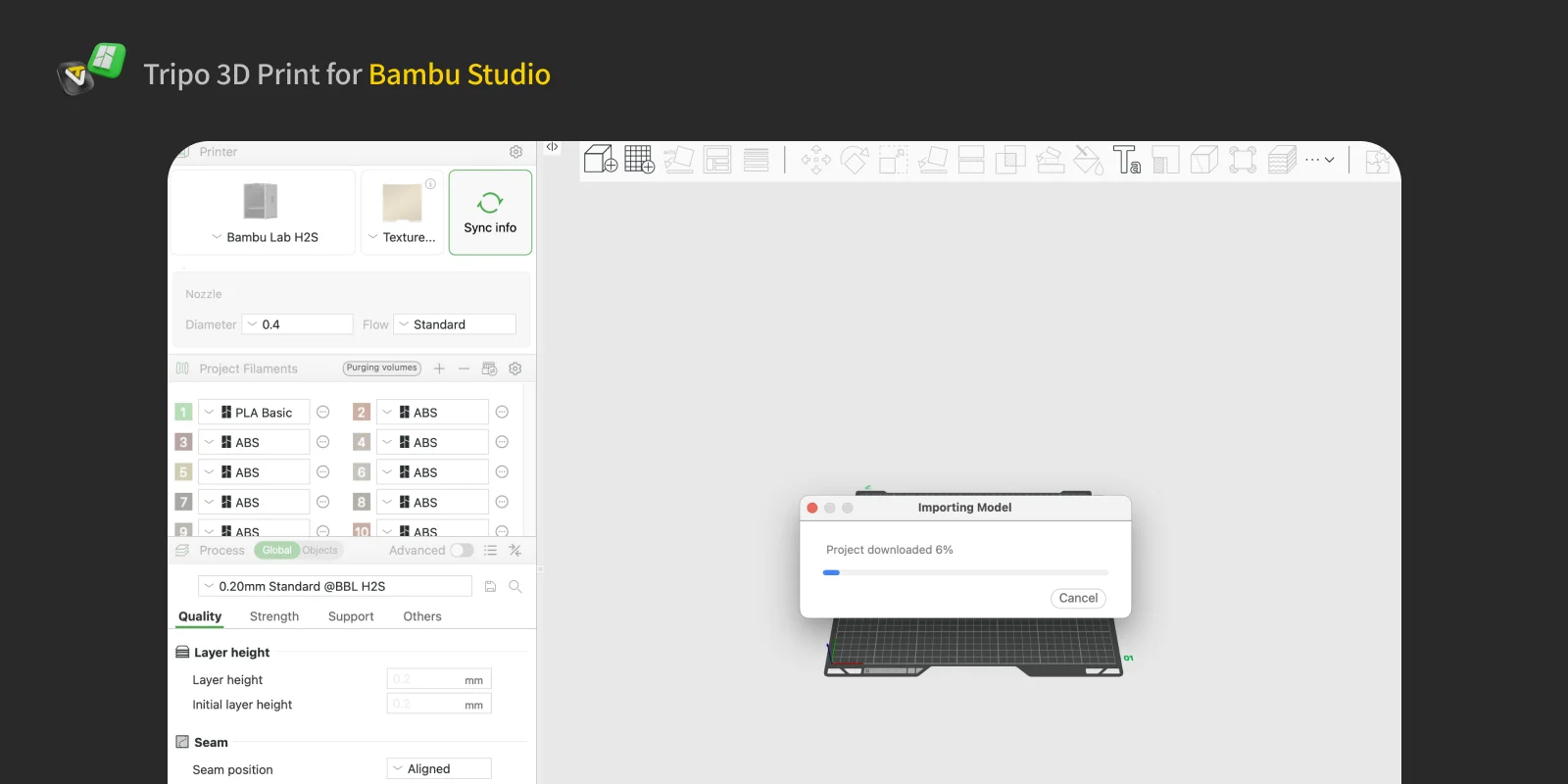
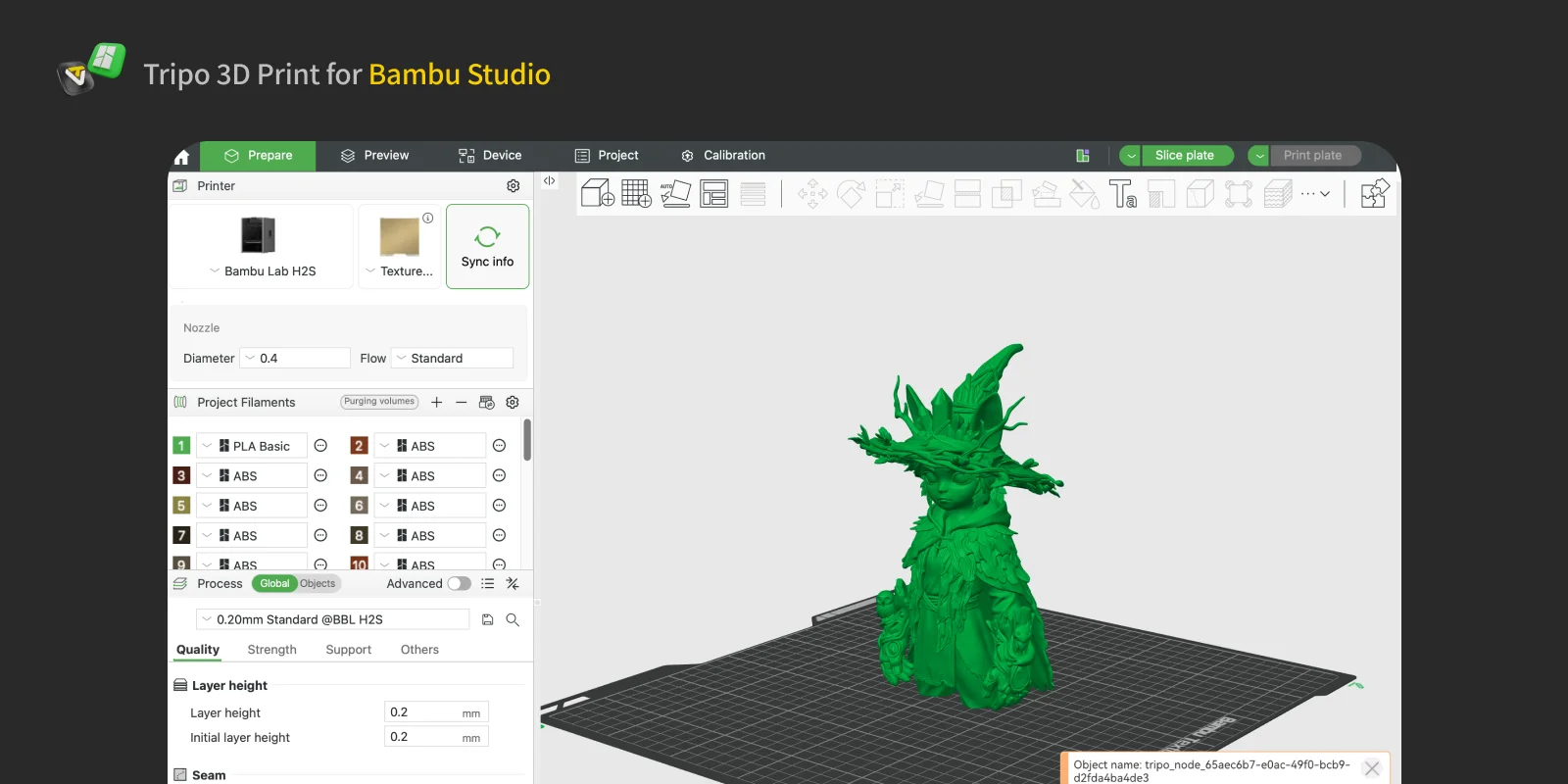
よくある質問
Q:カラー模型を Bambu Studio に送信できますか?
A: 申し訳ありませんが、現在のところ、カラー模型をワンクリックで Bambu Studio に送信する機能には対応していません。
その代わり、「マルチカラー印刷ファイルをエクスポート」 をクリックし、その後 Bambu Studio に手動でインポートしてください。
Q:Bambu Studio に送信されるモデルのファイル形式は何ですか?
A: モデルは 3MF 形式 で送信されます。
Q: 「Bambu Studio に送信」 をクリックしても反応がありません。なぜですか?
A: まず、お使いのパソコンに 公式版の Bambu Studio がインストールされているかご確認ください。すでにインストール済みの場合は、ブラウザのポップアップで 「www.tripo3d.ai にこの種類のリンクを常に開くことを許可する」 を選択してください。
また、ファイアウォールやセキュリティソフトがカスタムプロトコルの起動をブロックしていないかもご確認ください。