スケッチを3Dモデルに変換する方法(4つの方法)
TL;DR
- Tripo AIなどのAIツールは、スケッチを60秒以内に3Dモデルへ変換できます。
- Blenderは、完全なアーティスティックコントロールを求める場合に最適な無料の手動オプションです。
- Fusion 360やSolidWorksは、正確な寸法が必要なエンジニアリングスケッチに適しています。
- 白い背景、明確な線、単一の被写体でスケッチを整えて準備してください。
- 3Dプリント用には、生成したモデルをSTLまたは3MF形式でエクスポートしてください。
スケッチを3Dモデルに変換する主なアプローチは3つあります:AIツール(最速の選択肢で、多くの場合60秒以内に結果が得られる)、Blenderのような手動ソフトウェア(無料で柔軟)、またはFusion 360のようなCADプログラム(精密なエンジニアリング部品に最適)。初心者のほとんどにとって、AIプラットフォームにスケッチをアップロードすれば、モデリング経験がなくても1分以内に使用可能な3Dモデルを作成できます。
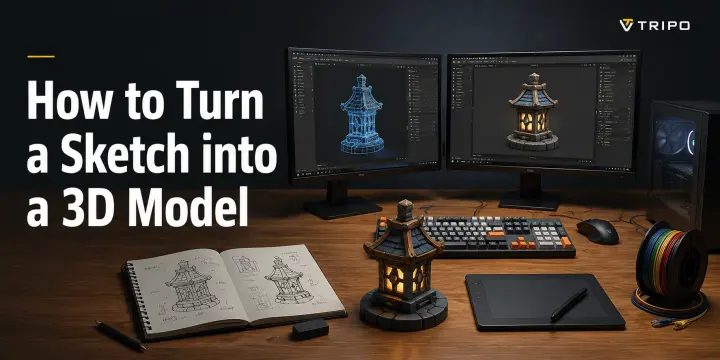
誰もが同じ瞬間を経験したことがあるでしょう:紙に描いた素晴らしいアイデアが、実物にするのが難しそうだからと机の引き出しの中に眠っている。今日、そのギャップははるかに小さくなっています。このガイドでは、手描きでもデジタルでも、スケッチを3Dモデルに変換するための4つの実践的な方法を紹介します。このワークフローは、3Dプリント、ゲームアセット、プロトタイプ、製品ビジュアライゼーションなど、さまざまな目的に適用できます。
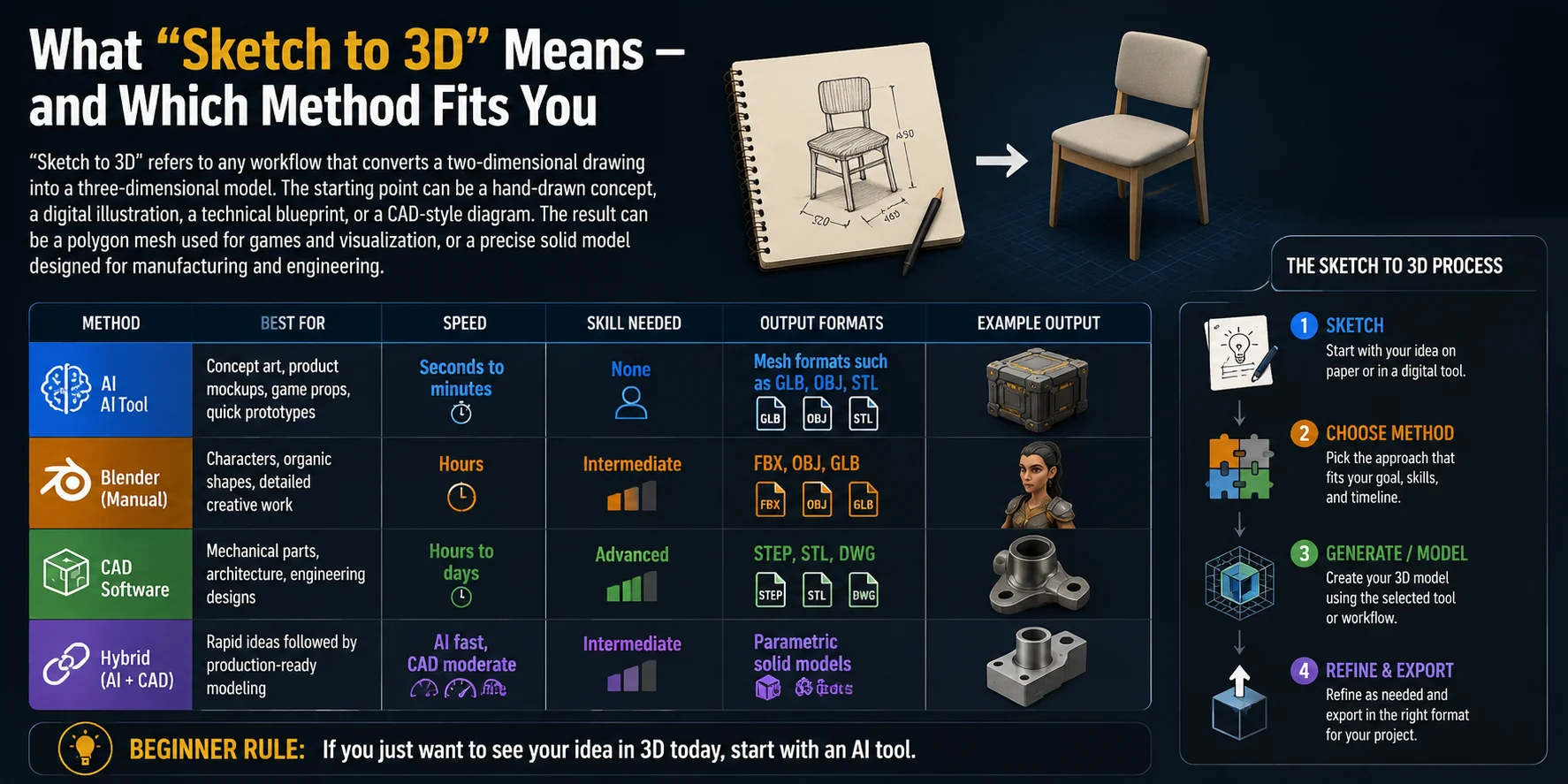
「スケッチから3D」とは何か — そして自分に合う方法はどれか
「スケッチから3D」とは、2次元の描画を3次元モデルに変換するあらゆるワークフローを指します。出発点は、手描きのコンセプト、デジタルイラスト、技術的な設計図、またはCADスタイルの図面になり得ます。結果として得られるのは、ゲームやビジュアライゼーションに使用されるポリゴンメッシュ、または製造やエンジニアリング向けに設計された精密なソリッドモデルです。
異なる方法は異なる目的に適しています。最善の選択は、スピード、クリエイティブなコントロール、または技術的な精度のどれが必要かによって異なります。
| 方法 | 最適な用途 | スピード | 必要なスキル | 出力フォーマット |
|---|---|---|---|---|
| AIツール | コンセプトアート、製品モックアップ、ゲームの小道具、クイックプロトタイプ | 数秒〜数分 | 不要 | GLB、OBJ、STLなどのメッシュフォーマット |
| Blender(手動) | キャラクター、オーガニックな形状、詳細なクリエイティブ作業 | 数時間 | 中級 | FBX、OBJ、GLB |
| CADソフトウェア | 機械部品、建築、エンジニアリングデザイン | 数時間〜数日 | 上級 | STEP、STL、DWG |
| ハイブリッド(AI + CAD) | 迅速なアイデア出しから本番対応モデリングへ | AI生成は高速、CADでの仕上げは中程度 | 中級 | パラメトリックソリッドモデル |
AIツールは通常、アイデアを探索する最速の方法です。従来のモデリングスキルを必要とせず、スケッチを解釈して使用可能な3Dアセットを生成できるからです。Blenderは、特にキャラクターやクリエイティブなアセットにおいて、モデルの造形と仕上げに最大限の柔軟性をアーティストに提供します。CADソフトウェアは、寸法、サイズ、製造精度が重要な場合により優れた選択肢です。
ハイブリッドワークフローは両方のアプローチの長所を組み合わせます:AIを使って迅速に出発点となるコンセプトを作成し、その後CADで精密な製造要件に合わせて仕上げます。
初心者にとって最もシンプルなルールは:今日すぐに自分のアイデアを3Dで見たいなら、AIツールから始めましょう。
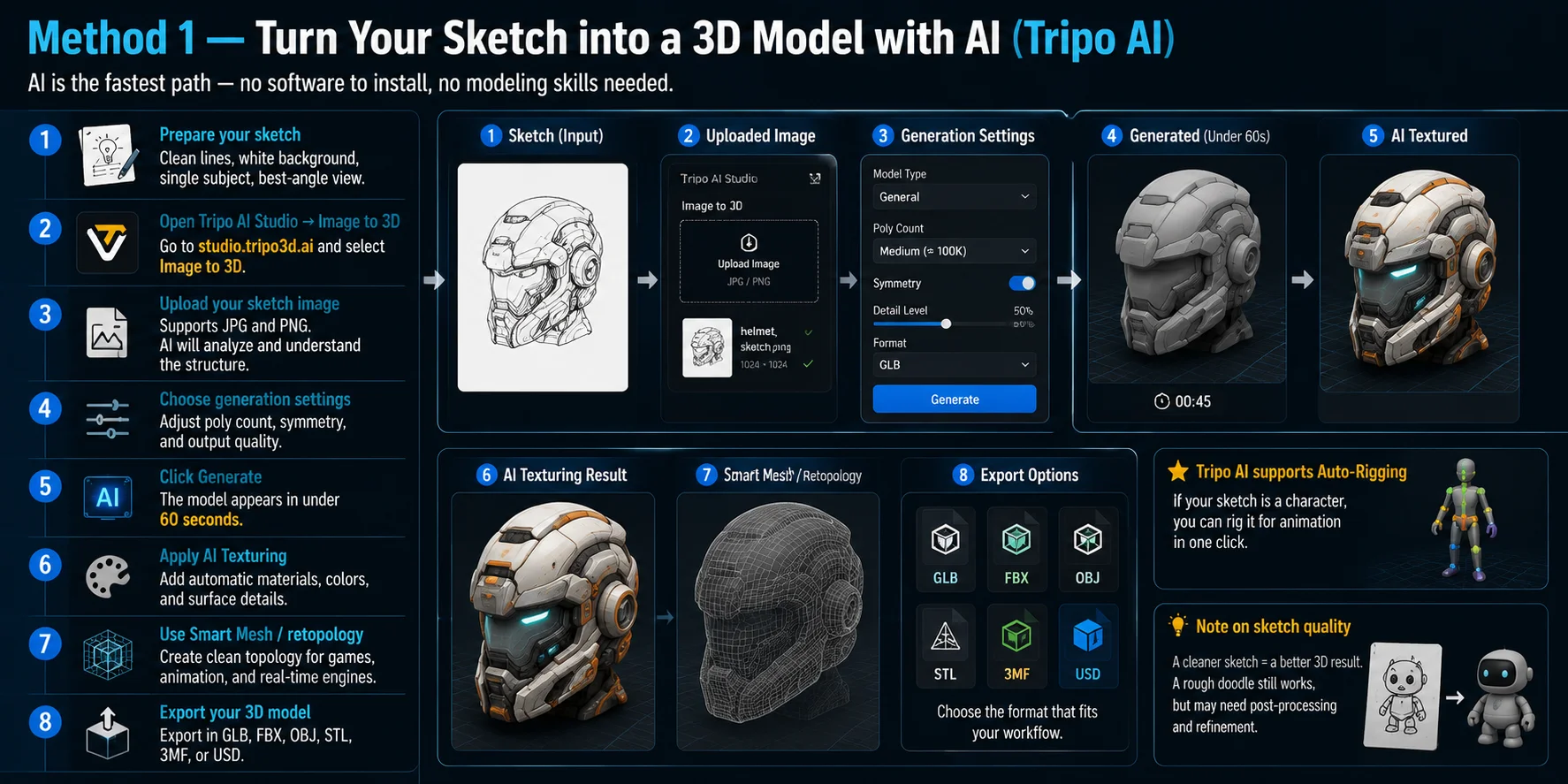
方法1 — AIでスケッチを3Dモデルに変換する(Tripo AI)
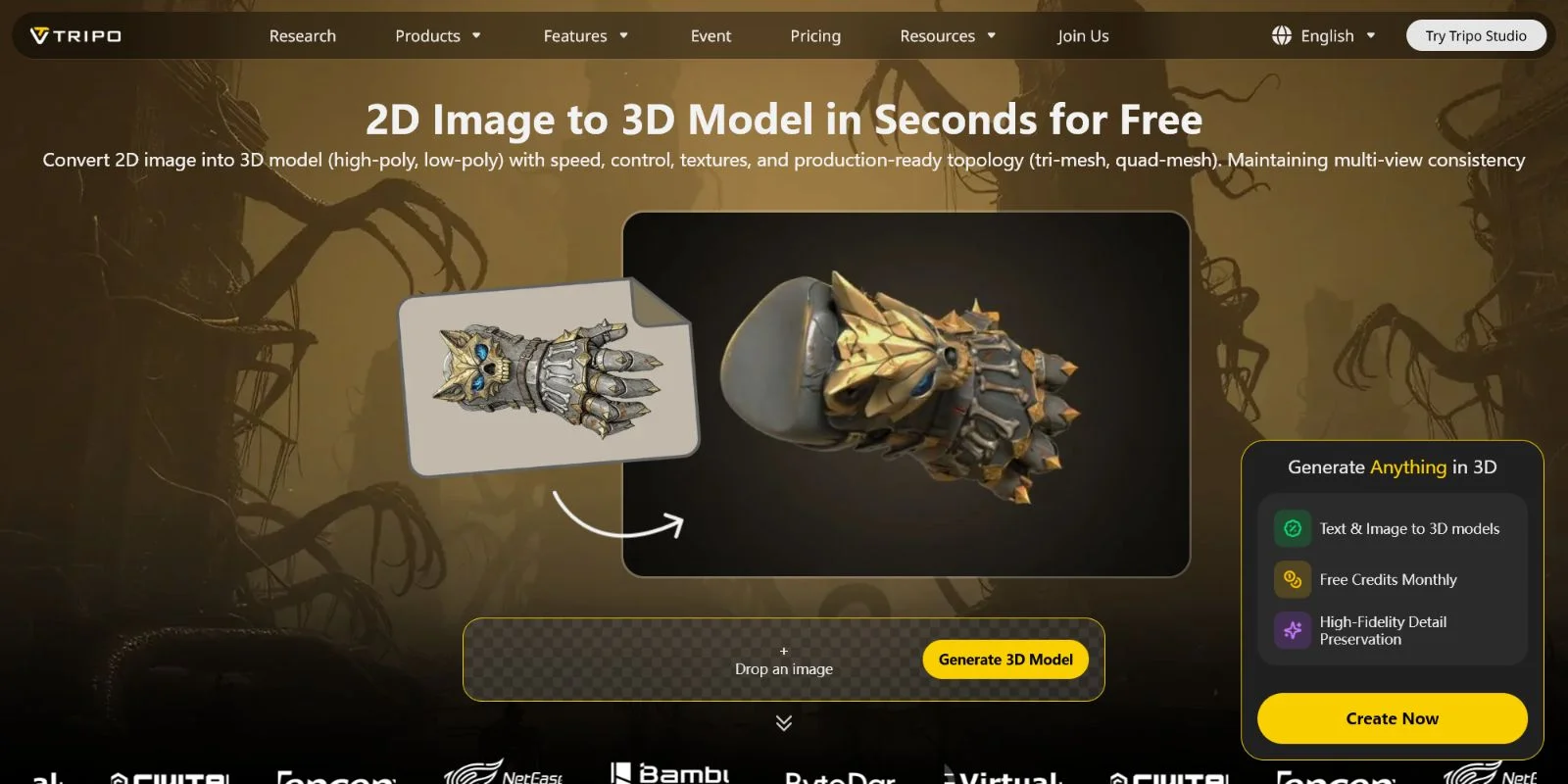
AIはスケッチを3Dモデルに変換する最も速い方法です。従来の3Dソフトウェア、モデリングスキル、複雑なワークフローといった障壁を取り除いてくれるからです。ジオメトリを手動で構築する代わりに、初心者はドローイングをアップロードするだけで、AIモデルが形状・構造・細部を解釈し、数秒以内に使用可能な3Dアセットを生成します。
ワークフローはシンプルです:
- スケッチを準備する クリーンな参考画像から始めましょう。最良の結果を得るには、はっきりとした線、白またはシンプルな背景、単一のメインオブジェクト、重要な形状情報が分かるアングルを使用してください。正面・側面・斜め45度のビューは、大きく傾いた角度や不明瞭なドローイングよりも一般的に適しています。
- Tripo AI Studioを開き、「Image to 3D」を選択するTripo AI Studioを開き、Image to 3Dを選択します。このワークフローにより、AIベースの再構築技術を使って2Dの参考画像を3次元モデルに変換することができます。
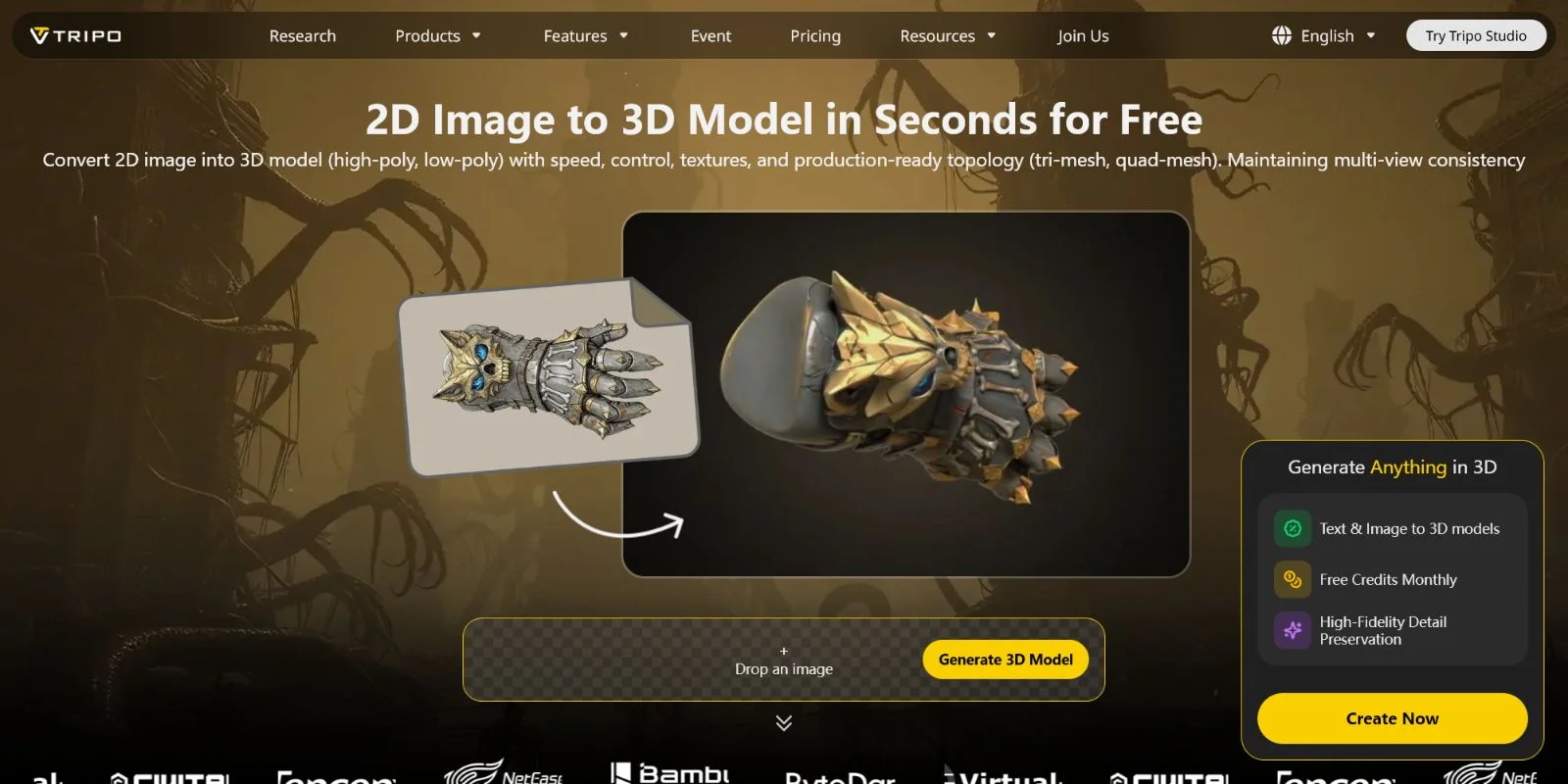
- スケッチ画像をアップロードする JPGやPNGなどの対応画像形式でイラストをアップロードします。AIがスケッチを解析し、主要なオブジェクトの構造を特定して、2Dの参照から不足している3D情報を推定します。
- 生成設定を選択する プロジェクトのニーズに合わせて利用可能なオプションを調整します。モデルがクイックビジュアライゼーション、ゲーム、アニメーション、3Dプリントのどれを目的としているかに応じて、ポリゴン密度、シンメトリー、出力品質のバランスを取ることができます。
- 「生成」をクリックしてモデルを作成する 生成プロセスを開始します。AIがスケッチから3Dモデルを作成し、複雑さや選択した設定によりますが、通常60秒以内に結果が表示されます。
- AIテクスチャリングを適用する AIテクスチャリングを使用して、サーフェスの詳細を自動的に追加します。これにより、基本的な生成メッシュを、マテリアル、カラー、ビジュアルディテールを備えたより完全なアセットに変換できます。
- 必要に応じてモデルを最適化する ゲーム開発やリアルタイムアプリケーションには、Smart Meshまたはリトポロジーツールを使用して、よりクリーンなトポロジーを作成してパフォーマンスを向上させます。これにより、重要なシェイプの詳細を保ちながら不要なポリゴンを削減できます。
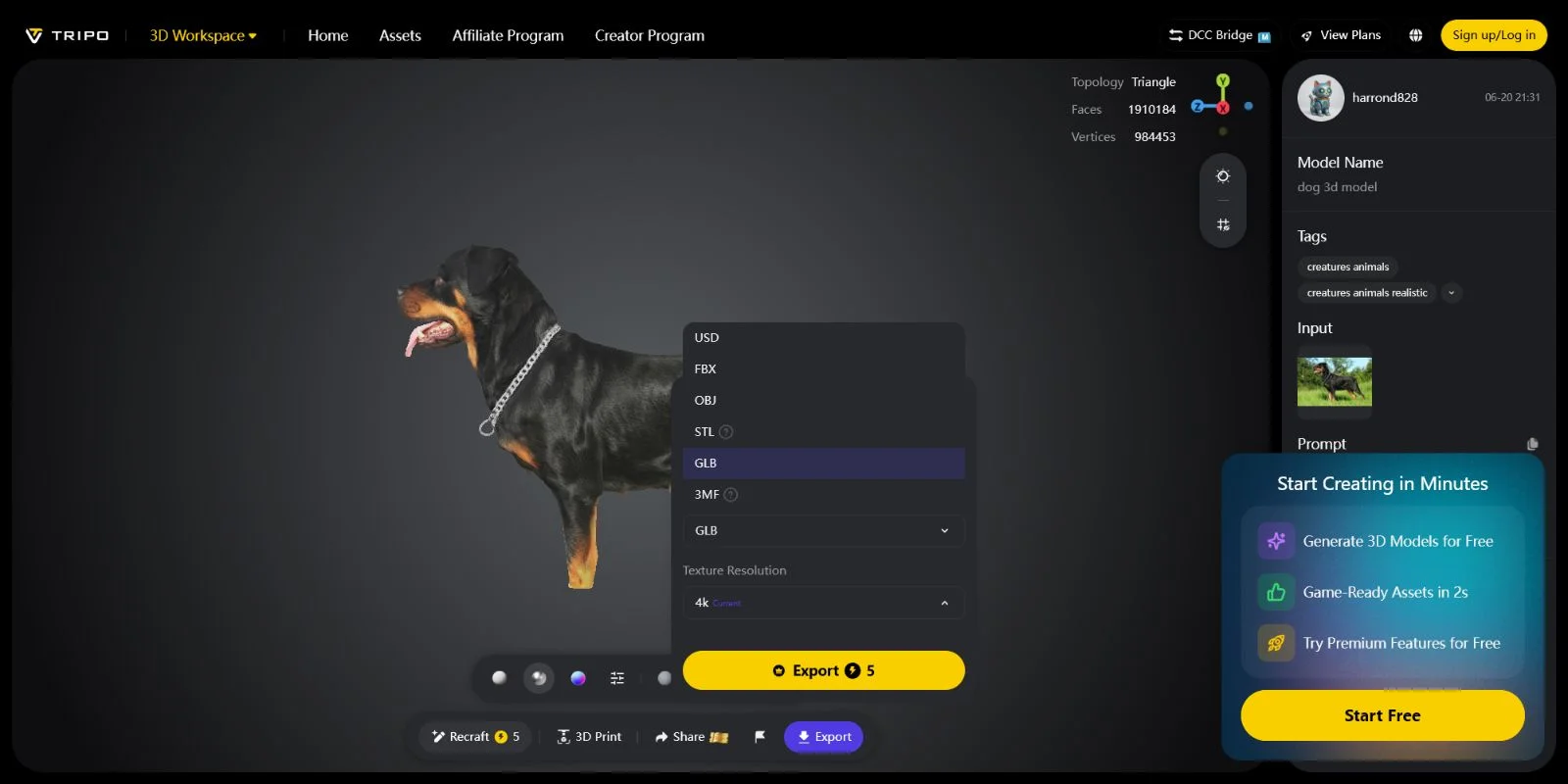
- 最終的な3Dモデルをエクスポートする GLB、FBX、OBJ、STL、3MF、USDなど、ワークフローに合った形式でモデルをエクスポートします。これらの形式は、アニメーション、ゲームエンジン、ビジュアライゼーション、3Dプリントなどさまざまな用途に対応しています。
コールアウト:Tripo AIはオートリギングをサポートしています。スケッチがキャラクターであれば、ワンクリックでアニメーション用のリグを作成し、アニメーションワークフローに備えることができます。
スケッチの品質は、生成されるモデルの品質に直接影響します。プロポーションが明確で細部がはっきりした清書されたイラストは、通常より良い結果をもたらします。ラフなドードルでも、特にアイデアをすばやく探求する際には機能しますが、生成後に追加の編集や修正が必要になる場合があります。コンセプト探求、製品アイデア、クリエイティブなプロトタイプにおいて、AIスケッチ-to-3Dツールは、想像から使用可能な3Dアセットへの最速の方法のひとつを提供します。
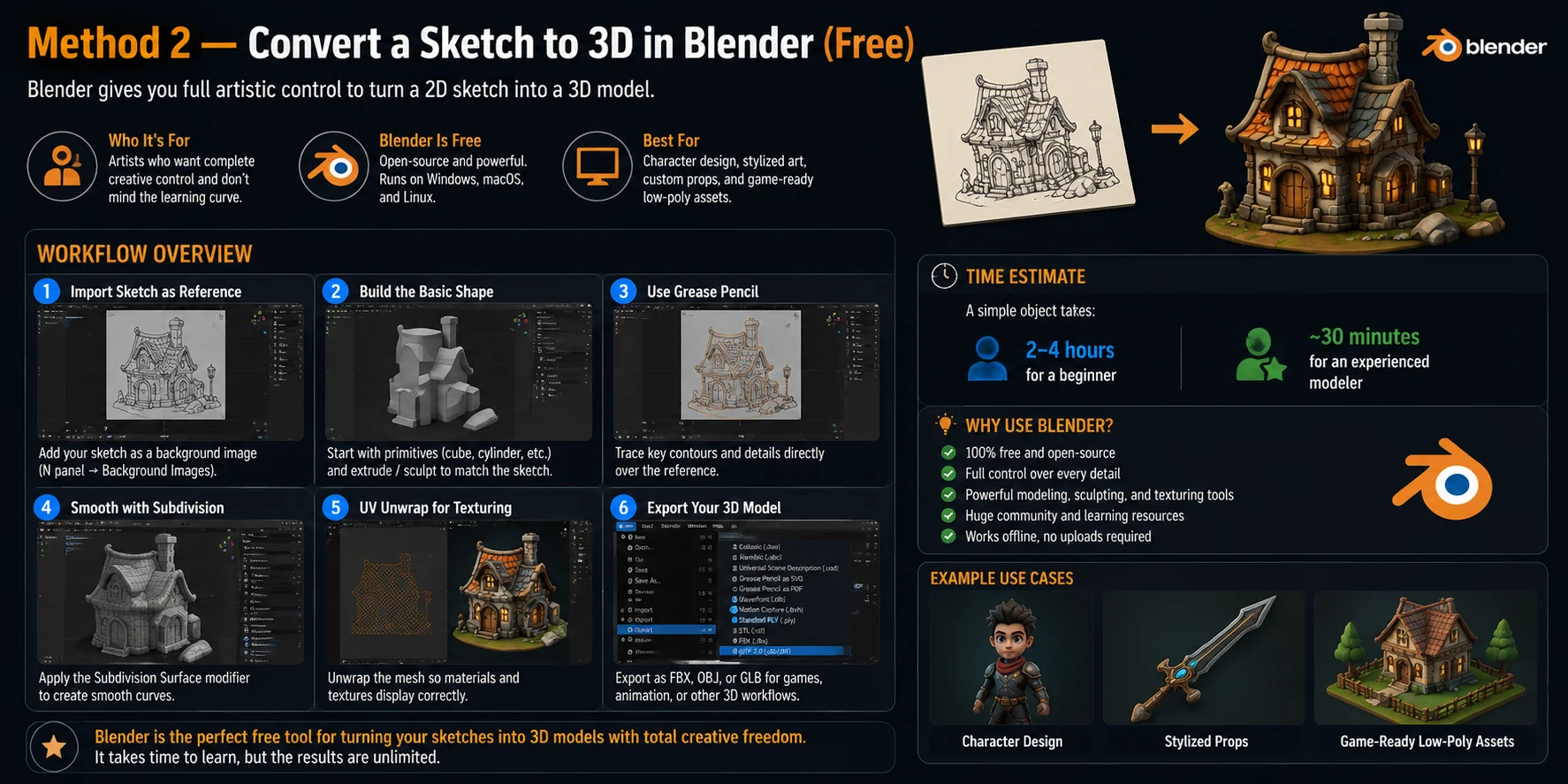
方法2 — Blenderでスケッチを3Dに変換する(無料)
Blenderは、スケッチが3Dモデルになる過程を完全にコントロールしたいクリエイターにとって最良の選択肢です。AIツールが自動的に結果を生成するのとは異なり、Blenderではシェイプ・トポロジー・スタイルのすべての部分を直接制御できます。トレードオフは学習コストです。モデルを手動で作成するには、より多くの時間と基本的な3Dモデリングの知識が必要です。
Blenderは完全無料で、Windows・macOS・Linuxで利用でき、最もアクセスしやすいプロフェッショナル向け3Dツールの一つです。コンセプトを磨いたり、カスタムキャラクターを作成したり、特定のアーティスティックな方向性が求められるアセットを制作したりしたいアーティストに特に役立ちます。
Blenderにおけるスケッチから3Dへの一般的なワークフローは次のようになります:
- スケッチをリファレンスとしてインポートする モデリング中の視覚的なガイドとして使用できるよう、描いた絵を背景画像として追加します。Blenderではスケッチをビューポートに配置し、元のデザインに合わせてモデルを調整できます。
- 基本的なシェイプを構築する キューブ・球・シリンダーなどのシンプルなプリミティブから始め、スケッチのメインシルエットに沿うまでジオメトリを変形・スカルプト・押し出し加工します。
- グリースペンシルで重要なディテールをトレースする Blenderのグリースペンシルツールを使うと、リファレンス画像の上に直接描き込めるため、シェイプ・アウトライン・デザインディテールの計画に役立ちます。
- モデルをスムーズに整える サブディビジョンサーフェスモディファイアなどのツールを適用して、より滑らかな曲線を作り最終的な外観を向上させます。これは特にオーガニックなオブジェクトやキャラクターに効果的です。
- マテリアルの適用準備をする テクスチャとマテリアルを正しく適用できるよう、メッシュをUVアンラップします。このステップはゲームアセット・プロダクトビジュアライゼーション・精細なアートワークにとって重要です。
- 完成したモデルをエクスポートする BlenderはFBX・OBJ・GLBを含む一般的な形式に対応しており、モデルをゲームエンジン・アニメーションソフトウェア・その他の3Dワークフローへスムーズに移行できます。
初心者がスケッチからシンプルなオブジェクトを作成する場合、通常は2〜4時間ほどかかります。一方、経験豊富なBlenderユーザーは、複雑さにもよりますが同様のモデルを約30分で完成させることもあります。
Blenderは、スピードよりもクリエイティブなコントロールが重要となるキャラクターデザイン・スタイライズドアートワーク・カスタムプロップ・ゲーム向けローポリアセットに最適です。完全無料のスケッチから3Dへのワークフローを求め、学習に時間を投資する意欲があるなら、Blenderは依然として最も強力な選択肢の一つです。
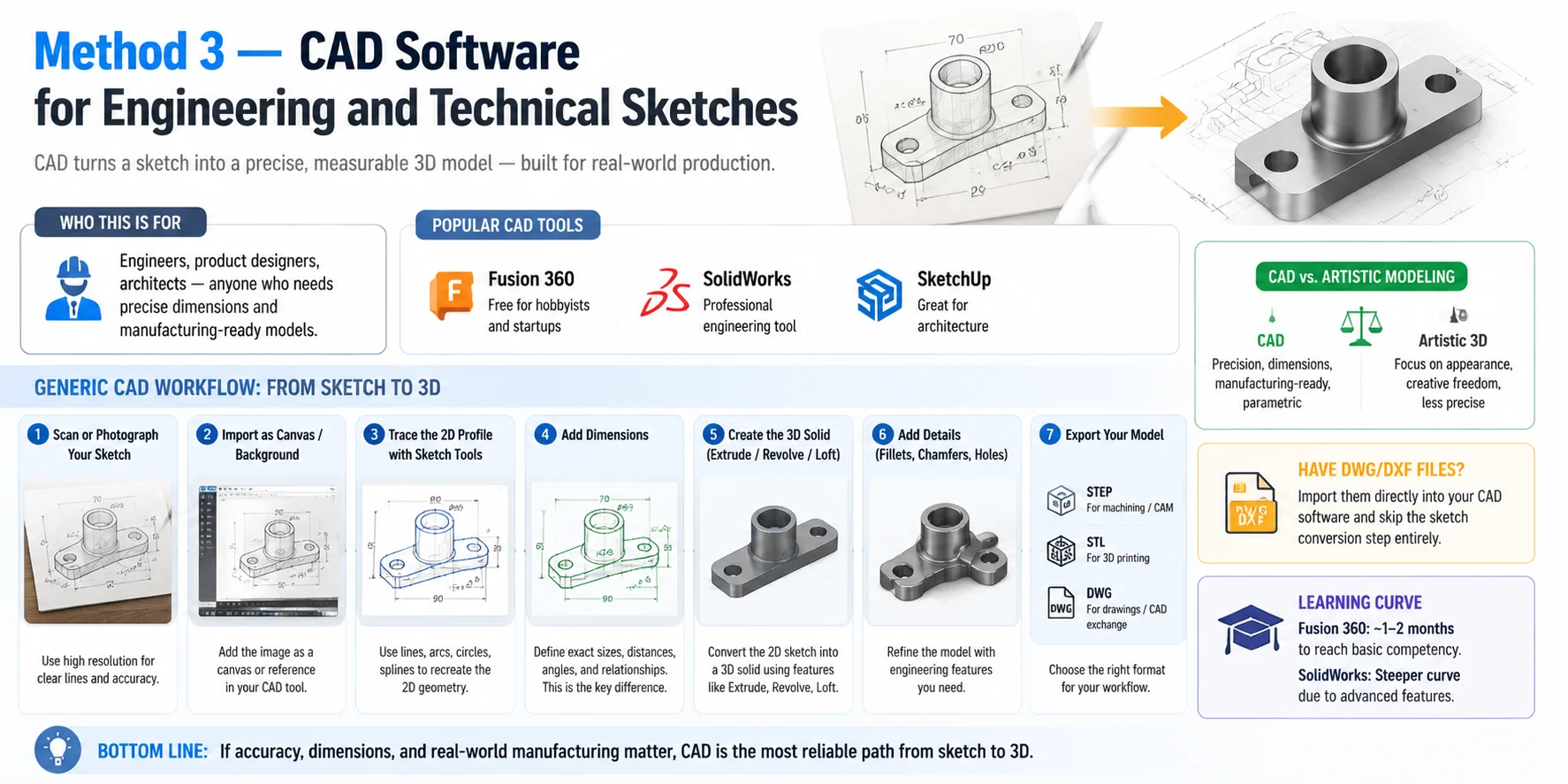
方法3 — エンジニアリングおよび技術スケッチ向けCADソフトウェア
CADソフトウェアは、スケッチを単なるビジュアルコンセプトではなく、正確に計測可能な3Dモデルにする必要がある場合に適した選択肢です。このワークフローは、エンジニア、プロダクトデザイナー、建築家、そして正確な寸法、機械的な関係性、または製造に対応したジオメトリを必要とするすべての方を対象としています。
代表的なCADツールには Fusion 360、SolidWorks、SketchUp があり、それぞれ異なる専門的なニーズに対応しています。Fusion 360はホビイストやメーカーに人気の選択肢で、無料の個人利用版でも強力なモデリング機能を提供しています。SolidWorksはプロフェッショナルなエンジニアリング環境で広く使用されており、SketchUpは建築や空間デザインに一般的に使用されています。
典型的なCADのスケッチから3Dへのワークフローは、以下の手順で進みます:
- スケッチを準備する 図面を高解像度でスキャンまたは撮影します。線がはっきりしたクリーンな画像は、トレースを容易にし、精度を向上させます。
- スケッチをCADソフトウェアにインポートする CADツール内でキャンバスや背景参照として画像を追加します。これにより、元のプロポーションを確認しながらデザインをトレースできます。
- 2Dプロファイルを作成する CADのスケッチツール(直線、円弧、円、スプラインなど)を使って、図面をデジタルで再現します。アーティスティックなモデリングとは異なり、すべての要素を数学的に制御できます。
- 正確な寸法を追加する これがCADと従来の3Dモデリングの最大の違いです。寸法によってパーツ間の正確なサイズ、距離、角度、および関係性が定義され、最終モデルが製造可能であることが保証されます。
- 3Dソリッドを作成する押し出し(Extrude)、回転(Revolve)、ロフト(Loft) などの操作を使って、2Dスケッチを3Dオブジェクトに変換します。これらのツールは、計測されたプロファイルからソリッドジオメトリを作成します。
- デザインを仕上げる 最終製品に必要なフィレット、面取り、穴、その他のエンジニアリングフィーチャーなどの詳細を追加します。
- モデルをエクスポートする エクスポート形式は目的によって異なります:機械加工およびCAMワークフローには STEP、3Dプリントには STL、技術図面およびCAD交換には DWG/DXF を使用します。
すでに DWGまたはDXF の図面がある場合は、直接CADソフトウェアにインポートでき、スケッチの変換プロセスを完全にスキップできることが多いです。
主な制限は学習曲線です。Fusion 360は基本的な習熟度に達するまで通常 1〜2ヶ月 かかり、SolidWorksはプロフェッショナル向けエンジニアリング機能のため、さらに急な学習経路があります。ただし、速度よりも精度が重要なプロジェクトにおいて、CADはスケッチを製造対応の3Dモデルに変換する最も信頼性の高い方法です。
スケッチを最高の3D結果に仕上げるための準備方法
優れたスケッチは、スケッチから3Dへのワークフローを成功させる基盤です。AIツール、Blender、CADソフトウェアの3つの方法はいずれも明確なリファレンスから恩恵を受けますが、AIによる生成では特に準備が重要です。システムが2D画像を解釈し、不足している3D情報を予測する必要があるためです。入力がクリーンであるほど、ジオメトリの精度が高まり、エラーが減り、後処理の手間も少なくなります。
スケッチを3Dモデルに変換する前に、このチェックリストをご活用ください:
✓ 白または明るい背景を使用する シンプルな背景は視覚的なノイズを取り除き、AIシステムが周囲の細部ではなくオブジェクトに集中できるようにします。
✓ 1枚の画像に1つの被写体を配置する スケッチ内に複数のオブジェクト、キャラクター、または無関係な要素を配置することは避けてください。被写体が1つ明確であるほど、モデルは意図した形状をより正確に理解できます。
✓ 明確な視点を一つ選ぶ 正面、側面、または三面図が最も効果的です。プロポーションの解釈を難しくする極端なパースや強いフォルショートニングは避けてください。
✓ 線の太さを統一する 太くてはっきりとした線で描きましょう。途切れた線、極端に細い線、かすれたアウトラインは、ディテールの欠落や形状の不正確さを招く可能性があります。
✓ 高解像度でスキャンする 手描きのスケッチは、できるだけ300 DPI以上でスキャンしてください。余分な余白を省くため、対象物の周囲をしっかりトリミングしましょう。
✓ 左右対称なオブジェクトには中心線を引く デザインが左右対称の場合、中心ガイドラインを追加すると精度が向上します。多くのAIツールはシンメトリー設定を活用することで、よりバランスの取れたモデルを生成できます。
✓ 陰影は慎重に使用する 影、テクスチャ、クロスハッチングは奥行き情報として役立ちますが、使用しているAIツールがスケッチの陰影解釈に対応している場合にのみ含めるようにしてください。
しわのよった紙の写真をアップロードする、複数のキャラクターが登場する複雑なシーンを使用する、背景テクスチャが多いスケッチを提出するといったよくある失敗は避けましょう。シンプルでクリーンなリファレンスを用意することが、AIツールと手動モデリングのどちらのワークフローでも、使用可能な3Dの結果を生み出す最善の方法です。
3D印刷のためのスケッチから3Dへ
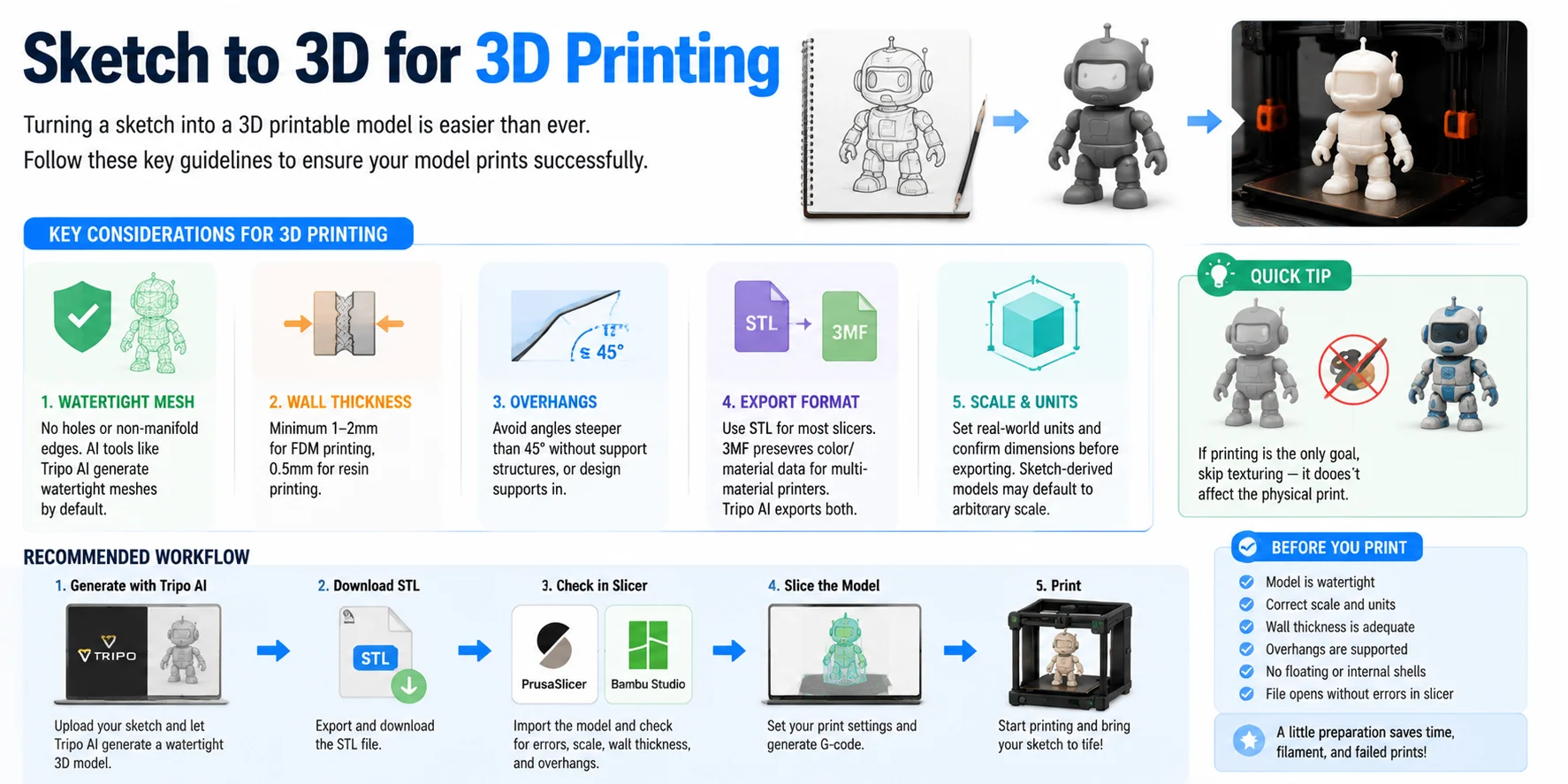
多くのクリエイターにとって、スケッチを3Dモデルに変換する最終的な目標は、単なる視覚化にとどまりません――それは物理的なオブジェクトを作ることです。スケッチから3Dへのワークフローは印刷可能なデザインを迅速に生成できますが、プリンターに送る前に、モデルがいくつかの3D印刷要件を満たしている必要があります。
最も重要な要素はウォータータイトメッシュです。印刷可能なモデルは、穴や開いた境界、非多様体エッジのない閉じたサーフェスを持たなければなりません。Tripo AIなどのAIツールはデフォルトでウォータータイトかつマニフォールド対応のジオメトリを生成するよう設計されており、スライス前によくある修正作業を軽減します。
その他の主なチェック項目は以下のとおりです:
- 壁の厚さ — 薄い部分は印刷中に破損する可能性があります。一般的なFDM印刷では最小壁厚として約1〜2 mmが推奨され、レジン印刷では材料やプリンター設定によっては約0.5 mm程度の細かいディテールにも対応できる場合があります。
- オーバーハングとサポート — サポート構造を追加する予定がない限り、約**45°**を超える急なオーバーハングは避けてください。最初から印刷に適した角度で設計することで、材料の無駄とクリーンアップ作業を減らせます。
- エクスポート形式 — STLは、スライサーや3Dプリンターで最も広くサポートされている形式です。色やマテリアル、マルチマテリアル印刷設定が必要な場合は3MFが適しています。Tripo AIはSTLと3MFの両方のエクスポートオプションに対応しています。
- スケールと単位 — スケッチベースのモデルは、実世界のサイズが自動的に設定されていない場合があります。エクスポートの前に寸法を確認し、正しい単位を設定して、印刷物が意図した寸法と一致するようにしてください。
基本的なワークフローは次のとおりです:Tripo AIで生成 → STLをエクスポート → PrusaSlicer または Bambu Studio でモデルを確認 → 印刷。スライス前に、メッシュ、スケール、壁の厚さを確認してください。
物理的な印刷のみが目的であれば、テクスチャリングは基本的にスキップできます。サーフェスの色やマテリアルは印刷物のジオメトリに影響しないため、まずクリーンな形状と印刷に適した構造に集中してください。
よくある質問
スケッチを3Dにできますか?
はい — 平面的な2Dスケッチであれば、どれでも3Dモデルに変換できます。Tripo AIのようなAIツールはスケッチ画像を処理し、3次元メッシュを自動的に生成します。BlenderやFusion 360のような従来のソフトウェアでは、スケッチをリファレンスとして使用し、手作業で3Dジオメトリを構築できます。
画像を3Dモデルに変換するにはどうすればよいですか?
画像(スケッチ、写真、またはコンセプトアート)をTripo AI StudioなどのAI画像→3Dツールにアップロードしてください。AIが2D画像を解析し、深度と形状を推定して、通常1分以内に3Dメッシュを生成します。その後、モデルを修正・テクスチャリングしてエクスポートできます。
ChatGPTは3Dモデルを作成できますか?
ChatGPT自体は3Dモデルを生成できません — テキストベースのAIであり、3Dジオメトリやメッシュファイルを出力する機能はありません。Tripo AIのような専用のAI 3D生成プラットフォームはこのタスクに特化して設計されており、テキストプロンプトやスケッチ画像からエクスポート可能な3Dモデルを生成できます。
SketchUpで画像から3Dモデルを作成するにはどうすればよいですか?
SketchUpでは、「ファイル → インポート」から画像を取り込み、テクスチャまたは参照背景として配置した後、LineツールとArcツールで輪郭をトレースします。Push/Pullを使用して2Dの面を3D形状に押し出します。SketchUpは建築物や直線的な形状に最適ですが、有機的な形状はこの方法でモデリングするのが難しい場合があります。
スケッチを3Dモデルに変換する最良の無料ツールは何ですか?
初心者には、ソフトウェアのインストール不要でスケッチ画像を3Dモデルに変換できる無料枠を提供しているTripo AIがおすすめです。完全な手動コントロールを求めるなら、Blenderが最良の無料オプションです — プロフェッショナルグレードのオープンソースソフトウェアで、あらゆるプラットフォームで動作します。
手描きの鉛筆スケッチを3Dモデルにできますか?
はい。スケッチを高解像度で撮影またはスキャンし、画像編集ソフトで背景をトリミング・クリーニングします。スケッチが明確な画像ファイル(JPGまたはPNG)になったら、Tripo AIなどのAIツールに直接アップロードするか、Blenderのリファレンスとして使用できます。線がきれいなほど、より良い3D結果が得られます。
スケッチを3Dモデルに変換するのにどのくらいの時間がかかりますか?
AIツールを使用した場合、生成には30〜90秒かかります。後処理(テクスチャリング、リギング、エクスポート)には5〜15分追加されます。Blenderでの手動モデリングは、複雑さに応じて2〜8時間かかります。エンジニアリング部品向けのCADソフトウェアは、複雑なアセンブリの場合、丸一日以上かかることもあります。
スケッチを3Dモデルに変換した後、エクスポートできるファイル形式は何ですか?
使用するツールによって異なります。Tripo AIはGLB、FBX、OBJ、STL、3MF、USDをエクスポートできます。BlenderはFBX、OBJ、GLB、STLなどをエクスポートできます。Fusion 360などのCADツールはSTEP、IGES、STL、OBJをエクスポートできます。3DプリントにはSTLまたは3MF、ゲームエンジンにはGLBまたはFBX、製造にはSTEPを選択してください。
無料のオンラインスケッチ→3Dコンバーターはありますか?
はい。Tripo AI Studio(studio.tripo3d.ai)は、無料枠付きのブラウザベースの画像→3Dコンバーターを提供しており、ダウンロードやインストールは不要です。スケッチをアップロードして3Dモデルを生成し、完成したファイルをすべてブラウザ上でダウンロードできます。
AIはどのようにして2Dスケッチを3Dモデルに変換しますか?
AIスケッチ→3Dツールは、数百万の2D〜3Dペアで学習した深層学習モデルを使用します。このモデルは、スケッチのエッジパターン、シェーディングのヒント、輪郭形状から深度、曲率、法線を推定し、2Dドローイングが示すオブジェクトを合理的に表現する3Dメッシュを再構築します。
まとめ
スケッチを3Dモデルにすることは、今や以前よりもはるかに速く、手軽になっています。AIツールを使って数秒でドローイングをモデルに変換するか、完全なクリエイティブコントロールのためにBlenderを選ぶか、精密なエンジニアリングデザインのためにFusion 360を使うかにかかわらず、最適なワークフローはあなたの目的、経験レベル、最終的な出力ニーズによって異なります。
アイデアを3Dモデルにする準備はできていますか?スケッチをアップロードして、今すぐ最初のモデルを作成しましょう:
メインCTA → 試す Tripo AI Studio — 無料ではじめるサブCTA → 見る Tripo AI プランと料金