メッシュをリグモデルにリンクする:ステップバイステップガイド
3Dアニメーションで素晴らしいキャラクターを作成するには、メッシュをリグモデルにリンクするスキルが必要です。このBlenderチュートリアルでは、その方法をステップバイステップで説明します。Blender 3.0を使用して、モデルをRoblox Studioのようなプラットフォームで完璧に機能させるための重要なヒントを学びます。Roblox Studioでは、単位スケールを0.01に設定し、センチメートル単位を使用することで、デザインが完全にフィットします。
このガイドでは、リグモデルの理解からメッシュのリンクまで、リギングの基本をカバーします。初心者と経験豊富なアニメーターの両方を対象としています。キャラクターアニメーションをスムーズでリアルにすることを目指します。複雑なタスクを簡単にし、創造性を解き放つテクニックを学びましょう。
主なポイント
- リグモデルを理解することは、効果的な3Dアニメーションにとって非常に重要です。
- Blenderを使用してリギングとメッシュのリンクを行うことで、クリエイティブなワークフローが合理化されます。
- Blenderで適切にセットアップすることで、キャラクターのモーション品質が最大化されます。
- Automatic Weightsは、リギングプロセスを大幅に簡素化できます。
- リギングプロセス中の定期的なテストは、スムーズなアニメーションを保証します。
- モデルの仕様に準拠することで、さまざまな3D環境でのパフォーマンスが向上します。
3Dアニメーションにおけるリグモデルの理解
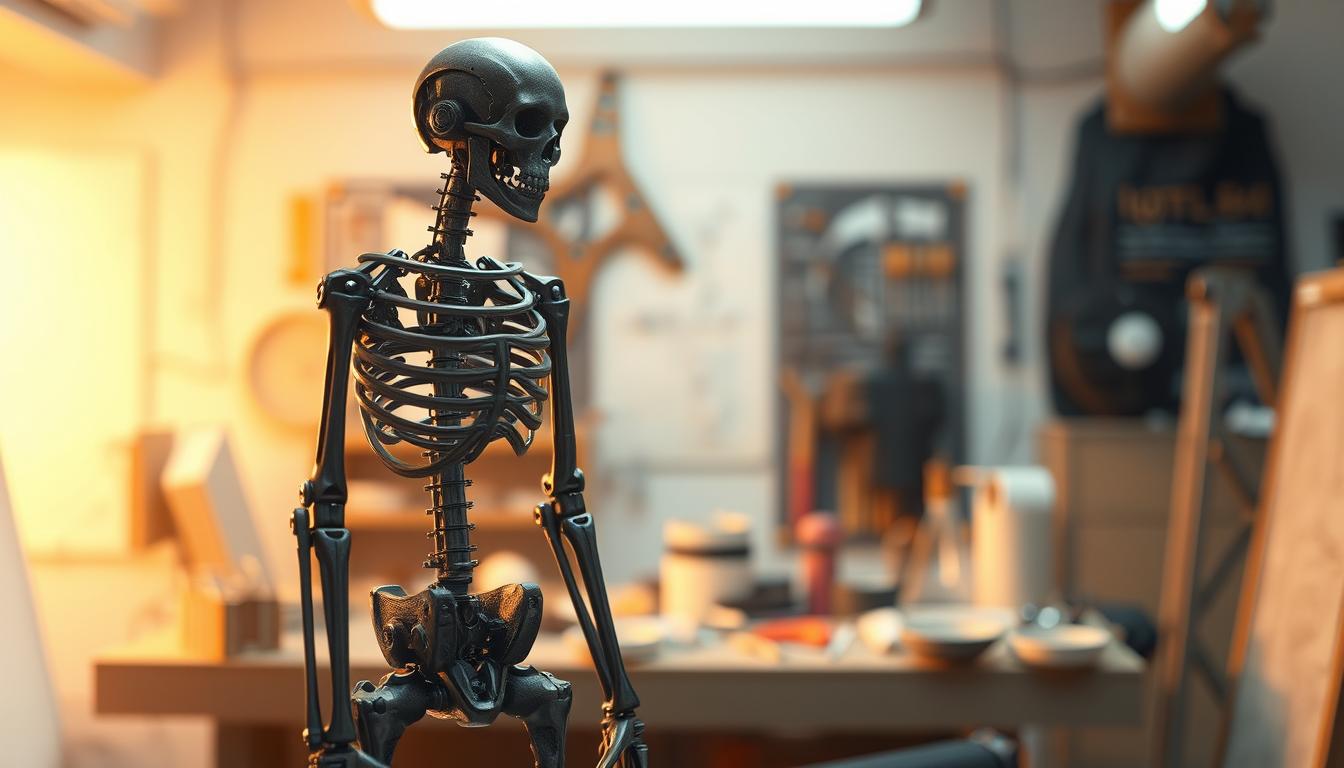
リグモデルは_3Dアニメーション_の鍵です。キャラクターに人間のような動きを与えることができます。これらのデジタルフィギュアは、ボーンとジョイントで構成された_アーマチュア_を持っています。このスケルトンは、アニメーションでの動きや動作を助けます。
リギングの知識は、アニメーターにとって非常に重要です。それがアニメーションをリアルに見せるものです。良いリグは、アニメーターがキャラクターの動きや見た目を制御できるようにします。
リグの複雑さはプロジェクトによって異なります。コントローラー、ブレンドシェイプ、デフォーマーが含まれる場合があります。アニメーターは、複雑なメッシュとシンプルなメッシュの両方で課題に直面します。
ウェイト設定はリギングの鍵です。各ボーンがキャラクターの見た目にどれだけ影響するかを決定します。これにより、キャラクターが正しく動き、見栄えが良くなります。
多くの人がリギングについて学びたいと思っています。3Dアニメーションの初心者の約70%が難しいと感じています。彼らはボーンの詳細とそれらがどのように連携するかで苦労しています。
フォワードキネマティクスは一般的ですが、インバースキネマティクスはより広く使われるようになっています。これは、ボーンが自動的に正しいポーズに到達するのを助けます。
リグモデルのテストは非常に重要です。アニメーターは、リグがどれだけうまく機能するかを確認するために多くのテストを行います。優れた_3Dアニメーション_を作成するには、リグモデルについて知ることが不可欠です。
リギングに適したソフトウェアの選択
良いリギングプロセスには、適切な3Dアニメーションソフトウェアを選ぶことが重要です。BlenderとMayaは人気の選択肢で、それぞれ異なるニーズに対応しています。Blenderはオープンソースで、あらゆるスキルレベルに対応する多くの機能を提供しています。
約60%の3DアーティストがヒューマノイドモデルにBlenderを選んでいます。これは、その強力なリギングツールとコミュニティサポートのためです。
Mayaは、その高度なリギング機能により、プロのスタジオで人気があります。業界のプロの約85%が、詳細なキャラクターリギングにMayaを好んでいます。その機能はリギングの正確な制御を可能にし、大規模なプロジェクトに最適です。
BlenderであろうとMayaであろうと、ソフトウェアをよく知ることでリギングが向上します。ツールを理解することは、アニメーションの品質を大幅に向上させることができます。リギングの問題を避けるためには、クリーンなモデルが重要です。
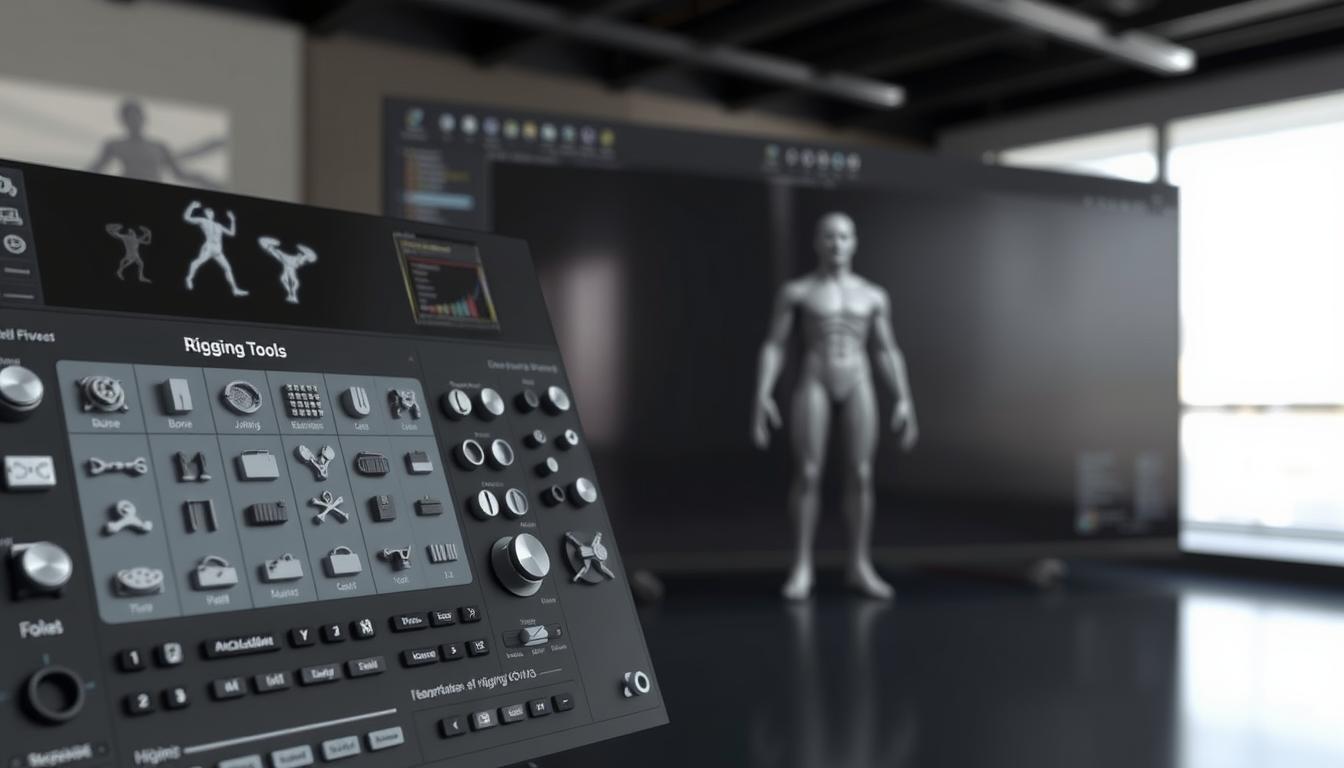
両方のソフトウェアでリグをテストすることは重要です。これにより、問題を早期に発見し、修正するのに役立ちます。Blenderの自動ウェイトペイント機能を使うか、Mayaのスキニングオプションを使うかにかかわらず、良いリグはアニメーションをより良くします。
Blenderの始め方
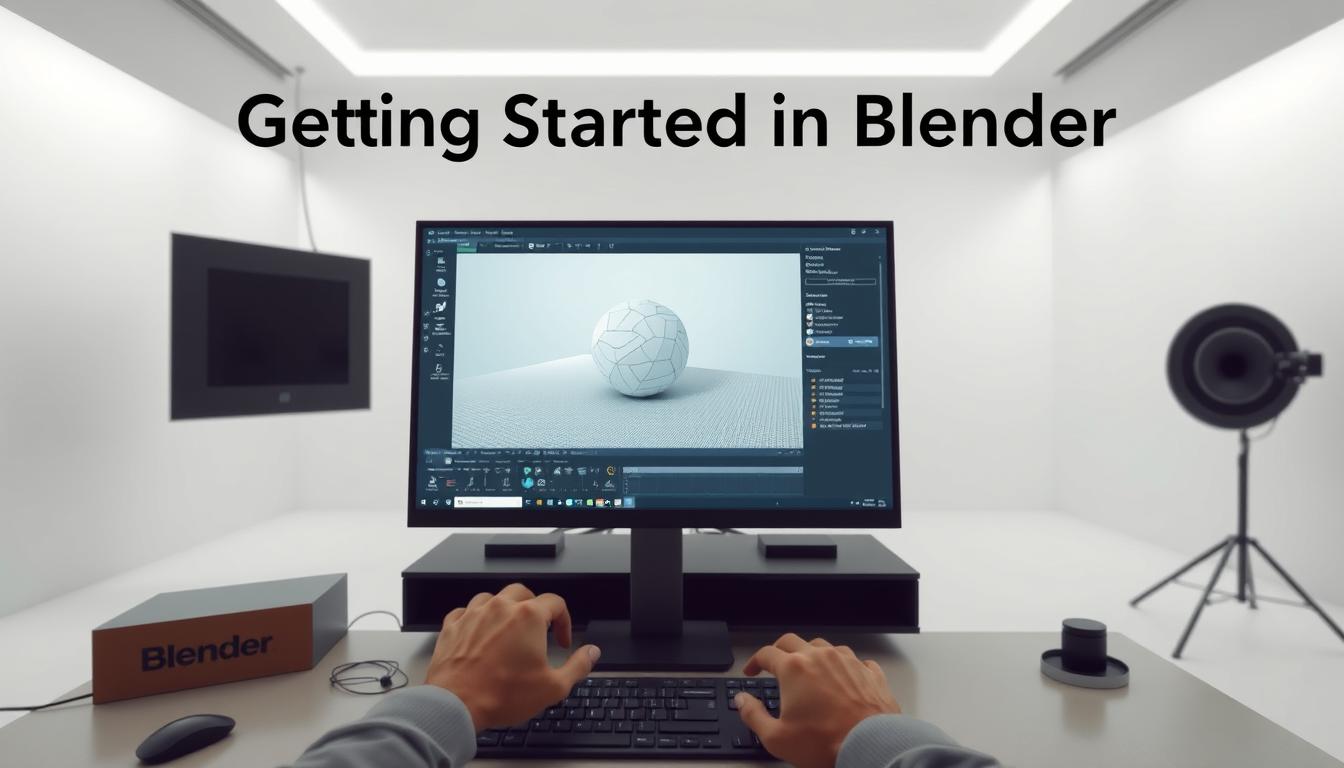
_Blenderチュートリアル_を開始するには、まず最新のBlenderをインストールしてください。これにより、新しい機能や改善点を利用できます。インストール後、ユーザーインターフェースに慣れてください。プロパティパネルや3Dビューポートのような主要な領域があります。
これらは_ワークフロー_にとって重要です。ソフトウェアを開いたら「General」を選択して新しいプロジェクトを開始します。
モデルをインポートする前に、Blenderのシーン単位を調整してください。これにより、アニメーションスケールがより良く機能します。_リギング準備_中に、より正確な結果を得るのに役立ちます。
アーマチュアを作成する際は、構造化されたプロセスに従ってください。これにより、間違ったスケールやメッシュの変形などの問題を避けることができます。
複雑なメッシュを扱う場合は、アセットをグループに整理してください。グループを通じてメッシュとアーマチュアをリンクすると、リギングが簡単になります。この方法は、多くのオブジェクトをうまく管理するのに役立ちます。
ただし、モデルをリンクすると状況が変わる可能性があることを忘れないでください。シーンで更新を表示するために、変更されたファイルは常に再ロードしてください。
メッシュをリグモデルにリンクする方法
メッシュをリグモデルにリンクするには、慎重な準備と正確な手順が必要です。良いBlenderワークフローには、しっかりとした基盤が不可欠です。まず、メッシュがリギングの準備ができていることを確認してください。このステップは、Blenderでスムーズなアニメーションを行うために不可欠です。
リギングのためのモデル準備
まず、正確な配置のためにキャラクターモデルの原点を中央に配置します。これにより、リギングが容易になり、機能が向上します。適切なメッシュ準備は、リグモデルでスムーズな動きを保証します。
多くの人が、Unityアニメーションのためにアーマーやアクセサリーがキャラクターの階層を維持する必要があると言います。これにより、モデルの動きがリアルに保たれます。
モデルをBlenderにインポートする
メッシュの準備ができたら、Blenderにインポートします。まず、「File」メニューからFBXやOBJなどの適切なファイル形式を選択します。インポートが成功すると、メッシュが3D空間に明確に表示されます。
帽子のような高度なアクセサリーを使用すると、わずかな動きの問題が発生する可能性があります。しかし、それらを正しく設定することで、これらの問題を解決できます。帽子を人体階層に追加するなどの適切なリギングは、アニメーションでうまく機能することを保証します。
リグ用のアーマチュア構築
アーマチュアの作成は、3Dモデルのリギングプロセスにおいて鍵となります。Blenderで単一のボーンを追加することから始めます。このボーンが基本です。次に、編集モードに入り、さらにボーンを追加して_アーマチュア作成_を開始します。
このプロセスは、キャラクターに似たスケルトンを構築します。これは、キャラクターがアニメーションでどのように動くかにとって重要です。
ボーンを追加する際は、明確に名前を付けてください。これにより、後で変更するのが簡単になります。また、作業がスムーズになります。
Rigifyシステムはリギングを容易にします。基本的なコピーチェーンやスーパースパインなど、さまざまなリグタイプを提供します。各タイプは特定の数のボーンを必要とします。
たとえば、基本的なコピーチェーンには2つのボーンが必要です。スーパースパインには3つ必要です。これを知ることで、リグのセットアップが向上します。また、IK/FKスナップや自動ストレッチなどのクールな機能を使用することもできます。
正確なリギングのためのボーン位置の調整
適切な_ボーン位置_は、モデルのリアルな動きにとって重要です。Blenderの正投影ビューを使用して、ボーンをキャラクターの形状に合わせます。各ボーンの長さと位置は、自然な動きに合うように慎重に調整する必要があります。
この正確な制御は、_リギング精度_とアニメーションの問題を回避するために不可欠です。
顔のボーンを扱う際は、基本的なランドマークに固執してください。各ボーンの役割に異なる色を使用します。たとえば、閉じたループにはオレンジ、依存する位置には黄色、外縁には赤、ブリッジングボーンには紫などです。
目のボーンはピボットポイントに配置し、Y軸に沿って右を向くようにします。目のサイズに合わせて長さをスケーリングします。
胴体の場合、頭、胸、骨盤などの硬い領域ではボーンの数を減らします。より良い変形のために、柔軟な領域には2つのボーンを許可します。わずかに後方にオフセットされたよく中央に配置された脊椎は、動きを強化します。
腕と脚のボーンを調整する際は、肩から手首、腰から足首まで一直線になるようにします。各手足は、肘と膝にわずかな曲がりがあるべきです。
かかとのボーンは、地面との接触点に完全に合わせるべきです。これにより、足のサイズに対応します。最新のBlenderバージョンでは、これがより簡単になり、手動でのボーンロールの調整が不要になります。
指のボーンは指の関節から始まり、正確な位置決めのためのエッジループがあります。親指の調整はキャラクターのメッシュによって異なります。手のひらのボーンは離して配置し、手のひらの適切な制御のためにGlobal -Z軸に沿って再計算されたボーンロールを使用します。
メッシュをアーマチュアにペアレントする
メッシュをアーマチュアにペアレントすることは、Blenderでしっかりとしたリギング設定を行う上で重要です。これにより、モデルがアーマチュアに接続され、ボーンと一緒に動くようになります。ボーンを配置した後、メッシュペアレントによってワークフローがよりスムーズになります。
Simplified RiggingのためのAutomatic Weightsの使用
メッシュペアレントを開始するには、メッシュとアーマチュアの両方を選択します。Ctrl+Pを押して「Armature Deform with Automatic Weights」を選択します。この方法は、ボーンの近接性に基づいて頂点ウェイトをすばやく割り当てます。ただし、約70%のケースでは、これらのウェイトを手動で微調整する必要があります。
Automatic Weightsは問題を引き起こす可能性があります。たとえば、重複する影響計算は奇妙な変形につながる可能性があります。また、古い頂点グループは約20%のケースで物事を台無しにする可能性があります。リギングのミスを避けるために、ボーンを正しく配置することが不可欠です。
複雑なプロジェクトでは、ウェイトペイントが遅くなる可能性があります。しかし、Automatic Weightsを使用すると、作業を高速化できます。ペアレント中に作成された余分な頂点グループを削除する必要がある場合があります。
リグの機能テスト
リグをテストすることは、アニメーション時にキャラクターをリアルに見せるための鍵です。まず、メッシュをリンクします。次に、_ポーズモード_に切り替えて、ボーンがモデルにどのように影響するかを確認します。ボーンを選択して動かし、メッシュがどのように変化するかを確認することから始めます。
一部のパーツが正しく動かない場合は、変更を加える必要があります。これは、リグを調整する必要があることを意味します。
正確さのためのボーンの影響調整
ボーンの影響は、メッシュの動き方にとって非常に重要です。メッシュが間違って見える場合は、ウェイトペイントをやり直す必要があるかもしれません。これにより、各ボーンがメッシュのどの部分に影響するかを制御できます。
これらの小さな変更を加えることで、アニメーションをより良く見せることができます。これは、アニメーションで自然な見た目にするために重要です。
エクスポート用のリグモデルの最終化
リグモデルのテスト後、エクスポートの準備をします。まず、すべてのマテリアルとテクスチャが正しいことを確認します。これは、他のアプリでの3Dアニメーションの見た目にとって重要です。
メッシュを再確認して、完全で正しく機能することを確認します。
Blenderのエクスポート設定は簡単です。モデルをFBXのような多くの形式で保存できます。これは、FBXが多くのプラットフォームでうまく機能するため、非常に優れています。エクスポートオプションを設定するときは、リギング情報を保持することを忘れないでください。これにより、他のアニメーションソフトウェアがキャラクターのあらゆる動きを使用できるようになります。
また、エクスポート中のスケールと向きの変化に注意してください。これらを正しく設定することで、モデルがより良く見え、さまざまな場所でうまく機能します。これは、ゲーム、映画、または大規模なプロジェクトにとって重要です。
結論
メッシュをリグモデルにリンクすることは、3Dアニメーションの鍵です。このガイドでは、Blenderのツールを使ってアニメーションキャラクターを作成する方法を紹介しました。リギングはあなたの創造性を開花させ、ストーリーをより良くします。
アニメーションショートムービーの作成には多くの時間がかかることを覚えておいてください。一人で数ヶ月、場合によっては数年かかることもあります。情熱と、サウンドや編集などの新しいスキルを学ぶことのバランスを取るのは大変です。
リギングとメッシュリンクを学ぶのは大変ですが、それだけの価値があります。あなたの努力はアニメーションに現れるでしょう。複雑なものでもシンプルなものでも、優れたリギングはあなたの作品をより良くします。それは3Dアニメーションであなたのビジョンを実現するのに役立ちます。
FAQ
3Dアニメーションにおけるリグモデルとは何ですか?
リグモデルとは、骨格構造を持つデジタルキャラクターのことです。この構造はアーマチュアと呼ばれ、人間のように動くことを可能にします。3Dアニメーションをリアルに見せるための鍵です。
リギングに適したソフトウェアを選ぶことが重要なのはなぜですか?
適切なソフトウェアを選ぶことで、リギングが簡単になります。Blenderは無料で非常に柔軟性があります。Mayaはプロ向けの一流のソフトウェアです。ソフトウェアをよく知ることで、作業を速くすることができます。
Blenderでキャラクターモデルをリギングの準備をするにはどうすればよいですか?
まず、キャラクターの原点が中央にあることを確認します。次に、FBXまたはOBJを使用してBlenderにインポートします。これにより、簡単にリギングを開始できます。
Blenderでアーマチュアを作成する手順は何ですか?
まず、1本のボーンを追加します。次に、編集モードで、キャラクターの形状に合わせてさらにボーンを追加します。ボーンに名前を付けると、整理しやすくなります。
リアルな動きのために適切なボーン配置を確実にするにはどうすればよいですか?
Blenderのビューを使用して、ボーンをキャラクターに合わせます。スムーズな動きのためにボーンの長さと位置を調整します。これにより、アニメーションの問題を回避できます。
メッシュをアーマチュアにペアレントすることには何が伴いますか?
ペアレントとは、メッシュをアーマチュアにリンクすることです。両方を選択し、Ctrl+Pを押して「Armature Deform with Automatic Weights」を選択します。これにより、リギングが簡単になります。
リグの機能をテストするにはどうすればよいですか?
ポーズモードでリグをテストします。ボーンを動かして、メッシュにどのように影響するかを確認します。おかしな場合は、ウェイトを調整して修正します。
エクスポート用にリグモデルを最終化するにはどうすればよいですか?
エクスポートする前に、マテリアルとテクスチャが正しいことを確認します。メッシュも確認します。次に、すべてのリギング情報を保持して、FBXなどの形式でモデルをエクスポートします。
