AI生成キャラクターをMixamoでリギングする方法:完全オートリギングガイド
AI生成キャラクターをMixamoでリギングしようとして、手足がねじれたり、アニメーションが壊れたりして何時間も費やした経験はありませんか?あなたは一人ではありません。Tripo AIのようなAIツールが3Dモデル作成に革命をもたらす中、何千ものクリエイターが、美しいAI生成キャラクターをアニメーション対応のアセットに変えるという同じ課題に直面しています。
ここがゲームチェンジャーです。Mixamoのオートリギングシステムを使えば、静的なAI 3Dモデルジェネレーターの出力を、5分以内に完全にリギングされたキャラクターに変えることができます。手動でのボーン配置は不要。複雑なウェイトペイントも不要。アップロードしてクリックするだけで、すぐにアニメーションが可能です。
Mixamoとは何か、なぜAIモデルに使うのか?
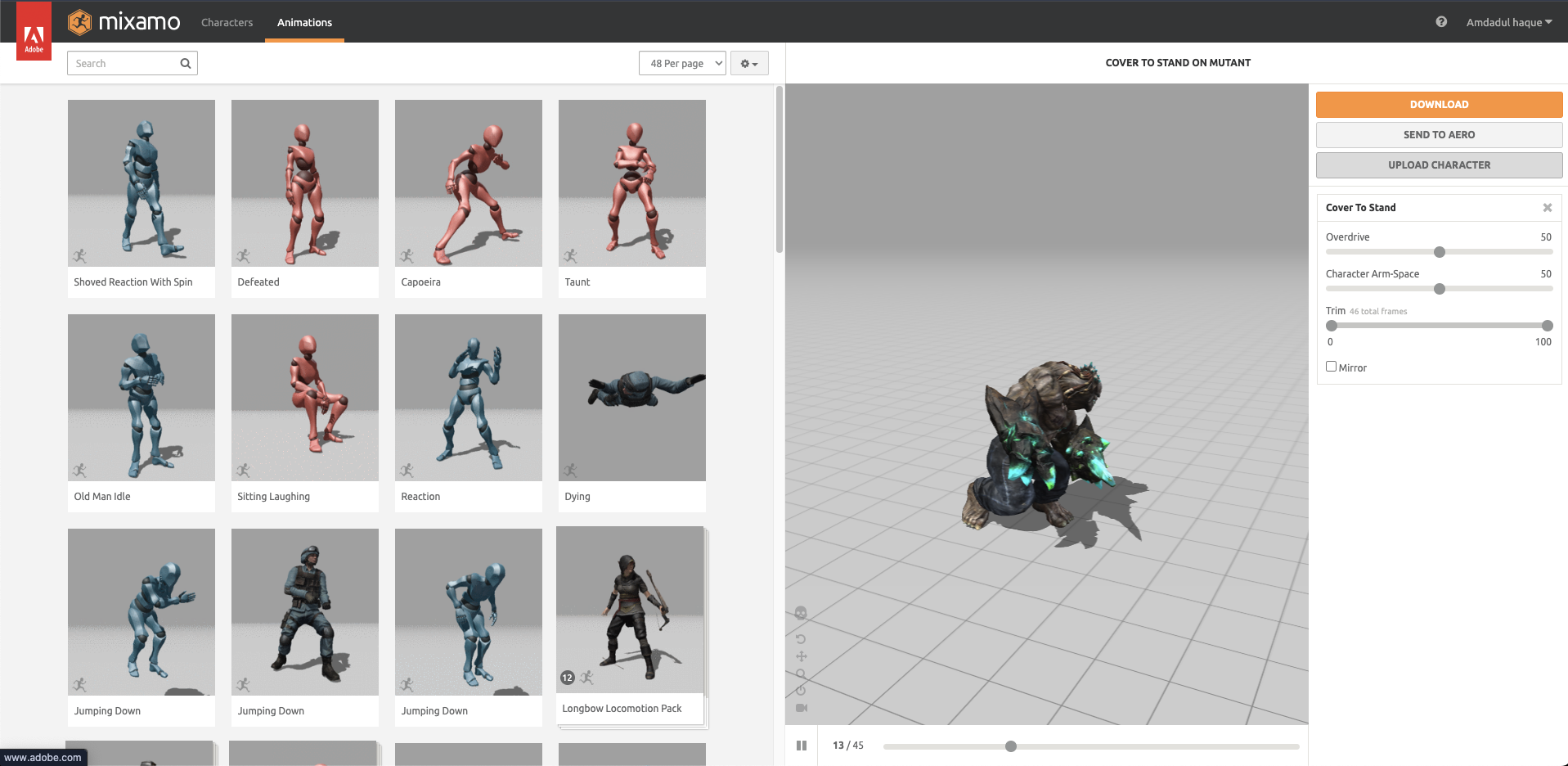
Mixamoは、Adobeが提供する無料のウェブベースのオートリギングサービスで、ヒューマノイドキャラクターに自動的に骨格とウェイトマップを追加します。Tripo AIのようなプラットフォームから生成されたAIモデルは、多くの場合2D画像から始まるため(2d image to 3d model free)、特にローカルの3DモデルAIジェネレーターを使用している場合、Mixamoは完璧なソリューションです。その理由は以下の通りです。
- 速度: 手動リギングは4〜8時間かかりますが、Mixamoは3分で完了します。
- アクセシビリティ: リギングの専門知識は不要です。
- 互換性: どのAI 3Dモデルジェネレーターからのモデルでも動作します。
- アニメーションライブラリ: 数千もの既存のアニメーションにアクセスできます。
課題は、AI生成メッシュがMixamoが期待する適切な構造を欠いていることが多いことです。そこで、このMixamoオートリグチュートリアルが役立ちます。
Tポーズアライメント:Tripo AIを使ったスマートな方法
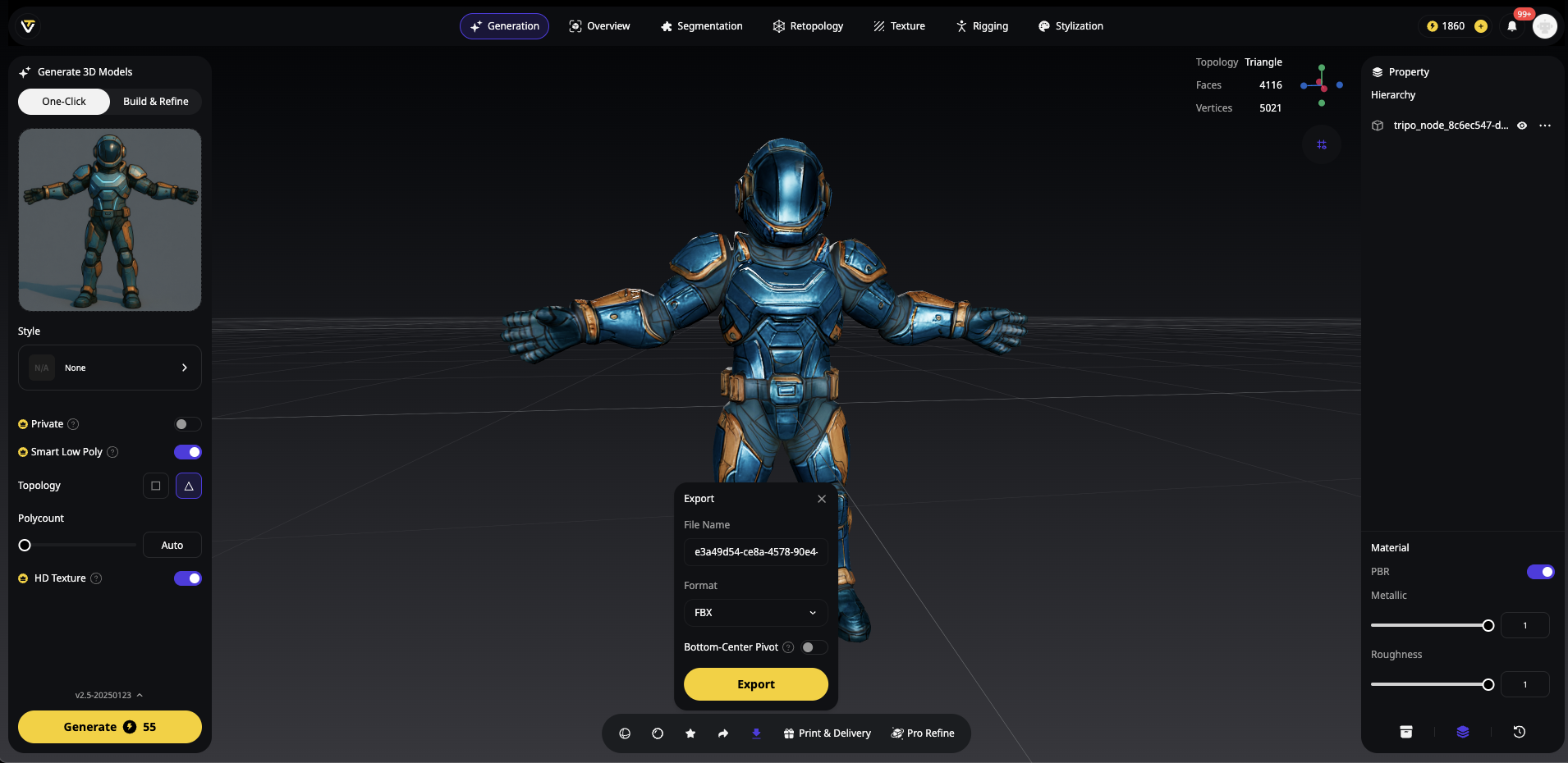
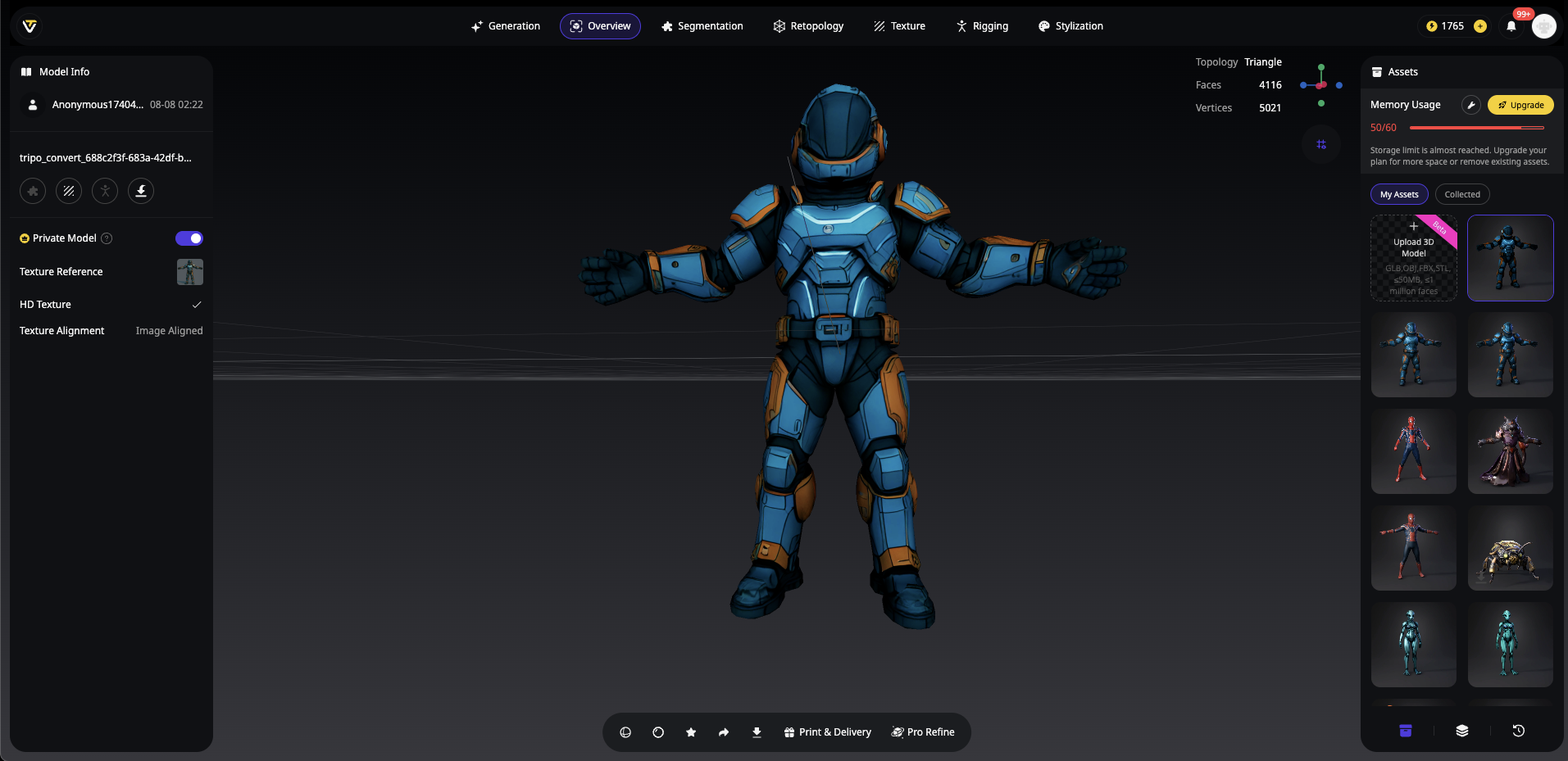
Tripo AIはここで大きな利点を提供します。他のAI 3DモデルジェネレーターがAポーズでキャラクターを出力するのに対し、Tripo Studioは内蔵のTポーズオプションを提供します。
Tripoでアニメーション対応キャラクターを生成する:
- Tripo Studioワークスペースを開きます。
- テキストプロンプトを入力するか、参照画像をアップロードします。
- 生成設定で「T-Pose」オプションを有効にします。
- 生成をクリックすると、完璧なTポーズでキャラクターが表示されます。
- FBXとして直接エクスポートします。手動でのポーズ付けは不要です!
この画期的な機能により、Mixamoのモデル準備で最も時間のかかるステップが不要になります。従来15〜20分かかっていた手動調整が、今では自動で行われます。
Tポーズが重要な理由:
- Mixamoのオートリギングは腕が水平であることを想定しています
- より良いウェイト分布計算
- リギングエラーの90%を防ぎます
- プロフェッショナルなアニメーション対応の結果
他のソースからのモデルの場合でも、Blenderで手動でTポーズに変換することは可能ですが、Tripo AIのTポーズ生成機能を使えば、AIキャラクターのリギングワークフローにおいてすでに数歩先を進んでいます。
AI生成モデルを成功させるための準備
AIキャラクターのリギングワークフローに入る前に、適切な準備がスムーズなオートリギングを保証します。以下がチェックリストです。
エクスポート形式の要件
| 形式 | 要件 | 最適な用途 |
|---|---|---|
| FBX | 埋め込みメディアを有効に | Unity/Unrealプロジェクト |
| OBJ | .MTL + テクスチャを含むZIP | Blenderワークフロー |
プロのヒント: Tripo Studioでキャラクターを生成する際は、FBX形式でテクスチャを埋め込んでエクスポートすると、Mixamoで最もスムーズな体験ができます。
必須のモデルクリーンアップ手順
- すべてのトランスフォームを適用
- Blenderの場合: Ctrl+A → All Transforms
- 適切なスケールと回転データを保証します
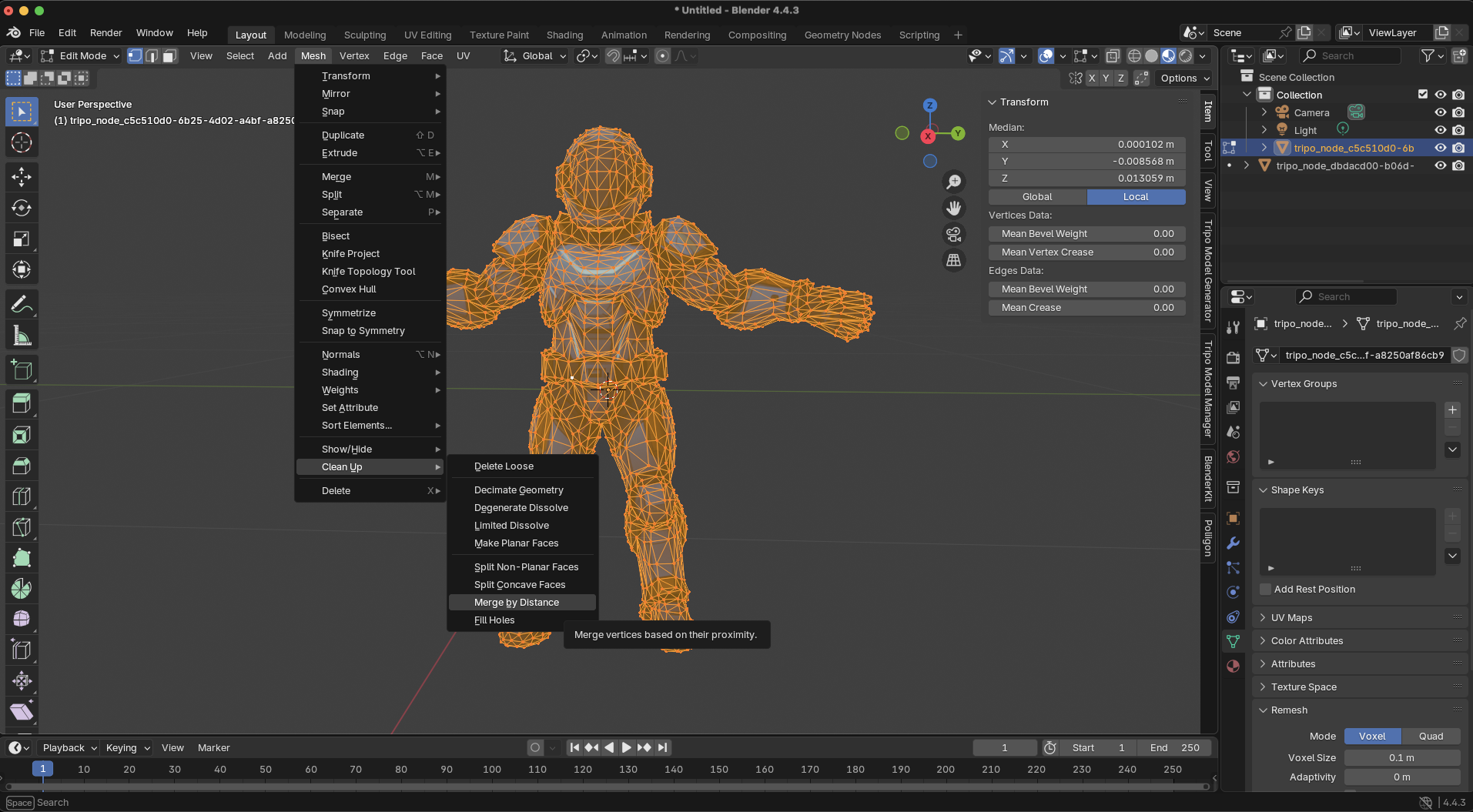
- 重複する頂点を結合
- Mesh → Clean Up → Merge by Distance
- 重なり合うジオメトリによるリギングエラーを防ぎます
- 単一の防水メッシュを作成
- 分離したパーツを結合(BlenderでCtrl+J)
- 内部の面と浮動頂点を削除します
- 向きを確認
- キャラクターは+Z方向(前方)を向いている必要があります
- 必要に応じてエクスポート前に回転させます
完全なMixamoオートリギングワークフロー
さあ、本番です。AI生成キャラクターをMixamoスタイルでリギングしましょう。
ステップ1:キャラクターをアップロードする
- mixamo.comにアクセスし、Adobe IDでサインインします。
- 「Upload Character」ボタンをクリックします。
- 準備したFBXファイルまたはZIPファイルを選択します。
- モデルのプレビューが表示されるのを待ちます(通常10〜30秒)。
ステップ2:リグマーカーを配置する
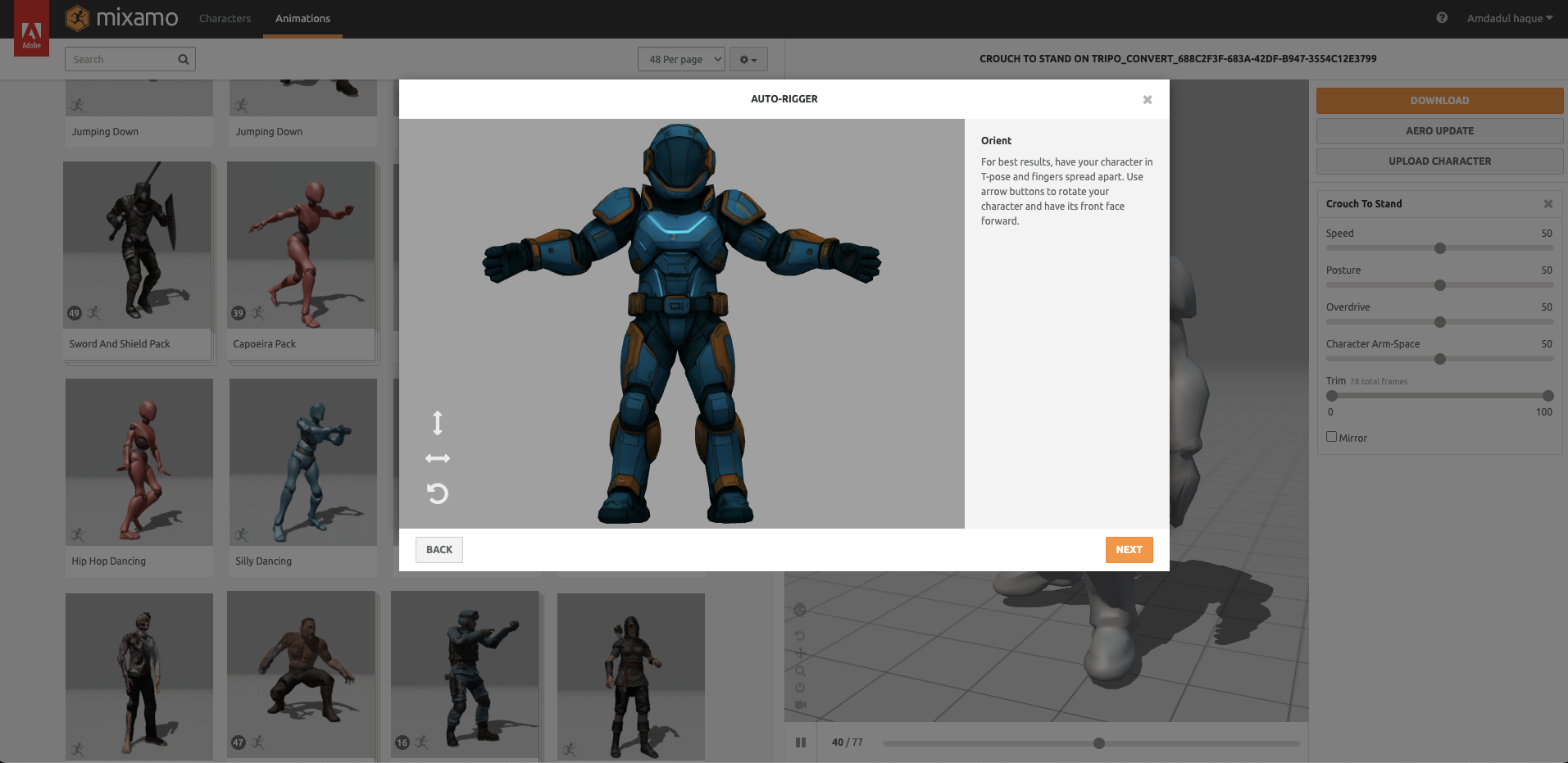
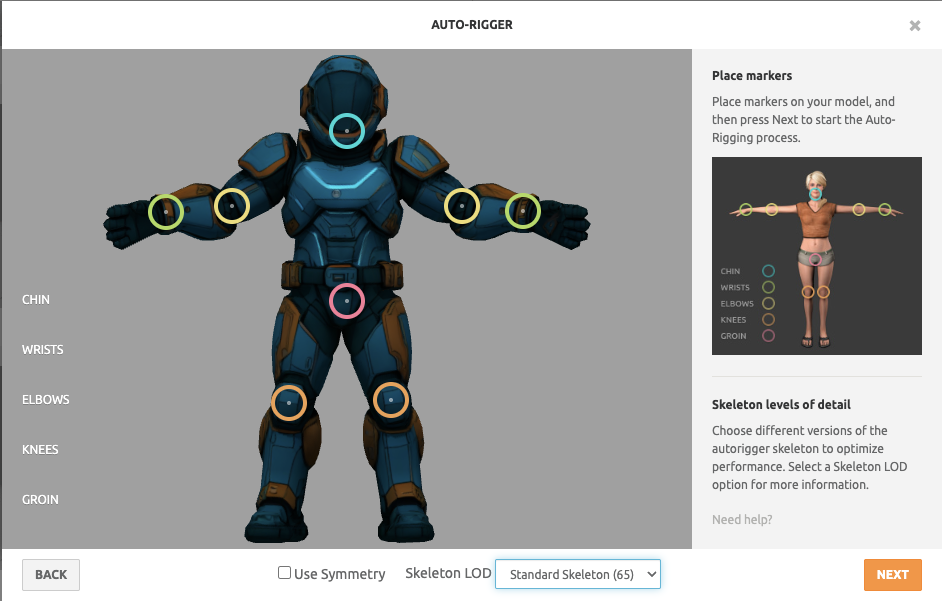
Mixamoは、配置するマーカーポイントを表示します。最適な配置は次のとおりです。
- 顎: 顎の中心、首ではない
- 手首: 手首の関節の中央
- 肘: 肘の曲がる中心
- 膝: 膝蓋骨の中心
- 股間: 股関節の中心
重要なヒント: 正確な配置のためにズームインしてください。わずか1cmのずれでもアニメーションの問題を引き起こす可能性があります。
ステップ3:オートリグ処理
「Next」をクリックして魔法を始めましょう。Mixamoは次のことを行います。
- メッシュトポロジーを分析します
- カスタムスケルトンを作成します
- ウェイトマップを計算します
- スキニングを適用します
処理時間:メッシュの複雑さにもよりますが、1〜2分です。
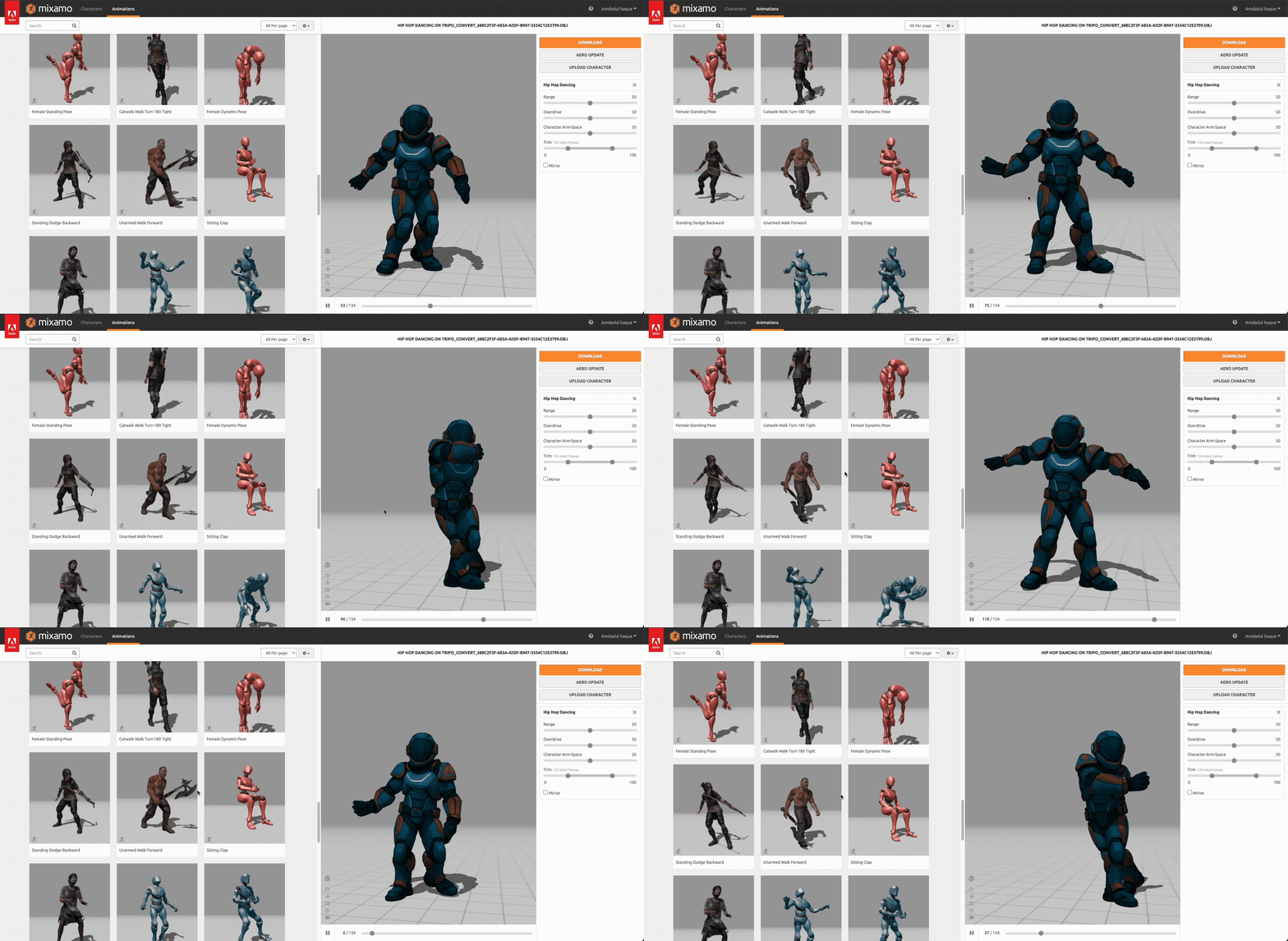
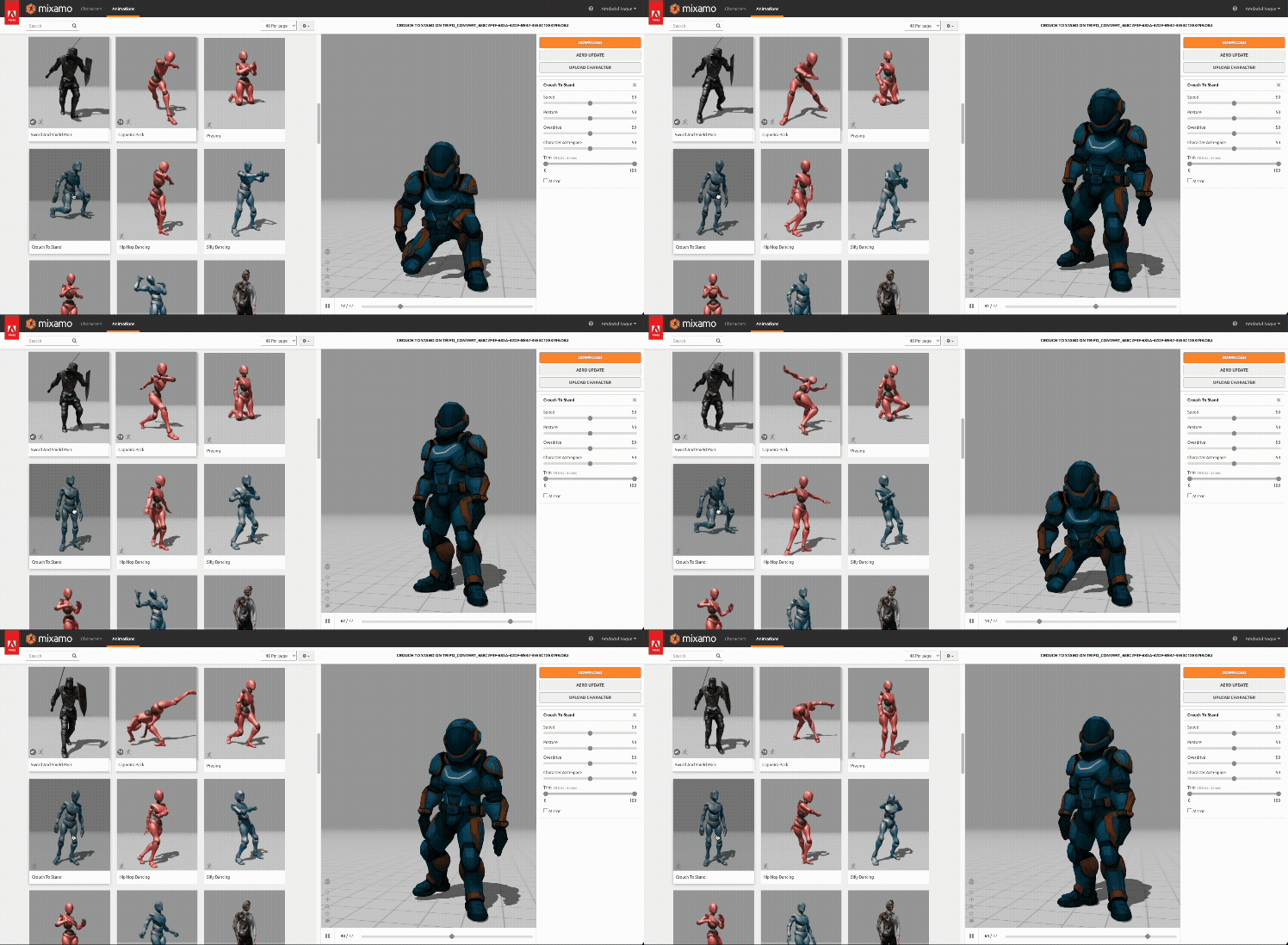
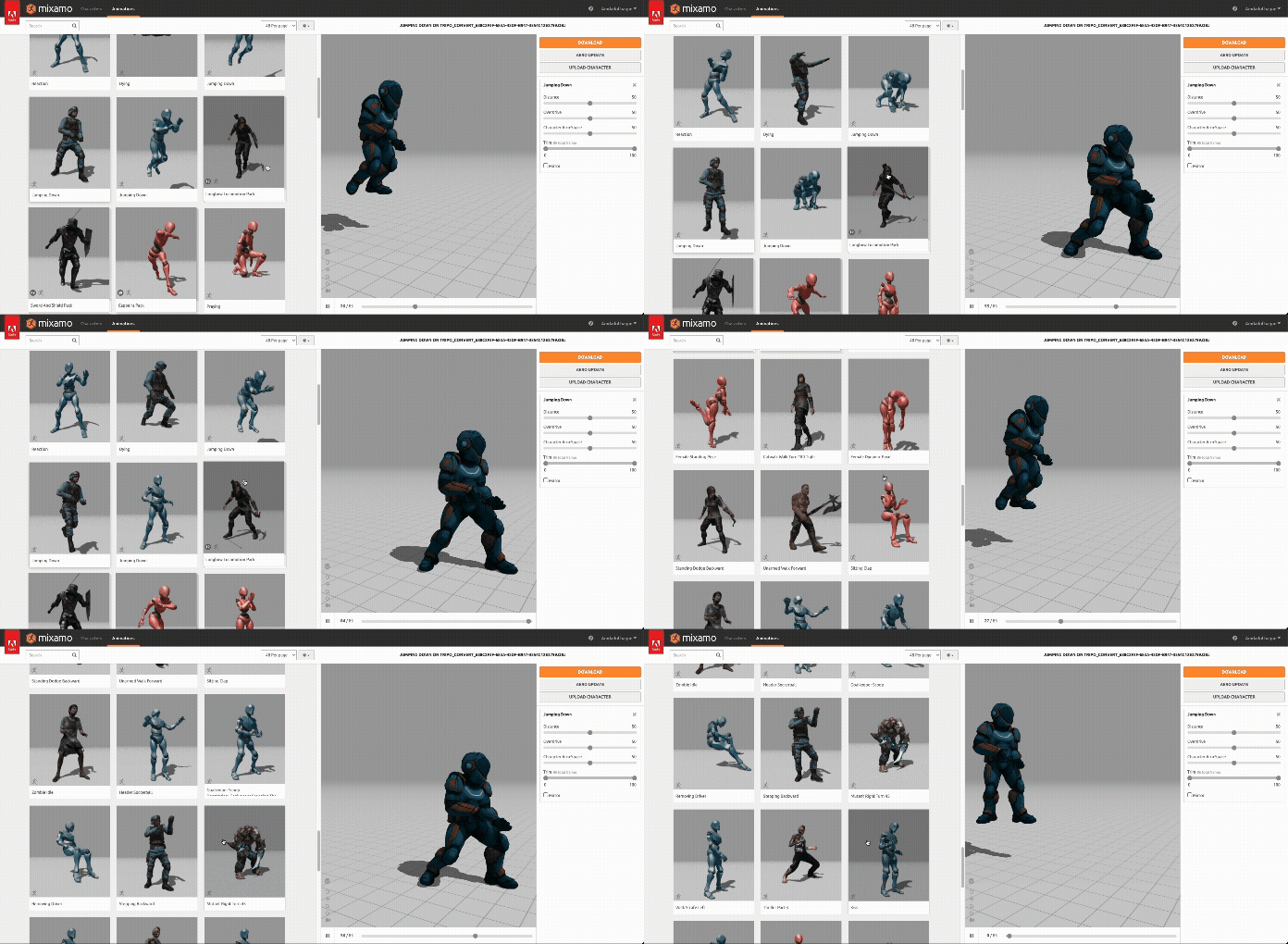
ステップ4:プレビューとテスト
ダウンロードする前に、これらのアニメーションをテストしてください。
- 基本的なアイドルポーズ
- ウォーキングサイクル
- 腕の動き
- ジャンプアニメーション
確認すべき点:
- 滑らかな変形
- メッシュの伸びがないこと
- 適切な関節の曲がり
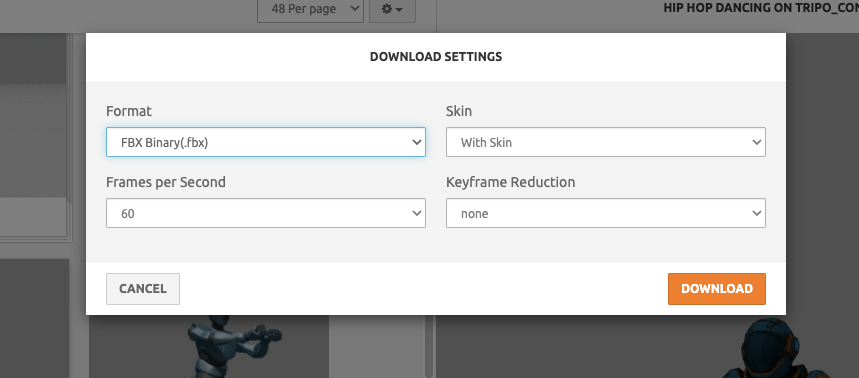
ステップ5:ダウンロードオプション
| 設定 | 選択するタイミング |
|---|---|
| 形式: Unity用FBX | ゲーム開発 |
| 形式: Blender用FBX | さらに編集が必要な場合 |
| スキンあり | 常に(ウェイトを含む) |
| 1秒あたりのフレーム数(FPS) | プロジェクトに合わせる |
リギングされたキャラクターのインポートとテスト
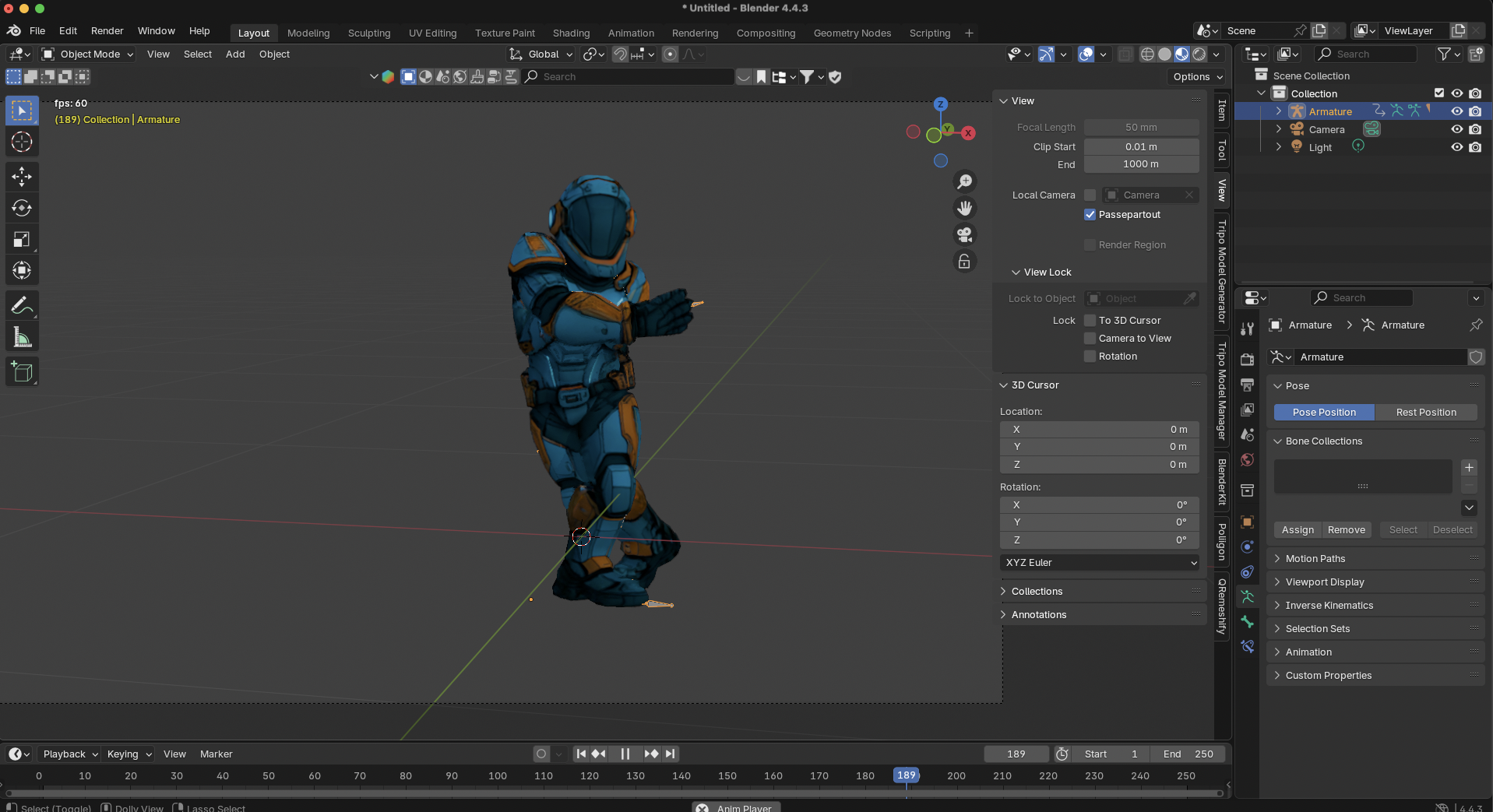
Blenderでのインポートプロセス
- ファイル → インポート → FBX
- インポート設定で「Automatic Bone Orientation」を無効にする
- ポーズモードに切り替える
- 主要なジョイントの回転をテストする
- ウェイトペイントを確認する(オプションの調整)
Unity/Unrealとの統合
Unityでのセットアップ:
- FBXをAssetsフォルダにドラッグします
- Animation Typeを「Humanoid」に設定します
- Avatar Definitionを設定します
- アニメーションコントローラーを適用します
Unrealでのセットアップ:
- Content Browserにインポートします
- 「Import Rig」オプションを有効にします
- Skeletonを「None」に設定します(新規作成されます)
- Animation Blueprintでテストします
AIキャラクターリギングのベストプラクティス
アップロード前の最適化
- 頂点数: リアルタイムアプリケーションでは5万以下に抑える
- トポロジー: 関節の周りにエッジループを確保する
- 対称性: X軸対称を使用して予測可能な結果を得る
- スケール: 高さ1.7〜2mが最適
Tripo AIユーザーからの高度なヒント
Tripo Studioのアルゴリズム2.5でキャラクターを生成する場合:
- より良い関節定義のために「High Detail」モードを使用する
- 「Animation Ready」プリセットを有効にする
- クリーンなトポロジーオプションでエクスポートする
これらの設定により、Mixamoが40%速く、エラーが少なくリギングできるモデルが作成されます。
トラブルシューティング:Mixamoのリグ問題を解決する方法
完璧な準備をしたとしても、問題が発生する可能性があります。ここにトラブルシューティングガイドがあります。
よくある問題と解決策
| 問題点 | 症状 | 解決策 |
|---|---|---|
| 手足の伸び | 腕や脚が伸びている | 適切なTポーズで再エクスポートする |
| テクスチャの欠落 | グレーのモデル | テクスチャをZIPに含める |
| 向きの間違い | キャラクターが横向き | +Z方向を向くように回転させ、再エクスポートする |
| 変形の不良 | 関節でメッシュが裂ける | エッジループを追加し、頂点数を減らす |
| 指の問題 | 指が動かない | Blenderで手動ウェイトペイントを行う |
頑固なモデルのためのクイック修正
- リギング戦略の再検討
- マーカーの配置を2〜3cm調整する
- 異なるポーズのバリエーションを試す
- メッシュの複雑さを減らす
- 手動での調整
- Blenderにインポートする
- ウェイトペイントモードを使用する
- 問題のある領域を滑らかにする
- ゲームエンジンに再エクスポートする
AIキャラクターワークフローを最大化する
Tripo AIパイプラインとの統合
- 画像から3D機能を使用してベースキャラクターを生成します
- Tripo Studioワークスペースで調整します
- 最適化されたFBXをエクスポートします
- Mixamoでオートリグします
- 最終プラットフォームにインポートします
このワークフローにより、キャラクター作成が数日から数時間に短縮され、プロフェッショナルな品質が維持されます。
アニメーションライブラリの利点
リギングが完了したら、Mixamoの2,500以上のアニメーションにアクセスできます。
- 戦闘動作
- ダンスシーケンス
- スポーツアクション
- アイドルバリエーション
- 感情表現
複数のアニメーションをダウンロードし、ゲームエンジンでブレンドしてダイナミックなキャラクターを作成できます。
プロダクションのための高度なテクニック
複数のキャラクターの一括処理
Tripo AIのText-to-CAD APIを使用するスタジオ向け:
- プログラムでキャラクターのバリエーションを生成する
- エクスポート設定を標準化する
- Mixamoアップロードスクリプトを作成する
- 一貫性のあるモデルでマーカー配置を自動化する
カスタムリグの変更
Mixamoでリギング後:
- Blenderで顔のボーンを追加する
- カスタムIKチェーンを作成する
- 高度な制約を実装する
- モーションキャプチャデータとブレンドする
ワークフローの将来性
AI 3Dモデルジェネレーターが進化するにつれて、時代を先取りするためには次のことが必要です。
- パイプラインの標準化: 正確なワークフローを文書化する
- バージョン管理: モデルのイテレーションを追跡する
- テンプレート作成: 成功したリグ構成を保存する
- コミュニティ学習: 最新のテクニックを学ぶためにTripo AI Discordに参加する
Tripo AIの高速生成とMixamoのオートリギングの組み合わせは、現代の3Dプロダクションにとって比類のないワークフローを生み出します。
結論:次のステップ
これで、AI生成キャラクターをMixamoで成功裏にリギングするために必要なすべてが揃いました。主なポイントは次のとおりです。
- 適切なTポーズの準備が問題の90%を防ぎます
- 正確なマーカー配置がスムーズなアニメーションを保証します
- ダウンロード前のテストが何時間もの修正作業を節約します
- AIキャラクターリギングワークフローは練習すれば簡単になります
AI生成キャラクターに命を吹き込む準備はできましたか?アニメーション対応モデルにはTripo AIの最新アルゴリズム2.5から始め、このガイドに従って毎回完璧なMixamoリギングを実現しましょう。
静的モデルを今日からアニメーションスターに変えましょう! アニメーション用に最適化されたAI生成キャラクターについては、Tripo Studioを試すか、tripo3d.aiでプラットフォーム全体を探索してください。
コンセプトからアニメーションキャラクターへの最速パスを発見した200万人以上のクリエイターに参加しましょう。あなたの次のゲームを変えるキャラクターは、わずか数分先にあります!
