AI Lithophane Generator:できることと印刷方法
TL;DR
- リトファンジェネレーターは、グレースケール値を厚みに変換することで、写真を3Dレリーフに変えます。
- AIはアップスケーリング、ノイズ除去、背景除去によって元画像を改善しますが、レリーフジオメトリは作成しません。
- クリアなプリントには、0.08–0.12 mmのレイヤー高さ、0.6–3.2 mmの厚み、垂直プリント、白色PLAを使用します。
リトファンジェネレーターは、画像の明るさを素材の厚みにマッピングすることで、写真を3Dプリント可能なレリーフに変換します。暗いピクセルは光を遮る厚い壁になり、明るいピクセルは光って見える薄い壁になります。AIリトファンジェネレーターは、画像側にAIを追加します — アップスケーリング、ノイズ除去、背景除去 — 一方で、ジオメトリ自体は決定論的な数学のままです。
"lithophane generator" のトップ結果は、実はツールではありません。ある人が「リトファンのことを知ったばかりで、試してみたいと思っています。おすすめの最高のリトファンジェネレーターはありますか...」と書いているRedditスレッドです。このガイドでは、リトファンジェネレーターの仕組み、AIがワークフローを改善する箇所、そしてバックライトで光る鮮明で詳細な写真を作成するために必要な具体的な3Dプリント設定について説明します。
リトファンジェネレーターとは(そしてAIが関わる場所)
リトファンとは、光が通過すると画像が現れる薄い3Dレリーフです。もともとは19世紀に磁器で作られていましたが、現在ではFDM 3Dプリンターで簡単に作成できます。
現代のオンラインリトファンジェネレーターは、画像をハイトマップレリーフに変換します。各ピクセルのグレースケール値(0–255)を読み取り、それを厚みの値に変換します。暗い領域は厚くなり、明るい領域は薄くなります。
その結果、プリント可能なリトファンSTLファイルを作成する、グレースケールからSTLへのワークフローになります。
このプロセスはAI生成メッシュではありません。これは決定論的な計算です。同じ画像に同じ設定を使用すれば、常に同じ3D形状が作成されます。
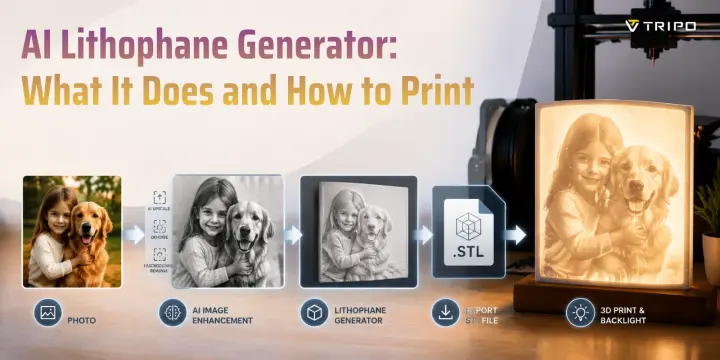
では、AIリトファンメーカーは実際に何をするのでしょうか?AIは変換ステップの前に役立ちます。低解像度の写真を改善し、ノイズを除去し、背景をきれいにし、コントラストを高めることができます。レリーフ生成自体はAIなしで機能します。
グレースケールからSTLへの変換:リトファンの奥行きが作成される仕組み
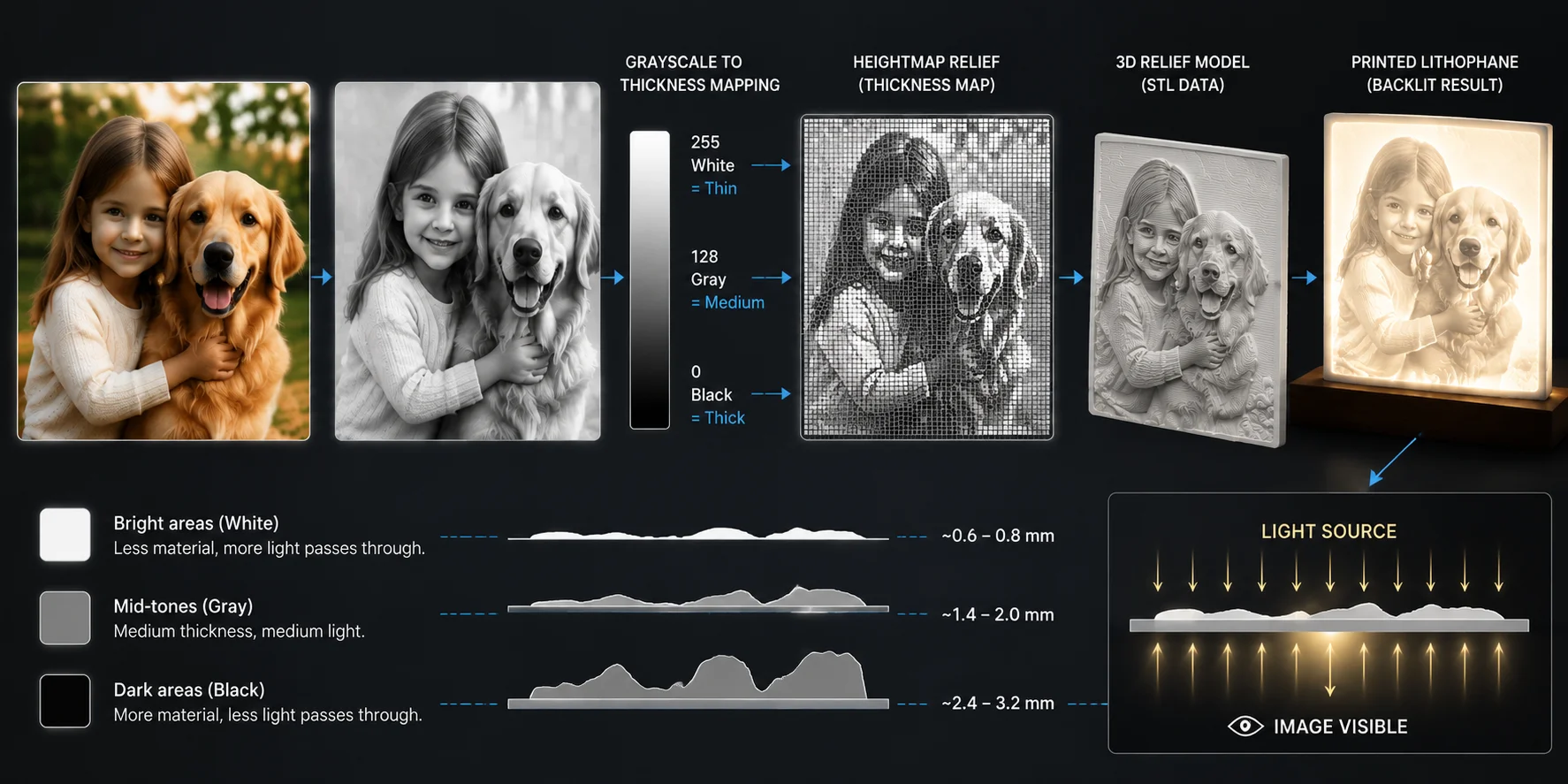
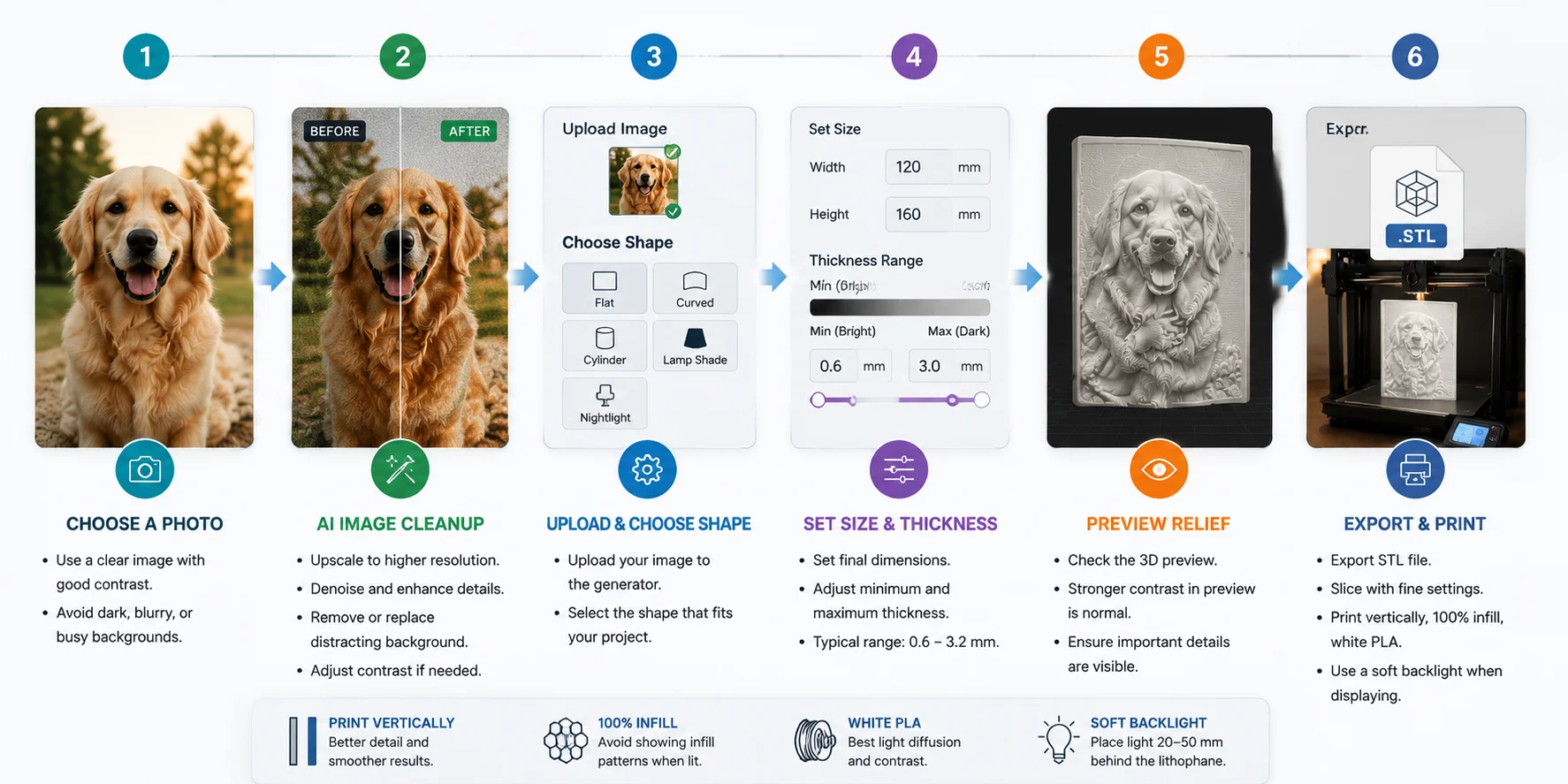
写真からリトファンを作成する方法、ステップバイステップ
写真からリトファンを作成するワークフローはシンプルです。画像を準備し、レリーフに変換し、印刷設定を調整して、STLファイルを書き出します。よりきれいな結果を得るには、次の手順に従ってください。
変換後も見栄えが保たれる写真を選ぶ
コントラストが高く、被写体がはっきりしていて、背景がすっきりした写真から始めます。ポートレート、ペット、クローズアップの被写体は、形状によって奥行きの変化が強く出るため、通常うまく機能します。
顔が影に隠れている逆光のポートレートや、見えるディテールが少ない暗い夜景写真など、よくある問題のある画像は避けてください。リトファンジェネレーターは、画像内にすでに存在する情報しか変換できません。
画像を準備する(ここがAIの部分)
ここが、AIによってワークフローが改善される主なステップです。
画像をアップロードする前に、AIツールを使用して次の作業を行います。
- 短辺が約1,500ピクセル以上になるまで写真をアップスケールする
- カメラノイズと圧縮アーティファクトを除去する
- 気が散る背景を除去する
- 中間調のコントラストをわずかに改善する
目的は新しい画像を作ることではなく、リトファンジェネレーターが奥行きに変換しやすい、よりクリーンなグレースケール情報を与えることです。
リトファンジェネレーターに読み込む
準備した画像をリトファンジェネレーターにアップロードし、プロジェクトに合った形状を選択します。
- Flat — 額装写真に最適
- Curved — 装飾パネルに便利
- Cylinder — ランプデザインで人気
- Lamp shade — 回り込むような照明効果を作成
- Nightlight — コンパクトな照明付きプリント向けに設計
形状が変わると、最終プリントを通して光が広がる方法も変わります。
物理サイズと厚みを設定する
まず最終的なプリント寸法を定義し、その後で最小厚みと最大厚みの値を調整します。
サイズは全体のスケールを決定し、厚みは各領域を通過する光の量を制御します。具体的な厚みの範囲は、フィラメント、プリンター、照明設定によって異なりますが、ほとんどのプロジェクトでは、明るい領域を薄く、暗い領域を厚くするところから始めます。
プレビューと最終的な照明効果に基づいて、これらの値を微調整します。
バックライトを想定して3Dプレビューを確認する
通常の写真のようにプレビューを判断しないでください。優れたリトファンのプレビューは、より強い白黒コントラストで、しばしばよりドラマチックに見えます。
これは、光が素材を通過するときにバックライトによってコントラストが低下するため、想定される状態です。プレビューが少し「強すぎる」ように見えても、最終プリントは照明を当てると実際にはバランスよく見える場合があります。
STLを書き出してスライスする
lithophane STL fileを書き出し、スライサーで準備します。
より良い結果を得るには、次の設定を行います。
- リトファンを垂直に印刷する
- 細かいレイヤー高さを使用する
- インフィルを100%に設定する
- 白色PLAなどの明るい色のフィラメントを使用する
これらの設定は、滑らかなグレースケールの遷移を保ち、画像の背後に不要なパターンが現れるのを防ぐのに役立ちます。
逆方向、つまりレリーフではなく3Dオブジェクトを作成したい場合は、Tripo AI Studio →で試してみてください。
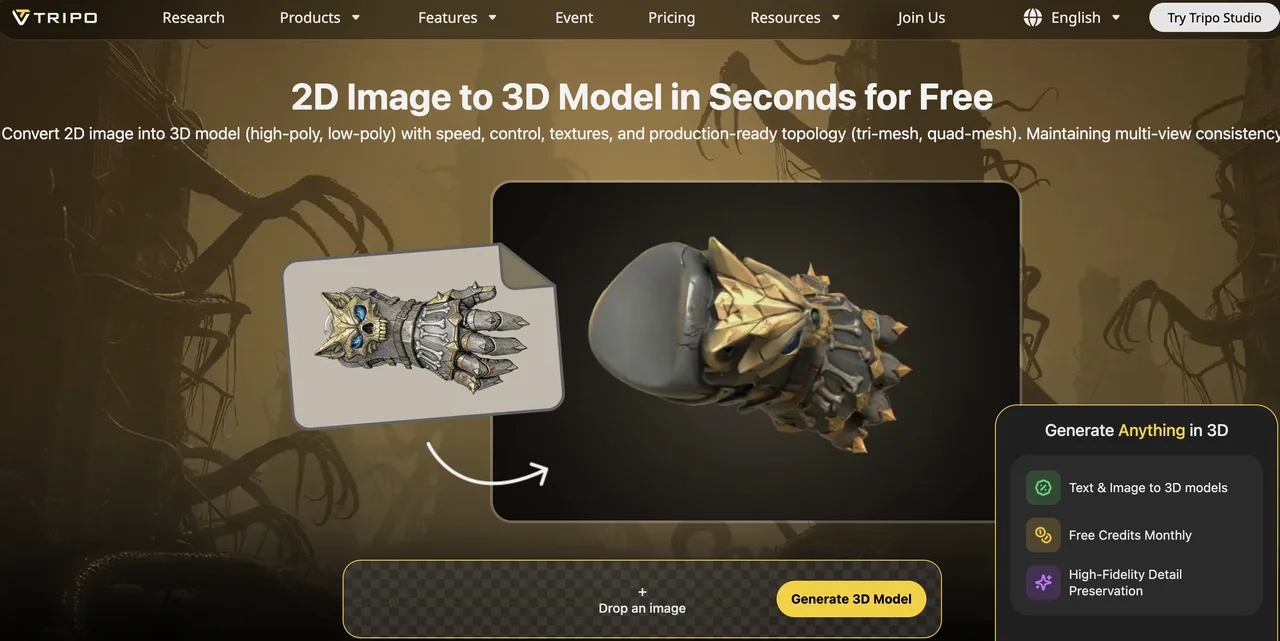
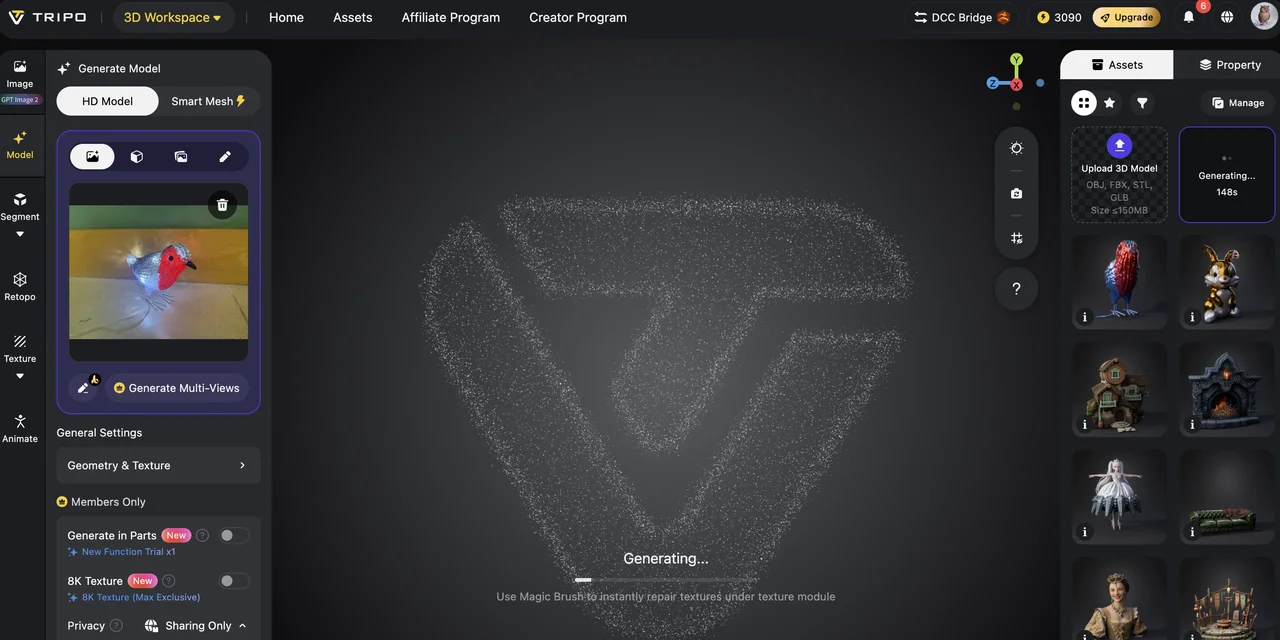
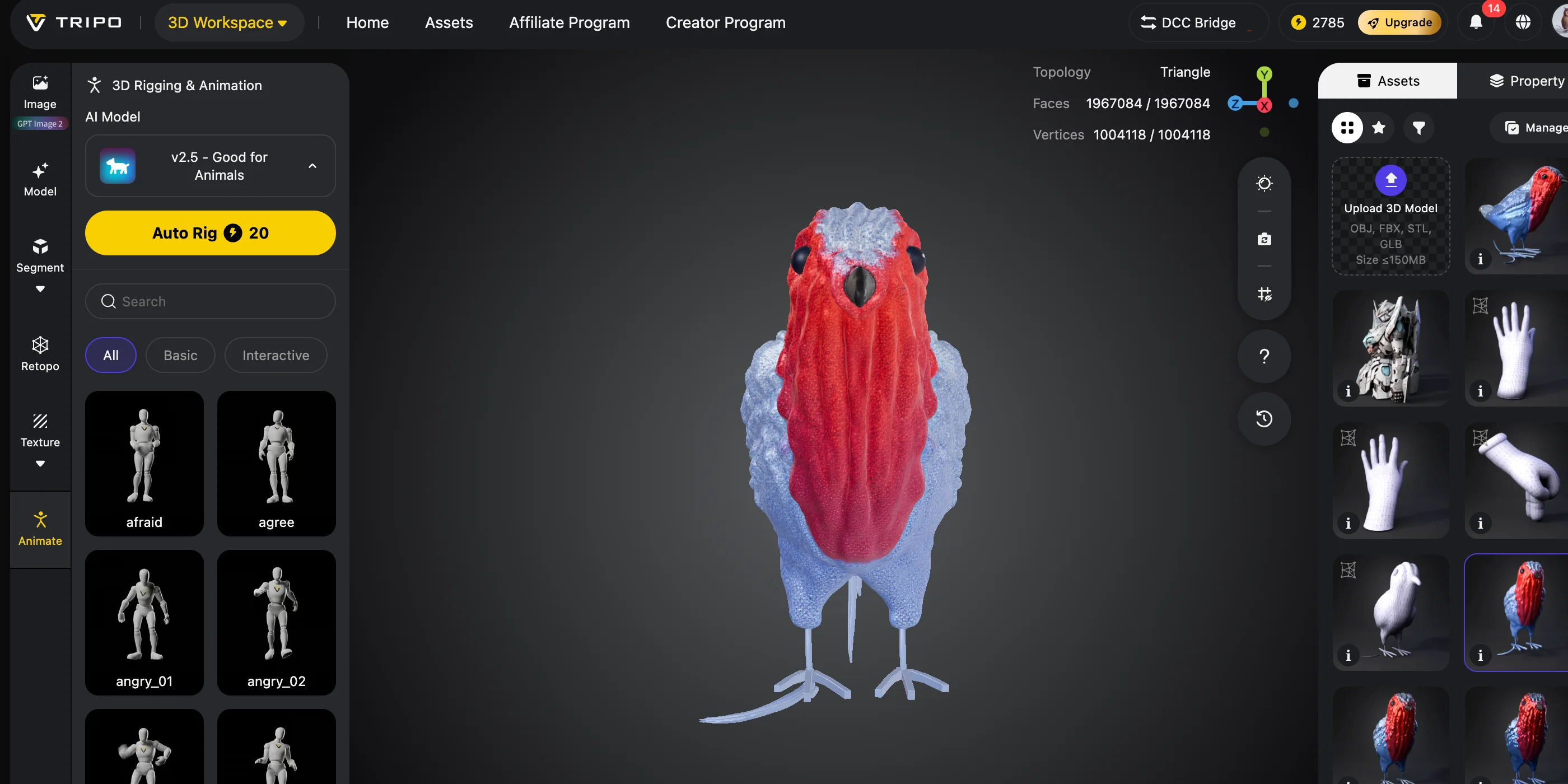
画像からリトファンへの作成プロセス
実際に効果のあるプリント設定:レイヤー高さ、厚み、向き
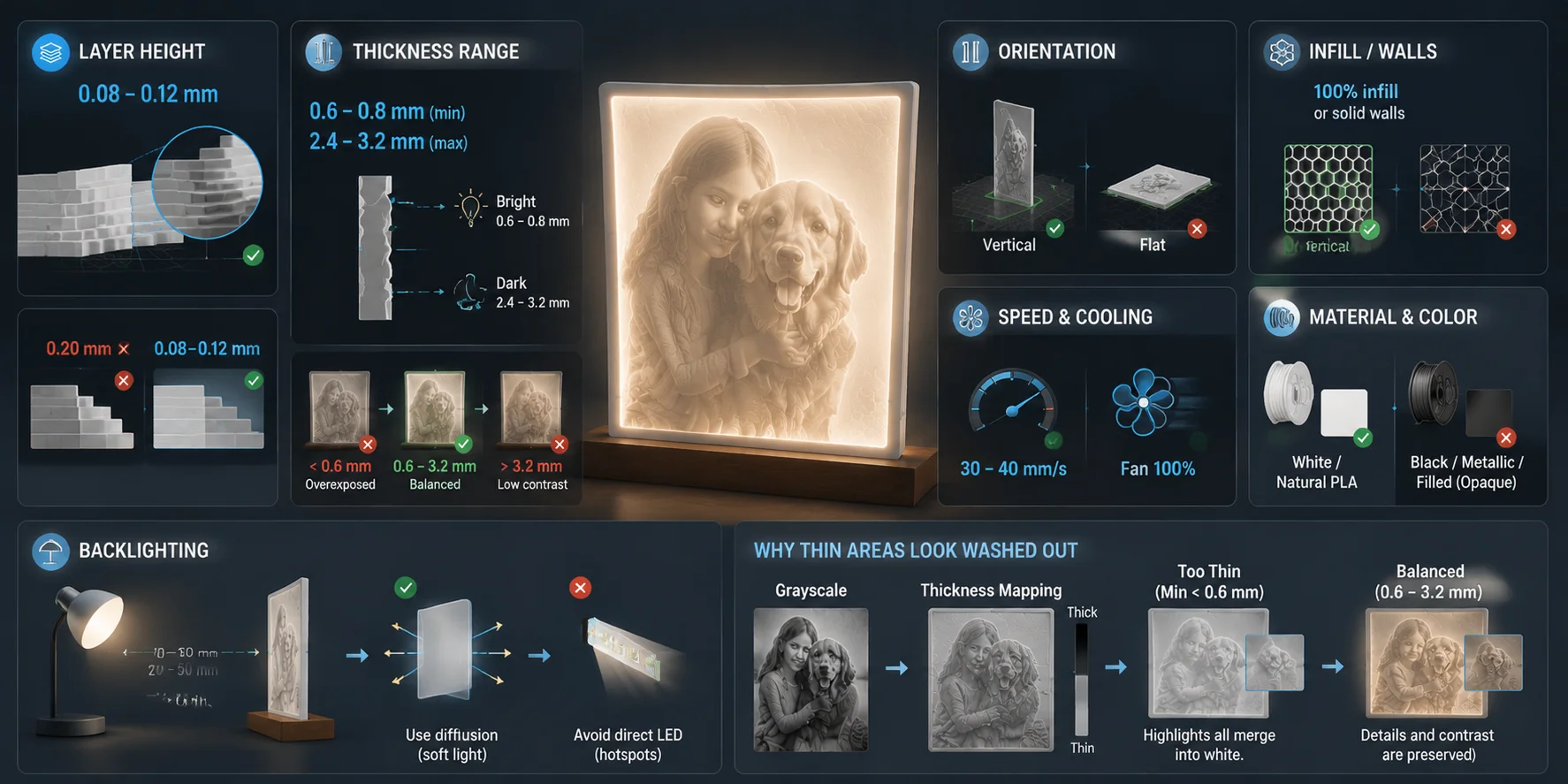
プリント設定の小さな変更が、最終的なリトファン品質を大きく変えることがあります。優れたリトファン STL ファイルは、ジェネレーター設定だけで決まるわけではありません。レイヤー高さ、厚み、プリント方向、照明セットアップのすべてが、画像の見え方の鮮明さに影響します。
| 設定 | 推奨値 | 重要な理由 |
|---|---|---|
| レイヤー高さ | 0.08–0.12 mm | より滑らかなグレースケールの遷移と、より細かな画像ディテールを作成します |
| 厚みの範囲 | 0.6–0.8 mm(明るい部分)→ 2.4–3.2 mm(暗い部分) | 光の透過と画像のコントラストを制御します |
| 向き | 垂直プリント | レイヤーラインが画像ディテールに干渉しにくくなります |
| インフィル / 壁 | 100% インフィルまたはソリッド壁 | インフィルパターンがプリント越しに見えるのを防ぎます |
| プリント速度 | 30–40 mm/s | 薄い部分の冷却を助け、ディテールを保ちます |
| 冷却 | ファンを全速 | 薄壁の安定性を向上させます |
| 材料 | 白またはナチュラル PLA | 最もバランスの取れた光拡散を提供します |
| バックライト | プリントの 20–50 mm 後方、拡散あり | ホットスポットのない均一な照明を作ります |
レイヤー高さ
最良の結果を得るには、0.08–0.12 mm のレイヤー高さを使用します。標準的な 0.2 mm のレイヤー高さでは、通常、表面に目立つ段差が生じ、顔、テクスチャ、滑らかなグレースケールの遷移が粗く見えます。
より薄いレイヤー高さにすると、プリンターはより段階的な奥行きの変化を作成できます。リトファン画像はごく小さな厚みの差に依存するため、これは特に重要です。
厚みの範囲
厚みは、リトファンの各部分をどれだけの光が通過するかを制御します。
信頼できる開始範囲は次のとおりです:
- 最小厚み:明るい部分は 0.6–0.8 mm
- 最大厚み:暗い部分は 2.4–3.2 mm
最小厚みが 0.6 mm を下回ると、明るい部分で光を通しすぎることがあります。ハイライトが露出オーバーになり、顔のディテールやテクスチャが消える可能性があります。
最大厚みが 3.2 mm を超えると、暗い部分がほぼすべての光を遮ることがあります。より深い影を作る代わりに、画像のコントラストが失われ、平坦に見える可能性があります。
向き
リトファンは、レリーフ面を立てた状態で垂直にプリントします。
この向きではレイヤーラインが水平になり、重要な画像ディテールへの干渉が軽減されます。平置きでプリントすると、レイヤーラインがレリーフパターンと重なり、不要な上面テクスチャが生じることもあります。
垂直プリントでは、厚みの変化を通って光がより自然に進むため、より鮮明なバックライト画像が得られます。
インフィルと壁
100% インフィルを使用するか、モデルを完全にソリッドにします。
中空のリトファンでは、光が通過すると内部のインフィルパターンが見えることがあります。これらのパターンは、画像の背後に不要な線やグリッドとして現れます。
スライサーで設定できる場合は、壁の厚みをリトファンの最大厚みより大きく設定することでも、ソリッドな結果を作れます。
速度と冷却
プリント速度を 30–40 mm/s 前後に設定し、冷却ファンを全速で回し続けます。
リトファンには、素早く固化する必要がある薄い部分が多く含まれます。速すぎるプリントは、柔らかいエッジ、不均一な表面、細かなディテールの損失を引き起こす可能性があります。
材料と色
白 PLA は、光を均一に拡散し、強いコントラストを作れるため、最も信頼できるフィラメントの選択肢です。
ナチュラル PLA もよく機能します。黒、金属調、または充填材が多いフィラメントは、光を遮りすぎるため避けてください。
半透明の白 PETG も使用できますが、通常は材料内で光がより広がるため、コントラストは柔らかくなります。
バックライト
照明の品質は、最終的な画像に直接影響します。
光源をリトファンの約 20–50 mm 後方に配置し、フロストシートやランプカバーなどのディフューザーを使って光を均一に広げます。
むき出しの LED をプリントの背面に直接当てないでください。点光源は明るい斑点や不均一な照明を生み、画像ディテールを隠してしまう可能性があります。
推奨リトファン 3D プリント設定:レイヤー高さ、厚み、照明ガイド
向きと照明
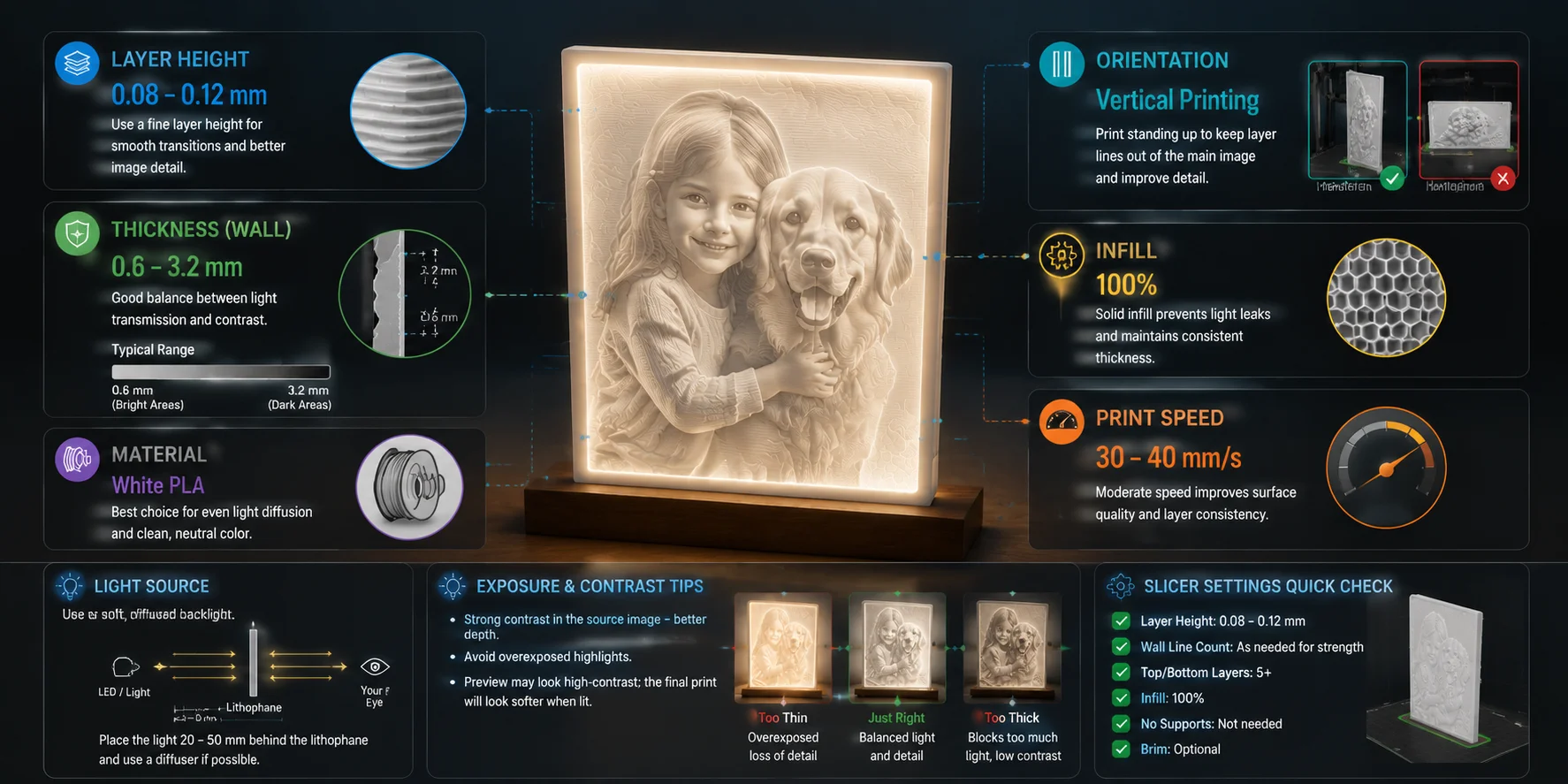
垂直方向でのプリントが最適です。レイヤーラインが画像に干渉しにくくなるためです。
照明には、柔らかいバックライトを使用します。ライトはプリントの約20〜50 mm後方に配置し、明るいスポットを作る直接的なLED点光源は避けてください。
FDM 3Dプリント向けリトファンの推奨プリント設定
AIが悪いソース画像を修正できない理由(そして修正できること)
AIはリトファンのワークフローを改善できますが、存在しない画像情報を作り出すことはできません。解像度を上げたり、ノイズを除去したり、画像をきれいにしたりすることはできますが、完全に暗い領域から失われたディテールを復元することはできません。たとえば、顔が真っ黒な影に隠れている場合、AIアップスケーリングはより大きく滑らかな黒い領域を作るだけで、リトファンのための実際の奥行き情報を追加することはありません。
AIが最も役立つのは、次の3つの状況です。
- 低解像度または古い写真 古い家族写真は、輪郭がぼやけていてディテールが限られていることがよくあります。AIアップスケーリングは、画像をハイトマップのレリーフに変換する前に、解像度を上げ、顔、髪、物体の輪郭などの重要なエッジをよりきれいにできます。
- ノイズの多いスマートフォン写真、特に夜間画像 モバイル端末で撮影した夜間写真には、粒状ノイズや圧縮ノイズが含まれることがよくあります。リトファン変換中、こうしたランダムなピクセルが不要な表面の変化になる場合があります。AIノイズ除去はこのノイズを取り除き、ジェネレーターがデジタルアーティファクトを印刷するのではなく、意味のある形状に集中できるようにします。
- 気が散る背景がある写真 複雑な背景は、すべてのグレースケール差がレリーフの一部になるため、不要な奥行きの変化を生み出すことがあります。AI背景除去は主題を切り出すのに役立ち、シルエットをより明確にし、最終的なリトファンを認識しやすくします。
ただし、AI生成画像がリトファンにとって常に優れているわけではありません。多くのAIアートワークには、単色の広い領域や滑らかなグラデーションが含まれています。これらの領域は厚みの変化が少ないため、印刷結果が詳細なレリーフではなく、何もないパネルのように見える場合があります。AI生成画像を使用する場合は、強いライティング、明確な影、目に見える奥行きの変化を指定してください。
ソースが写真ではなく平面的なAIイラストである場合、ワークフローは異なります。画像を3Dモデルに変換するに関する私たちのノートでは、光ベースのレリーフではなく、ソリッドなジオメトリを作成するという逆のアプローチを扱っています。
リトファンを取り付けるためのフレーム、ランプ、その他の方法
リトファンとは、発光するレリーフパネルそのものだけを指します。取り付け方によって、完成品の見た目や使い方が変わります。
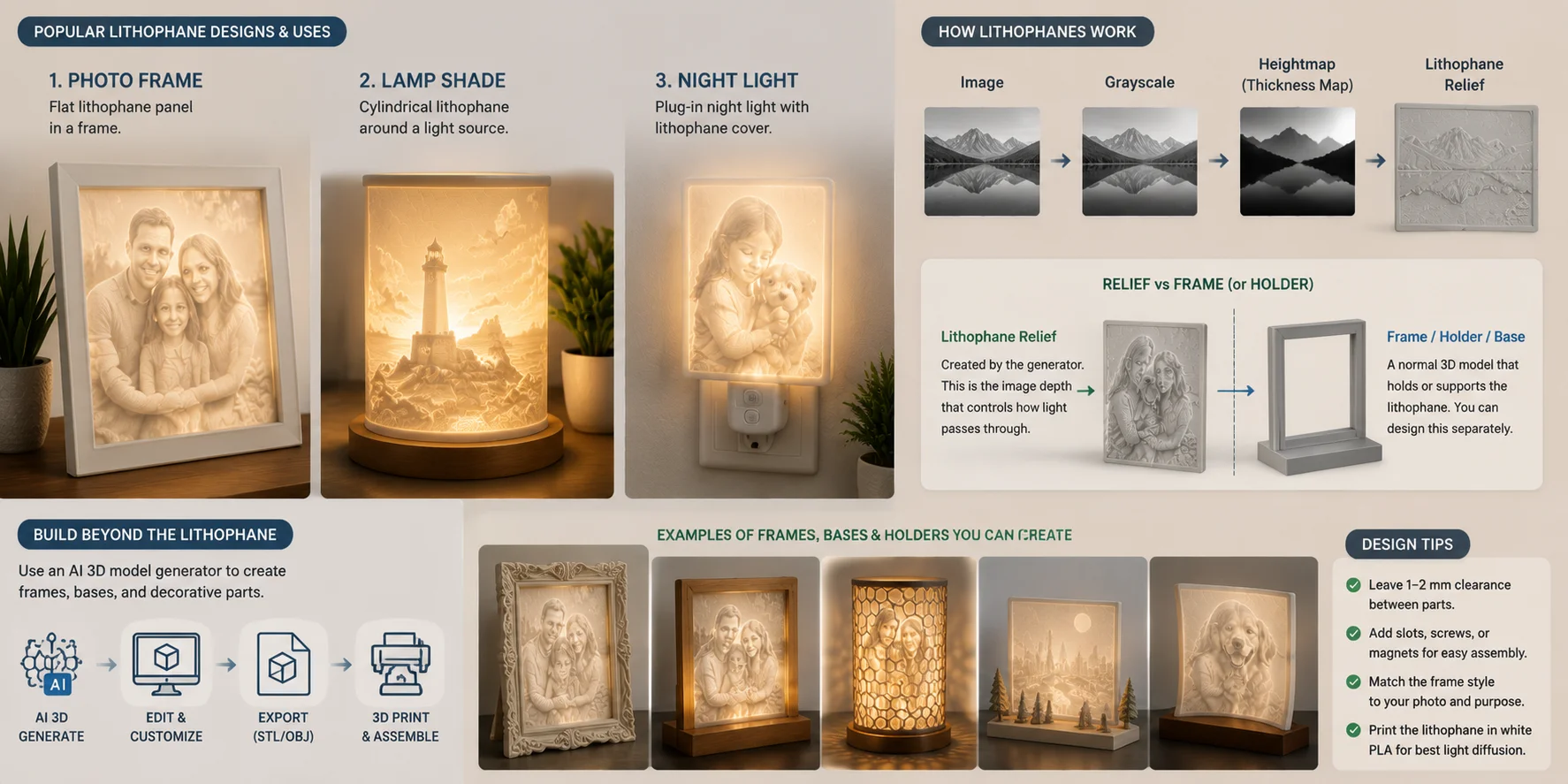
平らなリトファンパネルは最もシンプルな選択肢です。写真ディスプレイのように、印刷したレリーフをフレームの中に入れ、その背後にバックライトを配置します。円筒形のリトファンは光源の周囲を包み込み、ランプや装飾用シェードに適しています。ナイトライト用リトファンは、小型のプラグイン式ハウジングを使って、個人的な写真を実用的なライトに変えます。
レリーフ自体と周囲のパーツは別物です。リトファン画像は、明るさを厚みに変換するグレースケールからハイトマップへの処理によって作成する必要があります。フレーム、スタンド、ランプベース、装飾用ホルダーは、通常の3Dモデルにすぎません。レリーフ自体はハイトマップから作る必要がありますが、その周囲のスタンドは通常のモデルであり、AI 3D model generatorを使えば、テキストプロンプトから一緒に印刷するベースやフレームを生成し、スライサー用にSTLまたは3MFとしてエクスポートできます。
たとえば、カスタムの木製風フォトフレームやテーマ付きのランプベースを生成し、組み立て時にリトファンパネルと組み合わせることができます。熱膨張やわずかな印刷差によるフィットの問題を防ぐため、フレームとレリーフの間には約1〜2 mmの空気の隙間を確保してください。
人気のリトファンデザインと用途
よくある質問
リトフェイン生成ツールとは何ですか?
リトフェイン生成ツールは、グレースケール値を異なる厚みのレベルに変換することで、画像を3Dレリーフに変換します。
AIリトフェイン生成ツールは本当にAIを使用していますか?
AIは通常、元画像を改善します。実際のレリーフ変換は、数学的な高さマッピングに基づいています。
オンラインでリトフェインのSTLファイルを作成するにはどうすればよいですか?
画像をアップロードし、厚みとサイズの設定を調整し、モデルをプレビューして、STLファイルをエクスポートします。
有料のリトフェイン生成ツールは必要ですか?
無料ツールでほとんどの個人プロジェクトに対応できます。有料ツールでは、多くの場合、より多様な形状や高度なコントロールが追加されます。
リトフェインに最適なレイヤー高さはどれくらいですか?
画像のディテールをよりよく再現するには、0.08〜0.12 mm程度を使用してください。
リトフェインの厚みはどれくらいにすべきですか?
ほとんどのプリントは、0.6〜3.2 mmの間でうまく機能します。
リトフェインは平置きと縦置きのどちらでプリントすべきですか?
通常、縦向きにプリントすると、より鮮明な結果が得られます。
どのフィラメント色が最適ですか?
白色PLAは、最も安定した光の拡散を実現します。
リトフェインが白っぽく見えるのはなぜですか?
明るい部分が薄すぎて、光が通りすぎている可能性があります。
リトフェイン生成ツールはAI 3Dモデル生成ツールと同じですか?
いいえ。リトフェイン生成ツールはレリーフ画像を作成するのに対し、AI 3Dモデル生成ツールは完全な3Dメッシュを作成します。
結論
リトフェイン生成ツールは、グレースケール値を厚みに変換し、光によって画像を浮かび上がらせるというシンプルな考え方を使用しています。AIは写真のクリーンアップと改善に役立ちますが、プリント品質は適切な厚み、レイヤー高さ、向きに左右されます。
プロジェクトを支える3Dパーツを作成する準備はできましたか?Tripo AI Studioから始めましょう。Tripo AI Pricingでプランを比較できます。