The Sims 4の3Dモデル:作成、エクスポート、ベストプラクティス
скачать 3d модель для chicken gun
効率化されたワークフローとAI搭載ツールの組み合わせにより、The Sims 4向けのカスタム3Dモデルを作成することがかつてないほど身近になりました。このガイドでは、モデリングとテクスチャリングからエクスポートとインポートまで、プロセス全体を詳しく解説しながら、私が実際に学んだ実践的なヒントを紹介します。モッダー、ゲームアーティスト、趣味で制作している方を問わず、見栄えが良くThe Sims 4でも快適に動作するゲーム用アセットを作るための具体的なアドバイスが見つかるはずです。また、Tripo AIを活用してワークフローを加速し、よくある落とし穴を回避する方法についても紹介します。
まとめ
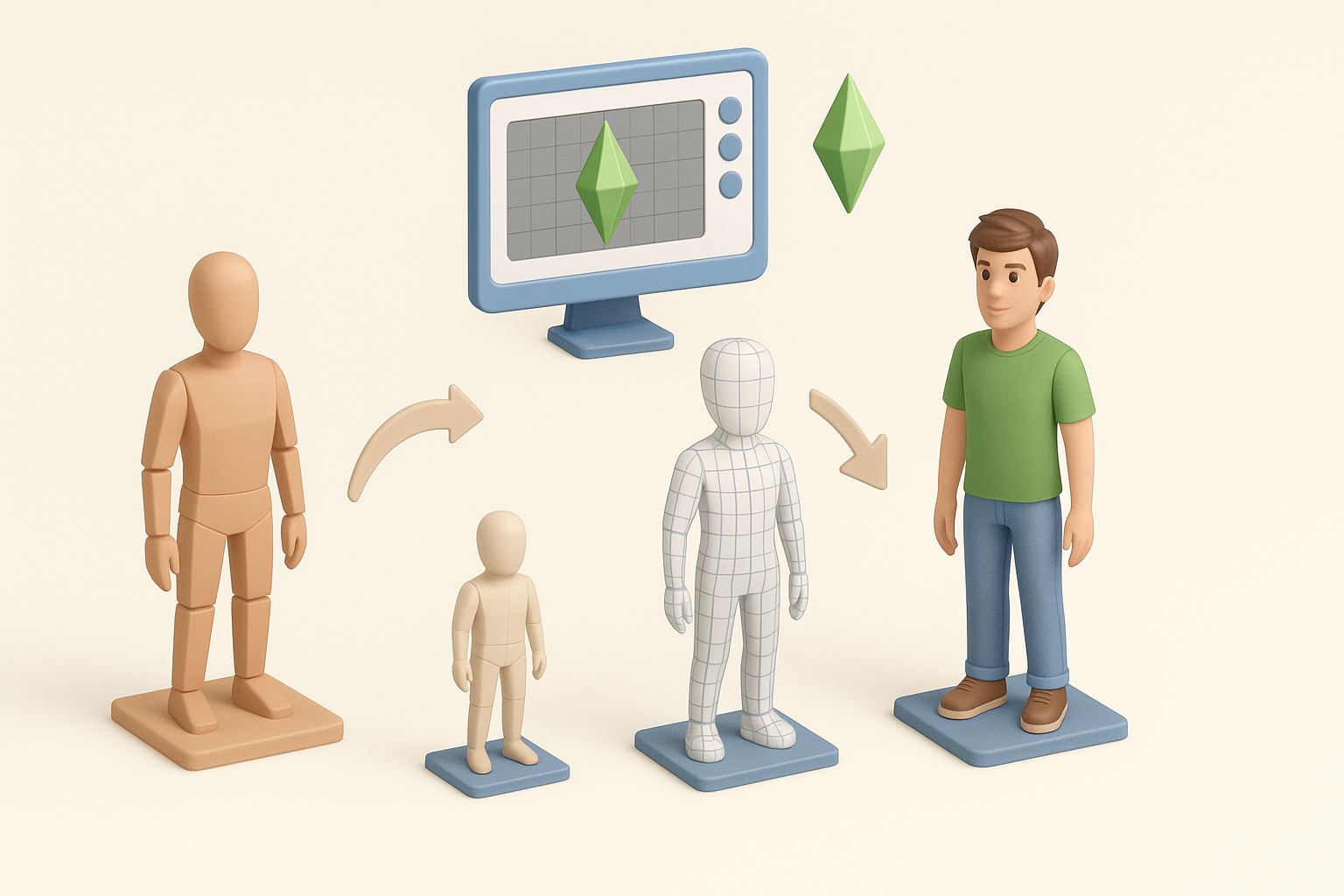
- The Sims 4は特定のファイル形式を使用しており、3Dアセットには独自の要件があります。
- クリーンなtopology、適切なUV、最適化されたテクスチャはゲーム用モデルに不可欠です。
- エクスポート設定とpolygon数はゲームのパフォーマンスに直接影響します。
- TripoのようなAIツールは、複雑なモデリング作業を自動化・簡略化できます。
- インポートエラーを早期にトラブルシューティングすることで、やり直しに費やす時間を大幅に節約できます。
- ゲーム内での継続的なテストが品質管理に欠かせません。
The Sims 4の3Dモデルワークフローを理解する
The Sims 4における3Dモデルの役割
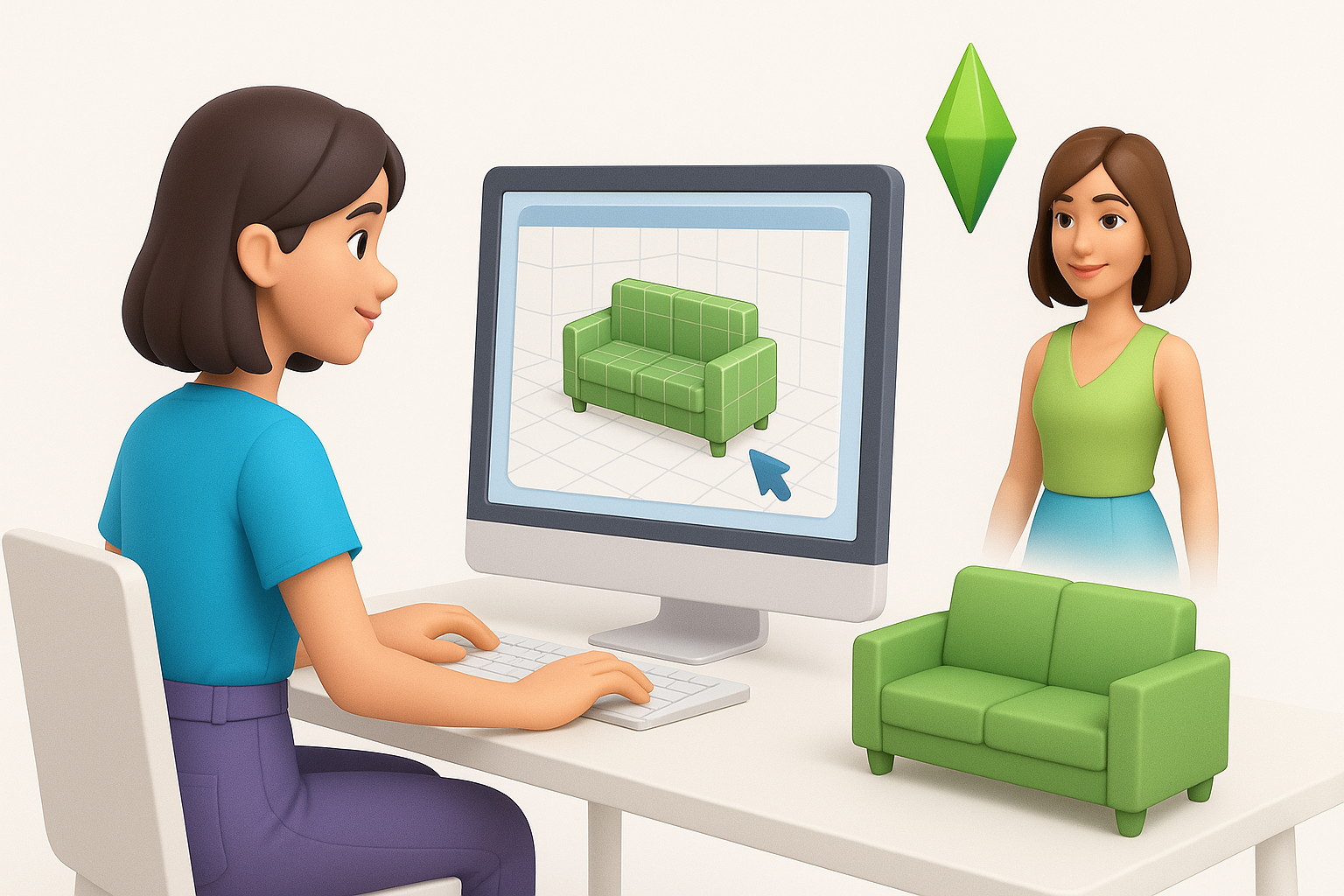
The Sims 4では、キャラクターから家具に至るまですべてに3D meshが使用されています。ゲーム内の各オブジェクトは、mesh、テクスチャ、そしてアニメーション用のrigの組み合わせで構成されています。私の経験上、このゲームはラグやグリッチを避けるために、アセットが軽量で効率よくマッピングされていることを求めます。カスタムコンテンツ(CC)の作成者は、スケール、向き、meshの複雑さについてEAの基準に合わせる必要があります。
実践的なヒント: 新しいアセットを作り始める前に、私は必ずベースゲームのmeshをスケールと向きの参考にします。
ファイル形式と互換性
The Sims 4はゲームコンテンツに主に.package形式を使用しますが、3D meshはインポートと変換の前に.objや.fbxなどの形式で作成されるのが一般的です。私はBlenderなどのDCCツールでモデルをビルドしてエクスポートし、その後Sims専用のユーティリティ(Sims 4 Studioなど)で変換を行います。
チェックリスト:
- モデル:
.objまたは.fbx - テクスチャ:
.pngまたは.dds - 最終パッケージ:
.package(Sims 4 Studioなどを使用)
The Sims 4向けカスタム3Dモデルを作成する
私のモデリング作業の進め方
- リファレンス収集: まず明確なコンセプトアートやゲーム内スクリーンショットを用意します。
- ベースmesh: Blenderでmeshを構築し、polygon数を低く抑えます(ほとんどのオブジェクトで5,000トライアングル未満)。
- UVアンラッピング: シームレスなテクスチャリングにはクリーンなUVが必須です。
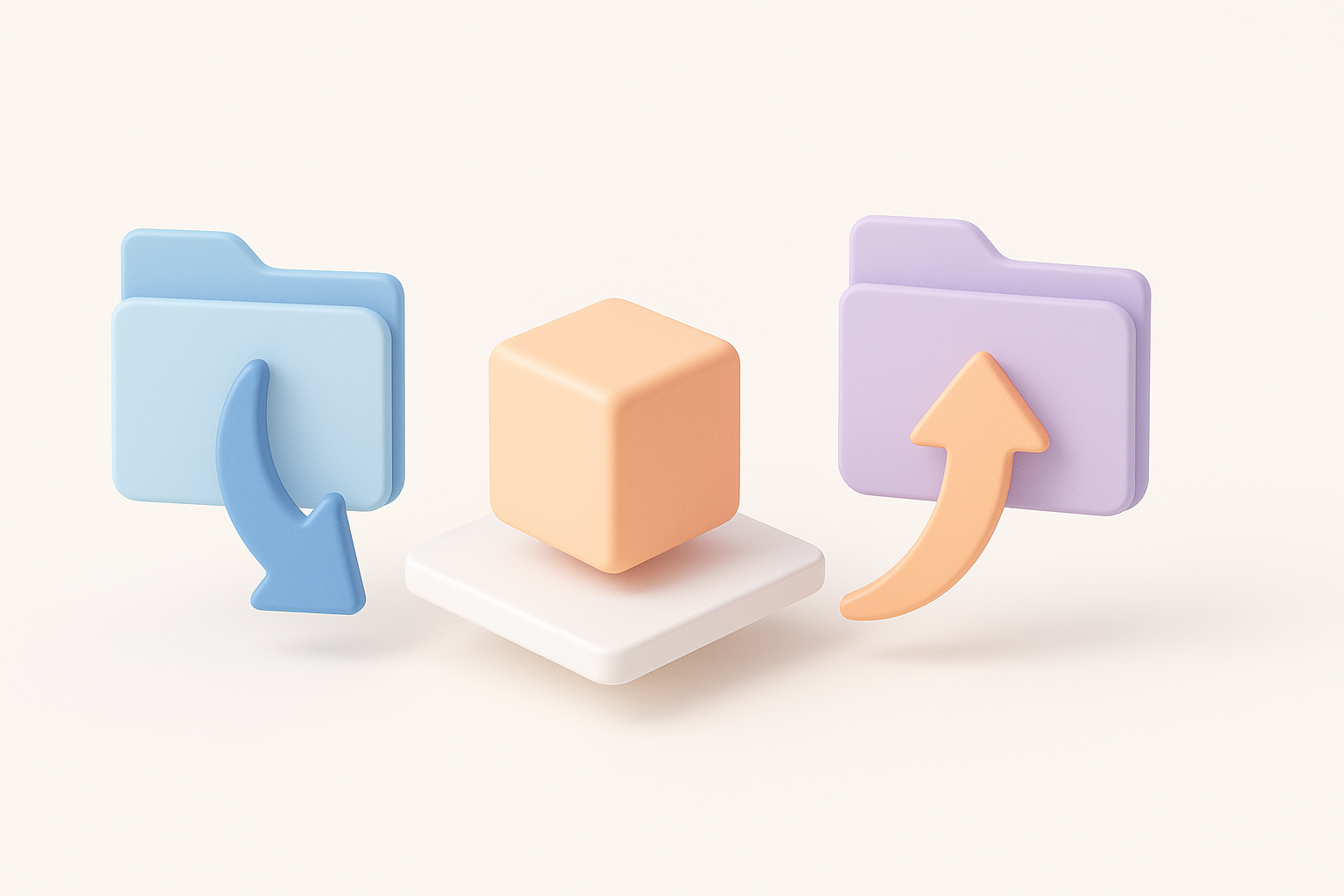
- エクスポート: 互換性のためにmeshを
.obj形式でエクスポートします。
プロのヒント: 素早くイテレーションしたいときは、Tripo AIを使ってテキストやスケッチからベースmeshを生成し、その後手動で仕上げます。
ゲーム用アセットのベストプラクティス
- 低polygon数: ゲームエンジンは効率性を重視します。
- n-gonなし: quadとtriだけを使用してください。
- 統一されたスケール: EAのmeshサイズに合わせてください。
- マテリアルスロットは1つ: 互換性向上に役立ちます。
- 原点の設定: 正しい配置のためにベースに設定してください。
避けるべき落とし穴: 密度が高すぎるmesh、重複したUV、過剰なマテリアルはインポートエラーやゲーム内のアーティファクトを引き起こします。
3Dモデルのエクスポートとインポート

エクスポート設定と最適化
BlenderなどのツールからエクスポートするときIの設定は以下の通りです:
- スケール:Sims 4の単位に合わせる(通常はメートル)。
- すべてのトランスフォームを適用する。
- 必要に応じてmeshをトライアングル化する。
- 未使用のvertexグループを削除する。
最適化の手順:
- 孤立したvertexを確認する。
- 必要に応じてnormalをベイクする。
- 見た目の品質を損なわない範囲でテクスチャを圧縮する。
The Sims 4へのモデルインポート
私はSims 4 Studioを使って既存のmeshをカスタムモデルに差し替えます:
- 対象のパッケージを開く。
- mesh(
.objまたは.fbx)をインポートする。 - テクスチャを割り当てる。
- 保存してゲーム内でテストする。
ミニチェックリスト:
- 向きとスケールが正しいか確認する。
- テクスチャの位置合わせを検証する。
- シェーディングの問題がないか確認する。
テクスチャリング、rigging、アニメーションのヒント
効率的なテクスチャリングのワークフロー
ほとんどのオブジェクトでは、1枚のUV mapを使用し、深みを出すためにambient occlusionをベイクします。テクスチャはSubstance PainterまたはPhotoshopで作成し、.pngまたは.dds形式でエクスポートします。Tripo AIの自動UVとテクスチャリングツールは、繰り返し作業のスピードアップに役立ちます。
ヒント:
- プロップには512x512または1024x1024のテクスチャを使用する。
- 大きく圧縮されていないテクスチャは避ける。
- シームや伸びがないかテストする。
riggingとアニメーションの注意点
ドアやSimsなどアニメーションするオブジェクトでは、スケルトンがゲームのrig構造と一致していることを確認します。Blenderのriggingツールを使い、bone数を最小限に抑えています。
チェックリスト:
- EAのbone命名規則に合わせる。
- エクスポート前にシンプルなアニメーションをテストする。
- 不要なboneは使用しない。
3Dモデル作成のAIツールと代替手段

私のワークフローにおけるTripo AIの活用方法
Tripo AIを使うと、テキストプロンプトやスケッチからベースmeshを生成でき、その後Blenderで仕上げます。セグメンテーションと自動retopologyの機能を活用して、ジオメトリを素早く整理しています。シンプルなプロップであれば、Tripoからそのままテクスチャリングとエクスポートに進むこともあります。
ワークフロー:
- Tripoでベースmeshを生成する。
- topologyとUVを整える。
- 最終調整のためにBlenderにエクスポートする。
- Sims 4 Studioにインポートする。
手動とAI支援アプローチの比較
手動モデリングは完全なコントロールと精度を提供しますが、時間がかかります。Tripoを使ったAI支援ワークフローはセットアップ時間を大幅に短縮でき、プロトタイピングや大量のアセット作成に最適です。
私の見解:
- AIはすばやいイテレーションとシンプルな形状に最も向いています。
- 複雑な形状、スタイライズされたアセット、アニメーション付きのアセットには手動が必要です。
- 両方を組み合わせることで、ほとんどのプロジェクトで最良の結果が得られます。
トラブルシューティングとよくある課題
インポートエラーの修正
よくあるインポートエラーには、テクスチャの欠落、normalの反転、スケールの不一致などがあります。私はエクスポート前に必ずUVとnormalを再確認し、Sims 4 Studioのプレビュー機能を使って問題を早期に発見するようにしています。
解決手順:
- normalを再計算する(Blender:Shift+N)。
- 正しいスケールで再エクスポートする。
- すべてのテクスチャが割り当てられ、パスが正しいことを確認する。
パフォーマンスの最適化
高polyのモデルや大きなテクスチャはゲーム内パフォーマンスを著しく低下させることがあります。不要なジオメトリを間引いてテクスチャを圧縮することでアセットをスリムに保っています。定期的なゲーム内テストが欠かせません。
パフォーマンスのヒント:
- プロップはtri数を5,000未満に抑える。
- 複数パーツのオブジェクトにはテクスチャアトラスを使用する。
- 大きなシーンではFPSをプロファイリングする。
これらの手順を踏まえ、適切な場面でAIツールを組み合わせることで、見栄えが良くゲームにも対応したThe Sims 4のカスタムアセットを、従来のワークフローのような手間をかけずに安定して作成できるようになります。
