ボトルモデルジェネレーター:本格的な3Dボトルを素早く作成
TL;DR
- ボトルモデルジェネレーターは、写真、プロンプト、または寸法から実際の3Dボトルモデルを作成します。
- 既存のボトルにはImage-to-3D、新しいデザインにはText-to-3D、正確な測定にはパラメトリックツールを使用します。
- エクスポート前に、ジオメトリ、マテリアル、ラベル、肉厚を確認します。
- Web/ARにはGLB、アニメーションにはFBX、3DプリントにはSTL/3MFを選びます。
- AIはボトル作成を高速化しますが、最終調整によってプロ品質の結果が向上します。
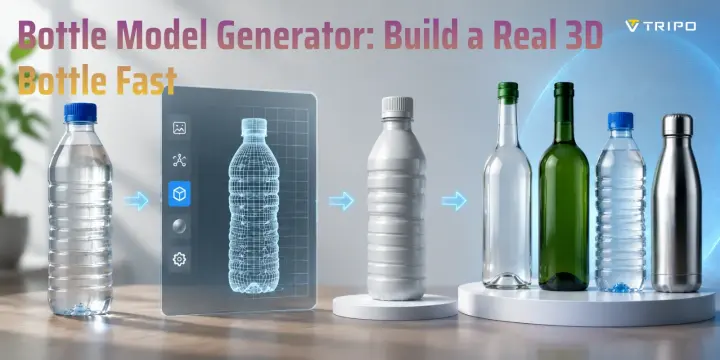
ボトルモデルジェネレーターは、参照写真、テキストプロンプト、または一連の寸法を、実際の3Dボトルモデルへ変換します。つまり、回転、編集、レンダリング、エクスポート、またはプリントできる、体積とサーフェスを備えた実際のメッシュです。これは、既製の画像にラベルを配置し、平面的な画像を出力するだけのボトルモックアップジェネレーターとは異なります。
ecommerce、製品デザイン、AR体験、デジタル製造がより一般的になるにつれて、3Dアセットの需要は増えています。オンラインでボトルモデルジェネレーターを検索すると、実際の3Dジオメトリを作成するツールにたどり着く前に、多くのモックアップテンプレートが見つかるかもしれません。このガイドでは、ボトルモデルの作成方法、マテリアルの改善、ラベルの追加、エクスポート形式の選択、そしてさまざまなワークフローに向けたデザインの準備方法を学びます。
ボトルモデルジェネレーターとは?
ボトルモデルジェネレーターは、画像、テキスト説明、または具体的な測定値から3Dボトルメッシュを作成するツールです。単なる製品画像を提供するのではなく、あらゆる角度から表示できるデジタルオブジェクトを作成します。
この違いは重要です。
ボトルモックアップジェネレーターは主にマーケティング画像向けです。ボトル画像にアートワークを配置できますが、形状、ライティング、カメラアングルを自由に変更したり、その結果を3Dパイプラインで使用したりすることはできません。
本物のボトル3Dモデルジェネレーターツールは、次の用途に使えるジオメトリを作成します。
- Ecommerce 3Dビューアー
- 製品プレゼンテーション
- ARアプリケーション
- ゲームアセット
- 3Dプリントプロジェクト
- パッケージングプロトタイプ
ボトルモデルを生成する一般的な方法は3つあります。
写真ベースの生成は、ボトルがすでに存在する場合に最適です。鮮明な画像をアップロードすると、AIが形状を再構築します。これは、水筒、香水ボトル、化粧品パッケージ、飲料容器に役立ちます。
プロンプトベースの生成は、ボトルがまだアイデア段階の場合に役立ちます。AIボトルデザインジェネレーターは、「丸みのあるボディと金属キャップを備えたモダンなガラス製香水ボトル」のような説明から新しいコンセプトを作成できます。
寸法ベースの生成は、測定値が重要な場合に役立ちます。パラメトリックボトルモデルジェネレーターでは、高さ、直径、ネックサイズ、その他の値を定義できます。このアプローチは、750 mlのワインボトルのように、特定の寸法が必要なデザインに適しています。
ボトルモックアップと3Dボトルモデル:違いは何ですか?
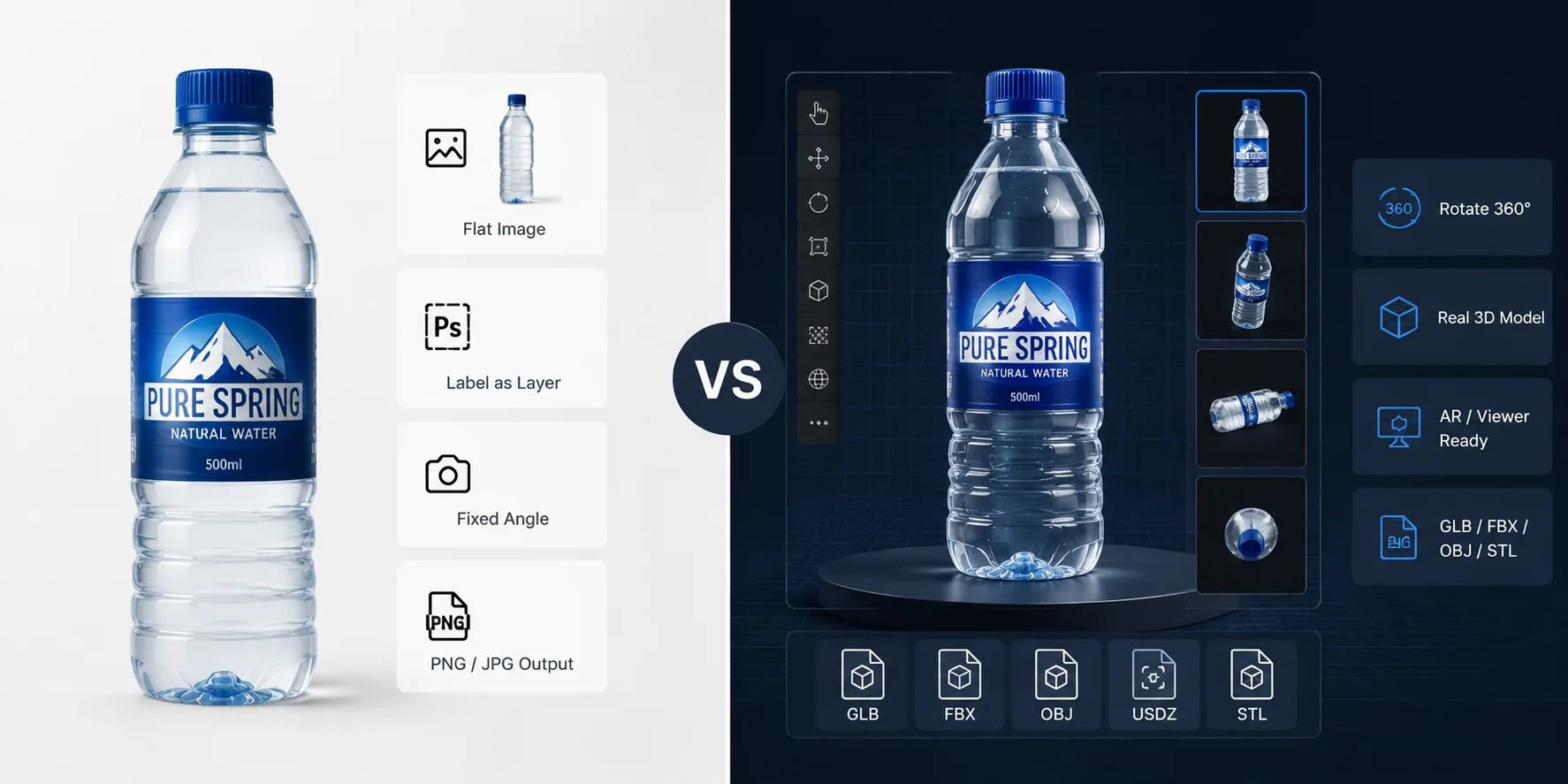
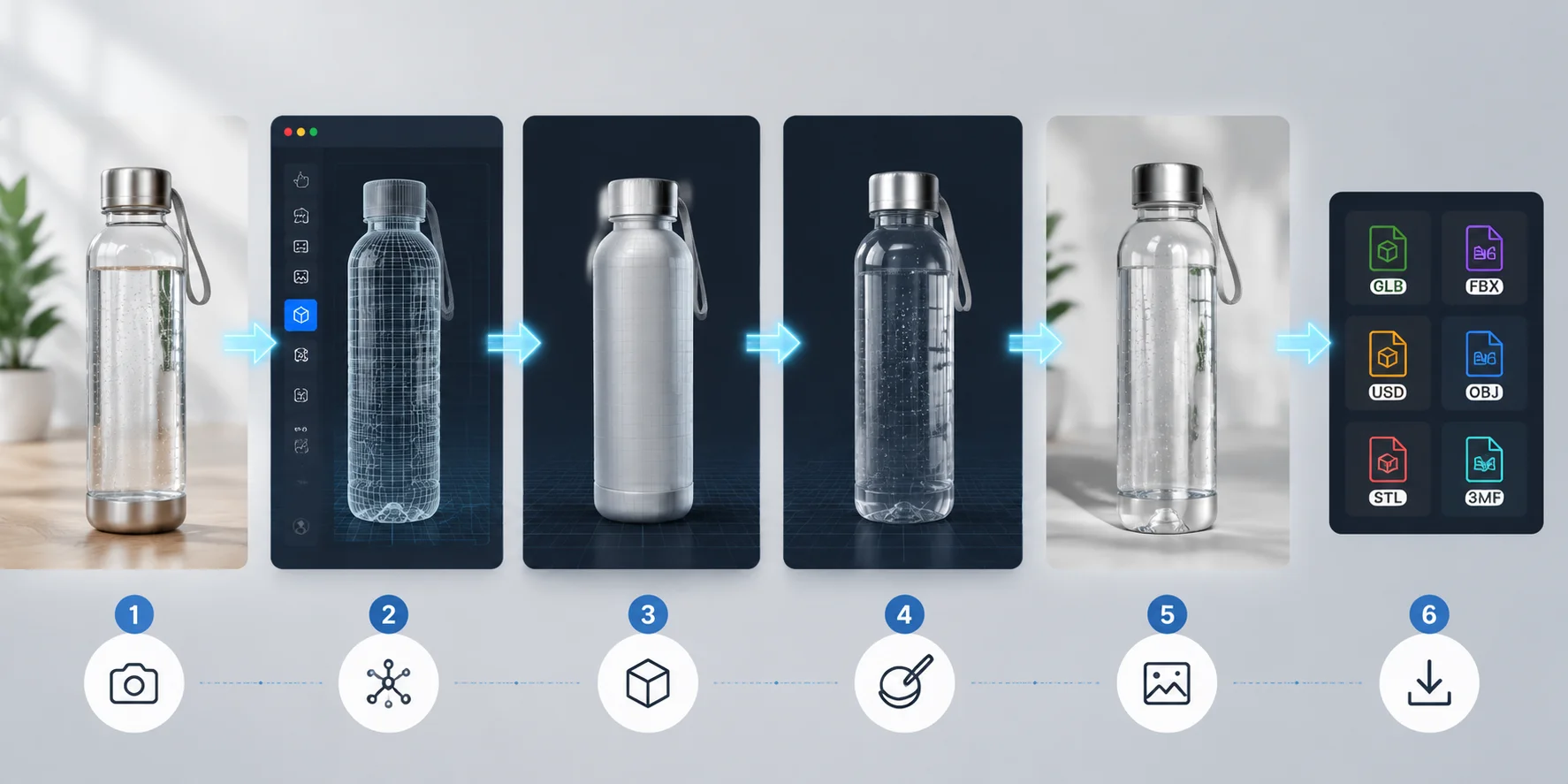
写真またはプロンプトから3Dボトルモデルを生成する方法
ボトルは、その多くが回転対称であるため、AI 3D生成において最も生成しやすいオブジェクトの1つです。単一の側面ビューだけでも、AIが全体の形状を理解するのに十分な情報が得られることがよくあります。
キャラクターや車両と比べると、ボトルには隠れた部分が少なくなります。主な課題は通常、ボディ形状ではなく、ディテール、マテリアル、そして最終的な用途です。
次の手順に従ってください:
きれいな参照画像を用意する
最良の結果を得るには:
- ボトル全体が見えるようにする
- シンプルな背景を使う
- 強い反射を避ける
- 正面または側面からまっすぐ見たビューを使う
- ラベルがボトルの形状を隠していないことを確認する
通常はスマートフォンの写真で十分です。強い遠近感のある斜めの画像は、ボトルの比率を歪める可能性があるため避けてください。
ボトルモデルを生成する
Tripo AI StudioなどのAI 3Dプラットフォームを開き、image-to-3Dワークフローを選択します。
明確な画像が1枚あれば主な輪郭はすでに定義されているため、image-to-3D converterを使う方が、ボトル形状を手作業でモデリングするよりも速いことがよくあります。
新しいボトルコンセプトをデザインしている場合は、代わりにテキストを使用します。詳細なtext-to-3D promptでは、次の内容を記述できます:
- ボトルのスタイル
- ボディ形状
- ネックの長さ
- キャップのデザイン
- マテリアルの外観
例:
「スリムな円筒形のボディ、丸みのあるショルダー、マットブラックのキャップを備えた、再利用可能なステンレス製ウォーターボトルを作成してください。」
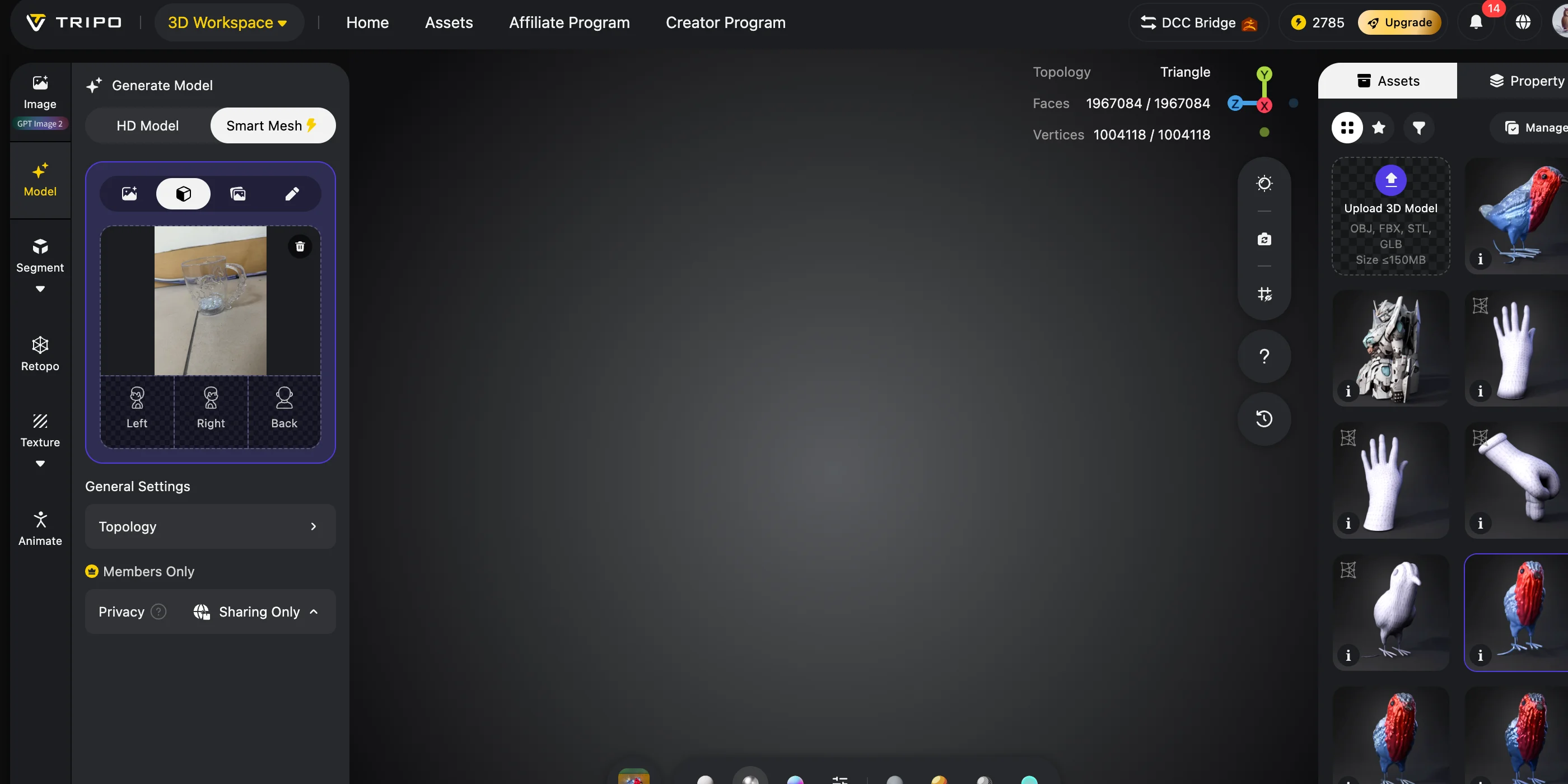
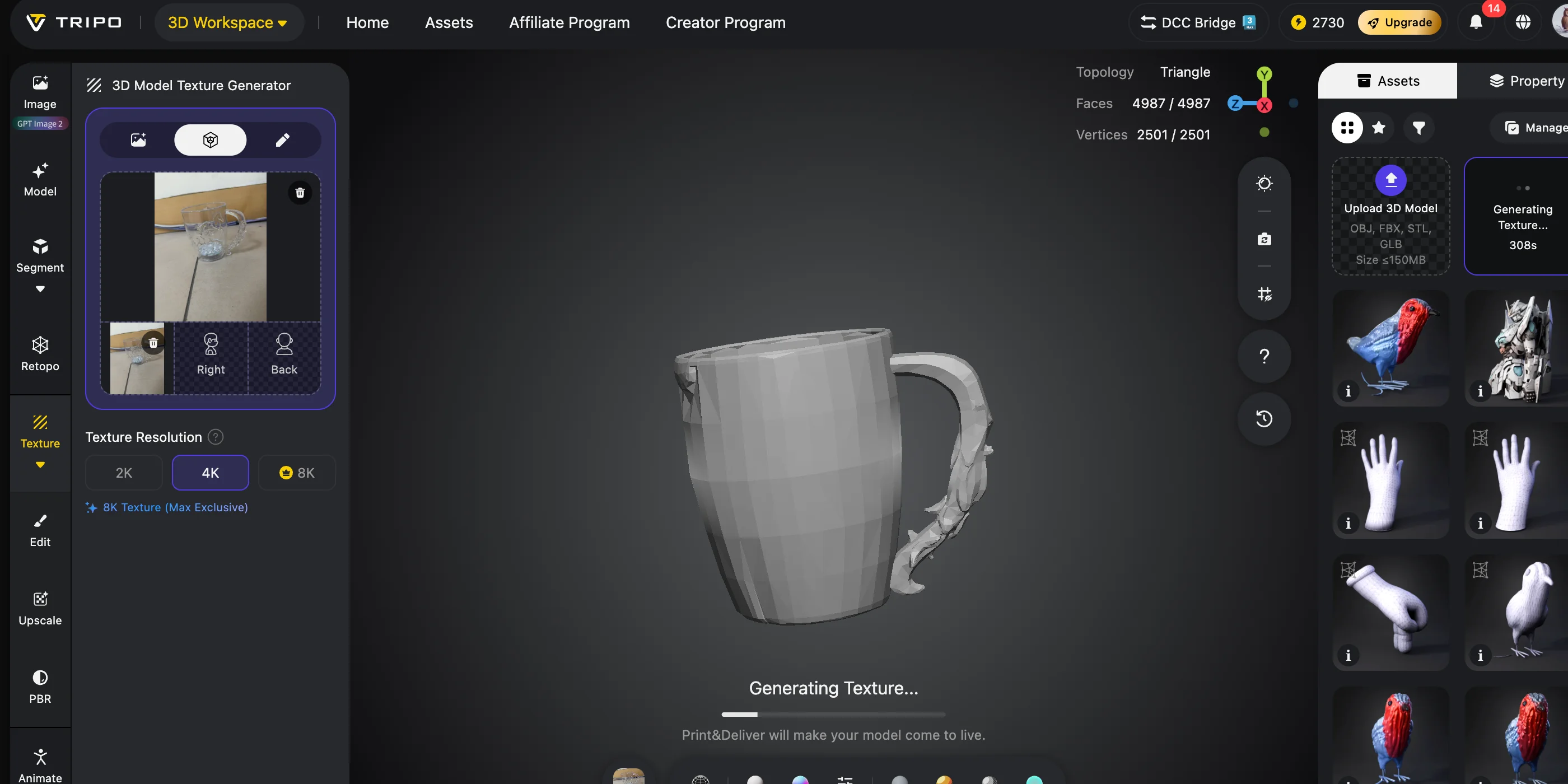
まずシルエットを確認する
すぐにテクスチャに注目しないでください。
以下を確認します:
- ボディのプロポーション
- 肩のカーブ
- 首部分の接続
- 底部の形状
リアルなテクスチャでも、誤ったジオメトリは修正できません。ディテールを追加する前に、ボトルの形状が適切に機能していることを確認してください。
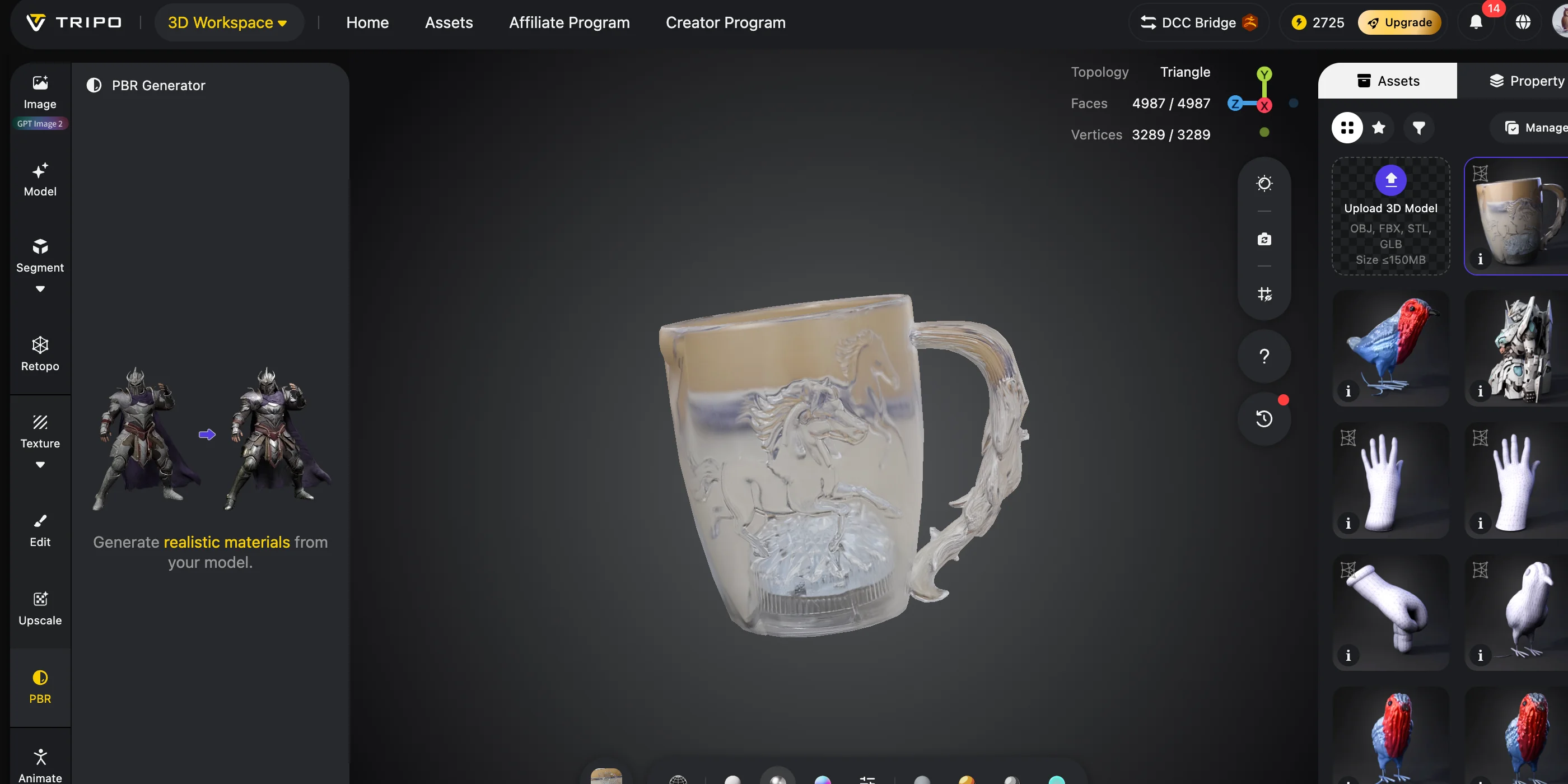
マテリアルを追加してエクスポート
形状が正しくなったら、ガラス、プラスチック、金属、または液体のマテリアルを追加します。その後、最終的な目的に基づいてモデルをエクスポートします。
Tripo AI Studio で独自のボトルモデルの作成を始められます。
写真またはプロンプトから 3D ボトルモデルを生成する方法
ネック、ねじ山、肉厚を正しく仕上げる
AI はボトル全体の形状をうまく作成できますが、小さな機械的パーツにはより注意が必要です。
ネック、ねじ山、キャップの接続部は見た目には正しく見えることが多いものの、工学的な詳細が正確でない場合があります。ecommerce や製品ビジュアライゼーションでは、通常これで問題ありません。ただし、実際のキャップを適合させる必要がある場合は、正確な寸法を使ってネックを作り直す必要があります。
ワークフローは目的によって異なります:
- レンダリング: 生成されたジオメトリを保持し、外観に集中します。
- 製品設計: 重要な領域を実寸に合わせて調整します。
- 3D printing: エクスポート前に肉厚とメッシュ品質を確認します。
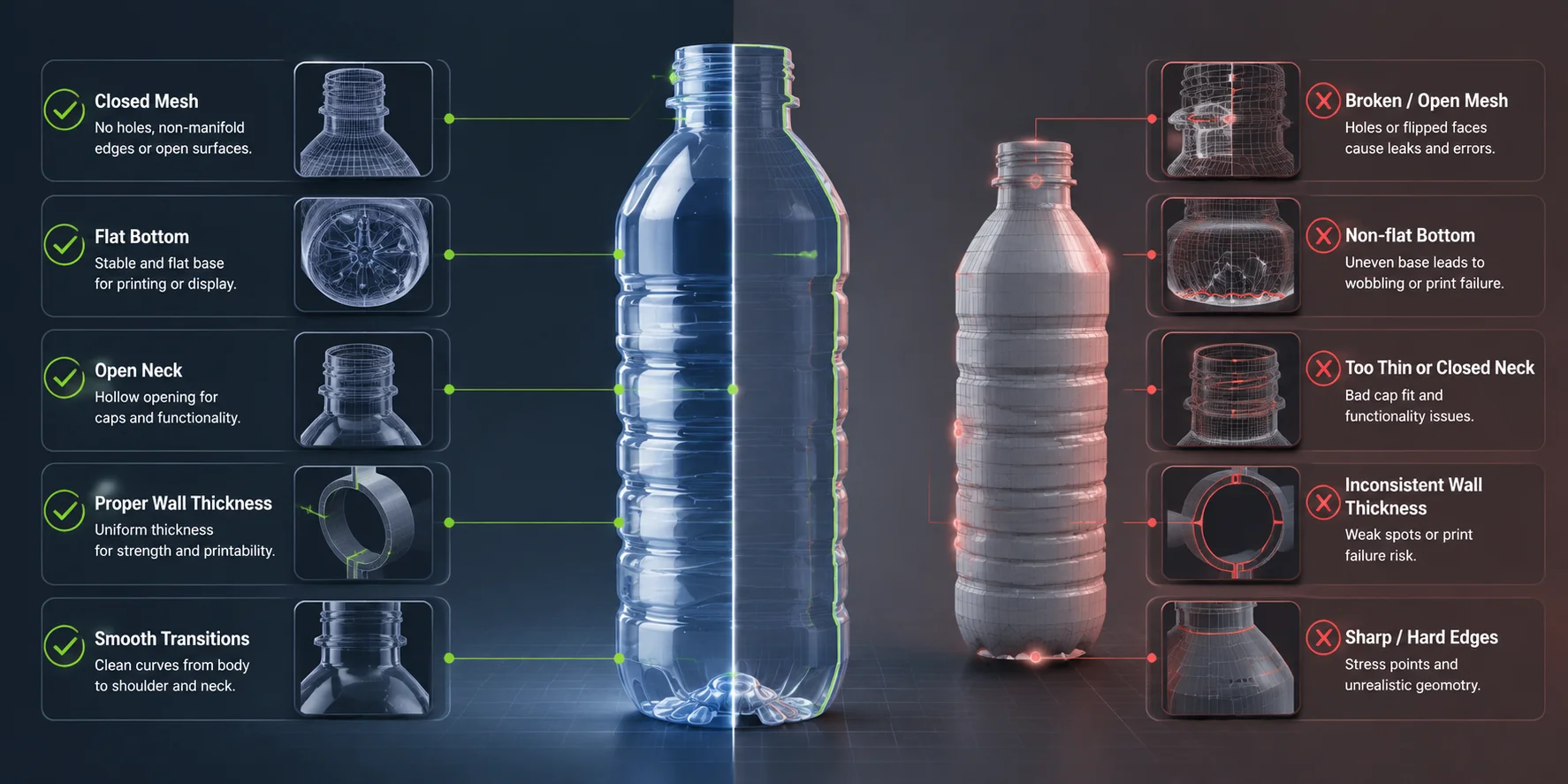
生成されたボトルは、多くの場合、サーフェスまたはソリッド形状にすぎません。寸法からボトル STL を生成する前、またはプリント可能なモデルを準備する前に、次の点を確認してください:
- メッシュが閉じている
- 底面が平らである
- ネックの開口部が正しい
- 肉厚が適切である
AI 生成ボトルモデル品質チェックリスト
高精細プロジェクトでは、high-detail model pass が滑らかな曲線を維持するのに役立ちます。
印刷されたボトルは通常、飲み物の保存には適していないことを覚えておいてください。FDM プリントには層の間に小さな隙間があり、そこに湿気や細菌がたまる可能性があります。印刷ボトルは主にプロトタイプや展示用作品として使用してください。
透明なガラスと液体マテリアルの設定方法
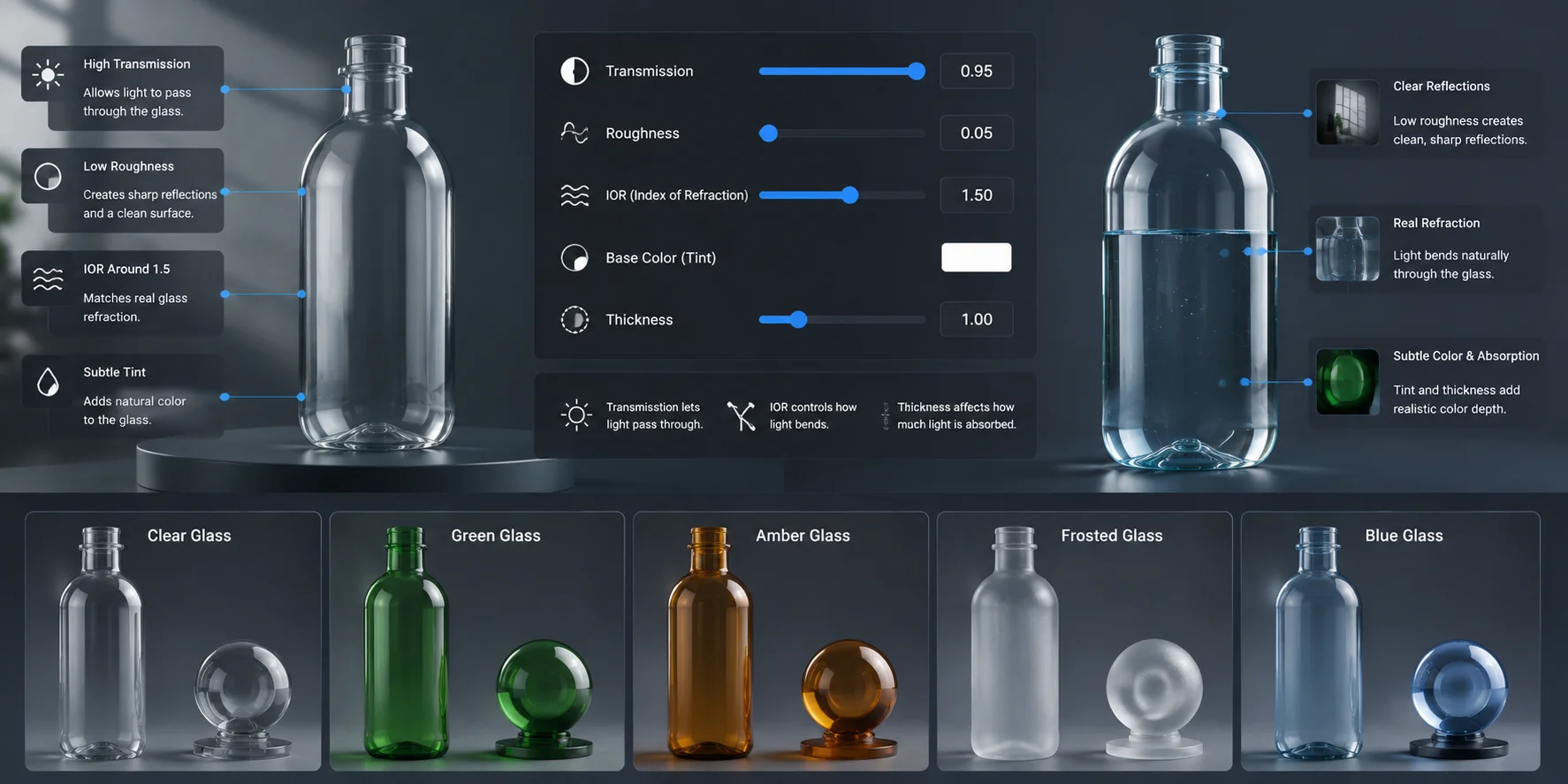
リアルなガラスボトルを作成することは、正しい形状を生成するだけではありません。透明性はジオメトリではなく、マテリアルのプロパティです。ボトルモデルジェネレーターはボトルの表面を作成しますが、その表面がガラスのように振る舞うべきだとレンダラーに指定する必要があります。
リアルなガラスマテリアルでは、多くの 3D ツールで見られるいくつかの設定に注目してください。
- 低いラフネス により、クリアな反射を作成する
- 高い透過率または透明度 により、光を通す
- 屈折率(IOR)約 1.5 により、実際のガラスの挙動に合わせる
- 薄い色合い により、緑色または琥珀色のボトルを表現する
| サーフェス | 設定する内容 | 理由 |
|---|---|---|
| 透明ガラス | 低いラフネス、高い透過率、IOR ≈ 1.5 | リアルな反射と屈折を作成する |
| 緑色ガラス | 控えめな緑の色合いを追加 | 飲料ボトルやワインボトルに合わせる |
| 琥珀色ガラス | 温かみのある茶色の色合いを追加 | より暗いガラスの外観を作成する |
| すりガラス | ラフネスを上げる | ぼやけた表面効果を生み出す |
| 液体 | わずかに重なる別の内側オブジェクト | 不正確な屈折を防ぐ |
AI ボトルモデルがリアルなガラスになる仕組み
ボトル内部の液体は、もう一つのよくある問題を生みます。最もよくあるミスは、液体とガラスの間に空気の隙間を残してしまうことです。光がガラス、空気、液体を別々に通過すると、余分な屈折レイヤーによって液体が濁って見えたり、不正確に見えたりすることがあります。たとえば、ワインが透明な液体ではなく「灰色のどろどろした塊」のように見える場合があります。
より良い方法は、液体を別個のソリッドオブジェクトとして作成し、ボトル内側の壁にわずかに重なるようにすることです。これにより、ガラス面と液体面の間の遷移がよりきれいになります。
また、最終的なプラットフォーム上でボトルをテストする必要があります。高品質なオフラインレンダーではリアルなガラスの反射を表示できますが、リアルタイムビューア、ecommerceページ、ARアプリでは、パフォーマンス向上のために透明表現が簡略化されることがよくあります。レンダーでは本物のガラスのように見えるボトルでも、別の環境では平面的なプラスチックのように見える場合があります。
3Dボトルモデルにラベルを貼る
ボトルのモックアップでは、ラベルは2D画像上に配置された単なるグラフィックレイヤーです。実際の3Dボトルモデルでは、ラベルはUVマッピングの問題になります。UVマッピングとは、平面画像を3Dサーフェス上に正しく合う座標へ変換することを意味します。
3Dボトルモデルにラベルを追加する方法
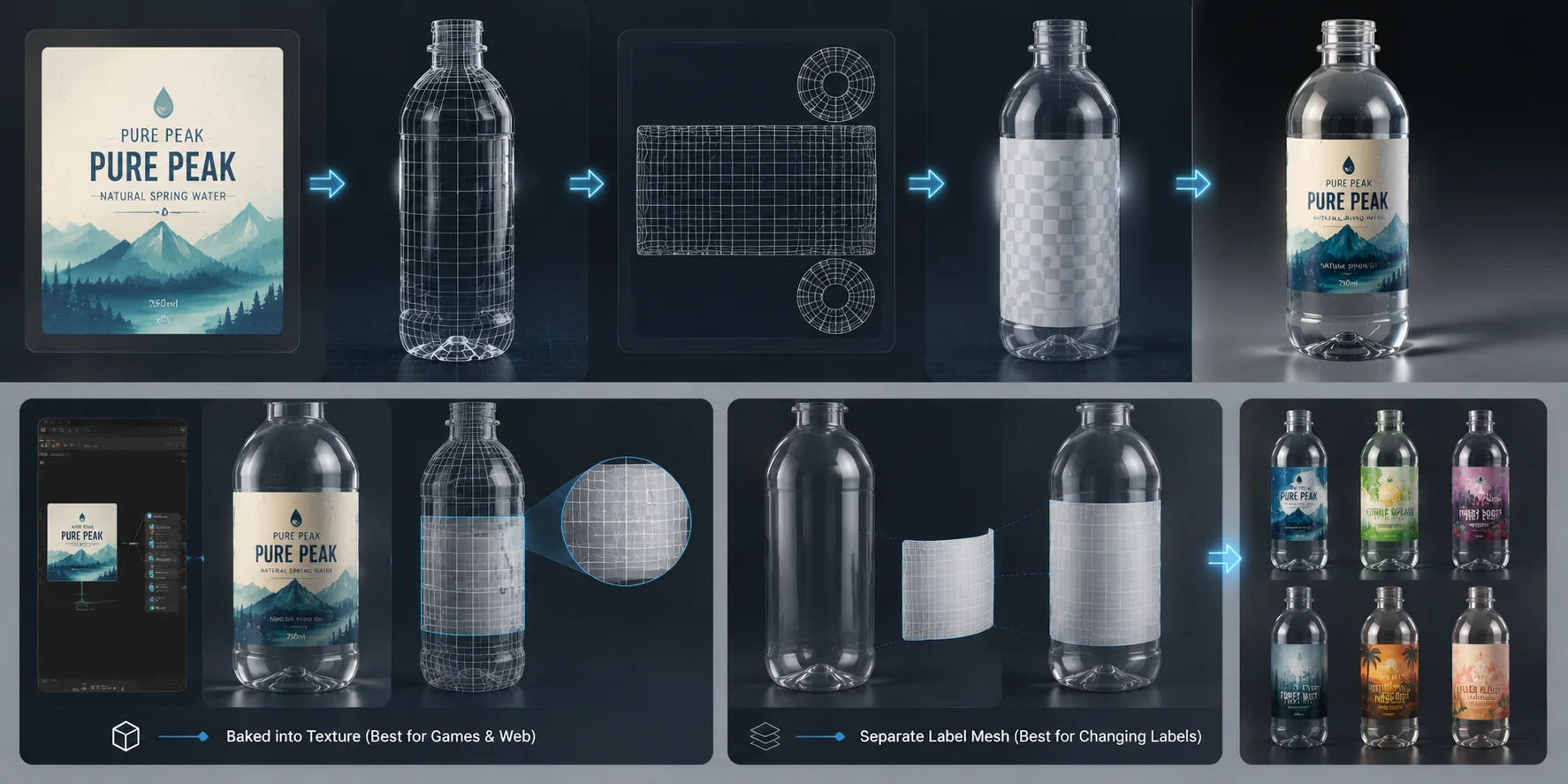
ボトルは、主な本体が通常円筒形であるため、他の多くのオブジェクトよりも扱いやすいです。まっすぐなラベルデザインは、ほとんど歪みなく円筒に巻き付けることができます。問題は通常、ショルダー部分や細いネック部分など、ボトルが曲がり始める場所で発生します。
たとえば、飲料会社が1つのボトルモデルを作成し、6種類のフレーバーを発売する場合があります。毎回ボトルを作り直す代わりに、チームは同じジオメトリを維持し、ラベルだけを差し替えることができます。
ラベルを追加する一般的な方法は2つあります:
- ラベルをテクスチャマップにベイクする
この方法では、ラベルをボトルのテクスチャと組み合わせます。
最適な用途:
- Web製品ビューア
- ゲーム
- AR体験
- 軽量アセット
利点は、すべてがまとめて保存されるため、ファイルサイズが小さくなることです。
- 別のラベルメッシュを使用する
これは、ボトルの少し上に薄い3Dラベル面を作成します。
最適な用途:
- パッケージングのプレゼンテーション
- 製品レビュー
- 複数のSKUバージョン
別メッシュにすると、メインのボトルテクスチャを変更せずにラベルを差し替えやすくなります。
初心者が見落としがちな細部の1つが画像品質です。ラベルアートワークは、適用する前に高解像度に保ってください。平面画像ではくっきり見える小さなロゴでも、曲面のボトル表面に巻き付けるとぼやけることがあります。
ボトル形状が完成したら、AI texturing passによって、ラベルを別のデザインレイヤーとして保持しながら、リアルなガラス、プラスチック、キャップ素材を作成できます。
3Dボトルにはどのエクスポート形式を使うべきですか?
最適なエクスポート形式は、ボトルがどこで使用されるかによって決まります。単にある形式が人気だからという理由ではなく、使用先に基づいて形式を選択してください。
| Format | Best for a Bottle | Watch Out For |
|---|---|---|
| GLB | Webビューア、AR、ゲームエンジン | 一部の高度な編集機能が制限される場合があります |
| USD | VFX、アニメーション、共同作業のシーンワークフロー | ツールによってサポート状況が異なります |
| FBX | ゲームとアニメーションソフトウェア | ファイル構造がプログラム間で異なる場合があります |
| OBJ | 一般的な編集と基本的な3Dプリント | マテリアルに別ファイルが必要な場合があります |
| STL | 3Dプリント | ジオメトリのみを保存し、ラベルやガラス素材は保存しません |
| 3MF | 最新の3Dプリントワークフロー | まだすべてのツールでサポートされているわけではありません |
ボトルモデルに適したエクスポート形式の選び方
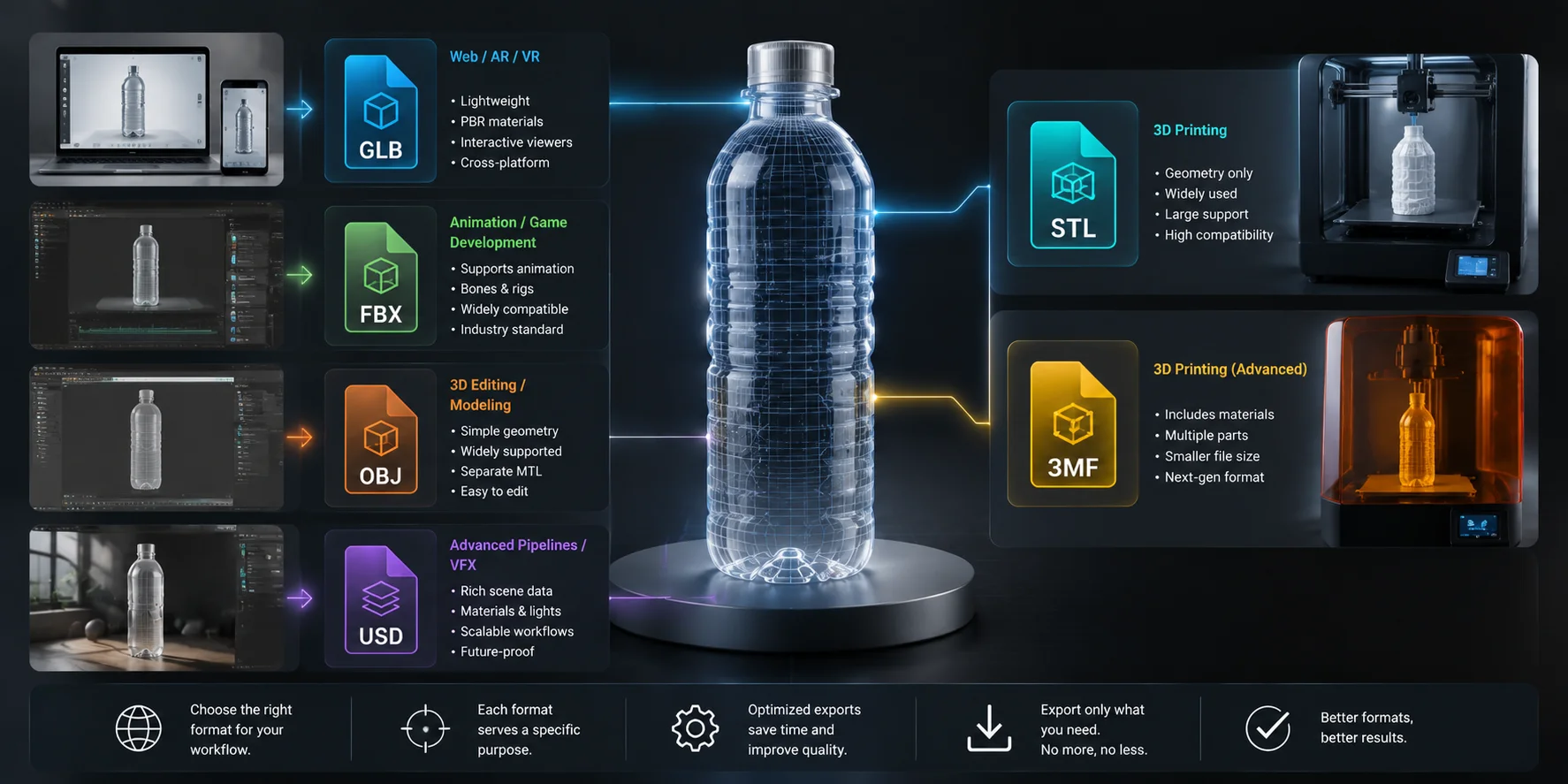
eコマースやオンライン製品ビューアでは、GLB が通常最適な選択肢です。モデル、テクスチャ、マテリアルを1つのファイルに保存できるためです。
アニメーションやゲーム開発では、FBX が引き続き広くサポートされています。
印刷では、STL は今でも一般的ですが、形状しか保存しません。美しくテクスチャが設定されたウォーターボトルモデルをSTLとしてエクスポートすると、ラベルやガラスの色は消えてしまいます。色情報が重要な場合は、3MFのほうが適していることがよくあります。
クライアントからOBJが送られてきて、スライサーには3MFが必要な場合、素早い 3Dファイル変換 によって、モデルを作り直すことなくワークフロー間を移行できます。
適切なマテリアル設定、ラベルのワークフロー、エクスポート形式を理解しておくと、AIで生成したボトルを使用可能な3Dアセットに変換しやすくなります。次に、ボトルモデルジェネレーターについてよく寄せられる質問を見ていきましょう。
よくある質問
ボトルモデルジェネレーターは何に使われますか?
画像、プロンプト、または寸法をジオメトリに変換することで、製品デザイン、eコマース、AR、ゲーム、印刷向けの3Dボトルアセットを作成します。
ボトルモックアップジェネレーターと3Dボトルモデルジェネレーターの違いは何ですか?
モックアップジェネレーターは平面的な製品画像を作成します。3Dボトルジェネレーターは、回転、修正、レンダリング、エクスポートが可能な編集可能モデルを作成します。
1枚の写真から3Dボトルモデルを生成できますか?
はい。ボトルは通常、シンプルで対称的な形状をしているため、鮮明な側面写真がうまく機能することがよくあります。照明を改善し、反射を減らすと、結果を向上させることができます。
無料のボトルモデルジェネレーターはありますか?
一部のAI 3D生成ツールでは、使用量に制限付きで無料アクセスを提供しています。高度な機能、より高品質なモデル、特定のエクスポートオプションには、それらの機能に対応したサブスクリプションプランが必要になる場合があります。
正確な寸法からボトルモデルを生成するにはどうすればよいですか?
はい。パラメトリックなワークフローでは、高さ、直径、ネックサイズなどの寸法を定義できます。この方法は、ボトルデザインに正確な比率が必要な場合により適しています。
生成したボトルモデルを3Dプリントできますか?
はい。ただし、印刷前にメッシュ、壁の厚さ、開口部を確認してください。生成されたボトルは通常、食品対応容器というよりも、プロトタイプや装飾用途に適しています。
ボトルモデルはどのファイル形式でエクスポートすべきですか?
WebとARにはGLB、アニメーションにはFBX、印刷にはSTLまたは3MFを使用します。モデルが使用される場所に基づいて形式を選択してください。
ガラスを透明に見せるにはどうすればよいですか?
透明感はボトルの形状だけでなく、マテリアル設定によって決まります。高い透過率、低い粗さ、約1.5のガラスIORを使用すると、よりリアルなガラスの外観を作成できます。
モデルに自分のラベルデザインを配置できますか?
はい。テクスチャマップを通じてラベルを適用できます。また、複数の製品バージョンを作成する必要がある場合は、別のラベルメッシュを使用することもできます。
ボトルモデルジェネレーターを使うのに3Dモデリング経験は必要ですか?
いいえ。AIツールは、初心者が高度なモデリングスキルなしでボトルモデルを作成するのに役立ちます。マテリアル、トポロジー、エクスポート形式に関する基本的な知識があると、最終結果を改善できます。
まとめ
ボトルは形状がシンプルで予測しやすいため、AI 3D生成において初心者に最も扱いやすいオブジェクトの1つです。最も難しい部分は通常、ボトル自体を作成することではなく、マテリアル、ラベル、ディテール、エクスポート設定を改善することです。
自分だけのボトルを作成する準備はできましたか?Tripo AI Studio を開き、1枚のボトル画像から始めてください。
今後も定期的にモデルを作成する予定がある場合は、Tripo AI pricing を確認して、ワークフローに適したプランを選択してください。