プロンプトからプレイアブルまで:Unreal EngineでAI 3Dキャラクターを作成する完全ガイド
ほとんどのAI 3Dモデルジェネレーターは、Unreal Engineにインポートした瞬間に問題が発生するキャラクターを生成します。非多様体ジオメトリのエラー、使用不能なトポロジー、スーパーコンピューターでもクラッシュするようなポリゴン数など、試したことがある方ならその苦労をご存知でしょう。
このガイドでは、テキストプロンプトからUnreal Engine対応の3Dキャラクターを作成するまでの全工程を詳しく解説します。これには、実際に機能させるためのクリーンアップとリギングの手順も含まれます。適切な設定での生成、Blenderでのメッシュエラー修正、AccuRIGによる自動リギング、そしてUnreal Engine 5への正確なインポートまで、プロフェッショナルなワークフローを網羅します。
このガイドを終える頃には、数日かかっていたゲーム対応キャラクターの作成を、2時間未満で完了する方法がわかるでしょう。適切にアニメーションし、フレームレートを低下させないキャラクターを作成できるようになります。さあ、始めましょう。
大きな問題:AI生成モデルがゲームエンジンで動作しない理由
AI 3Dモデルをゲーム用にUnreal Engineにそのままインポートした場合に何が起こるか、率直に話しましょう。あなたが生成した素晴らしいキャラクターは、おそらくゲーム対応とは程遠い、数々の問題に悩まされていることでしょう。
悪いトポロジー:アニメーションキラー
トポロジーとは、3Dモデルの基礎となる構造であり、皮膚の下の骨格のようなものです。良いトポロジーは、クリーンなエッジループで自然な筋肉の流れに沿っています。しかし、AI 3Dモデルジェネレーターは、通常「ブロブメッシュ」と呼ばれる、アニメーションさせようとすると溶けたプラスチックのように変形する混沌とした三角形の塊を生成します。
対処すべき問題は次のとおりです。
- 整理された四角形ベースのジオメトリではなく、ランダムな三角形のスープ
- 関節周りに適切な変形のためのエッジループがない
- 重要なアニメーション領域にポールやスター(5つ以上のエッジを持つ頂点)がある
- リソースを無駄にする密で不均一なポリゴン分布
非多様体ジオメトリ:目に見えない破壊者
この専門用語は、現実世界では存在し得ないジオメトリを指し、Unreal Engineはこれを嫌います。一般的な問題には次のものがあります。
パフォーマンスの悪夢:200万ポリゴンが現実と出会うとき
画像から3Dに変換した詳細なキャラクターは、おそらくPS5を機能停止させるほどのポリゴン数を持っているでしょう。AIモデルは、日常的に次のようなメッシュを生成します。
- 単一のキャラクターで50万から200万ポリゴン
- LOD(Level of Detailバリエーション)がない
- テクスチャスペースを無駄にする最適化されていないUVレイアウト
- Unrealのダイナミックライティングと競合するテクスチャ内のベイクされたライティング
ゲーム対応キャラクターは、現世代のコンソールで15,000〜30,000ポリゴンであるべきです。問題がわかりますか?
プロのヒント:Tripo AIでよりクリーンなスタートを切る方法
これらの問題の解決策に飛び込む前に、予防策について話しましょう。すべてのAI 3Dモデルジェネレーターが同じように作られているわけではありません。ほとんどのプラットフォームが速度を優先する一方で、一部のプラットフォームは最初からよりクリーンで、よりプロダクションレディなメッシュを作成することに焦点を当てています。
Tripo AIのような高度なプラットフォームを使用する場合、ゲーム開発専用に設計された機能を活用できます。
Tripo Algorithm 3.0:実世界での使用のために構築
最新世代のAIアルゴリズム(TripoのAlgorithm 3.0など、現在パブリックベータ版)は、従来の多くの問題に対処しています。
より良いエッジフローを持つ、よりクリーンな初期トポロジー
改善された生成ロジックによる非多様体エラーの削減
ゲームレディな仕様に近い最適化されたポリゴン分布
プロフェッショナルな出力のためのオプションの洗練を伴う10秒生成
より良い結果のためのスマートプロンプトエンジニアリング
「ファンタジーナイト」と入力する代わりに、このアプローチを試してみてください。
"Low poly game character, medieval knight, T-pose, clean topology,
stylized proportions, PBR ready, front facing, symmetrical design"
プロンプトが具体的であればあるほど、より良い出発点が得られます。「ゲームキャラクター」「クリーンなトポロジー」「Tポーズ」のようなキーワードは、アニメーションを念頭に置いてAIに生成を促します。
時間を節約するエクスポート設定
AI 3Dモデルジェネレーターからエクスポートする際:
- 互換性を最大化するためにFBX形式を選択してください
- 利用可能な場合は「Game Ready」プリセットを有効にしてください
- まず中解像度でエクスポートしてください(後でいつでも詳細を追加できます)
- PBRセットアップを容易にするためにテクスチャを分離してください
ステップバイステップチュートリアル:ゲーム対応AIキャラクターの作成
さあ、このガイドの核心部分です。Tripo Studioを使用するスマートな方法と、他のAI 3Dモデルジェネレーター向けの従来のクリーンアップ方法の2つのパスを示します。
スマートなパス:Tripo Studioの使用(推奨)
なぜ問題から始める必要があるのでしょうか?Tripo Studioは、ほとんどのクリーンアップ作業を不要にする統合されたワークフローを提供します。
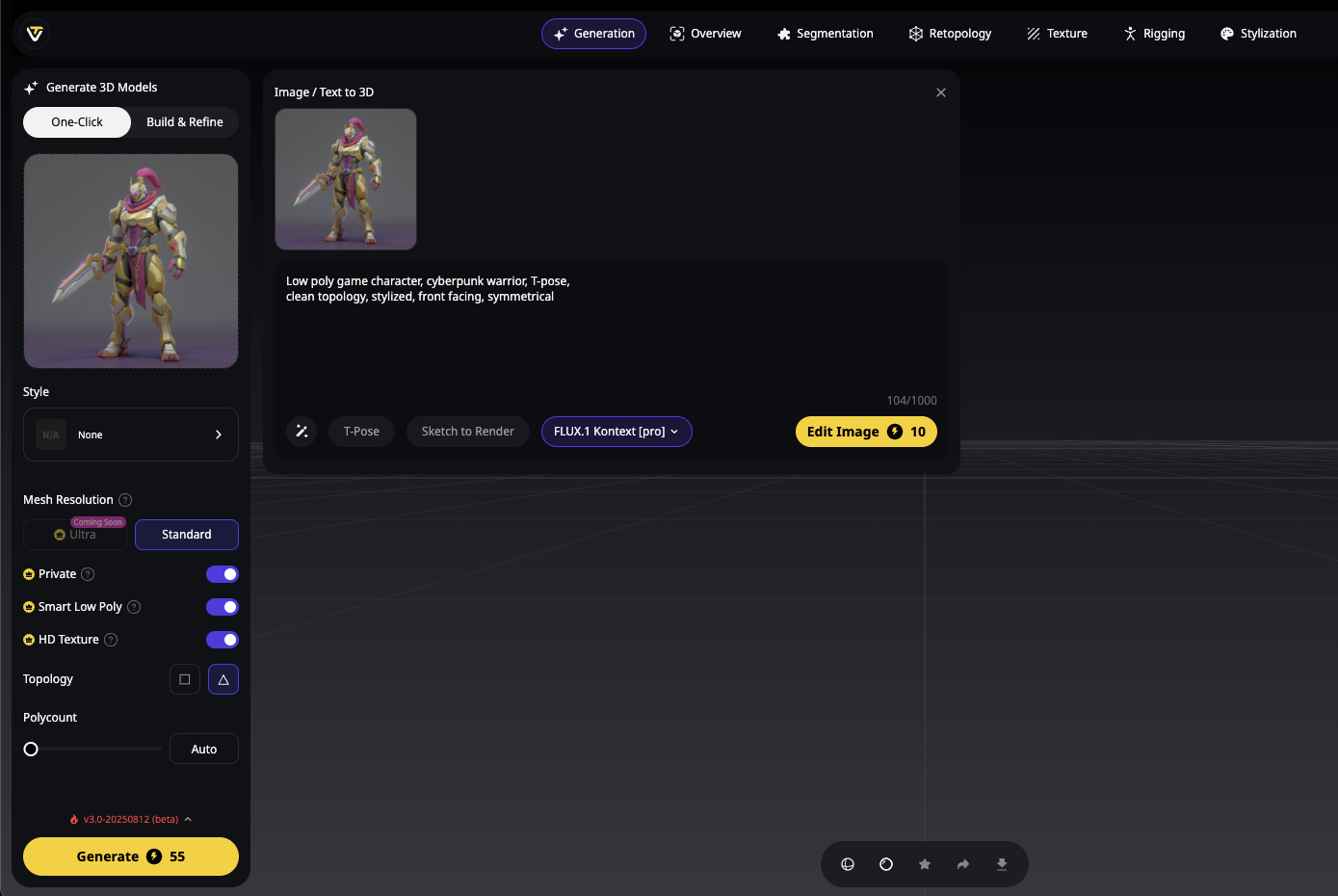
ステップ1:Tripo Studioでキャラクターを生成する
- Tripo Studioをstudio.tripo3d.ai/homeで開きます
- ワークスペースで「Text to 3D」をクリックします
- ゲームに最適化されたプロンプトを入力します。
Low poly game character, cyberpunk warrior, T-pose,
clean topology, stylized, front facing, symmetrical
- Generateをクリックします - Algorithm 3.0が10秒でベースモデルを作成します
ステップ2:スマートローポリで最適化する
この機能は、ゲーム用のAI 3Dモデルにとって画期的なものです。
- ワークスペースで生成されたモデルを選択します
- 編集ツールバーの「Low Poly」をクリックします
- ポリゴンターゲットを選択します。
- モバイル:5,000〜10,000ポリゴン
- PC/コンソール:15,000〜30,000ポリゴン
- ハイエンド:30,000〜50,000ポリゴン
- Applyをクリックします - Tripoは形状と詳細を保持しながら、インテリジェントにポリゴンを削減します
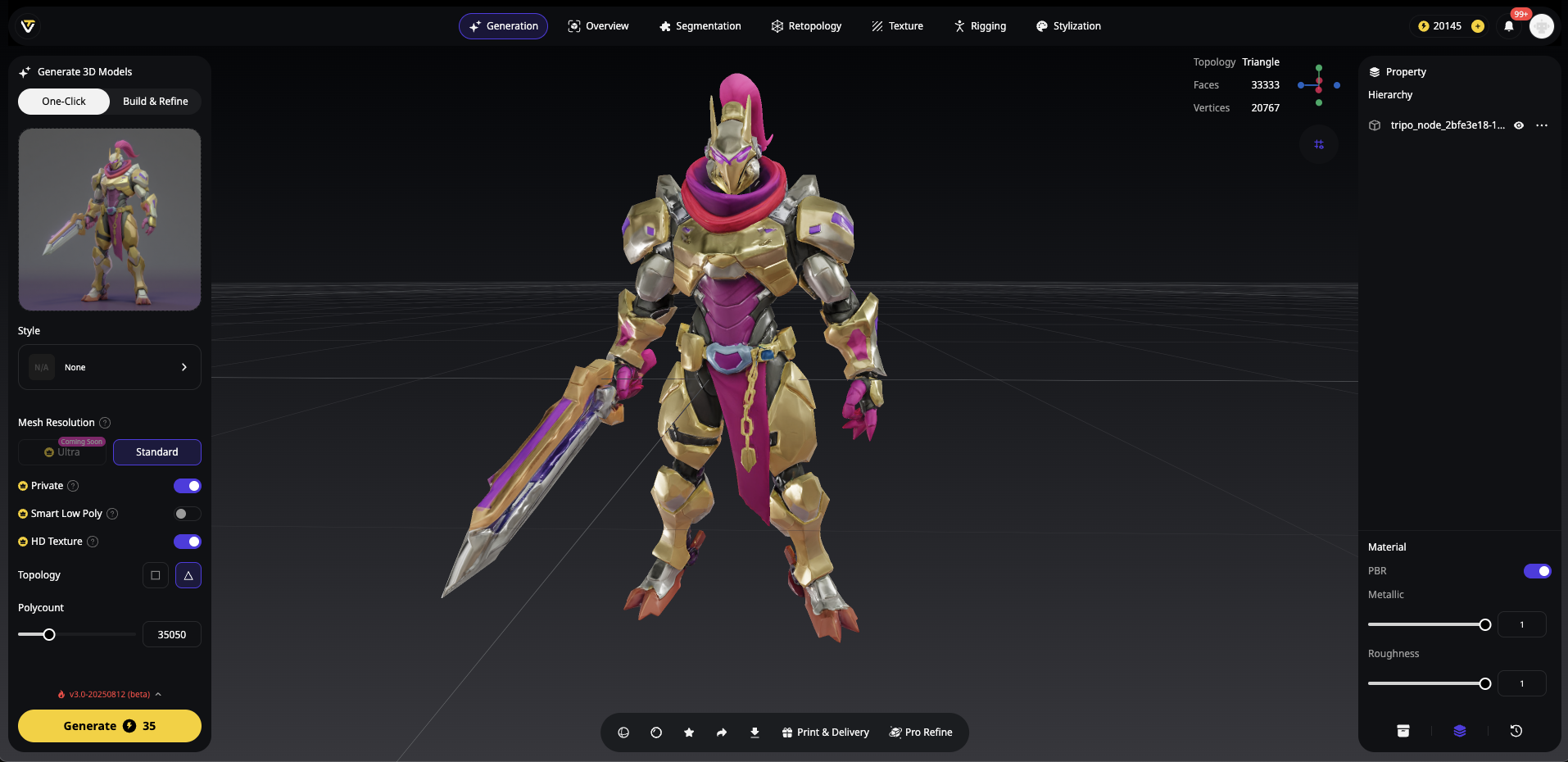
スマートローポリ機能は以下を維持します。
- 関節周りのクリーンなエッジループ
- アニメーションに適した適切なトポロジーフロー
- テクスチャリングのためのUVの保持
ステップ3:Tripo Studioでのクイック編集
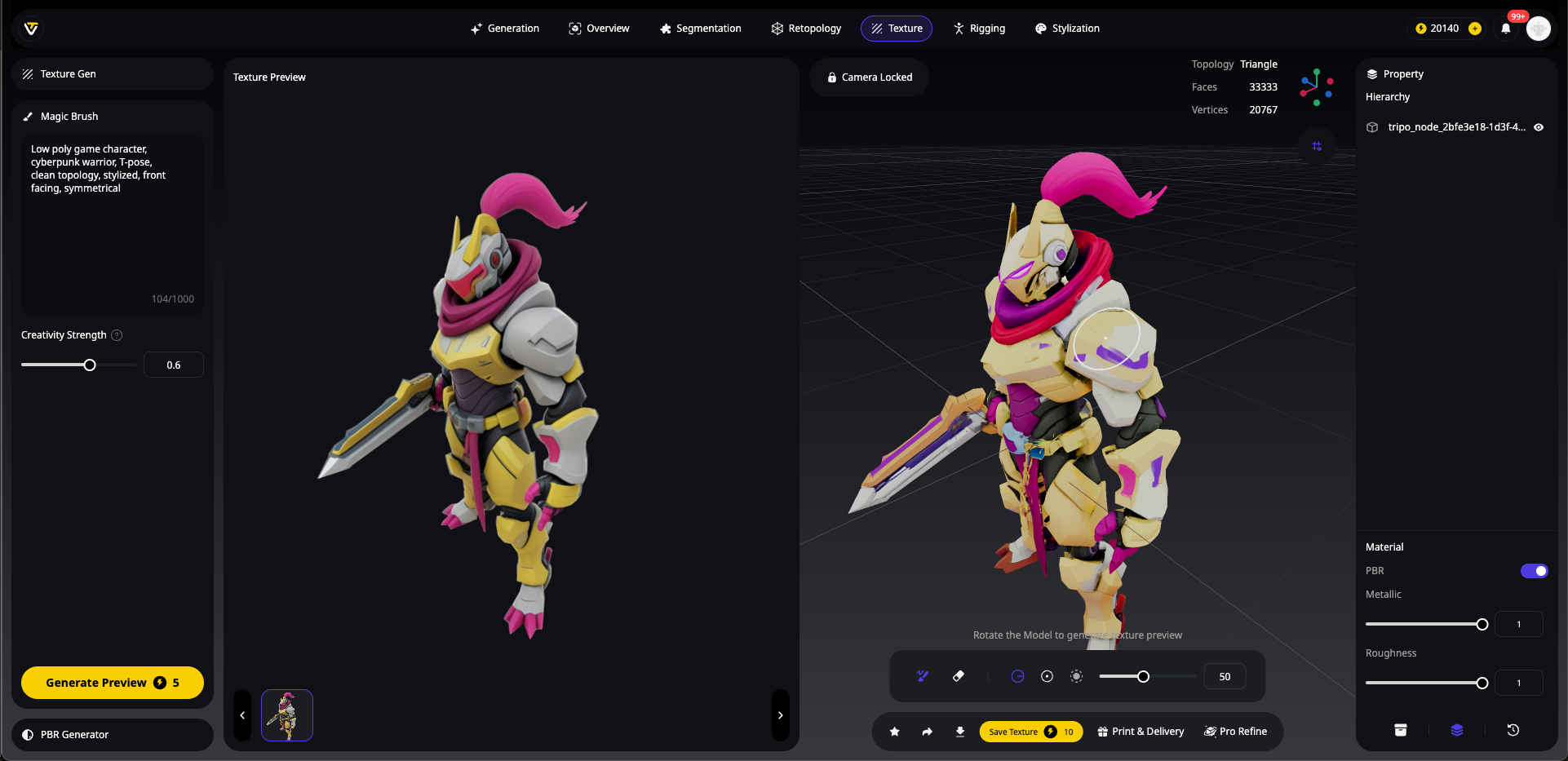
リギングを行う前に、必要な調整を行います。
- Magic Brushを使用してテクスチャを修正します
- 変換ツールを使用して必要に応じてポーズを調整します
- 内蔵ビューアでメッシュの整合性を確認します
- さまざまなライティングでプレビューし、品質を確認します
ステップ2:キャラクターの自動リギング
最高の部分は?Tripo Studioを使用している場合、プラットフォームを離れることなくキャラクターをリギングできます。
オプションA:Tripo Studioで直接リギング(最速)
エクスポート・インポートの手間を省き、Tripo内で直接Unreal対応の3Dモデルを自動リギングします。
- ワークスペースで最適化されたモデルを選択します
- ツールバーの「Rig」ボタンをクリックします
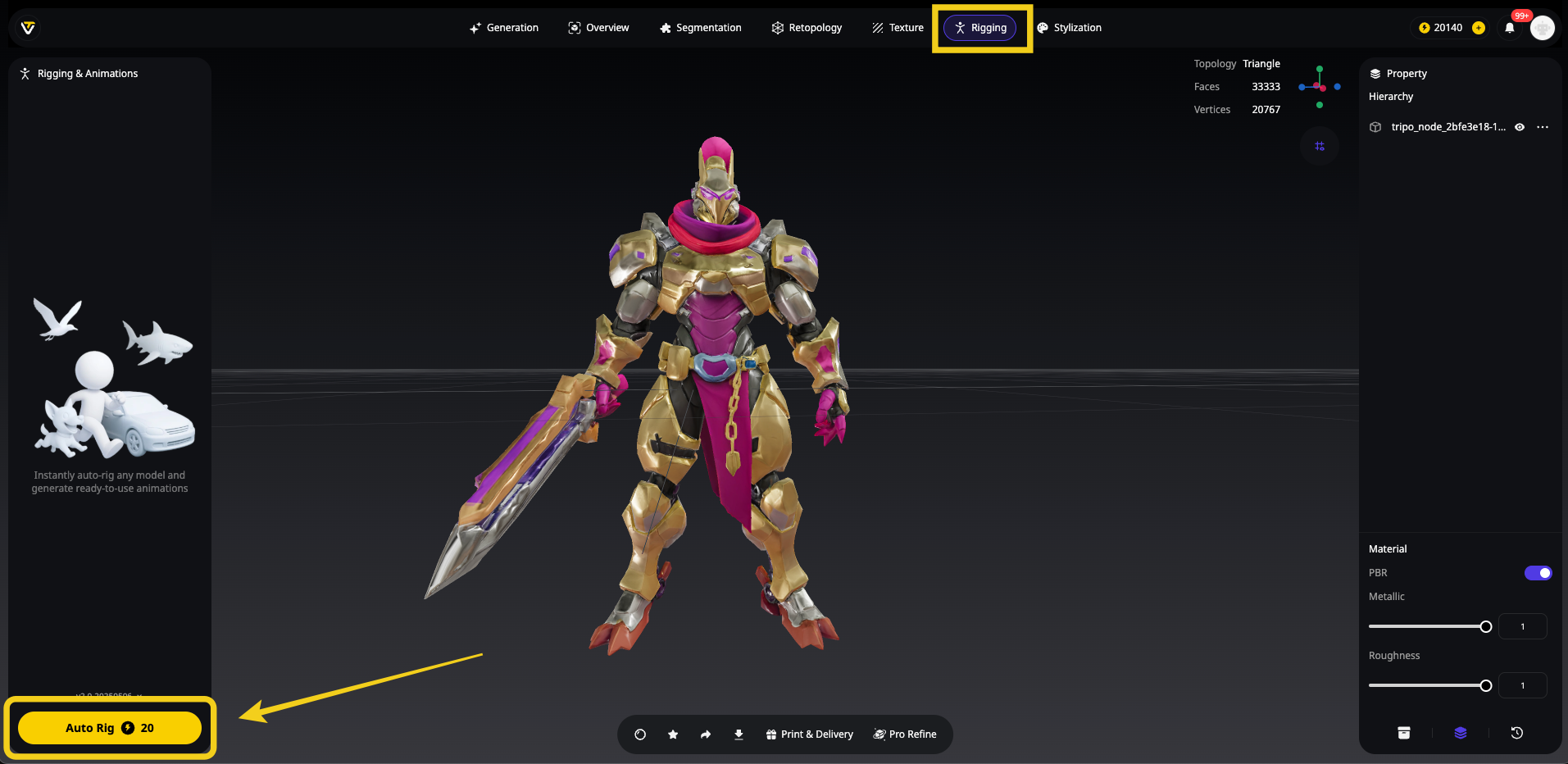
- TripoのAIが自動的に以下を行います。
- 最適な位置にボーンを配置します
- スキンウェイトを計算します
- IK/FKコントロールを設定します
- Unreal互換のボーン名を付けます
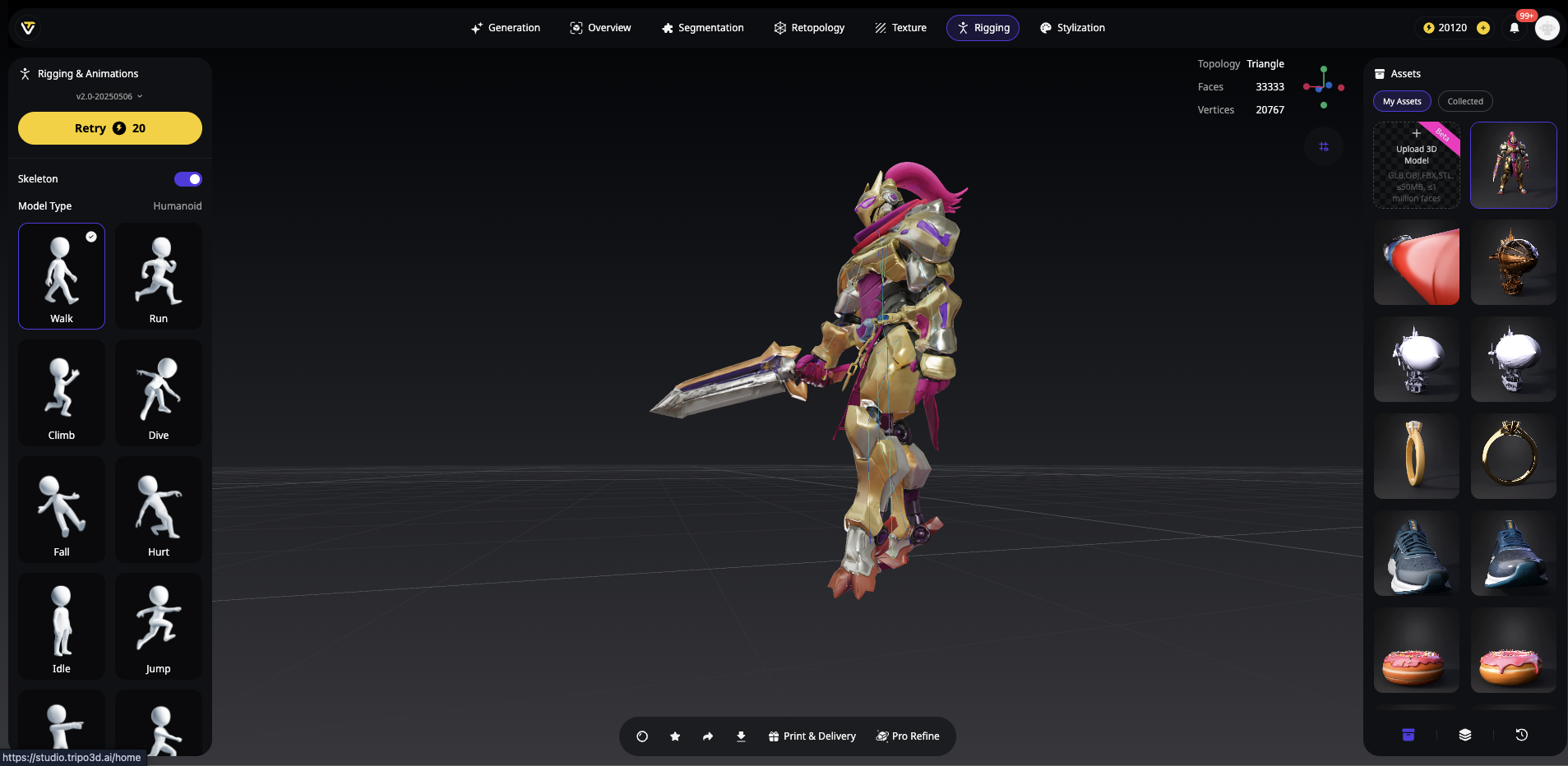
- 内蔵アニメーションでテストし、変形を確認します
- リギング済みFBXとしてエクスポートします - Unreal Engineに対応しています
この統合されたアプローチは次のことを意味します。
- 複数回のエクスポートによる品質の損失がない
- Unrealのマニキンとの一貫したボーン命名
- 特定のトポロジーに最適化されたスキンウェイト
- モデルからリギング済みキャラクターまで、合計5分のプロセス
オプションB:AccuRIGを使用する
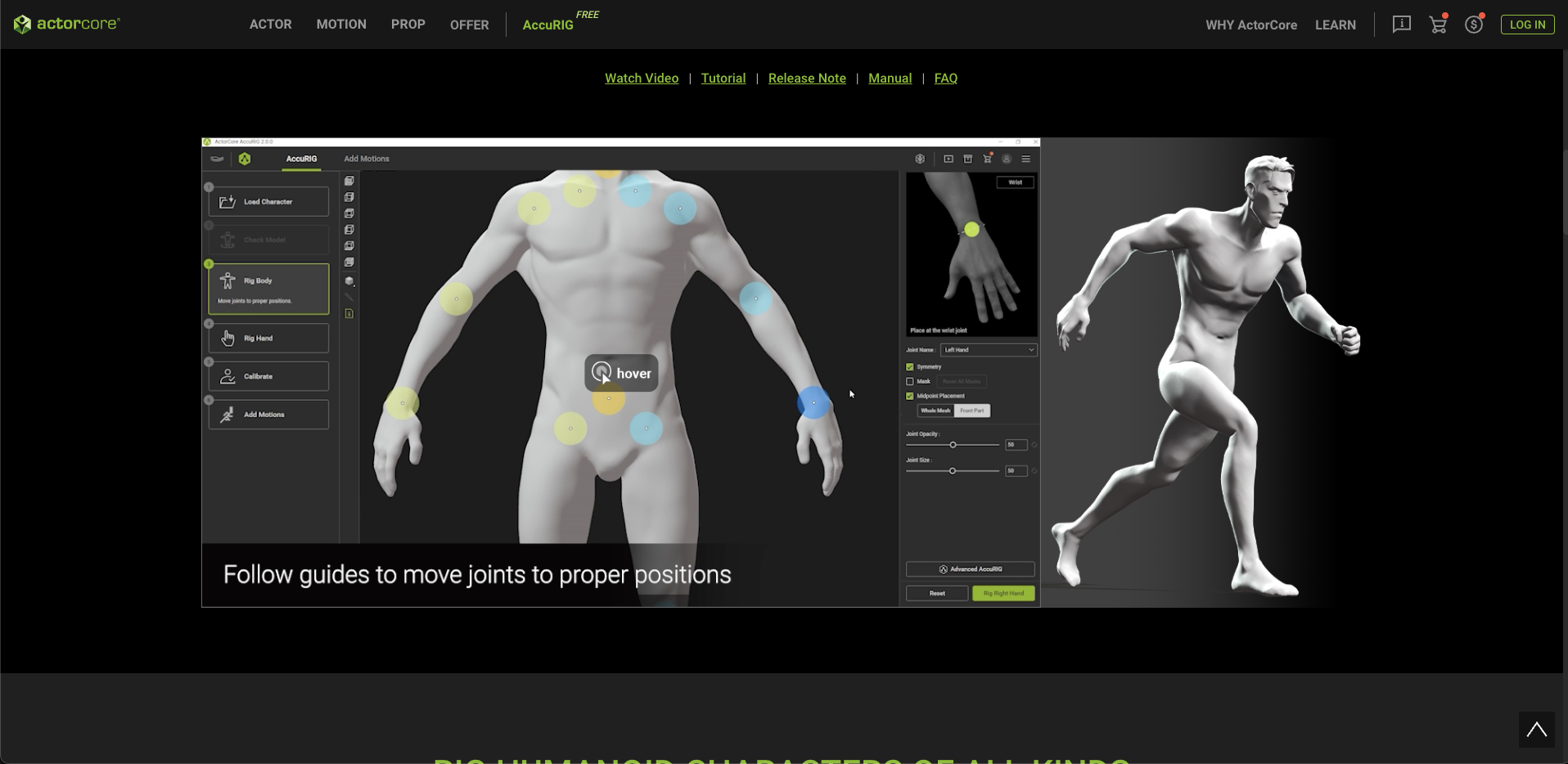
- 他のAI 3Dモデルジェネレーターからのモデルを操作している場合:
- クリーンアップされたモデルをFBXとしてエクスポートします
- AccuRIG(ウェブまたはスタンドアロン)にアップロードします
- 5つのマーカーを配置します:顎、手首、膝、股
- リグを生成します - AIが完全なスケルトンを作成します
- Unreal互換のボーン名でリギング済みFBXをエクスポートします
オプションC:Mixamo(迅速な代替手段)
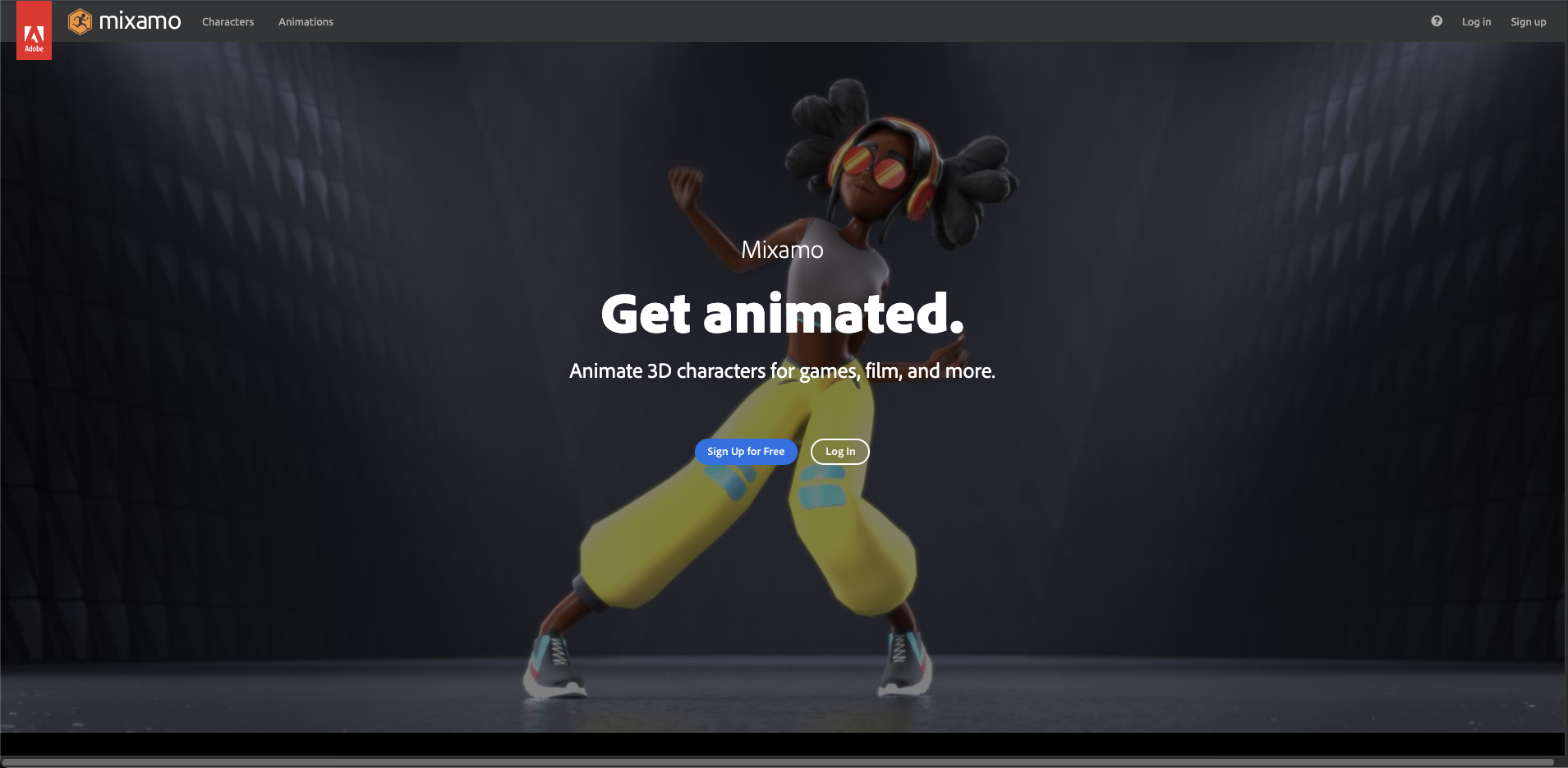
- 迅速なプロトタイピングの場合:
- Mixamo.comにアップロードします
- ワンクリックで自動リギングします
- アニメーションをプレビューします
- スキンウェイト付きでダウンロードします
プロのヒント:Tripo Studioのリギングが優れている理由
Tripo Studio内でリギングする場合、システムはすでにモデルのトポロジーを認識しています。これは次のことを意味します。
- より良いウェイトペインティング - 不自然な変形がない
- 適切なジョイント配置 - ボーンがメッシュフローに沿って配置される
- 即座の互換性 - Unreal Engineに完全にエクスポートされる
- 複数のソフトウェア間をジャンプするのではなく、ワンクリックプロセス
伝統的なパス:他のジェネレーターからのモデルの修正
他のAI 3Dモデルジェネレーターを使用している場合や、既存のモデルを扱っている場合、クリーンアップのワークフローは次のとおりです。
ステップ1:Blenderでの初期メッシュクリーンアップ
まず、Unreal Engine互換性のために3Dモデルを修正しましょう。Blenderにモデルをインポートし、損傷を評価します。
迅速な診断:
- 統計を有効にする(オーバーレイのドロップダウン → 統計)
- 以下を確認します:
- ポリゴン数(5万以下を目指す)
- 非多様体エッジ(編集モード → 選択 → 特性で全て選択 → 非多様体)
- 複数のオブジェクト(単一のメッシュであるべき)
必要不可欠な修正:
穴と隙間の場合:
- 編集モードに入る(Tab)
- 穴のエッジを選択する(Alt+エッジループをクリック)
- クリーンなトポロジーのためにGrid Fillを使用する(面メニュー → Grid Fill)
- 単純なFill(Fキー)はNゴンを作成するため避ける
非多様体ジオメトリの場合:
- 3D-Print Toolboxアドオンを有効にする
- 「Check All」を実行して問題を見つける
- 「Make Manifold」は注意して使用する(破壊的になる可能性がある)
- 手動でのクリーンアップの方が良い結果が得られることが多い
適切なシェーディングの場合:
- オブジェクトモード → 右クリック → シェードスムーズ
- オブジェクトデータプロパティ → 法線 → 自動スムーズ (30°)
- 機械部品は手動でハードエッジをマークする
ステップ2:Unreal Engine 5へのインポート
次に、Tripo Studioからでも手動でクリーンアップしたキャラクターでも、Unreal Engineに取り込んでゲーム対応にしましょう。
インポート前のチェックリスト
インポートする前に、FBXファイルが以下を満たしていることを確認してください。
- ✓ 単一のメッシュ(複数のオブジェクトではない)
- ✓ 適切なスケール(Unrealの場合、1ユニット=1cm)
- ✓ アニメーションする場合はスケルタルリグ
- ✓ クリーンなUV(重なりがない)
- ✓ テクスチャが個別にエクスポートされている
インポートプロセス
- Unrealプロジェクトを開きます
- コンテンツドロワーに移動します(非表示の場合はCtrl+Space)
- フォルダーを作成します
- FBXをMeshesフォルダーにドラッグします
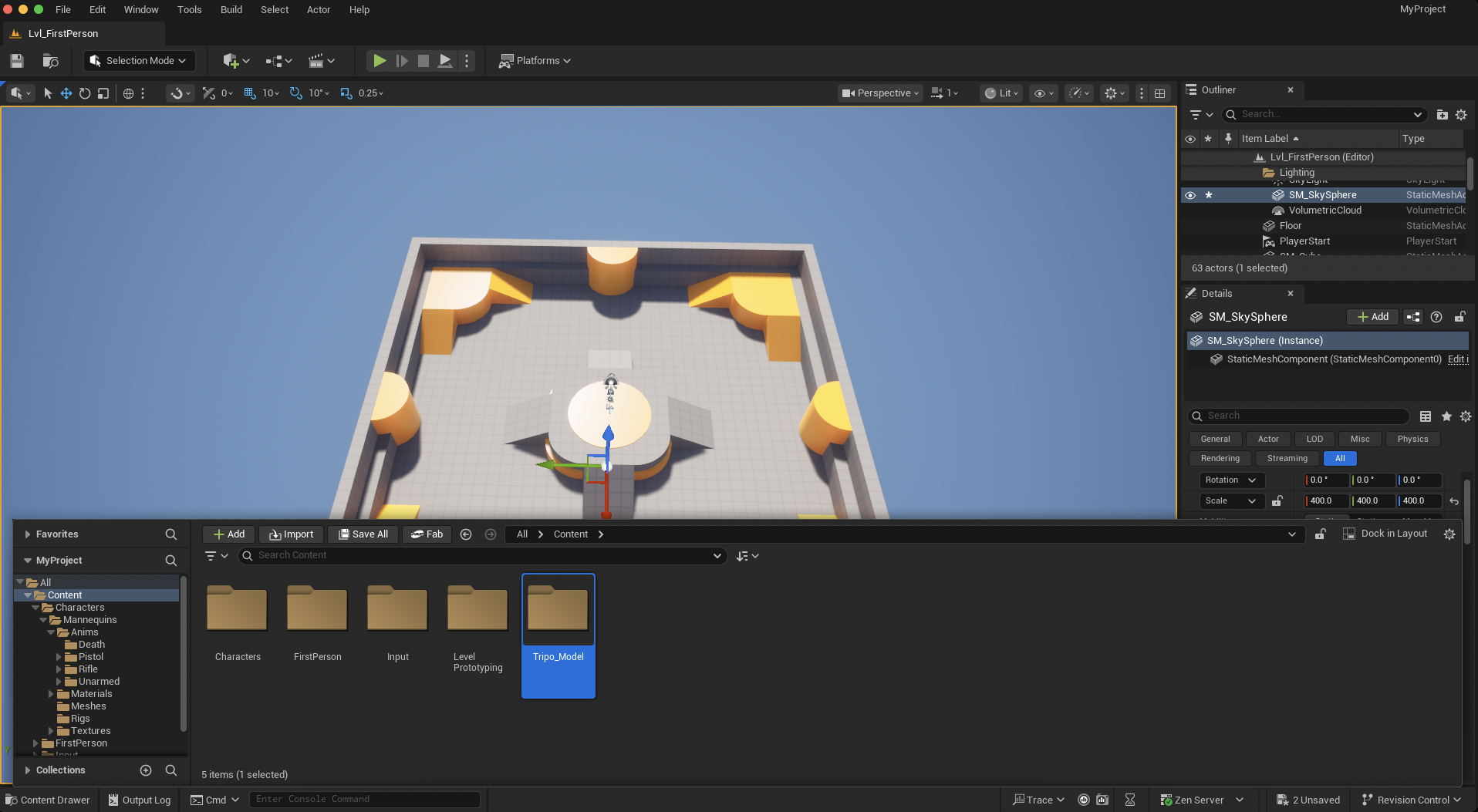
重要なインポート設定
インポートダイアログでほとんどの問題が発生します。重要な点は次のとおりです。
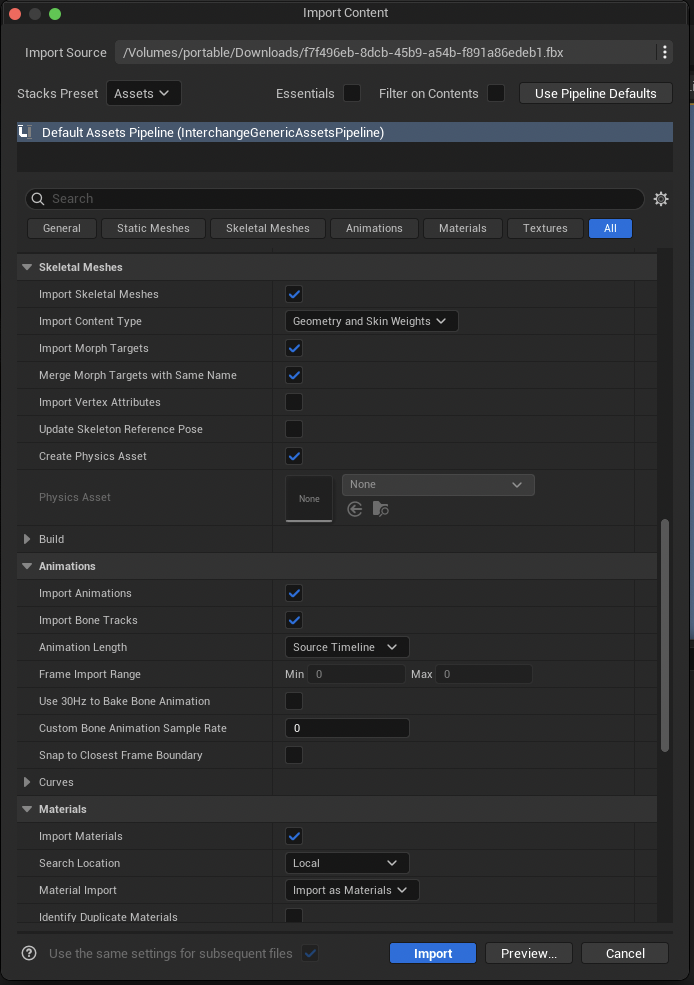
マテリアルの適切な設定
インポート後、マテリアルには適切な設定が必要です。
- テクスチャをTexturesフォルダーにインポートします
- 各マテリアルインスタンスを開きます
- テクスチャを正しく接続します。
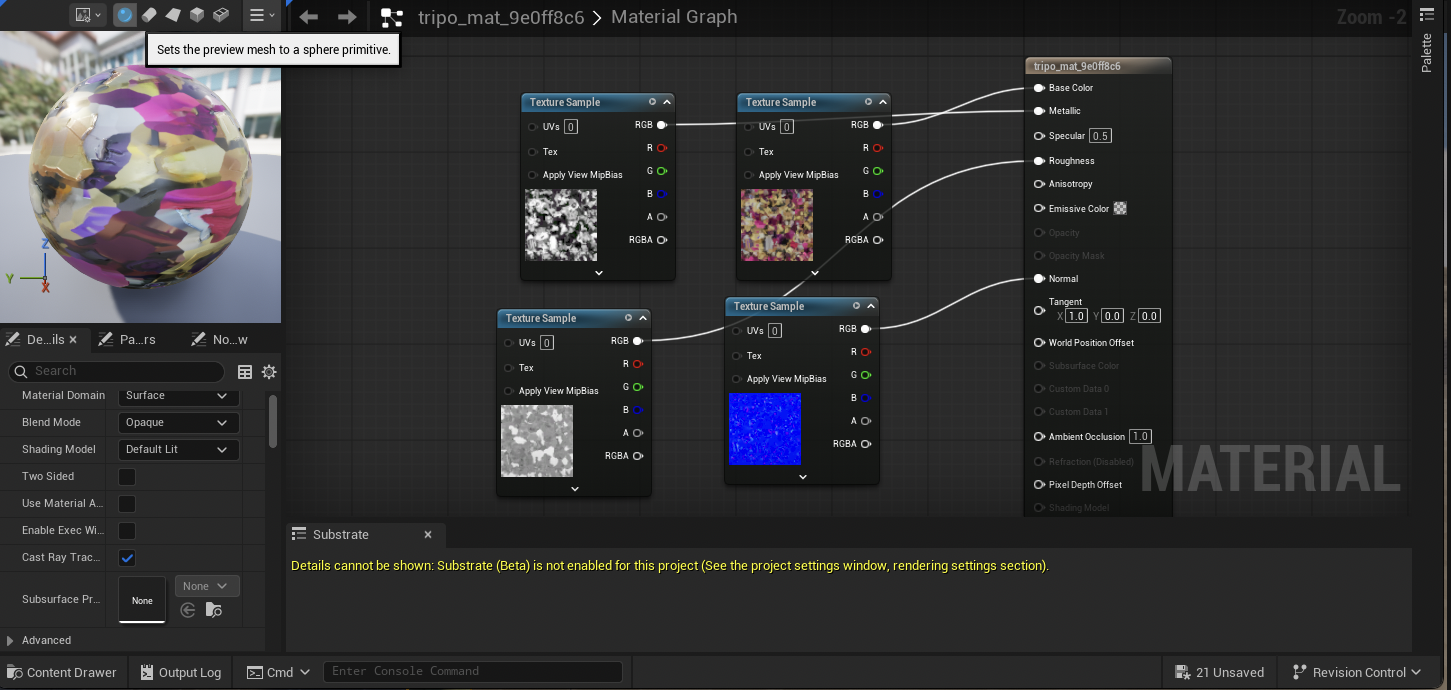
プロのヒント:ORMテクスチャ(Occlusion、Roughness、Metallicがパックされている場合):
- 圧縮を「Masks」に設定します
- 「BreakOutFloat3Components」ノードを使用します
- R→AO、G→Roughness、B→Metallicを接続します
キャラクターブループリントの作成
キャラクターをプレイアブルにするには:
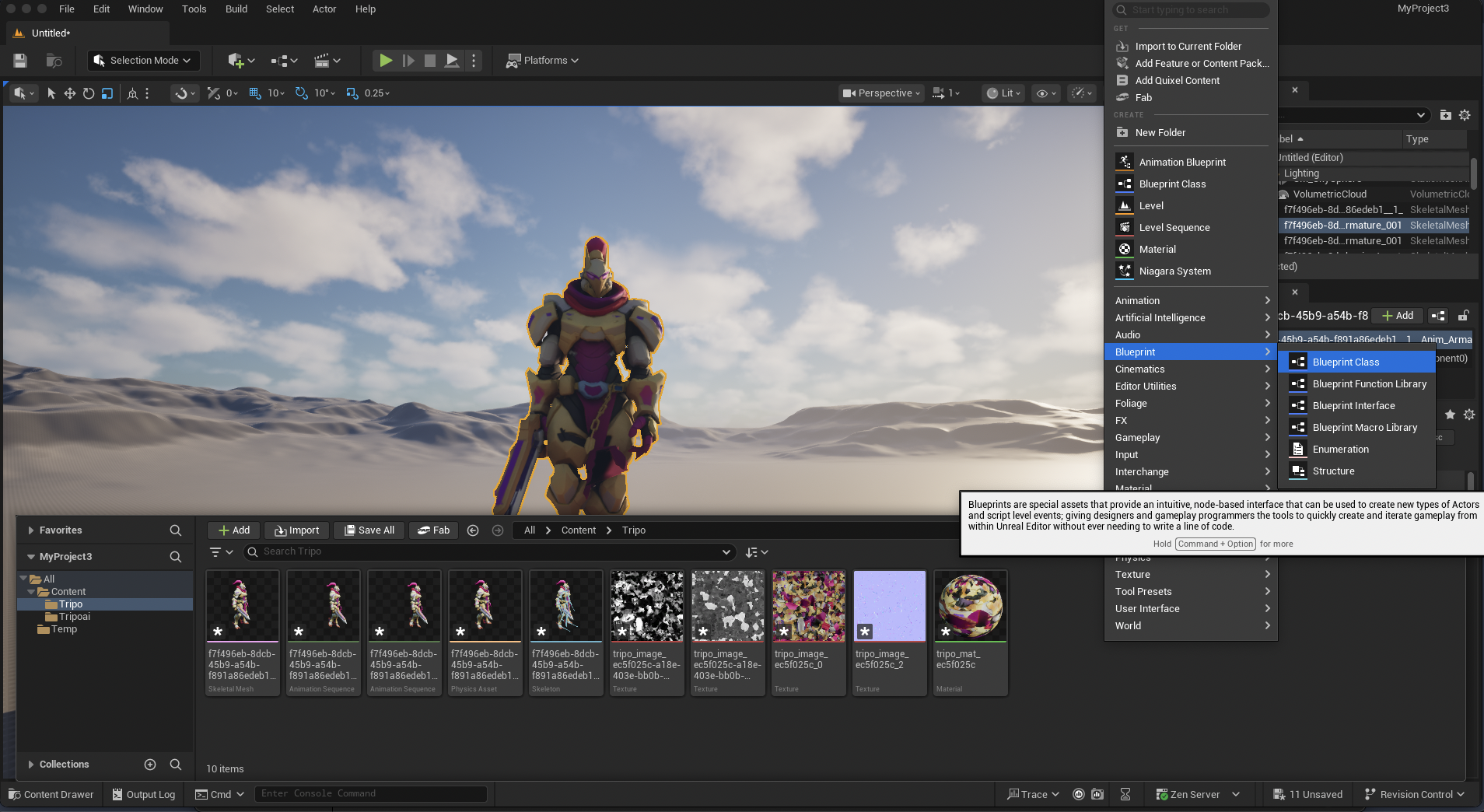
- コンテンツドロワーで右クリック → ブループリントクラス → キャラクター
- BP_YourCharacterNameと名付けます
- ブループリントを開きます
- コンポーネントパネルで:
メッシュコンポーネントを選択します
「スケルタルメッシュ」をインポートしたキャラクターに設定します
カプセルをフィットするように調整します
- コンパイルして保存します
プロダクション向け高度な最適化
動作させるのは第一歩です。高性能化は、プロとアマチュアを分ける点です。
LOD生成
詳細なキャラクターには、レベルオブディテール(LOD)バリエーションが必要です。
- スケルタルメッシュを選択します
- メッシュエディターで開きます
- LOD設定 → LODを生成
- 設定:
LOD0:フル詳細(インポートしたもの)
LOD1:50%削減
LOD2:75%削減
LOD3:90%削減(遠景用)
- 各LOD遷移の画面サイズを設定します
テクスチャの最適化
モバイルやパフォーマンスが重要なゲームの場合:
- テクスチャサイズを縮小する:
ディフューズ:最大2048x2048
ノーマル:1024x1024で十分なことが多い
その他:ラフネス/メタリックは512x512
- 複数のキャラクターにテクスチャアトラスを使用する
- テクスチャストリーミングを有効にする
アニメーションブループリントのセットアップ
Unrealのアニメーションシステムを使用するには:
- アニメーションブループリントを作成します
- ステートマシンを設定します:
アイドル状態
歩行/走行ブレンド
ジャンプ状態
- リターゲットの場合:IKリグシステムを使用してUnrealスケルトンにマッピングします
キャラクターのテスト
完了とする前に:
- レベルに配置し、スケールを確認します
- リギングされている場合はすべてのアニメーションをテストします
- Stat FPSでパフォーマンスを確認します
- さまざまなライティング条件で検証します
- ターゲットプラットフォーム(モバイル、コンソールなど)でテストします
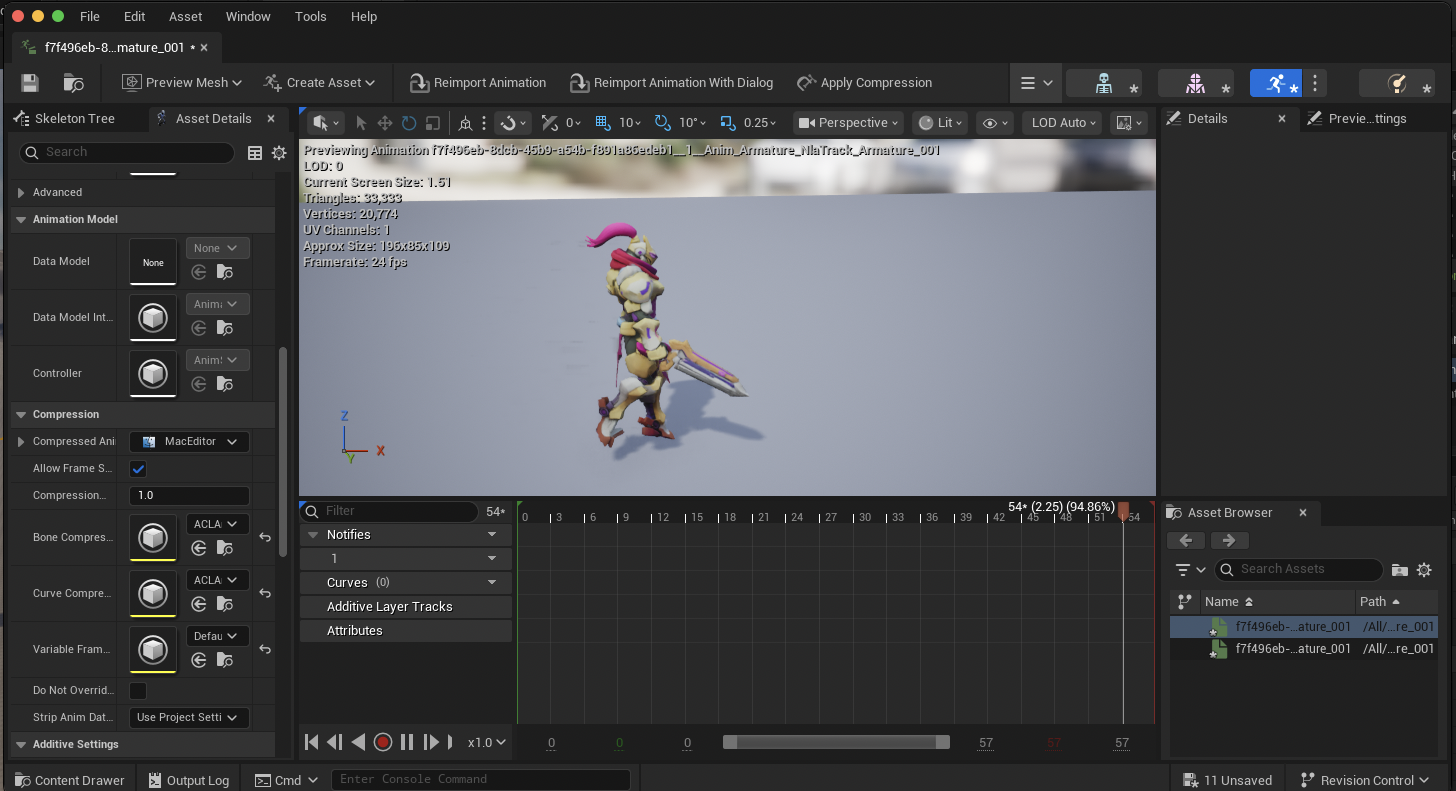
このワークフローにより、プロンプトからUnreal Engineの3Dキャラクターパイプラインが完成しました。AI生成から完全に機能するゲームアセットまでです!
結論:ゲーム開発ワークフローにおけるAIの未来
プロンプトからUnreal Engineへの3Dキャラクター統合までの完全な道のりを説明しました。はい、初期の生成を超えた作業が必要ですが、重要な洞察は次のとおりです。クリーンアップを含めても、従来のモデリングよりも10倍速いです。
AI 3Dモデルジェネレーターの状況は急速に進化しています。Algorithm 3.0を搭載したTripo AIのようなツールは、すでに議論した多くの課題に対処しています。これらのプラットフォームが成熟するにつれて、次のようなことが期待されます。
- クリーンアップの必要性が少ない、より良い初期トポロジー
- 生成中の組み込みリギング
- 適切な最適化を伴う直接エンジンエクスポート
- 完全なゲームのためのスタイル一貫性のあるアセットライブラリ
ゲーム開発にAIを使用するかどうかではなく、スタジオの96%がすでに使用しています。問題は、それを効果的に使用する方法です。このワークフローを習得すれば、数週間ではなく数時間でキャラクターを作成できるようになります。
キャラクターパイプラインに革命を起こす準備はできましたか?Tripo AIの最新のAlgorithm 3.0ベータ版から始めて、クリーンなトポロジーがもたらす違いを体験してください。未来のあなた(そしてあなたのフレームレート)は感謝するでしょう。
よくある質問
Q: AIモデルを商用ゲームで使用できますか?
- A: はい、ほとんどのAI 3Dモデルジェネレーターは商用利用権を付与していますが、必ずプラットフォームの特定のライセンスを確認してください。例えば、Tripo AIは生成されたアセットの完全な商用利用を許可しています。
Q: AIが生成したトポロジーはアニメーションに適していますか?
- A: 生のAIトポロジーは通常作業が必要ですが、新しいアルゴリズムは急速に改善されています。このガイドのクリーンアップワークフローを使用すれば、プロフェッショナルなアニメーション対応の結果を得ることができます。
Q: AI 3Dモデルをクリーンアップするにはどうすればよいですか?
- A: Blenderのメッシュクリーンアップツールを使用します。穴にはGrid Fill、非多様体ジオメトリには3D-Print Toolbox、そして適切なスムージンググループを設定します。ほとんどのキャラクターで、全プロセスに30〜60分かかります。
Q: 3Dキャラクターに最適なAIは何ですか?
- A: ゲーム対応のキャラクターには、クリーンなトポロジーと適切なUVマッピングを優先するAI 3Dモデルジェネレーターを探してください。ゲーム開発機能を備えた「画像から3D」変換に焦点を当てたプラットフォームは、より良い結果を生み出す傾向があります。
Q: AIモデルがUnrealで壊れて見えるのはなぜですか?
- A: 一般的な原因は、非多様体ジオメトリ、反転した法線、間違ったスケール、またはスムージンググループの欠落です。Unreal Engine互換性のために、弊社のクリーンアップワークフローに従って3Dモデルを修正してください。
Q: 全工程にはどれくらい時間がかかりますか?
- A: プロンプトからプレイアブルなキャラクターまで:生成に10秒、クリーンアップに30〜60分、自動リギングに5分、Unrealセットアップに10分です。合計で、プロダクションレディなキャラクターが2時間未満で完成します。
Advancing 3D generation to new heights
moving at the speed of creativity, achieving the depths of imagination.
 テキスト・画像から3Dモデルを生成
 毎月無料クレジット付与
 究極のディテール再現