AI 3Dモデルのスクリーンショットを輝かせる7つの専門家向けヒント
Tripo AIを使って素晴らしいAI 3Dモデルを作成したばかりだとします。ジオメトリは完璧で、テクスチャも申し分ないのに、オンラインで共有するためにスクリーンショットを撮ると…平坦で、がっかりするような出来栄え。他でよく見かけるプロフェッショナルなレンダーとは全く違います。
心当たりがありますか?実のところ、最も詳細なAI 3Dモデルでさえ、真に輝くためには適切なプレゼンテーションが必要です。デジタル写真と同じように考えてみてください。同じオブジェクトでも、どのように撮影されるかによって、素人っぽくもプロフェッショナルにも見えます。
このガイドでは、基本的なスクリーンショットをTripo AIの作品のための魅力的なショーケースに変えるための7つの実用的なテクニックを学びます。高度な技術スキルは不要で、誰でも適用できるシンプルで効果的な方法ばかりです。
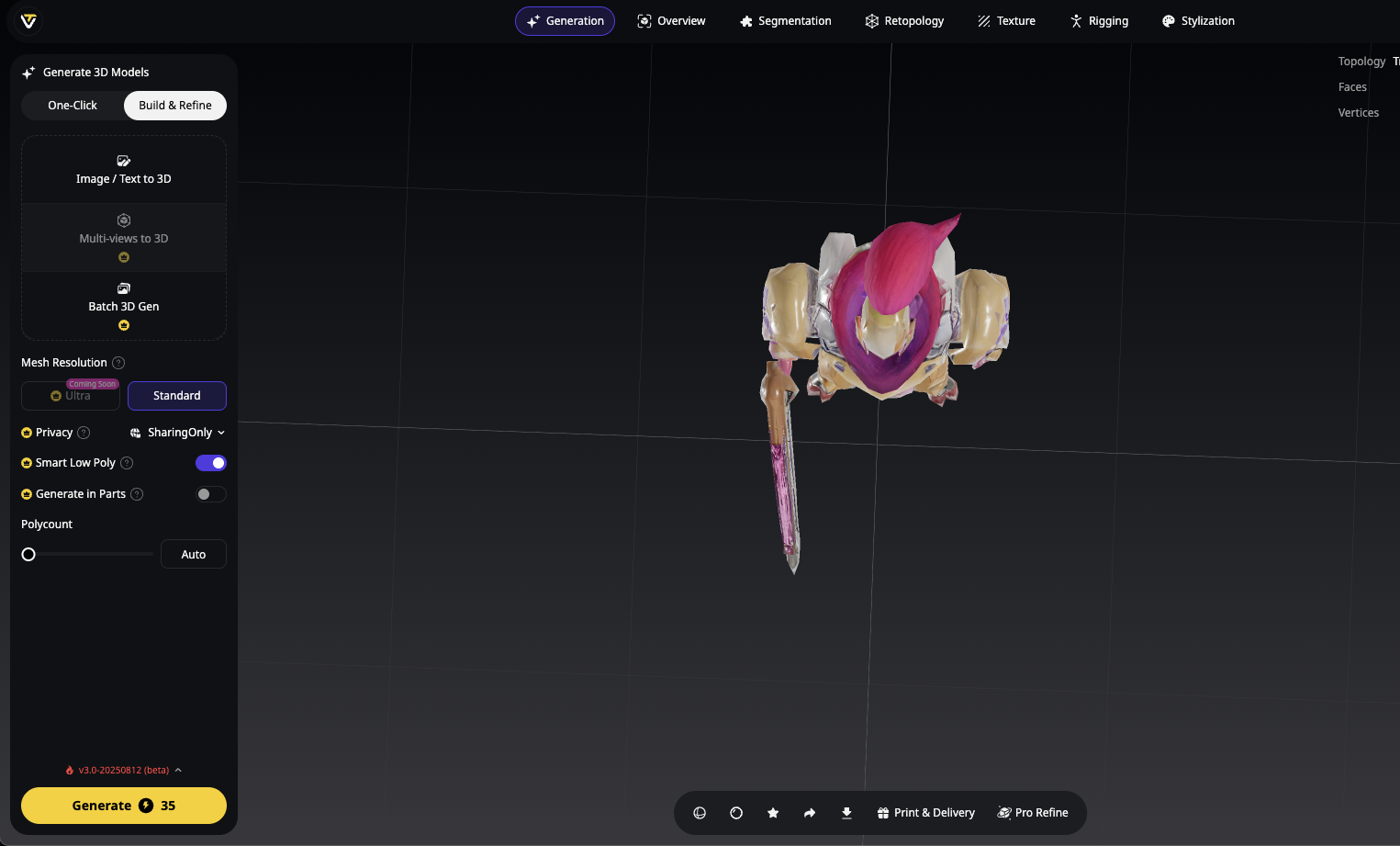
1. 品質から始める:Tripo AIモデルを最適化する
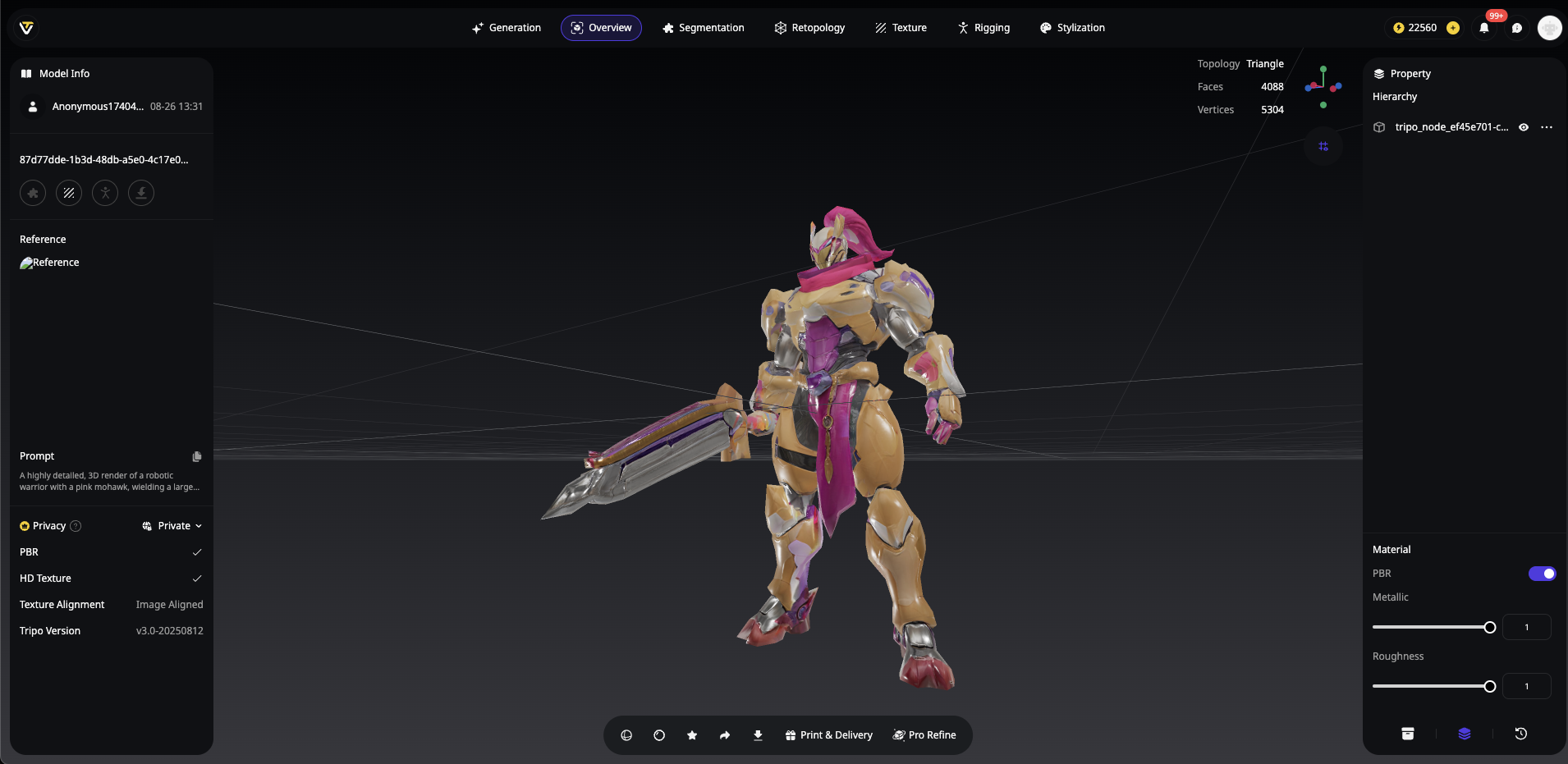
プレゼンテーションについて心配する前に、詳細なAI 3Dモデルから始めることを確認してください。Tripo AIのAlgorithm 3.0は、ライティング技術に美しく反応する非常に詳細なジオメトリとテクスチャを生成します。
プロのヒント:Tripo Studioでモデルを生成する際、以下の簡単な改善を試してみてください。
- 材料と表面の品質を具体的に記述する、詳細なプロンプトを使用する
- 利用可能な場合は「高詳細」オプションを選択する
- 完全なリファインメントプロセスが完了するまで待つ
2. 光を操る:プロフェッショナルなレンダーの秘訣
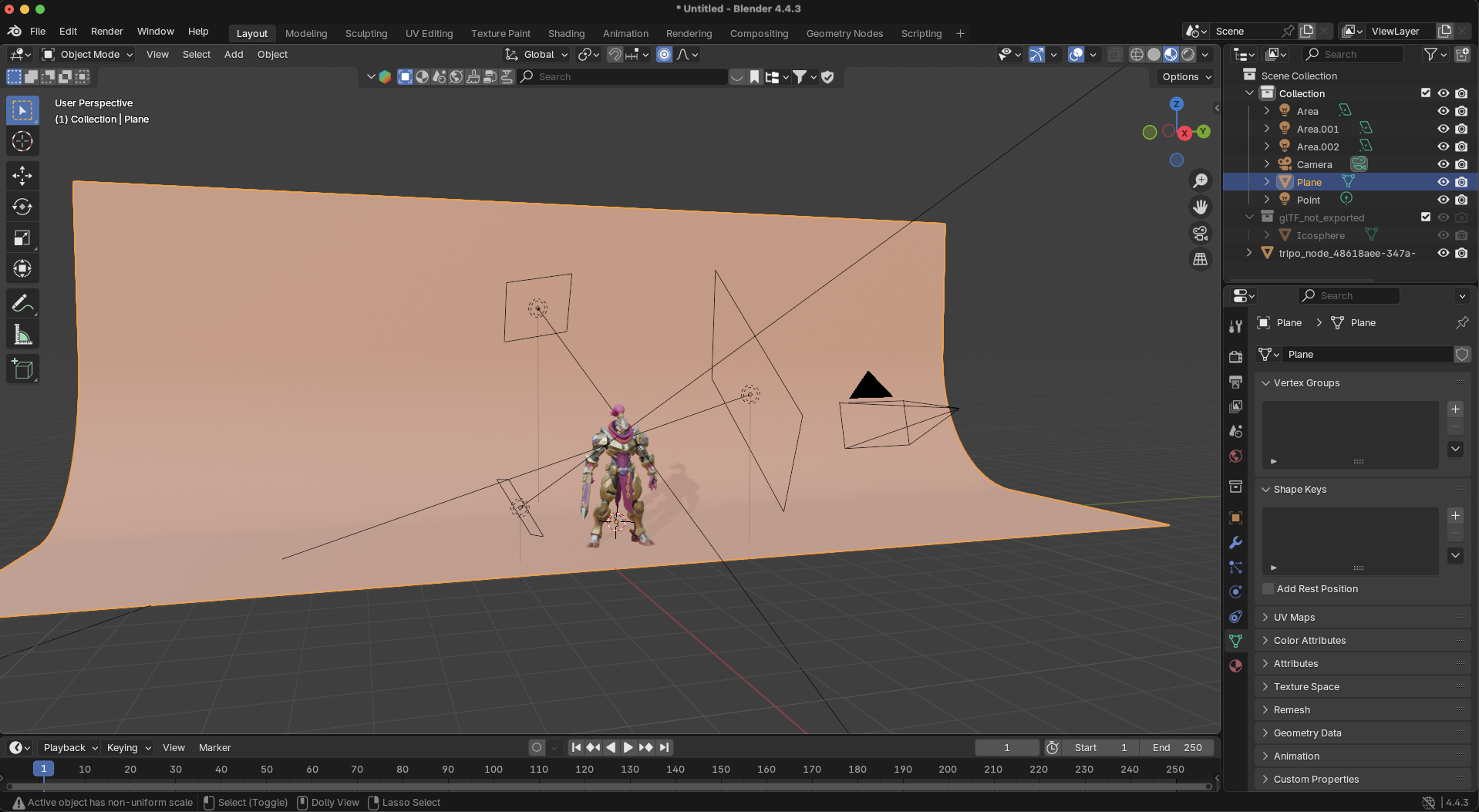
3Dモデルを際立たせるには、ライティングが全てです。不適切なライティングは、どんなに良いモデルでも素人っぽく見せてしまいますが、適切なライティングはシンプルな作品さえも格上げします。
BlenderでTripo AIモデルのプロフェッショナルなライティングを設定するための包括的なガイドは、詳細なチュートリアルをご覧ください:3DモデルのBlenderでのライティング追加方法。
スリーポイントライティング設定(古典的なアプローチ)
この映画や写真の標準は、3Dモデルのプレゼンテーションに非常に効果的です。
HDRIライティング(簡単な方法)
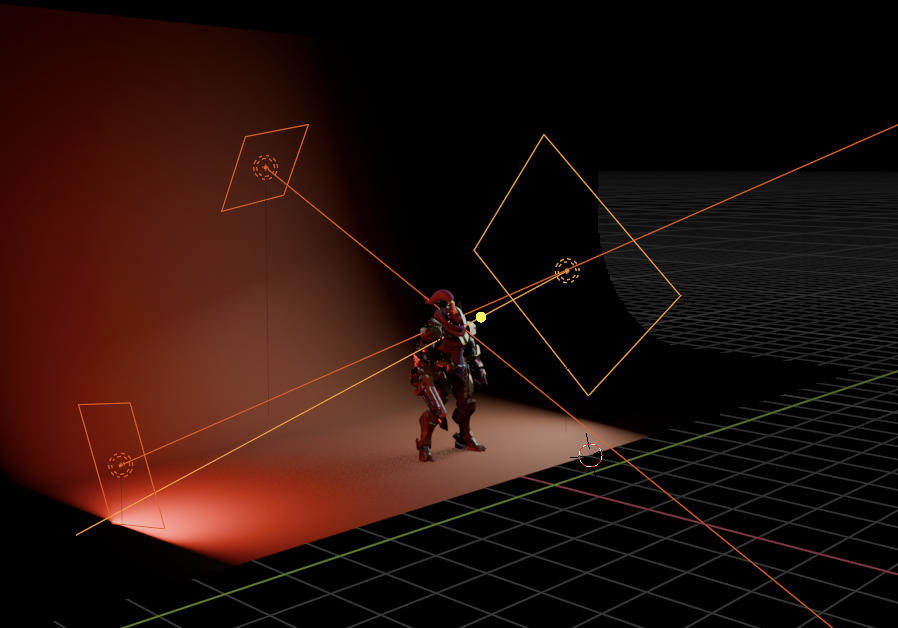
初心者にとって、HDRI(High Dynamic Range Image)環境はプロフェッショナルなライティングへの最も手軽な道を提供します。
- Poly Havenから無料のHDRIマップをダウンロードする
- 3DビューアでHDRIを環境テクスチャとしてロードする
- HDRIを回転させて、モデルの最高の機能がハイライトされるようにする
プロのヒント:製品のようなレンダーには、柔らかく均一なライティングのスタジオHDRIを試してみてください。キャラクターモデルには、ドラマチックな屋外HDRIがより興味深いハイライトを生み出すことが多いです。
3. 角度を見つける:引き立てるカメラポジショニング
カメラアングルは、視聴者がAI 3Dモデルをどのように認識するかに劇的な影響を与えます。異なるアングルは異なる感情的反応を生み出し、作品の様々な側面を強調します。
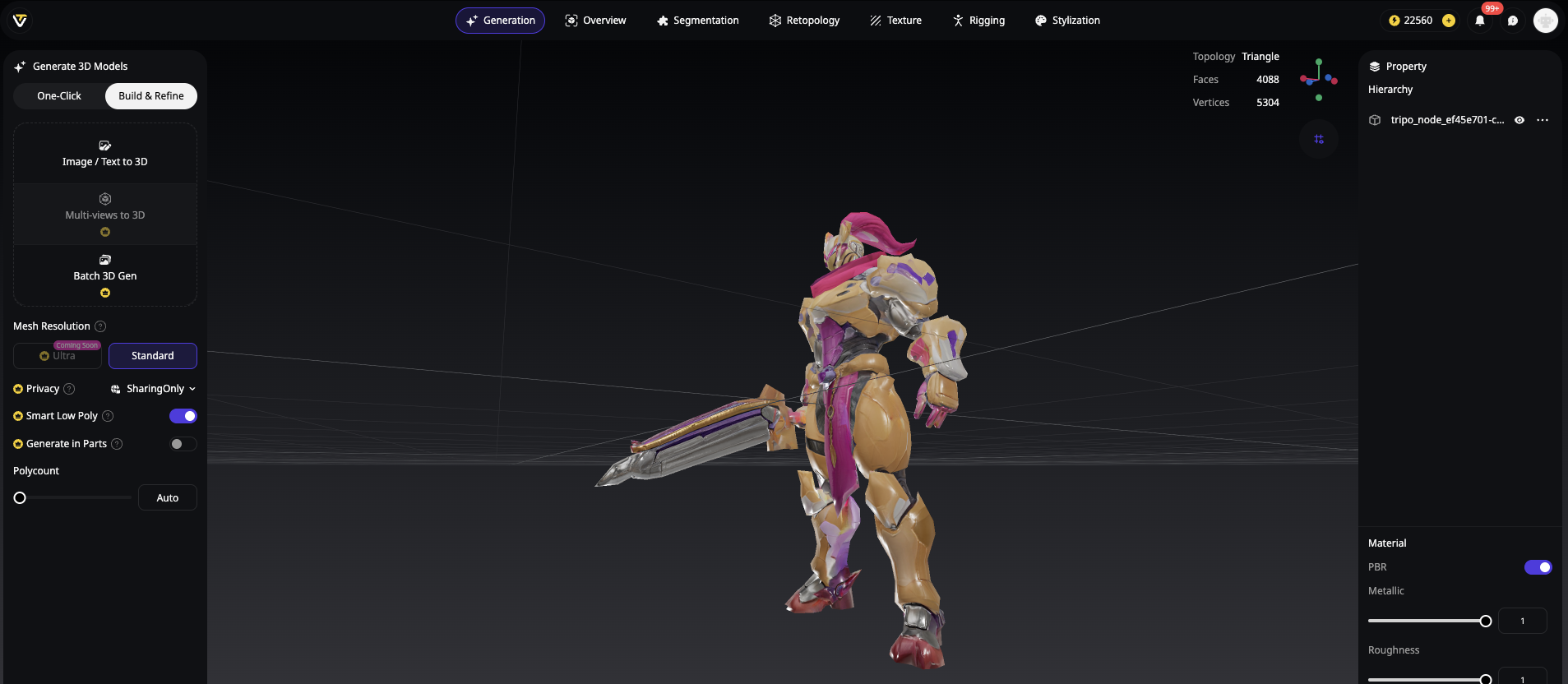
三分割法
モデルを中央に配置するのではなく、3×3のグリッドの交点に配置します。
これにより、よりダイナミックで視覚的に興味深い構図が生まれ、視聴者の視線が画像全体に引き込まれます。
異なる効果のためのパワーアングル
焦点距離が重要
3Dビューアのカメラ設定で、様々な焦点距離を試してみてください。
- 広角(24-35mm):前景を強調し、ドラマチックなパースペクティブを作成
- 標準(50mm):人間の視覚に最も近く、自然なプロポーション
- 望遠(85mm以上):パースペクティブを圧縮し、キャラクターを魅力的に見せる
4. 舞台を設定する:引き立てる背景の選択
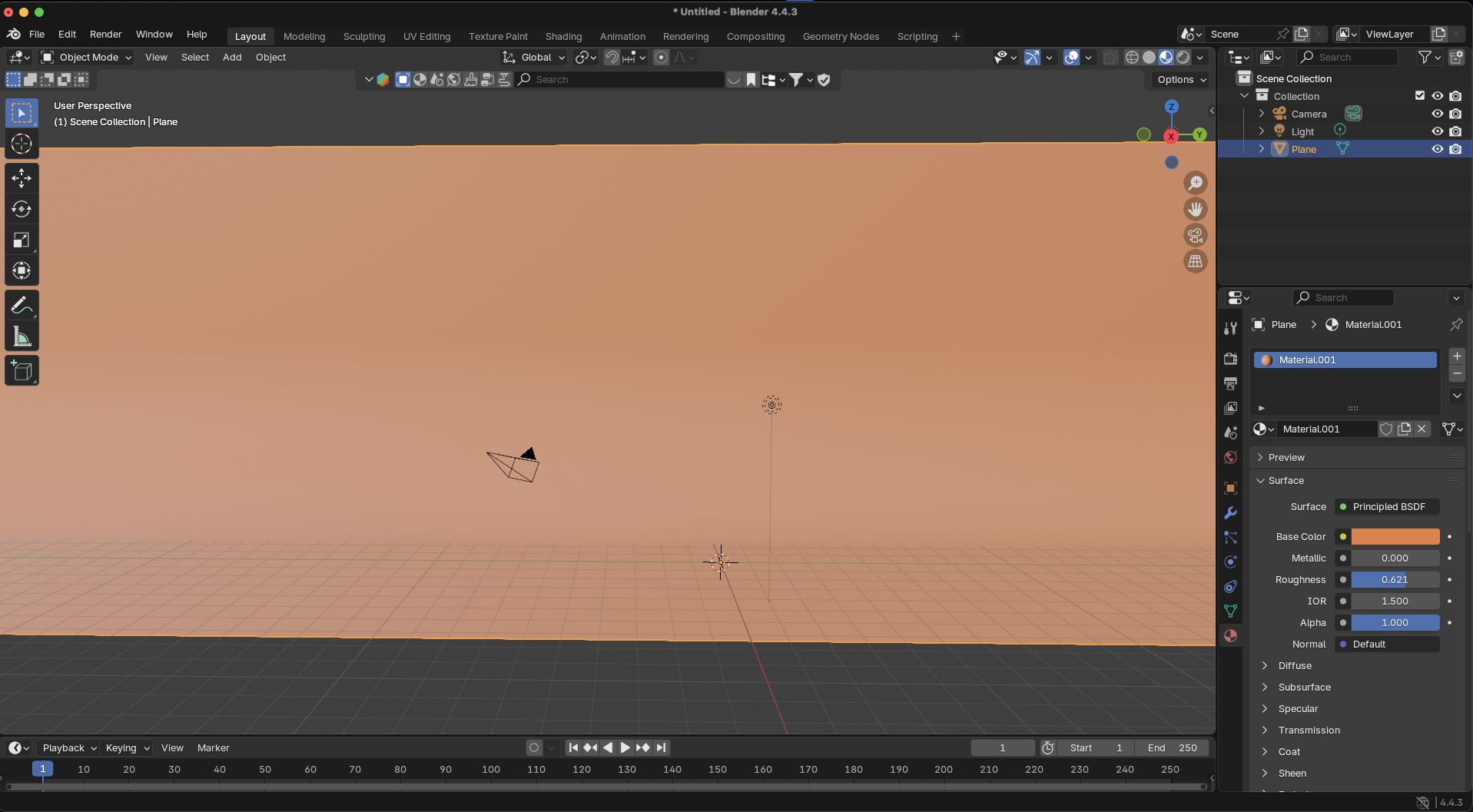
選択する背景は、モデルを補完することも、そこから注意をそらすこともあります。これらのアプローチを検討してください。
スタジオルック
シンプルなグラデーションまたは単色の背景(白、黒、またはニュートラルグレー)は、プロフェッショナルな製品ショーケースのような雰囲気を作り出します。これは特に以下のケースで効果的です。
製品デザイン
他のシーンで使用されることを意図したキャラクターモデル
詳細が明確に表示される必要があるテクニカルモデル
環境的コンテキスト
モデルをシンプルな環境に配置することで、ストーリーテリングとコンテキストが追加されます。
- 影のあるシンプルな床に立つキャラクター
- 微妙な反射のある表面上の製品
- 基本的な景観を持つ建築モデル
大胆なヒント:Tripo AIで画像から3Dへの変換を使用する場合、背景が元の参照画像の雰囲気をどのように補完するかを検討してください。
透明な背景
最大限の柔軟性のために、透明な背景(アルファチャンネル付きのPNG形式)でレンダリングします。これにより、以下のことが可能になります。
- 後でモデルを異なる背景に配置する
- デザインソフトウェアでクリーンなコンポジットを作成する
- さまざまな背景を持つプレゼンテーションやウェブサイトでレンダーを使用する
5. ライティングを完璧にする:マテリアルとシャドウの洗練
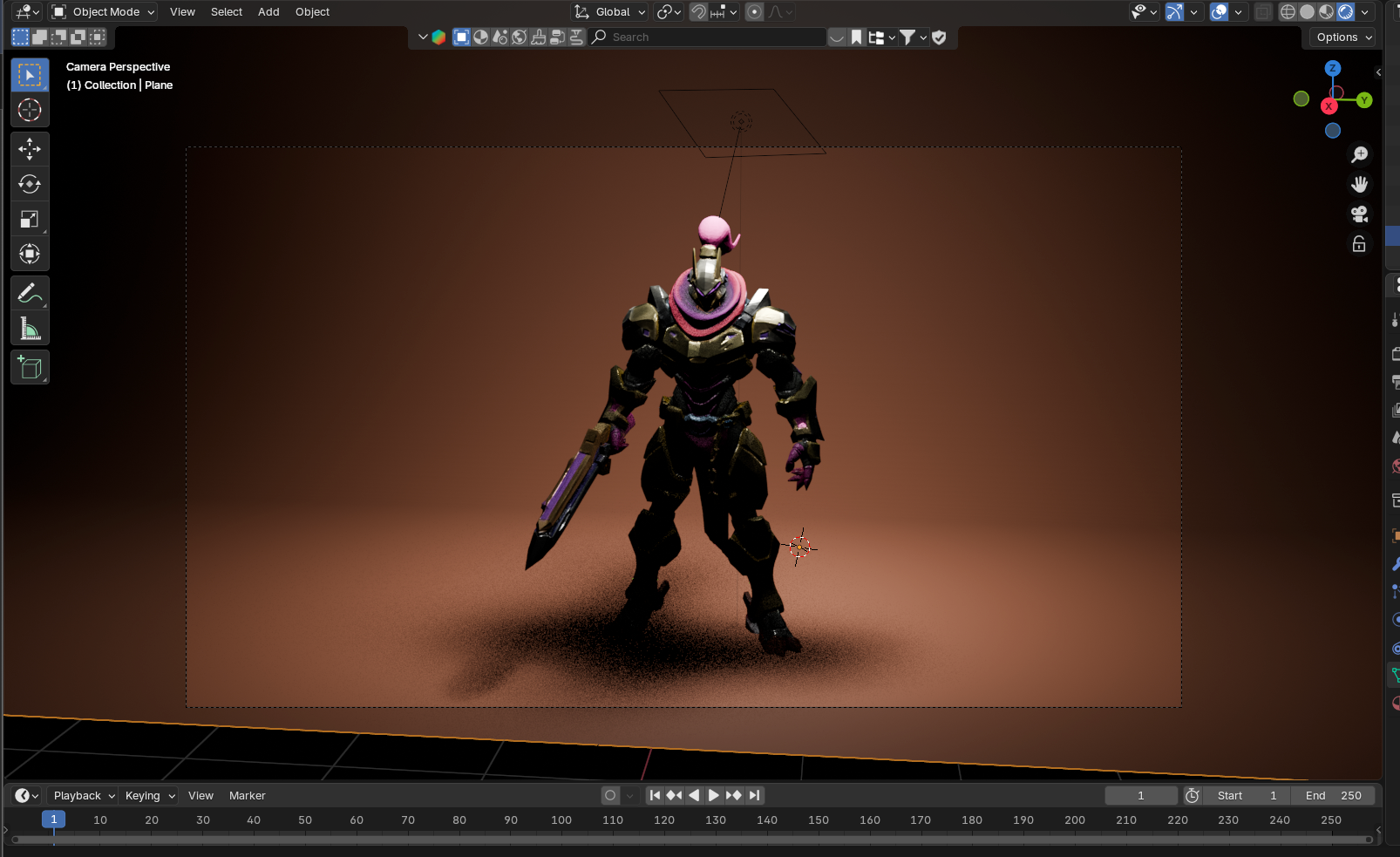
基本的なライティングを設定したら、AI 3Dモデルジェネレーターの出力における特定のマテリアルの品質を高めるために、それを洗練させます。
マテリアルの強化
異なるマテリアルには異なるライティングのアプローチが必要です。
シャドウの品質
シャドウはモデルを固定し、リアリズムを追加します。
ソフトシャドウ:プロフェッショナルで優しい移行を作成(ライトサイズを大きくする)
ハードシャドウ:ドラマとコントラストを追加(ライトサイズを小さくする)
コンタクトシャドウ:モデルが浮いているように見えないようにする(グランドプレーンを追加する)
6. ポストプロセス処理のマジック:シンプルな強化

基本的なポストプロセス処理でも、3Dモデルのスクリーンショットを劇的に改善できます。
- コントラスト調整:コントラストをわずかに上げて、細部を目立たせる
- カラーグレーディング:シャドウやハイライトに微妙な色合いを加えてムードを出す
- ビネット:端をわずかに暗くして、モデルに焦点を引き寄せる
- 微妙なぼかし:最小限の背景ぼかしを適用して奥行きを作成する
GIMP、Photopea、さらにはCanvaのような無料ツールでも、これらの調整が可能です。
プロのヒント:生レンダーと編集済みバージョンの両方を保存してください。生ファイルは将来の編集に柔軟性をもたらし、強化されたバージョンはすぐに共有できます。
7. 専門ツール:素晴らしいプレゼンテーションのためのソフトウェア
AI 3Dモデルを披露するために高価なソフトウェアは必要ありません。あらゆるスキルレベルに合わせた優れたオプションをご紹介します。
初心者向けのビューア
- Sketchfab:モデルを直接アップロードし、ブラウザ内でライティングと背景を調整できます
- Windows 3D Viewer:素早いスクリーンショットのためのシンプルな内蔵ツール
- Tripo Studio:プリセット環境を備えた内蔵レンダリング機能
中級者向けオプション
- Blender:無料、強力、広範なライティングとカメラ制御機能
- Paint 3D:シンプルな環境オプションを備えたWindowsアプリ
- Nomad Sculpt:iPad/タブレットユーザー向けの優れたモバイルオプション
結論:良いものから素晴らしいものへ
アマチュアっぽく見えるレンダーとプロフェッショナルなショーケースの違いは、モデルの品質だけではありません。プレゼンテーションも重要です。Tripo AIの強力なAI 3Dモデルジェネレーター技術が高品質なベースモデルを作成するため、これらのライティングと構図のテクニックはあなたの作品を新たな高みへと引き上げます。
これらの主要な原則を覚えておいてください。
ライティングはマテリアルと形状の認識を形作る
カメラアングルはムードを作り、特徴を強調する
背景はコンテキストと焦点を提供する
ポストプロセス処理は最後の仕上げを加える
これらの7つのテクニックを適用することで、あなたのAI 3Dモデルはポートフォリオ、ソーシャルメディア、プレゼンテーションで際立ち、Tripo AIの機能とあなたの創造的なビジョンの両方を示すでしょう。
これらのヒントを実践する準備はできましたか?今すぐTripo Studioを試して、披露する価値のある素晴らしい3Dモデルを作成しましょう!
よくある質問
Q: AI 3Dモデルを良く見せるためにBlenderのエキスパートである必要がありますか?
- A: 全く必要ありません!Blenderは高度なオプションを提供しますが、その基本的なライティングとカメラ制御は初心者でもアクセス可能です。あるいは、SketchfabやTripo Studioは、プリセットのライティングオプションを備えたユーザーフレンドリーな環境を提供します。
Q: スクリーンショットにはどの解像度を使用すべきですか?
- A: シャープで共有に適した画像にするには、少なくとも1920×1080ピクセル(HD)を目指してください。ポートフォリオの作品や印刷物には、3840×2160(4K)のような高解像度を検討してください。
Q: SketchfabのようなシンプルなビューアでHDRIを使用できますか?
- A: はい!Sketchfabは環境マップをサポートしており、HDRIをアップロードして複雑な設定なしにプロフェッショナルなプレビューを行うことができます。
Q: メタリックまたはガラスのマテリアルをリアルに見せるにはどうすればよいですか?
- A: これらの反射性マテリアルは、環境に大きく依存します。HDRI環境マップを使用すると、反射するものを提供し、手動でライトを配置することなくリアルさを即座に向上させることができます。
