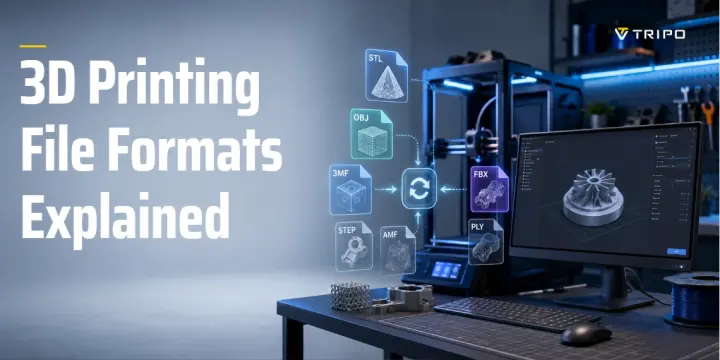
3Dプリント用ファイル形式の解説:STL vs OBJ vs 3MF、その他
TL;DR
- 3Dプリント用ファイルは「設計(CAD)」「メッシュ/印刷(STL、OBJ、3MF)」「マシン(G-code)」の3グループに分類される。
- STLは共有可能なジオメトリのユニバーサル標準であり、カラー情報を持たず、ほぼすべてのスライサーに対応している。スライサーはSTLをプリンター固有のG-codeに変換する。
- 3MFは、対応ワークフロー内でジオメトリ、カラー、複数オブジェクト、プロジェクトデータを一括保存できるモダンなコンテナ形式である。
- OBJは、アニメーション、ゲーム、スキャンのワークフローでマテリアルやテクスチャ参照を保持する必要がある場合に有用である。
- 目的に応じて選択する:単純なジオメトリにはSTL、対応スライサーでの複数オブジェクトやマテリアル対応プロジェクトには3MF、編集可能なCADにはSTEP、そしてG-codeはモデルではなく最終的な印刷指示として扱う。
モデルをダウンロードしたり、自分でエクスポートしたりするとき、STL、OBJ、3MFのどれで保存すべきか迷ったことがある方は少なくないでしょう。3Dプリント用ファイル形式は「設計ファイル」「メッシュ/印刷ファイル」「マシンファイル」の3つのグループに分かれており、適切な形式を選ぶことで、スライサーに渡せる情報量、モデルの共有しやすさ、印刷準備の信頼性が変わってきます。このガイドでは各形式を詳しく解説し、どの場面でどれを使うべきかを具体的に示します。
3Dプリントファイルの3つのカテゴリ
3Dプリント用ファイルは一般的に、設計ファイル、メッシュファイル、マシンファイルの3つに分類されます。
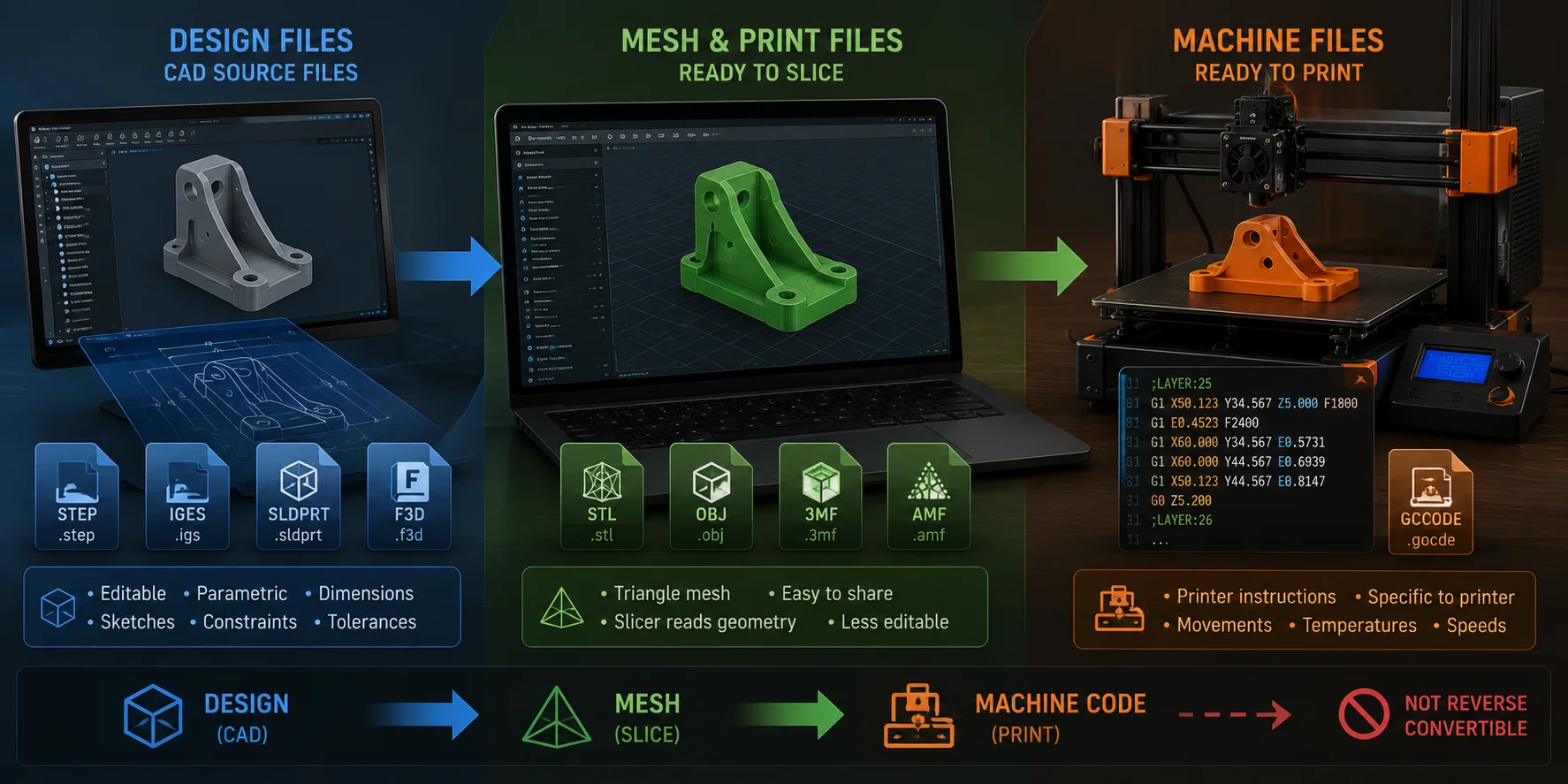
設計ファイル:CADソースファイル
設計ファイルは、CADソフトウェアで作成された編集可能なソースファイルです。代表的な例としては、STEP、IGES、SolidWorksの.SLDPRT、Fusionの.F3Dなどが挙げられます。
これらのファイルは数学的サーフェス、寸法、スケッチ、拘束条件、パラメトリックフィーチャーを保存します。そのため、穴のサイズ、壁の厚さ、ねじ、取り付けポイント、公差などを後から変更するのに適しています。
CADファイルはエンジニアリングや製品開発に最適ですが、ほとんどのプリンターは直接印刷できません。通常、スライシング前にメッシュ形式へ変換する必要があります。
メッシュ/印刷ファイル:スライス可能な形式
メッシュファイルは、頂点と面(多くの場合、小さな三角形の集合)によってオブジェクトを表現します。STL、OBJ、3MF、AMFが代表的な例です。
スライサーはこれらのメッシュを読み込み、壁、インフィル、サポート、移動パスを計算した上で、プリンター用のマシン指示を生成します。メッシュファイルは共有や印刷準備が容易ですが、元のCADファイルと比べると編集性は低くなります。
マシンファイル:印刷準備完了の形式
マシンファイルは、汎用の3Dモデルではなくプリンター向けの指示を含みます。代表的な例はG-codeで、通常は.gcodeとして保存されます。
G-codeは移動、押し出し、温度、リトラクション、レイヤー変更、速度などを制御します。特定のプリンター、ノズル、マテリアル、印刷プロファイルに合わせてスライサーが生成します。
通常のワークフローは次のとおりです:
設計ファイル → メッシュファイル → マシンファイル
これは基本的に一方向のパイプラインです。設計やメッシュを修正して新しいG-codeを生成することはできますが、G-codeから編集可能なCADモデルに確実に戻すことはできません。
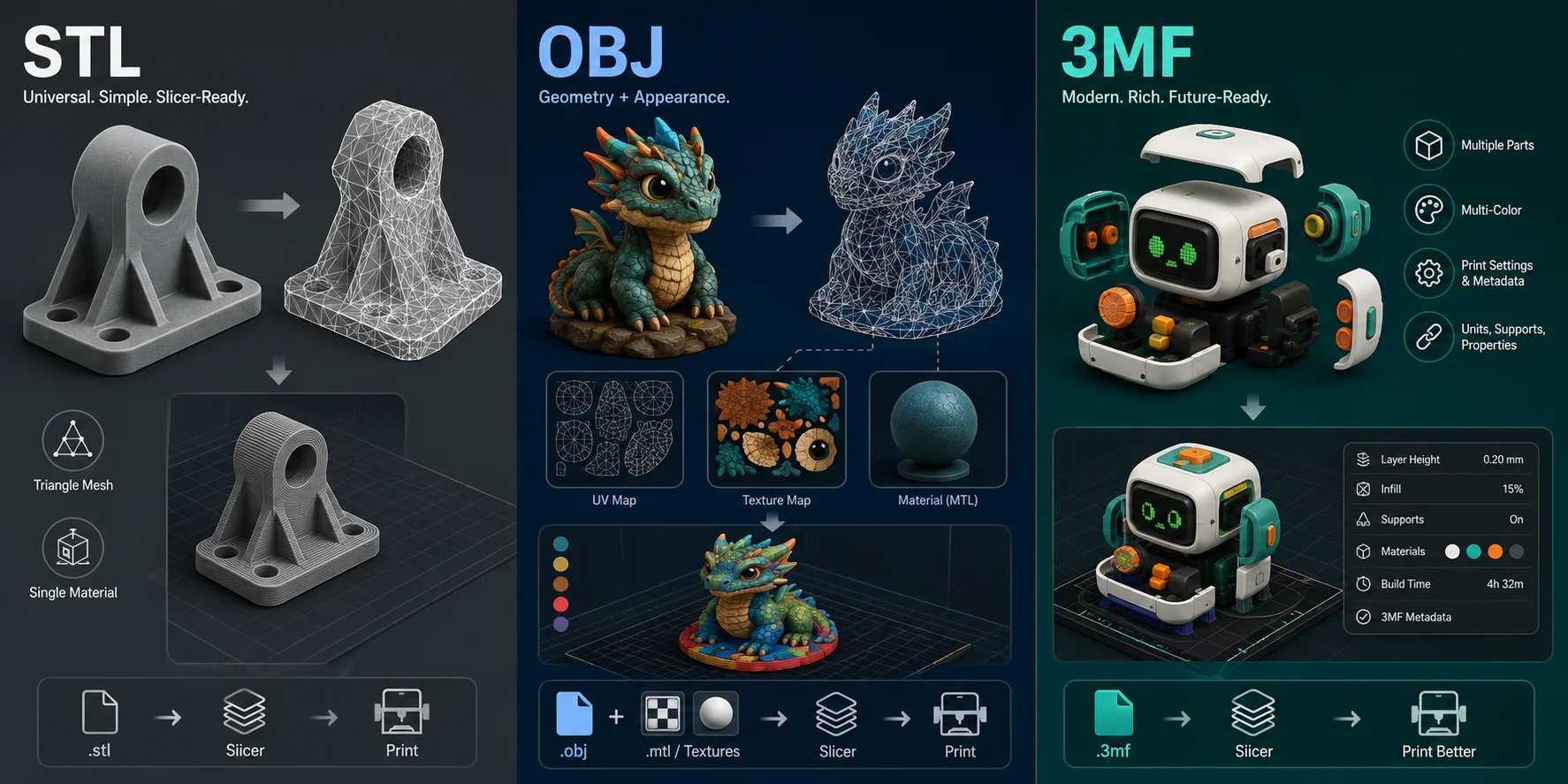
STL — ユニバーサル標準
STLはStereolithography(光造形)の略称です。ほぼすべてのスライサーがインポートに対応しているため、最も広く使われている3Dプリント形式です。
STLは三角形ベースのジオメトリのみを保存します。通常、カラー、テクスチャ、マテリアル割り当て、オブジェクト名、スライサー設定、信頼できる単位情報は含まれません。インポートしたSTLがミリメートルで正しくスケールされているか、必ず確認してください。
STLが最適な用途:
- 単色の機能部品
- ブラケット、マウント、フック、エンクロージャー
- 交換部品
- 基本的なプロトタイプ
- ダウンロードしたコミュニティモデル
- 初心者向けの印刷ワークフロー
STLには主に2つのバリアントがあります:
- ASCII STL: 人間が読める形式だが、ファイルサイズが大きい。
- バイナリSTL: サイズが小さく、通常の印刷に実用的。
バイナリSTLは印刷可能な形状を変えずにファイルサイズを削減できるため、通常はこちらが適切な選択です。
主な制限として、STLはジオメトリ以外の情報をほとんど持ちません。カラーや印刷設定を保持できず、印刷前に修復が必要な穴、反転した法線、重なり合うシェル、非多様体エッジが含まれることがあります。
OBJ — カラーとテクスチャが必要な場合
OBJはWavefrontのメッシュ形式で、アニメーション、ゲーム開発、スキャン、デジタルコンテンツのワークフローで広く使われています。
STLと同様にメッシュジオメトリを保存しますが、STLとは異なり、コンパニオンファイル(通常は.MTLファイルとUVマッピングで紐づけられたテクスチャ画像)を通じてマテリアルとテクスチャを参照できます。
OBJが有用な用途:
- テクスチャ付きフィギュア
- スキャンされたオブジェクト
- カラーデータを持つモデル
- Blender、Maya、ZBrush、またはゲームパイプラインからエクスポートされたアセット
- サーフェスの見た目が重要なプレゼンテーションモデル
OBJファイルはメッシュファイル、MTLファイル、1つ以上のテクスチャ画像がセットになっていることが多いです。同じフォルダにまとめておかないと、意図したカラーなしでオブジェクトが開かれることがあります。
通常のFDM印刷では、プリンターが1種類のフィラメントまたは限られたマルチマテリアル構成しか使用しない場合、OBJのカラー情報はあまり役立たないことがあります。そのような場合、OBJは必要以上に大きく複雑なファイルになることがあります。
OBJはアニメーションやスキャン由来のモデルに引き続き有用ですが、ジオメトリ、カラー、マテリアル、印刷関連データをまとめてパッケージできるため、現代の印刷においては3MFのほうが実用的なことが多いです。
3MF — STLに代わるモダンな選択肢
3MFは3D Manufacturing Format(3D製造フォーマット)の略称です。アディティブマニュファクチャリング向けに設計されており、STLよりも多くの情報を保存できます。
3MFファイルは圧縮されたコンテナ形式で、ジオメトリ、カラー、マテリアル、テクスチャ、複数のオブジェクト、ビルドプレートのレイアウト、その他の印刷関連メタデータを含めることができます。対応スライサーでは、サポート、モディファイア、フィラメント割り当て、プロジェクト設定も保持できる場合があります。
3MFが有用な用途:
- カラー対応の印刷ワークフロー
- マルチマテリアル印刷
- 1つのビルドプレート上の複数オブジェクト
- 保存されたスライサープロジェクト
- マテリアル割り当てを伴うプロトタイプ
- 設定の共有や再利用が必要な印刷ジョブ
実用上の違いはシンプルです:STLはスライサーに形状を渡し、3MFは形状に加えて有用な印刷コンテキストも渡せます。
例えば、マルチパートエンクロージャーにはハウジング、蓋、ボタン、内部ブラケットが含まれることがあります。STLでは各パーツを個別にエクスポートして配置する必要があるかもしれません。3MFプロジェクトであれば、そのような構造を1つのファイルにより多く保持できます。
ソフトウェア間でジオメトリのみを共有する場合、STLのほうが安全です。複数パーツ、マテリアル割り当て、保存されたプロジェクトデータを含む対応スライサーワークフローには、3MFがより高機能な選択肢となることが多いです。ただし、スライサー固有の設定は異なるソフトウェアで開いた場合に完全には移行されないことがあります。
その他の3Dプリントファイル形式:AMF、STEP、PLY、VRML、G-code
AMF
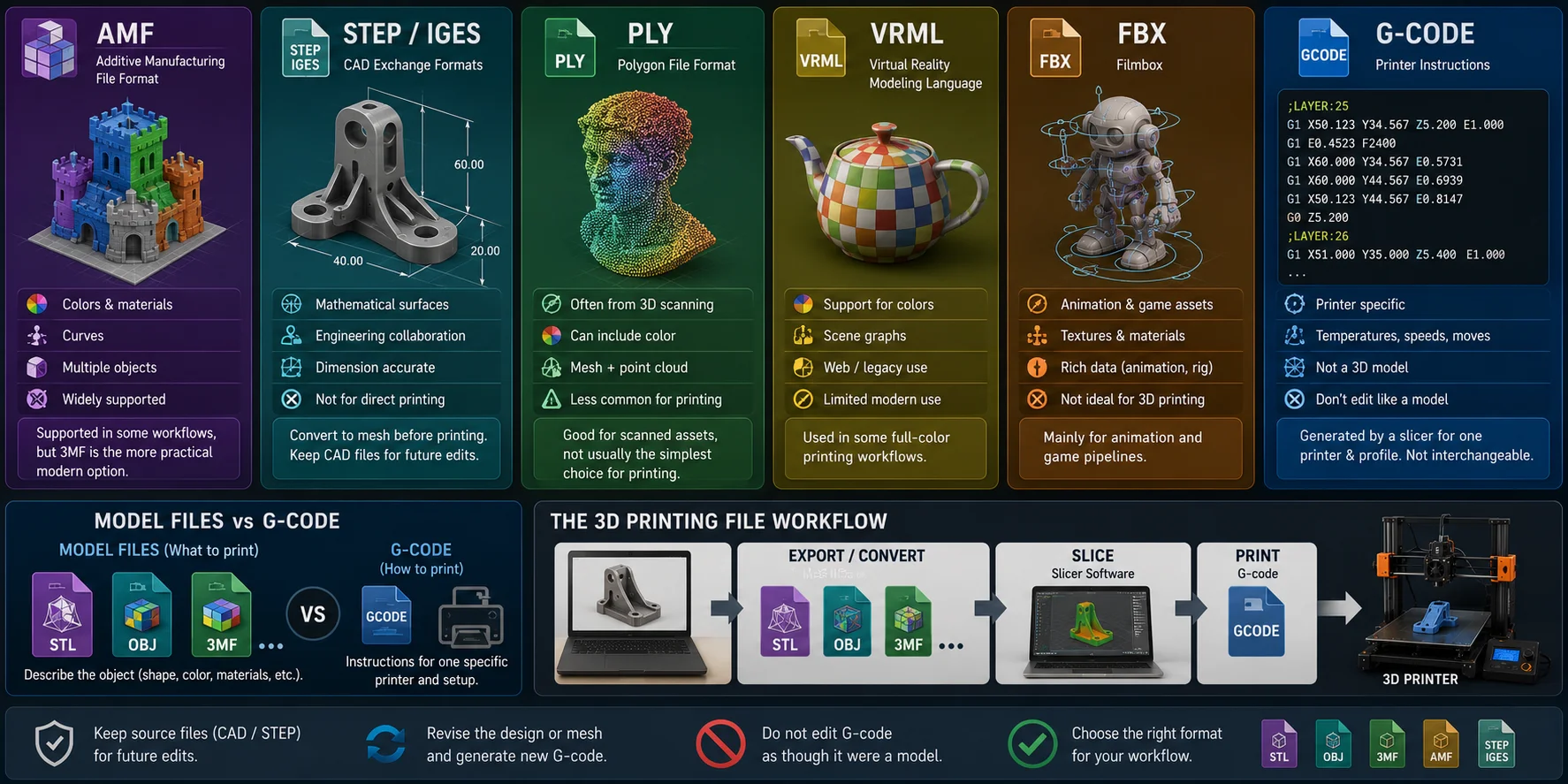
AMF(Additive Manufacturing File Format)は、STLより高機能な代替として設計されました。カラー、マテリアル、曲線、複数オブジェクトをサポートできます。
ただし、AMFは3MFほど広く普及しませんでした。一部のワークフローではまだサポートされていますが、現代では3MFのほうが一般的に実用的な選択肢です。
STEPとIGES
STEPとIGESはCAD交換フォーマットです。三角形メッシュではなく数学的に定義されたサーフェスを保存します。
エンジニアリングのコラボレーション、製品設計、寸法精度が求められる部品に有用です。印刷前には通常、CADソフトウェアまたは対応スライサーを通じてメッシュに変換されます。
設計に将来的な編集の可能性がある場合は、STEPまたはネイティブCADファイルを保持しておきましょう。
PLY、VRML、FBX
PLYは3Dスキャンによく使われ、カラーデータを含められます。VRMLはフルカラー印刷ワークフローで使われることがあります。FBXは主にアニメーションやゲームパイプラインで使用されます。
これらの形式は日常的な3Dプリントではあまり一般的ではありません。スキャンやテクスチャ付きアセットに有用な場合がありますが、通常の機能部品印刷において最もシンプルな選択肢となることはほとんどありません。
G-code:最終的なプリンター指示
G-codeは3Dモデル形式ではありません。
STL、OBJ、3MFは印刷したいオブジェクトを表現します。G-codeは特定のプリンターがそれをどのように印刷するかを表現します。
スライサーはプリンターの寸法、ノズルサイズ、マテリアル、温度、速度、サポート、インフィル、レイヤー高さに応じてG-codeを生成します。あるプリンター向けに作られたG-codeは、別のプリンターでは安全でなかったり適切でなかったりすることがあります。
G-codeをモデルのように編集しないでください。元のCAD、STL、OBJ、または3MFファイルに戻って修正し、再度スライスしてください。別のプリンター、ノズル、マテリアル、またはプロファイル向けに作られたG-codeは、自分のマシン用に再スライスせずに印刷しないでください。
STL vs. OBJ vs. 3MF — 並列比較
| 項目 | STL | OBJ | 3MF |
|---|---|---|---|
| 保存内容 | 三角形ジオメトリのみ。 | 三角形ジオメトリと、オプションのマテリアル・テクスチャ参照。 | ジオメトリと、オプションのカラー、マテリアル、テクスチャ、複数オブジェクト、印刷メタデータ。 |
| カラーサポート | ネイティブのカラーサポートなし。 | あり。通常は.MTLとテクスチャファイルを通じて。 | あり。対応環境ではパッケージ内にカラーとマテリアル情報を保存。 |
| ファイルサイズ | バイナリSTLは通常コンパクトだが、密なメッシュでは大きくなる。 | メッシュ、マテリアル、テクスチャファイルが分離することが多く、全体的に大きくなりやすい。 | 圧縮コンテナ形式のため、多くの場合効率的。 |
| 印刷設定 | スライサー設定を保持しない。 | 通常はスライサー設定を保持しない。 | 対応スライサーではプロジェクトデータを保持できるが、スライサー固有の設定は異なるソフトウェア間で完全には移行されない場合がある。 |
| 複数オブジェクト | マルチパートワークフローでは制限があり扱いにくいことが多い。 | 複数オブジェクトを含められるが、ワークフローのサポートはまちまち。 | 複数オブジェクトとより豊かなプロジェクト構造をサポートするよう設計されている。 |
| 互換性 | 優秀。ほぼあらゆる環境で動作する。 | 良好。特にコンテンツ制作パイプラインで。 | 最新スライサーでは強力だが、古いワークフローではユニバーサルとは言えない場合がある。 |
| 最適な用途 | 単色の機能部品、シンプルな共有、初心者向けワークフロー。 | テクスチャ付きモデル、スキャンアセット、アニメーションやゲームのエクスポート。 | マルチカラー、マルチマテリアル、マルチパート、または設定保存が必要な印刷プロジェクト。 |
シンプルなルールとして:
- 単色のシンプルな印刷にはSTLを選ぶ。
- マテリアル割り当て、複数パーツ、プロジェクトデータの保持が必要な対応ワークフローには3MFを選ぶ。
- アニメーション、スキャン、テクスチャを多用するワークフロー由来のモデルにはOBJを選ぶ。
最適な3Dプリントファイル形式の選び方
目的別
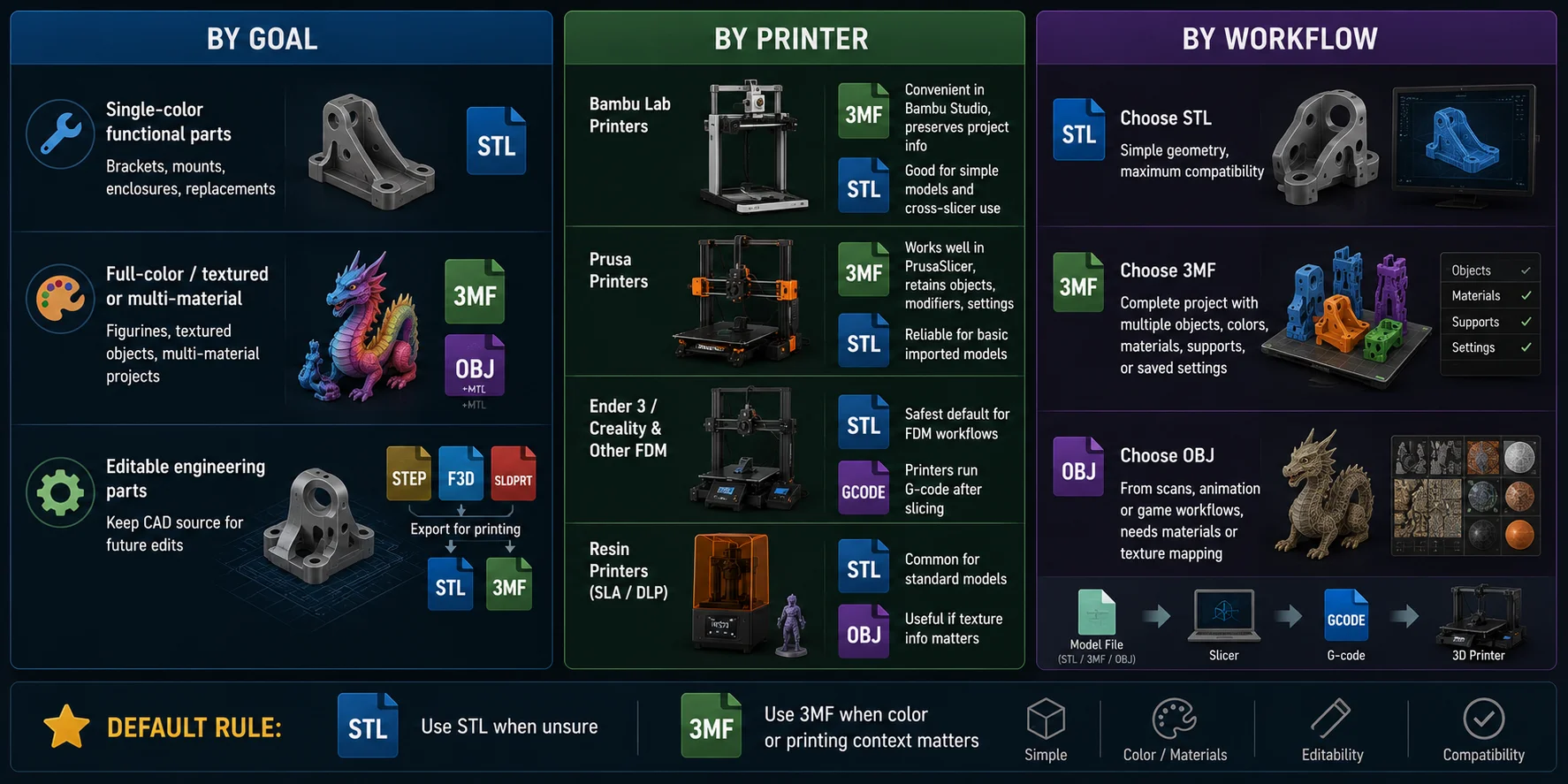
ブラケット、マウント、エンクロージャー、交換部品といった単色の機能部品には、通常STLで十分です。
カラーやマテリアル割り当て、複数オブジェクト、スライサープロジェクト情報の保持が必要なプロジェクトには、対応ワークフロー内で3MFを使用してください。元のモデルがすでにUVテクスチャとMTLマテリアルを使用している場合はOBJも使えます。ファイルはこれらのデータを保持できますが、最終的な印刷結果はスライサー、プリンター、利用可能なマテリアルやカラーシステムに依存します。
編集可能なエンジニアリング部品には、元のSTEP、.F3D、.SLDPRT、または類似のCADファイルを保持してください。印刷可能なバージョンを準備するときだけSTLまたは3MFにエクスポートしてください。
プリンター別
Bambu Labプリンターでは、Bambu Studio内でプロジェクト情報を保持できるため3MFが便利なことが多いです。シンプルなダウンロードモデルやクロススライサーワークフローにはSTLも有用です。
Prusaプリンターでは、PrusaSlicerがオブジェクト、モディファイア、プロジェクト設定を保持できるため3MFが有効です。基本的なインポートモデルにはSTLも引き続き信頼できます。
Ender 3、Creality、および類似のFDMプリンターでは、モデル共有のデフォルトとしてSTLが一般的です。プリンター自体はスライシング後にG-codeを受け取り、STLを直接受け取るわけではありません。
レジンプリンターでは、ワークフローがジオメトリ、向き、サポート、露光設定、表面品質に焦点を当てているため、ほとんどの標準モデルにはSTLで十分です。ソフトウェアとカラー対応ワークフローがその追加データを活用できる場合にのみ、より豊富な形式を使用してください。
ワークフロー別
シンプルなジオメトリと最大限の互換性が必要な場合はSTLを選択してください。
複数オブジェクト、マテリアル割り当て、サポート、または保存されたプロジェクトデータが必要な対応スライサーワークフローには3MFを選択してください。ジオメトリだけが必要な相手と共有する場合は、STLも合わせて提供するか、相手のスライサーが保持したいプロジェクトデータを読み込めるか確認してください。
モデルがスキャン、アニメーションツール、またはゲームワークフロー由来でマテリアルやテクスチャマッピングが必要な場合はOBJを選択してください。
基本ルール:広く共有可能なジオメトリだけが必要ならSTLを使用し、対応ワークフローでプロジェクトコンテキスト、複数オブジェクト、またはマテリアル割り当てが必要なら3MFを使用する。
モデルの出所と適切な形式のエクスポート方法
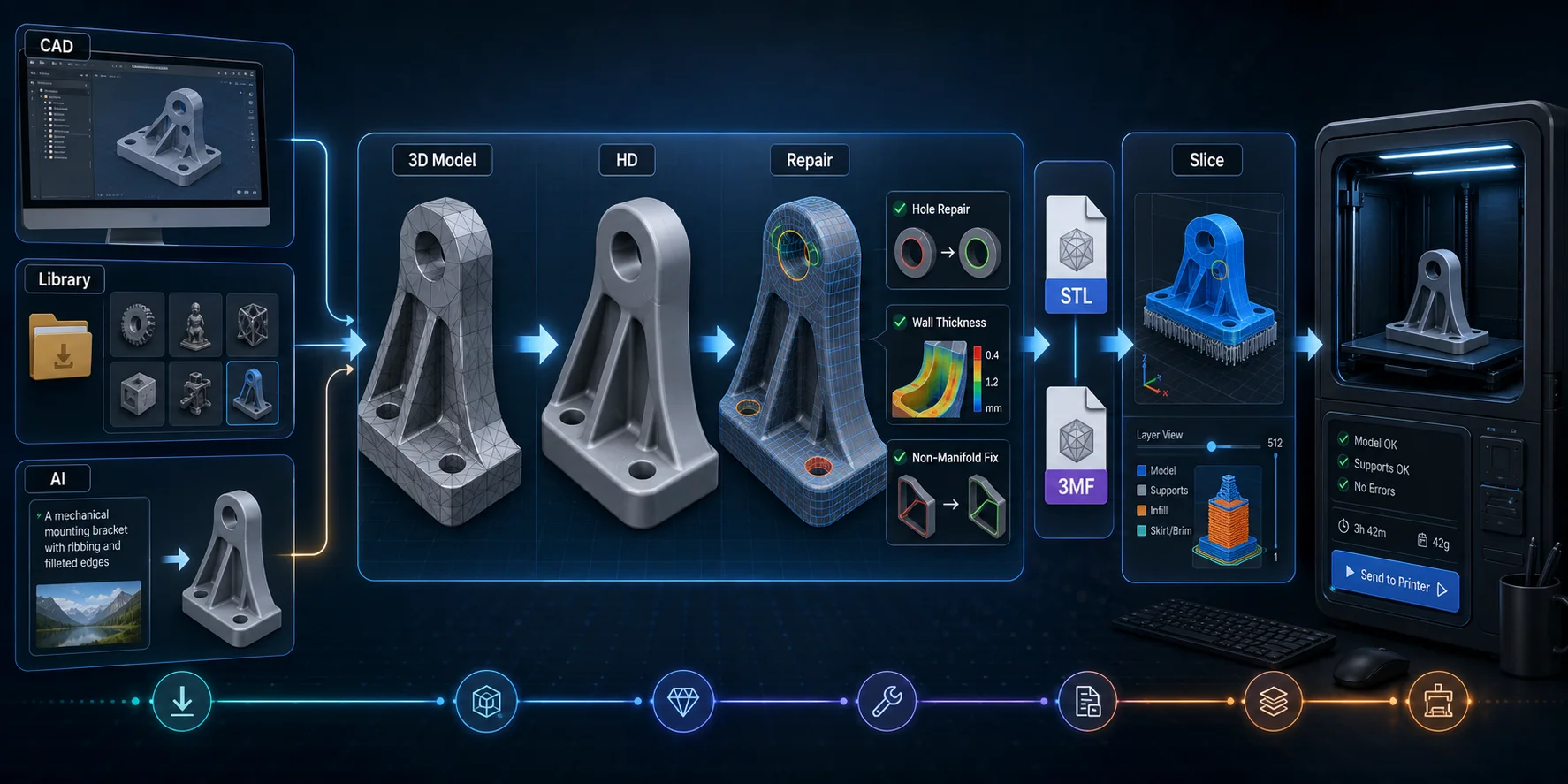
印刷可能なモデルは通常、次の3つのソースのいずれかから作られます:
- CADまたは3Dソフトウェアで自ら作成する。
- モデルライブラリからダウンロードする。
- AIでテキストまたは画像から生成する。
CADで作った部品には編集可能なソースファイルを保持し、印刷用にのみSTLまたは3MFにエクスポートしてください。ダウンロードしたファイルは、長時間の印刷を開始する前に形式を確認し、スライサーでモデルを検査してください。
AI生成は、アイデアや参考画像、スケッチはあるが手動モデリングから始めたくない方に役立ちます。
印刷重視のワークフローの例:
テキストまたは画像 → 3Dモデル → スケール・壁・メッシュエラーの確認 → STLまたは3MFをエクスポート → スライサーにインポート → レイヤープレビュー → プリンター固有のG-codeをエクスポート
Tripo High-Detail Modelでは、高詳細設定により複雑なサーフェスフィーチャーを保持できます。印刷重視の作業では、最大200万ポリゴンのUltraディテールが細かいサーフェスディテールが重要な場合に有用です。これは印刷性チェックの代替にはなりません:スケール、壁の厚さ、穴、非多様体ジオメトリを検査し、最終印刷に必要以上に密なメッシュは簡略化してください。
Tripoがサポートする形式:
- STL: 標準3Dプリント向けのジオメトリのみの形式。
- 3MF: カラーとテクスチャをサポートするモダンな形式。
エクスポートアクセスはモデルのバージョンとサブスクリプション条件によって異なる場合があります。対応モノクロワークフローでは、3MF形式でBambu Studioにモデルを直接送信し、向き、サポート配置、壁、インフィル、レイヤープレビューを確認してから印刷できます。カラーワークフローの場合は、マルチカラー印刷可能ファイルをエクスポートしてBambu Studioに手動でインポートし、スライシング前にマテリアル割り当てを確認してください。
よくあるファイルの問題と修正方法
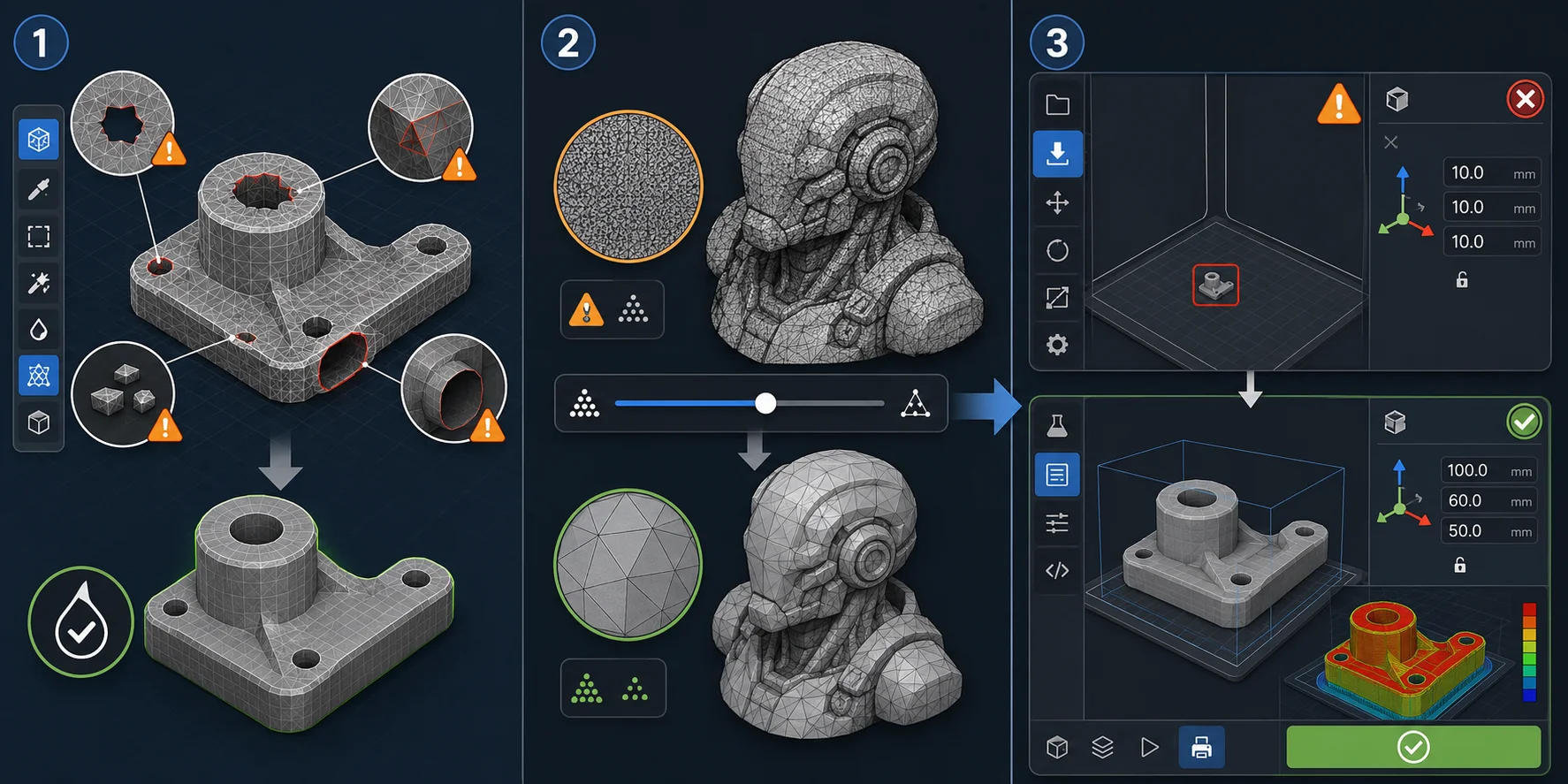
非多様体エッジと穴
印刷可能なメッシュの各ソリッドは通常、ウォータータイトである必要があります:穴、自己交差、意図しない内部面、非多様体エッジのない閉じたボリューム。
Blender、Meshmixer、Autodesk Netfabb、またはスライサーの修復ツールを使って、穴を閉じ、孤立したフラグメントを除去し、法線を再計算し、開いた境界を確認してください。修復後は必ずスライサーのプレビューで確認してください。
ファイルサイズが大きすぎる場合
密なメッシュはスライサーの処理を遅らせたりクラッシュさせたりすることがあります。不要な細かい三角形が含まれている場合は、メッシュのデシメーションや簡略化で複雑さを軽減してください。
バイナリSTLはASCII STLより小さいですが、それだけでは過剰に密なメッシュの問題は解決しません。曲線、エンボス文字、小さな穴、重要なディテールを失わないよう慎重に簡略化してください。
ファイルが開けないまたはスライスが正しくできない場合
まず、スライサーがそのファイル形式をサポートしているか確認してください。必要であれば、元のファイルのコピーをBlender、Meshmixer、CADソフトウェア、または信頼できるコンバーターで変換してください。
単位も確認してください。STLは単位を確実には保存しないため、モデルが非常に大きいまたは小さくインポートされることがあります。印刷前にミリメートル、センチメートル、インチを確認してください。
よくある質問
3Dプリントできるファイル形式は何ですか?
ほとんどのデスクトップワークフローはSTL、OBJ、または3MFから始まります。スライサーがモデルをインポートし、印刷設定を確認してプリンター向けのG-codeを生成します。プリンターは通常、モデルファイルを直接受け取りません。STEPのようなCAD形式も使用できますが、スライシング前にメッシュジオメトリに変換されることが一般的です。
OBJとSTLはどちらが3Dプリントに適していますか?
標準的な単色印刷には、広くサポートされジオメトリのみを含むSTLの方が通常シンプルな選択です。OBJはMTLファイルとUVマッピングを通じたマテリアルやテクスチャ参照が必要なモデルに有用です。ただし、それらの参照はFDMプリンターで自動的に物理的なカラーにはなりません。そのためOBJは、基本的な印刷ワークフローでは使用されないデータを持つことが多くなります。
3MFとSTLのどちらを使うべきですか?
シンプルで広く互換性のあるジオメトリファイルだけが必要な場合はSTLを使用してください。複数オブジェクト、マテリアル割り当て、サポート、またはプロジェクトデータが必要な対応スライサーワークフローには3MFを使用してください。異なるソフトウェアを使用している相手と3MFプロジェク