Configurare il DCC Bridge Tripo AI in Blender per pipeline di asset 3D
Scopri come configurare un DCC bridge in Blender per la sincronizzazione automatica del viewport. Elimina le importazioni manuali, correggi le texture rotte e accelera i flussi di lavoro.
I metodi standard di esportazione dei file introducono una latenza evidente con l'aumentare della densità della geometria. Stabilire una connessione diretta con la Digital Content Creation (DCC) trasforma le operazioni manuali di importazione in attività di sincronizzazione automatizzate. Questa documentazione tecnica illustra l'architettura del modulo, i prerequisiti per l'integrazione e un metodo specifico di configurazione per ottimizzare la tua pipeline di integrazione degli asset digitali all'interno dell'ambiente di lavoro Blender.
Frammentazione dei Dati nelle Attuali Pipeline di Asset 3D
Gli ambienti di pipeline richiedono spesso ai tecnici artisti di gestire attività su diverse istanze di applicazioni, generando cicli continui di scambio di file. Questa separazione standard crea latenza operativa durante le iterazioni di routine sugli asset.
Sovraccarico Tecnico delle Operazioni Manuali di Importazione
Il trasferimento standard della geometria si basa su formati di interscambio come OBJ, FBX o STL. Lo spostamento dei dati mesh richiede agli operatori di configurare le scale di esportazione, mappare gli assi delle coordinate (Y-up rispetto a Z-up) e assegnare manualmente i nodi texture. Le verifiche tecniche mostrano che i tecnici artisti dedicano fino a un quinto del loro programma di lavoro alla verifica delle conversioni di file e alla sostituzione delle texture di immagine scollegate.
Meccaniche di una Connessione DCC Diretta
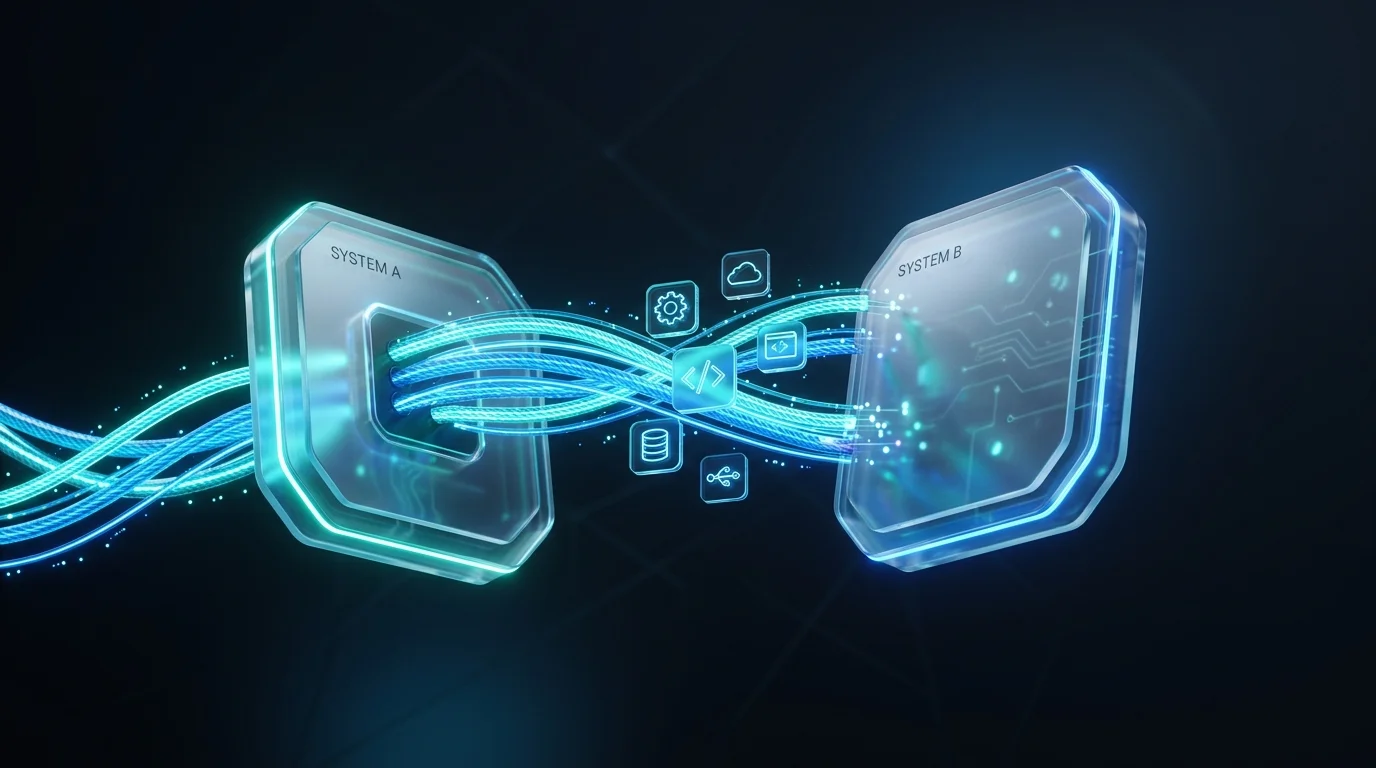
Un connettore DCC opera come un collegamento a livello API tra uno strumento di generazione sorgente e l'applicazione finale di rendering. Invece di scrivere dati binari su un'unità locale e analizzarli tramite l'interfaccia utente di destinazione, l'integrazione mantiene un protocollo di sincronizzazione in background.
Prerequisiti per Configurare l'Integrazione con Blender
La compatibilità di sistema e le autorizzazioni di rete locale devono essere allineate con i requisiti del plugin prima di inizializzare il protocollo di sincronizzazione.
Verifica della Compatibilità tra Add-on e Modulo API
Verifica che l'archivio del plugin corrisponda alla versione attiva di Blender sulla tua macchina. Gli strumenti di sincronizzazione attuali richiedono tipicamente un sistema operativo a 64-bit, 16 GB di RAM per elaborare array di texture 4K in memoria e una GPU dedicata che supporti OpenGL 4.3 o gli standard dell'API Vulkan.
Preparazione dell'Area di Lavoro per la Sincronizzazione di Asset Esterni
- Assegna un percorso di progetto dedicato.
- Normalizza le unità di scena (Metrica, Scala Unità 1.0).
- Regola le regole del firewall di rete per il consenso in uscita TCP/IP.
Configurazione del Tripo AI DCC Bridge in Blender
Passaggio 1: Installazione dell'Archivio dell'Add-on Python
- Avvia Blender e vai su
Edit > Preferences > Add-ons. - Seleziona
Install...e cerca il pacchetto.zip. - Cerca l'integrazione e abilitala.
Passaggio 2: Configurazione del Token API
- Espandi i dettagli dell'add-on nelle Preferenze.
- Incolla la tua chiave API generata dalla dashboard di Tripo AI.
- Salva le Preferenze.
Passaggio 3: Recupero dei Dati Direttamente nel Viewport
Apri la Barra Laterale (tasto N), inserisci i tuoi termini di ricerca o l'ID dell'asset, configura i limiti di poligoni e texture e avvia la sincronizzazione automatica del viewport.
Workflow di Prototipazione con Tripo AI
Generazione di Modelli Preliminari
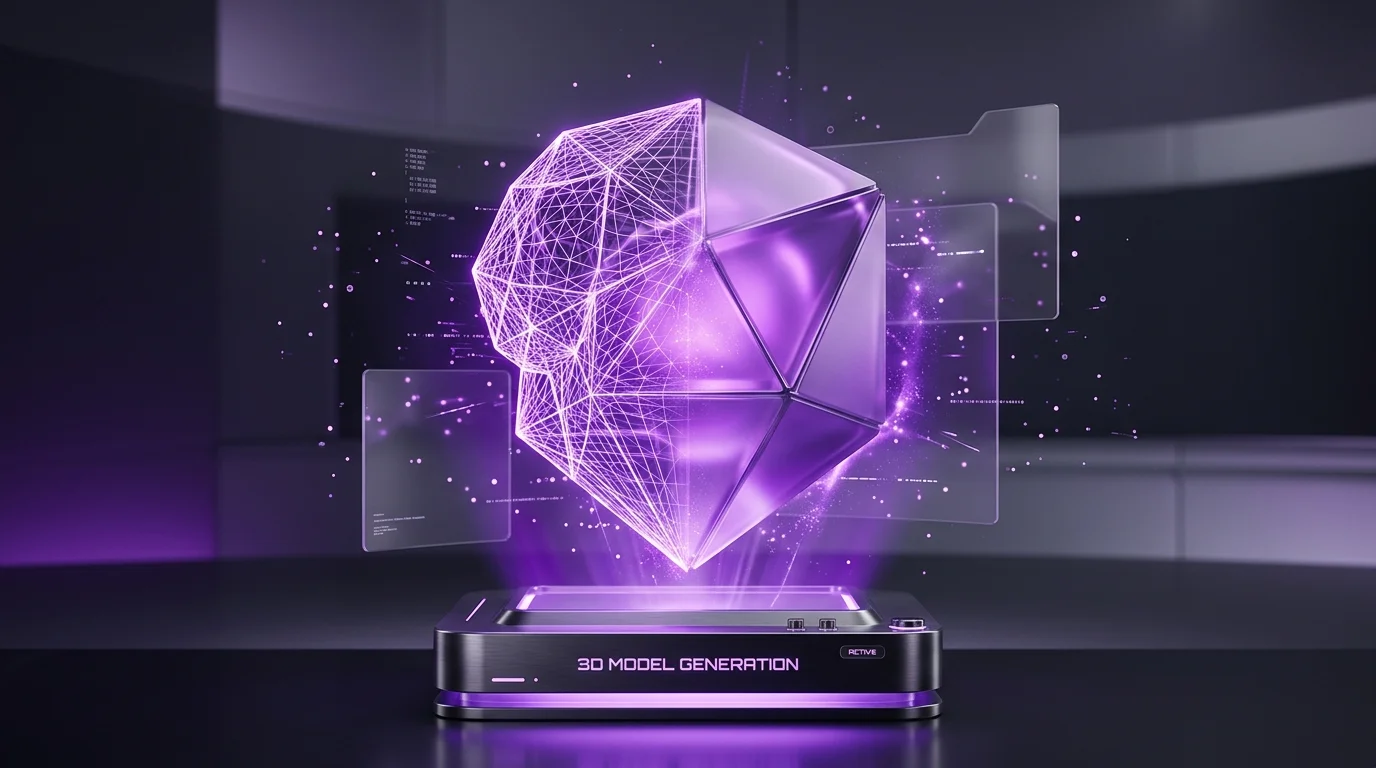
Tripo AI calcola bozze 3D native e texturizzate a partire da input di testo o immagine in 8 secondi. Ciò consente ai level designer di riempire gli spazi di layout con specifici placeholder durante una singola sessione.
Affinamento ad Alta Fedeltà
Tripo AI trasforma le bozze da 8 secondi in mesh ad alta fedeltà in circa 5 minuti, supportando i formati di esportazione standard tra cui USD, FBX, OBJ, STL, GLB e 3MF.
Risoluzione dei Problemi Comuni di Connettività degli Asset
Correzione delle Discrepanze di Scala e Valori di Trasformazione
Seleziona la mesh, premi Ctrl + A e applica la Scale per bloccare le dimensioni a 1.0.
Riconnessione dei Percorsi delle Texture Immagine Interrotti
Usa File > External Data > Find Missing Files per ricollegare la tua directory di cache locale.
Domande Frequenti
1. Cos'è un bridge DCC nelle pipeline 3D?
Un connettore DCC è uno script Python specializzato o uno strumento API che integra un servizio di generazione esterno direttamente in un'applicazione di modellazione primaria come Blender.
2. Come si sincronizzano gli asset in Blender?
Installa il modulo Python, inserisci il tuo token di autenticazione API e utilizza l'interfaccia del pannello laterale per interrogare e costruire la geometria.
3. I moduli di sincronizzazione supportano le armature scheletriche?
Sì, se la piattaforma sorgente genera mesh riggate, i dati arrivano con pesi dei vertici pre-assegnati e un modificatore armature.
4. In che modo le mesh sincronizzate influenzano la velocità di rendering?
Le prestazioni dipendono dalla densità dei poligoni e dalla risoluzione delle texture; configura le impostazioni LOD per mantenere la reattività del viewport.