Convertire immagini in modelli Blender 3D: flussi manuali e soluzioni automatizzate
Scopri come trasformare un'immagine 2D in un modello Blender. Esplora il displacement manuale, i convertitori web e la generazione 3D automatizzata per creare asset 3D rapidamente.
Tradurre un array di pixel 2D in dati volumetrici di mesh 3D è un requisito standard per la produzione di asset. Gli sviluppatori che configurano ambienti interattivi o i designer industriali che gestiscono iterazioni di prototipi incontrano regolarmente questo flusso di lavoro. Spostare formati immagine standard in geometrie utilizzabili richiede uno spostamento accurato della mappa delle altezze, un'estrusione strutturale controllata e una gestione rigorosa della topologia.
La seguente documentazione descrive in dettaglio la pipeline completa per l'elaborazione di immagini bidimensionali in asset funzionali per Blender. La valutazione copre le operazioni standard di modellazione manuale, i comuni convertitori basati sul web e il modo in cui i sistemi di generazione multimodale affrontano i colli di bottiglia della moderna creazione di asset.
Comprendere la Pipeline di Conversione da 2D a 3D
Convertire dati di immagini piatte in mesh strutturali richiede la traduzione della luminanza del colore in profondità fisica, mantenendo una struttura topologica adatta ad ambienti di produzione digitale.
Perché le Immagini Piatte Richiedono Elaborazione di Profondità e Topologia
I file JPG o PNG standard esistono su un sistema di coordinate 2D definito dagli assi X e Y, funzionando strettamente come archiviazione di colore e luminanza. Le pipeline di modellazione 3D richiedono un asse Z per stabilire la profondità, utilizzando vertici, spigoli e facce matematici per costruire mesh poligonali.
Per spostare un'immagine in un viewport tridimensionale, il software interpreta gli input visivi come proprietà fisiche. I valori in scala di grigi servono frequentemente come indicatori di profondità, con il bianco puro che determina l'elevazione massima e il nero che assegna il punto più basso. Spingere i pixel verso l'esterno senza calcoli genera solitamente vertici sovrapposti e normali interrotte. L'elaborazione regolata della topologia mantiene pulito il flusso della superficie, prevenendo artefatti di shading durante il rendering o errori nella produzione fisica.
Formati di Destinazione: Colmare il Divario tra JPG/PNG e FBX/OBJ
L'applicazione downstream prevista decide il formato di output richiesto. I file JPG e PNG forniscono il riferimento visivo iniziale, ma la mesh generata deve utilizzare formati supportati da Blender.
I file STL gestiscono i requisiti base di stampa 3D trasportando solo la geometria della superficie senza canali di texture. Il rendering digitale e le applicazioni interattive dipendono dalle strutture OBJ e FBX. FBX gestisce texture incorporate, pesi delle ossa e dati gerarchici. Collegare un'immagine statica a un file FBX significa costruire la geometria riassegnando le coordinate dell'immagine originale sulla nuova superficie 3D tramite UV mapping.
Metodo 1: Conversione Manuale Utilizzando i Modificatori di Blender
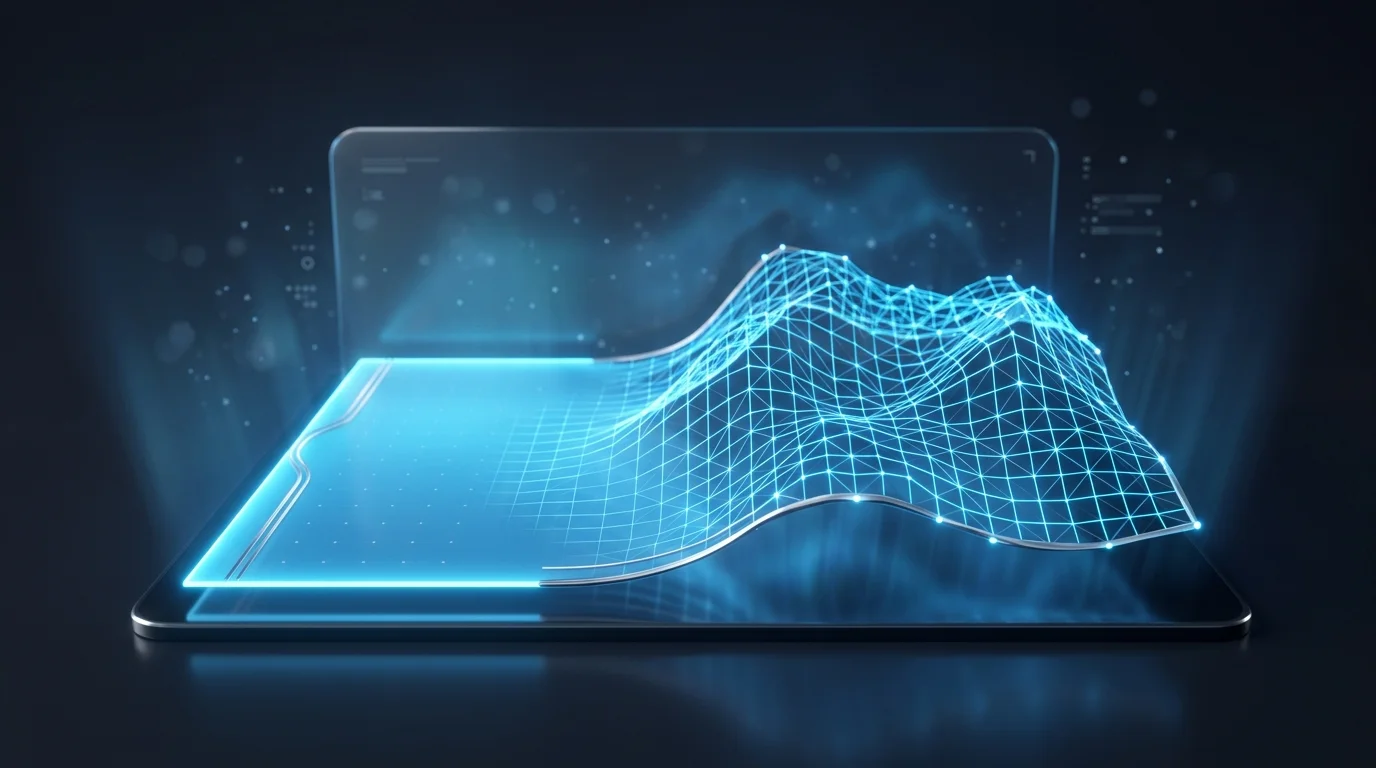
Gli strumenti nativi di Blender si basano sulla suddivisione di griglie ad alta densità e sul modificatore Displace per deformare fisicamente la geometria in base ai valori di luminanza della texture.
Configurazione di Piani ad Alta Risoluzione e Suddivisioni
Convertire immagini all'interno di Blender tradizionalmente inizia con un piano mesh di base. Poiché i modificatori di spostamento richiedono geometria esistente da spingere e tirare, un piano di base a quattro vertici non riesce a catturare i dettagli.
Importa l'immagine 2D come riferimento di texture. Posiziona un Mesh Plane standard nel viewport. Per generare la densità di vertici necessaria per la deformazione, collega un modificatore Subdivision Surface. Mantieni l'algoritmo su Simple per conservare bordi rettilinei, aumentando le iterazioni sia in viewport che in render ad almeno 6 o 7. Un'altra opzione prevede l'ingresso in Edit Mode per eseguire un comando Subdivide manuale da 50 a 100 volte, producendo la griglia di quad uniforme e densa richiesta per una mappatura di spostamento accurata.
Applicazione del Modificatore Displace Utilizzando le Mappe delle Altezze
Una volta stabilita una sufficiente densità geometrica, il modificatore Displace funziona come driver principale per le modifiche strutturali. Analizza i valori di luminanza di una texture collegata per spostare i vertici lungo i rispettivi assi normali.
Assegna la nuova texture al modificatore e seleziona l'immagine di destinazione. Lo spostamento iniziale causa solitamente intersezioni di vertici o problemi di scala. Modificare il parametro Strength ridimensiona l'altezza di picco massima. Quando configuri l'impostazione del modificatore Displace, la risoluzione della griglia di partenza determina la nitidezza dei bordi. Immagini ad alto contrasto, come loghi solidi su sfondi bianchi, creano estrusioni aggressive. Aggiungere un leggero Gaussian Blur al file sorgente prima dell'importazione ammorbidisce il gradiente di luminanza, riducendo artefatti topologici frastagliati.
Tracciamento Manuale, Operazioni Booleane ed Estrusione
Le mappe di spostamento generano conteggi di poligoni densi che sono inutili per forme hard-surface o grafica vettoriale. Il tracciamento diretto offre un'alternativa per un controllo preciso del perimetro. Carica l'immagine tramite l'add-on Images as Planes per fungere da guida di riferimento sullo sfondo.
Delinea le forme distinte utilizzando Bezier Curves o estrusioni a vertice singolo. L'utilizzo di tecniche di tracciamento per immagini 2D fornisce agli operatori un controllo diretto sul flusso dei bordi del perimetro. Dopo aver chiuso il loop esterno, riempi la selezione per formare una singola faccia N-gon. La funzione Extrude (Hotkey: E) estende la faccia lungo l'asse Z per creare volume immediato. Per i ritagli interni, costruisci forme secondarie ed esegui un modificatore Boolean in modalità Difference per rimuovere la geometria sovrapposta. Ciò mantiene un basso conteggio di poligoni garantendo al contempo dimensioni strutturali accurate.
Metodo 2: Utilizzo di Convertitori di Base Online da Immagine a Mesh
Le utilità standard del browser forniscono voxelizzazione rapida o estrusione di pixel ma generano spesso topologia non ottimizzata e senza texture che non soddisfa i requisiti di produzione.
Come Operano gli Strumenti Web Standard da 2D a STL
Al di fuori degli ambienti di modellazione nativi, molteplici utilità del browser gestiscono output diretti da immagine a mesh. Queste piattaforme eseguono tipicamente script standard di estrusione dei pixel o routine di generazione di voxel.
Una volta caricato un JPG o PNG, il server backend valuta il contrasto dell'immagine. Scrive una mappa delle altezze temporanea, genera una griglia standard e offsetta la geometria in base ai dati dei pixel. L'output finale viene solitamente compilato in un formato STL. Gli operatori tentano frequentemente di convertire immagini 2D in file 3D tramite questi portali web poiché saltano la configurazione manuale dei nodi richiesta in software come Blender.
Valutazione delle Limitazioni nella Qualità di Geometria e Texture
Sebbene facilmente disponibili, i convertitori online di base introducono vincoli tecnici rigorosi. Il punto di fallimento primario è l'efficienza topologica. Poiché gli algoritmi traducono i dati dei pixel direttamente in vertici senza logica strutturale, i file STL esportati sono altamente non ottimizzati, stipando milioni di triangoli sovrapposti.
Inoltre, queste utilità supportano raramente il texture baking. Il risultato è un guscio fisico monocromatico privato delle informazioni cromatiche originali. Le mesh mostrano frequentemente artefatti a scaletta lungo l'asse Z a causa della gamma di dati ristretta dei formati immagine a 8 bit. L'implementazione di queste mesh in una pipeline di produzione richiede ore di retopologia manuale, pulizia dei vertici e UV unwrapping personalizzato all'interno di Blender.
Metodo 3: Il Flusso di Lavoro Guidato dall'IA per la Generazione Istantanea
Tripo AI sostituisce i vincoli del tracciamento manuale con Algorithm 3.1, sfruttando massicci modelli di parametri per calcolare la struttura volumetrica e output in formati pronti per la produzione.
Sostituzione del Tracciamento Tedioso con la Generazione di IA Multimodale
Il tracciamento manuale vincola le risorse per ore, e i convertitori web di base generano topologia problematica. Per bypassare questi punti di attrito, i team di produzione stanno integrando modelli nativi di IA generativa 3D. Tripo agisce come un efficiente acceleratore di flusso di lavoro per la generazione di asset.
Invece di eseguire logica di spostamento di base, Tripo AI utilizza Algorithm 3.1, un sistema multimodale che esegue oltre 200 miliardi di parametri addestrati su dataset 3D di alta qualità. Ciò consente al motore di elaborare una singola immagine 2D e calcolare il volume strutturale nascosto e le condizioni di illuminazione. Evita l'estrusione cieca dei pixel; il sistema genera le forme spaziali e la topologia completa a 360 gradi implicita nel file sorgente piatto.
Transizione da Bozze in 8 Secondi a Mesh ad Alta Fedeltà
La velocità di iterazione determina l'efficienza della pipeline. Con Tripo, gli operatori inviano un'immagine per produrre un modello di bozza texturizzato in 8 secondi. Questo output rapido facilita il prototyping veloce, consentendo ai team di validare volume e scala prima di allocare risorse di rendering.
Una volta che la bozza soddisfa le specifiche, si attiva la fase di raffinamento. Il motore elabora la bozza iniziale in un modello ad alta risoluzione con texture PBR (Physically Based Rendering) accurate e flusso topologico rigoroso in pochi minuti. I livelli di accesso supportano volumi di produzione variabili, con il piano Free che offre 300 crediti/mese per test non commerciali, e il piano Pro che fornisce 3000 crediti/mese per uso professionale. Questa coerenza produce asset funzionali che bypassano la pesante pulizia manuale.
Automatizzazione del Rigging ed Esportazione di Formati Industriali Nativi
La generazione di mesh rappresenta solo la fase iniziale dell'asset. Tripo gestisce i requisiti successivi della pipeline automatizzando il binding scheletrico. Oggetti 3D statici elaborati da immagini possono ricevere armature scheletriche automatizzate in un solo click, preparando la mesh per l'animazione keyframe o l'implementazione in engine.
La compatibilità detta la fase di esportazione. Tripo produce formati industriali standard inclusi USD, FBX, OBJ, STL, GLB e 3MF. Sia che gli operatori spingano l'FBX in Blender per regolare specifici nodi di shader o che rilascino il file USD in un ambiente interattivo, la geometria rimane stabile e ottimizzata per motori di rendering esterni.
Post-Processing: Ottimizzazione del Tuo Modello in Blender
Le mesh generate richiedono spesso un'ottimizzazione delle prestazioni del viewport tramite decimazione, remeshing e configurazione della rugosità del materiale all'interno di Blender.
Pulizia della Topologia della Mesh e Riduzione del Conteggio Poligonale
Indipendentemente dall'approccio di conversione—spostamento manuale o generazione automatizzata—le mesh importate richiedono tipicamente post-elaborazione. Conteggi eccessivi di poligoni degradano il framerate del viewport e gonfiano i calcoli di rendering.
All'interno di Blender, il modificatore Decimate abbassa la densità complessiva dei vertici tentando di mantenere le silhouette dei bordi. Per la ricostruzione sistematica della geometria, il modificatore Remesh impostato in modalità Quad o Voxel forza la mesh in una griglia quadrilatera organizzata. Quando si gestiscono asset principali che richiedono loop di edge specifici per la deformazione, gli operatori si affidano comunque alla retopologia manuale utilizzando il modificatore Shrinkwrap per agganciare la nuova geometria sopra la mesh sorgente.
Baking delle Texture e Raffinamento delle Proprietà del Materiale
L'ottimizzazione della geometria precede la configurazione finale del materiale. Controlla l'UV unwrap per confermare che le coordinate della texture 2D mappino sulla superficie 3D senza distorsione.
All'interno dello Shader Editor, gli operatori modificano gli input del colore di base per estrarre dati aggiuntivi del materiale. Inoltrare l'Image Texture attraverso un nodo ColorRamp e collegarlo al socket Roughness di uno shader Principled BSDF assegna automaticamente riflessi speculari variati sull'oggetto. Inoltre, cuocere le normal map dalla mesh iniziale high-poly sulla retopologia low-poly ottimizzata preserva la rappresentazione visiva di dettagli complessi eliminando il carico computazionale associato.
FAQ
1. Posso convertire direttamente un JPG in un file .blend?
Un JPG non può essere salvato nativamente come file .blend. Gli operatori devono importare il JPG come texture all'interno di Blender, applicarlo tramite un modificatore di spostamento sulla geometria di base e salvare l'area di lavoro risultante come file .blend. In alternativa, gli strumenti automatizzati elaborano i JPG in formati OBJ o FBX, che Blender importa nativamente.
2. Qual è il miglior formato immagine per la conversione 3D automatizzata?
I file PNG ad alta risoluzione contenenti sfondi trasparenti vengono elaborati al meglio. Rimuovere lo sfondo isola il soggetto principale, impedendo agli algoritmi di elaborazione di interpretare erroneamente i pixel di sfondo come geometria fisica.
3. Come posso mantenere i colori e le texture originali dell'immagine durante l'esportazione in Blender?
Verifica che il sistema di conversione produca un formato che gestisca texture incorporate, come FBX o GLB. All'interno di Blender, cambia la modalità di shading del viewport in Material Preview o Rendered. Conferma che lo shader Principled BSDF contenga un nodo Image Texture instradato nel socket Base Color, collegato all'immagine sorgente.
4. I modelli 3D generati dall'IA sono pienamente compatibili con i motori di rendering tradizionali?
Sì. I modelli creati tramite generazione multimodale vengono esportati come dati standard di vertici, spigoli e facce insieme a UV mapping e file di texture. Questi asset operano in modo identico alle mesh standard e si integrano perfettamente con motori di rendering come Cycles, Eevee, Unreal Engine e Unity.