Perché le mie texture sono distorte? 4 soluzioni semplici
TL;DR
- Le texture stirate in Blender sono quasi sempre un problema di mappatura UV.
- La diagnosi più rapida: abilita l'overlay Stretch nell'UV Editor — le aree rosse indicano un'elevata distorsione.
- La correzione più veloce: applica la scala con Ctrl+A prima di eseguire l'unwrap.
- La correzione di qualità migliore: posiziona manualmente le cuciture lungo i bordi naturali, poi esegui l'Unwrap.
- I modelli Tripo AI vengono esportati con mappe UV e texture PBR già integrate.
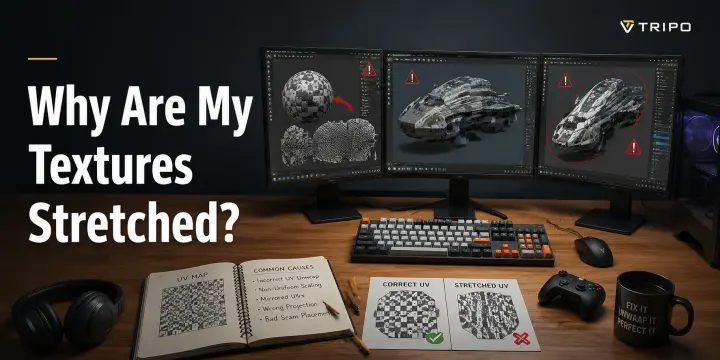
Hai mai applicato una texture perfettamente valida al tuo modello, solo per vederla trasformarsi in un pasticcio stirato, distorto o sfumato? Aggiungi una texture di un muro di mattoni e, invece di mattoni puliti, il pattern si allunga in lunghe linee deformate sulla superficie. Le texture si stirano quando la mappa UV non corrisponde alla forma della mesh. Nella maggior parte dei casi, il problema deriva da una mappatura UV errata piuttosto che dalla texture stessa. Questa guida illustra le quattro principali cause dello stretching delle texture, come identificare le aree problematiche usando l'UV Editor di Blender e quattro soluzioni pratiche classificate per diversi casi d'uso. Partiremo dalla comprensione delle cause principali fino alla scelta del metodo di correzione più adatto, così potrai trovare rapidamente la soluzione che si adatta al tuo flusso di lavoro.
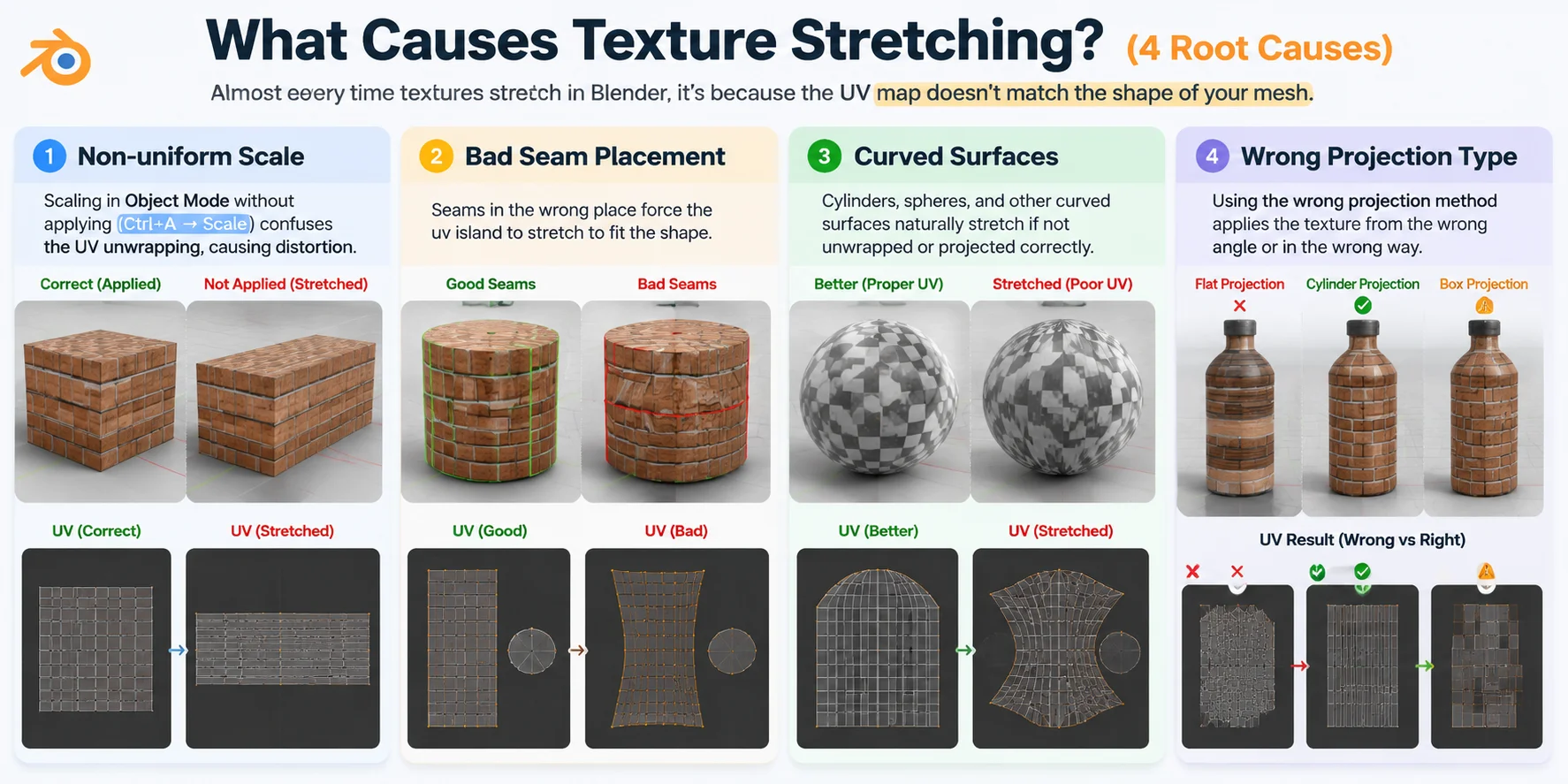
Cosa causa lo stretching delle texture? (4 cause principali)
Causa 1 — Scala non uniforme
Una delle cause più comuni dello stretching delle texture è scalare una mesh in Object Mode senza applicare la scala. Gli strumenti UV di Blender leggono le dimensioni originali della mesh, non le modifiche di dimensione visibili, il che causa proporzioni UV errate. Ad esempio, se appiattisci una sfera scalandola in larghezza o in altezza senza applicare la scala, il layout UV potrebbe risultare in un rettangolo distorto invece di corrispondere alla nuova forma.
Causa 2 — Posizionamento errato delle cuciture
Le cuciture UV funzionano come tagli che consentono a Blender di dispiegare una superficie 3D in un'immagine 2D. Quando le cuciture vengono posizionate nelle aree sbagliate, le isole UV devono stirarsi per adattarsi alla forma. Ad esempio, tracciare una cucitura al centro di una superficie curva di un casco costringe quell'area ad appiattirsi in modo innaturale, causando distorsioni e deformazioni nel pattern della texture.
Causa 3 — Superfici curve
Gli oggetti curvi sono naturalmente difficili da sottoporre a unwrap perché una superficie 3D non può essere perfettamente appiattita senza qualche distorsione. È lo stesso motivo per cui una mappa del mondo si distorce vicino ai poli. Ad esempio, una texture applicata attorno a un cilindro o a una sfera risulta spesso compressa o allungata se il layout UV non tiene conto adeguatamente della forma curva.
Causa 4 — Tipo di proiezione errato
Il metodo di proiezione deve corrispondere alla forma dell'oggetto. Usare il tipo sbagliato può creare distorsioni immediate perché la texture viene proiettata da un'angolazione inadatta. Ad esempio, applicare la Flat Projection a una bottiglia rotonda o la Box Projection a una mesh di un personaggio organico può causare stiramento, sovrapposizione o un aspetto non uniforme delle texture sulla superficie.
Come diagnosticare lo stretching UV in Blender
Prima di correggere lo stretching delle texture, devi individuare esattamente dove si verifica la distorsione. Blender dispone di una visualizzazione UV Stretch integrata che molti principianti tendono a ignorare. Essa evidenzia le aree problematiche direttamente sulla mesh, rendendo molto più semplice identificare se il problema proviene dal layout UV.
Segui questi passaggi per verificare lo stretching UV:
- Seleziona la mesh e accedi alla modalità di modifica Fai clic sull'oggetto che desideri ispezionare, quindi premi Tab per passare dalla modalità oggetto alla modalità di modifica. UV Stretch funziona solo quando stai modificando la mesh stessa.
- Seleziona tutte le facce Premi A per selezionare l'intera mesh. Se è selezionata solo una parte del modello, Blender visualizzerà le informazioni sullo stretching solo per quelle facce.
- Apri l'editor UV Passa all'area di lavoro UV Editing nella parte superiore di Blender, oppure dividi il layout corrente e cambia un pannello in UV Editor. Ora dovresti vedere sia la mesh 3D che il suo layout UV.
- Attiva la visualizzazione Allungamento UV Nell'intestazione dell'Editor UV, fai clic sul menu a discesa Sovrapposizioni (la freccia accanto all'icona con due cerchi), quindi abilita Allungamento. Blender applicherà immediatamente una sovrapposizione colorata che mostra dove si verificano distorsioni UV.
- Leggi i Colori di Allungamento
Il display cromatico indica la gravità del problema:
- Blu = Allungamento basso o assente: Il layout UV corrisponde bene alla superficie 3D e le texture dovrebbero apparire correttamente.
- Verde = Allungamento moderato: Esiste una certa distorsione, ma potrebbe essere accettabile a seconda del materiale e della distanza di visualizzazione.
- Rosso = Allungamento elevato: Gli UV sono fortemente distorti e le texture appariranno probabilmente deformate, stirate o compresse in queste aree.
Puoi anche passare tra due modalità di misurazione dell'allungamento:
- Allungamento Area: Mostra se le isole UV mantengono le corrette proporzioni della superficie. È utile per rilevare differenze di scala.
- Allungamento Angolo: Mostra se i bordi UV vengono ruotati o tagliati, il che accade spesso su superfici curve o complesse.
Suggerimento pro: In Blender 3.x e versioni successive, puoi anche controllare l'allungamento direttamente nel Viewport 3D abilitando Sovrapposizione → Allungamento UV. Questo ti consente di vedere le aree problematiche direttamente sul modello senza dover passare avanti e indietro tra gli editor.
Una volta trovate le aree rosse, saprai esattamente dove la texture si romperà. Nella prossima sezione, tratteremo quattro metodi per eliminare l'allungamento UV e scegliere la correzione giusta per il tuo flusso di lavoro.
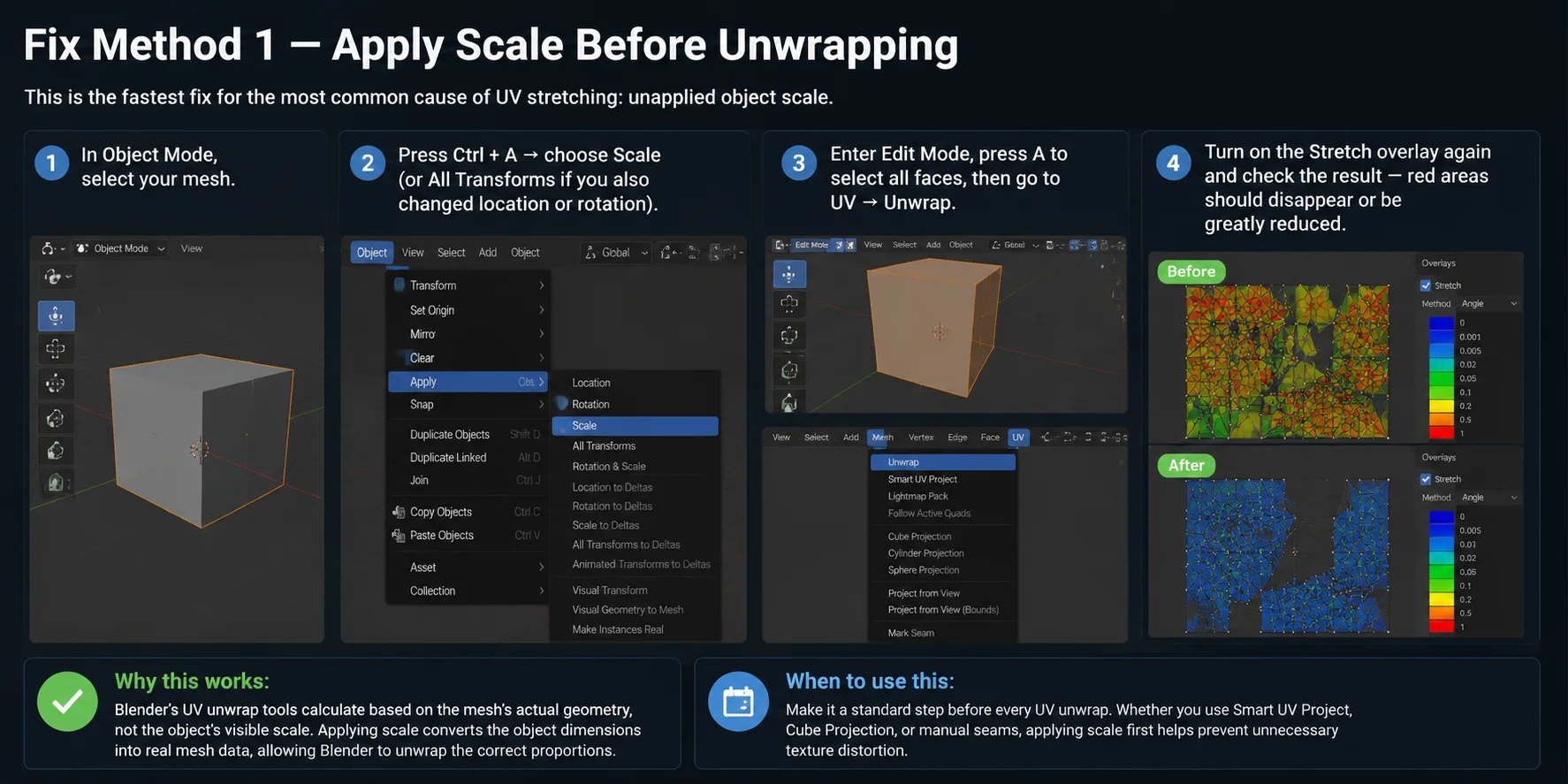
Fix Method 1 — Applica la Scala Prima di Fare l'Unwrap
Questa è la correzione più rapida per la causa più comune dello stretching UV: la scala dell'oggetto non applicata.
- In Object Mode, seleziona la tua mesh.
- Premi Ctrl + A → scegli Scale (o All Transforms se hai modificato anche la posizione o la rotazione).
- Entra in Edit Mode, premi A per selezionare tutte le facce, poi vai su UV → Unwrap.
- Riattiva l'overlay Stretch e controlla il risultato — le aree rosse dovrebbero scomparire o ridursi notevolmente.
Perché funziona: Gli strumenti di UV unwrap di Blender eseguono i calcoli in base alla geometria reale della mesh, non alla scala visibile dell'oggetto. Applicare la scala converte le dimensioni dell'oggetto in dati reali della mesh, consentendo a Blender di fare l'unwrap con le proporzioni corrette.
Quando usarlo: Rendilo un passaggio standard prima di ogni UV unwrap. Che tu usi Smart UV Project, Cube Projection o cuciture manuali, applicare la scala in anticipo aiuta a prevenire distorsioni non necessarie della texture.
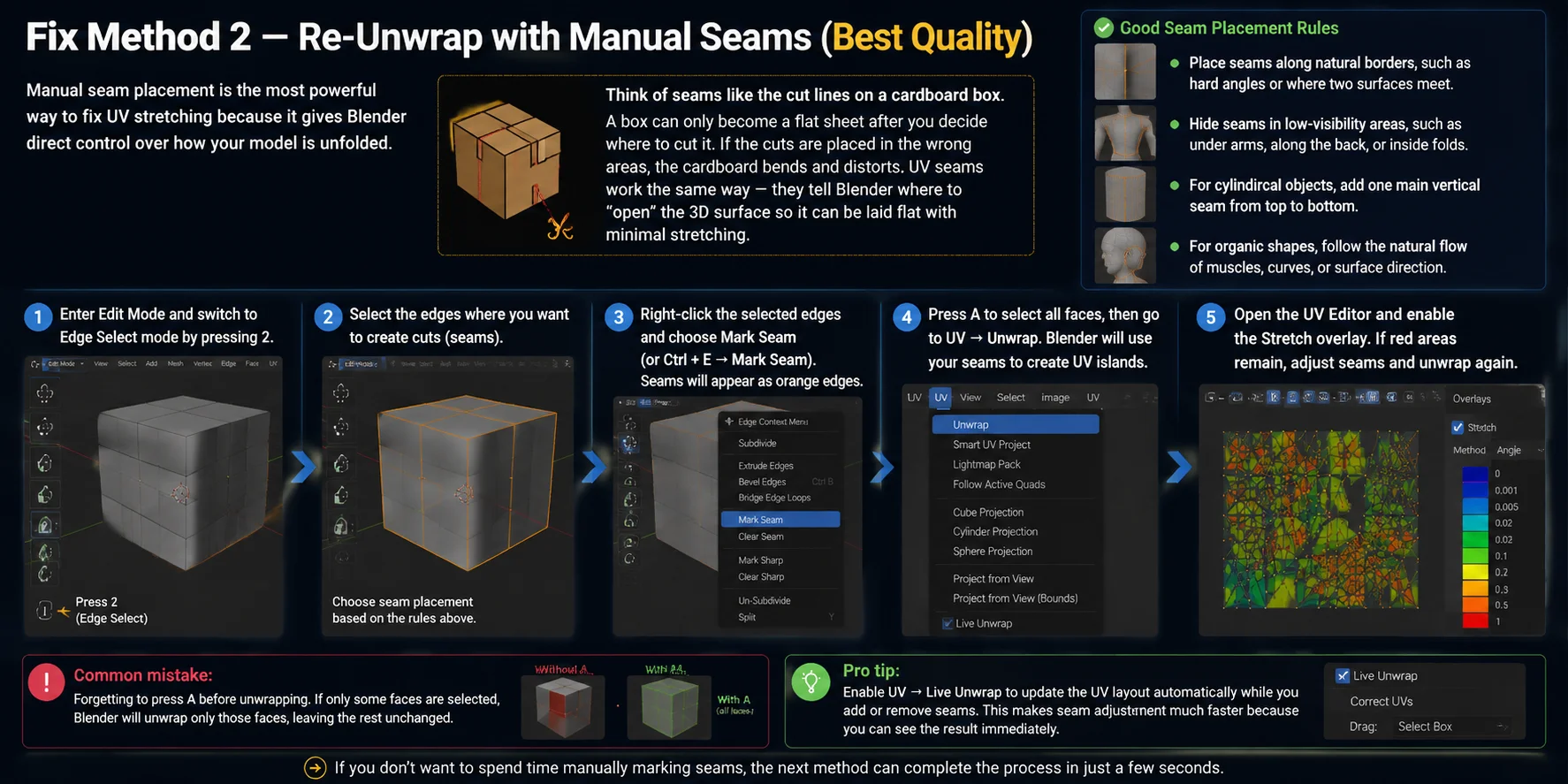
Metodo di correzione 2 — Re-Unwrap con cuciture manuali (qualità ottimale)
Il posizionamento manuale delle cuciture è il modo più efficace per correggere lo stretching UV, perché consente a Blender di controllare direttamente come il modello viene sviluppato.
Pensa alle cuciture come alle linee di taglio di una scatola di cartone. Una scatola può diventare un foglio piatto solo dopo aver deciso dove tagliarla. Se i tagli vengono eseguiti nei punti sbagliati, il cartone si piega e si deforma. Le cuciture UV funzionano allo stesso modo: indicano a Blender dove "aprire" la superficie 3D in modo da poterla distendere in piano con il minimo stretching.
- Entra in Edit Mode e passa alla modalità Edge Select premendo 2.
- Seleziona gli spigoli dove vuoi creare i tagli. Un buon posizionamento delle cuciture segue queste regole: posiziona le cuciture lungo i bordi naturali, come angoli netti o punti di incontro tra due superfici. Nascondi le cuciture in zone poco visibili, come sotto le braccia, lungo la schiena o all'interno delle pieghe. Per gli oggetti cilindrici, aggiungi una cucitura verticale principale dall'alto verso il basso. Per le forme organiche, segui il flusso naturale dei muscoli, delle curve o della direzione della superficie.
- Fai clic destro sugli spigoli selezionati e scegli Mark Seam (oppure premi Ctrl + E → Mark Seam). Le cuciture contrassegnate appariranno come spigoli arancioni.
- Premi A per selezionare tutte le facce, quindi vai su UV → Unwrap. Blender utilizzerà le cuciture per creare le isole UV.
- Apri l'UV Editor e abilita l'overlay Stretch. Se rimangono aree rosse, regola il posizionamento delle cuciture ed esegui nuovamente l'unwrap.
Errore comune: Dimenticare di premere A prima dell'unwrap. Se sono selezionate solo alcune facce, Blender eseguirà l'unwrap esclusivamente su quelle, lasciando le altre invariate.
Consiglio avanzato: Abilita UV → Live Unwrap per aggiornare automaticamente il layout UV mentre aggiungi o rimuovi cuciture. Questo rende la regolazione delle cuciture molto più rapida, perché puoi vedere il risultato in tempo reale.
Se non vuoi dedicare tempo al contrassegno manuale delle cuciture, il metodo successivo consente di completare il processo in pochi secondi.
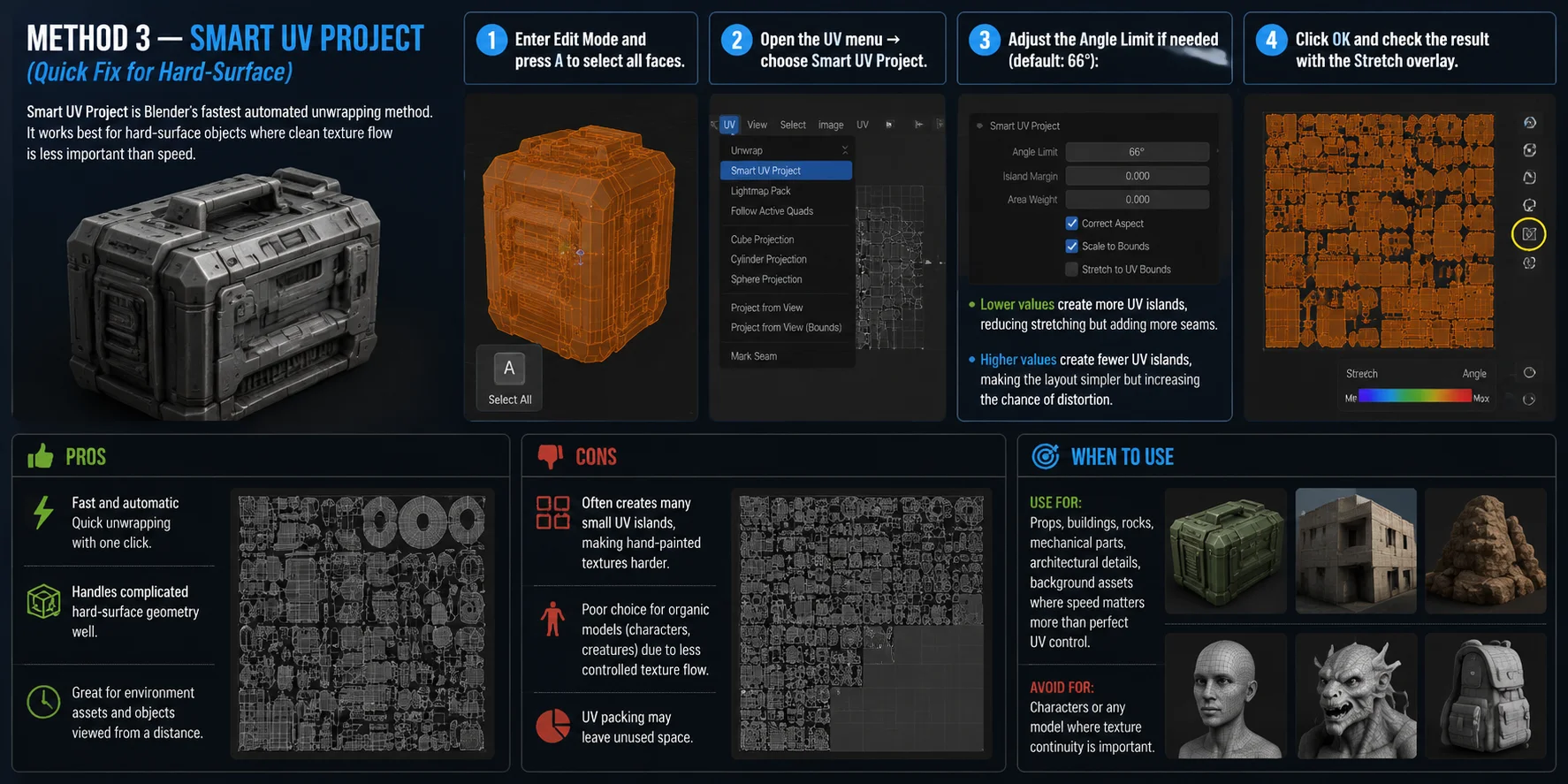
Fix Method 3 — Smart UV Project (Correzione Rapida per Superfici Hard-Surface)
Smart UV Project è il metodo di unwrapping automatico più veloce di Blender. Funziona meglio per oggetti hard-surface in cui un flusso di texture pulito è meno importante della velocità.
- Entra in Edit Mode e premi A per selezionare tutte le facce.
- Apri il menu UV → scegli Smart UV Project.
- Regola l'Angle Limit se necessario (predefinito: 66°): Valori più bassi creano più isole UV, riducendo le distorsioni ma aggiungendo più seam. Valori più alti creano meno isole UV, rendendo il layout più semplice ma aumentando il rischio di distorsione.
- Clicca OK e controlla il risultato con l'overlay Stretch.
Pro: Smart UV Project è veloce, automatico e gestisce bene le geometrie hard-surface complesse. È una buona scelta per asset ambientali, componenti meccanici, dettagli architettonici e oggetti visti da lontano.
Contro: Spesso crea molte piccole isole UV, il che rende più difficile la pittura manuale delle texture. È inoltre una scelta inadatta per modelli organici come personaggi o creature, poiché la direzione della texture e il flusso superficiale sono meno controllati. Il packing UV potrebbe inoltre lasciare spazio inutilizzato.
Quando usarlo: Usalo per prop, edifici, rocce e asset di sfondo in cui la velocità conta più di un controllo UV perfetto. Evitalo per i personaggi o qualsiasi modello in cui la continuità della texture è importante.
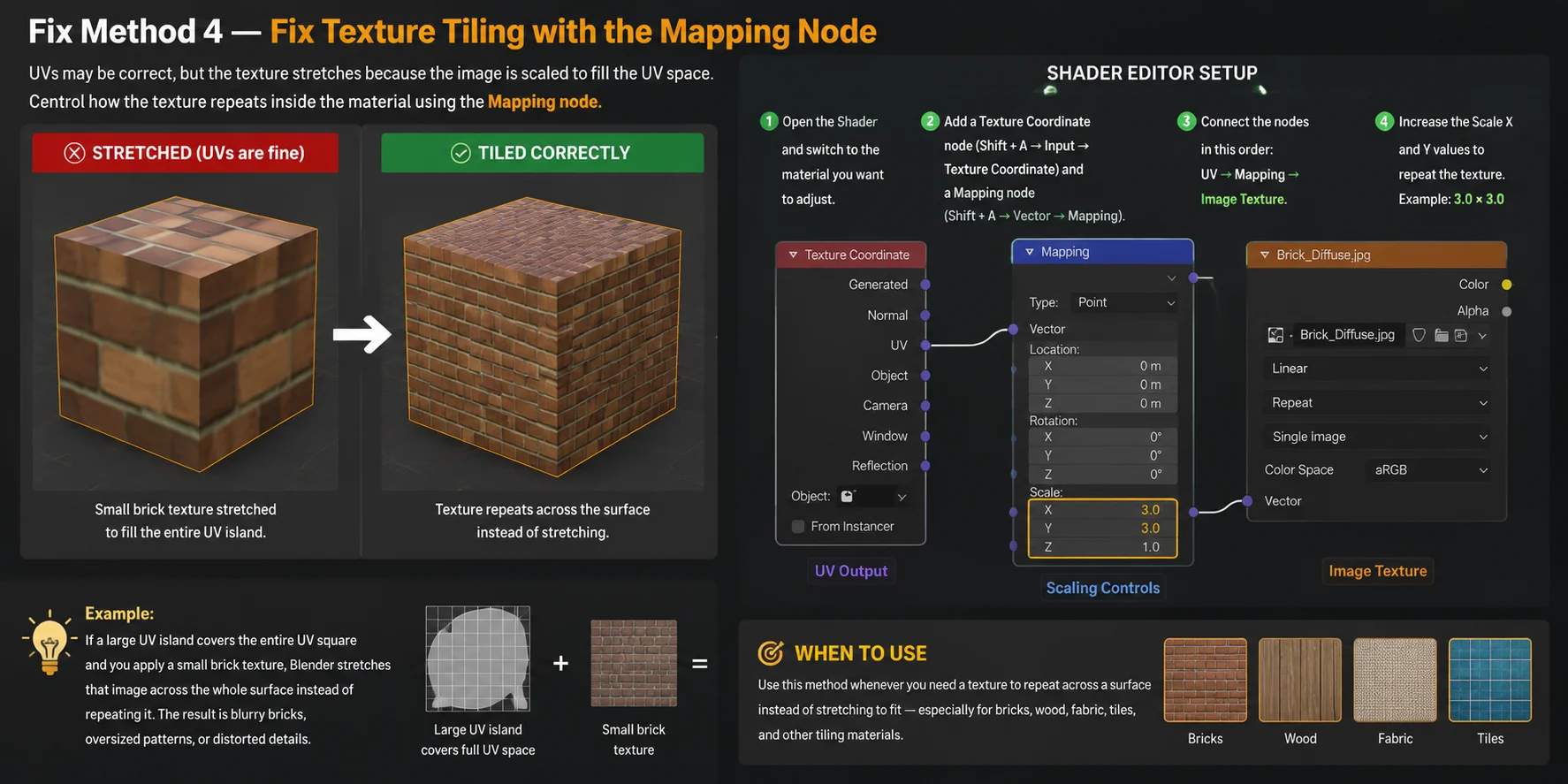
Metodo di correzione 4 — Correggere la ripetizione della texture con il nodo Mapping
A volte il layout UV non è il problema. Le tue UV possono essere perfettamente corrette, ma la texture appare comunque distorta perché lo shader ridimensiona l'immagine per riempire lo spazio UV. In questo caso, correggere le giunture o eseguire un nuovo unwrap non servirà a nulla — devi controllare come la texture si ripete all'interno del materiale.
Ad esempio, se un'isola UV di grandi dimensioni copre l'intero quadrato UV e applichi una piccola texture di mattoni, Blender estende quell'immagine sull'intera superficie invece di ripeterla. Il risultato sono mattoni sfocati, pattern sovradimensionati o dettagli distorti.
Correzione nello Shader Editor:
- Apri lo Shader Editor e passa al materiale che vuoi modificare.
- Aggiungi un nodo Texture Coordinate: Shift + A → Input → Texture Coordinate Poi aggiungi un nodo Mapping: Shift + A → Vector → Mapping
- Collega i nodi in questo ordine: Texture Coordinate (uscita UV) → Mapping (ingresso Vector) → Image Texture (ingresso Vector)
- Nel nodo Mapping, aumenta i valori di Scale X e Y per ripetere la texture. Ad esempio, impostare Scale su 3.0 × 3.0 fa sì che la texture si ripeta tre volte nello spazio UV.
Quando utilizzarlo: Usa questo metodo ogni volta che hai bisogno che una texture si ripeta su una superficie invece di essere estesa per adattarsi — specialmente per mattoni, legno, tessuti, piastrelle e altri materiali a pattern ripetuto.
Salta Completamente il Lavoro sulle UV — Inizia con un Modello che Ha Già UV Pulite
Se stai spendendo più tempo a correggere problemi UV che a creare effettivamente, c'è spesso una ragione più profonda: hai iniziato con una mesh che non era mai stata mappata correttamente sulle UV.
Invece di riparare texture distorte a posteriori, un'altra opzione di workflow è iniziare con un modello che include già UV pulite. Tripo AI genera modelli 3D con mappe UV e texture PBR baked, così quando esporti il modello come GLB o FBX e lo importi in Blender, i materiali possono essere visualizzati correttamente senza unwrapping manuale.
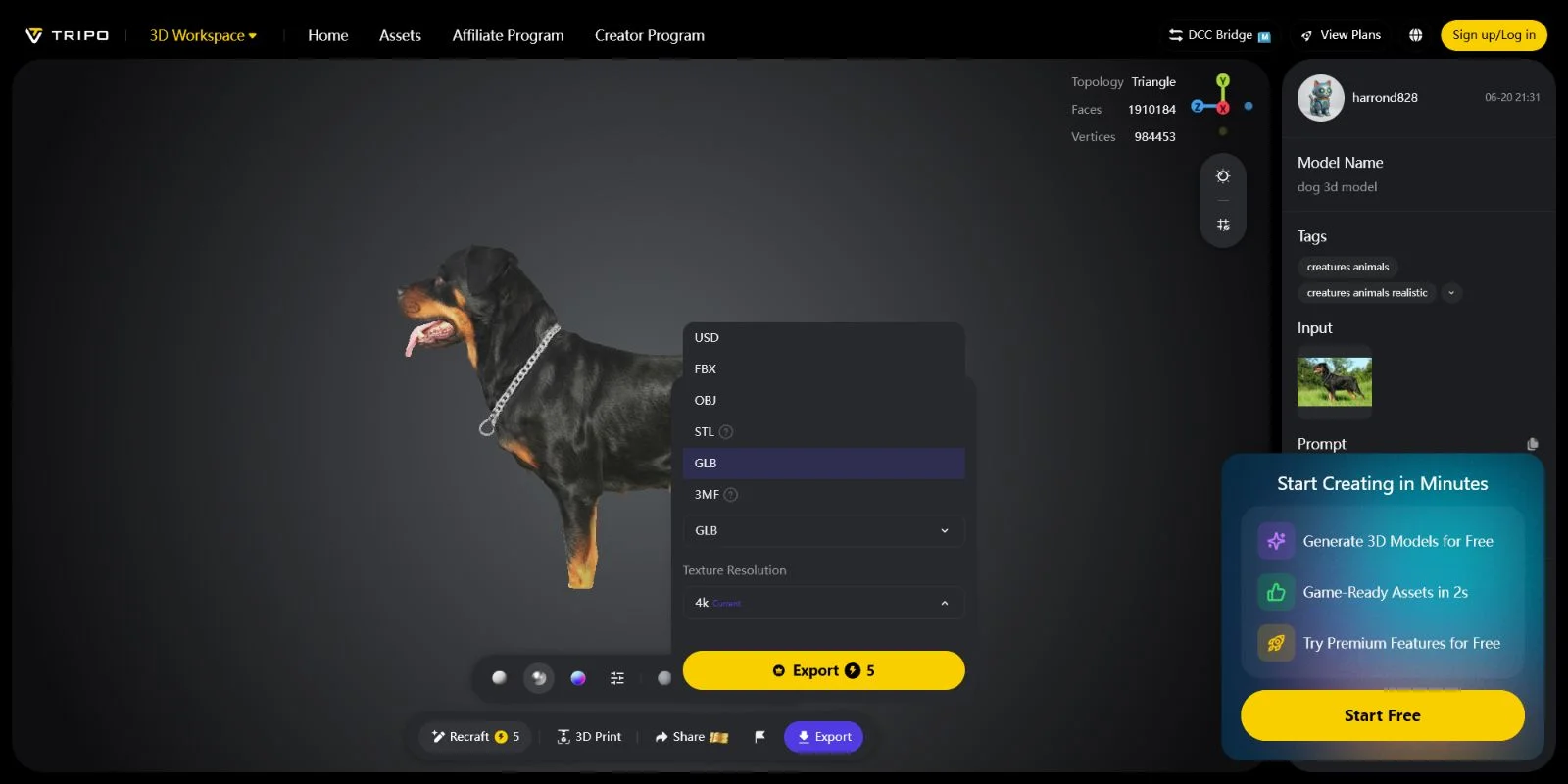
Un flusso di lavoro pratico consiste nell'utilizzare Tripo AI per la risorsa base, per poi apportare modifiche personalizzate, scultura o cambiamenti di stile in Blender. Si parte da un modello texturizzato e pronto per gli UV, invece di una mesh vuota che richiede una configurazione da zero.
Per gli utenti di Blender, il Tripo DCC Bridge offre un flusso di importazione semplificato con un solo clic: https://www.tripo3d.ai/blog/tripo-dcc-bridge-for-blender
Se la pulizia degli UV sta rallentando il tuo processo creativo, partire da un modello già pronto per gli UV può essere un approccio più efficiente. Puoi provarlo gratuitamente — i dettagli sono alla fine di questo articolo.
Domande frequenti
Come risolvo le texture distorte in Blender?
Il modo più rapido è applicare la scala dell'oggetto prima di fare l'unwrap: in Object Mode, premi Ctrl+A e scegli Scale, poi rifai l'unwrap. Per un risultato di qualità superiore, posiziona manualmente le sezioni UV lungo i bordi naturali, segnale (Ctrl+E → Mark Seam), poi esegui Unwrap. Usa l'overlay Stretch nell'UV Editor (Overlays → Stretch) per verificare che il risultato mostri prevalentemente il colore blu.
Perché le mie UV map sembrano distorte?
Le UV map appaiono distorte quando il programma di unwrap non riesce ad appiattire la geometria della mesh senza introdurre distorsioni — di solito perché la scala dell'oggetto non è stata applicata, le seam sono posizionate male, o la mesh ha superfici molto curve con troppo poche incisioni. Apri l'UV Editor, attiva l'overlay Stretch e cerca le aree rosse — quelle sono dove la distorsione è più accentuata.
Come evito che le texture si distorcano?
Il metodo più affidabile per evitare la distorsione delle texture è usare il posizionamento manuale delle seam combinato con Unwrap — questo fornisce a Blender il maggior numero di informazioni su come appiattire la mesh in modo pulito. Per le superfici curve, aggiungi più seam per suddividere la geometria in isole UV più piccole e gestibili. Applicare la scala (Ctrl+A) prima dell'unwrap è un prerequisito.
Cosa causa la distorsione delle texture nei modelli 3D?
La distorsione delle texture è causata da una mancata corrispondenza tra la superficie della mesh 3D e la sua rappresentazione UV appiattita. Le quattro cause principali sono: scala non applicata (la più comune), seam UV posizionate male, geometria curva con troppe poche incisioni e uso del tipo di proiezione sbagliato per la forma della mesh. Ogni causa ha una soluzione diretta e spesso si trovano in combinazione.
Qual è la differenza tra Smart UV Project e Unwrap manuale?
Smart UV Project è automatizzato — Blender analizza gli angoli delle facce e taglia la mesh ovunque rilevi un angolo sufficientemente acuto, producendo rapidamente molte isole piccole. L'Unwrap manuale ti dà il controllo esatto su dove vanno le seam, producendo isole meno numerose e più grandi con una migliore continuità della texture. Smart UV Project funziona bene per oggetti di scena con superfici rigide che non verranno dipinte con texture; l'Unwrap manuale è preferibile per personaggi, forme organiche e qualsiasi superficie in cui il flusso della texture è importante.
Come verifico la distorsione UV in Blender?
In Edit Mode con la mesh selezionata, apri l'UV Editor e clicca sul menu a tendina Overlays nell'intestazione. Attiva "Stretch" — la mesh verrà colorata dal blu (nessuna distorsione) al rosso (distorsione elevata). Controlla sia la modalità "Area" che "Angle": Area rivela errori di scala proporzionale; Angle rivela distorsioni di taglio. Le aree rosse sono quelle in cui sono necessarie più seam o un metodo di unwrap diverso.
Come faccio a ripetere una texture a piastrelle invece di distorcerla?
Aggiungi un nodo Mapping e un nodo Texture Coordinate nello Shader Editor. Collega Texture Coordinate (UV) → Mapping → Image Texture, poi aumenta i valori Scale X e Y nel nodo Mapping. Un valore Scale di 3.0 ripete la texture 3 volte nello spazio UV, ottenendo un effetto a piastrelle senza modificare il layout UV.
Perché le superfici curve sembrano sempre distorte anche dopo l'unwrap?
Le superfici curve sono geometricamente più difficili da appiattire rispetto a quelle piatte — appiattire una sfera introduce sempre qualche distorsione, proprio come una mappa della Terra. La soluzione è aggiungere più seam che suddividano la superficie curva in sezioni più piccole, riducendo la distorsione necessaria per far giacere ciascuna sezione in piano. Usare la proiezione Cylinder o Sphere per le forme appropriate aiuta anch'essa.
La distorsione delle texture influisce sulla stampa 3D?
La distorsione delle texture è un problema di rendering e non influisce sulla geometria 3D in sé, quindi non causerà problemi con la stampa 3D — gli slicer leggono la geometria della mesh, non le UV map o le texture. Tuttavia, se stai stampando un modello a colori (ad esempio, su una stampante multi-materiale), le texture distorte appariranno deformate sulla superficie di stampa. Correggi le UV prima di esportare nello slicer se la precisione del colore è importante.
Posso evitare del tutto l'UV unwrapping?
Sì, con le texture procedurali puoi saltare completamente le UV map — i nodi Noise, Wave e Musgrave di Blender generano texture basate su coordinate 3D, non sullo spazio UV. Per le texture basate su immagini, puoi anche usare Texture Coordinate → output Object per proiettare la texture attraverso lo spazio locale dell'oggetto, anche se questo non ti darà un controllo preciso. In alternativa, partire da un modello generato dall'AI con Tripo AI ti fornisce una mesh che ha già le UV map integrate, eliminando la necessità di fare l'unwrap da zero.
Conclusione
In sintesi, le texture distorte sono di solito un problema di UV mapping con cause chiare e risolvibili, non un problema con il file della texture in sé. La prossima volta che incontri una distorsione della texture, applica la scala, posiziona le seam con cura e usa lo Stretch Overlay per identificare rapidamente le aree problematiche. Per i creator che vogliono dedicare meno tempo alla risoluzione dei problemi UV e più tempo alla creazione, Tripo AI offre un flusso di lavoro più rapido con modelli che includono già UV map e texture PBR.
Prova Tripo AI Studio — genera un modello 3D con UV map in pochi secondi **Visualizza **i prezzi di Tripo AI