Dal testo alle slide 3D: il flusso di lavoro di 15 minuti con Tripo e AiPPT
Come creatori 3D, sappiamo quanto Tripo sia potente per generare asset. Ma come portiamo questi modelli nel mondo quotidiano dei non designer, ad esempio nell'istruzione o nelle presentazioni aziendali? La risposta sta nel combinare Tripo con moderni strumenti di presentazione AI come AiPPT. Ecco come puoi usare Tripo per rivoluzionare l'apprendimento in classe senza toccare una sola riga di codice o un software 3D complesso.
Cosa ti serve
- Un documento Word o markdown del tuo piano di lezione (solo titoli e punti elenco, niente di elaborato)
- Un diagramma chiaro da libro di testo di una parte della cellula (mitocondrio, cloroplasto, DNA - qualsiasi cosa)
- Account gratuiti su AiPPT e Tripo (entrambi hanno piani free)
Questo è tutto. Nessun software 3D. Nessuna competenza di design.
Passaggio 1: Incolla il tuo piano di lezione in AiPPT
Apri AiPPT e fai clic su "Paste Text or Markdown." Ho copiato l'intero mio piano di lezione — quello che avevo scritto io stesso —, l'ho incollato nella casella di input e ho premuto Enter per generare.
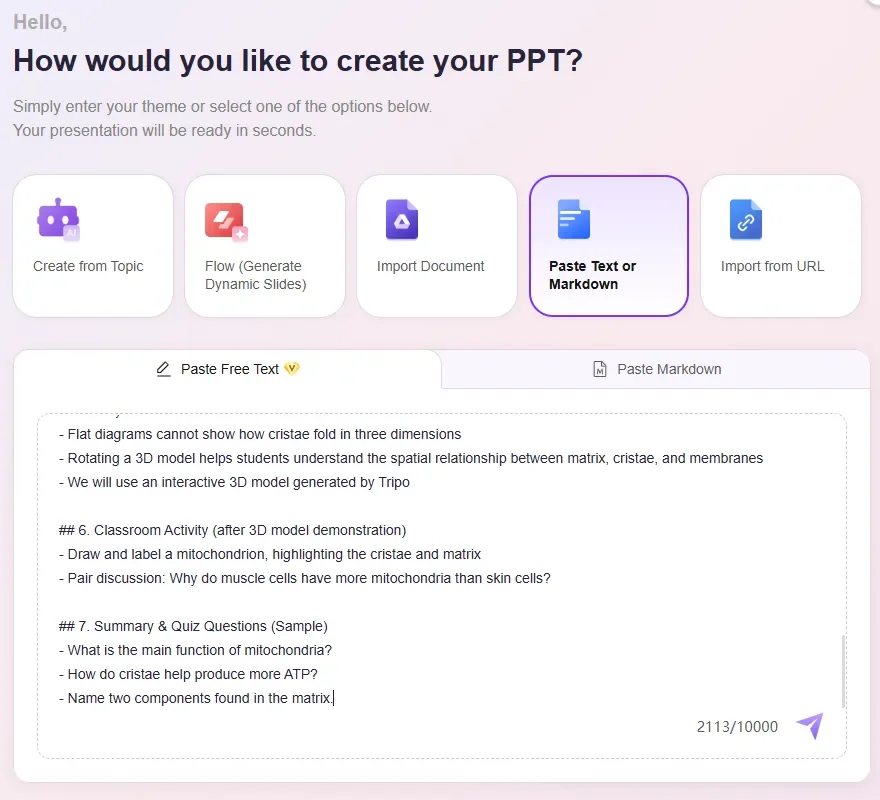
AiPPT ha impiegato pochi secondi per analizzare il mio testo. Ha riconosciuto i miei titoli, sottotitoli, elenchi con trattino e passaggi numerati. Poi mi ha mostrato un Outline e una Mindmap, proprio come nel loro screenshot. L'AI ha trasformato i miei appunti grezzi in una presentazione strutturata:
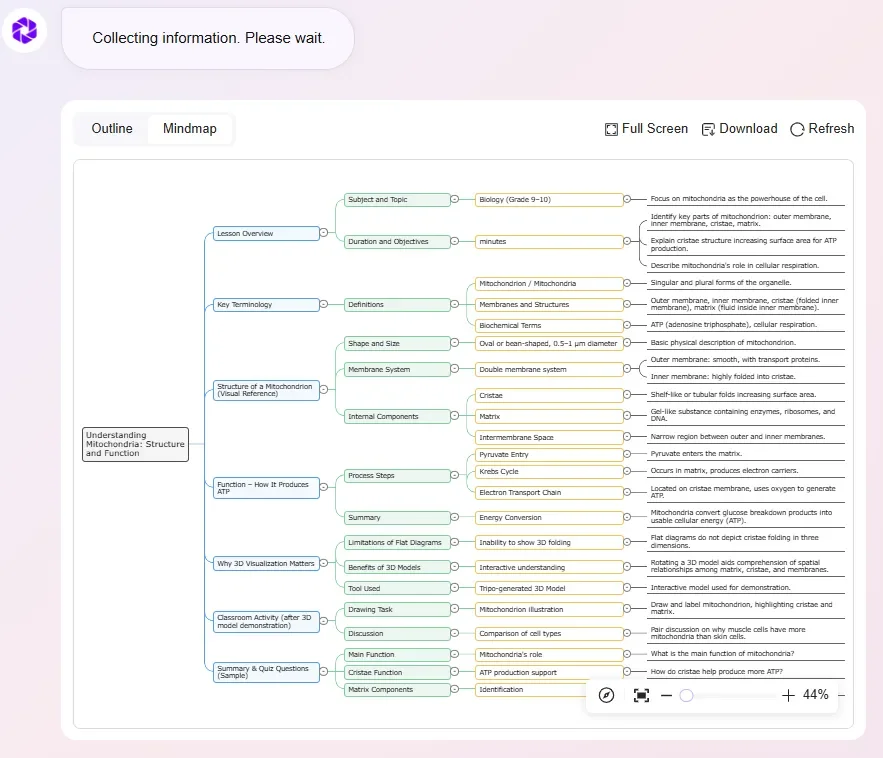
In meno di un minuto, AiPPT ha trasformato i miei appunti grezzi in un mazzo di slide completo. Non ho dovuto riordinare nulla né fare alcuna formattazione.
Le uniche modifiche che ho fatto? Ho ritoccato un po' di testo e immagini. Tutto qui. Come AI presentation maker, AiPPT elimina la fatica della creazione di slide.
Una cosa particolarmente positiva è che AiPPT riesce a mantenere molto bene la struttura gerarchica originale dei miei materiali didattici. È esattamente ciò di cui ho bisogno.
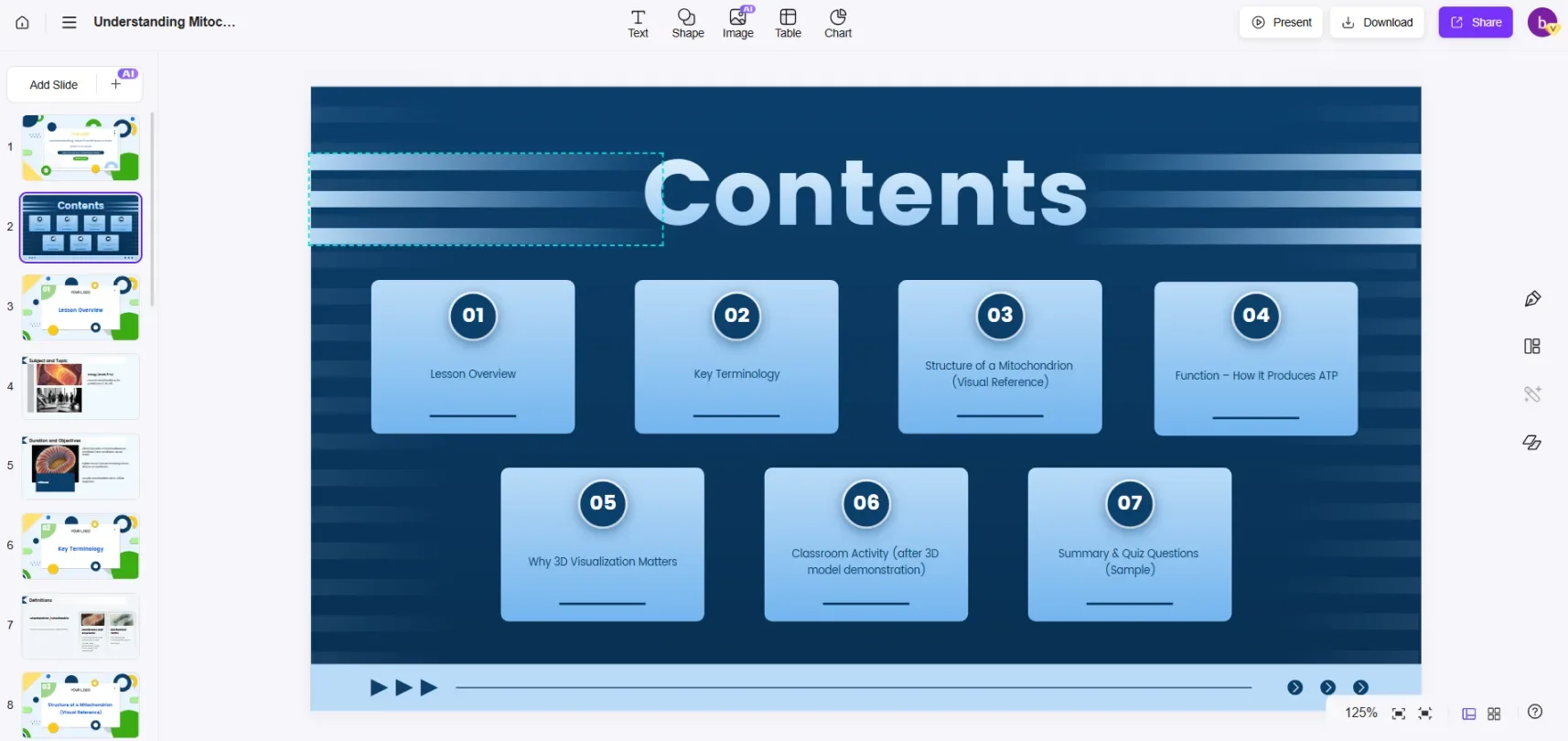
Passaggio 2: Immagine del libro di testo → Modello 3D con Tripo
Ho scattato una foto del diagramma del mitocondrio dal mio libro di testo. Poi sono andato su Tripo, ho selezionato “Image to 3D” e ho fatto clic su Generate.
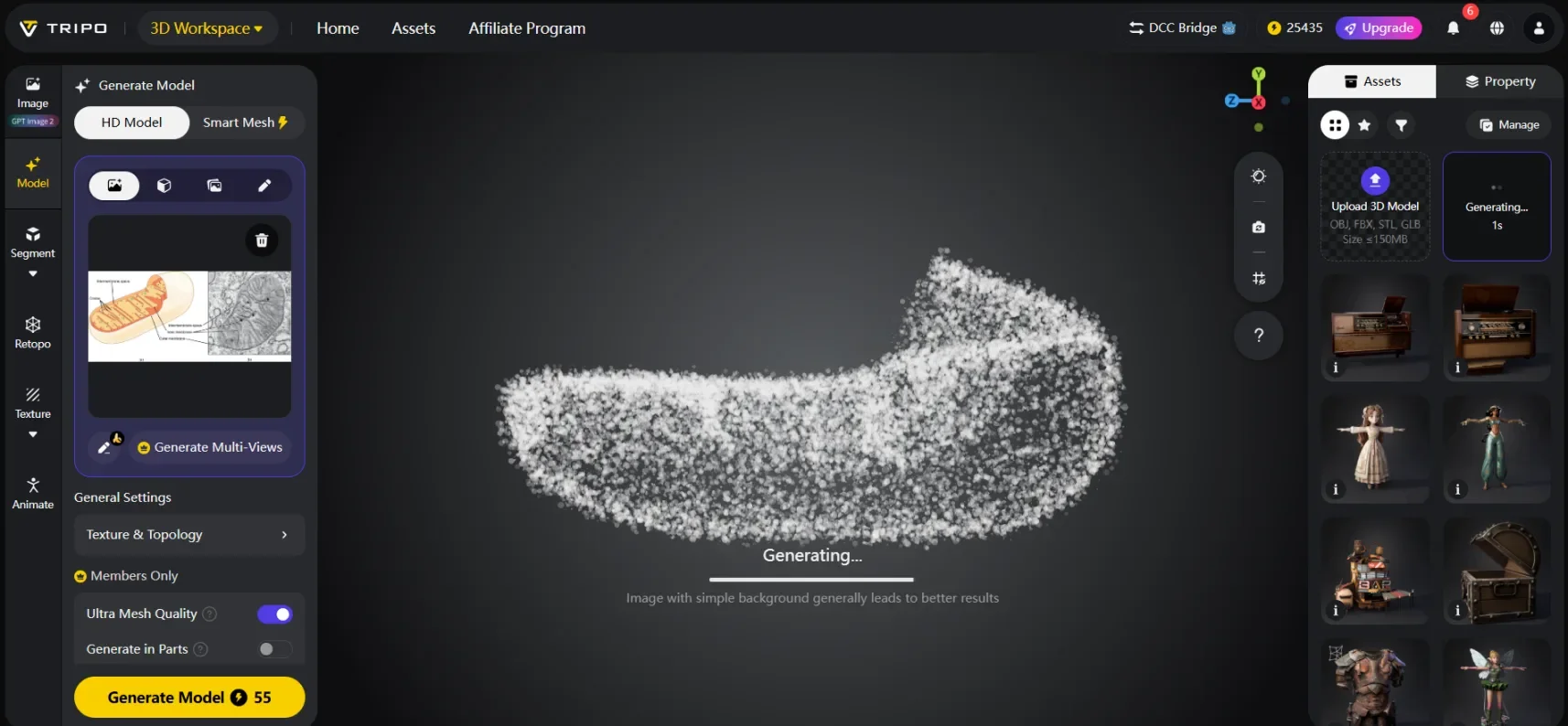
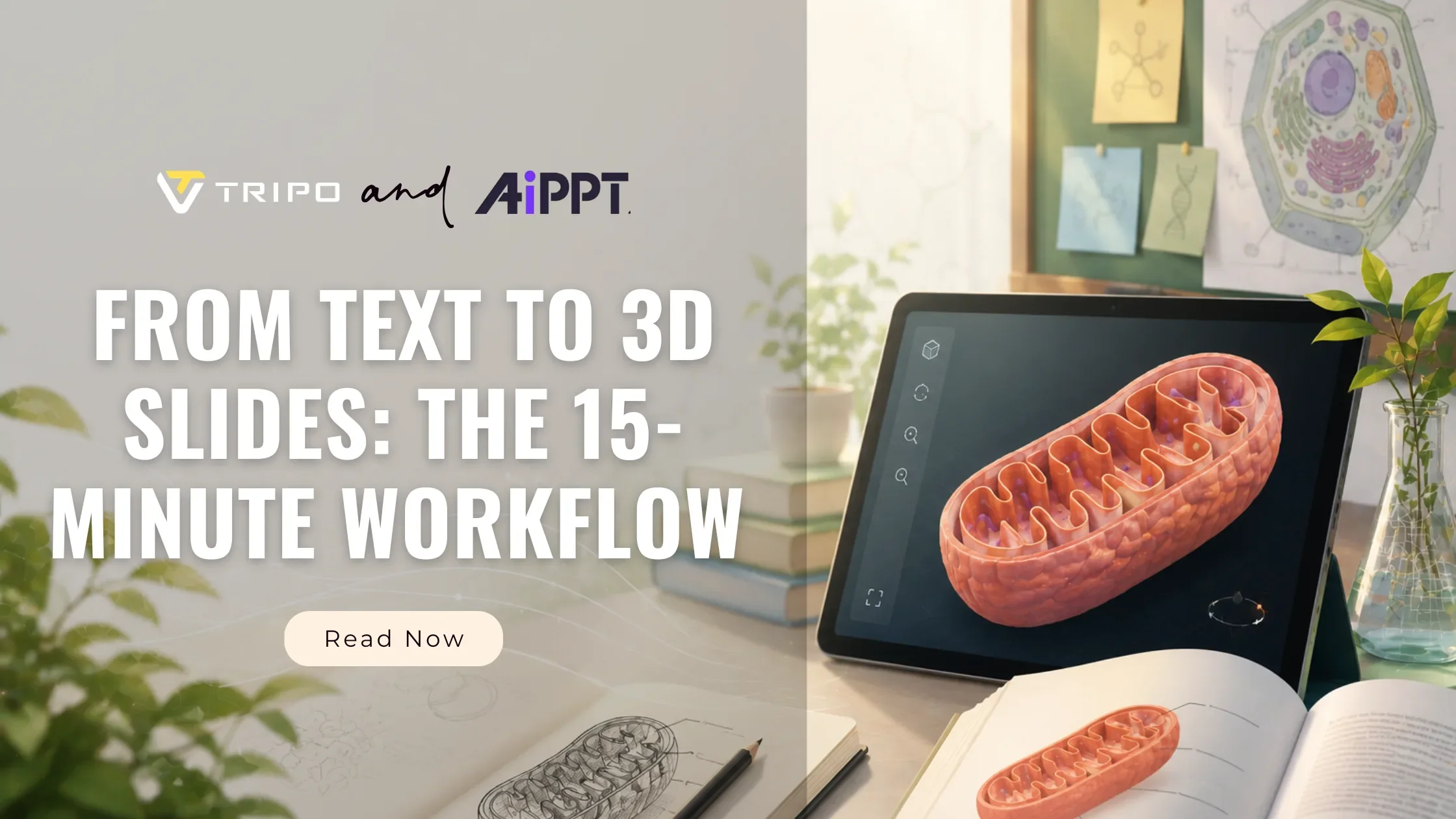
In circa tre minuti, avevo un mitocondrio 3D ruotabile. Le creste sembravano scaffali piegati all'interno. La matrice appariva come uno spazio interno dall'aspetto vuoto. Potevo zoomare, ruotarlo e vederlo da ogni angolazione.
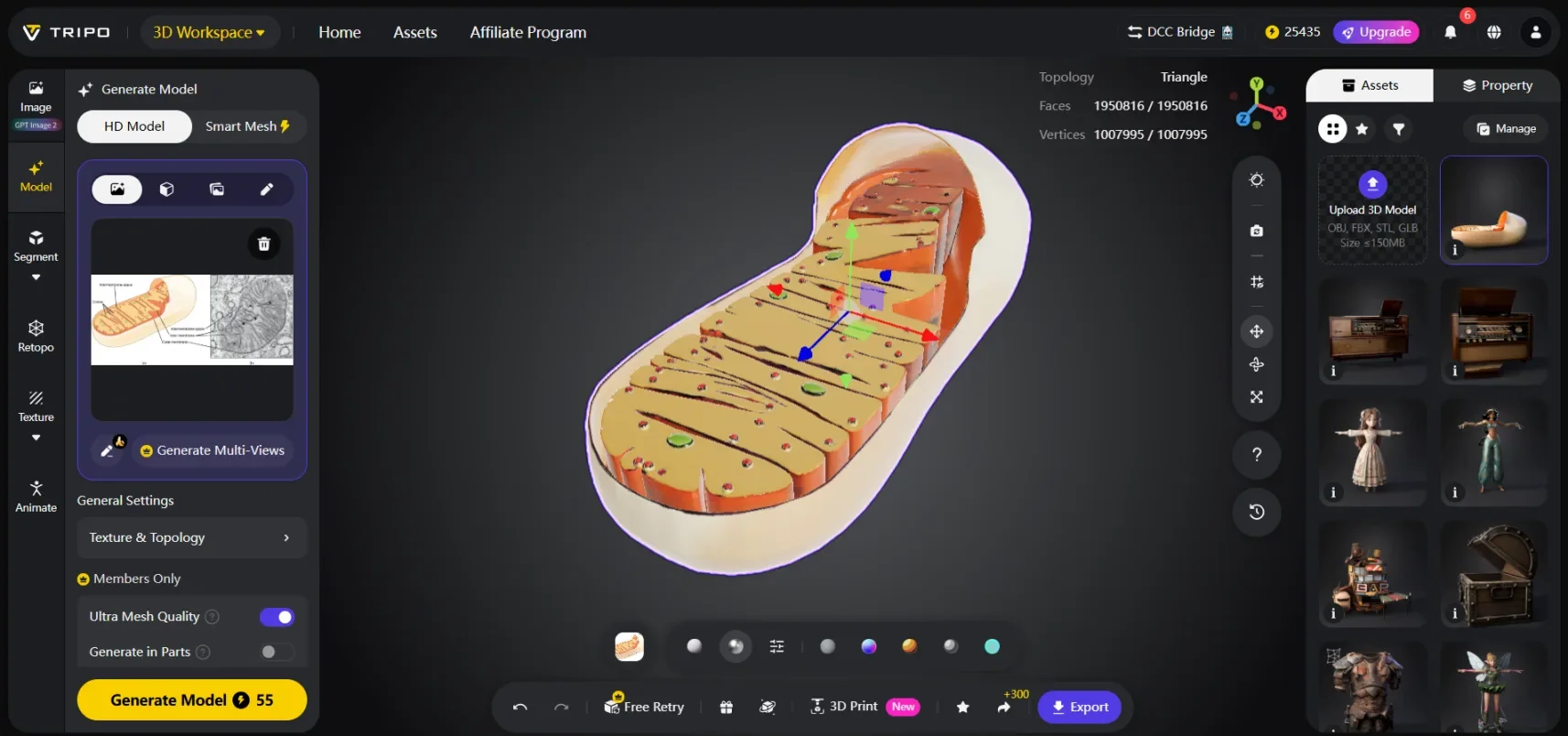
Tripo ha anche una modalità text-to-3D. Se non hai un'immagine, puoi semplicemente inserire del testo per generare un modello. Ma onestamente, image-to-3D è più semplice: basta caricare ciò che hai già. Se stai cercando un AI PPT generator per velocizzare la preparazione delle tue lezioni, AiPPT fa al caso tuo.
Passaggio 3: Incorpora il modello 3D nel tuo PPT
Tripo ti offre un link condivisibile per ogni modello. Ho fatto clic sul pulsante "Share Link" nella pagina del modello, ho copiato il link e l'ho incollato nella mia slide PPT, proprio accanto al segnaposto del diagramma.
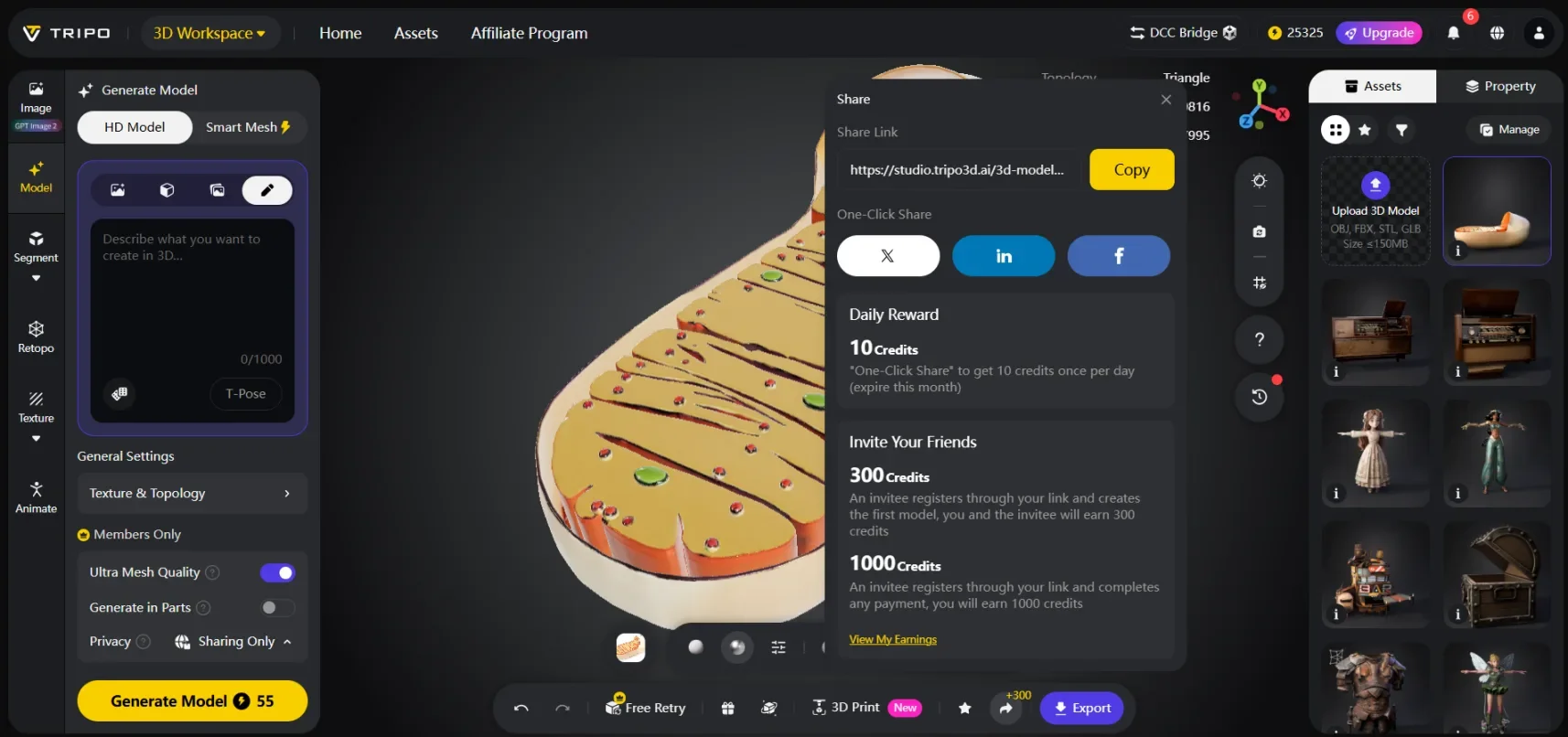
Il giorno della lezione, ho aperto il PPT sul proiettore e ho fatto clic sul link. Il modello 3D si è aperto nel browser. All'improvviso, i miei studenti potevano vedere il mitocondrio da ogni angolazione. Uno di loro ha detto: “Ohhh, le creste sono come scaffali all'interno.” È stato in quel momento che ho capito che funzionava.
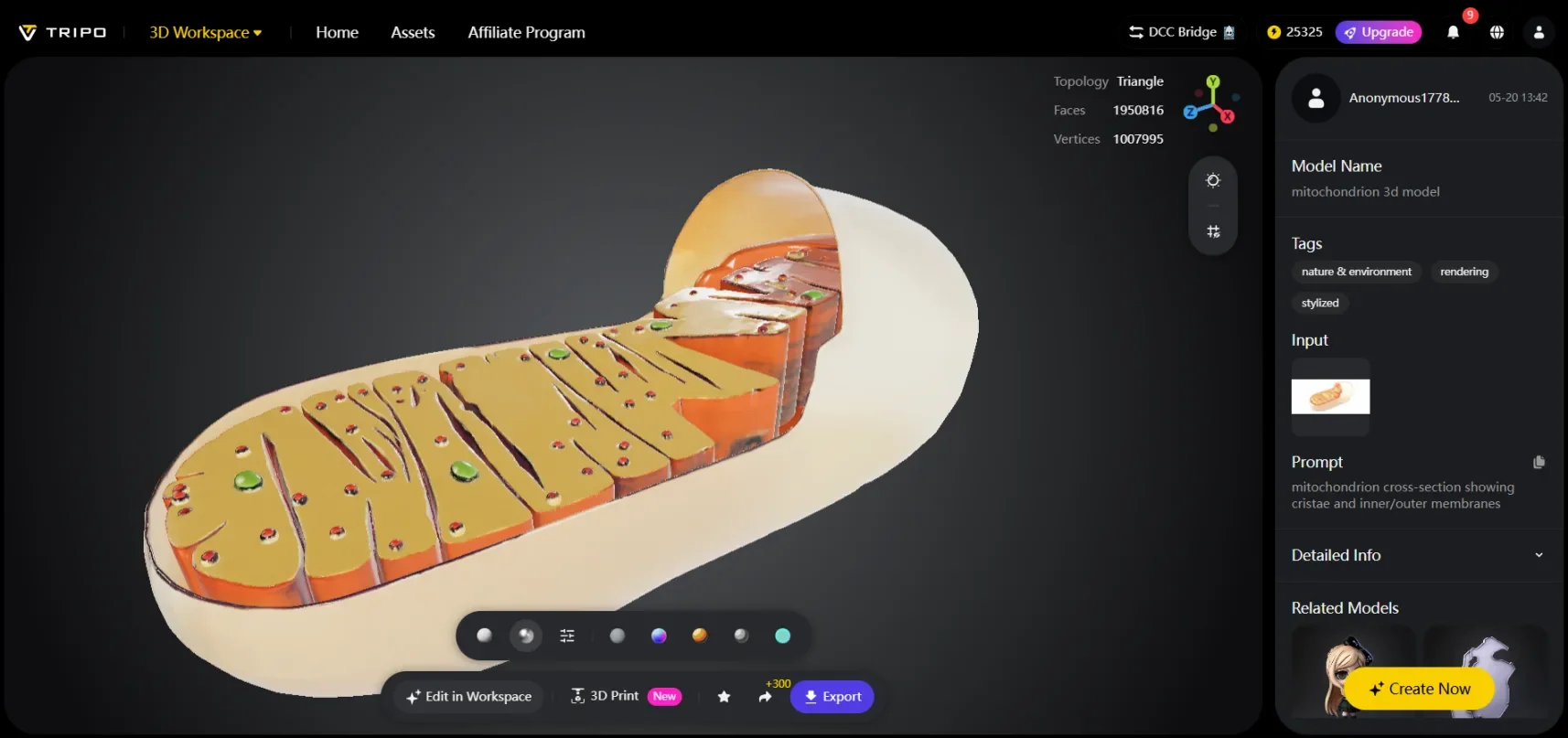
Puoi anche accorciare il link con qualsiasi URL shortener gratuito se ti sembra troppo lungo. Oppure lasciarlo così com'è: gli studenti possono digitarlo sui loro telefoni se lo inserisci in una dispensa.
Conclusione: cosa è cambiato (risultati reali)
Prima di questo flusso di lavoro:
- Creazione del PPT: 3-4 ore di formattazione e correzioni
- Spiegazione in classe: “Immaginate le creste che si piegano così...” (molti gesti con le mani)
- Domande degli studenti dopo la lezione: “Quindi la matrice è l'interno o lo spazio tra le membrane?”
Dopo questo flusso di lavoro:
- Creazione del PPT: 15 minuti (la maggior parte del tempo è stata spesa per rifinire il contenuto)
- In classe: ruota il modello una volta: tutti vedono chiaramente creste e matrice
- Domande degli studenti: “Possiamo fare anche il prossimo capitolo con un modello 3D?”
Quell'ultima domanda è il miglior feedback che potessi chiedere.
Rimarrai sorpreso da quanto diventa facile preparare una lezione. AiPPT trasforma i tuoi appunti in un PPT completo in meno di un minuto. Tripo trasforma un'immagine del libro di testo in un modello 3D che puoi ruotare. Tutto qui. Niente più lotte con layout o diagrammi piatti.
FAQ
D: Ho bisogno di esperienza con il 3D?
R: Zero. Tripo fa tutto. Tu devi solo caricare e fare clic.
D: E se il diagramma del mio libro di testo non è perfetto?
R: Tripo funziona comunque. Anche una foto scattata col telefono di un semplice disegno di solito genera un modello 3D decente. Se fallisce, prova text-to-3D con una breve descrizione.
D: Posso usarlo per altre materie?
R: Sì. Molecole di chimica (glucosio, DNA), scienze della Terra (strati del vulcano), persino forme geometriche. Qualsiasi cosa tu possa disegnare o descrivere.
D: Posso modificare le slide dopo che AiPPT le ha generate?
R: Assolutamente. Hai il pieno controllo di editing: cambia testo, sposta immagini, sostituisci colori. AiPPT ti dà un punto di partenza, non un file bloccato.
D: Che tipo di formato del piano di lezione accetta AiPPT?
R: Quasi tutto ciò che hai già. Testo semplice, punti elenco, elenchi numerati, titoli, persino appunti disordinati. Non devi riformattare il tuo file Word o markdown esistente. Basta incollarlo e lasciare che AiPPT capisca la struttura.