Come i team e-commerce possono creare una pipeline di asset 3D con AI?
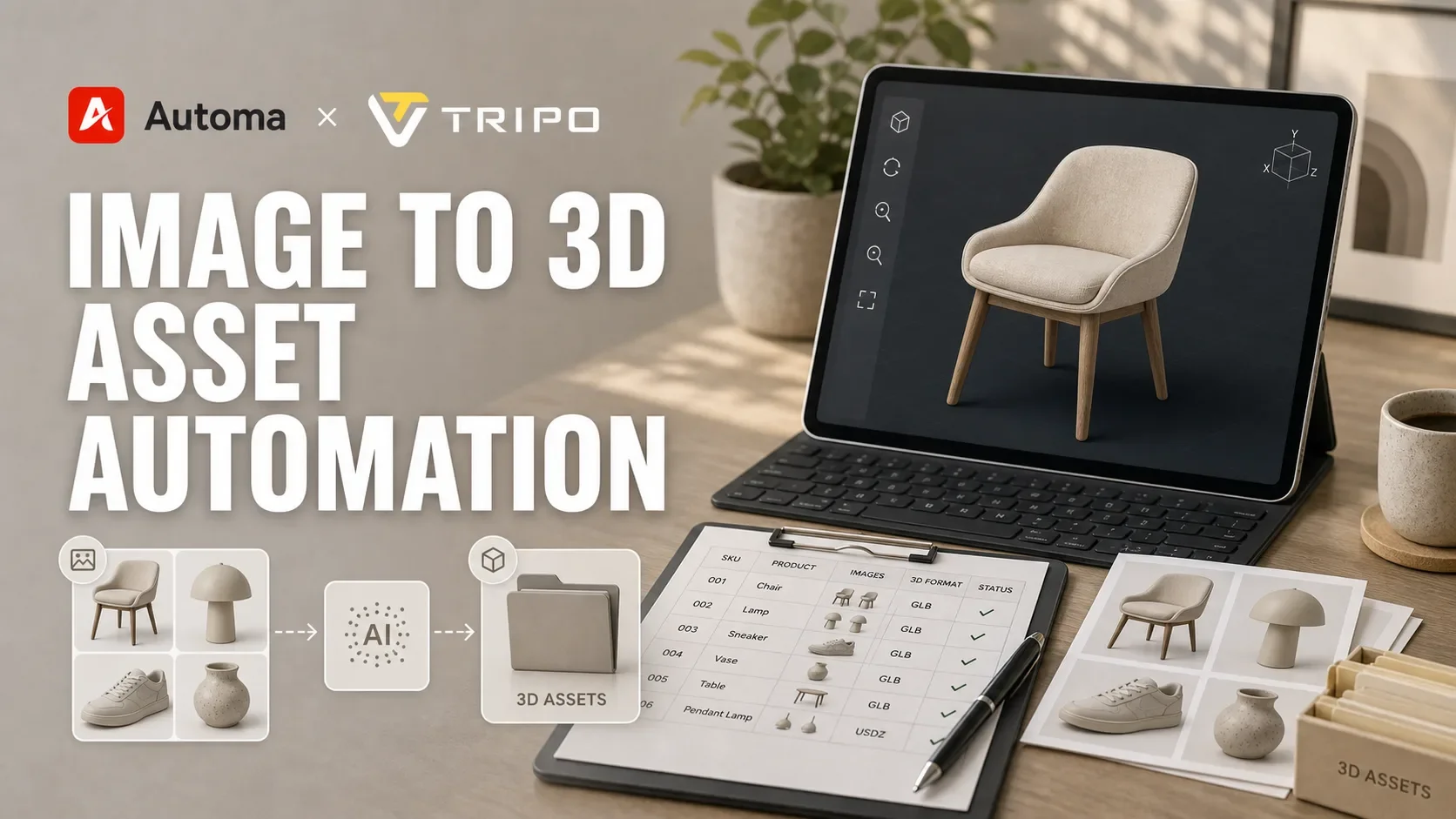
La generazione 3D con AI ha reso la modellazione dei prodotti molto più veloce. I team e-commerce possono ora trasformare immagini di prodotto, schizzi o prompt in modelli 3D senza creare ogni asset da zero. Ma la velocità crea una nuova sfida: come fanno i team a gestire questi asset quando il catalogo cresce da 10 prodotti a 1.000?
Una pipeline di asset 3D con AI offre ai team un processo chiaro per passare dalle immagini di prodotto ai modelli 3D approvati. Comprende dati di prodotto, file sorgente, regole di generazione, revisione, denominazione, archiviazione e pubblicazione. Senza questa pipeline, i team possono creare modelli rapidamente ma continuare comunque a perdere tempo nella revisione manuale, nella gestione dei file e nel controllo delle versioni.
Perché i team e-commerce hanno bisogno di una pipeline di asset 3D?
Gli asset 3D stanno diventando sempre più utili nell'e-commerce. Le pagine prodotto possono mostrare visualizzatori 3D interattivi. Gli utenti mobile possono visualizzare in anteprima i prodotti in AR. I brand possono usare modelli 3D per annunci, configuratori, showroom virtuali e presentazione dei prodotti.
Per un insieme ridotto di prodotti, i team possono gestire questo lavoro manualmente. Un designer crea un modello, controlla il file, lo rinomina e lo invia al team prodotto. Questo può funzionare per una manciata di articoli.
I cataloghi grandi sono diversi. Ogni modello di prodotto ha bisogno dell'immagine sorgente corretta, dello SKU, del nome prodotto, del materiale, del colore, della categoria, del formato file, dello stato di revisione e della posizione finale di archiviazione. Se il team usa fogli di calcolo, drive condivisi e messaggi manuali, i piccoli errori diventano comuni.
Un file può usare lo SKU sbagliato. Un modello può essere salvato nella cartella sbagliata. Può mancare un'immagine di prodotto. Questi problemi rallentano l'intero workflow 3D e-commerce. Una pipeline mantiene il processo organizzato. Aiuta i team a sapere quali prodotti sono pronti, quali modelli devono essere revisionati e quali asset possono andare online.
Cosa comprende una pipeline di asset 3D con AI?
Una pipeline solida include più della sola generazione del modello. Collega tutti i passaggi che avvengono prima e dopo la creazione del modello.
1. Dati di prodotto
I team hanno bisogno di campi di base come SKU, nome prodotto, categoria, dimensioni, materiale, colore e canale di pubblicazione. Questi campi aiutano il team a collegare ogni modello 3D al record di prodotto corretto.
2. Input sorgente
Per l'e-commerce, spesso si tratta di immagini di prodotto. Alcuni prodotti possono richiedere immagini frontali, laterali e di dettaglio. Altri possono avere bisogno solo di una foto chiara del prodotto. Migliore è l'input, più facile sarà costruire un processo affidabile da immagine di prodotto a modello 3D.
3. Regole di generazione
I team dovrebbero definire i formati file target, le regole di denominazione, le regole di versione e le aspettative di qualità prima di generare modelli su larga scala.
4. Revisione
Anche quando l'AI crea il primo modello, le persone devono comunque controllare accuratezza visiva, corrispondenza dei materiali, proporzioni e qualità del brand.
5. Archiviazione e pubblicazione
I file approvati devono essere spostati nella libreria di asset corretta, nel CMS, nel PIM, nella pagina prodotto o nel visualizzatore AR.
Come creare una pipeline di asset 3D con AI?
La creazione di una pipeline di asset 3D con AI non deve partire da un sistema complesso. I team e-commerce possono iniziare con una categoria di prodotto e un insieme semplice di regole.
Passaggio 1: Preparare i dati di prodotto e le immagini
Inizia con dati di prodotto puliti. Ogni articolo dovrebbe avere uno SKU, un nome prodotto, una categoria, un materiale, un colore, un URL dell'immagine, un formato target e una destinazione finale.
Per esempio, un rivenditore di mobili può preparare campi come:
- SKU
- Nome prodotto
- Categoria
- Immagine di prodotto
- Materiale
- Colore
- Dimensioni
- Formato target
- Stato dell'asset
Questo offre al team un'unica fonte condivisa di verità. Inoltre previene
Passaggio 2: Standardizzare le regole di generazione e i parametri del workflow
Prima di creare i modelli 3D, definisci le regole che ogni asset dovrebbe seguire.
Queste regole possono includere:
- Formato di denominazione dei file
- Tipo di file target
- Formato del numero di versione
- Cartella di archiviazione
- Responsabile della revisione
- Campi di prodotto obbligatori
- Etichette di stato
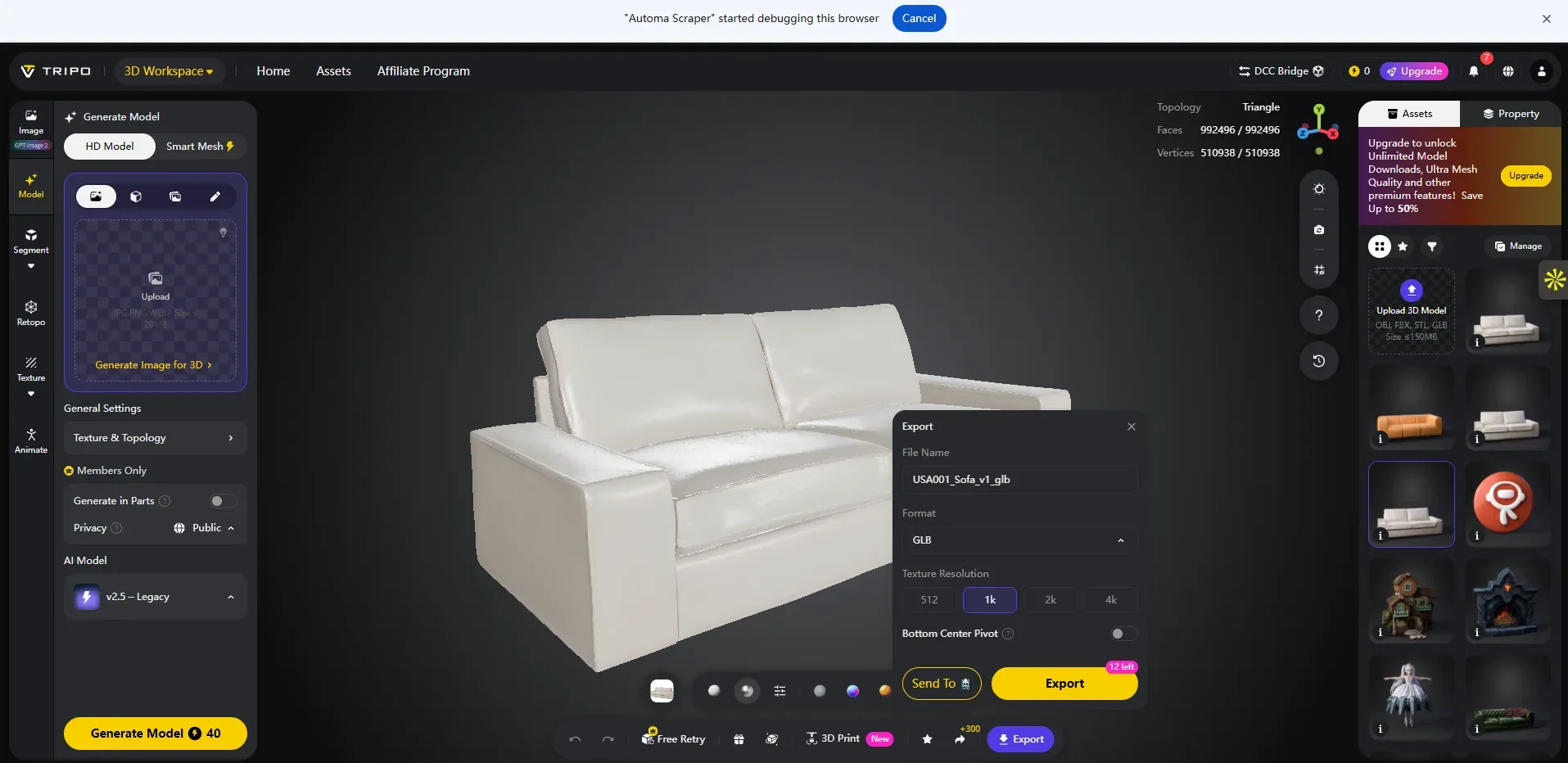
Per esempio, un team può nominare i file con questa struttura: SKU_ProductName_Version_Format
Un modello di sedia potrebbe diventare: CH123_ModernDiningChair_V1_GLB
Regole chiare riducono le decisioni manuali. Inoltre rendono più facile per designer, sviluppatori e team prodotto trovare il file corretto in seguito.
Passaggio 3: Generare modelli di prodotto 3D con AI
Una volta che i dati e le regole sono pronti, i team possono generare modelli di prodotto 3D con AI a partire da immagini di prodotto o prompt. Strumenti come Tripo possono aiutare i team e-commerce a trasformare le immagini di prodotto in asset 3D più velocemente rispetto alla modellazione manuale tradizionale. Questo può supportare la visualizzazione del prodotto, il test iniziale dei concetti, le esperienze AR e le pagine prodotto interattive.
Passaggio 4: Revisionare e approvare l'asset 3D
Un modello può sembrare buono a prima vista, ma ha comunque bisogno di passaggi di revisione, denominazione, archiviazione e pubblicazione prima di diventare utile in produzione. L'AI può accelerare la creazione, ma le persone dovrebbero controllare la qualità prima che un modello appaia in una pagina prodotto.
Chi revisiona dovrebbe controllare:
- Il modello corrisponde all'immagine di prodotto?
- Le proporzioni sono vicine a quelle del prodotto reale?
- Materiale e colore sembrano corretti?
- Il formato file è corretto?
- La dimensione del file è adatta all'uso web o mobile?
- Il modello ha bisogno di un'altra versione?
Passaggio 5: Salvare i modelli nella libreria di asset
Dopo l'approvazione, il modello finale dovrebbe essere spostato in una posizione di archiviazione chiara. Può trattarsi di un sistema di digital asset management, di un sistema di informazioni di prodotto, di un CMS, di uno storefront o di una libreria condivisa interna.
Il record dell'asset dovrebbe includere SKU, versione, stato di approvazione, percorso del file e destinazione di pubblicazione. Questo rende più semplici gli aggiornamenti futuri.
Per esempio, se un'immagine di prodotto cambia o serve una nuova versione del modello, il team può trovare rapidamente l'ultimo file approvato ed evitare di usare una versione vecchia.
Dove si inserisce l'automazione del workflow?
L'automazione del workflow è più utile quando un team e-commerce deve generare asset 3D da molte immagini di prodotto, non solo da un'immagine alla volta.
In un workflow batch da immagine a 3D, l'automazione può aiutare i team a:
- Leggere immagini di prodotto e dettagli SKU da un foglio prodotto o da una cartella asset.
- Controllare se i campi obbligatori, come nome prodotto, categoria, materiale e formato target, sono completi.
- Inviare le immagini di prodotto alla fase di generazione 3D in un ordine ripetibile.
- Applicare regole di denominazione coerenti, come SKU, nome prodotto e numero di versione.
- Salvare i modelli 3D generati nella cartella asset o libreria prodotti corretta.
- Aggiornare lo stato di ogni prodotto dopo generazione, revisione o approvazione.
- Segnalare gli elementi non riusciti o incompleti per una revisione manuale.
Gli strumenti di automazione possono aiutare a coordinare questi passaggi ripetibili relativi a dati di prodotto, file immagine, attività di generazione e archiviazione degli asset.
Per cataloghi più grandi, i team possono usare e-commerce workflow automation per ridurre la gestione manuale dei file e mantenere organizzata la produzione batch di asset 3D.
Workflow Automa X Tripo: generazione batch di asset 3D da immagini
Un semplice workflow batch non deve iniziare con un sistema complesso. Per molti team e-commerce, la prima configurazione utile è una cartella di immagini di prodotto, un foglio di calcolo di tracciamento e una cartella di destinazione per i modelli 3D generati.
In questo workflow, Automa coordina i passaggi ripetuti, mentre Tripo gestisce la generazione da immagine a 3D. La configurazione può includere una cartella sorgente con immagini di prodotto, un foglio di calcolo con nomi prodotto, SKU, nomi dei file immagine e stato della generazione, e una cartella di destinazione per i file finali dei modelli 3D.
Il processo può seguire questi passaggi:
- Prima di creare il workflow, assicurati che l'account Tripo sia pronto. Il processo batch ha bisogno di accesso allo spazio di lavoro di generazione da immagine a 3D di Tripo, quindi l'account dovrebbe essere creato e avere già effettuato l'accesso prima dell'avvio dell'automazione. L'account dovrebbe anche avere abbastanza crediti disponibili per completare la generazione batch pianificata senza interruzioni.
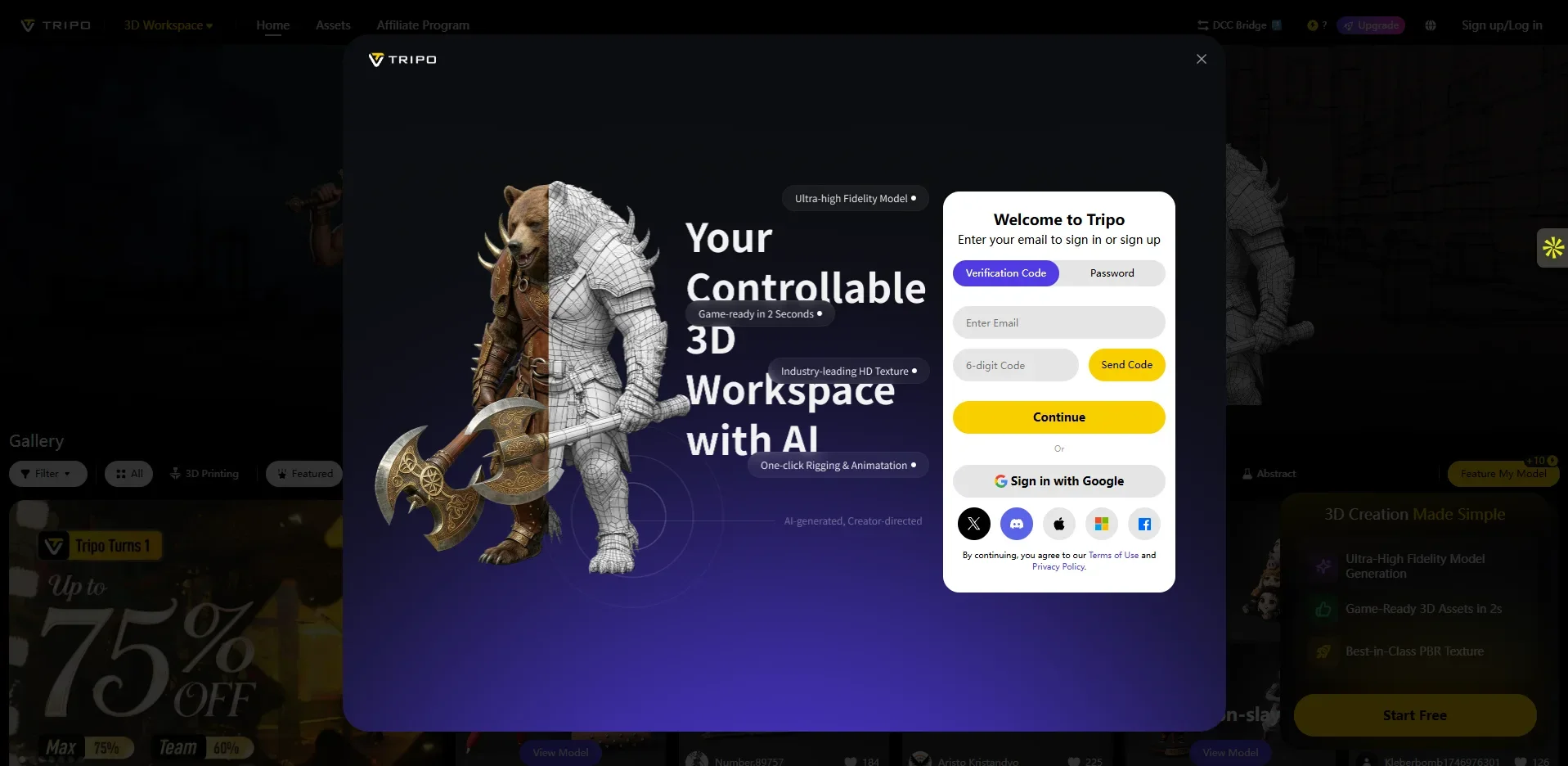
- Il workflow inizia aprendo la pagina di generazione da immagine a 3D di Tripo.
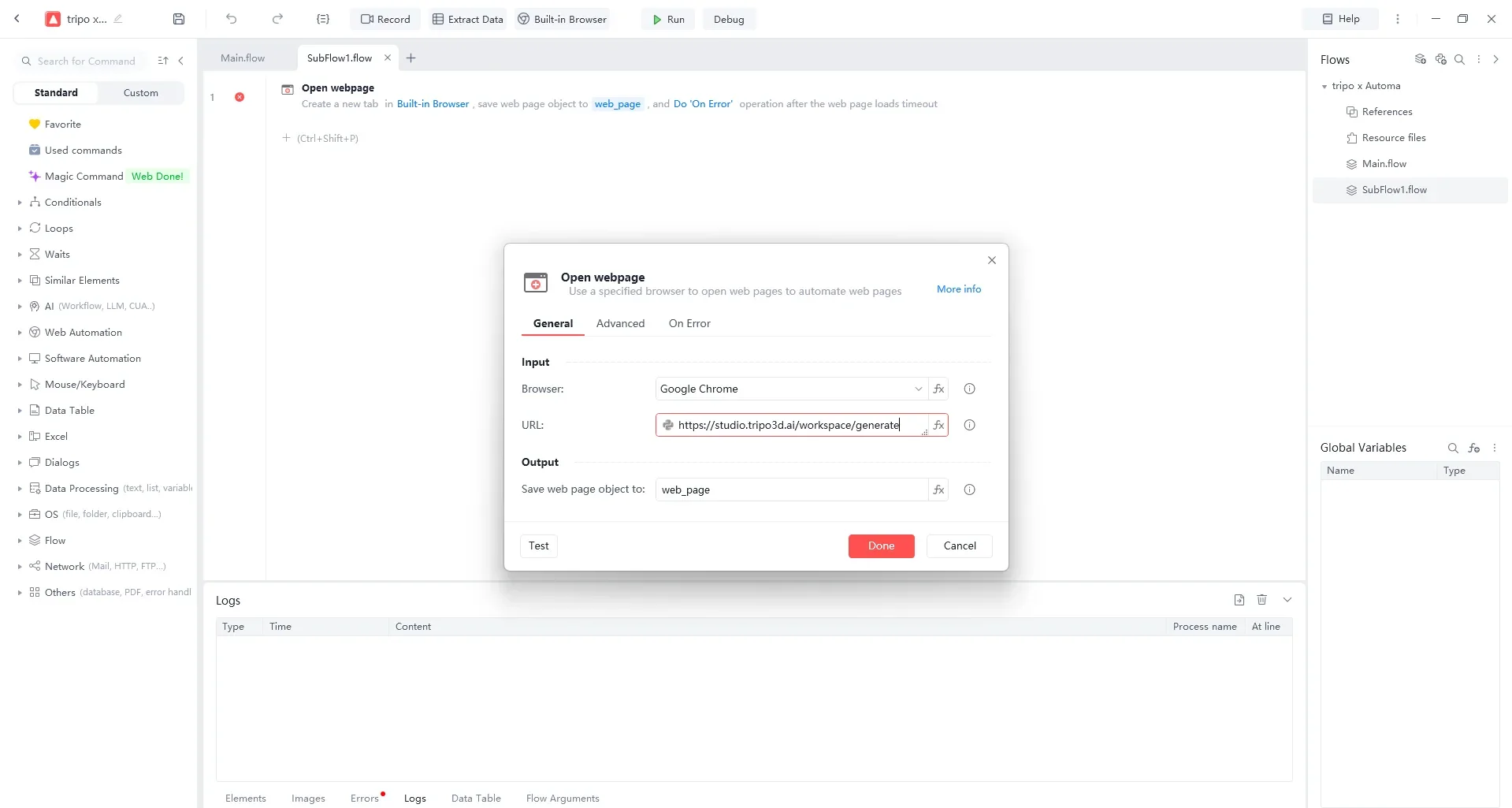
- Apre il foglio di calcolo checklist preparato e legge il percorso dell'immagine di prodotto dalla cartella sorgente.
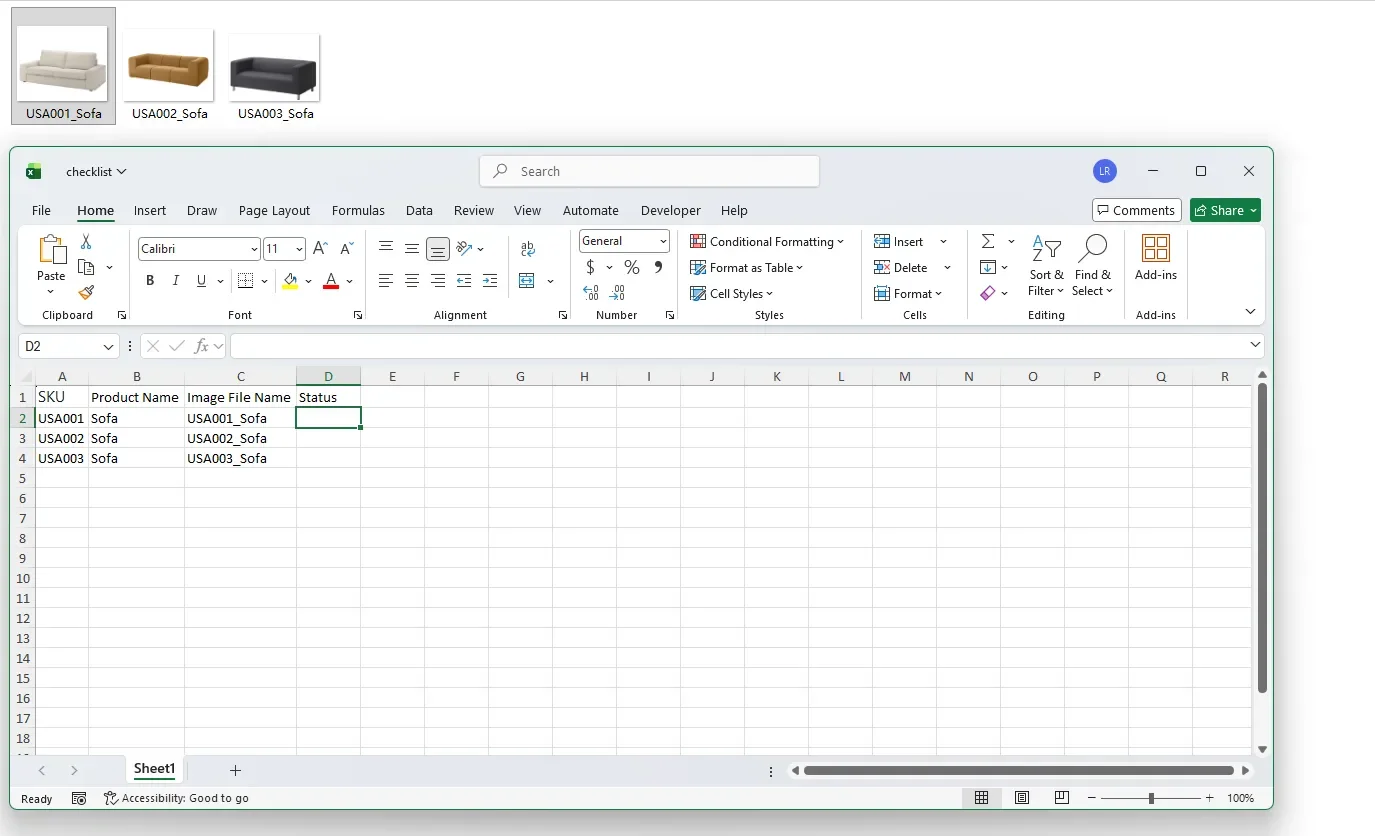
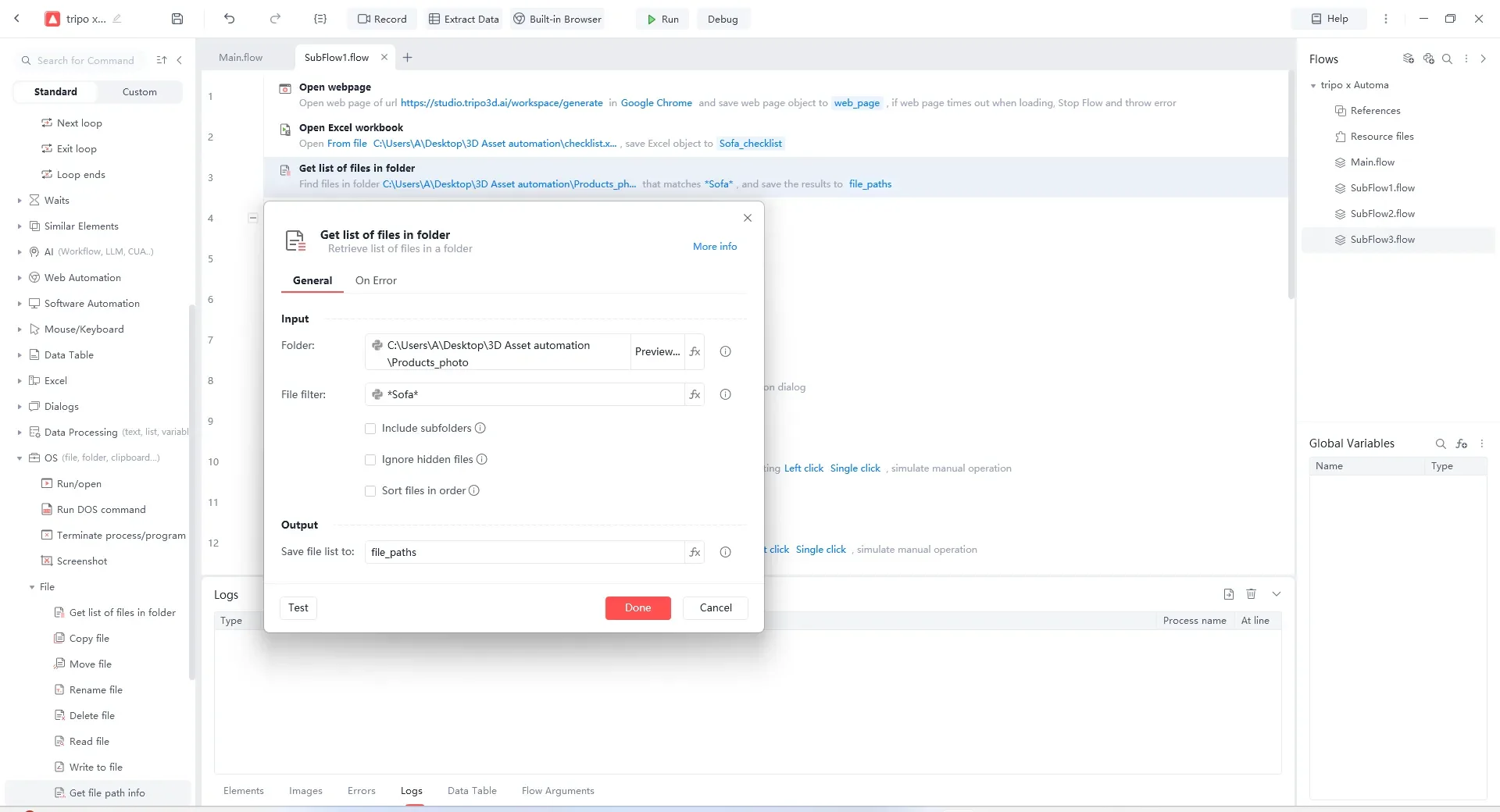
- Scorrendo in loop le immagini nella cartella sorgente, il workflow carica ogni immagine di prodotto su Tripo per la generazione da immagine a 3D. Tripo crea un modello 3D da ogni immagine e, una volta pronto il modello, il file finale viene salvato nella cartella degli asset 3D.
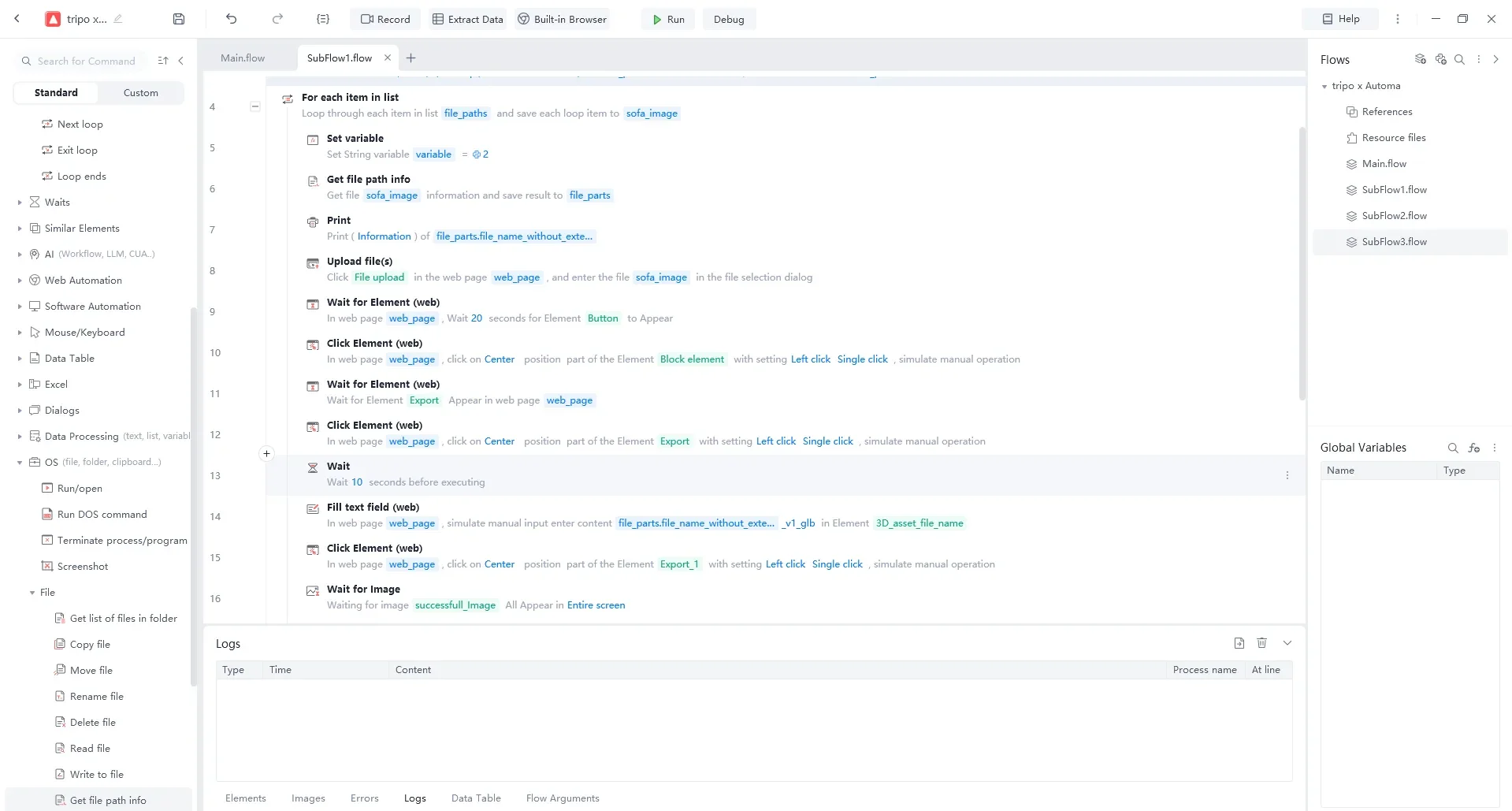
- Il nome del file segue una regola chiara, come SKU, nome prodotto e numero di versione.
- Alla fine del workflow, il team ha un batch di file 3D generati e la colonna di stato nel foglio di calcolo viene aggiornata a “Generated”.
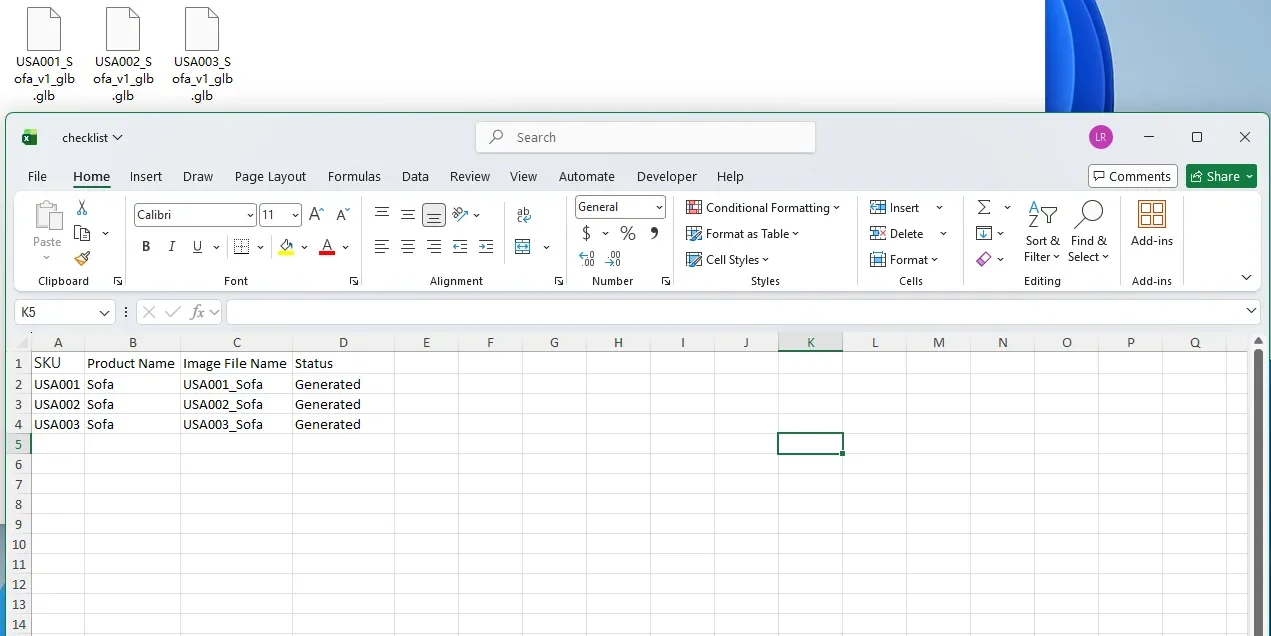
Questo offre al team un semplice ciclo di produzione: la cartella immagini conserva gli input, Tripo crea gli output 3D, la cartella asset conserva i file finali e il foglio di calcolo mostra quali prodotti sono già stati elaborati.
Per i team che lavorano su grandi cataloghi di prodotto, questo elimina molto lavoro manuale. Non devono più caricare ogni immagine una per una, rinominare ogni modello a mano o aggiornare il foglio di tracciamento dopo ogni attività di generazione. Una volta che il workflow base da immagine a 3D funziona, il team può aggiungere in seguito revisione dei modelli, stato di approvazione, pubblicazione della pagina prodotto o sincronizzazione della libreria asset.
Conclusione
Gli strumenti 3D con AI aiutano i team e-commerce a creare modelli di prodotto più velocemente. Ma la sola generazione rapida non risolve l'intera sfida produttiva. I team hanno comunque bisogno di dati di prodotto puliti, immagini sorgente, regole di generazione, passaggi di revisione, denominazione dei file, archiviazione e pubblicazione.
Una chiara pipeline di asset 3D con AI aiuta i team a trasformare la generazione dei modelli in un processo produttivo ripetibile. Collega immagini di prodotto, generazione con AI, revisione umana, archiviazione degli asset e pubblicazione finale.