Come esportare modelli 3D AI su Roblox con la scala corretta
Ti è mai capitato di passare ore a creare il modello 3D AI perfetto, per poi vederlo importato in Roblox Studio come un mostro gigante o un puntino microscopico? Non sei il solo: i problemi di scala colpiscono il 90% dei creatori Roblox alle prime armi, trasformando l'entusiasmo in frustrazione più velocemente di quanto tu possa dire "100x troppo grande!"
Ecco la realtà: quando esporti modelli 3D su Roblox senza le impostazioni corrette, quell'elegante modello del personaggio diventa un colosso di 100 stud o, peggio ancora, un punto invisibile. Ma cosa succederebbe se potessi ottenere la scala perfetta ogni volta, trasformando i tuoi modelli 3D generati dall'AI in asset pronti per il gioco in pochi minuti?
Questa guida rivela le impostazioni di esportazione esatte, le conversioni di scala e i segreti del workflow che gli sviluppatori Roblox professionisti usano ogni giorno. Che tu stia usando Tripo AI per generare modelli in pochi secondi o importando da altre fonti, padroneggerai l'arte della scalatura perfetta: niente più tentativi a caso, niente più frustrazione.
Comprendere il sistema di scala di Roblox
Prima di entrare nelle impostazioni di esportazione, vediamo perché i tuoi modelli arrivano in Roblox come se fossero stati colpiti da un raggio rimpicciolente o da una pozione della crescita, soprattutto se hai usato un convertitore gratuito best image to 3d model ai free o ai generated 3d models.
Il problema della discrepanza tra unità
Roblox opera con un sistema di unità unico chiamato "stud": pensa agli stud come alla versione Roblox di metri o piedi. Ed è qui che le cose si complicano:
- 1 unità Blender = 100 stud Roblox (per impostazione predefinita)
- 1 metro nel mondo reale ≈ 20 stud in Roblox
- Personaggio Roblox medio = alto 5 stud
Questo significa che quando esporti modelli 3D su Roblox usando le impostazioni predefinite, quel personaggio perfettamente dimensionato diventa un gigante di 500 stud! È come aspettarsi pollici e ottenere metri: il caos è assicurato.
Formati di file supportati da Roblox
Non tutti i formati 3D vanno d'accordo con Roblox Studio. Ecco cosa funziona:
| Formato | Ideale per | Gestione della scala | Supporto animazioni |
|---|---|---|---|
| .FBX | Modelli complessi con rig | Richiede impostazioni specifiche | ✅ Supporto completo |
| .OBJ | Oggetti statici ed edifici | Più prevedibile | ❌ Nessuna animazione |
| .glTF/.glb | Modelli ottimizzati per il web | Più recente, affidabile | ✅ Supporto completo |
Suggerimento pro: usa FBX per personaggi animati e OBJ per semplici oggetti statici per evitare complessità non necessarie.
Preparare i tuoi modelli generati dall'AI
Passaggio 1: Genera il tuo modello con Tripo AI
Quando crei modelli per Roblox usando Tripo AI, tieni a mente questi rapidi consigli di ottimizzazione:
Configurazione rapida per modelli pronti per Roblox:
- Usa termini specifici per Roblox nei tuoi prompt ("low-poly", "cartoon-style", "game asset")
- Assicurati che l'output resti sotto i 10.000 triangoli (il limite di Roblox)
Tripo AI genera il tuo modello in 8-10 secondi, mentre Algorithm 2.5 garantisce una qualità professionale in linea con l'estetica di Roblox. Per istruzioni dettagliate su come usare tutte le funzionalità di Tripo Studio, inclusi Magic Brush, Smart Low-Poly e l'ottimizzazione delle texture, consulta il tutorial completo di Tripo Studio.
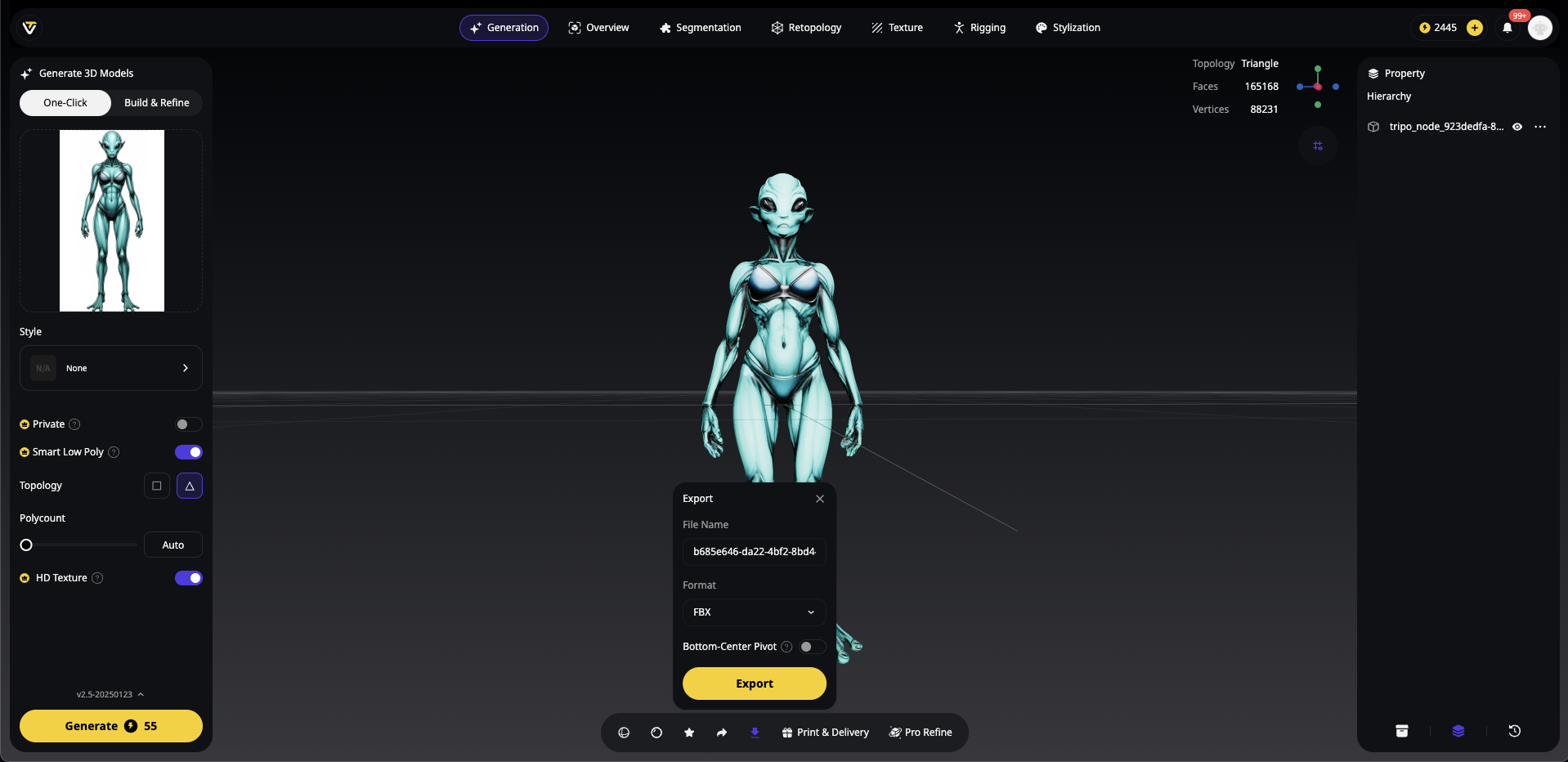
Passaggio 2: Post-processing in Tripo Studio
Tripo Studio offre strumenti potenti per preparare il tuo modello per Roblox:
- Magic Brush: regola rapidamente le texture per l'estetica cartoon di Roblox
- Smart Low-Poly: riduce automaticamente il numero di poligoni preservando i dettagli
- Intelligent Segmentation: separa le parti del modello per la costruzione modulare
Il bello di usare AI 3D model generators come Tripo? Salti ore di modellazione manuale mantenendo una qualità professionale.
La guida definitiva alle impostazioni di esportazione
Blender su Roblox: tre metodi che funzionano davvero
Metodo 1: FBX Unit Scale (raccomandazione ufficiale di Roblox)
Questo è il gold standard per la precisione della Roblox 3D model scale:
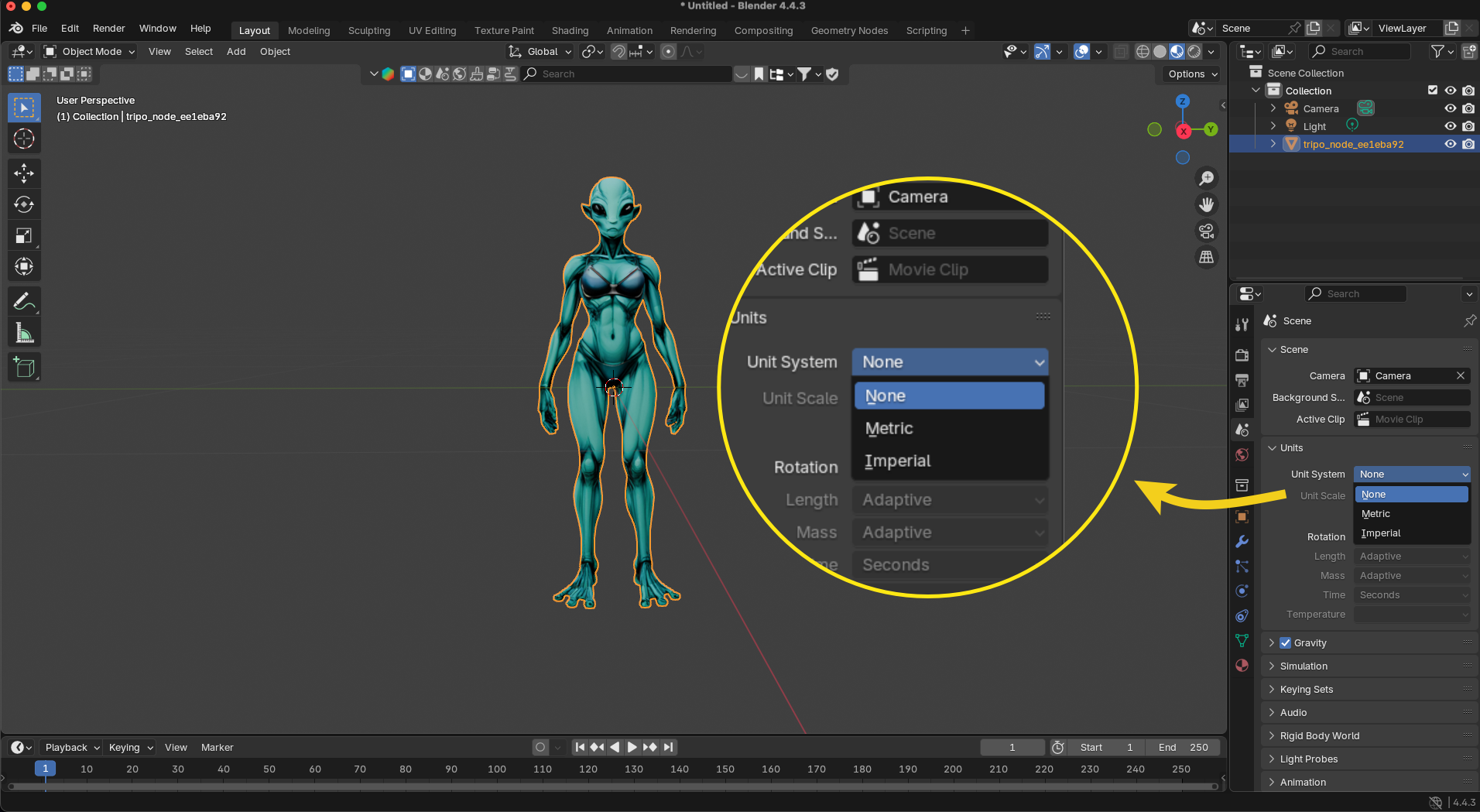
- Impostazione della scena:
- Unità: imposta su "None" o "Metric"
- Unit Scale: lascia 1.0
- Rotazione: Degrees
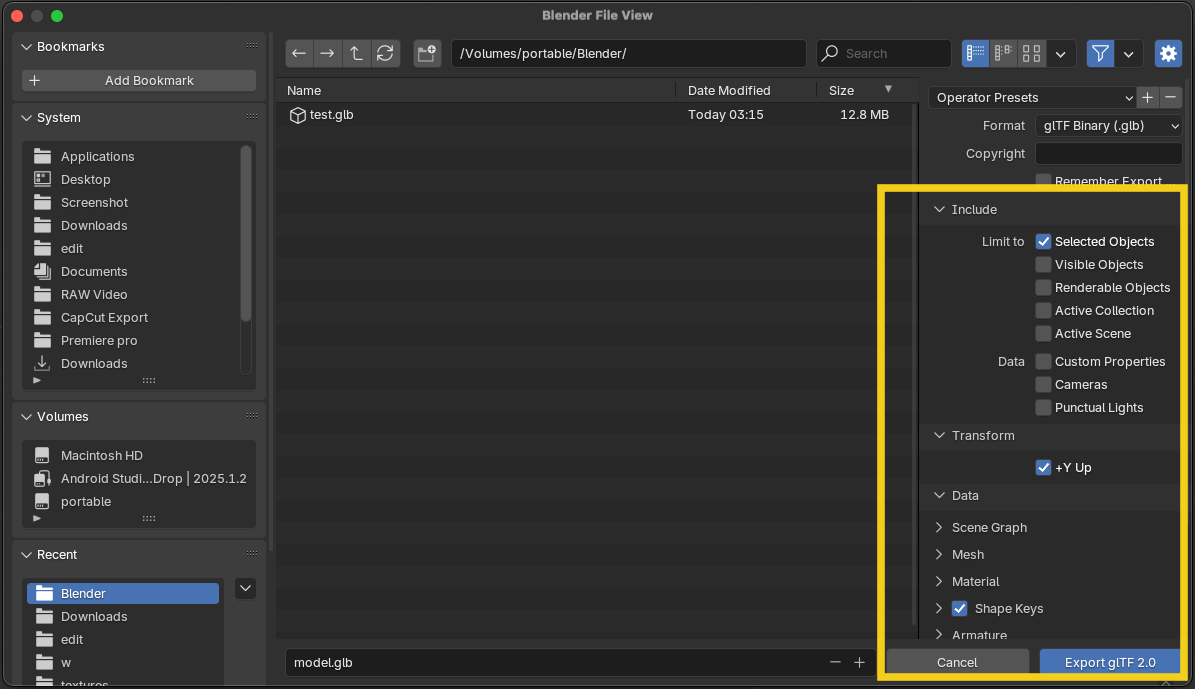
- Impostazioni di esportazione (File > Export > glb):
- Transform > +Y Up
- Forward: Z Forward
- Up: Y Up
- Include > Selected Objects Only
- Perché funziona: i modelli mantengono la scala corretta quando vengono reimportati in Blender o in altri software
Metodo 2: Regolazione manuale della scala
Rapido e un po' grezzo, ma efficace:
- Seleziona il tuo modello in Blender
- Premi 'S' poi digita "0.01" (riduce la scala a 1/100)
- Esporta con le impostazioni FBX predefinite
Attenzione: i modelli appariranno minuscoli se reimportati in Blender!
Metodo 3: Scene Unit Scale
Per esportazioni in batch:
- Scene Properties > Units > Unit Scale: 0.01
- Esporta normalmente
- Ricordati di ripristinare per altri progetti!
Le impostazioni di esportazione FBX che Roblox ama
Ecco la tua checklist copy-paste per le perfette FBX export settings Roblox richiede:
✅ Transform:
   - Apply Scaling: FBX Unit Scale
   - Forward: Z Forward
   - Up: Y Up
   - Apply Transform: ✓

✅ Geometry:
   - Smoothing: Face
   - Export Subdivision: ✗
   - Apply Modifiers: ✓

✅ Armature:
   - Only Deform Bones: ✓
   - Add Leaf Bones: ✗
   - Bake Animation: ✓ (se animato)
Importare in Roblox Studio: il modo giusto
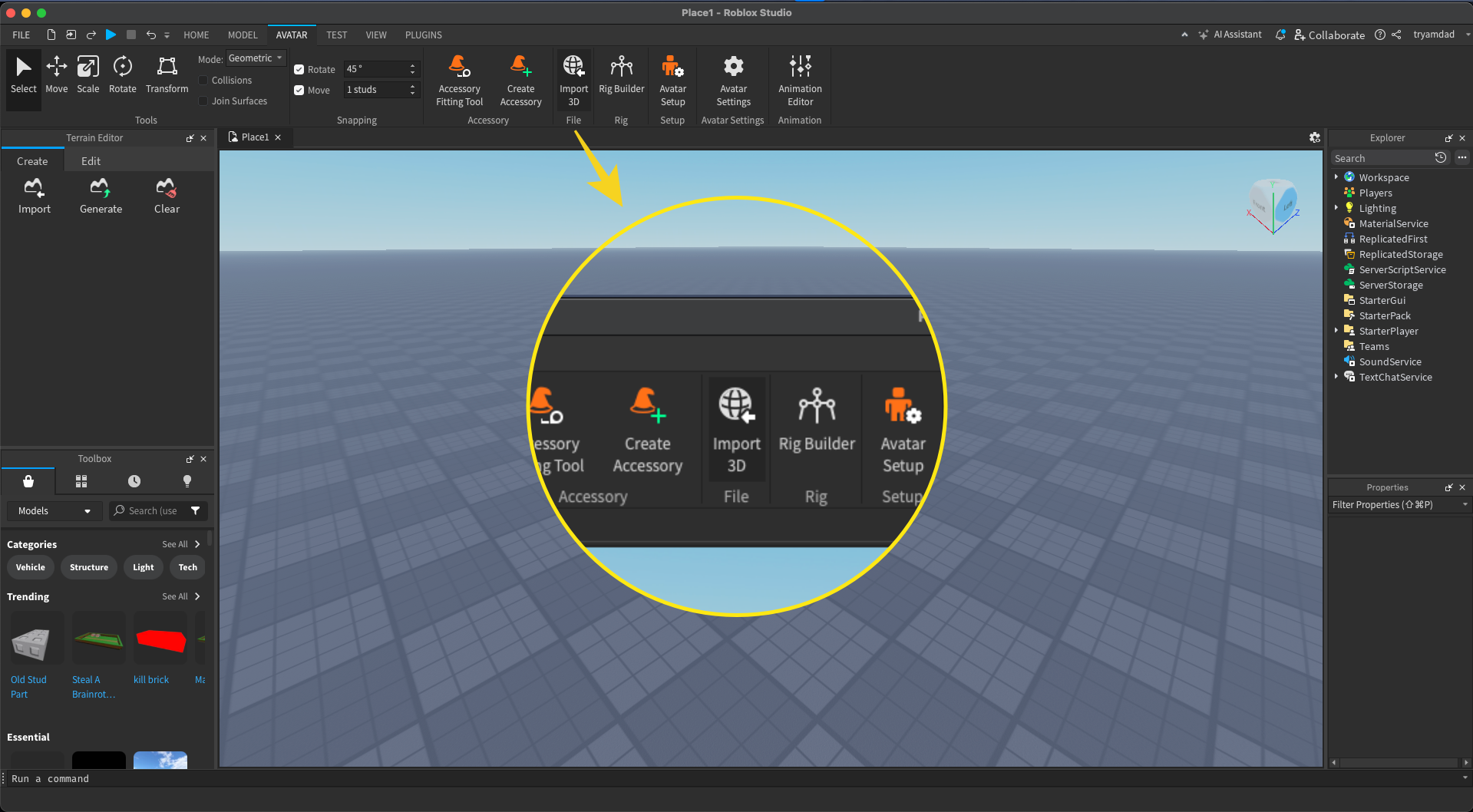
Passaggio 1: Apri la finestra di dialogo di importazione
- Avvia Roblox Studio e apri il tuo place
- Vai alla scheda Avatar → Import 3D
- Metodo alternativo: View → Asset Manager → Import
Passaggio 2: Seleziona il tuo modello
- Clicca su "Choose File" e individua il tuo file .fbx esportato
- Il file dovrebbe apparire nella finestra di anteprima
- Controlla che le texture vengano visualizzate correttamente
Passaggio 3: Configura le impostazioni di importazione
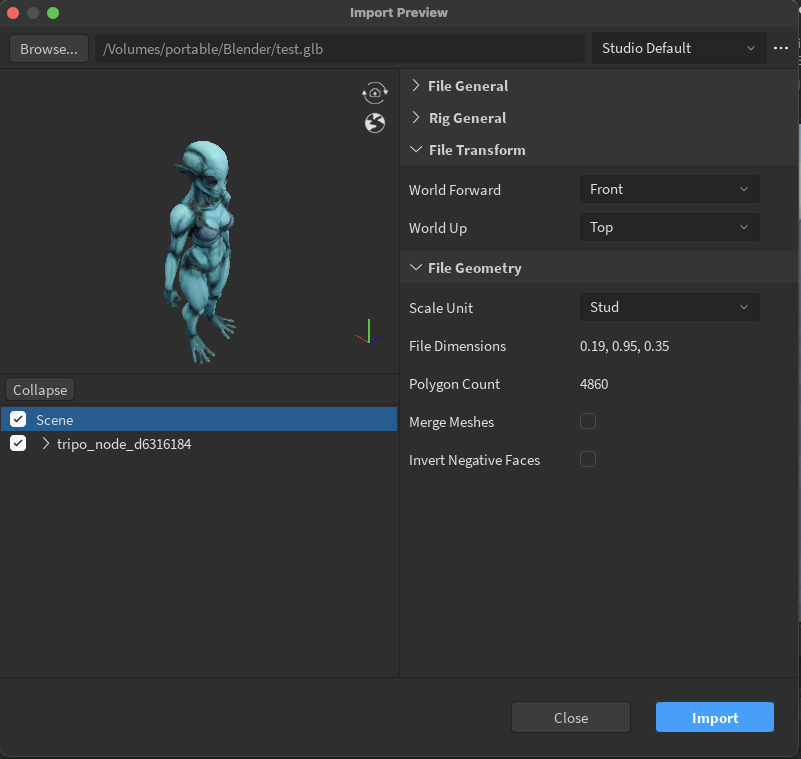
Imposta questi valori esatti per un corretto Roblox Studio 3D import:
- World Forward: Front
- World Up: Top
- Scale Unit: Stud (questo è fondamentale!)
Lascia le altre impostazioni ai valori predefiniti, a meno che tu non abbia esigenze specifiche
Passaggio 4: Completa l'importazione
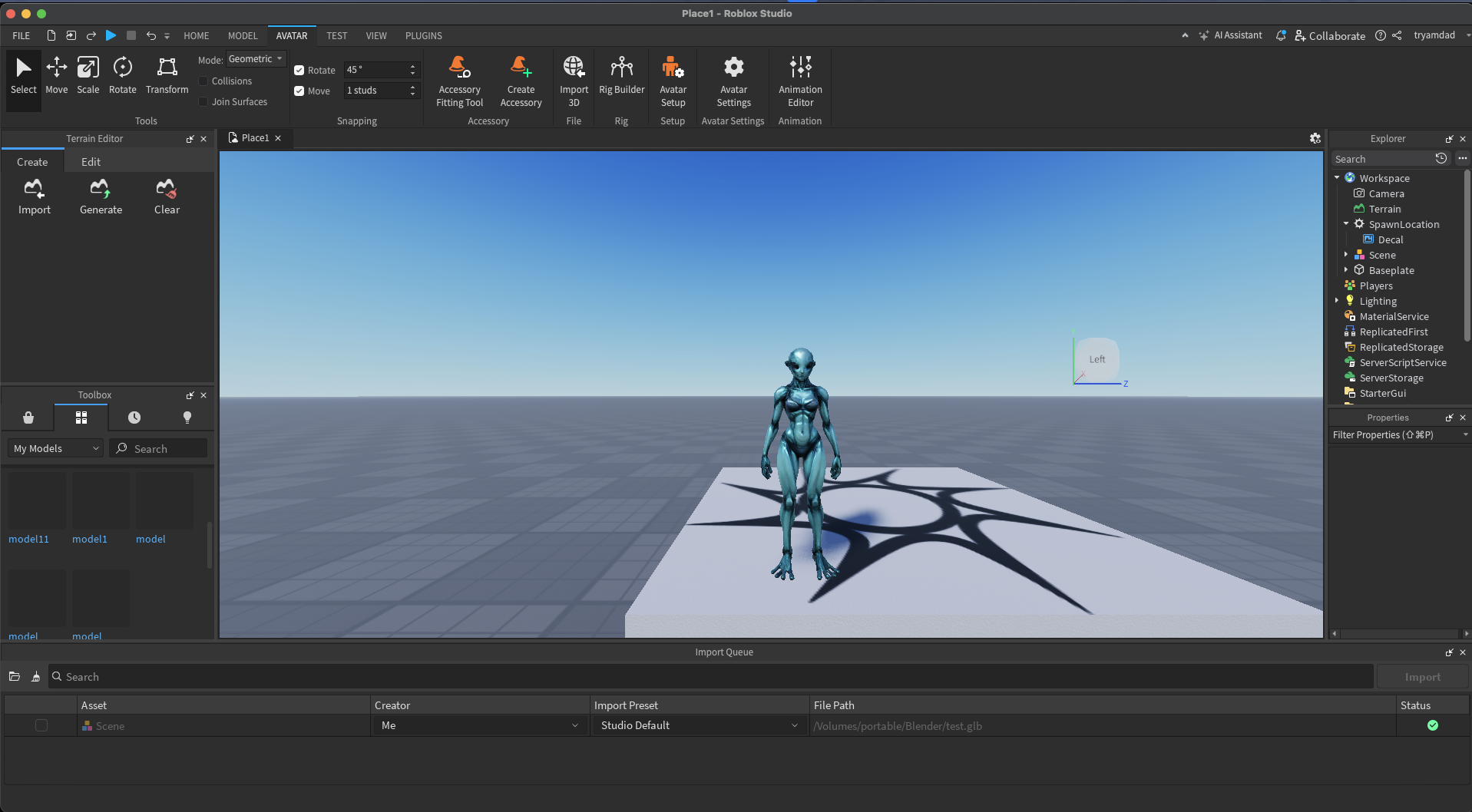
- Clicca sul pulsante "Import"
- Il modello apparirà in Workspace
- Controlla la finestra Explorer per vedere le parti importate
Verifica post-importazione
Dopo l'importazione, verifica la scala:
- Inserisci una parte Roblox predefinita (Part > Block)
- Confronta le dimensioni: il tuo modello dovrebbe essere proporzionato
- Fai una prova con un personaggio Roblox (dovrebbe essere alto circa 5 stud)
Risoluzione dei problemi di scala più comuni
Problema: il modello viene importato 100x troppo grande
Soluzione: hai dimenticato di applicare FBX Unit Scale o la scalatura manuale 0.01
Correzione rapida:
- Seleziona il modello in Explorer
- Properties > Size > Moltiplica tutti i valori per 0.01
- Usa il plugin F3X per una scalatura uniforme
Problema: il modello è troppo piccolo per essere selezionato
Soluzione: i valori di scala sono scesi sotto 0.001 (minimo di Roblox)
Correzione rapida:
- Properties > Size > Imposta tutti i valori ad almeno 0.1
- Aumenta la scala da lì
Problema: scala non uniforme (allungato/schiacciato)
Soluzione: da qualche parte è stata applicata una scalatura non uniforme
Correzione rapida:
- Seleziona tutte le parti del modello
- Usa una scalatura uniforme (tieni premuto Shift mentre scali)
- Ripristina e riesporta se necessario
Ottimizzazione avanzata per i modelli AI
Considerazioni sulle prestazioni
I AI 3D models for Roblox richiedono un'attenzione particolare alle prestazioni:
| Elemento | Limite Roblox | Suggerimento di ottimizzazione |
|---|---|---|
| Triangoli | 10.000 max | Usa Smart Low-Poly di Tripo |
| Dimensione texture | 1024x1024 ottimale | Comprimi in Tripo Studio |
| Draw Calls | Ridurre al minimo | Combina i materiali |
| Dimensione file | Sotto 100MB | Usa il formato .glb |
Workflow Tripo AI per Roblox
Ecco la pipeline ottimizzata usando Tripo AI:
- Genera in Tripo (8 secondi):
- Usa "Roblox-style cartoon character" nei prompt
- Seleziona il preset di qualità "Game Asset"
- Rifinisci in Tripo Studio:
- Applica Smart Low-Poly (target < 10k triangoli)
- Usa Magic Brush per texture adatte a Roblox
- Esporta come FBX con le impostazioni corrette
- Importa in Roblox:
- Segui le nostre impostazioni di scala qui sopra
- Fai una prova in Studio prima della pubblicazione
Checklist delle best practice
Prima di premere quel pulsante di esportazione, passa in rassegna questa lista:
Pre-Export:
- [ ] Modello sotto i 10.000 triangoli
- [ ] Texture compresse e ottimizzate
- [ ] Tutti i modifiers applicati in Blender
- [ ] Scala controllata rispetto a un oggetto di riferimento
- [ ] Impostazioni di esportazione corrette (FBX Unit Scale)
Durante l'importazione:
- [ ] Selezionato "Stud" come Scale Unit
- [ ] Abilitato "Import Only as Model"
- [ ] Verificato che l'anteprima di importazione sia corretta
Post-Import:
- [ ] Dimensioni confrontate con le parti Roblox predefinite
- [ ] Testato con il personaggio del giocatore
- [ ] Prestazioni controllate (60+ FPS)
- [ ] Verificato che tutte le texture siano state caricate
Perché Tripo AI cambia le regole del gioco
La modellazione 3D tradizionale per Roblox richiede ore: bozzetto, modellazione, texturing, ottimizzazione. Con Tripo AI, comprimi tutto questo in minuti:
- Generazione in 8 secondi: dall'idea al modello 3D
- Editing in Tripo Studio: strumenti professionali senza la curva di apprendimento
- Qualità Algorithm 2.5: modelli che rivaleggiano con asset realizzati a mano
- Ottimizzazione integrata: impostazioni di esportazione progettate per i game engine
Oltre 2 milioni di creator usano già Tripo per accelerare il loro workflow. Se combinato con le giuste conoscenze di esportazione, diventi inarrestabile.
Conclusione: padronanza della scala sbloccata
Esportare AI 3D models to Roblox con una scala perfetta non è scienza missilistica: si tratta di conoscere le impostazioni giuste e seguire un workflow collaudato. Combinando la generazione fulminea di Tripo AI con tecniche di esportazione corrette, passerai da principiante in difficoltà con la scala a creator sicuro di sé.
Ricorda: FBX Unit Scale è il tuo migliore amico, 10.000 triangoli è il tuo limite e testare con oggetti di riferimento ti fa risparmiare ore di frustrazione. Che tu stia costruendo la prossima sensazione di Roblox o semplicemente sperimentando, queste tecniche garantiscono che i tuoi modelli arrivino pronti per la scena.
Pronto a rivoluzionare il tuo sviluppo su Roblox? Prova Tripo Studio oggi stesso e unisciti a milioni di creator che hanno scoperto il percorso più veloce dall'immaginazione agli asset in-game. Il tuo mondo Roblox perfettamente scalato ti aspetta: cosa costruirai per primo?
Potrebbe interessarti anche: altro su Image to 3D Model
Padroneggia l'arte dei modelli 3D generati dall'AI con Tripo3D. Questa guida fornisce istruzioni passo passo su configurazione, esportazione dei modelli e risoluzione dei problemi, aiutandoti a semplificare e migliorare il tuo workflow 3D.
 Maisie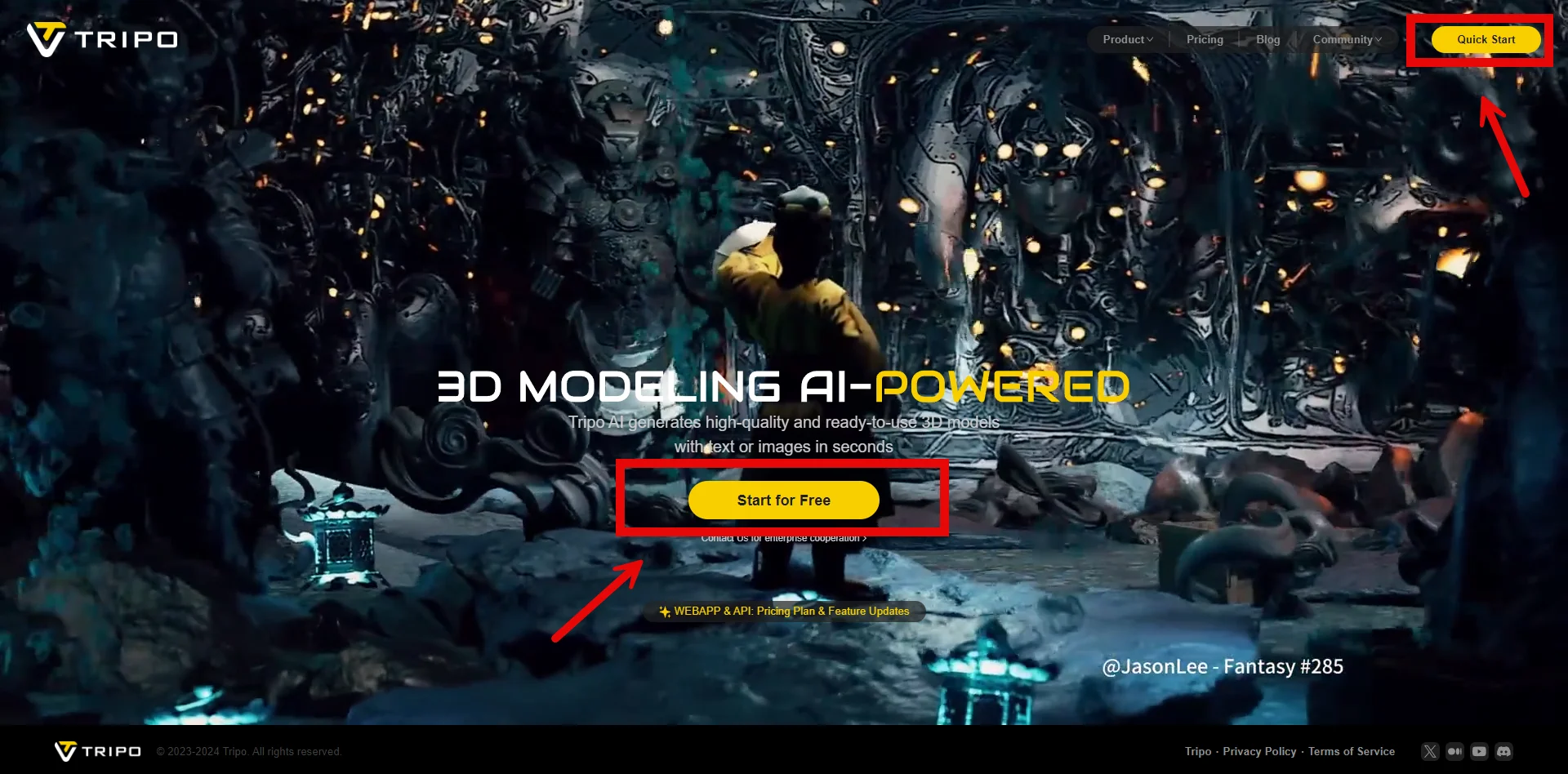
Scopri come Tripo, l'AI-driven 3D model generator, trasforma le tue foto in modelli 3D altamente dettagliati senza sforzo.
Maisie
Scopri come la tecnologia AI trasforma una semplice immagine in un modello 3D dettagliato. Approfondisci gli strumenti, le tecniche e i settori che traggono vantaggio da questo affascinante processo.
Maisie