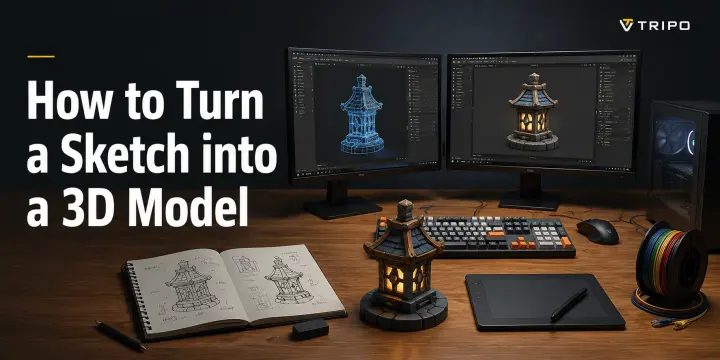
Come trasformare uno schizzo in un modello 3D (4 metodi)
TL;DR
- Strumenti AI come Tripo AI possono trasformare uno schizzo in un modello 3D in meno di 60 secondi.
- Blender è la migliore opzione manuale gratuita per il pieno controllo artistico.
- Fusion 360 o SolidWorks sono adatti agli schizzi tecnici che richiedono misure precise.
- Prepara uno schizzo pulito con sfondo bianco, linee nette e un solo soggetto.
- Per la stampa 3D, esporta il modello generato in formato STL o 3MF.
Puoi trasformare uno schizzo in un modello 3D usando tre approcci principali: strumenti AI (l'opzione più veloce, spesso in grado di produrre risultati in meno di 60 secondi), software manuale come Blender (gratuito e flessibile) o programmi CAD come Fusion 360 (ideale per componenti tecnici precisi). Per la maggior parte dei principianti, caricare uno schizzo su una piattaforma AI può creare un modello 3D utilizzabile in meno di un minuto, senza richiedere alcuna esperienza di modellazione.
Quasi tutti hanno vissuto lo stesso momento: una grande idea disegnata su carta, rimasta in un cassetto perché trasformarla in un oggetto reale sembrava troppo difficile. Oggi, quel divario è molto più piccolo. Questa guida illustra quattro metodi pratici per convertire schizzi in modelli 3D, che il tuo disegno sia fatto a mano o in digitale. Il flusso di lavoro si applica a obiettivi diversi, tra cui la stampa 3D, gli asset per videogiochi, i prototipi e la visualizzazione di prodotti.
Cosa significa "da schizzo a 3D" — e qual è il metodo giusto per te
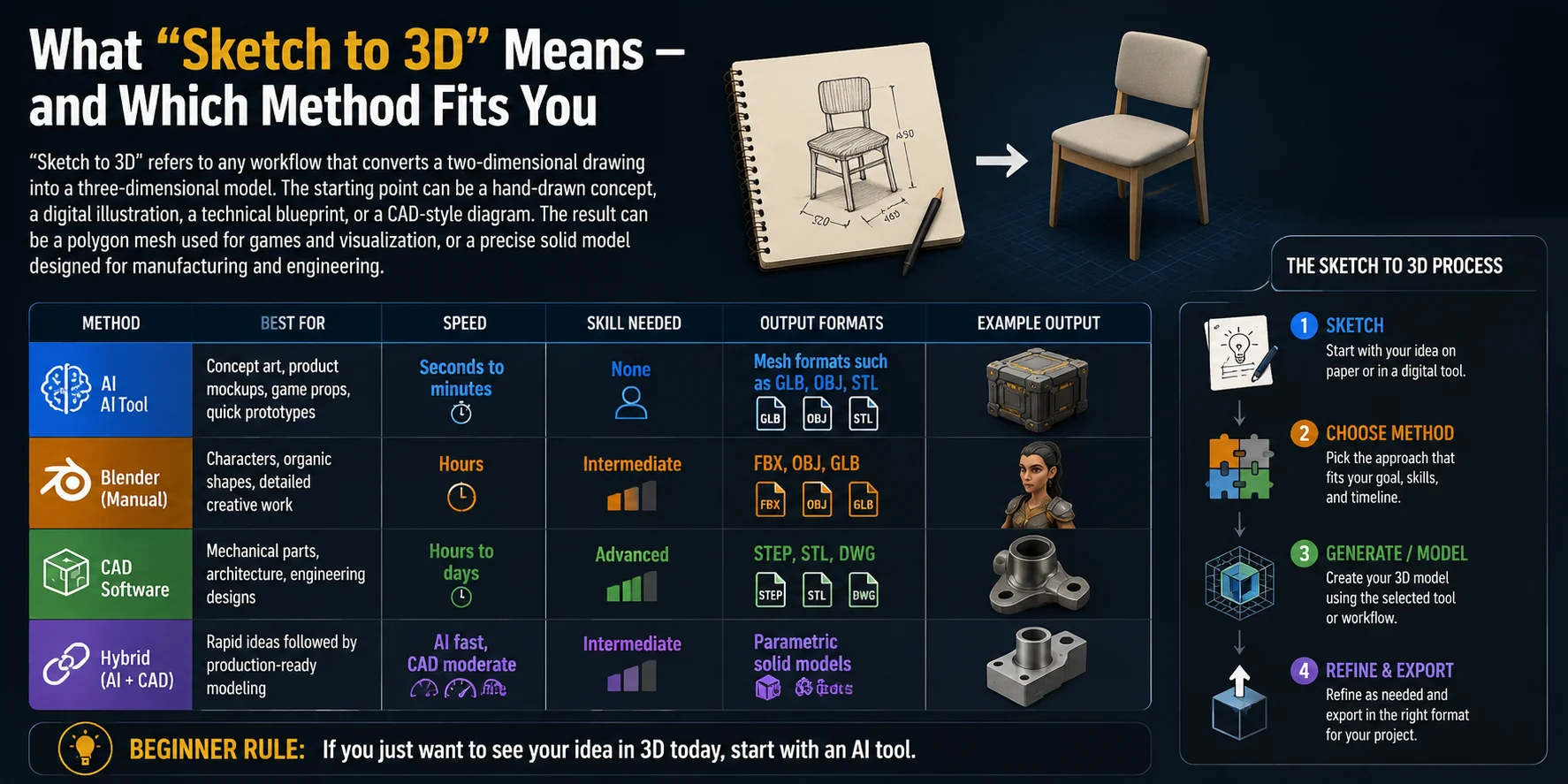
"Da schizzo a 3D" indica qualsiasi flusso di lavoro che converte un disegno bidimensionale in un modello tridimensionale. Il punto di partenza può essere un concept disegnato a mano, un'illustrazione digitale, un progetto tecnico o un diagramma in stile CAD. Il risultato può essere una mesh poligonale usata per videogiochi e visualizzazioni, oppure un modello solido preciso progettato per la produzione e l'ingegneria.
Metodi diversi si adattano a obiettivi diversi. La scelta migliore dipende da se hai bisogno di velocità, controllo creativo o precisione tecnica.
| Metodo | Ideale per | Velocità | Competenze richieste | Formati di output |
|---|---|---|---|---|
| Strumento AI | Concept art, mockup di prodotti, oggetti di scena per giochi, prototipi rapidi | Da secondi a minuti | Nessuna | Formati mesh come GLB, OBJ, STL |
| Blender (Manuale) | Personaggi, forme organiche, lavori creativi dettagliati | Ore | Intermedio | FBX, OBJ, GLB |
| Software CAD | Parti meccaniche, architettura, progetti ingegneristici | Da ore a giorni | Avanzato | STEP, STL, DWG |
| Ibrido (AI + CAD) | Idee rapide seguite da una modellazione pronta per la produzione | La generazione AI è rapida, il perfezionamento CAD è moderato | Intermedio | Modelli solidi parametrici |
Gli strumenti AI sono di solito il modo più veloce per esplorare un'idea, perché riescono a interpretare uno schizzo e generare un asset 3D utilizzabile senza richiedere competenze tradizionali di modellazione. Blender offre agli artisti la massima flessibilità per modellare e perfezionare i modelli, specialmente per personaggi e asset creativi. Il software CAD è la scelta migliore quando contano misure, dimensioni e precisione per la produzione.
Un flusso di lavoro ibrido combina i punti di forza di entrambi gli approcci: usa l'AI per creare rapidamente un concept iniziale, poi perfezionalo in CAD per soddisfare i requisiti precisi della produzione.
Per i principianti, la regola più semplice è: Se vuoi semplicemente vedere la tua idea in 3D oggi stesso, inizia con uno strumento AI.
Metodo 1 — Trasforma il Tuo Schizzo in un Modello 3D con l'AI (Tripo AI)
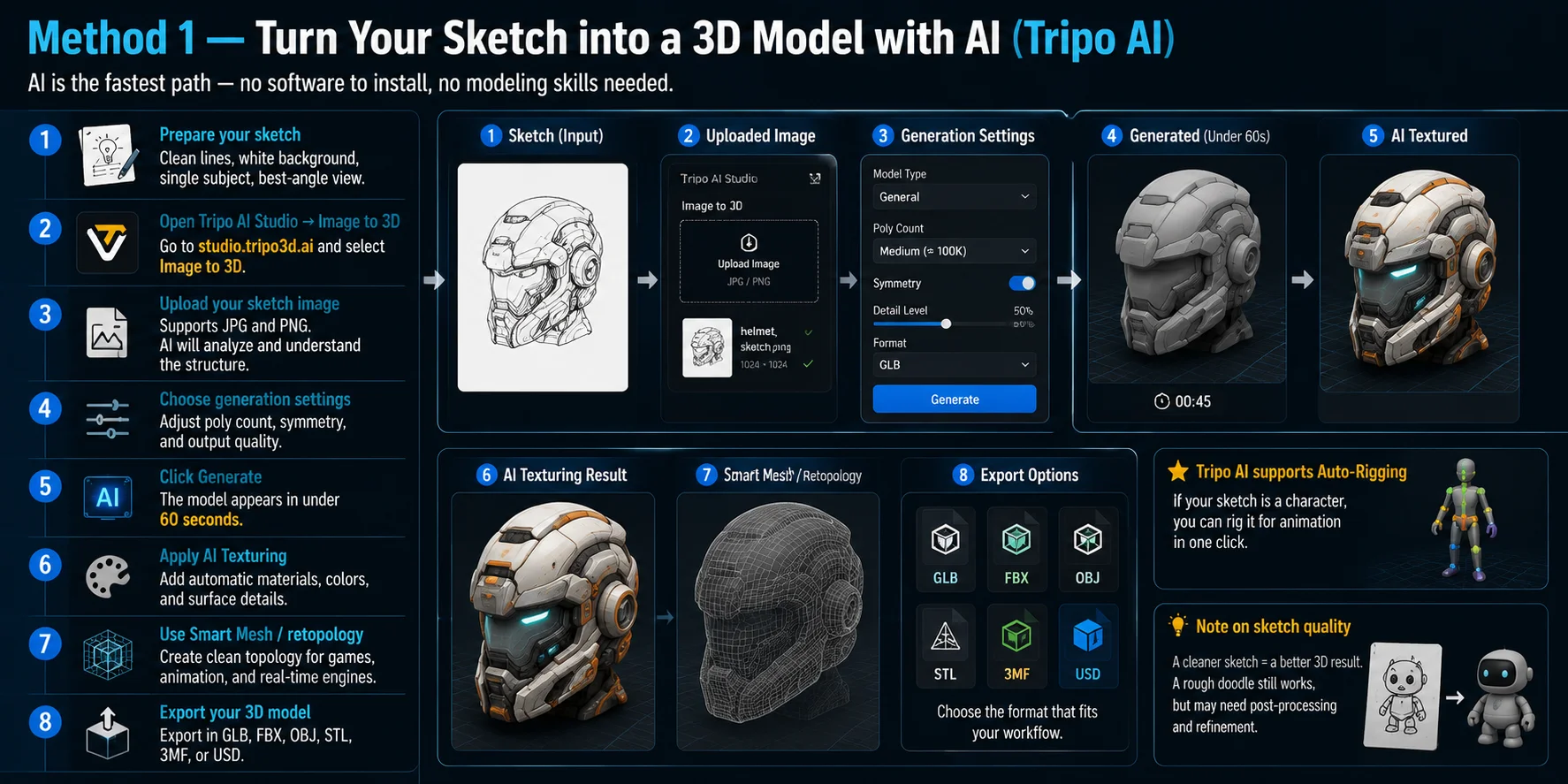
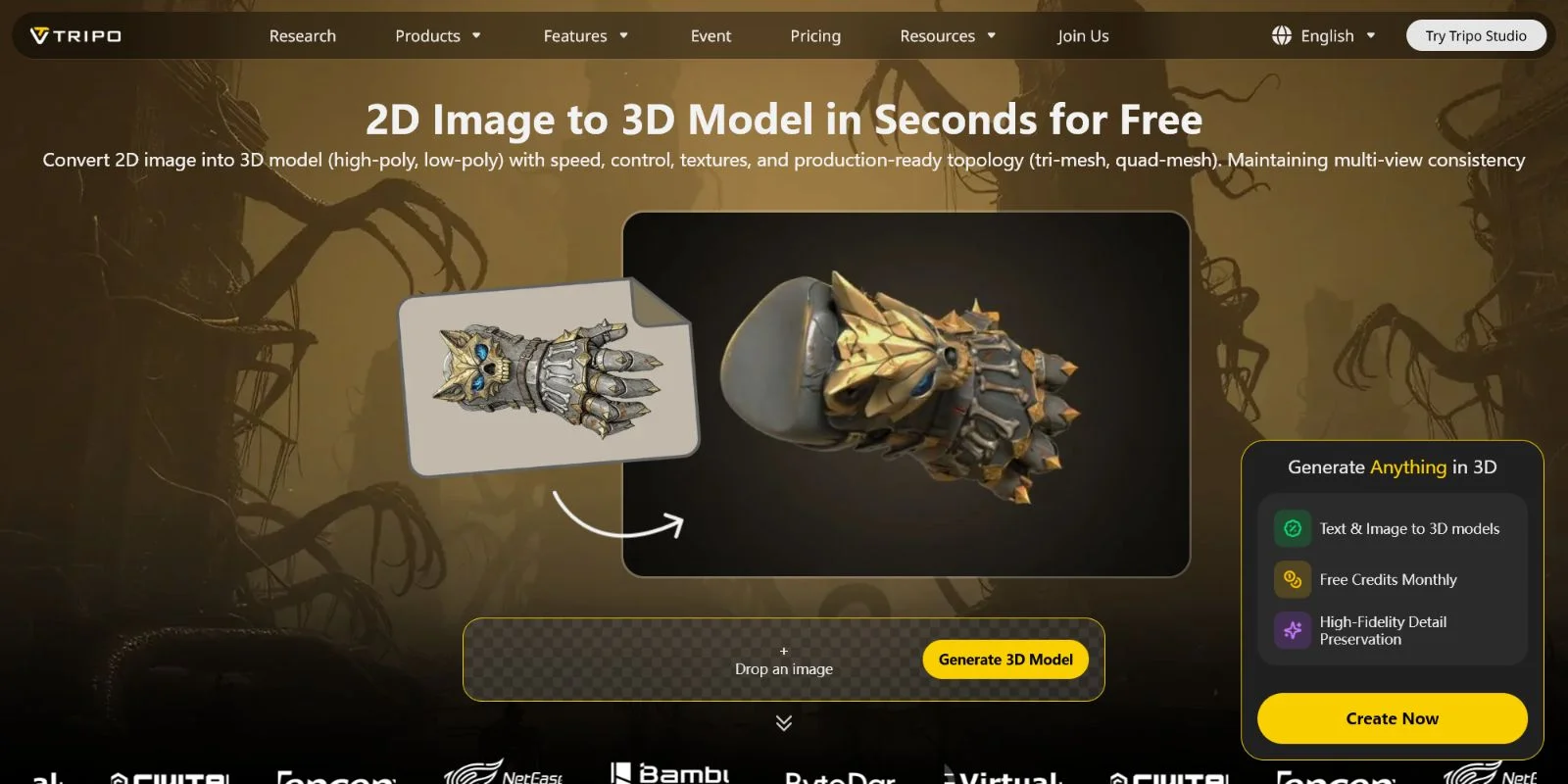
L'AI è il modo più rapido per trasformare uno schizzo in un modello 3D perché elimina le barriere tradizionali dei software 3D, delle competenze di modellazione e dei flussi di lavoro complessi. Invece di costruire manualmente la geometria, i principianti possono caricare un disegno e lasciare che un modello AI interpreti la forma, la struttura e i dettagli per creare un asset 3D utilizzabile in pochi secondi.
Il flusso di lavoro è semplice:
- Prepara il tuo schizzo Inizia con un'immagine di riferimento pulita. Per ottenere i migliori risultati, usa linee nette, uno sfondo bianco o semplice, un unico soggetto principale e una prospettiva che mostri le informazioni importanti sulla forma. Una vista frontale, laterale o a tre quarti funziona generalmente meglio di un disegno fortemente inclinato o poco chiaro.
- Apri Tripo AI Studio e seleziona Image to 3D Apri Tripo AI Studio e seleziona Image to 3D. Questo flusso di lavoro ti consente di trasformare un'immagine di riferimento 2D in un modello tridimensionale tramite ricostruzione basata sull'AI.
- Carica l'immagine del tuo schizzo Carica il tuo disegno in un formato immagine supportato come JPG o PNG. L'AI analizzerà lo schizzo, identificherà la struttura principale dell'oggetto e stimerà le informazioni 3D mancanti dal riferimento 2D.
- Scegli le impostazioni di generazione Regola le opzioni disponibili in base alle esigenze del tuo progetto. Puoi bilanciare la densità dei poligoni, la simmetria e la qualità dell'output a seconda che il modello sia destinato a una visualizzazione rapida, a giochi, animazioni o stampa 3D.
- Clicca su Genera e crea il tuo modello Avvia il processo di generazione. L'AI crea un modello 3D dal tuo schizzo e il risultato può apparire tipicamente in meno di 60 secondi, a seconda della complessità e delle impostazioni selezionate.
- Applica la Texturizzazione AI Aggiungi dettagli superficiali automaticamente con la Texturizzazione AI. Questo aiuta a trasformare una mesh generata di base in un asset più completo con materiali, colori e dettagli visivi.
- Ottimizza il modello se necessario Per lo sviluppo di giochi o applicazioni in tempo reale, utilizza gli strumenti Smart Mesh o di retopologia per creare una topologia più pulita e migliorare le prestazioni. Questo riduce i poligoni non necessari mantenendo i dettagli di forma importanti.
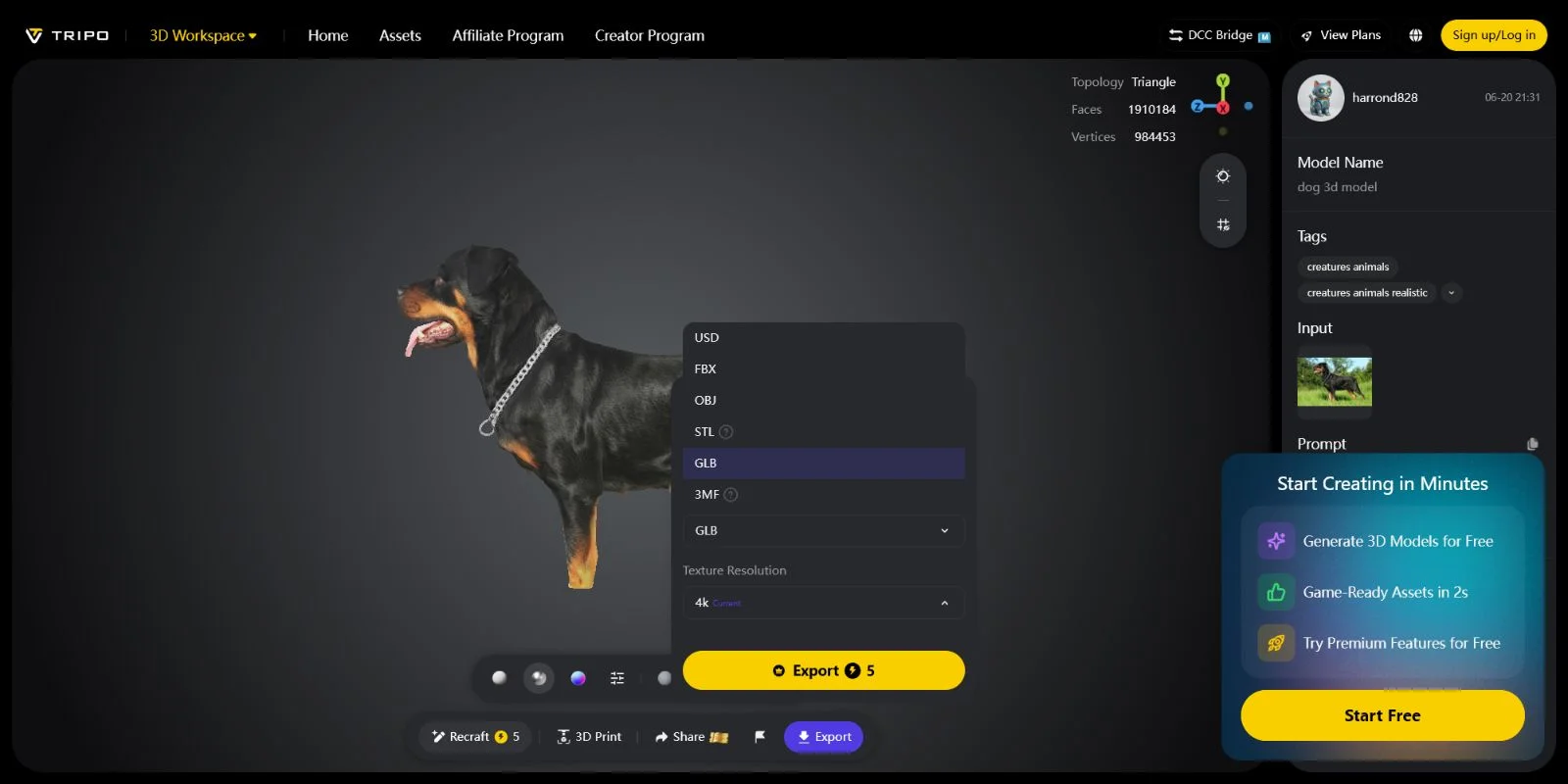
- Esporta il tuo modello 3D finale Esporta il modello nel formato adatto al tuo flusso di lavoro, tra cui GLB, FBX, OBJ, STL, 3MF o USD. Questi formati supportano diversi utilizzi come animazione, motori di gioco, visualizzazione e stampa 3D.
Nota: Tripo supporta il Rigging Automatico — se il tuo schizzo è un personaggio, puoi creare un rig per l'animazione con un solo clic e prepararlo per il tuo flusso di lavoro di animazione.
La qualità del tuo schizzo influisce direttamente sulla qualità del modello generato. Un disegno pulito con proporzioni chiare e dettagli visibili produce generalmente risultati migliori. Gli schizzi approssimativi possono comunque funzionare, specialmente per esplorare idee rapidamente, ma potrebbero richiedere ulteriori modifiche o rifiniture dopo la generazione. Per l'esplorazione di concept, idee di prodotto e prototipi creativi, gli strumenti AI da schizzo a 3D offrono uno dei percorsi più rapidi dall'immaginazione a un asset 3D utilizzabile.
Metodo 2 — Convertire uno schizzo in 3D con Blender (Gratis)
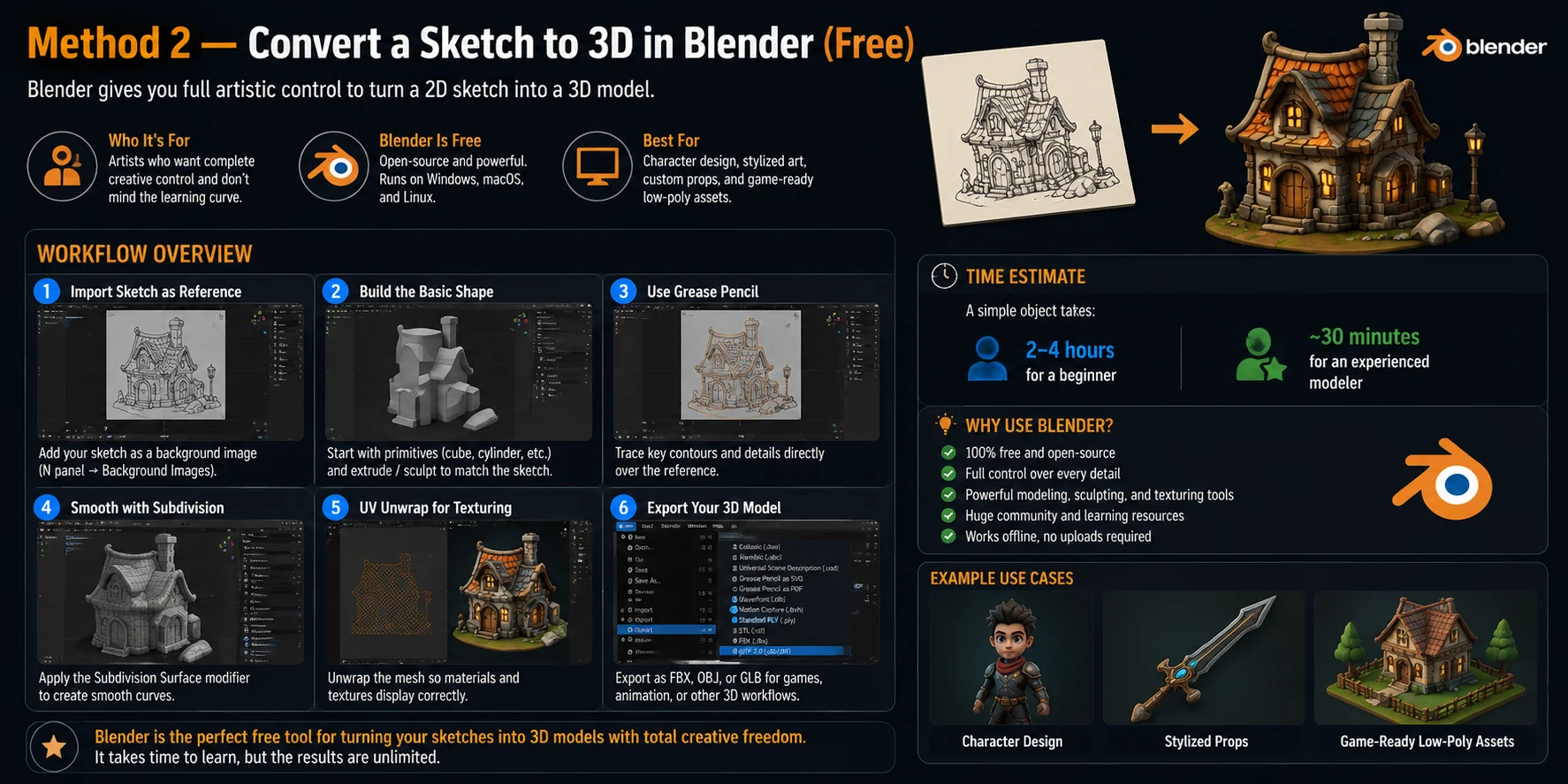
Blender è la scelta migliore per i creator che desiderano un controllo completo su come il proprio schizzo diventa un modello 3D. A differenza degli strumenti AI che generano risultati automaticamente, Blender ti offre il controllo diretto su ogni parte della forma, della topologia e dello stile. Il compromesso è la curva di apprendimento — creare un modello manualmente richiede più tempo e una conoscenza base della modellazione 3D.
Blender è completamente gratuito e disponibile su Windows, macOS e Linux, il che lo rende uno degli strumenti 3D professionali più accessibili. È particolarmente utile per gli artisti che vogliono affinare un concept, creare personaggi personalizzati o costruire asset che richiedono una direzione artistica specifica.
Un tipico flusso di lavoro schizzo-in-3D in Blender si svolge così:
- Importa il tuo schizzo come riferimento Aggiungi il tuo disegno come immagine di sfondo per utilizzarlo come guida visiva durante la modellazione. Blender ti consente di posizionare lo schizzo nel viewport e di adattare il modello al design originale.
- Costruisci la forma di base Inizia con primitive semplici come cubi, sfere o cilindri, quindi modifica, scolpisci ed estrudi la geometria finché non segue la sagoma principale dello schizzo.
- Traccia i dettagli importanti con Grease Pencil Lo strumento Grease Pencil di Blender ti permette di disegnare direttamente sopra l'immagine di riferimento, risultando utile per pianificare forme, contorni e dettagli del design.
- Leviga e perfeziona il modello Applica strumenti come il modificatore Subdivision Surface per creare curve più morbide e migliorare l'aspetto finale, specialmente per oggetti organici e personaggi.
- Prepara il modello per i materiali Esegui l'UV unwrap della mesh in modo che texture e materiali possano essere applicati correttamente. Questo passaggio è importante per gli asset di gioco, la visualizzazione di prodotti e le opere d'arte dettagliate.
- Esporta il modello finale Blender supporta i formati più comuni tra cui FBX, OBJ e GLB, permettendo al tuo modello di essere importato in motori di gioco, software di animazione o altri flussi di lavoro 3D.
Per i principianti, creare un oggetto semplice a partire da uno schizzo richiede in genere circa 2–4 ore, mentre gli utenti Blender più esperti possono completare un modello simile in circa 30 minuti a seconda della complessità.
Blender funziona meglio per il design di personaggi, le opere d'arte stilizzate, i prop personalizzati e gli asset low-poly pronti per i giochi, dove il controllo creativo conta più della velocità. Se desideri un flusso di lavoro schizzo-in-3D completamente gratuito e sei disposto a investire tempo nell'apprendimento, Blender rimane una delle scelte più potenti disponibili.
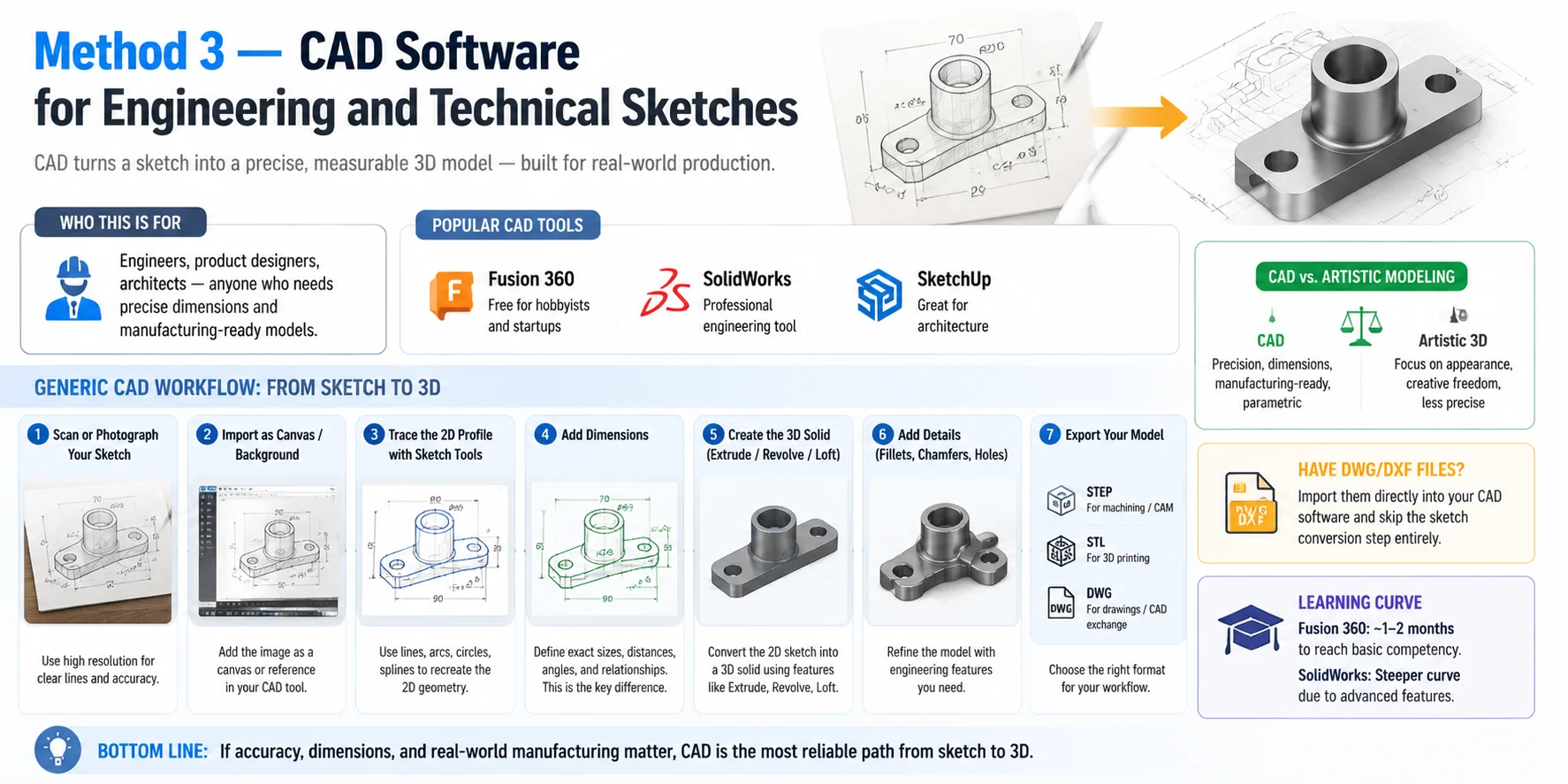
Metodo 3 — Software CAD per Disegni Tecnici e di Ingegneria
Il software CAD è la scelta giusta quando uno schizzo deve diventare un modello 3D preciso e misurabile, anziché un semplice concetto visivo. Questo flusso di lavoro è pensato per ingegneri, progettisti di prodotto, architetti e chiunque abbia bisogno di dimensioni accurate, relazioni meccaniche o geometrie pronte per la produzione.
Tra i software CAD più diffusi figurano Fusion 360, SolidWorks e SketchUp, ciascuno orientato a esigenze professionali diverse. Fusion 360 è un'opzione molto apprezzata da hobbisti e maker, grazie a potenti funzionalità di modellazione e a una versione gratuita per uso personale. SolidWorks è ampiamente utilizzato in ambienti di ingegneria professionale, mentre SketchUp è comunemente impiegato per l'architettura e la progettazione degli spazi.
Un tipico flusso di lavoro da schizzo a 3D con CAD segue questi passaggi:
- Prepara il tuo schizzo Scansiona o fotografa il disegno ad alta risoluzione. Un'immagine pulita con linee ben definite semplifica il tracciamento e migliora la precisione.
- Importa lo schizzo nel software CAD Aggiungi l'immagine come canvas o riferimento di sfondo all'interno del tuo strumento CAD. Questo ti consente di tracciare il progetto mantenendo visibili le proporzioni originali.
- Crea il profilo 2D Usa gli strumenti di sketch CAD come linee, archi, cerchi e spline per ricreare il disegno in formato digitale. A differenza della modellazione artistica, ogni elemento può essere controllato matematicamente.
- Aggiungi dimensioni precise Questa è la differenza più importante tra CAD e la modellazione 3D tradizionale. Le dimensioni definiscono misure esatte, distanze, angoli e relazioni tra le parti, garantendo che il modello finale possa essere prodotto.
- Costruisci il solido 3D Converti lo schizzo 2D in un oggetto 3D utilizzando operazioni come Estrudi, Rivolvi o Loft. Questi strumenti creano geometrie solide a partire dal profilo misurato.
- Perfeziona il progetto Aggiungi dettagli come raccordi, smussi, fori e altre caratteristiche ingegneristiche necessarie per il prodotto finale.
- Esporta il modello I formati di esportazione dipendono dall'obiettivo: STEP per la lavorazione meccanica e i flussi di lavoro CAM, STL per la stampa 3D, oppure DWG/DXF per disegni tecnici e lo scambio di file CAD.
Se disponi già di un disegno in formato DWG o DXF, spesso puoi importarlo direttamente nel software CAD, saltando del tutto il processo di conversione dello schizzo.
Il limite principale è la curva di apprendimento. Fusion 360 richiede generalmente circa 1–2 mesi per raggiungere una competenza di base, mentre SolidWorks ha un percorso di apprendimento ancora più ripido a causa delle sue funzionalità di ingegneria professionale. Tuttavia, per i progetti in cui la precisione conta più della velocità, il CAD rimane il metodo più affidabile per trasformare uno schizzo in un modello 3D pronto per la produzione.
Come Preparare il Tuo Schizzo per i Migliori Risultati 3D
Uno schizzo ben fatto è la base di un flusso di lavoro sketch-to-3D di successo. Tutti e tre i metodi — strumenti AI, Blender e software CAD — traggono vantaggio da un riferimento chiaro, ma la preparazione è particolarmente importante per la generazione tramite AI, poiché il sistema deve interpretare un'immagine 2D e prevedere le informazioni 3D mancanti. Un input più pulito porta generalmente a una geometria migliore, meno errori e una post-elaborazione ridotta.
Usa questa checklist prima di convertire il tuo schizzo in un modello 3D:
✓ Usa uno sfondo bianco o chiaro Uno sfondo semplice elimina il rumore visivo e aiuta i sistemi AI a concentrarsi sull'oggetto invece che sui dettagli circostanti.
✓ Inserisci un solo soggetto per immagine Evita di inserire più oggetti, personaggi o elementi non correlati nello stesso schizzo. Un soggetto singolo e ben definito fornisce al modello una comprensione più solida della forma desiderata.
✓ Scegli un punto di vista chiaro Le viste frontale, laterale o a tre quarti funzionano generalmente meglio. Evita prospettive estreme o scorci pronunciati, che possono rendere più difficile interpretare le proporzioni.
✓ Usa uno spessore di linea uniforme Disegna con linee solide e ben visibili. Contorni spezzati, eccessivamente sottili o sbiaditi possono causare la perdita di dettagli o forme imprecise.
✓ Scansiona ad alta risoluzione Per gli schizzi a mano, scansiona a 300 DPI o più quando possibile. Ritaglia strettamente attorno al soggetto per eliminare lo spazio vuoto non necessario.
✓ Segna la linea centrale per gli oggetti simmetrici Se il tuo design è simmetrico, aggiungere una guida centrale può migliorare la precisione. Molti strumenti AI possono utilizzare le impostazioni di simmetria per generare modelli più equilibrati.
✓ Usa le ombre con cautela Ombre, texture e tratteggi incrociati possono fornire utili informazioni sulla profondità, ma includili solo quando lo strumento AI scelto supporta specificamente l'interpretazione delle ombre negli schizzi.
Evita errori comuni come caricare foto di fogli sgualciti, usare scene complesse con più personaggi o inviare schizzi con sfondi molto elaborati. Un riferimento semplice e pulito offre sia agli strumenti AI che ai flussi di lavoro di modellazione manuale le migliori possibilità di produrre un risultato 3D utilizzabile.
Da schizzo a 3D per la stampa 3D
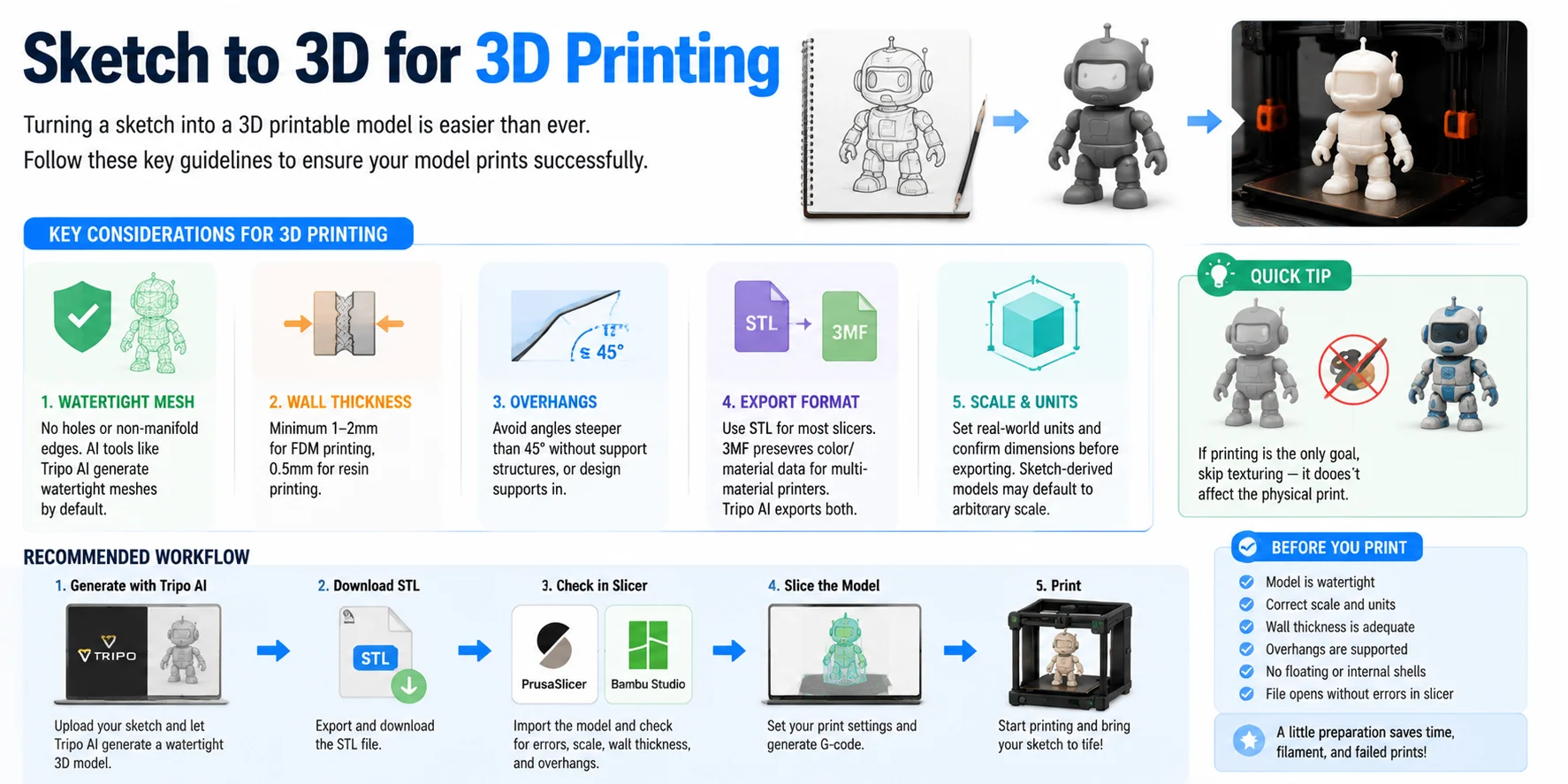
Per molti creator, l'obiettivo finale della conversione di uno schizzo in un modello 3D non è solo la visualizzazione, ma la creazione di un oggetto fisico. Un flusso di lavoro da schizzo a 3D può produrre design stampabili rapidamente, ma il modello deve comunque soddisfare alcuni requisiti di stampa 3D prima di arrivare alla stampante.
Il fattore più importante è una mesh a tenuta stagna. Un modello stampabile deve avere una superficie chiusa, priva di fori, bordi aperti o spigoli non-manifold. Strumenti AI come Tripo AI sono progettati per generare geometrie watertight e manifold-ready per impostazione predefinita, riducendo i comuni problemi di riparazione prima del slicing.
Altre verifiche fondamentali includono:
- Spessore delle pareti — Le aree sottili possono rompersi durante la stampa. Per la stampa FDM tipica si raccomanda uno spessore minimo delle pareti di circa 1–2 mm, mentre la stampa a resina può spesso supportare dettagli più sottili intorno a 0,5 mm a seconda del materiale e delle impostazioni della stampante.
- Sporgenze e supporti — Evitare sporgenze eccessivamente ripide che superino circa 45°, a meno che non si preveda di aggiungere strutture di supporto. Progettare angoli stampabili sin dall'inizio può ridurre gli sprechi di materiale e il lavoro di pulizia.
- Formato di esportazione — STL rimane il formato più ampiamente supportato dai slicer e dalle stampanti 3D. 3MF è la scelta migliore quando sono necessari colori, materiali o impostazioni di stampa multi-materiale. Tripo AI supporta entrambe le opzioni di esportazione STL e 3MF.
- Scala e unità — I modelli basati su schizzi potrebbero non avere automaticamente una dimensione reale. Prima di esportare, verificare le dimensioni e impostare le unità corrette affinché l'oggetto stampato corrisponda alle misure desiderate.
Un flusso di lavoro semplice è: Genera con Tripo AI → Esporta STL → Verifica il modello in PrusaSlicer o Bambu Studio → Stampa. Prima del slicing, controlla la mesh, la scala e lo spessore delle pareti.
Se il tuo unico obiettivo è la stampa fisica, di solito puoi saltare la fase di texturing. I colori di superficie e i materiali non influenzano la geometria dell'oggetto stampato, quindi concentrati prima sulla forma pulita e sulla struttura stampabile.
Domande Frequenti
Un disegno può diventare 3D?
Sì — qualsiasi schizzo 2D piatto può diventare un modello 3D. Strumenti AI come Tripo AI elaborano l'immagine di uno schizzo e generano automaticamente una mesh tridimensionale. Software tradizionali come Blender o Fusion 360 ti consentono di usare lo schizzo come riferimento per costruire la geometria 3D manualmente.
Come si converte un'immagine in un modello 3D?
Carica la tua immagine (schizzo, foto o concept art) su uno strumento AI da immagine a 3D come Tripo AI Studio. L'AI analizza l'immagine 2D, deduce profondità e forma, e produce una mesh 3D — di solito in meno di un minuto. Puoi quindi rifinire, texturizzare ed esportare il modello.
ChatGPT può creare un modello 3D?
ChatGPT non è in grado di generare modelli 3D — è un'AI basata sul testo e non produce geometrie 3D né file mesh. Piattaforme AI dedicate alla generazione 3D come Tripo AI sono progettate specificamente per questo scopo e possono produrre modelli 3D esportabili da prompt testuali o immagini di schizzi.
Come si crea un modello 3D da un'immagine in SketchUp?
In SketchUp, importa la tua immagine tramite File → Importa, posizionala come texture o sfondo di riferimento, quindi traccia il contorno con gli strumenti Linea e Arco. Usa Spingi/Tira per estrudere le facce 2D in forme 3D. SketchUp funziona meglio per forme architettoniche e rettilinee; le forme organiche sono più difficili da modellare in questo modo.
Qual è il miglior strumento gratuito per convertire uno schizzo in un modello 3D?
Per i principianti, Tripo AI offre un piano gratuito che converte immagini di schizzi in modelli 3D senza alcuna installazione di software. Blender è la migliore opzione gratuita se si desidera il pieno controllo manuale — è di livello professionale, open source e funziona su qualsiasi piattaforma.
Posso trasformare uno schizzo a matita disegnato a mano in un modello 3D?
Sì. Fotografa o scansiona il tuo schizzo ad alta risoluzione, quindi ritaglia e pulisci lo sfondo con qualsiasi editor di immagini. Una volta che lo schizzo è un file immagine chiaro (JPG o PNG), puoi caricarlo direttamente su uno strumento AI come Tripo AI oppure usarlo come riferimento in Blender. Linee più pulite producono risultati 3D migliori.
Quanto tempo ci vuole per convertire uno schizzo in un modello 3D?
Con uno strumento AI, la generazione richiede 30–90 secondi. La post-elaborazione (texturizzazione, rigging, esportazione) aggiunge 5–15 minuti. La modellazione manuale in Blender richiede 2–8 ore a seconda della complessità. Il software CAD per componenti ingegneristici può richiedere un'intera giornata o più per assemblaggi complessi.
In quali formati di file posso esportare dopo aver convertito uno schizzo in un modello 3D?
Dipende dallo strumento utilizzato. Tripo AI esporta in GLB, FBX, OBJ, STL, 3MF e USD. Blender esporta in FBX, OBJ, GLB, STL e altri formati. Gli strumenti CAD come Fusion 360 esportano in STEP, IGES, STL e OBJ. Scegli STL o 3MF per la stampa 3D, GLB o FBX per i motori di gioco, e STEP per la produzione.
Esiste un convertitore online gratuito da schizzo a 3D?
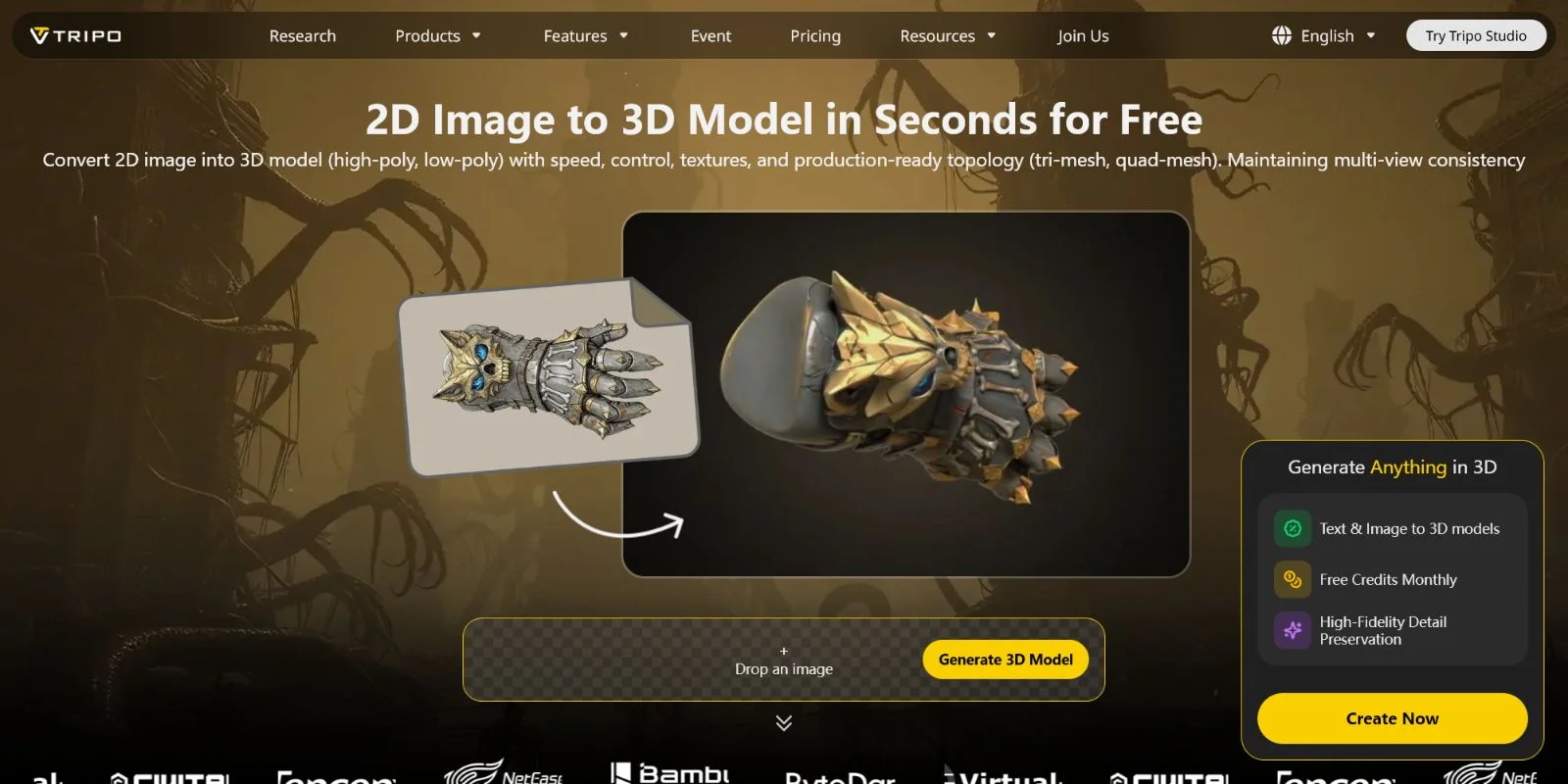
Sì. Tripo AI Studio (studio.tripo3d.ai) offre un convertitore da immagine a 3D basato su browser con un piano gratuito — senza download né installazione richiesti. Puoi caricare il tuo schizzo, generare un modello 3D e scaricare il file finito interamente nel tuo browser.
Come fa l'AI a trasformare uno schizzo 2D in un modello 3D?
Gli strumenti AI da schizzo a 3D utilizzano modelli di deep learning addestrati su milioni di coppie 2D-3D. Il modello deduce profondità, curvatura e normali delle superfici dai pattern dei bordi, dagli indizi di ombreggiatura e dalle forme dei contorni presenti nello schizzo. Ricostruisce quindi una mesh 3D che rappresenta plausibilmente l'oggetto implicito nel disegno 2D.
Conclusione
Trasformare uno schizzo in un modello 3D è oggi più veloce e accessibile che mai. Che tu utilizzi uno strumento AI per trasformare un disegno in un modello in pochi secondi, scelga Blender per un controllo creativo completo, o ti affidi a Fusion 360 per progetti ingegneristici precisi, il flusso di lavoro migliore dipende dal tuo obiettivo, dal tuo livello di esperienza e dalle esigenze del prodotto finale.
Pronto a trasformare la tua idea in un modello 3D? Carica il tuo schizzo e crea il tuo primo modello oggi stesso:
CTA principale → Prova Tripo AI Studio — inizia gratisCTA secondaria → Esplora Piani e Prezzi di Tripo AI