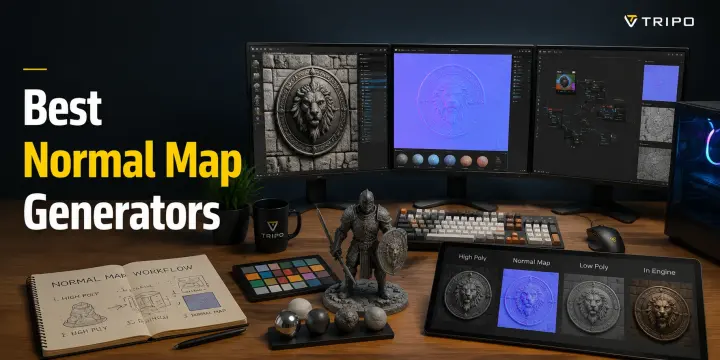
I Migliori Generatori di Normal Map: Strumenti Gratuiti + Come Usarli
TL;DR
- Le normal map utilizzano dati RGB per simulare profondità superficiale e dettagli di illuminazione senza aggiungere geometria extra. Comprendere le convenzioni OpenGL e DirectX aiuta a evitare dettagli invertiti causati dal canale verde capovolto.
- NormalMap-Online è il modo più rapido per creare una normal map da un'immagine, mentre Blender e xNormal offrono maggiore controllo per i workflow di baking con mesh ad alta poligonazione.
- Tripo AI semplifica il processo esportando automaticamente modelli 3D con texture PBR complete, incluse le normal map, così i creator possono saltare il baking manuale per molti progetti.
Un generatore di normal map converte un'immagine piatta o una mesh ad alta poligonazione in una texture RGB che controlla come la luce interagisce con una superficie, creando dettagli realistici senza aggiungere geometria extra. Le migliori opzioni gratuite includono NormalMap-Online per la conversione rapida da browser, Materialize per workflow PBR completi, xNormal per il baking professionale e gli strumenti di bake integrati in Blender. Per i modelli 3D generati con l'intelligenza artificiale, soluzioni come Tripo AI possono generare automaticamente le normal map durante il processo di esportazione.
Il mercato globale degli asset digitali 3D è proiettato a raggiungere 51,8 miliardi di dollari entro il 2029, evidenziando la crescente domanda di workflow efficienti per la creazione di contenuti 3D. Al centro di quasi ogni asset pronto per il gioco c'è una normal map, che aggiunge profondità superficiale e realismo sotto l'illuminazione dinamica. Questa guida spiega come funzionano le normal map, confronta i migliori generatori gratuiti e illustra due workflow pratici: creare normal map da immagini e effettuarne il baking in Blender.
Cos'è una Normal Map?
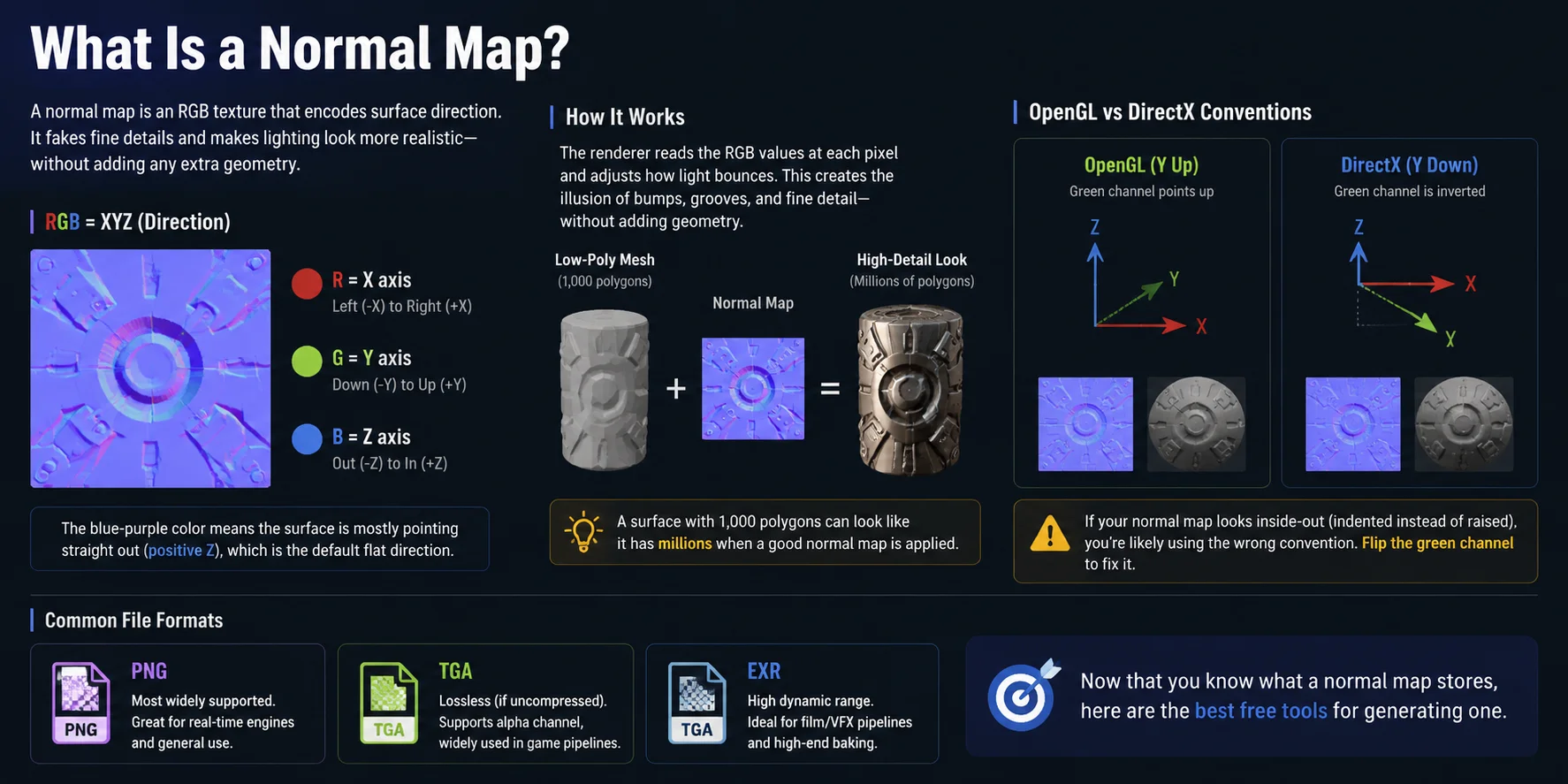
Una normal map è una texture RGB che memorizza informazioni sulla direzione della superficie anziché sul colore. Ogni pixel contiene tre canali: il rosso rappresenta l'asse X, il verde rappresenta l'asse Y e il blu rappresenta l'asse Z. Il caratteristico aspetto blu-viola deriva dal fatto che la maggior parte dei pixel punta direttamente verso l'esterno lungo l'asse Z, che rappresenta una superficie piana rivolta verso lo spettatore.
Quando un renderer legge questi valori RGB, modifica il modo in cui la luce interagisce con ciascun pixel, creando l'illusione di rilievi, graffi e dettagli superficiali fini senza aggiungere geometria extra. Ciò consente a un modello low-poly con soli 1.000 poligoni di apparire molto più dettagliato se abbinato a una normal map di alta qualità.
Esistono due convenzioni principali per le normal map: OpenGL e DirectX. OpenGL utilizza una direzione Y positiva, mentre DirectX capovolge il canale verde utilizzando un asse Y invertito. Se i dettagli appaiono incavati o invertiti, il problema è solitamente una convenzione non corrispondente — è sufficiente capovolgere il canale verde per correggerlo. Il PNG è il formato più comune, mentre il TGA è preferito per i workflow lossless e l'EXR viene utilizzato per il baking nel cinema e negli effetti visivi di alto livello.
Ora che sai cosa memorizza una normal map, ecco i migliori strumenti gratuiti per generarne una.
Migliori Generatori di Normal Map Gratuiti — Tabella Comparativa
Il miglior generatore di normal map gratuito dipende dal fatto che tu abbia bisogno di una conversione rapida nel browser, di un set completo di texture PBR o di un bake da alta a bassa risoluzione. La tabella seguente confronta i quattro strumenti gratuiti trattati in questa guida.
| Strumento | Piattaforma | Ideale Per | Punti di Forza / Limitazioni |
|---|---|---|---|
| NormalMap-Online | Browser | Normal map rapida da immagine | Nessuna installazione, anteprima in tempo reale e output OpenGL/DirectX; controlli avanzati limitati. |
| Materialize | Windows | Creare un set completo di texture PBR da una singola immagine | Genera normal map, height map, AO e smoothness map in locale; solo Windows. |
| xNormal | Windows | Bake di normal map da alta a bassa poligonazione | Controlli precisi di cage e raggi per asset di gioco; interfaccia datata e configurazione più tecnica. |
| Blender | Windows, macOS, Linux | Workflow di baking 3D completi | Gratuito, open source e combina modellazione, UV e baking; richiede UV pulite e mesh corrispondenti. |
Scelta rapida: Usa NormalMap-Online per il generatore di normal map gratuito online più veloce, Materialize per un set completo di mappe PBR, xNormal per il bake tradizionale da alta a bassa poligonazione, oppure Blender per il massimo controllo in un workflow multipiattaforma.
Come Generare una Normal Map da un'Immagine
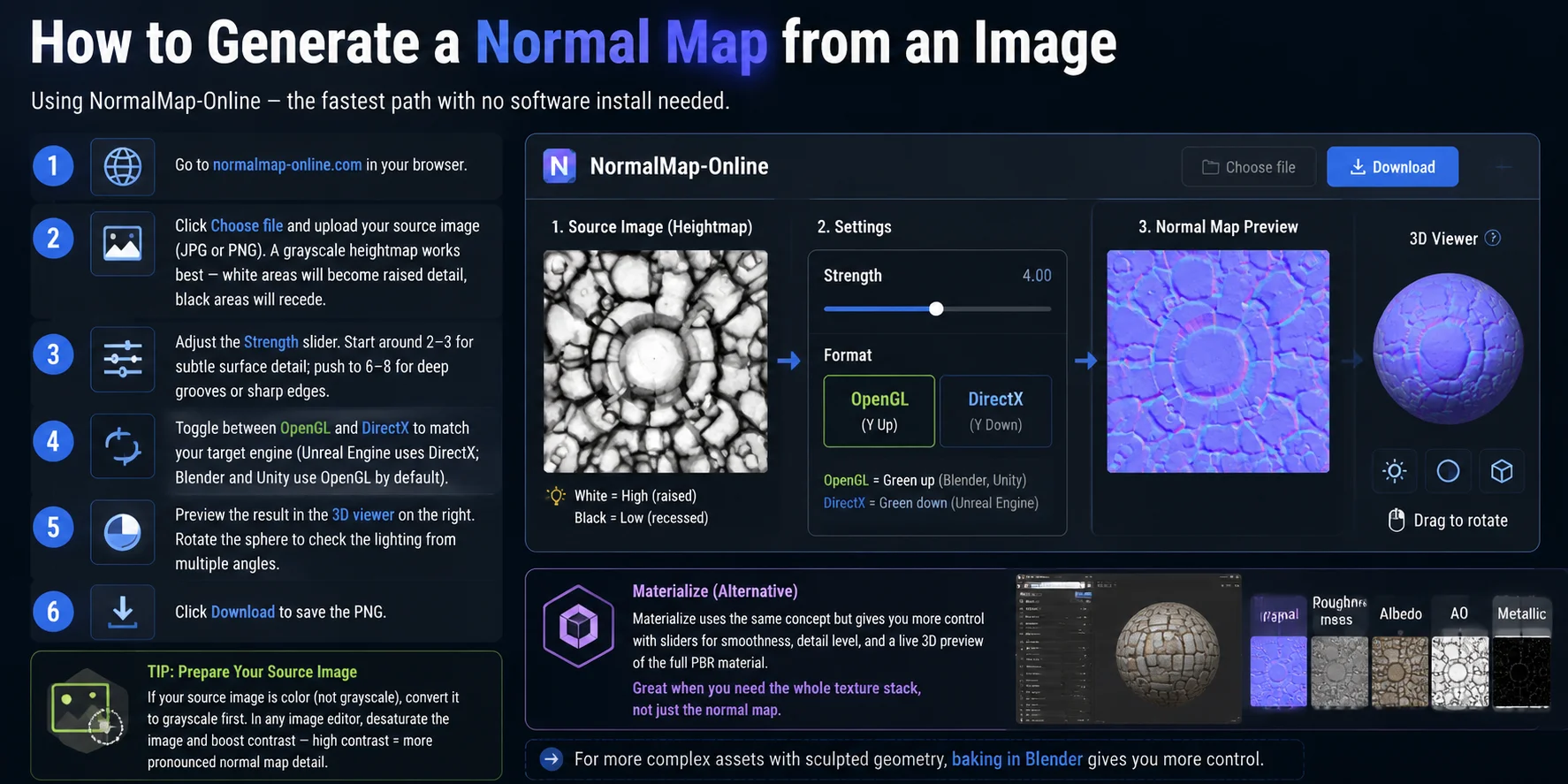
Se hai bisogno di creare una normal map da un'immagine piatta, il metodo più rapido è utilizzare un generatore basato su browser come NormalMap-Online. Non richiede installazione e funziona bene con texture, heightmap e dettagli superficiali semplici.
- Vai su NormalMap-Online Apri normalmap-online.com nel tuo browser per accedere al generatore gratuito.
- Carica la tua immagine sorgente Clicca su Choose file e carica la tua immagine JPG o PNG. Per i migliori risultati, usa una heightmap in scala di grigi: le aree bianche rappresentano i dettagli in rilievo, mentre le aree nere rappresentano le aree incassate.
- Regola lo slider Strength Controlla l'intensità con cui appaiono i dettagli superficiali. Un valore intorno a 2–3 funziona bene per texture sottili come tessuti o graffi fini, mentre 6–8 crea solchi più profondi e variazioni superficiali più nette.
- Scegli il formato corretto della normal map Passa tra le modalità OpenGL e DirectX in base al motore di destinazione. Unreal Engine utilizza comunemente normal map DirectX, mentre Blender e molti workflow Unity utilizzano mappe in stile OpenGL.
- Visualizza in anteprima il risultato Usa il visualizzatore 3D integrato per verificare come la normal map reagisce all'illuminazione. Ruota la sfera da diverse angolazioni per assicurarti che le sporgenze appaiano correttamente e non siano invertite.
- Scarica la normal map Clicca su Download per salvare il file PNG generato e importarlo nel tuo software 3D o motore di gioco.
Per risultati migliori, prepara l'immagine sorgente prima della conversione. Se l'immagine è a colori, convertila prima in scala di grigi, quindi aumenta il contrasto per separare le aree in rilievo da quelle incassate. Un contrasto più elevato produce dettagli di normal map più forti, mentre un contrasto più morbido genera una superficie più realistica.
Un'altra opzione è Materialize, che utilizza lo stesso concetto di conversione da immagine a normal map ma offre controlli più avanzati. Include slider per la smoothness, l'intensità dei dettagli e un'anteprima 3D in tempo reale del workflow completo del materiale PBR. Usa Materialize quando hai bisogno non solo di una normal map, ma anche di un set completo di texture che includa roughness, metallic e ambient occlusion map.
Per asset più complessi con geometria scolpita, il baking in Blender ti offre un controllo maggiore.
Come fare il Bake di una Normal Map in Blender
Sì, Blender può generare normal map tramite il suo workflow di baking integrato. Il baking trasferisce i dettagli superficiali della mesh ad alta poligonazione, come rughe scolpite, graffi e piccole variazioni geometriche, su una mesh a bassa poligonazione tramite una texture. Questo consente ai modelli pronti per i giochi di mantenere un conteggio poligonale leggero preservando al contempo il dettaglio visivo. Il metodo standard utilizza il motore di rendering Cycles di Blender.
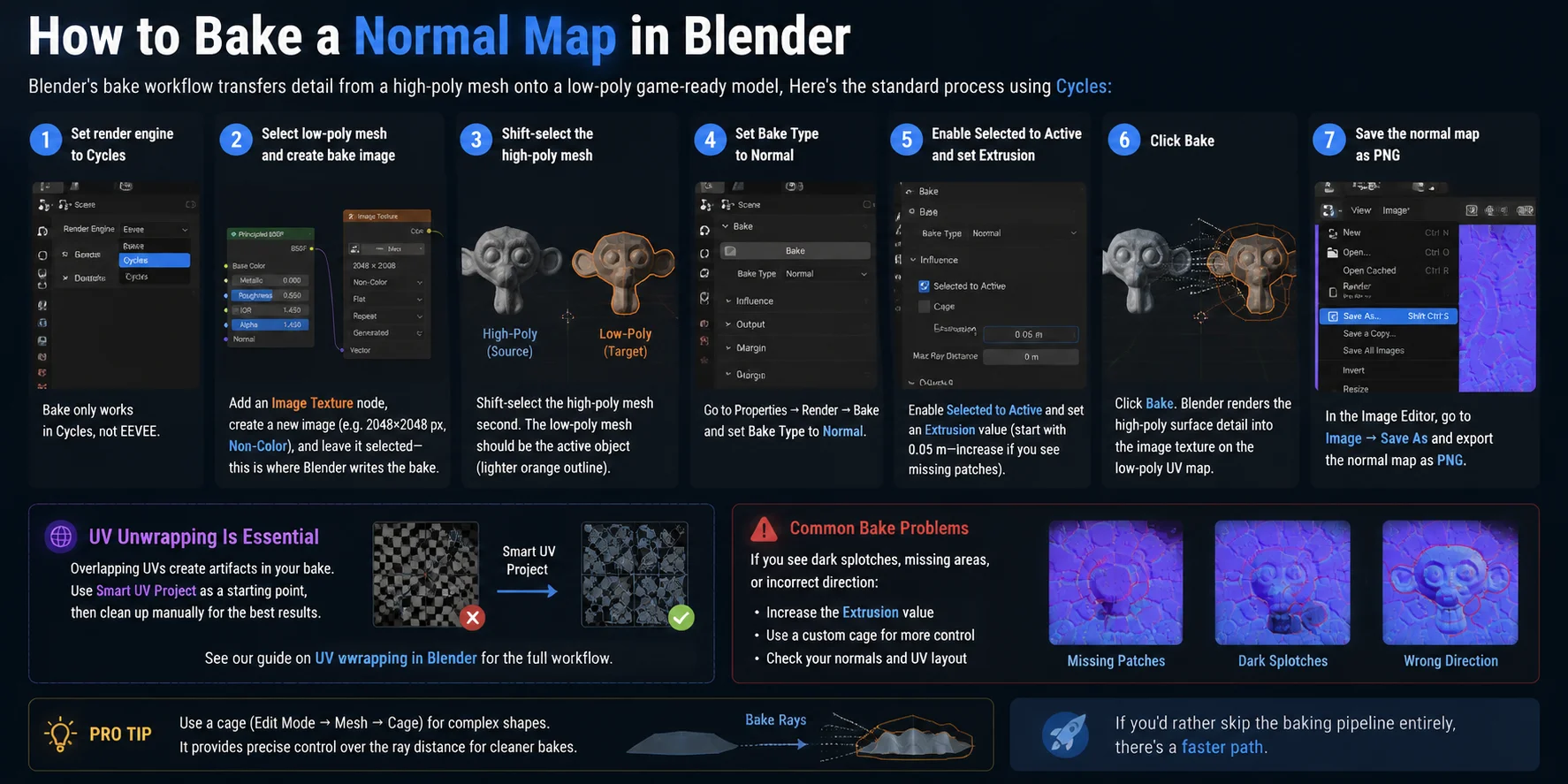
- Passa al motore di rendering Cycles Apri il pannello Render Properties e cambia il motore di rendering in Cycles. La funzione di baking delle normal map di Blender funziona in Cycles, non in EEVEE.
- Prepara la mesh a bassa poligonazione e l'immagine per il bake Seleziona il tuo modello a bassa poligonazione. Nello Shader Editor, aggiungi un nodo Image Texture e crea una nuova immagine, ad esempio 2048×2048 px. Imposta lo spazio colore dell'immagine su Non-Color e tieni questo nodo immagine selezionato, perché Blender scriverà i dati della normal map al suo interno.
- Seleziona entrambe le mesh correttamente Seleziona con Shift la mesh ad alta poligonazione mantenendo attiva quella a bassa poligonazione. L'oggetto attivo deve essere il modello a bassa poligonazione, indicato dal contorno arancione più chiaro, perché la texture cotta verrà creata per questa mesh.
- Configura le impostazioni di bake Vai su Properties → Render → Bake e imposta Bake Type su Normal. Abilita Selected to Active in modo che Blender trasferisca i dettagli dal modello ad alta poligonazione a quello a bassa poligonazione.
- Regola la distanza di bake Imposta il valore di Extrusion per controllare quanto lontano Blender cerca i dettagli della mesh ad alta poligonazione. Inizia con circa 0,05 m. Se alcuni dettagli mancano, aumenta il valore o usa una cage per un controllo della proiezione più preciso.
- Avvia il baking Clicca su Bake e attendi che Blender proietti le informazioni superficiali dell'alta poligonazione sulla UV map della bassa poligonazione. Il risultato apparirà nella texture immagine creata in precedenza.
- Salva la normal map Apri l'Image Editor, seleziona l'immagine cotta, quindi scegli Image → Save As ed esporta la normal map come file PNG. Ora puoi usarla in Unity, Unreal Engine o in altri workflow 3D.
Prima di eseguire il baking, assicurati che la tua mesh a bassa poligonazione abbia un layout UV pulito. Le isole UV sovrapposte spesso creano artefatti indesiderati, quindi il processo di UV unwrapping è un passaggio di preparazione essenziale. Smart UV Project è un punto di partenza rapido, ma la pulizia manuale di solito fornisce risultati migliori per gli asset di gioco. Un corretto workflow UV può anche migliorare la qualità della texture e ridurre gli errori di baking.
I problemi comuni di bake derivano solitamente da impostazioni di proiezione errate. Macchie scure, dettagli distorti o direzioni superficiali invertite possono spesso essere corretti aumentando il valore di Extrusion, regolando la distanza della cage o abilitando una cage personalizzata per un controllo più preciso.
Se preferisci saltare del tutto la pipeline di baking, esiste un percorso più rapido.
Tripo AI: Ottieni Normal Map Automaticamente
Per i modelli 3D generati con AI, la creazione di una normal map non richiede un workflow di baking separato. Ogni modello esportato da Tripo AI include un pacchetto completo di texture PBR con colore base, normal map, roughness map e metallic map inclusi nel file GLB o FBX. La normal map viene generata automaticamente dai dettagli della superficie del modello, così puoi passare direttamente dalla generazione al rendering o all'integrazione nel gioco.
Segui questi passaggi per ottenere una normal map pronta all'uso da Tripo AI:
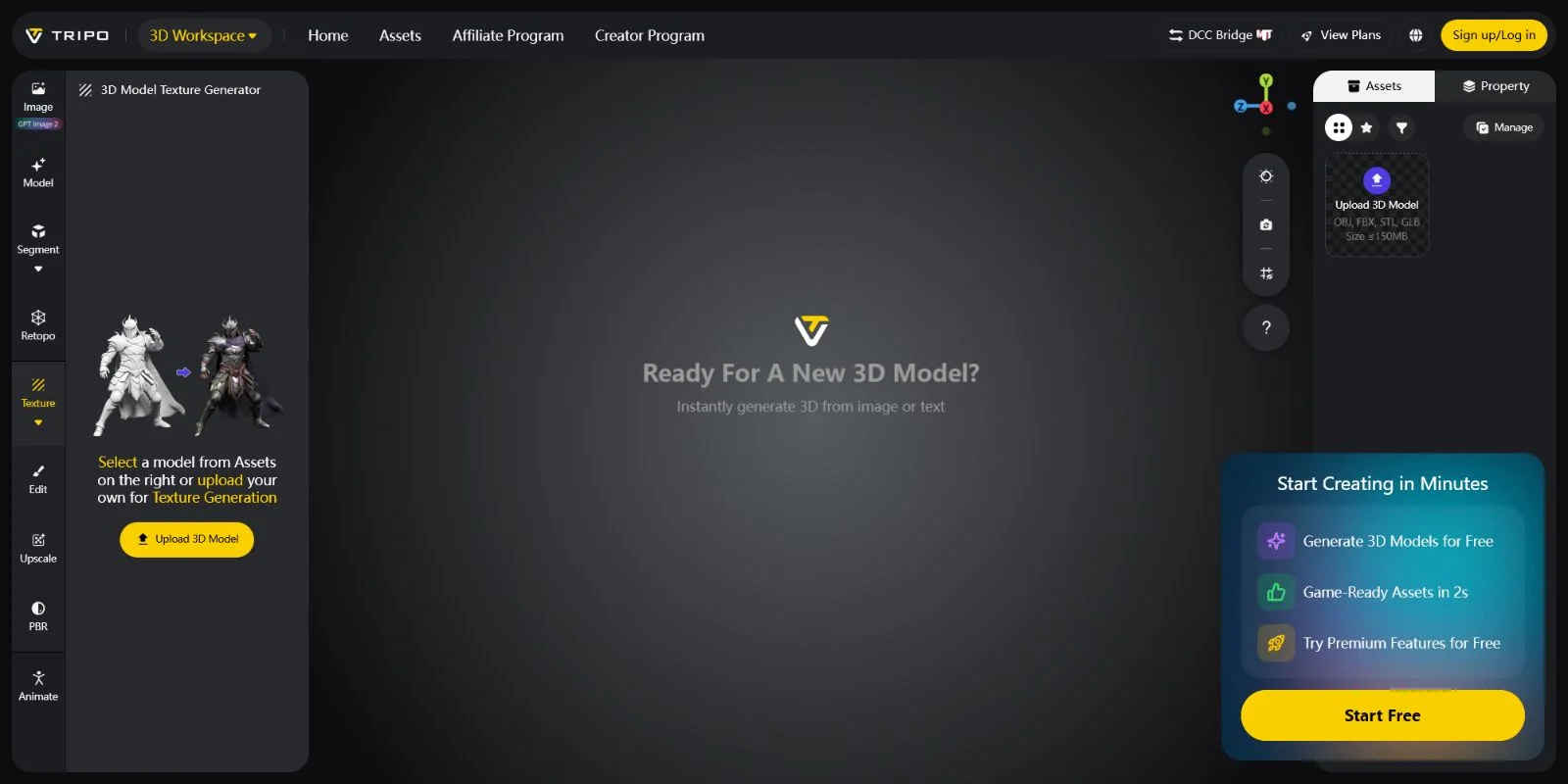
- Apri Tripo AI Studio ed effettua l'accesso Vai su Tripo AI Studio e crea o accedi al tuo account per iniziare a generare un modello 3D.
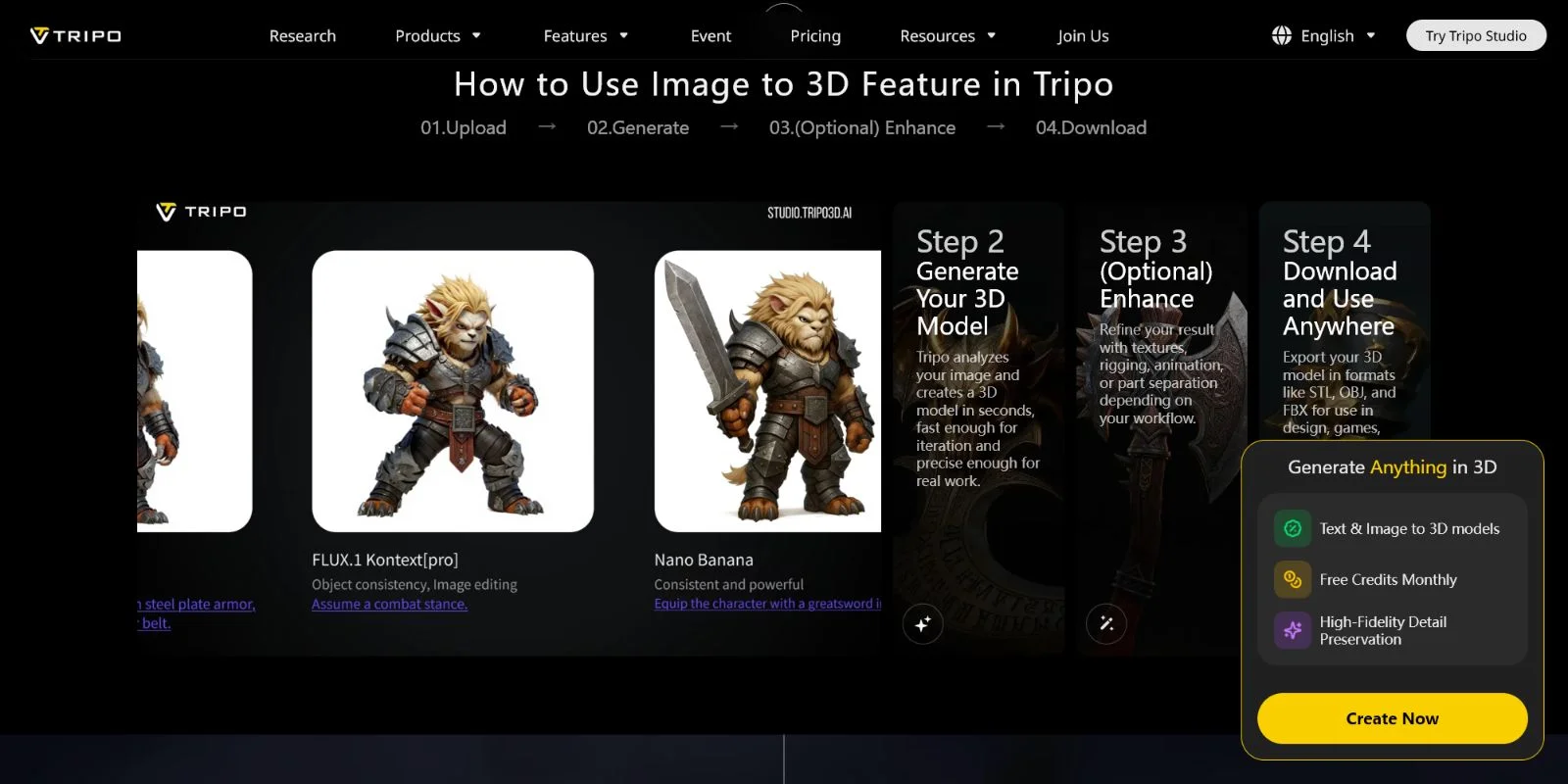
- Genera il tuo modello 3D Inserisci un prompt testuale che descriva il tuo asset oppure carica un'immagine di riferimento per la generazione da immagine a 3D. Tripo AI crea il modello insieme ai suoi dati di texture.
- Anteprima delle texture generate Al termine della generazione, apri il visualizzatore del modello e controlla l'anteprima delle texture. I materiali PBR, inclusa la normal map, sono già inclusi nell'asset generato.
- Esporta il modello Fai clic su Export e scegli il formato adatto al tuo flusso di lavoro. Usa GLB per applicazioni web, motori in tempo reale e pipeline leggere, oppure scegli FBX per software DCC come Blender, Maya e Cinema 4D.
- Importa il modello nel tuo software Apri il file esportato in Blender o nel motore di destinazione. La normal map è già collegata tramite il sistema dei materiali. In Blender, collega il nodo Normal Map allo shader Principled BSDF per attivare il dettaglio della superficie.
- Regola l'intensità della normal map se necessario Perfeziona l'effetto utilizzando l'impostazione della forza del nodo Normal Map di Blender o il moltiplicatore del materiale del tuo motore di gioco. Questo ti consente di aumentare o ridurre l'aspetto della profondità superficiale senza modificare la mesh.
Questo flusso di lavoro automatico è ideale per asset concettuali, prototipi e oggetti di sfondo dove il baking manuale richiederebbe tempo inutile. La normal map generata viene calcolata dalla geometria creata dall'AI, fornendo un'ombreggiatura PBR accurata immediatamente dopo l'esportazione. È particolarmente utile quando hai bisogno di molti asset rapidamente e vuoi concentrarti sul design piuttosto che sulla preparazione tecnica.
Per gli asset principali che richiedono micro-dettagli accuratamente controllati, il baking personalizzato in Blender o xNormal offre ancora un maggiore controllo artistico. Tuttavia, quando la velocità e una pipeline di asset completa e pronta all'uso sono importanti, Tripo AI offre una soluzione più rapida.
Indipendentemente dal metodo che utilizzi, queste domande comuni emergono continuamente.
Domande frequenti
Come si crea una normal map da un'immagine?
Carica la tua immagine su NormalMap-Online, regola il cursore Strength per controllare la profondità, seleziona la convenzione (OpenGL o DirectX) e scarica il PNG. Per una sorgente in scala di grigi, le immagini ad alto contrasto producono risultati più nitidi. La procedura completa passo dopo passo si trova nella sezione "Come generare da un'immagine" qui sopra.
Qual è il miglior generatore di normal map?
Per un utilizzo da browser senza installazione, NormalMap-Online è l'opzione più rapida. Per una suite PBR completa a partire da una singola immagine, Materialize. Per il baking da una mesh ad alta poligonazione, xNormal o Blender. Per modelli generati dall'AI con le normal map già incluse automaticamente, Tripo AI. La risposta giusta dipende dal tuo punto di partenza.
Esiste un generatore di normal map gratuito?
Sì — NormalMap-Online, Materialize, xNormal e Blender sono tutti gratuiti. NormalMap-Online non richiede alcun download. Materialize e xNormal sono applicazioni desktop gratuite per Windows. Blender è gratuito e open-source su tutte le piattaforme.
Blender può generare normal map?
Sì. Utilizza il workflow di bake con Cycles di Blender: imposta Bake Type su Normal, seleziona prima la mesh ad alta poligonazione poi quella a bassa poligonazione (attiva), abilita Selected to Active, imposta un valore di Extrusion e clicca su Bake. Il risultato è una normal map RGB salvata nel nodo image texture che hai creato. Consulta i passaggi completi nella sezione Blender qui sopra.
Qual è la differenza tra le normal map OpenGL e DirectX?
L'asse Y (canale verde) è invertito tra i due. Le normal map OpenGL hanno un canale verde chiaro che punta verso l'alto; le mappe DirectX lo invertono. Blender e Unity usano OpenGL per impostazione predefinita. Unreal Engine usa DirectX. Se i dettagli appaiono invertiti (i rilievi sembrano rientranze), inverti il canale verde — la maggior parte degli strumenti dispone di un'opzione per farlo.
Qual è la differenza tra una normal map e una bump map?
Una bump map è un'immagine in scala di grigi che stima l'altezza della superficie — codifica solo l'alto e il basso. Una normal map usa i canali RGB per memorizzare la direzione completa della superficie (X, Y, Z), offrendo risultati molto più precisi sotto l'illuminazione dinamica e da qualsiasi angolo di visione. Le normal map sono lo standard del settore per la 3D in tempo reale.
Posso generare una normal map da una foto?
Sì. Carica qualsiasi foto su NormalMap-Online o Materialize. Per ottenere i migliori risultati, converti prima la foto in scala di grigi — le differenze di luminosità nell'immagine diventano i dati di altezza che lo strumento legge per generare la normal map.
In quale formato dovrei salvare la mia normal map?
PNG è il formato più ampiamente supportato e funziona con Blender, Unity e Unreal Engine. Usa TGA se hai bisogno del supporto lossless per il canale alpha. EXR è preferito nelle pipeline film/VFX che richiedono alta precisione di gamma dinamica. Evita JPEG — la compressione lossy introduce artefatti cromatici che corrompono i dati della normal map.
Qual è il miglior generatore gratuito di normal map per texture di giochi?
Per texture pronte per i giochi, xNormal è la scelta dedicata al baking — gestisce in modo pulito il baking basato su cage e le configurazioni multi-oggetto. Per un percorso più rapido, il workflow di bake di Blender mantiene tutto in un'unica applicazione. Se stai generando anche il modello 3D, Tripo AI esporta file GLB pronti per i giochi con le normal map già incluse.
Qual è la differenza tra i generatori di normal map online e offline?
I generatori online (NormalMap-Online) funzionano nel browser — nessuna installazione, accesso immediato, ma richiedono una connessione a internet e sono limitati alla conversione da immagine a normal map. Gli strumenti offline (Materialize, xNormal, Blender) funzionano in locale, supportano file di dimensioni maggiori, offrono più controlli e funzionano senza connessione. Per un uso in produzione, gli strumenti offline offrono maggiore precisione; per lavori rapidi occasionali, gli strumenti browser sono più veloci.
Conclusione
Le normal map sono la base per il dettaglio realistico delle superfici nei moderni workflow 3D, ma crearle non richiede più un processo complicato. Per conversioni rapide da immagine a normal map, NormalMap-Online fornisce una soluzione semplice in pochi minuti, mentre Blender e xNormal offrono un controllo avanzato per workflow di baking dettagliati. Se stai creando asset 3D da zero, Tripo AI Studio semplifica il processo esportando modelli con un pacchetto texture PBR completo, inclusa la normal map.
Inizia a creare modelli 3D generati dall'AI con texture pronte all'uso in Tripo AI Studio: https://studio.tripo3d.ai/ Esplora i prezzi di Tripo AI per scegliere il piano più adatto al tuo workflow di creazione 3D: https://www.tripo3d.ai/pricing