Magic Brush: la rivoluzione della texturing basata sull'AI di Tripo
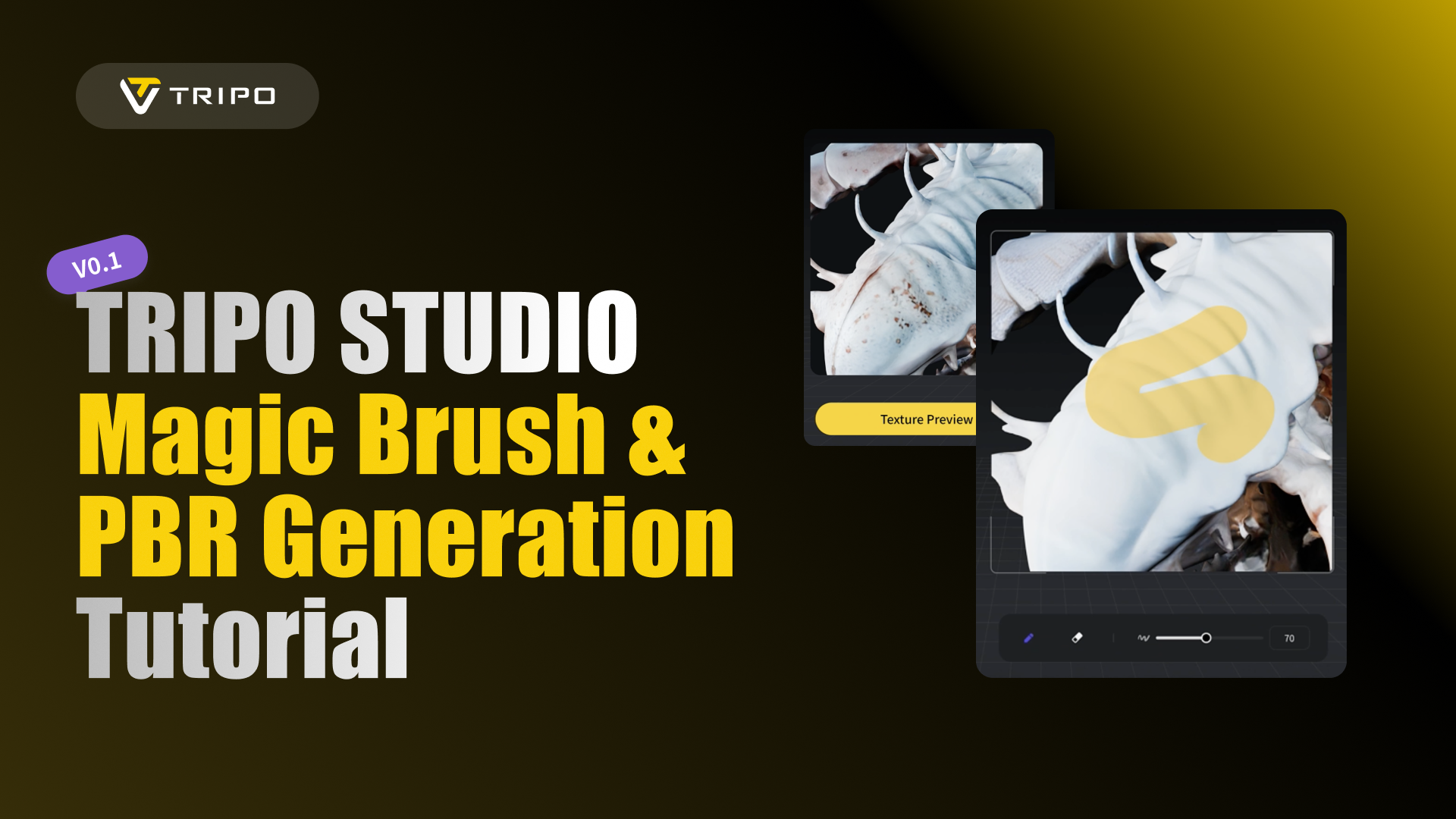
Creare splendidi modelli 3D non è mai stato così accessibile grazie alle capacità di conversione da immagine a 3D di Tripo AI. Ma ciò che porta questi modelli da buoni a eccezionali è la possibilità di rifinirli e definirne lo stile con precisione. Entra in scena Magic Brush, il rivoluzionario strumento di texturing di Tripo Studio che mette uno styling di qualità professionale a portata di mano. Come funzionalità avanzata nella suite di generatori di modelli 3D con AI di Tripo, Magic Brush consente un editing intuitivo delle texture che in precedenza richiedeva ore di lavoro manuale.
Cosa rende Magic Brush un punto di svolta?
Magic Brush non è semplicemente un altro strumento di texturing: è un assistente di styling basato sull'AI che capisce ciò che stai cercando di ottenere. A differenza della tradizionale pittura delle texture, che richiede abilità artistiche e conoscenze tecniche, Magic Brush sfrutta la comprensione di Tripo AI di materiali, illuminazione e stile per generare texture di alta qualità a partire da semplici prompt di testo.
Questa funzione si distingue perché offre la riverniciatura parziale delle texture, consentendoti di correggere imperfezioni o aggiungere dettagli creativi ad aree specifiche senza influenzare l'intero modello. Che tu stia correggendo un piccolo difetto o aggiungendo un tocco artistico drammatico, Magic Brush ti offre un controllo senza precedenti sulle tue creazioni 3D.
Accesso e configurazione di Magic Brush in Tripo Studio
Iniziare con Magic Brush è semplice, una volta creato il modello di base:
- Crea il tuo modello: per prima cosa, genera il tuo modello 3D utilizzando le capacità da immagine a 3D o da testo a 3D di Tripo.
- Vai alla texturing: cerca la scheda Texture nella barra di navigazione superiore di Tripo Studio.
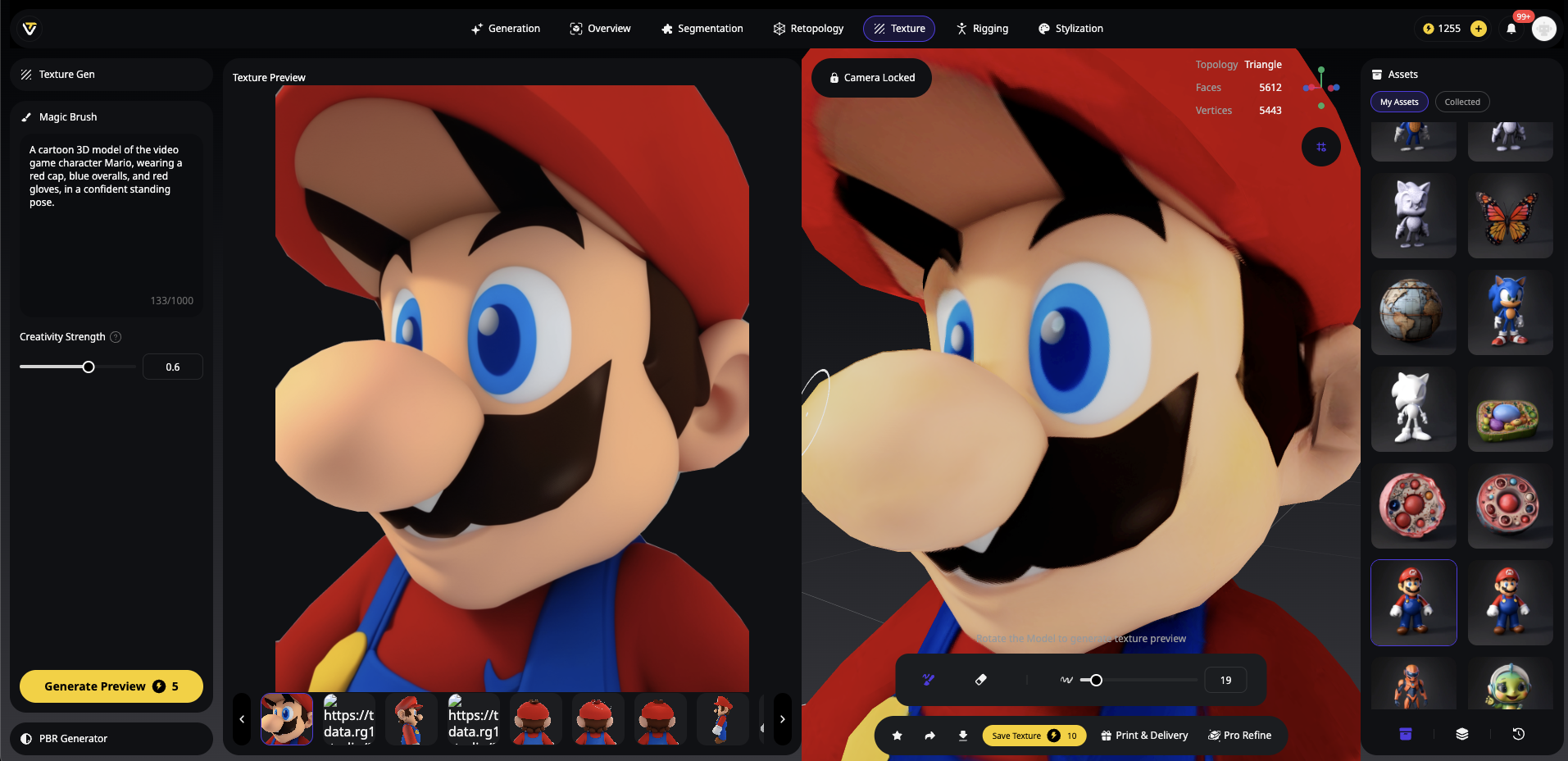
- Accedi a Magic Brush: troverai l'opzione Magic Brush nel pannello sinistro della sezione texture. Facendo clic su di essa si aprirà l'interfaccia di Magic Brush.
- Configura il tuo spazio di lavoro: l'interfaccia mostrerà due pannelli fondamentali: anteprima texture e anteprima camera. Questa configurazione a doppia vista ti consente di vedere sia il tuo modello sia gli effetti di texture che applicherai.
Guida passo dopo passo per usare Magic Brush come un professionista
Posiziona e blocca il tuo modello
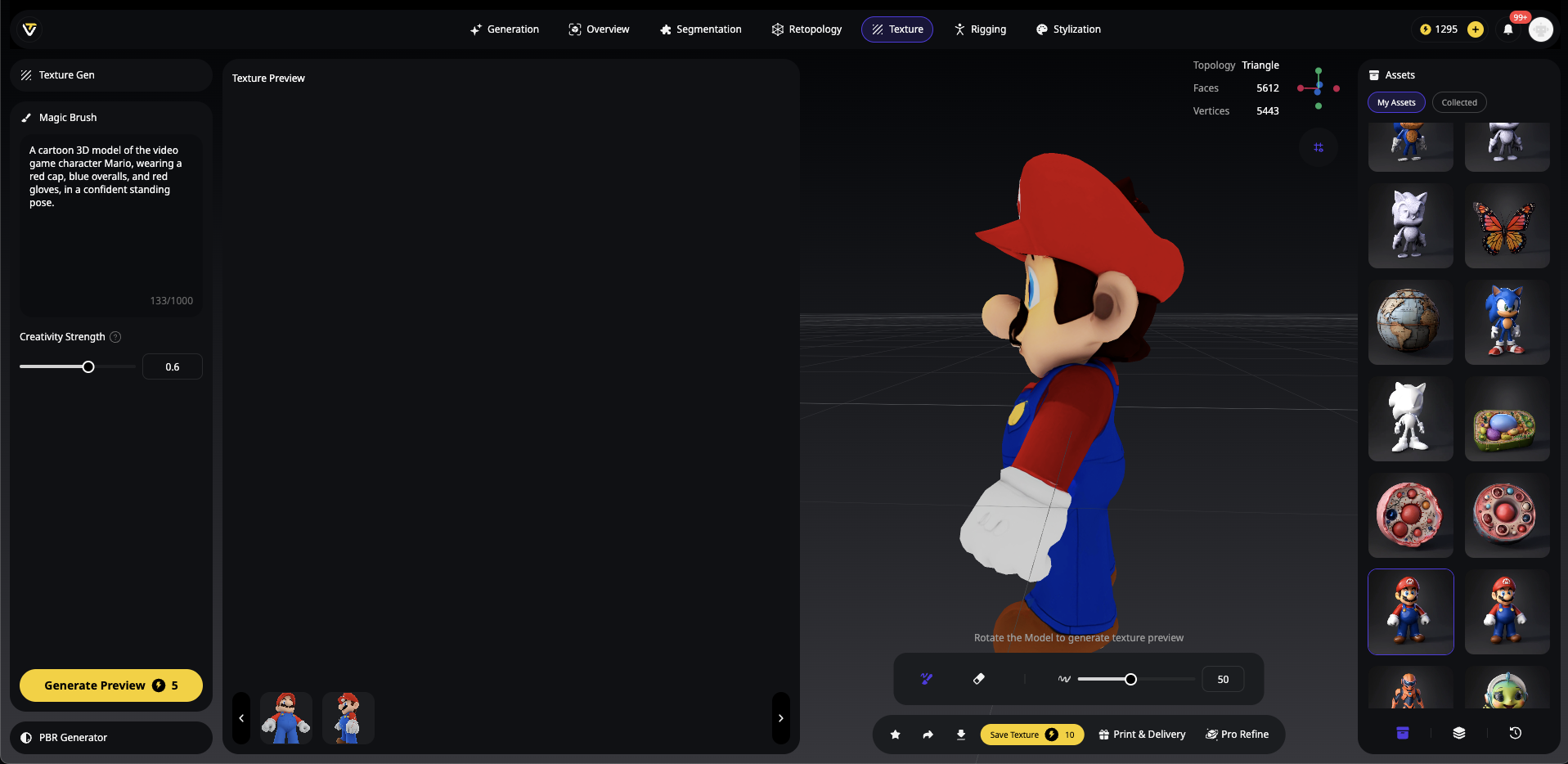
Questo passaggio è fondamentale per ottenere una texturing mirata con successo:
Posiziona con attenzione: ruota il tuo modello per concentrarti sull'area specifica che vuoi migliorare o modificare.
Blocca la camera: fai clic sul pulsante "Camera Locked" per fissare questa vista. Questo garantisce che l'AI generi texture perfettamente allineate con la tua prospettiva.
Genera la tua texture personalizzata
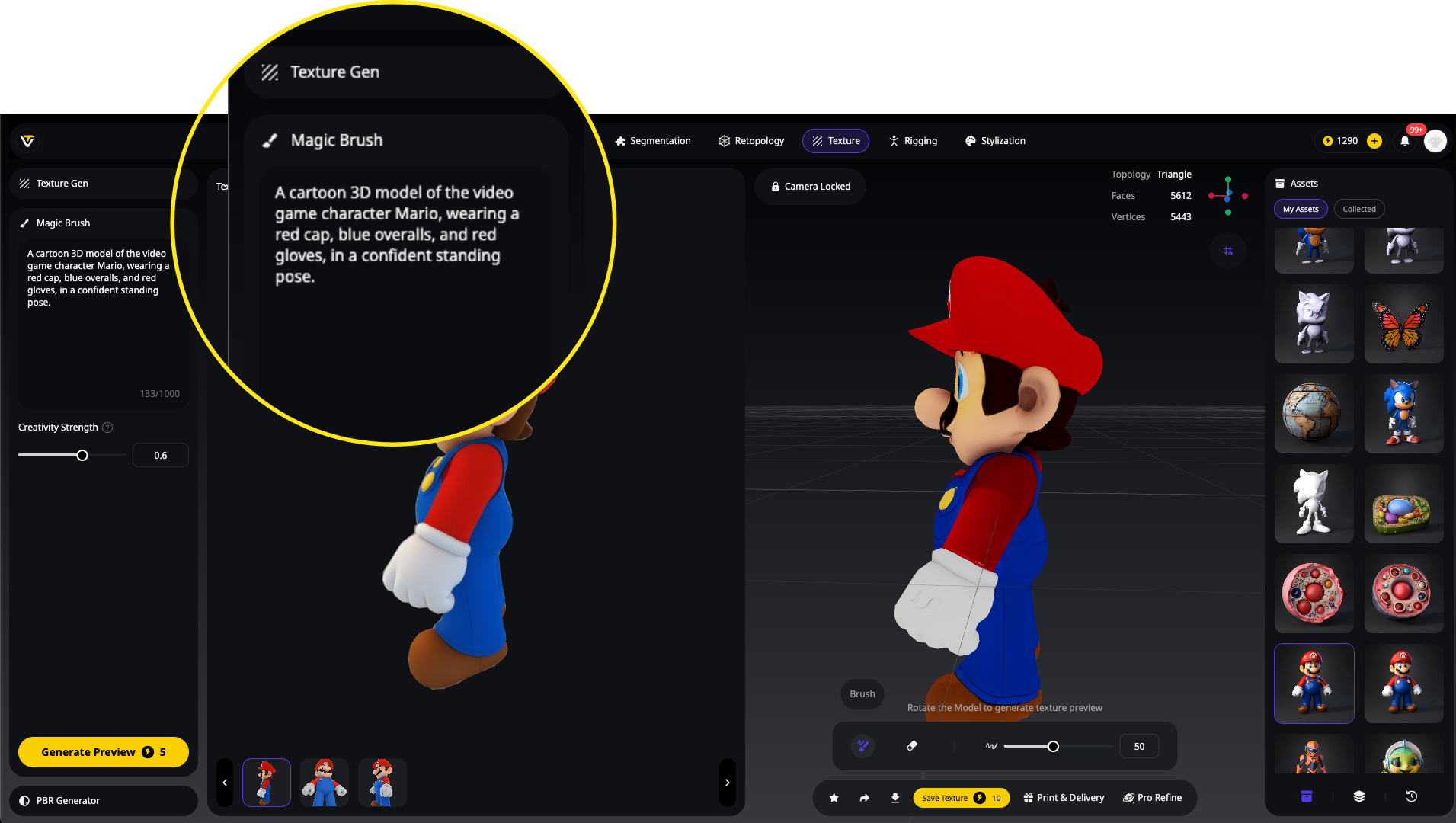
Descrivi la tua visione: il pannello Magic Brush include un campo di testo in cui puoi descrivere la texture che desideri. Sii specifico riguardo a colori, materiali ed effetti (ad es. "armatura blu metallizzata con superficie graffiata" oppure "circuiti cyberpunk verdi luminosi").
Regola l'intensità creativa: il cursore controlla quanto fedelmente l'AI aderisce al tuo modello esistente rispetto all'introduzione di variazioni creative. Per ritocchi sottili, mantienilo più basso; per uno styling più drastico, alzalo.
Genera anteprima: fai clic su "Generate Preview" per vedere varianti di texture suggerite dall'AI in base alla tua descrizione e alla vista corrente.
Applica con precisione
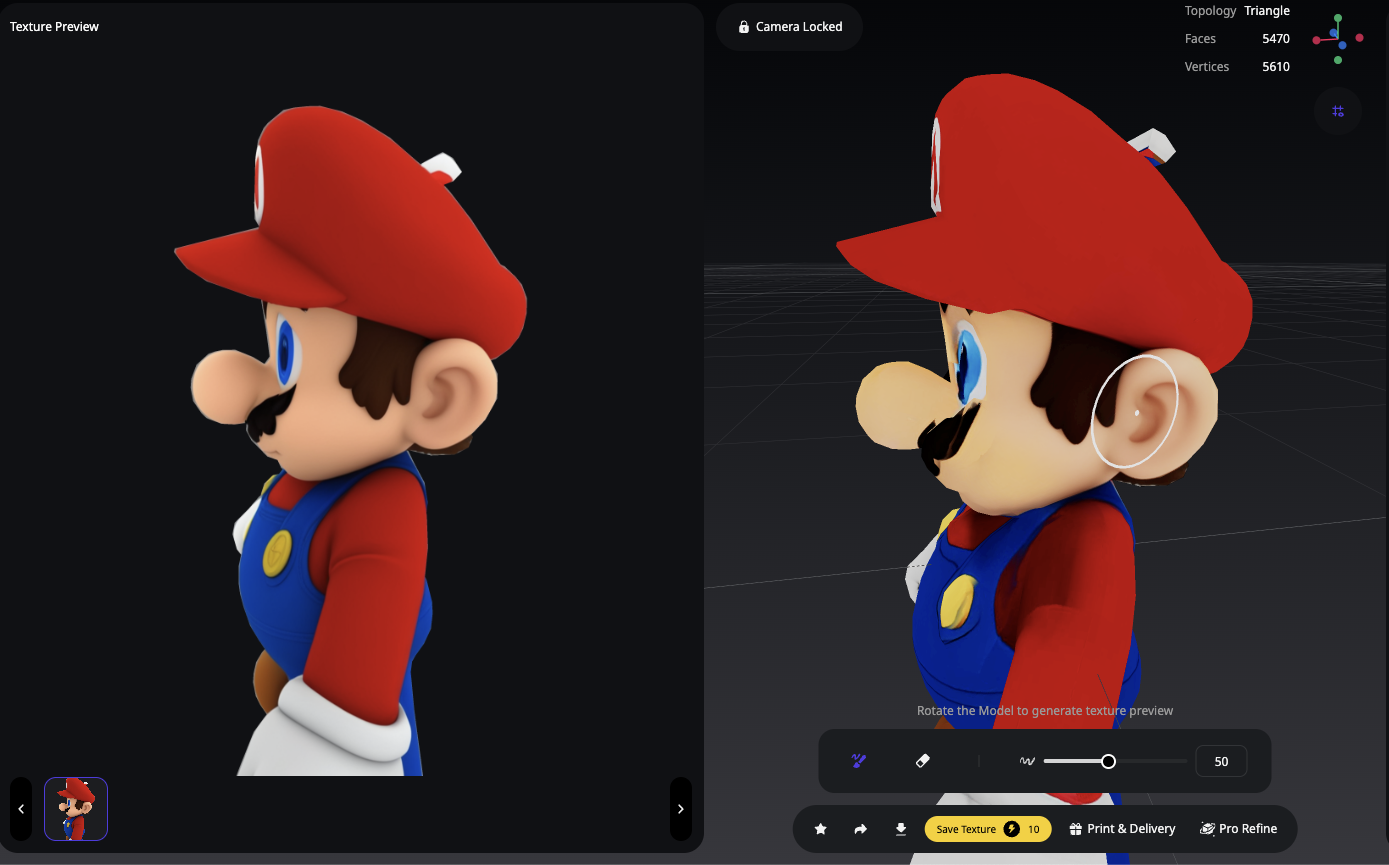
È qui che avviene la vera magia:
Seleziona la dimensione del pennello: scegli una dimensione adatta alle tue esigenze di editing: più piccola per i dettagli fini, più grande per aree più ampie.
Dipingi con intenzione: mentre passi il pennello sulle aree del tuo modello, vedrai una trasformazione immediata della texture. La differenza di qualità è subito visibile, con dettagli più nitidi, colori migliorati o effetti di materiale completamente nuovi che appaiono mentre dipingi.
Lavora per sezioni: per ottenere i migliori risultati, concentrati su un'area alla volta, soprattutto quando applichi stili diversi a parti diverse del tuo modello.
Rifinisci e salva
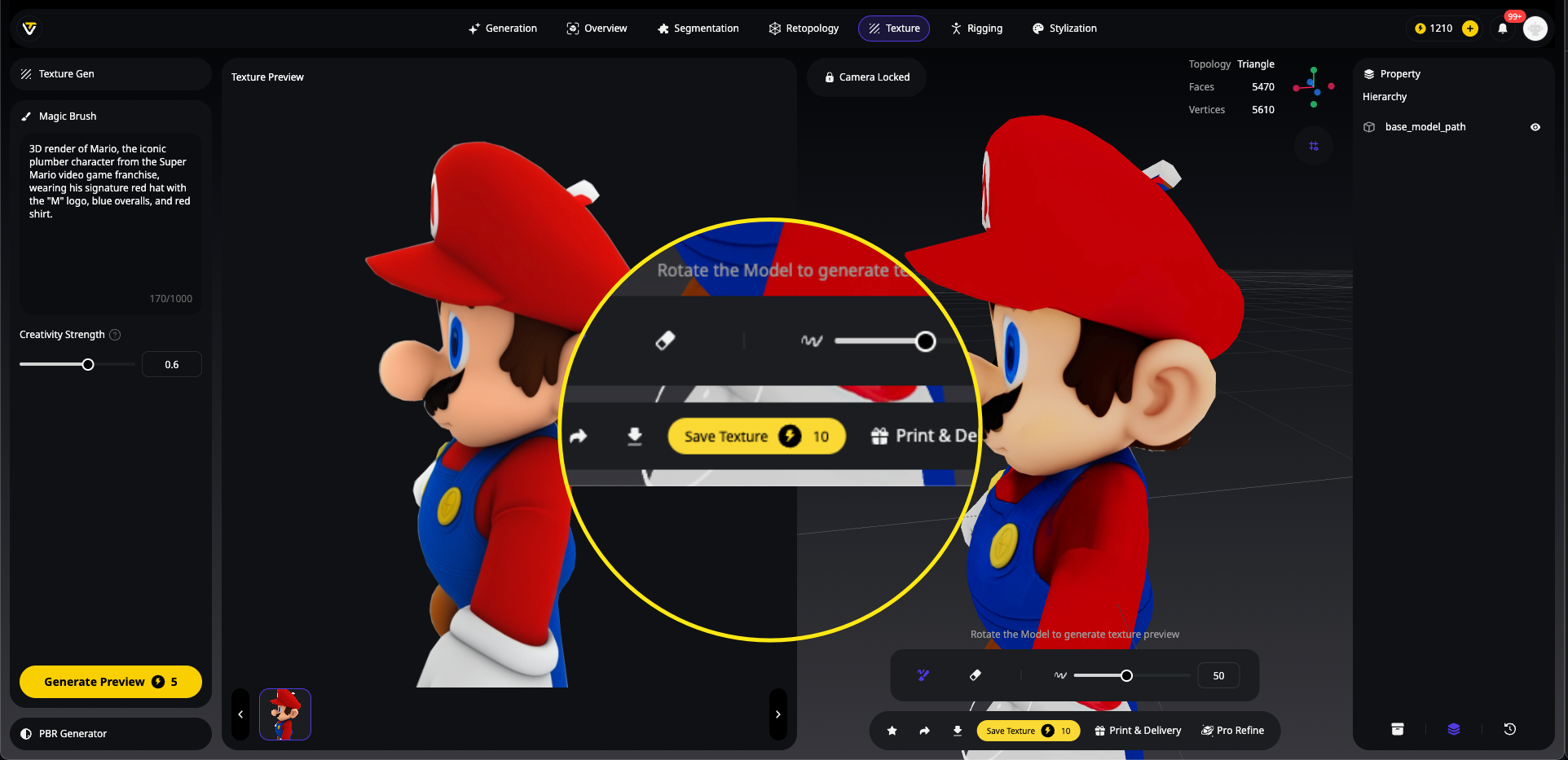
Apporta modifiche: se il risultato non è perfetto, puoi modificare il prompt di testo e generare nuove anteprime texture.
Salva il tuo lavoro: una volta soddisfatto delle modifiche, fai clic su "Save Texture" per applicare in modo permanente la texture modificata al tuo modello.
Esempio reale: trasformazione di stile del Cybertruck
Per dimostrare la versatilità di Magic Brush, ecco una panoramica dettagliata di come abbiamo trasformato un modello base di Tesla Cybertruck in quattro versioni completamente diverse usando Tripo Studio:
Punto di partenza: modello base del Cybertruck
Abbiamo iniziato creando un semplice modello di Tesla Cybertruck usando la funzione da immagine a 3D di Tripo con una foto di riferimento di alta qualità che mostrava il veicolo da un'angolazione a tre quarti. In pochi secondi, avevamo il modello di base pronto per essere stilizzato.
Workflow A: styling premium del Cybertruck
Per prima cosa, abbiamo migliorato il modello standard con dettagli di lusso:
Passaggio 1: migliora la carrozzeria in acciaio inossidabile
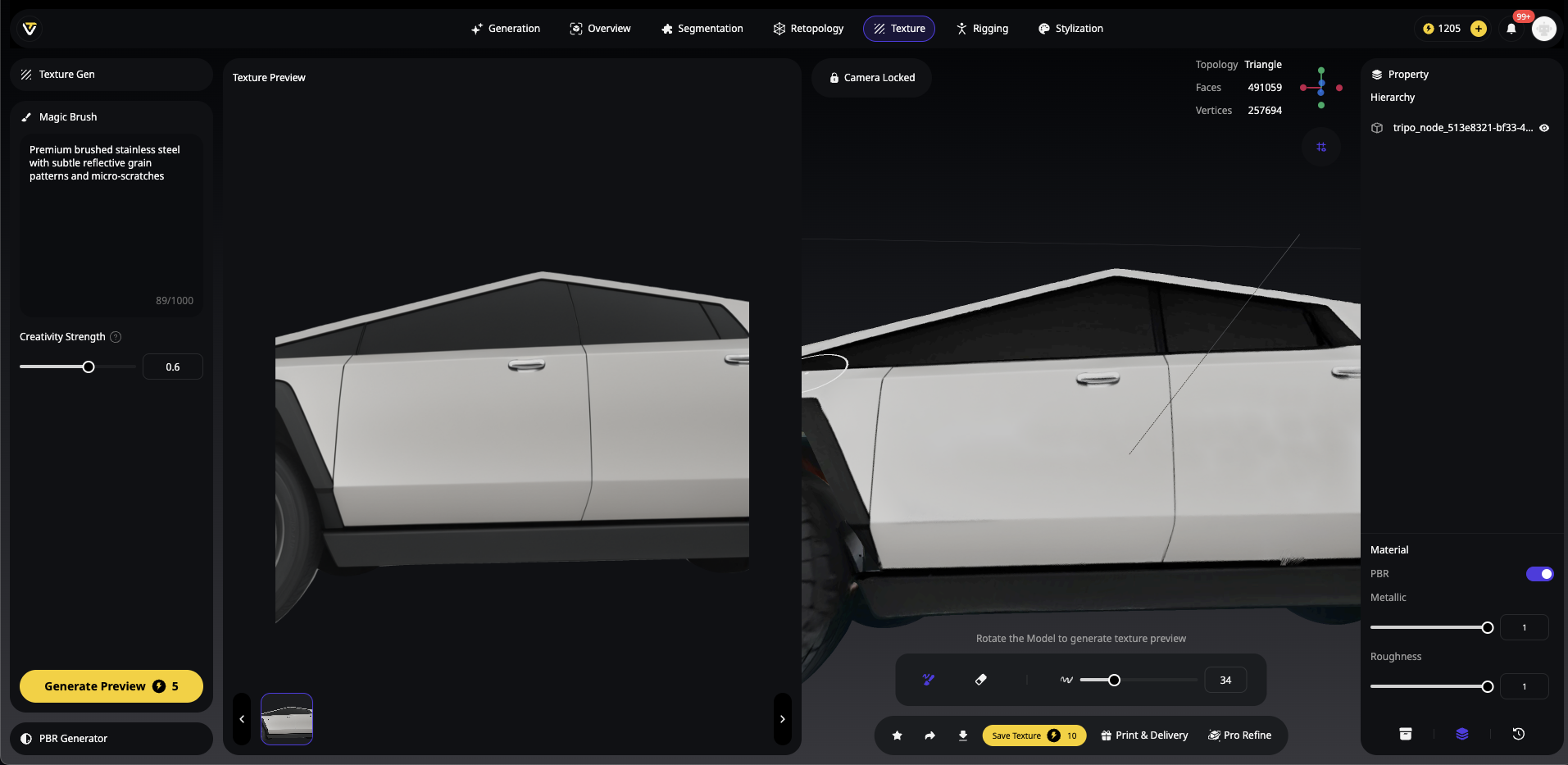
Posizione della camera: ci siamo concentrati direttamente sui pannelli principali della carrozzeria
Prompt di Magic Brush: "Acciaio inossidabile spazzolato premium con sottili pattern di grana riflettente e micro-graffi"
Intensità creativa: bassa-media (30-40%)
Applicazione: dipingere sui pannelli principali della carrozzeria ha trasformato il metallo piatto in una sofisticata texture spazzolata con una risposta alla luce realistica
Passaggio 2: definisci lo stile dei finestrini
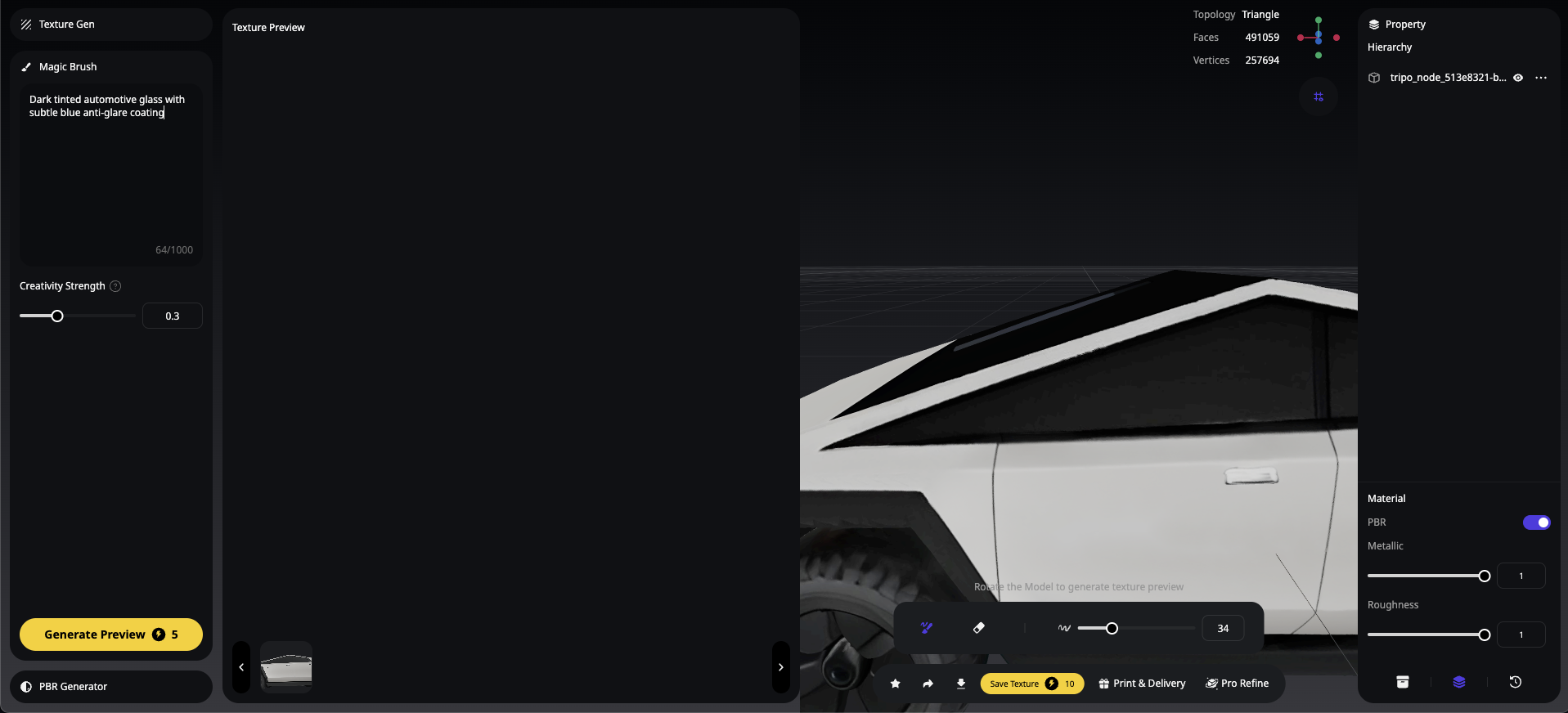
Posizione della camera: vista diretta del parabrezza e dei finestrini laterali
Prompt di Magic Brush: "Vetro automobilistico oscurato con sottile rivestimento antiriflesso blu"
Intensità creativa: bassa (20-30%)
Applicazione: passando con attenzione il pennello solo sulle aree dei finestrini, abbiamo creato un effetto oscurato professionale con proprietà di luce convincenti
Passaggio 3: migliora ruote e pneumatici
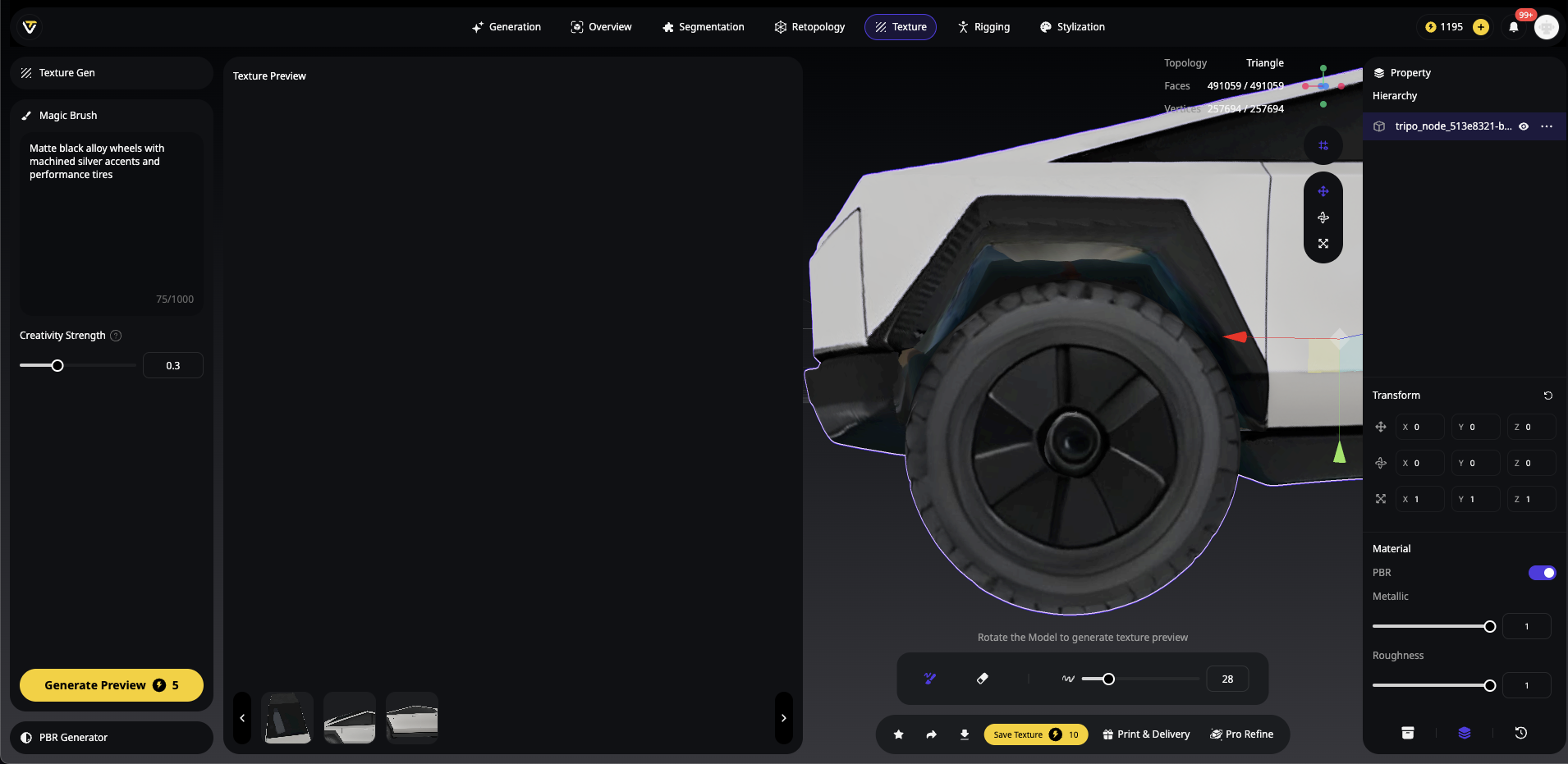
Posizione della camera: primo piano su ciascuna ruota individualmente
Prompt di Magic Brush: "Cerchio in lega nero opaco ad alto dettaglio con accenti argento/cromo lavorati con precisione sui bordi delle razze e sul labbro del cerchio. Finitura nera opaca verniciata a polvere con lieve effetto metallico. Pneumatico performance con battistrada asimmetrico, marcature visibili sul fianco, codici DOT e logo del brand del pneumatico in rilievo. Texture realistica della gomma con lievi segni di usura. Design del cerchio: configurazione multi-razza o a razze sdoppiate con profondità dimensionale. Includi un leggero accumulo di polvere dei freni e agenti atmosferici ambientali. Texture PBR-ready con roughness maps corrette, normal maps per il dettaglio del battistrada e metallic maps per le superfici lavorate. Risoluzione minima 4K"
Intensità creativa: media (50%)
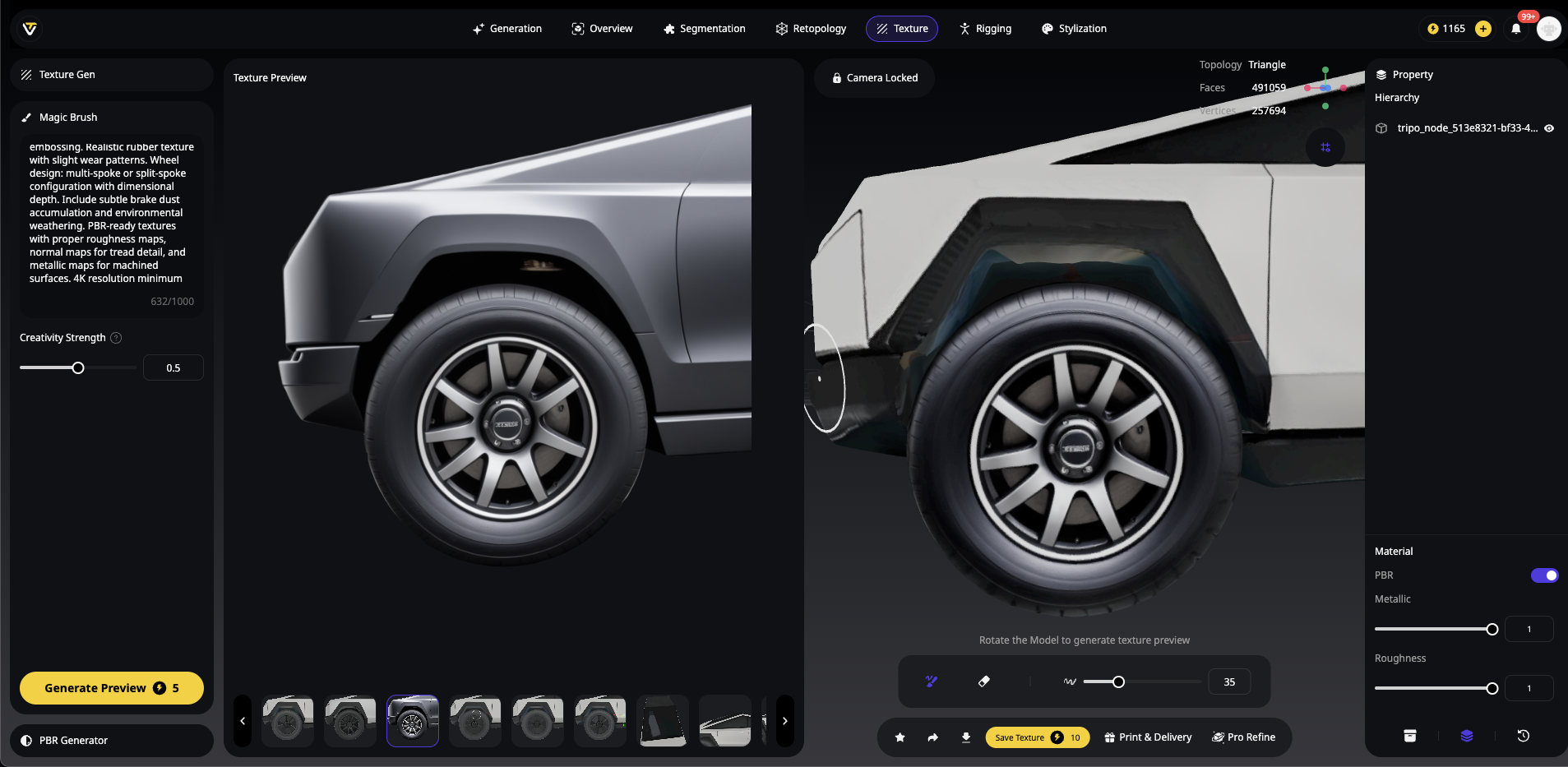
Applicazione: trattare ogni ruota separatamente ha garantito coerenza, trasformando le ruote di serie in alternative personalizzate premium
Workflow B: styling militare opaco
Infine, abbiamo creato una variante militare tattica:
Passaggio 1: trasformazione della base coat
Posizione della camera: vista complessiva del veicolo
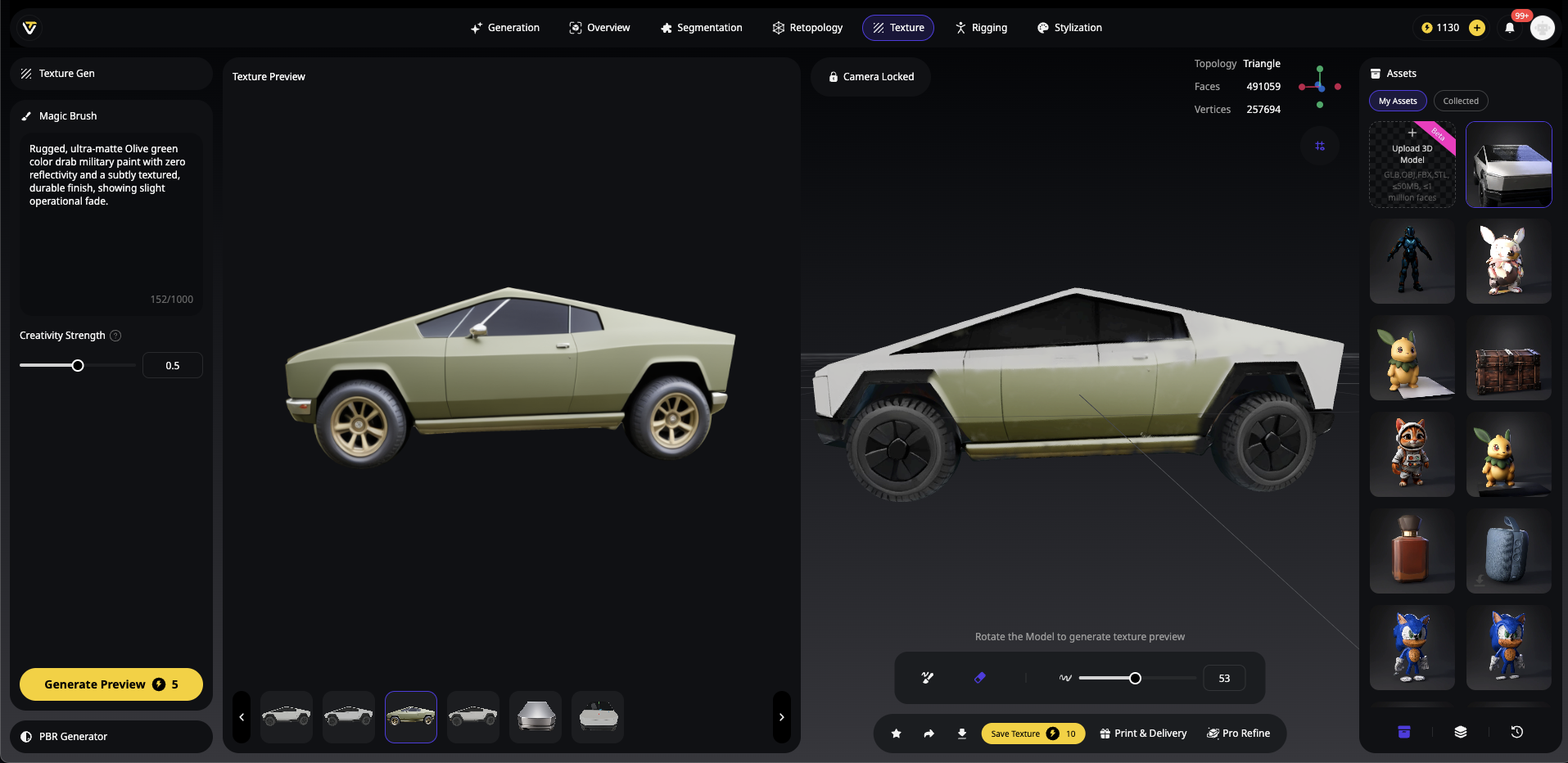
Prompt di Magic Brush: "Vernice militare olive drab robusta e ultra-opaca, a riflettività zero e con una finitura leggermente testurizzata e resistente, che mostra un lieve scolorimento operativo."
Intensità creativa: media (50%)
Applicazione: coprire sistematicamente la maggior parte dei pannelli della carrozzeria ha creato una convincente livrea militare
Passaggio 2: dettagli della blindatura
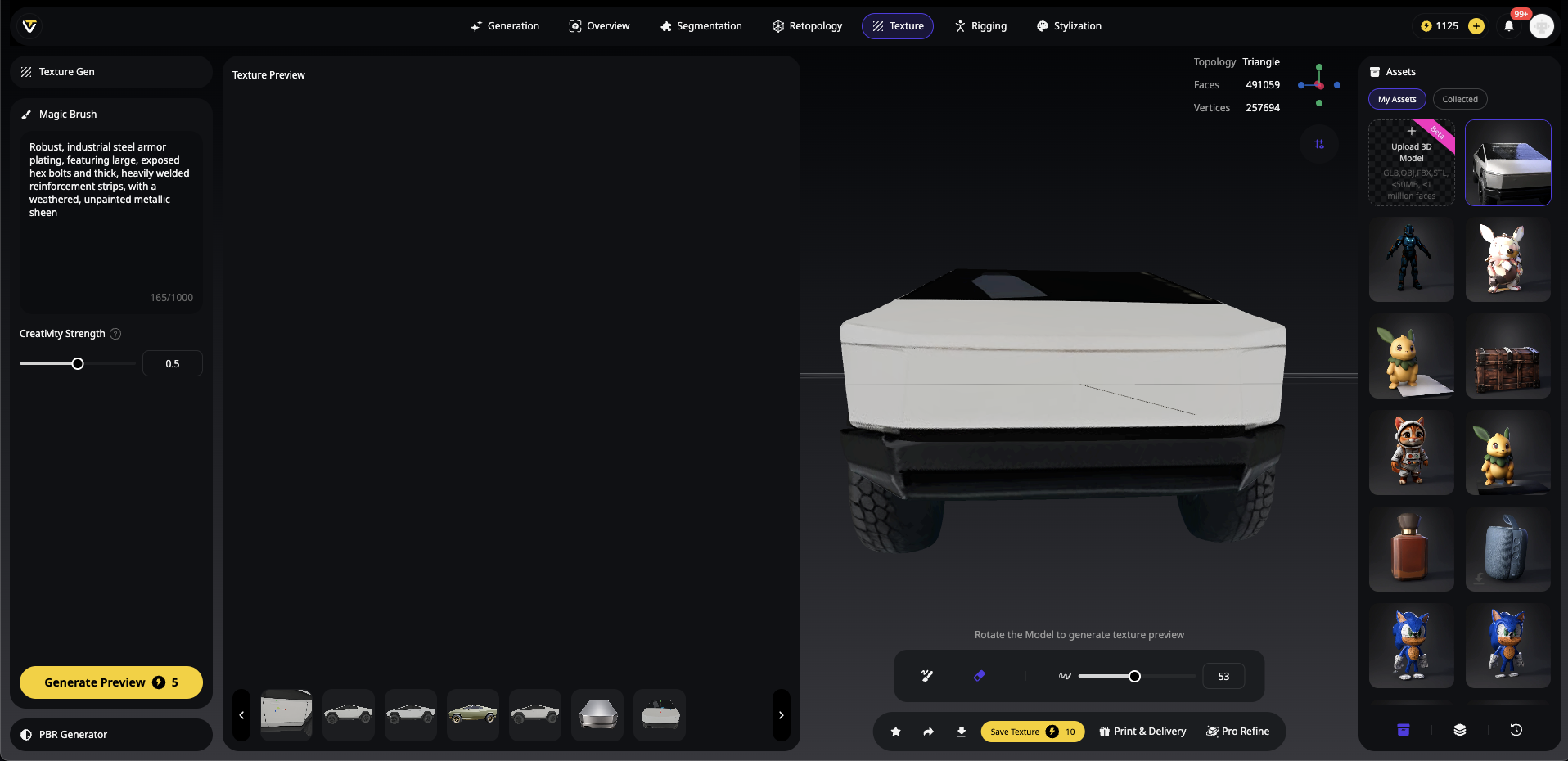
Posizione della camera: paraurti anteriore e minigonne laterali
Prompt di Magic Brush: "Blindatura in acciaio robusta e industriale, con grandi bulloni esagonali a vista e spesse strisce di rinforzo pesantemente saldate, con una lucentezza metallica vissuta e non verniciata"
Intensità creativa: medio-alta (65%)
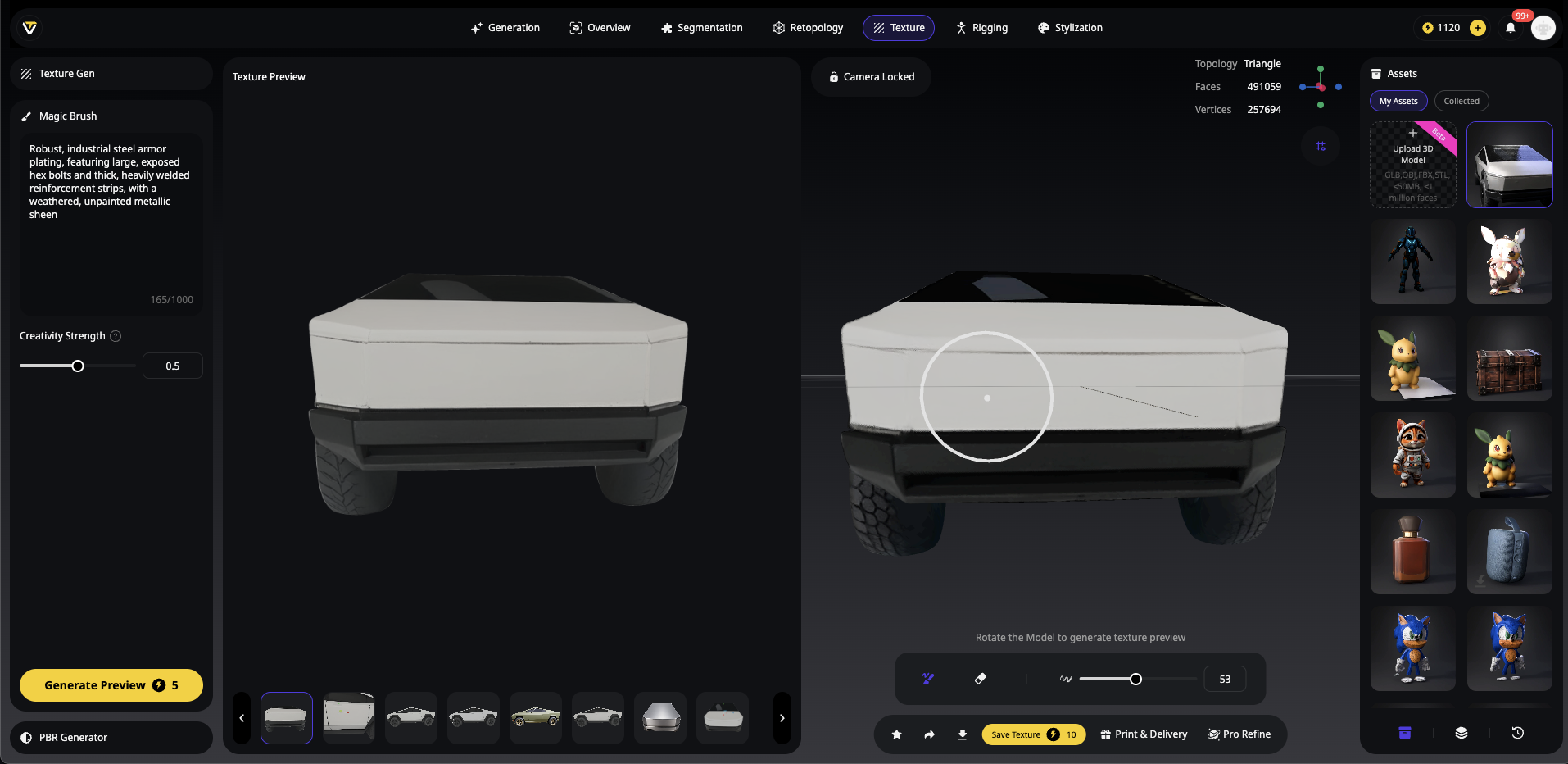
Applicazione: migliorare le aree che logicamente avrebbero bisogno di protezione extra ha completato la trasformazione tattica
Migliori casi d'uso per Magic Brush: dove questo strumento eccelle davvero
Magic Brush in Tripo Studio eccelle in scenari specifici in cui i metodi tradizionali di texturing richiederebbero molto tempo o sarebbero tecnicamente complessi. Ecco le applicazioni più potenti in cui questo strumento generatore di modelli 3D con AI offre un valore eccezionale:
Lavori di correzione e riparazione
Correzione degli artefatti di generazione
Quando i modelli 3D generati dall'AI presentano imperfezioni, Magic Brush diventa il tuo bisturi digitale:
Rifinitura dei tratti del viso: correggi occhi asimmetrici, migliora la definizione delle labbra o leviga imperfezioni della pelle sui modelli di personaggi
Riparazioni delle linee di giunzione: elimina i bordi di texture visibili dove l'UV mapping crea interruzioni
Armonizzazione del colore: correggi colorazioni incoerenti tra parti collegate del modello
Recupero dei dettagli: ripristina dettagli di texture mancanti nelle aree in cui la generazione iniziale mancava di definizione
Durante i miei test, ho scoperto che posizionare la camera con una leggera angolazione anziché frontalmente produceva spesso risultati migliori per le correzioni facciali, poiché l'AI comprendeva meglio il contesto dei tratti.
Trasformazione dello stile e reinterpretazione creativa
Conversione di genere e materiale
Una delle capacità più potenti di Magic Brush è trasformare completamente l'estetica di un modello:
Cambio di genere: ho trasformato un semplice personaggio fantasy in un guerriero cyberpunk dipingendo pattern di circuiti al neon ed elementi metallici sulla sua armatura
Trasmutazione dei materiali: cambiare abiti in cotone in pelle, legno in metallo o plastica in materiale organico con un semplice prompt e una pennellata
Adattamento d'epoca: convertire design moderni in stili vittoriani, futuristici o antichi
Per ottenere i migliori risultati quando cambi materiali, consiglio di usare descrizioni molto specifiche nei prompt, ad esempio "bronzo vissuto con patina verde" invece di semplicemente "metallo".
Miglioramento dei dettagli e aumento della qualità
Aggiungere ricchezza e complessità
Magic Brush eccelle nell'elevare texture semplici con dettagli sofisticati:
Complessità della superficie: aggiungere intrecci realistici dei tessuti, grana della pelle o nodi del legno
Invecchiamento e usura: introdurre ruggine, graffi, accumulo di sporco o pattern di usura
Storytelling ambientale: dipingere danni da battaglia, graffiti o segni di esposizione ambientale che raccontano una storia
Quando si applicano effetti di usura, ho scoperto che stratificare più passaggi sottili con il pennello crea risultati più realistici rispetto al tentativo di ottenere l'effetto completo in una sola volta.
Personalizzazione dei personaggi
Rendere i modelli davvero tuoi
Crea personaggi distintivi con caratteristiche uniche:
Attributi facciali unici: aggiungi cicatrici, tatuaggi, trucco o elementi fantasy come occhi luminosi
Design personalizzati per l'abbigliamento: dipingi loghi, pattern o insegne sugli indumenti
Dettagli degli accessori: valorizza gioielli, armi o strumenti con gemme, incisioni o effetti magici
Per gli accessori dei personaggi, prova a usare prompt che includano sia qualità materiali sia emotive, come "antico amuleto d'oro incantato con misterioso bagliore blu".
Applicazioni commerciali e di produzione
Casi d'uso professionali
L'efficienza di Magic Brush lo rende prezioso negli ambienti di produzione:
Visualizzazione di prodotto: mostra rapidamente materiali, finiture o opzioni di personalizzazione
Variazione di game asset: crea più varianti di personaggi a partire da un singolo modello base
Visualizzazione architettonica: aggiungi finiture superficiali, effetti di invecchiamento o elementi stagionali ai modelli di edifici
Per le applicazioni architettoniche, ho ottenuto ottimi risultati usando prompt basati su riferimenti come "texture marmorea simile al marmo di Carrara con sottili venature grigie" per un abbinamento preciso dei materiali.
Prototipazione rapida e sviluppo di concept
Eccellenza nel design iterativo
Magic Brush dà il meglio di sé nella fase esplorativa dei progetti:
Test di concept: visualizza rapidamente più direzioni di design senza impegnarti nella modellazione completa
Presentazione al cliente: crea varianti per la revisione degli stakeholder con un investimento minimo di tempo
Sviluppo di style guide: stabilisci standard visivi testando approcci diversi sullo stesso modello
Quando lavoro con i clienti, risparmio tempo preparando diverse varianti Magic Brush dello stesso modello, cosa che spesso li aiuta a esprimere le loro preferenze più chiaramente rispetto alle sole descrizioni verbali.
Consigli pro per risultati eccezionali
Sulla base di test approfonditi e feedback degli utenti, ecco alcune strategie avanzate per ottenere il massimo da Magic Brush:
Combinalo con la Segmentation per modelli complessi
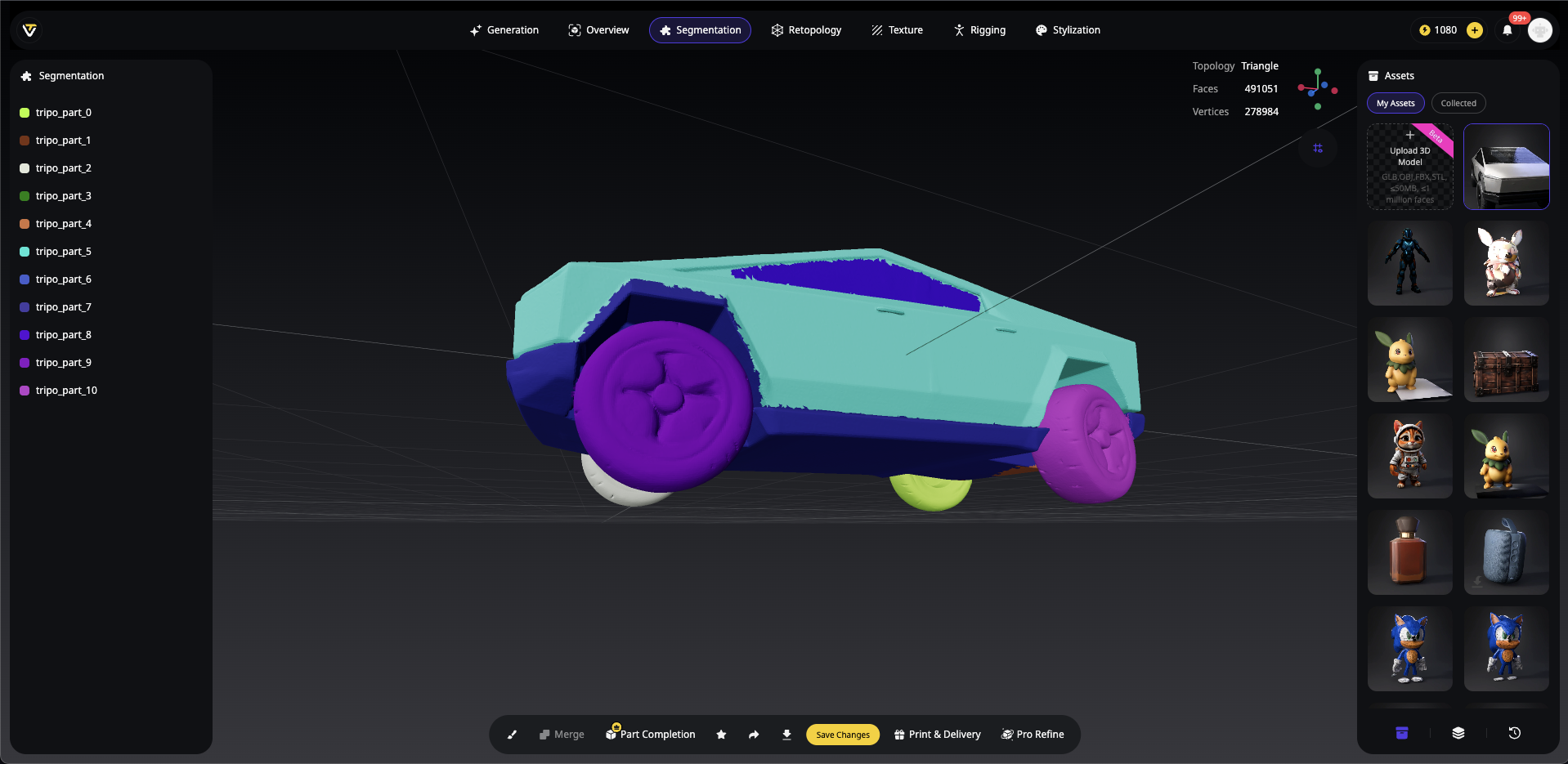
Per modelli con più parti distinte (come personaggi con abiti, accessori, ecc.):
- Usa prima lo strumento Segmentation per dividere il modello in sezioni logiche.
- Applica Magic Brush a ciascun segmento in modo indipendente.
- Questo workflow ti offre un controllo incredibile su materiali e stili diversi all'interno dello stesso modello.
Stratificare le texture per ottenere profondità
- Inizia con texture di base ampie su aree più grandi.
- Aggiungi dettagli secondari con prompt più specifici.
- Concludi con accenti molto dettagliati usando un lavoro di pennello preciso.
Posizionamento strategico della camera
- L'angolazione conta: la generazione della texture è fortemente influenzata dall'angolazione della camera. Prova prospettive diverse per ottenere la migliore generazione di texture su superfici complesse.
- Passaggi multipli: per aree come i volti o dettagli intricati, considera diversi passaggi da angolazioni leggermente differenti per garantire una copertura completa.
Oltre lo styling di base: miglioramento PBR avanzato
Dopo aver applicato le tue texture creative con Magic Brush, porta il tuo modello al livello successivo con il PBR Generator:
- Genera texture di base usando Magic Brush per colore e pattern.
- Migliora le proprietà dei materiali con il PBR Generator per aggiungere:
- Riflessi metallici a sezioni robotiche o corazzate
- Variazioni di roughness per dettagli superficiali realistici
- Normal mapping per una maggiore profondità della texture senza complessità geometrica
Questo processo in due fasi crea modelli di qualità professionale che non solo hanno un aspetto eccellente, ma interagiscono anche realisticamente con l'illuminazione nell'ambiente di rendering scelto.
Conclusione: liberare la libertà creativa
Magic Brush in Tripo Studio rappresenta un significativo balzo in avanti nella tecnologia dei generatori di modelli 3D con AI. Democratizza tecniche avanzate di texturing che un tempo richiedevano competenze specialistiche e software costosi, rendendo la creazione 3D di qualità professionale accessibile a tutti, dagli hobbisti ai designer professionisti.
Combinando la potenza della conversione da immagine a 3D di Tripo con le capacità di styling intuitive di Magic Brush, puoi trasformare modelli semplici in creazioni straordinarie e personalizzate con pochi clic e pennellate. Questo strumento non fa solo risparmiare tempo: apre possibilità creative completamente nuove, consentendoti di realizzare la tua visione senza limitazioni tecniche.
Che tu stia creando game asset, prototipi di design o opere artistiche, padroneggiare Magic Brush eleverà i tuoi modelli 3D da basilari a mozzafiato. Inizia oggi stesso a esplorare questa potente funzionalità e scopri quanto facilmente puoi dare vita alla tua immaginazione in tre dimensioni.
.webp?x-oss-process=image%2Fresize%2Cw_720%2Fformat%2Cwebp%2Fquality%2Cq_80)