Come risolvere i buchi in un modello 3D: 3 metodi semplici
TL;DR
- L'intento di ricerca è how-to / troubleshooting: il lettore ha una mesh con buchi e ha bisogno di un flusso di lavoro concreto per ripararla — in tempi rapidi.
- La SERP è dominata da tutorial specifici per strumenti (Meshmixer, Blender, Netfabb) e YouTube; nessun articolo copre tutti e tre i metodi insieme alle cause in un unico posto.
- Meshmixer è il metodo più cercato (🔴 inizia con quello); Blender è implicito nel pubblico; la riparazione automatica online chiude il cerchio per i principianti.
- Le PAA coprono le cause (Q3), il rilevamento e sia i metodi manuali che automatici — tutte e quattro devono ricevere una risposta esplicita.
- Il fan-out conferma un sotto-pubblico legato alla scansione 3D e una preoccupazione per il "correggere senza perdere dettagli" — entrambi affrontati nelle FAQ.
- Angolo Tripo AI: i modelli generati dall'AI di Tripo sono impermeabili per impostazione predefinita — il CTA principale presenta Tripo come la soluzione a monte.
- Due CTA: Tripo AI Studio (principale) e Tripo AI Pricing (secondario).
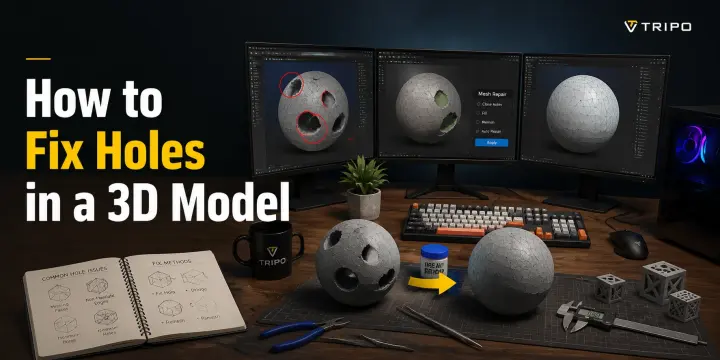
Potresti avere un modello 3D che appare perfettamente corretto nel tuo viewport, ma il tuo slicer segnala errori, il tuo motore di rendering mostra artefatti imprevisti, oppure la tua stampa fallisce completamente. Nella maggior parte dei casi, il problema deriva da buchi o bordi aperti nella mesh. Se stai cercando come correggere i buchi in un modello 3D, la chiave è capire che le stampanti 3D e molti flussi di lavoro di rendering richiedono una superficie chiusa e continua.
Questa guida spiega cosa causa i buchi, come rilevarli e tre metodi affidabili per ripararli usando Meshmixer, Blender e strumenti di riparazione automatica online. Imparerai anche perché un modello stampabile deve essere watertight — ovvero ogni spigolo è connesso esattamente a due facce, senza lacune, bordi liberi o geometrie disconnesse. I buchi rompono questa struttura a superficie chiusa e possono impedire che un modello venga sliced, renderizzato o prodotto correttamente.
Cosa Causa i Buchi nei Modelli 3D?
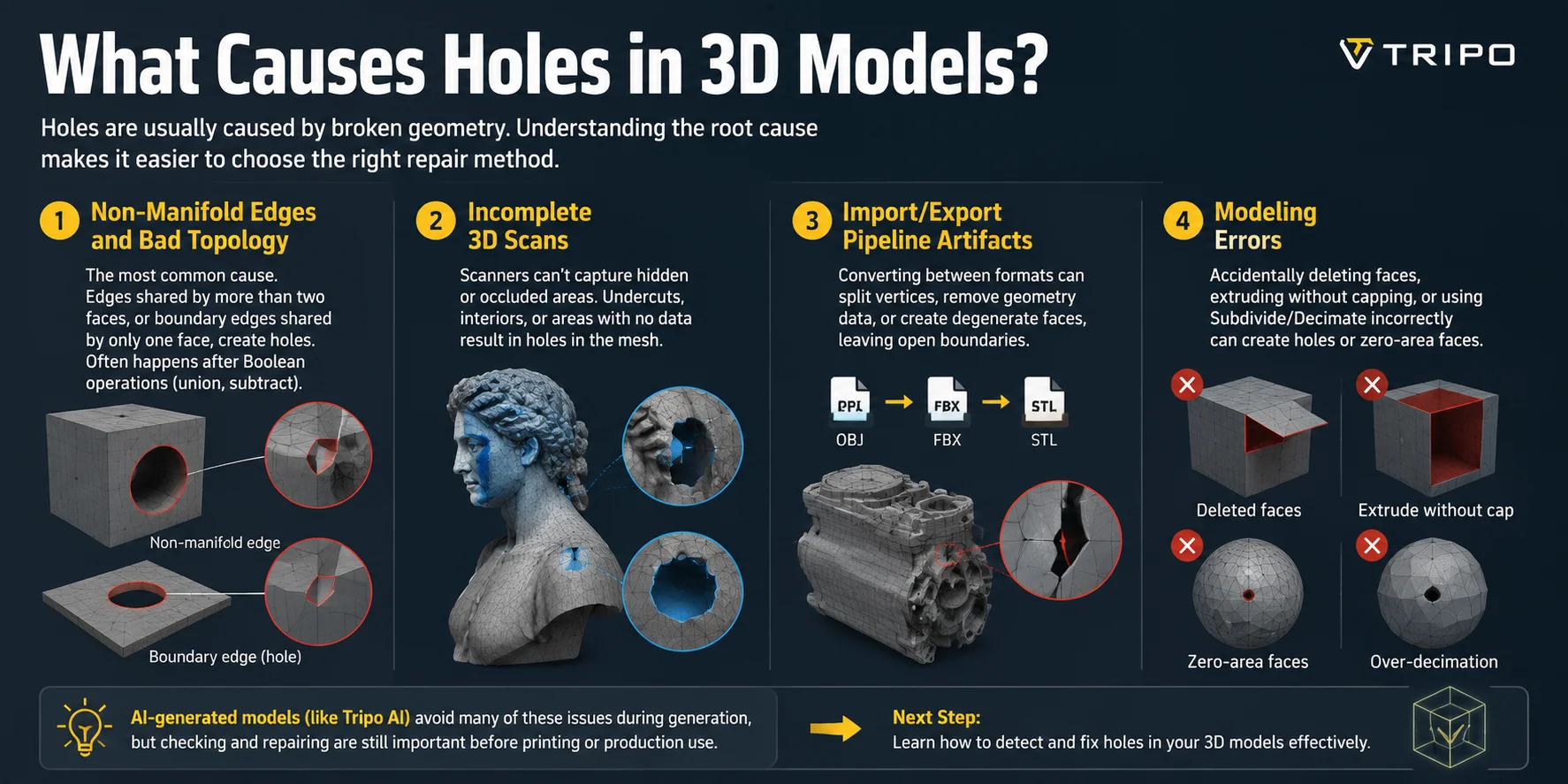
I buchi nei modelli 3D derivano solitamente da una geometria danneggiata piuttosto che da un problema con lo slicer o il software di rendering. Comprendere la causa rende più facile scegliere il metodo di riparazione corretto. Le quattro fonti più comuni sono i problemi di topologia, le scansioni incomplete, gli artefatti della pipeline di conversione file e gli errori di modellazione.
1. Spigoli Non-Manifold e Topologia Difettosa
Questa è la causa più comune di buchi nei modelli 3D. Uno spigolo non-manifold si verifica quando uno spigolo è connesso a più di due facce, o quando appartiene a una sola faccia, creando un bordo aperto. Questi problemi compaiono spesso dopo operazioni booleane come unione o sottrazione, in cui le superfici sovrapposte possono lasciare dietro di sé spigoli disconnessi o geometria incompleta.
2. Scansioni 3D Incomplete
I flussi di lavoro di scansione 3D creano spesso buchi perché gli scanner non riescono a catturare ogni area della superficie. Le regioni nascoste come sottosquadri, angoli profondi o spazi interni potrebbero non ricevere dati di scansione, lasciando lacune quando il software ricostruisce la mesh. Questo è particolarmente comune nei progetti di fotogrammetria e scansione a luce strutturata.
3. Artefatti della Pipeline di Import/Export
La conversione dei modelli tra formati può introdurre problemi imprevisti alla mesh. Ad esempio, passare da OBJ a STL o da FBX a OBJ può dividere i vertici condivisi, rimuovere alcune informazioni geometriche o creare facce degeneri. Queste piccole modifiche possono risultare in bordi aperti che non erano visibili nel file originale.
4. Errori di Modellazione
Gli errori di modellazione manuale sono un'altra fonte frequente di buchi. Eliminare accidentalmente una faccia, estrudere la geometria senza chiudere la superficie, o applicare operazioni come Subdivide o Decimate in modo errato può creare facce mancanti o poligoni con area zero.
I modelli generati dall'AI possono evitare molti di questi problemi durante il processo di generazione iniziale, ma il controllo e la riparazione della mesh rimangono comunque importanti prima della stampa o dell'uso in produzione. Una volta capito da dove provengono i buchi, il passo successivo è imparare a rilevarli e correggerli in modo efficiente.
Come Rilevare i Buchi in un Modello 3D
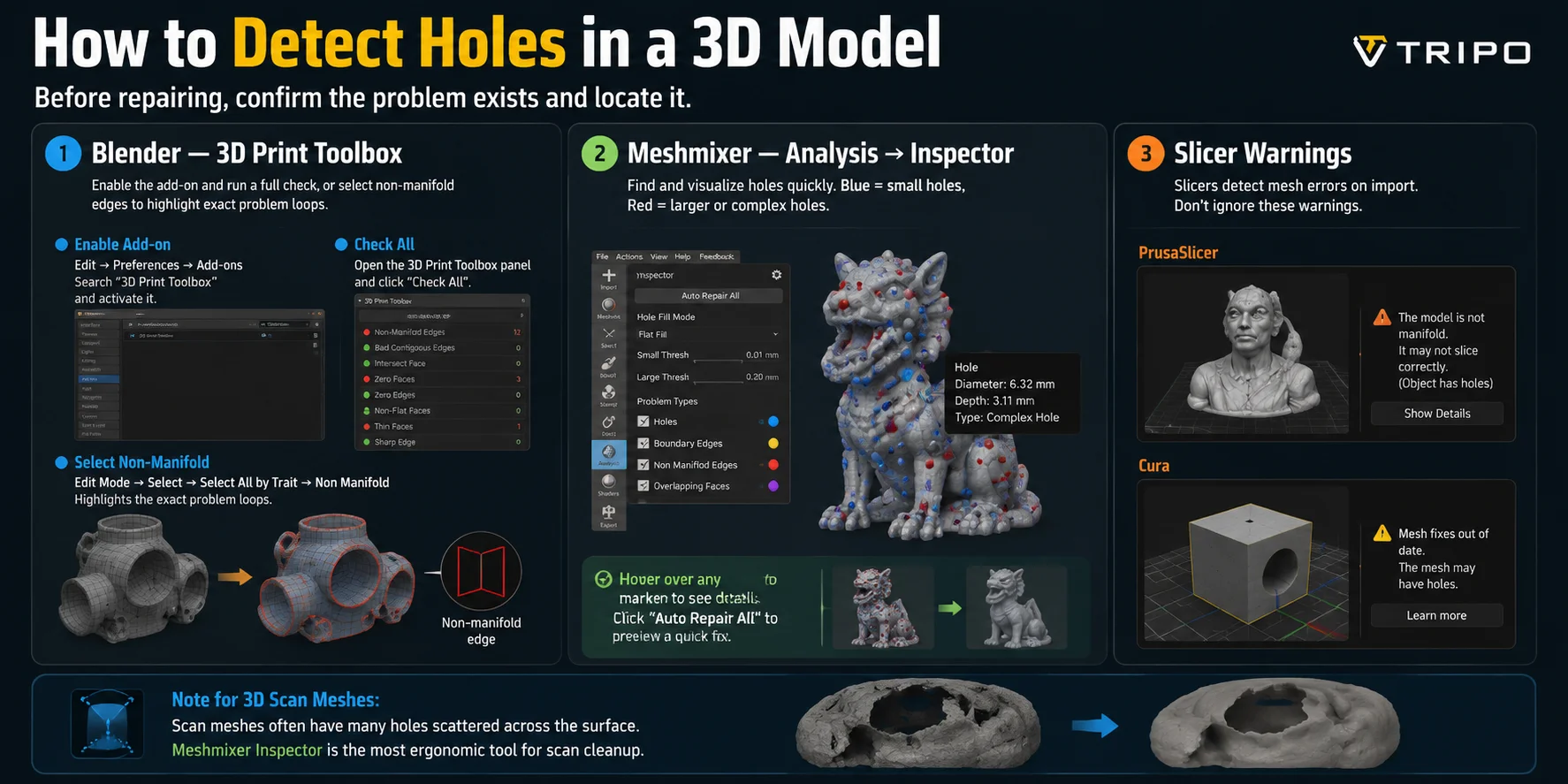
Prima di riparare un buco, il primo passo è confermare che il problema esista e identificare esattamente dove la mesh è danneggiata. Strumenti diversi offrono modi diversi per rilevare bordi aperti, geometria non-manifold e altri problemi che possono impedire una stampa o un rendering corretto.
Blender — 3D Print Toolbox
Blender include un 3D Print Toolbox integrato che può analizzare rapidamente i problemi della mesh. Abilitalo tramite Edit → Preferences → Add-ons, quindi cerca "3D Print Toolbox" e attiva il componente aggiuntivo. Nel pannello 3D Print Toolbox, fai clic su "Check All" per scansionare il modello alla ricerca di problemi come bordi non-manifold, bordi aperti e facce con area zero.
Per un controllo più diretto, passa alla modalità Edit Mode e usa Select → Select All by Trait → Non Manifold. Blender evidenzierà gli spigoli e i loop esatti che causano il problema, rendendo più facile individuare i buchi manualmente.
Meshmixer — Analysis → Inspector
Lo strumento Inspector di Meshmixer è una delle opzioni più intuitive per individuare i fori, soprattutto sui modelli acquisiti tramite scansione. Apri Analysis → Inspector oppure premi I per avviarlo. Meshmixer segnala i problemi con sfere colorate: i marker blu indicano generalmente fori più piccoli, mentre quelli rossi rappresentano problemi più grandi o complessi. Puoi passare il cursore su ciascun marker per identificare il problema e fare clic su "Auto Repair All" per visualizzare un'anteprima della correzione automatica.
Avvisi dello Slicer
Anche il tuo slicer può rilevare i fori prima della stampa. Strumenti come PrusaSlicer e Cura controllano automaticamente i modelli importati e possono mostrare avvisi come "This model is not manifold" o "Mesh may have holes." Questi messaggi non vanno ignorati, poiché rivelano problemi geometrici prima di avviare la stampa.
Per le mesh ottenute da scansioni 3D, il rilevamento è particolarmente importante perché i fori sono spesso distribuiti sull'intera superficie. In questi casi, Meshmixer Inspector è spesso la scelta più pratica per individuare e riparare rapidamente più lacune.
Confronto tra metodi: Meshmixer vs. Blender vs. riparazione automatica online
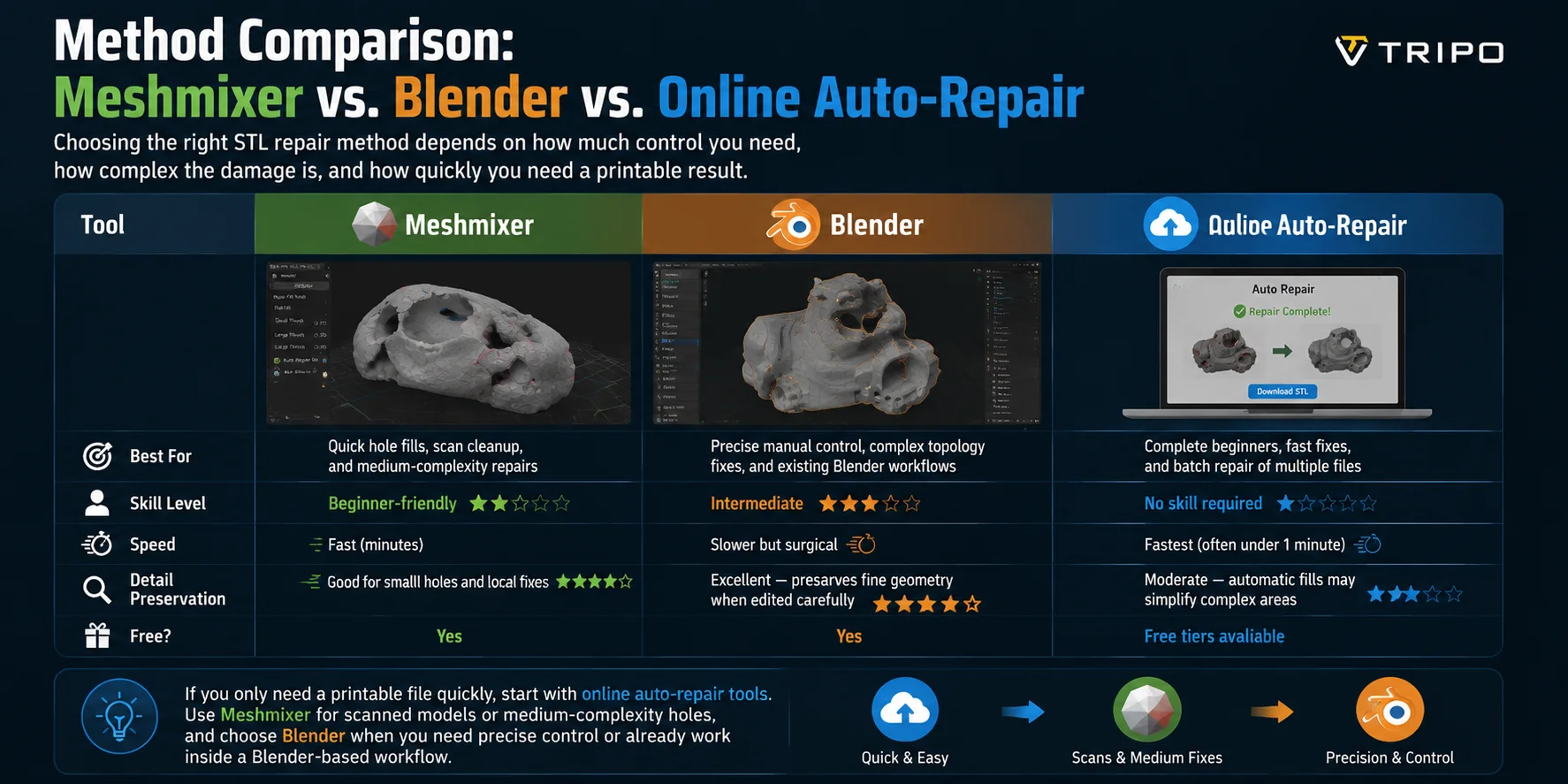
La scelta del metodo di riparazione STL più adatto dipende dal livello di controllo necessario, dalla complessità del danno e dalla rapidità con cui si ha bisogno di un risultato stampabile.
| Strumento | Ideale per | Livello di competenza | Velocità | Conservazione dei dettagli | Gratuito? |
|---|---|---|---|---|---|
| Meshmixer | Chiusura rapida di fori, pulizia di scansioni e riparazioni di media complessità | Adatto ai principianti | Veloce (pochi minuti) | Buona per fori piccoli e correzioni locali | Sì |
| Blender | Controllo manuale preciso, correzioni topologiche complesse e flussi di lavoro già basati su Blender | Intermedio | Più lento ma chirurgico | Eccellente — preserva la geometria fine quando modificato con cura | Sì |
| Netfabb / Riparazione automatica online | Principianti assoluti, correzioni rapide e riparazione in batch di più file | Nessuna competenza richiesta | Più veloce (spesso meno di 1 minuto) | Moderata — le correzioni automatiche possono semplificare le aree complesse | Livelli gratuiti disponibili |
Se hai bisogno solo di un file stampabile in tempi brevi, inizia con gli strumenti di riparazione automatica online. Usa Meshmixer per i modelli acquisiti tramite scansione o per i fori di media complessità, e scegli Blender quando hai bisogno di un controllo preciso o lavori già all'interno di un flusso di lavoro basato su Blender.
Metodo 1: Correggere i fori in Meshmixer (passo dopo passo)
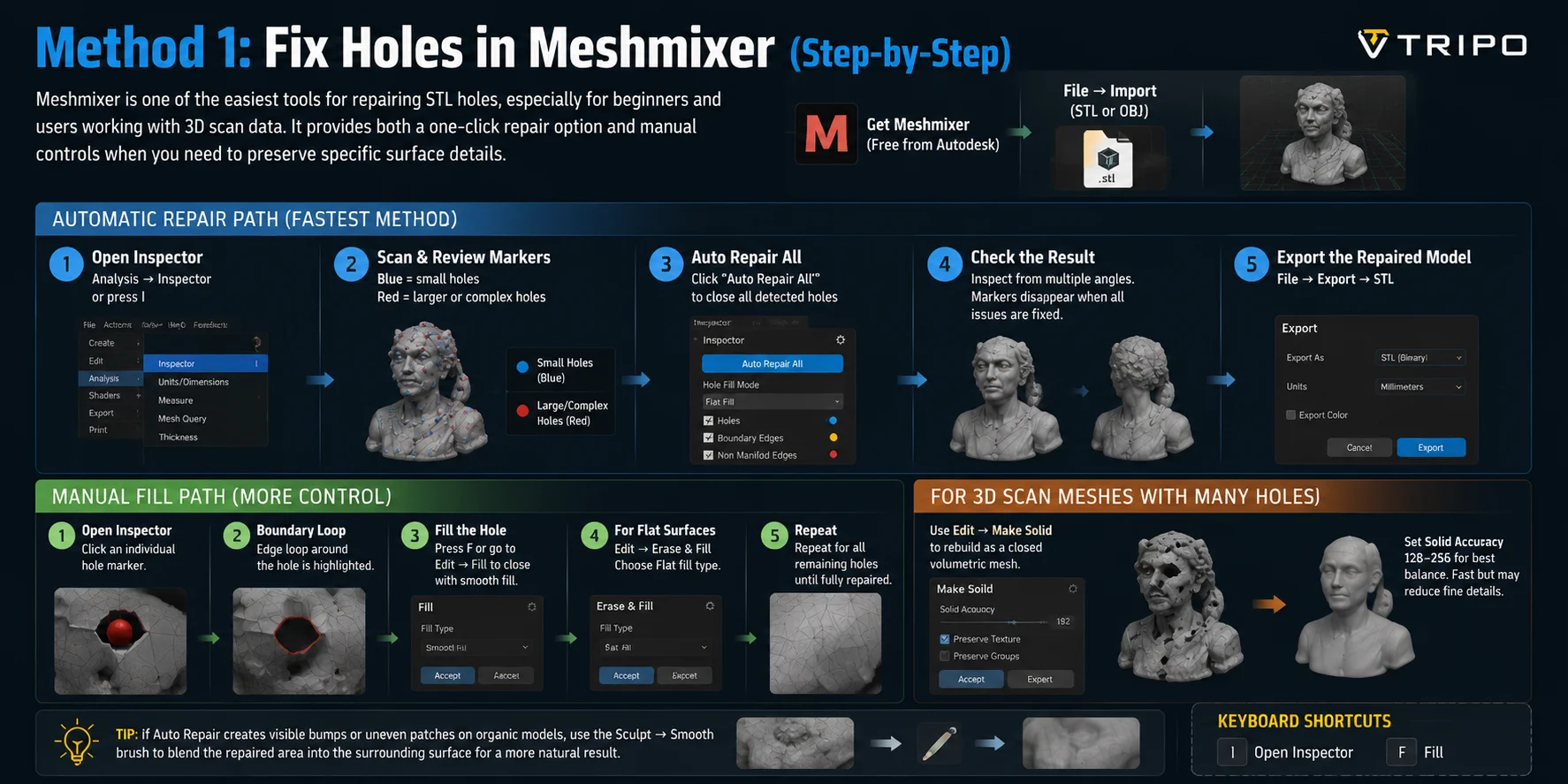
Meshmixer è uno degli strumenti più semplici per riparare i fori negli STL, in particolare per i principianti e per chi lavora con dati di scansione 3D. Offre sia un'opzione di riparazione con un solo clic sia controlli manuali quando è necessario preservare dettagli specifici della superficie.
Prima di iniziare, scarica Meshmixer gratuitamente da Autodesk e apri il tuo modello. Importa il tuo file STL o OBJ andando su File → Import.
Percorso di riparazione automatica (metodo più rapido)
- Apri lo strumento di riparazione selezionando Analysis → Inspector oppure premendo I sulla tastiera.
- Meshmixer analizzerà il modello e mostrerà marcatori colorati nelle aree problematiche. I marcatori blu indicano generalmente fori piccoli, mentre i marcatori rossi rappresentano problemi più grandi o complessi.
- Fai clic su Auto Repair All per chiudere automaticamente tutti i fori rilevati.
- Controlla il modello riparato da diverse angolazioni. Quando tutti i problemi sono stati corretti, i marcatori dell'Inspector scompariranno.
- Esporta il file riparato tramite File → Export e scegli STL come formato di output.
Percorso di riempimento manuale (maggiore controllo)
- Apri Inspector e fai clic sul marcatore di un singolo foro invece di usare Auto Repair All.
- Meshmixer evidenzierà il bordo perimetrale attorno al foro.
- Premi F oppure seleziona Edit → Fill per chiudere l'apertura usando l'opzione di riempimento uniforme predefinita.
- Se hai bisogno di una superficie più piatta, scegli Edit → Erase & Fill e seleziona il tipo di riempimento Flat.
- Ripeti il processo per ogni foro rimanente finché la mesh non è completamente riparata.
Per mesh da scansione 3D con molti fori
Quando si riparano modelli scansionati con decine di lacune, riempire ogni foro manualmente può risultare inefficiente. Un approccio più rapido consiste nell'usare Edit → Make Solid. Imposta Solid Accuracy tra 128 e 256 per ricostruire l'oggetto come una mesh volumetrica chiusa. Questo metodo funziona bene per scansioni molto danneggiate, ma può ridurre i dettagli fini della superficie, quindi usalo solo quando la velocità è più importante che preservare ogni dettaglio.
Suggerimento: Se Auto Repair genera rigonfiamenti visibili o zone irregolari su modelli organici, usa il pennello Sculpt → Smooth per amalgamare l'area riparata con la superficie circostante e ottenere un risultato più naturale.
Metodo 2: Correggere i buchi in Blender
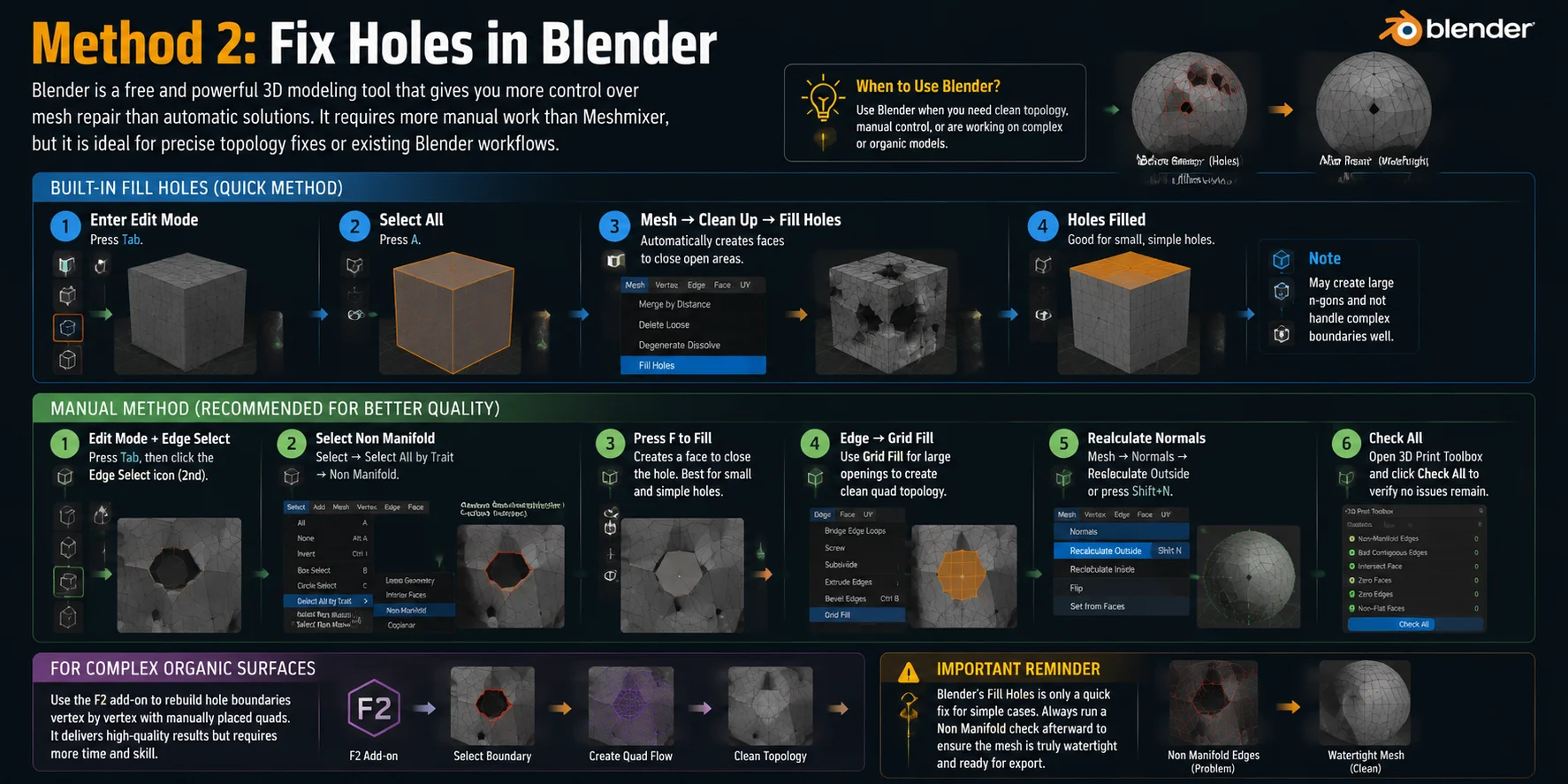
Blender è uno strumento di modellazione 3D gratuito e potente che offre un controllo maggiore sulla riparazione della mesh rispetto alle soluzioni automatiche. Sebbene richieda un lavoro più manuale rispetto a Meshmixer, è una scelta valida quando è necessario correggere con precisione la topologia o si utilizza già Blender nel proprio flusso di lavoro.
Riempimento buchi integrato (metodo rapido)
Per modelli semplici con piccole aperture, lo strumento di riparazione automatica di Blender può chiudere i buchi rapidamente:
- Entra in Modalità Modifica premendo Tab.
- Seleziona l'intera mesh con A.
- Vai su Mesh → Pulisci → Riempi Buchi.
- Blender creerà automaticamente delle facce per chiudere le aree aperte.
Questo metodo funziona bene per riparazioni di base, ma potrebbe creare n-gon di grandi dimensioni e non sempre gestisce in modo pulito i bordi di buchi complessi.
Metodo manuale (consigliato per una qualità migliore)
Per un maggiore controllo e una topologia più pulita:
- Entra in Modalità Modifica e passa alla modalità Selezione Bordi.
- Seleziona i bordi aperti andando su Seleziona → Seleziona tutto per caratteristica → Non Manifold. Blender evidenzierà i bordi che rappresentano buchi o problemi della mesh.
- Premi F per riempire il bordo selezionato con una nuova faccia. Questo funziona meglio per buchi piccoli e semplici.
- Per aperture più grandi, usa Bordo → Grid Fill per creare una patch quad strutturata che segua la superficie circostante in modo più naturale.
- Ricalcola la direzione delle facce selezionando Mesh → Normali → Ricalcola verso l'esterno oppure premendo Shift+N. Questo assicura che tutte le normali puntino correttamente verso l'esterno.
- Apri 3D Print Toolbox e seleziona Controlla tutto per verificare che non rimangano problemi non manifold.
Per superfici organiche complesse, gli utenti avanzati possono utilizzare il componente aggiuntivo F2 per ricostruire i bordi dei buchi vertice per vertice con quad posizionati manualmente. Questo produce risultati di alta qualità, ma richiede notevolmente più tempo e competenza.
La funzione Riempi Buchi di Blender è solo un punto di partenza, non una soluzione di riparazione completa. Esegui sempre un controllo Non Manifold in seguito per confermare che la mesh sia effettivamente pulita e pronta per l'esportazione.
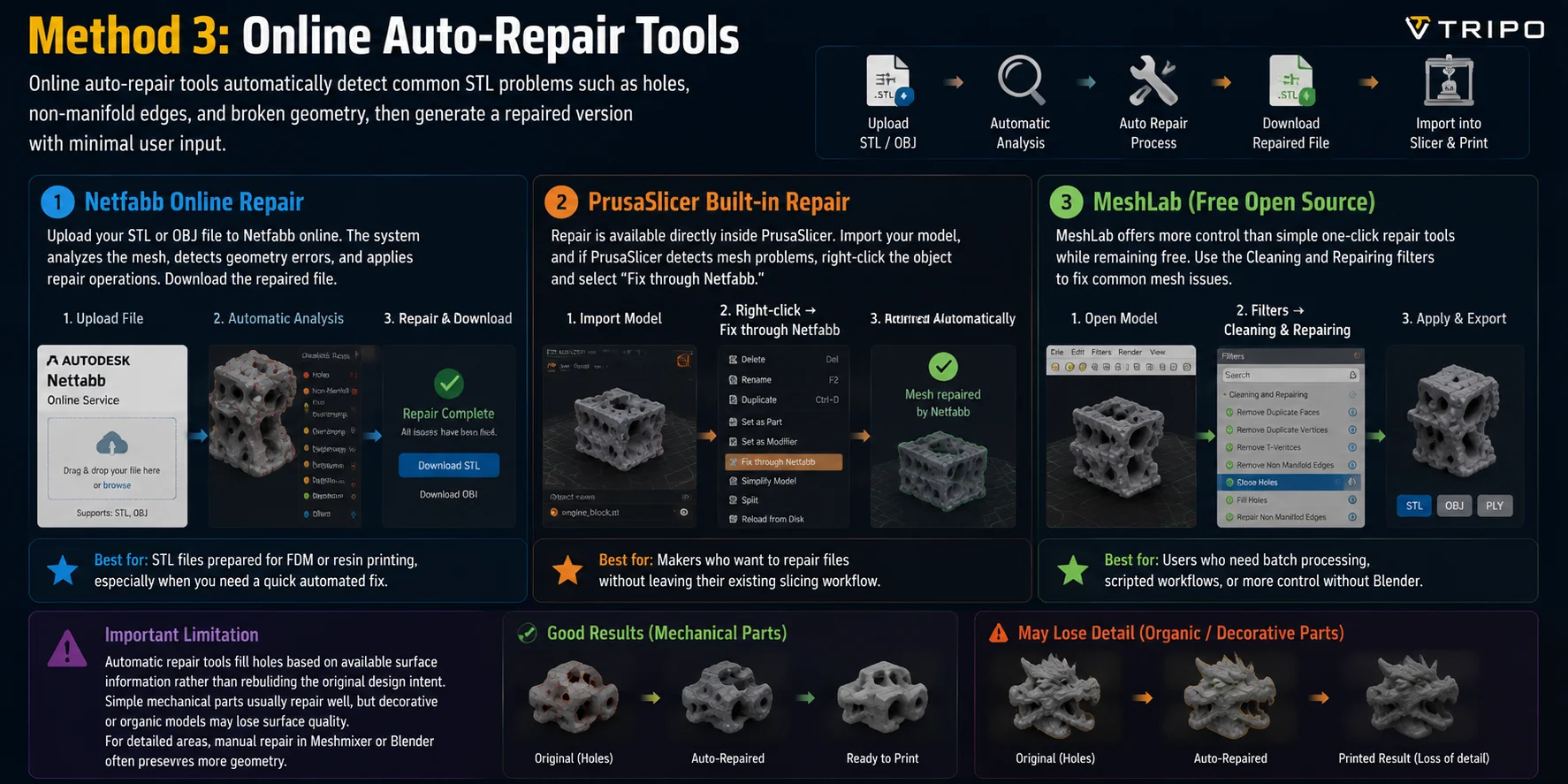
Metodo 3: Strumenti di riparazione automatica online
Per i principianti o per chiunque voglia un file stampabile senza aprire un'applicazione di modellazione, gli strumenti di riparazione automatica online offrono il flusso di lavoro più rapido. Rilevano automaticamente i problemi comuni degli STL come fori, spigoli non-manifold e geometrie danneggiate, quindi generano una versione riparata con un intervento minimo da parte dell'utente.
Netfabb Online Repair
Netfabb offre un semplice flusso di lavoro di riparazione via browser. Carica il tuo file STL o OBJ sul servizio online di Netfabb: il sistema analizzerà automaticamente la mesh, rileverà gli errori geometrici e applicherà le operazioni di riparazione. Al termine dell'elaborazione, scarica il file riparato e importalo nel tuo slicer.
Ideale per: file STL preparati per la stampa FDM o a resina, soprattutto quando si ha bisogno di una correzione automatica rapida.
PrusaSlicer Built-in Repair
Per gli utenti che lavorano già con PrusaSlicer, la riparazione è disponibile direttamente all'interno del flusso di lavoro di slicing. Importa il tuo modello e, se PrusaSlicer rileva problemi nella mesh, fai clic con il tasto destro sull'oggetto e seleziona "Fix through Netfabb." La riparazione viene eseguita automaticamente in background e sostituisce la mesh danneggiata con una versione corretta.
Ideale per: i maker che vogliono riparare i file senza abbandonare il proprio flusso di lavoro di slicing.
MeshLab (Free Open Source)
MeshLab offre un controllo maggiore rispetto ai semplici strumenti di riparazione con un clic, rimanendo gratuito. Apri il tuo modello e utilizza Filters → Cleaning and Repairing per accedere a opzioni come Remove Duplicate Faces, Remove T-Vertices e Close Holes.
Ideale per: utenti che hanno bisogno di elaborazione batch, flussi di lavoro con script o un maggiore controllo senza passare a Blender.
Il principale limite della riparazione automatica è che colma i fori basandosi sulle informazioni di superficie disponibili, anziché ricostruire l'intento progettuale originale. Le parti meccaniche semplici di solito vengono riparate bene, ma i modelli decorativi o organici possono perdere qualità superficiale. Per le aree di dettaglio, la riparazione manuale in Meshmixer o Blender spesso preserva meglio la geometria.
Inizia con una Geometria più Pulita: L'Approccio di Tripo AI
Gli strumenti di riparazione sono utili, ma sono essenzialmente reattivi — risolvono i problemi di geometria dopo che si sono manifestati. Un approccio più efficiente consiste nel partire fin dall'inizio con una geometria più pulita. Tripo AI genera modelli 3D con una topologia watertight e manifold-ready per impostazione predefinita, chiudendo automaticamente i bordi delle superfici durante il processo di generazione, in modo che gli utenti abbiano meno probabilità di incontrare i comuni problemi di fori presenti nelle scansioni o nelle mesh create manualmente.

In rari casi, le aree estremamente dettagliate potrebbero richiedere ancora una piccola pulizia, ma è possibile applicare gli stessi metodi di riparazione con Meshmixer o Blender. Il vantaggio è che i modelli Tripo AI di solito partono da una base molto più pulita, riducendo la quantità di lavoro di riparazione manuale necessario.
Genera i tuoi modelli 3D pronti per la stampa con Tripo AI Studio.

Domande frequenti
Come si riempie un buco in un modello 3D?
Il metodo più rapido è lo strumento Inspector di Meshmixer: apri Inspector (Analysis → Inspector), fai clic su "Auto Repair All" ed esporta il file riparato. Per un maggiore controllo, seleziona il loop del bordo aperto in Blender e premi F per riempirlo, quindi ricalcola le normali con Shift+N. Strumenti online come Netfabb gestiscono la riparazione automaticamente senza richiedere l'installazione di software.
Come si ripara un modello 3D danneggiato?
"Danneggiato" di solito significa geometria non-manifold — buchi, normali invertite o facce auto-intersecanti. Inizia con uno strumento di riparazione automatica (Netfabb o la funzione di riparazione integrata di PrusaSlicer) per un controllo rapido, poi verifica il risultato in Meshmixer Inspector o nel 3D Print Toolbox di Blender per confermare che tutti gli errori siano stati risolti. Per danni gravi, ricostruire manualmente l'area problematica in Blender garantisce la migliore qualità geometrica.
Cosa causa i buchi nei modelli 3D?
Le quattro cause principali sono: spigoli non-manifold derivanti da operazioni booleane errate, copertura di scansione incompleta che lascia aree occluse non riempite, artefatti della pipeline di importazione/esportazione che eliminano i dati dei vertici condivisi, e cancellazione accidentale di facce durante la modellazione manuale. I dati di scansione 3D sono particolarmente soggetti a buchi perché gli scanner non riescono a catturare le superfici che non possono vedere.
Meshmixer può correggere i buchi automaticamente?
Sì. Lo strumento Inspector di Meshmixer (Analysis → Inspector) rileva tutti i buchi e gli errori ai bordi; il pulsante "Auto Repair All" li riempie con un solo clic. Per la maggior parte dei file STL, la riparazione automatica produce un risultato pulito e watertight in meno di un minuto. I buchi complessi o di grandi dimensioni possono beneficiare di una selezione manuale e di un riempimento piatto per una migliore corrispondenza della superficie.
Come si correggono i buchi in una scansione 3D?
Per i dati di scansione, Edit → Make Solid di Meshmixer è spesso l'approccio più efficiente quando il modello presenta molti buchi sparsi — converte la mesh in un solido volumetrico e chiude tutti i bordi aperti in una sola operazione. Per le scansioni con pochi buchi, Auto Repair All di Inspector funziona bene. Dopo la riparazione, usa il pennello Smooth in modalità Sculpt per raccordare le aree riempite con la superficie circostante.
Come si ripara un modello 3D per la stampa?
Importa il modello in PrusaSlicer o Cura — entrambi segnalano automaticamente gli errori della mesh. Se compaiono errori, elabora il modello tramite la riparazione online di Netfabb oppure usa Auto Repair All di Meshmixer. Verifica quindi il risultato nell'anteprima dei layer del tuo slicer, controllando che non manchino layer e che il bounding box corrisponda alle dimensioni desiderate.
Cos'è uno spigolo non-manifold e perché è importante?
Uno spigolo non-manifold è uno spigolo condiviso da un numero di facce diverso da esattamente due. Gli slicer e le stampanti 3D richiedono che ogni spigolo sia condiviso da esattamente due facce — questa è la definizione di mesh chiusa e solida. Gli spigoli non-manifold creano regioni interne ambigue che gli slicer non riescono a risolvere in percorsi utensile stampabili.
Posso correggere i buchi in un modello 3D senza perdere dettagli?
I metodi manuali in Blender (Grid Fill, add-on F2) e il riempimento uniforme di Meshmixer preservano i dettagli circostanti meglio delle patch di riempimento piatto automatico. Per superfici organiche o molto dettagliate, il riempimento manuale vertice per vertice tramite l'add-on F2 di Blender offre il miglior risultato. Evita Make Solid di Meshmixer per lavori sensibili ai dettagli — semplifica l'intera mesh, non solo il buco.
Qual è il miglior strumento gratuito per correggere i buchi in un modello 3D?
Per i principianti, la riparazione online di Netfabb non richiede software e gestisce la maggior parte dei casi in meno di un minuto. Per dati di scansione o mesh complesse, Meshmixer (gratuito da Autodesk) offre la migliore combinazione di riparazione automatica e controllo manuale. Blender (gratuito, open-source) è la scelta migliore se hai bisogno di un controllo preciso della topologia o sei già integrato in quel flusso di lavoro.
Come faccio a verificare se il mio modello 3D ha dei buchi?
In Blender, abilita l'add-on 3D Print Toolbox e fai clic su "Check All" — evidenzia gli spigoli non-manifold e i bordi aperti. In Meshmixer, apri Inspector (Analysis → Inspector) e indicatori colorati appariranno in corrispondenza di ogni posizione problematica. La maggior parte degli slicer (PrusaSlicer, Cura) visualizza anche un avviso di errore della mesh all'importazione se il modello presenta buchi o geometria non-manifold.
Conclusione
I buchi nei modelli 3D sono uno dei problemi geometrici più comuni, causati solitamente da topologia errata, lacune nelle scansioni o problemi di esportazione. I metodi di riparazione illustrati in questa guida sono tutti gratuiti e possono correggere la maggior parte dei file in meno di 10 minuti. Per la soluzione più rapida, usa Auto Repair All di Meshmixer; per un controllo manuale preciso, usa gli strumenti di selezione e modifica Non Manifold di Blender; per un flusso di lavoro senza installazione, usa la riparazione online di Netfabb.
Se preferisci partire dalla generazione di modelli 3D anziché riparare file esistenti, Tripo AI offre una base più pulita con geometria watertight e manifold-ready per impostazione predefinita, riducendo la probabilità di problemi con i buchi prima di iniziare la stampa. Genera modelli 3D pronti per la stampa su Tripo AI Studio. Esplora tutte le funzionalità e i piani disponibili su Tripo AI Pricing.