Workflow di GPT-6 Astra per personaggi 3D: rigging e animazione da una sola immagine
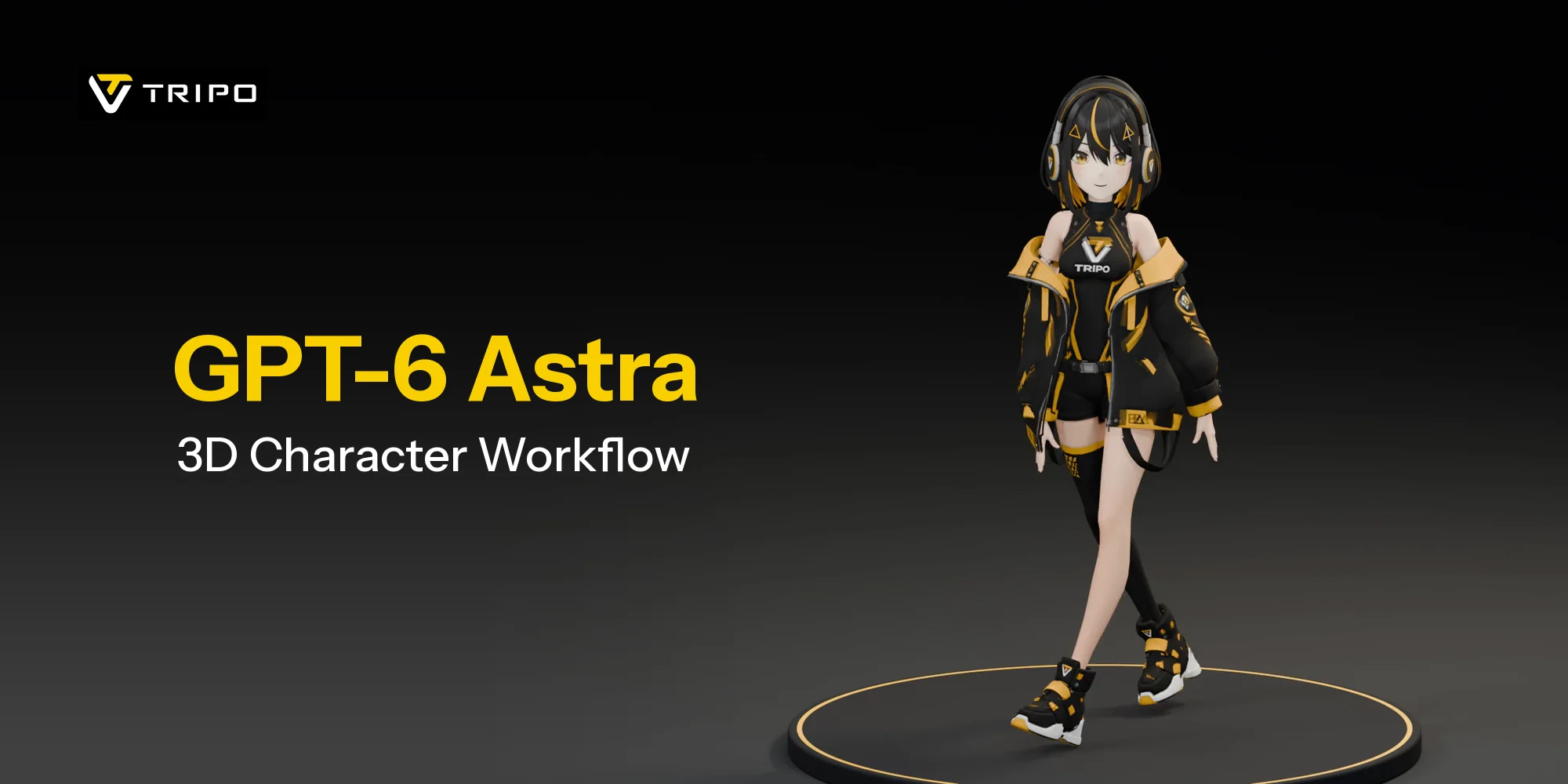
Trasforma un'immagine di riferimento in asset 3D con Tripo, quindi porta il design in vita in Blender. Questo workflow ti accompagna dalla generazione di corpo, testa e capelli all'assemblaggio, al rigging, alle espressioni e a una breve animazione, con Astra che assiste nelle operazioni in Blender.
L'approccio prende spunto da Nano (@Dstudio_ai), che ha generato il proprio personaggio in tre parti con Tripo e ha usato Astra per assemblarle in Blender. Segui i sette passaggi qui sotto e usa i prompt di esempio per descrivere il risultato desiderato in ogni fase.
Cosa realizzerai
L'obiettivo è ottenere un personaggio texturizzato con una performance a figura intera ben leggibile e movimenti facciali espressivi. Il saluto e il primo piano qui sotto mostrano due modi per presentare il risultato finale.
Le immagini del personaggio, la clip del saluto e il primo piano del volto usati nel tutorial sono materiali dimostrativi separati. I lavori dei creator sono accreditati nella sezione dedicata. I prompt sono punti di partenza da adattare alla tua scena.
Cosa ti serve: un riferimento del personaggio, un account Tripo Studio, Blender, l'accesso a GPT-6 Astra e una connessione Blender MCP configurata tra il client del tuo assistente e Blender.
Perché combinare Tripo e Astra?
Tripo è lo strumento in cui il personaggio prende forma come insieme di asset 3D. Genera corpo, testa e capelli, confrontali con il design e porta in Blender le parti selezionate. Da lì puoi guidare Astra nell'allineamento, nel rigging, nel controllo dei materiali e nell'animazione, verificando ogni fase durante il processo.
Lavora su corpo, testa e capelli come parti separate. Fornisci a ciascuna un riferimento chiaro, controlla il risultato e riunisci poi gli elementi selezionati rispettando le proporzioni del personaggio completo.
Passaggio 1: prepara l'immagine di riferimento
Inizia con un riferimento chiaro del personaggio. Per questo tutorial, usa preferibilmente un'immagine frontale a figura intera, con mani e piedi visibili, braccia distanziate dal busto e uno sfondo semplice. Quando prepari le singole parti, conserva una copia del design completo come riferimento per proporzioni e colori.
Brief per l'immagine di riferimento:
Riferimento del personaggio a figura intera, frontale in T-pose, braccia distese, mani e piedi completamente visibili, sfondo bianco semplice. Mantieni coerenti abbigliamento, acconciatura e colori. Descrivi il tuo personaggio.
Controlla l'immagine prima di continuare. Il collo è visibile? Le dita sono leggibili? La silhouette dei capelli è chiara? Correggi le aree ambigue nel riferimento invece di trascinarle nelle fasi successive del workflow.
Passaggio 2: genera corpo, testa e capelli in Tripo
Usa un'unica immagine originale come riferimento del design, quindi prepara riferimenti separati per il corpo vestito, la testa senza capelli e i capelli con eventuali cappelli o accessori collegati. Un semplice ritaglio può lasciare elementi indesiderati o nascondere superfici necessarie per l'assemblaggio. Modifica ogni riferimento affinché la parte desiderata sia chiara, preservando il design e le proporzioni originali.
Prepara un riferimento della testa senza capelli e mantieni i capelli, insieme a eventuali cappelli collegati, come una parte separata. Controlla i riferimenti modificati prima della generazione: un semplice ritaglio può lasciare dettagli indesiderati o escludere superfici necessarie all'assemblaggio.
Parte 1: corpo con abbigliamento
Prepara un riferimento incentrato sul corpo che renda ben leggibili l'abito, le braccia, le mani e le gambe. Controlla la silhouette generata e verifica che ci sia una porzione di collo sufficiente per collegare la testa.
Parte 2: testa
Prepara un riferimento di volto e collo. Osserva attentamente occhi, bocca e collo prima di proseguire. Queste aree saranno importanti quando aggiungerai le espressioni e collegherai la testa al corpo.
Parte 3: capelli
Prepara un riferimento incentrato sui capelli che ne conservi la silhouette esterna e il rapporto con la testa. Mantieni i capelli separati quando importi le parti in Blender.
Prima dell'esportazione, confronta ogni risultato con il riferimento completo: l'abbigliamento e la silhouette del corpo, i tratti del volto e la forma complessiva dei capelli. Scegli le parti da conservare, assegna agli elementi esportati i nomi Body, Head e Hair e usa un formato supportato dal tuo workflow in Blender. Verifica le opzioni di generazione e topologia disponibili nel tuo spazio di lavoro Studio.
Passaggio 3: configura Blender MCP
Per un workflow guidato da un assistente, configura l'add-on Blender MCP e un client compatibile con MCP seguendo le istruzioni del progetto. L'add-on e la connessione MCP lato client sono due componenti distinti della configurazione; il solo indirizzo di un socket Blender locale non costituisce una configurazione completa.
Configurazione e documentazione di Blender MCP
Prima di consentire modifiche alla scena, inizia con una verifica in sola lettura. Apri la scena in Blender, controlla che la connessione sia in grado di identificarne gli oggetti e assicurati di lavorare sulla scena corretta.
Chiedi all'assistente di indicare il nome della scena aperta e gli oggetti presenti senza modificarli. Dopo aver importato le parti del personaggio nel passaggio 4, verifica che riesca a identificare correttamente Body, Head e Hair.
Passaggio 4: assembla il personaggio con Astra
Importa corpo, testa e capelli in Blender. Assegna nomi chiari e usa il corpo come riferimento di scala. Chiedi ad Astra di occuparsi dell'allineamento prima di iniziare il rigging.
Prompt da provare:
Assembla le mesh Body, Head e Hair in un unico personaggio. Usa Body come riferimento di scala, allinea Head al collo e adatta Hair al cuoio capelluto. Correggi gli spazi vuoti locali preservando la silhouette, le UV, i materiali e qualsiasi rig esistente. Mantieni le parti selezionabili separatamente. Mostra anteprime frontali, laterali e posteriori dell'assemblaggio completato e segnala ogni giunzione che richiede ancora interventi.
Cosa controllare: una giunzione continua del collo, capelli posizionati naturalmente sulla testa e proporzioni tra volto e corpo coerenti con il riferimento. Esamina la vista frontale, laterale e posteriore prima di continuare.
Controlla il retro dei capelli e la giunzione del collo oltre alla parte frontale. Chiudi o rifinisci le superfici locali aperte dove necessario, quindi verifica nuovamente la silhouette e la continuità delle texture. Completa questi controlli della geometria prima di affidarti a un'anteprima del movimento.
Descrivi le modifiche con precisione: “Abbassa i capelli finché non si appoggiano naturalmente sulla fronte, preservando il volto.” Mantieni ogni intervento circoscritto, così le parti già approvate restano coerenti.
Passaggio 5: esegui il rigging del personaggio con Astra
Questo percorso utilizza un corpo riggato in Tripo e importato in Blender come GLB con rig. Riutilizza l'armatura e i pesi esistenti, sostituendo il precedente corpo senza rig invece di lasciare entrambe le versioni nella scena. Allinea la testa e i capelli separati al sistema di coordinate del corpo riggato, quindi collegali allo stesso scheletro. Se non è disponibile un rig utilizzabile, un'alternativa consiste nel creare un nuovo scheletro in Blender.
Prompt da provare:
Rendi posabile questo personaggio assemblato. Se disponibili, riutilizza l'armatura e i pesi importati del corpo; altrimenti crea e associa un rig bipede. Collega testa e capelli allo stesso rig del corpo preservandone l'allineamento. Aggiungi in una nuova Action pose di prova per rotazione della testa, sollevamento del braccio, flessione del gomito e flessione del ginocchio. Mostra le pose ottenute e rifinisci i pesi locali dove necessario, senza sostituire materiali funzionanti o geometrie non interessate.
Verifica la deformazione: solleva un braccio, piega un gomito, ruota la testa e piega un ginocchio. Controlla che la spalla mantenga una forma naturale, che la rotazione del collo sia fluida e che gli abiti seguano il corpo. Rifinisci le singole aree secondo necessità prima di animare.
La spalla si deforma male quando il braccio si alza. Regola solo i pesi della spalla e della parte superiore del braccio, quindi ripeti la stessa posa di prova. Mantieni invariato il resto del rig.
Aggiungi le espressioni facciali
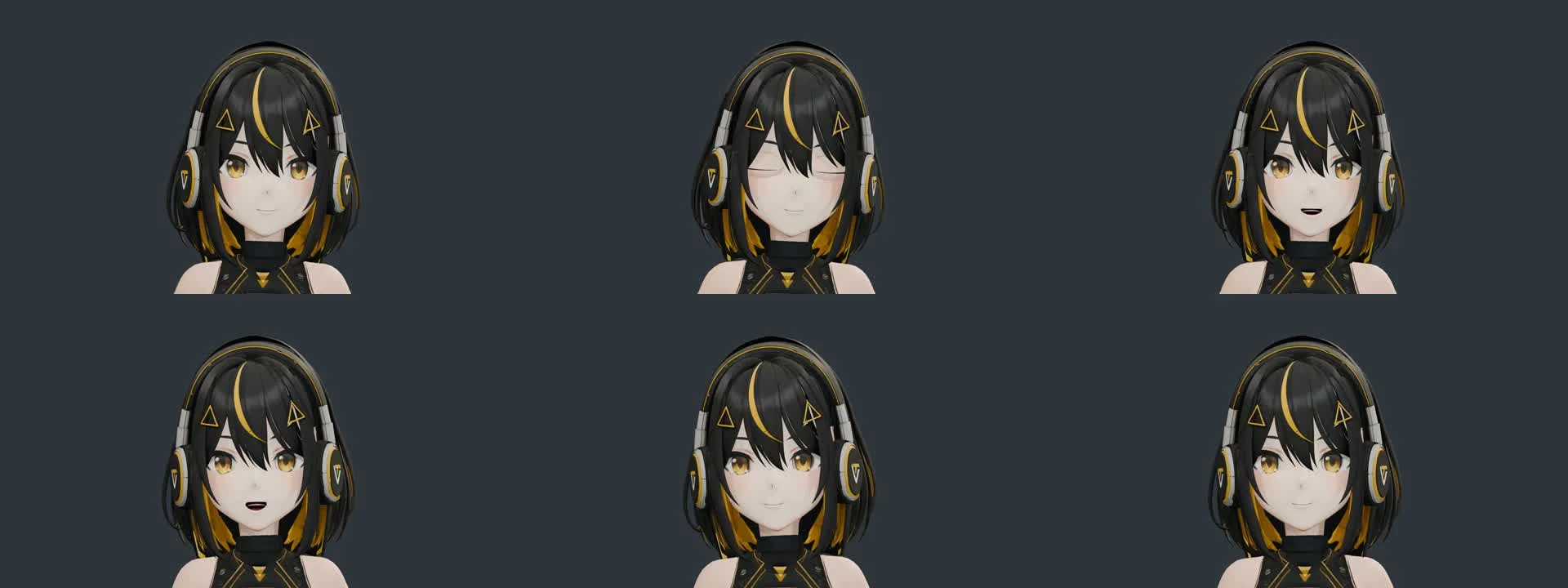
Scegli un approccio per le espressioni del personaggio. Una possibilità è preparare varianti distinte e passare dall'una all'altra in Blender. Pianifica gli stati necessari, come neutro, sorridente e occhi chiusi; questo metodo usa cambiamenti discreti invece di transizioni continue.
Il primo piano qui sotto mostra un battito di ciglia e un movimento della bocca continui. Questi controlli richiedono geometria facciale e deformazioni adeguate, non soltanto cursori con un nome. Prova in primo piano un volto neutro, una chiusura parziale degli occhi, una chiusura completa e un sorriso. Se la mesh non dispone di palpebre utilizzabili, aggiungile e adattale, quindi controlla insieme i bordi delle palpebre, le ciglia e il materiale della pelle.
Passaggio 6: controlla e completa i materiali
Dopo aver importato le parti GLB texturizzate, controlla e completa i materiali Blender esistenti. Questa fase non richiede una nuova generazione di texture. Esamina insieme corpo, testa e capelli, preservando i colori e l'identità visiva del riferimento.
Associa le immagini disponibili per colore, rugosità, metallicità e normali alle rispettive parti. Collega le mappe confermate agli ingressi corretti dello shader, preserva le scelte di ombreggiatura intenzionali già presenti e crea un rendering di confronto con la stessa illuminazione. Se il ruolo di una mappa non è chiaro, verificalo prima di modificare il materiale.
Usa un'illuminazione coerente per controllare l'aspetto finale: tonalità uniformi tra volto e collo, dettagli degli abiti leggibili e capelli integrati nel design. Confronta un'anteprima renderizzata con il riferimento prima di passare all'animazione.
Passaggio 7: animazione
Inizia con un movimento breve: un saluto, uno spostamento del peso o un semplice ciclo. Mantieni la performance leggibile, così potrai verificare se il rig e i controlli facciali funzionano correttamente.

Percorso A: importa un movimento esistente
Usa un movimento esistente quando vuoi adattare al personaggio una performance già pronta. Prima dell'importazione, verifica la configurazione del rig e il formato richiesti dal movimento, quindi osserva come si adatta alle proporzioni del personaggio.
Se scegli questo percorso, usa un movimento che sei autorizzato a utilizzare e controllane la compatibilità con il personaggio. Visualizza in anteprima il movimento trasferito prima del rendering, prestando particolare attenzione a mani, piedi e abiti.
Percorso B: chiedi ad Astra un breve studio di keyframe
Questa è un'alternativa all'importazione di una danza. Inizia con una piccola azione invece di richiedere subito una performance complessa.
Prompt da provare:
Crea una nuova Action di saluto di 3 secondi a 24 fps usando il rig esistente. Inizia con una posa rilassata, solleva una mano per un piccolo cenno, aggiungi un leggero movimento della testa e torna alla posizione di riposo. Mantieni i piedi fermi e le mani lontane dagli abiti. Preserva le Action esistenti. Mostra anteprime a figura intera all'inizio, a metà e alla fine, correggi le intersezioni visibili, quindi renderizza l'Action approvata a 1920 × 1080.
Controlla il movimento e fornisci indicazioni riferite a frame precisi: “Al frame 20, la mano sinistra attraversa la giacca. Riduci l'oscillazione e mantieni la mano all'esterno della manica.” Ripeti l'anteprima dopo ogni correzione.
Quando il movimento è corretto, inquadra il personaggio dalla testa ai piedi, imposta le luci ed esegui il rendering. Per ottenere un risultato simile alle dimostrazioni mostrate qui, usa 1920 × 1080 a 24 fps. Il saluto mostrato sopra dura circa 3,54 secondi; lo studio facciale dura 6 secondi.
Completa il risultato con un movimento secondario adatto all'azione. Nell'esempio il movimento dei capelli è animato con keyframe; un movimento basato sulla fisica richiederebbe una configurazione separata.
Cosa stanno creando i creator con Tripo
I creator stanno esplorando questo workflow oltre il singolo personaggio. Gli esempi seguenti includono l'assemblaggio di personaggi anime, esperimenti di rigging e prototipi di videogiochi.
Nano (@Dstudio_ai)
Nano ha trasformato gli asset separati di corpo, testa e capelli generati con Tripo in un personaggio anime assemblato e riggato in Blender, con cambi di espressione e una danza importata.
Guarda il workflow del personaggio di Nano
Stefan Vaskevich (@Stefan_3D_AI)
Stefan Vaskevich ha esplorato Blender MCP e Computer Use per l'assemblaggio e il rigging, includendo un esempio di personaggio non umanoide. Consulta il suo post per vedere il workflow e i risultati del creator.
Guarda il workflow di Stefan in Blender
Lucca Cerf (@luccacerf)
Lucca Cerf ha condiviso un prototipo di videogioco in stile Warcraft che combina logica di gioco assistita dall'IA, asset Tripo, assemblaggio in Blender e Unity.
Guarda il prototipo di videogioco di Lucca
Conclusione
Il workflow: riferimento chiaro del personaggio → generazione separata di corpo, testa e capelli → assemblaggio in Blender → rigging e configurazione delle espressioni → controllo dei materiali → animazione → rendering.
Inizia dal personaggio che vuoi creare. Usa Tripo per generarne le parti, riuniscile in Blender e costruisci una breve performance una fase alla volta. Un riferimento chiaro e indicazioni precise aiutano a mantenere il risultato fedele al design originale.
Inizia dal riferimento del tuo personaggio in Tripo Studio e genera la prima parte.
Domande frequenti
Perché generare il personaggio in tre parti?
Questo tutorial organizza la generazione in corpo, testa e capelli, così puoi confrontare ogni parte con il design prima dell'assemblaggio. Tieni a portata di mano il riferimento completo per rispettare le proporzioni e controllare le giunzioni in Blender.
Devo conoscere Blender?
Una conoscenza di base aiuta a valutare le proporzioni, la qualità delle pose e l'aspetto dei materiali. Puoi usare i prompt per dirigere il lavoro, ma dovrai comunque controllare il risultato e decidere cosa rifinire.
Con quale animazione dovrei iniziare?
Inizia con un breve saluto o un semplice spostamento del peso, così potrai controllare chiaramente la silhouette, le mani e i piedi. Per una performance più lunga, puoi provare un movimento esistente dopo averne verificato le condizioni d'uso e l'idoneità al tuo rig.
Come scelgo un approccio per le espressioni facciali?
Decidi se ti servono stati espressivi distinti o transizioni continue. Il cambio di espressione utilizza stati separati, mentre il primo piano mostrato qui usa controlli continui. Scegli il metodo più adatto alla performance che vuoi presentare.
Quanto tempo richiede il workflow?
La durata dipende dal personaggio, dalle scelte di generazione e dal livello di rifinitura necessario. Prevedi tempo per l'assemblaggio, il controllo delle pose, le espressioni e l'anteprima finale dell'animazione. Completa una breve performance prima di ampliare il progetto con un insieme di azioni più esteso.