Creazione e importazione di modelli 3D per Unity: workflow per esperti
Come professionista del 3D che lavora con Unity, ho ottimizzato il mio workflow per massimizzare l'efficienza e la qualità degli asset. Sia che utilizzi tecniche di modellazione tradizionali sia che sfrutti strumenti basati sull'IA come Tripo, il mio obiettivo è sempre quello di ottenere modelli pronti per la produzione che bilancino prestazioni e fedeltà visiva. Questo articolo illustra il mio processo collaudato, dalla selezione e ottimizzazione degli asset fino all'importazione e ai controlli finali, in modo da evitare gli errori più comuni e accelerare i tuoi progetti Unity. Se sei uno sviluppatore di giochi, un designer o un creatore di XR che punta a risultati game-ready, questi spunti pratici ti aiuteranno a fornire asset che abbiano un aspetto fantastico e funzionino senza problemi.
Punti chiave:
- Scegli asset che si adattino allo stile e alle esigenze tecniche del tuo progetto
- Ottimizza la geometria, la topologia e le texture per le prestazioni in tempo reale
- Utilizza piattaforme IA per generare rapidamente modelli 3D ed eseguire iterazioni su di essi
- Segui le best practice di importazione e risolvi i problemi comuni di Unity
- Esegui sempre i controlli finali per qualità e prestazioni prima della distribuzione
Scegliere i modelli 3D giusti per i progetti Unity
Cosa cerco in un asset pronto per la produzione
Quando seleziono modelli 3D per Unity, do la priorità ad asset con una topologia pulita, UV efficienti e una scala coerente. I modelli devono essere pronti per l'uso in tempo reale, il che significa nessun conteggio eccessivo di poligoni o geometrie disordinate. Verifico la presenza di convenzioni di denominazione logiche e cartelle ben organizzate, il che rende l'integrazione più fluida.
La mia checklist per gli asset:
- Topologia pulita basata su quad
- Conteggio dei poligoni ragionevole per la piattaforma di destinazione
- Scala e posizionamento del pivot corretti
- Texture e materiali organizzati
Bilanciare qualità, prestazioni e stile
Bilanciare la qualità visiva e le prestazioni è fondamentale. Evito modelli con dettagli inutilmente elevati, a meno che il progetto non lo richieda. Per i progetti stilizzati, cerco asset che corrispondano alla direzione artistica e che possano essere facilmente modificati. Nella mia esperienza, è meglio iniziare con modelli a risoluzione leggermente inferiore e migliorarli in base alle esigenze, piuttosto che ottimizzare in seguito asset sovraccarichi.
Errori da evitare:
- Mesh eccessivamente dense che influiscono sulle prestazioni
- Stile incoerente tra i vari asset
- Mancanza di LOD per ambienti più grandi
Best practice per preparare i modelli 3D per Unity
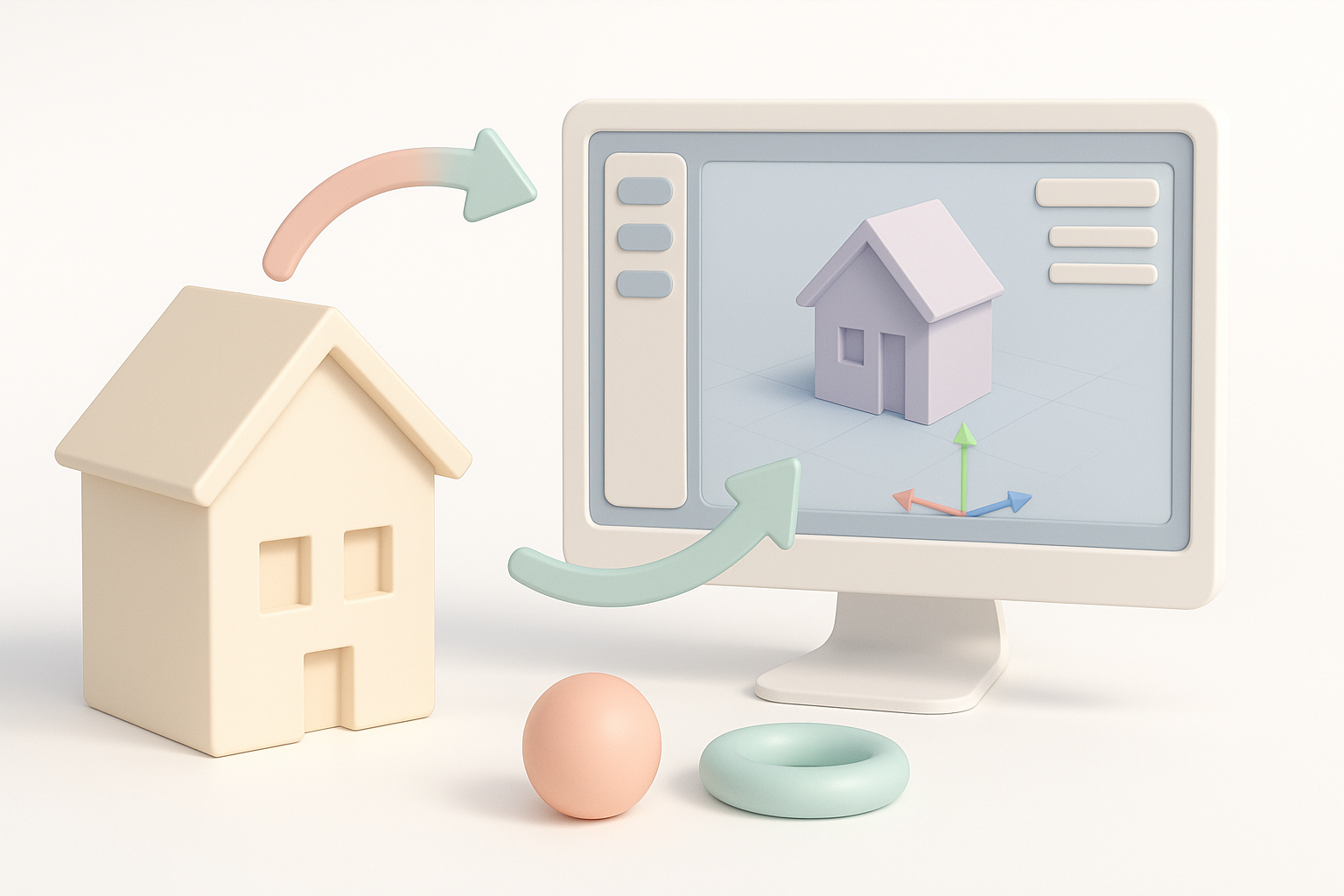
Ottimizzazione di geometria e topologia
Prima di importare, controllo sempre la geometria per verificare la presenza di problemi come bordi non-manifold, n-gons o vertici isolati. Gli strumenti di retopologia (comprese le funzionalità integrate di Tripo) mi aiutano a ripulire rapidamente i modelli. Per gli asset dei personaggi, mi assicuro che gli edge loop supportino l'animazione.
I miei passaggi di preparazione:
- Rimuovere i poligoni non necessari e le facce nascoste
- Applicare la retopologia per una mesh pulita e adatta alle animazioni
- Unire o dividere le mesh in base ai requisiti di Unity
Consigli ed esperienze su UV mapping e texturizzazione
Le UV non dovrebbero essere sovrapposte e dovrebbero essere disposte in modo efficiente. Utilizzo le funzionalità di auto-unwrap negli strumenti IA per gli asset di base, ma modifico manualmente le UV per i modelli complessi. Le texture devono avere dimensioni in potenze di due per Unity e verifico sempre la corretta assegnazione dei materiali.
Checklist per UV e texture:
- Nessuna sovrapposizione di UV
- Risoluzione efficiente delle texture (evitare il 4K a meno che non sia necessario)
- Nomenclatura coerente dei materiali
Importazione di modelli 3D in Unity: passo dopo passo
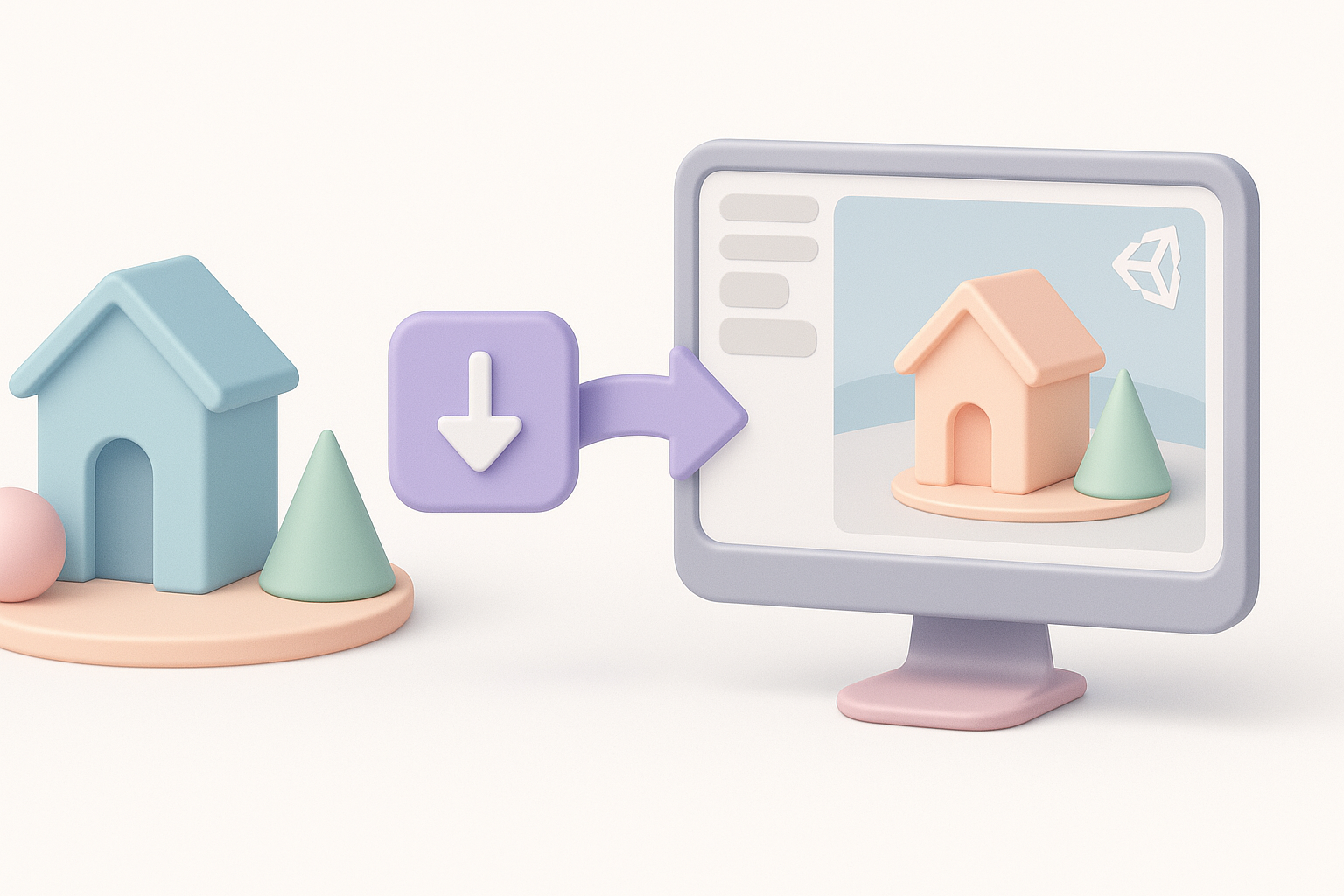
Formati di file supportati e le mie impostazioni preferite
Unity supporta FBX, OBJ, GLTF e altri formati. Preferisco l'FBX per la sua affidabilità con animazioni e materiali. Durante l'esportazione, applico le trasformazioni (transforms) e triangolo le mesh. In Unity, imposto la scala di importazione, abilito la compressione delle mesh e assegno i materiali.
Passaggi per l'importazione:
- Esporta il modello come FBX (o GLTF per asset leggeri)
- Applica le trasformazioni e triangola
- Trascina nella cartella Assets di Unity
- Regola le impostazioni di importazione per scala, normali e materiali
Risoluzione dei problemi comuni di importazione
I problemi comuni includono texture mancanti, scala errata e animazioni corrotte. Controllo la console per verificare la presenza di errori e verifico i percorsi delle texture. Se i modelli appaiono distorti, li esporto nuovamente con le impostazioni degli assi corrette.
Soluzioni rapide:
- Ricollega le texture in Unity se mancano
- Ricontrolla l'asse di esportazione (Y-up rispetto a Z-up)
- Riapplica le impostazioni del rig di animazione se gli scheletri si rompono
Semplificare la creazione di modelli 3D con strumenti basati sull'IA
Come utilizzo le piattaforme IA per la generazione rapida di asset
Le piattaforme basate sull'IA come Tripo hanno trasformato il mio workflow. Genero modelli di base a partire da testo o schizzi, per poi rifinirli in base alle esigenze. Per la prototipazione rapida, mi affido all'IA per iterazioni veloci e utilizzo strumenti integrati di segmentazione e retopologia per preparare gli asset per Unity.
Consigli per il workflow con l'IA:
- Inizia con prompt descrittivi per ottenere risultati accurati
- Usa la retopologia automatica per ottenere mesh pulite
- Esporta direttamente in formati compatibili con Unity
Integrare i modelli generati dall'IA nei workflow di Unity
Tratto gli asset generati dall'IA come qualsiasi altro modello: controllo la geometria, le UV e le texture, quindi li importo. A volte modifico i materiali o aggiungo animazioni prima in Unity. L'auto-rigging di Tripo fa risparmiare tempo per gli asset dei personaggi, ma verifico sempre i pesi delle ossa e la compatibilità delle animazioni.
Passaggi per l'integrazione:
- Esamina la mesh e le texture generate dall'IA
- Importa e testa nella scena di Unity
- Regola i materiali e aggiungi LOD se necessario
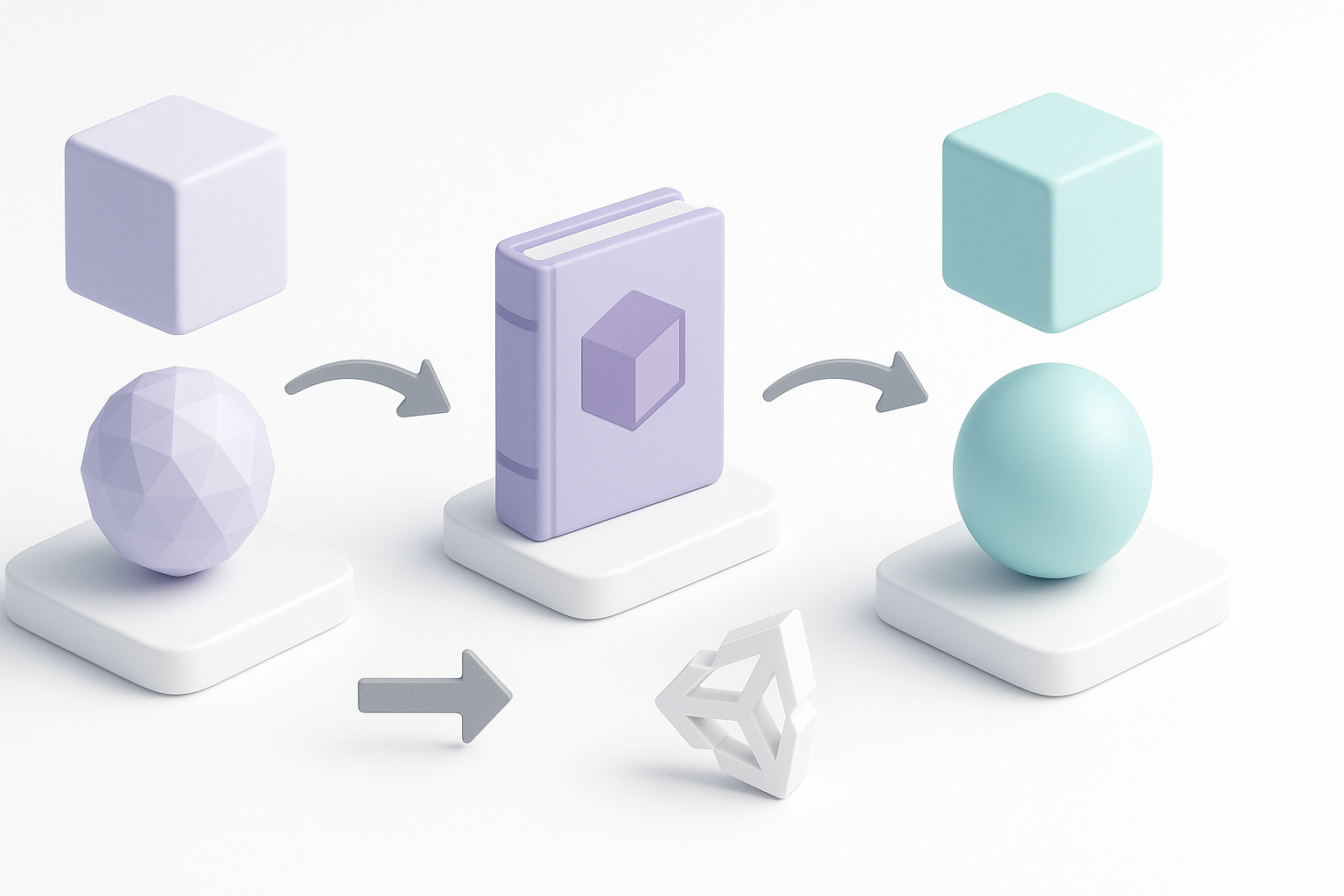
Confronto tra workflow di modelli 3D manuali e automatizzati
Quando scelgo la modellazione tradizionale
Per gli asset principali (hero asset) o personaggi altamente stilizzati, preferisco ancora la modellazione manuale. Mi dà il controllo completo su topologia, UV e dettagli artistici. Utilizzo i workflow manuali quando gli asset richiedono caratteristiche uniche o animazioni personalizzate.
Vantaggi del workflow manuale:
- Massimo controllo sui dettagli
- UV e texture personalizzate
- Ideale per asset unici o centrali
Dove gli strumenti IA mi fanno risparmiare tempo e fatica
Gli strumenti IA eccellono per i prop di sfondo, la prototipazione rapida e la generazione iterativa di asset. Li uso per riempire rapidamente le scene o testare idee, per poi rifinire solo ciò che è necessario. Questo approccio fa risparmiare ore di lavoro su compiti ripetitivi e mi consente di concentrarmi sulle decisioni creative.
Vantaggi del workflow con l'IA:
- Generazione rapida di asset per scene di grandi dimensioni
- Retopologia e texturizzazione automatizzate
- Facile iterazione e scalabilità
Controlli finali: garantire che i modelli siano pronti per il gioco
Testare le prestazioni e la fedeltà visiva
Prima della distribuzione, testo gli asset in Unity: controllo i frame rate, ispeziono i materiali sotto diverse luci ed eseguo scenari di gameplay. Utilizzo il profiler di Unity per individuare i colli di bottiglia e regolare la complessità della mesh o la risoluzione delle texture in base alle esigenze.
Consigli per le prestazioni:
- Testa sulla piattaforma di destinazione (PC, mobile, XR)
- Monitora le draw call e l'utilizzo della memoria
- Verifica la presenza di artefatti visivi all'interno del gioco
La mia checklist prima della distribuzione
La mia checklist finale assicura che ogni asset sia pronto per la produzione:
- Geometria pulita e topologia ottimizzata
- UV corrette e texture impacchettate
- Scala, pivot e orientamento corretti
- Materiali assegnati e testati
- LOD per gli asset più grandi
- Animazioni che funzionano come previsto
Conclusione:
Sia che tu stia modellando a mano o sfruttando piattaforme IA come Tripo, un workflow disciplinato garantisce che i tuoi asset Unity siano visivamente accattivanti, performanti e pronti per applicazioni in tempo reale. Seguendo questi passaggi pratici e checklist, eviterai gli errori comuni e otterrai sempre risultati pronti per il gioco.
