Come importare modelli 3D in Minecraft: Workflow per esperti
Importare modelli 3D in Minecraft può aprire possibilità creative per costruttori, designer e modder. Nella mia esperienza, il processo prevede un'attenta preparazione del modello, la conversione del formato e l'uso dei giusti strumenti di importazione. Le piattaforme basate sull'IA come Tripo hanno reso molto più rapida la generazione e l'ottimizzazione degli asset, ma l'attenzione ai dettagli è ancora fondamentale per importazioni fluide e prestazioni di gioco ottimali. Questa guida riassume ciò che funziona nei progetti reali, inclusi consigli pratici, raccomandazioni sugli strumenti e suggerimenti per la risoluzione dei problemi per chiunque desideri portare modelli 3D personalizzati in Minecraft.
Punti chiave:
- Ottimizza i tuoi modelli 3D per i limiti di poligoni e texture di Minecraft prima dell'importazione.
- Usa formati supportati e strumenti di conversione affidabili per un'integrazione perfetta.
- Gli strumenti IA come Tripo possono velocizzare la creazione e la preparazione degli asset, ma i controlli manuali rimangono essenziali.
- Preparati a risolvere problemi di mappatura delle texture, scala e prestazioni post-importazione.
- Scegli il tuo workflow (basato su IA o manuale) in base alla portata del progetto e alle esigenze tecniche.
Sintesi esecutiva: Passaggi chiave per importare modelli 3D in Minecraft
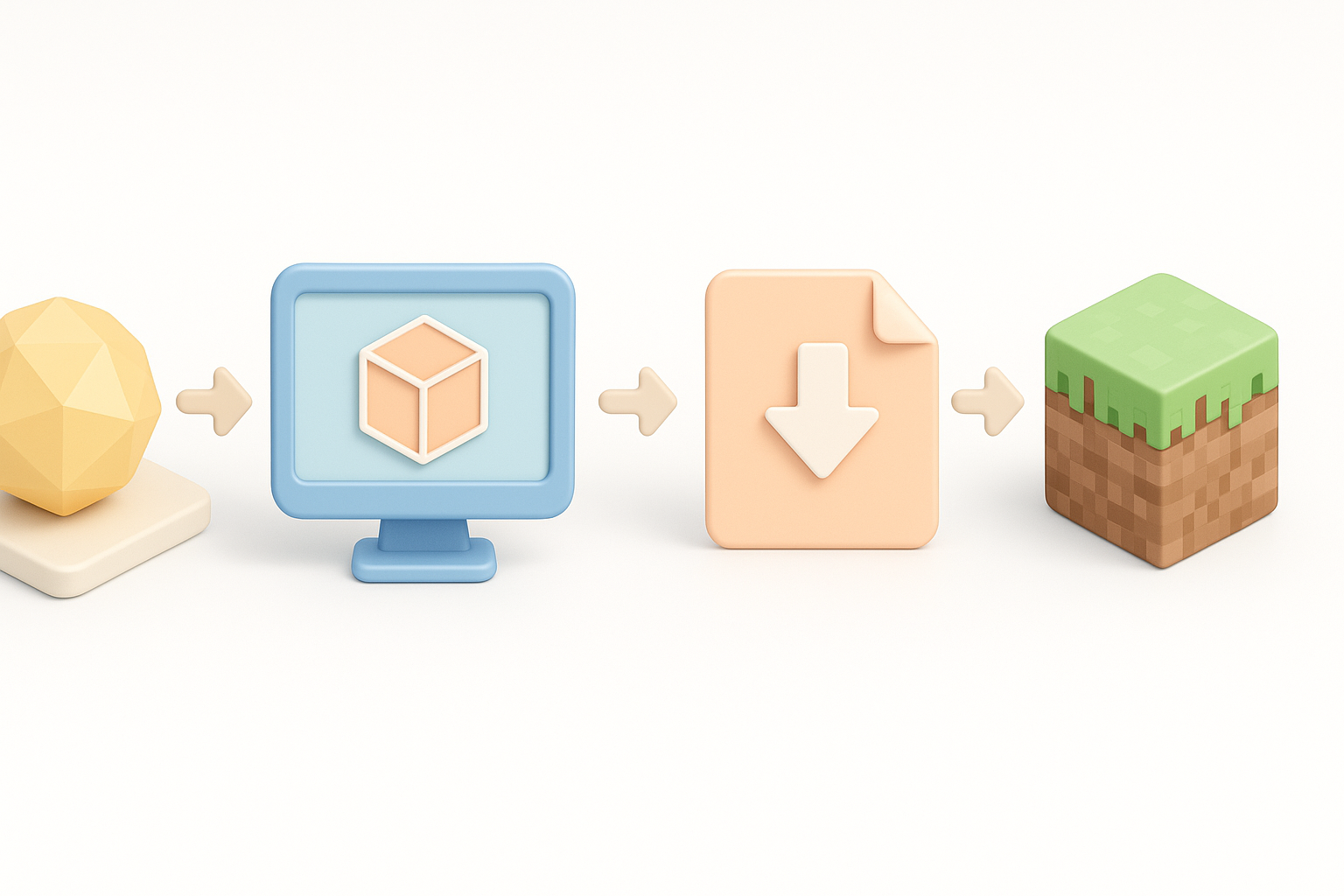
Cosa ho imparato dai progetti reali
Dalla mia esperienza pratica, le importazioni di Minecraft di maggior successo iniziano con una chiara comprensione dei limiti della piattaforma, in particolare per quanto riguarda il numero di poligoni, le dimensioni delle texture e il formato del file. Andare di fretta porta a modelli rotti o a un gameplay rallentato. Consiglio sempre un workflow passo-passo: preparazione del modello, conversione, importazione e test in-game.
Errori comuni e come evitarli
- Geometria eccessivamente complessa: Minecraft non gestisce bene i modelli high-poly.
- Mancata corrispondenza delle texture: UV errate o tipi di file non supportati causano texture invisibili o danneggiate.
- Problemi di scala: I modelli importati spesso appaiono troppo grandi o troppo piccoli; controllo sempre la scala fin dall'inizio.
- Dipendenze mancanti: Dimenticare di includere texture o materiali porta ad asset incompleti.
Checklist:
- Semplifica la geometria e controlla il numero di vertici.
- Assicurati che le texture abbiano dimensioni potenze di due e siano in formato PNG/JPG.
- Testa l'importazione con un piccolo campione prima del batch completo.
Preparare il modello 3D per Minecraft
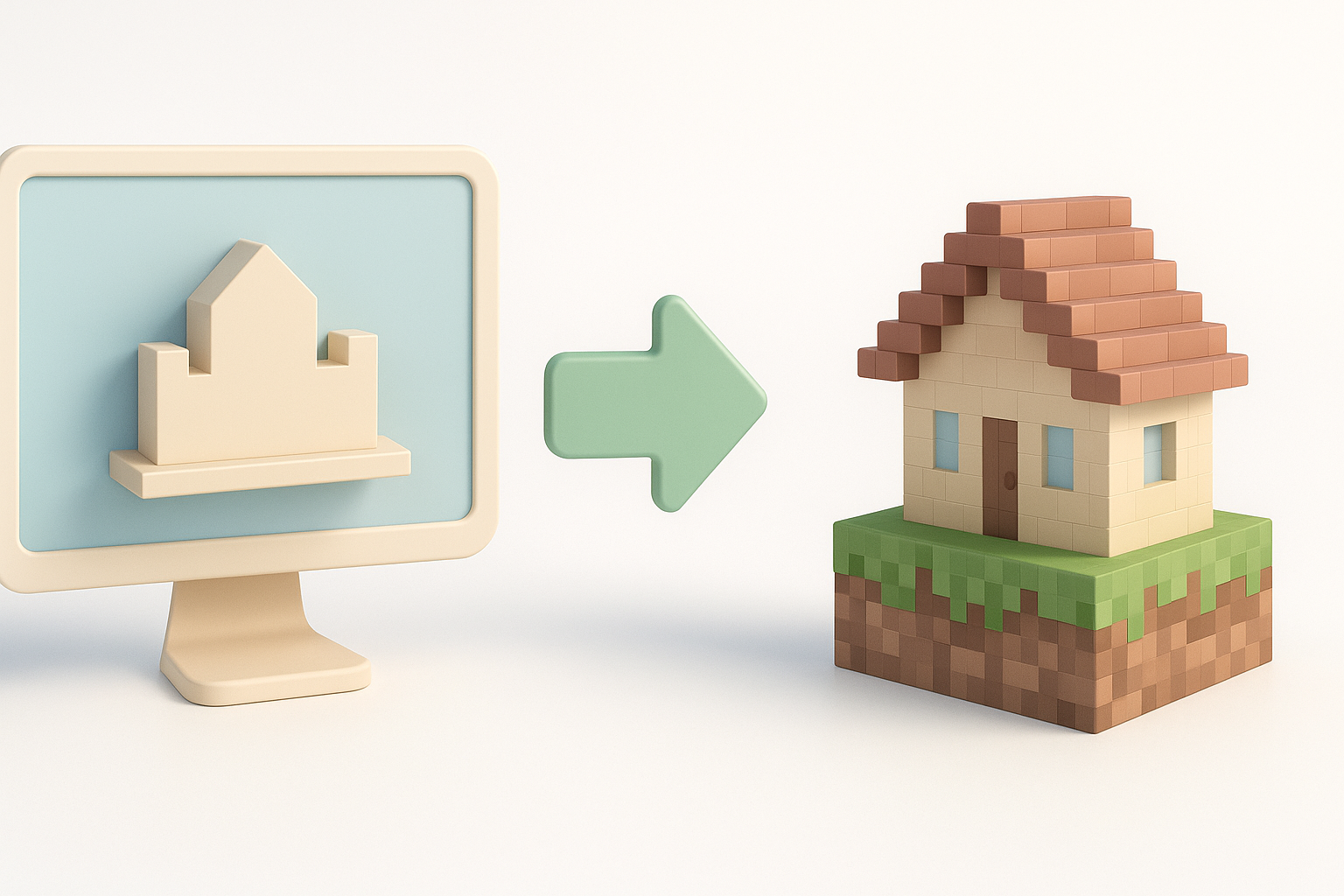
Best practice per l'ottimizzazione dei modelli
Ho riscontrato che i modelli ottimizzati si importano in modo più affidabile e offrono prestazioni migliori in-game. Punto a un numero basso di poligoni (centinaia di facce, non migliaia). Rimuovo i dettagli non necessari e unisco le mesh sovrapposte. Gli strumenti di segmentazione e retopology di Tripo mi aiutano ad automatizzare questo processo, ma ricontrollo sempre i risultati.
Passaggi per l'ottimizzazione:
- Esegui il decimate o la retopology sui modelli high-poly.
- Rimuovi le facce nascoste o interne.
- Combina le mesh dove possibile.
Considerazioni su retopology e texture
La retopology assicura che la geometria del modello sia pronta per il gioco. Per le texture, Minecraft preferisce immagini semplici e ripetibili. Mantengo le texture piccole (in genere da 16x16 a 128x128 px) per adattarmi allo stile di Minecraft, e controllo sempre le UV per evitare stiramenti o disallineamenti.
Consigli:
- Usa UV non sovrapposte per una mappatura pulita delle texture.
- Utilizza formati PNG o JPG.
- Esegui il bake dei materiali complessi in texture piatte dove necessario.
Convertire modelli 3D in formati compatibili con Minecraft
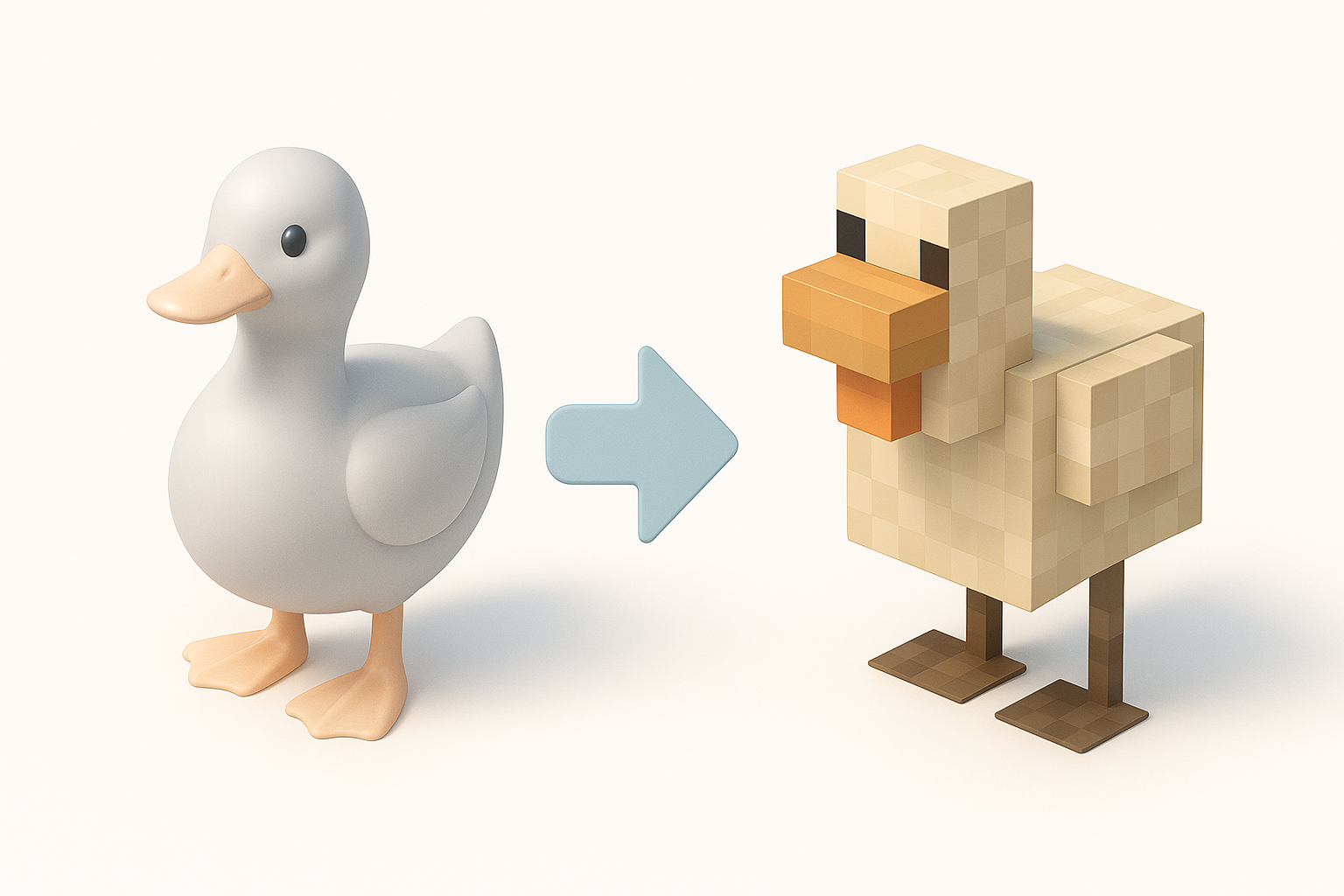
Tipi di file e strumenti consigliati
Gli strumenti di modding di Minecraft accettano spesso formati OBJ, FBX o JSON. Di solito esporto in OBJ per i modelli statici; per gli asset più complessi, alcuni workflow richiedono la conversione nel formato di modello a blocchi JSON di Minecraft. Tripo esporta formati standard, che possono essere ulteriormente elaborati in strumenti esterni.
Strumenti che utilizzo:
- Blender (per modifica/esportazione)
- Blockbench (per la conversione in JSON di Minecraft)
- Tripo (per la generazione rapida e la preparazione dei modelli)
Workflow di conversione passo-passo
- Esporta dal software 3D: Scegli OBJ o FBX con texture incorporate.
- Apri in Blockbench: Importa il modello, controlla la scala e le texture.
- Converti in JSON di Minecraft: Usa la funzione di esportazione di Blockbench.
- Testa in-game: Posiziona il modello in un mondo di prova per verificarne l'aspetto e le prestazioni.
Consiglio da esperto: Tieni sempre copie di backup dei tuoi file originali e convertiti.
Importare modelli in Minecraft: Metodi e strumenti
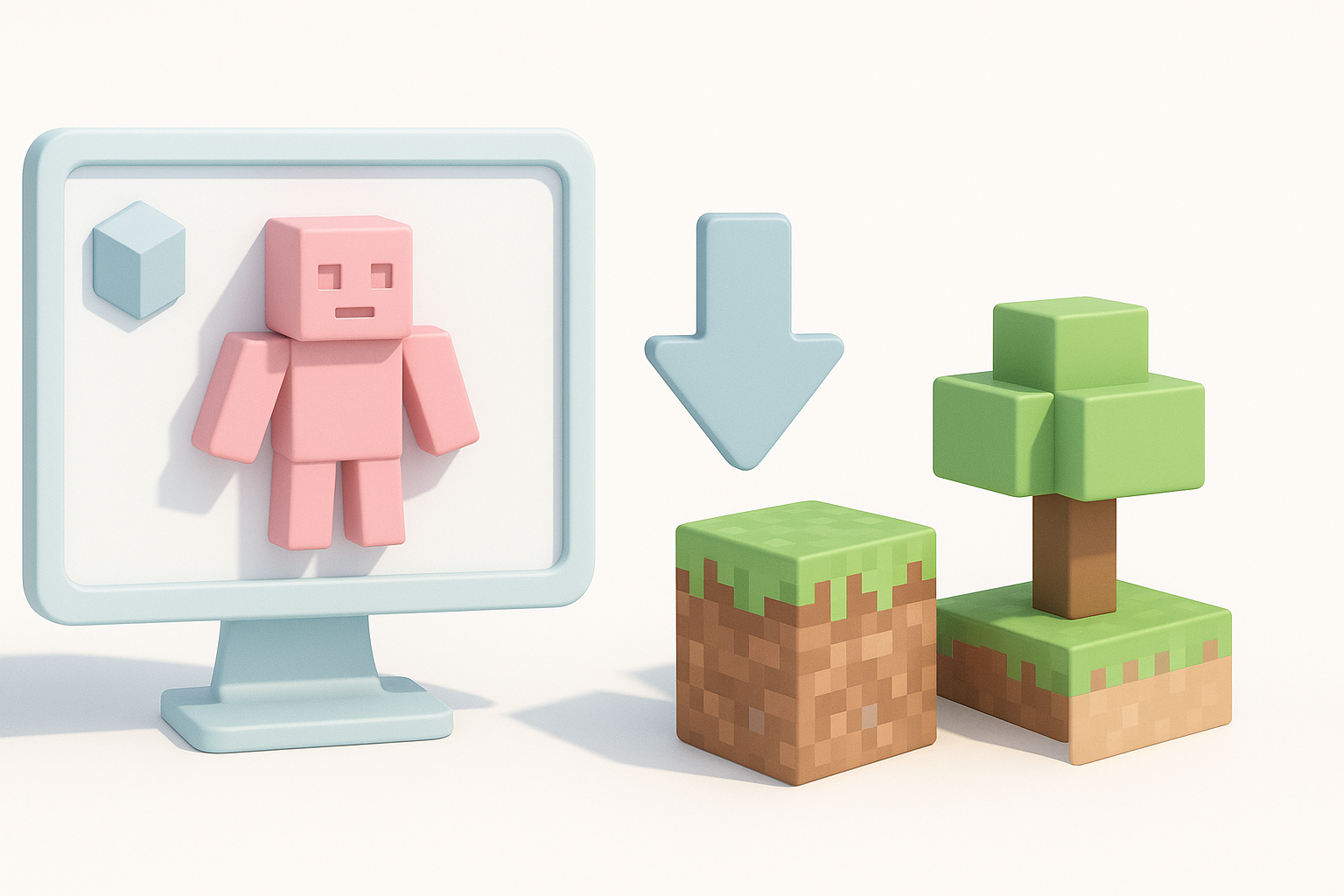
Utilizzo di importatori e plugin di terze parti
Mi affido a strumenti di terze parti per la maggior parte delle importazioni. Blockbench è il mio punto di riferimento per convertire e preparare i modelli. Alcuni framework di modding supportano anche l'importazione diretta di file OBJ o JSON.
Passaggi:
- Importa il modello in Blockbench.
- Assegna o regola le texture.
- Esporta come file compatibile con Minecraft.
- Inserisci il file nella cartella corretta del resource pack o della mod.
Tecniche e consigli per l'importazione manuale
Quando gli strumenti falliscono o ho bisogno di maggiore controllo, modifico manualmente i file JSON o i resource pack. Questo richiede più tempo, ma a volte è necessario per comportamenti personalizzati o modelli avanzati.
Workflow manuale:
- Modifica a mano il JSON del modello per forme personalizzate di blocchi/oggetti.
- Assegna manualmente le texture nella struttura del resource pack.
- Aggiorna il file
pack.mcmetadi Minecraft per assicurarne il riconoscimento.
Errore comune: I refusi nei file JSON o i riferimenti a texture mancanti sono una causa comune di errori.
Caso di studio: Il mio workflow con strumenti 3D basati su IA
Come uso Tripo per la generazione rapida di modelli
Tripo mi consente di generare modelli di base da prompt testuali o schizzi, che poi perfeziono per Minecraft. Utilizzo le sue funzioni di segmentazione e retopology per semplificare rapidamente la geometria, per poi esportare in OBJ.
Il mio processo:
- Genera il modello in Tripo da un prompt o da un'immagine.
- Usa la retopology integrata per un output low-poly.
- Esporta e passa a Blockbench per la preparazione finale per Minecraft.
Integrazione di asset generati dall'IA in Minecraft
Dopo l'esportazione da Tripo, importo l'OBJ in Blockbench, ne regolo la scala e controllo le texture. I modelli generati dall'IA richiedono spesso piccole modifiche (ad esempio, riassegnare le texture o correggere le UV), ma l'aumento di velocità è significativo.
Checklist:
- Controlla la presenza di vertici extra o facce nascoste.
- Verifica l'allineamento e la risoluzione delle texture.
- Testa l'importazione in un mondo sandbox prima dell'uso effettivo.
Risoluzione dei problemi e consigli per l'ottimizzazione
Risoluzione degli errori di importazione più comuni
La maggior parte degli errori di importazione che riscontro è dovuta a:
- Texture mancanti: Ricontrolla i percorsi dei file e i formati.
- Disallineamento della scala: Usa gli strumenti di scala di Blockbench.
- Glitch geometrici: Esporta nuovamente da Tripo o Blender, assicurando una topologia pulita.
Soluzioni rapide:
- Riassegna le texture in Blockbench.
- Usa le funzioni "Clean Up" di Blender per i problemi di mesh.
- Semplifica il modello se si verificano rallentamenti.
Miglioramento delle prestazioni e della qualità visiva
Per far girare Minecraft in modo fluido, mantengo i modelli semplici e le texture piccole. Inoltre, testo i modelli in-game per individuare eventuali artefatti di illuminazione e ombre.
Consigli per le prestazioni:
- Limita la complessità del modello.
- Usa le mipmap per le texture, se supportate.
- Evita la trasparenza se non è strettamente necessaria.
Confronto tra i workflow di importazione in Minecraft
Metodi basati su IA vs. Metodi manuali
Nella mia esperienza, i workflow basati sull'IA (come con Tripo) sono molto più veloci per la creazione iniziale del modello e l'ottimizzazione. I metodi manuali offrono un maggiore controllo per la messa a punto e i comportamenti personalizzati, ma sono più lenti e più soggetti a errori.
Confronto:
- Basato su IA: Veloce, ottimo per la prototipazione, richiede controlli manuali.
- Manuale: Preciso, migliore per mod complesse, richiede più tempo e competenze.
Scegliere l'approccio giusto per il proprio progetto
Per costruzioni rapide o prototipazione, consiglio gli strumenti IA per risparmiare tempo. Per mod rifinite o meccaniche personalizzate, i workflow manuali (o un approccio ibrido) sono la scelta migliore.
Guida alla scelta:
- Usa gli strumenti IA per velocità e iterazione.
- Passa ai metodi manuali per la rifinitura finale o funzionalità avanzate.
- Testa sempre le importazioni in-game prima di pubblicarle o condividerle.
Riepilogo:
Importare modelli 3D in Minecraft è più facile che mai con il giusto workflow e gli strumenti giusti. Le piattaforme basate sull'IA come Tripo possono accelerare la creazione di asset, ma un'ottimizzazione attenta, la conversione del formato e i test sono fondamentali per il successo delle importazioni. Con questi passaggi, chiunque può espandere i propri mondi Minecraft con modelli 3D personalizzati, in modo efficiente e affidabile.
