Modelli 3D per Unity: formati, flusso di importazione e come generarne di tuoi con l'AI
TL;DR
- Unity supporta molti formati 3D, ma FBX è la scelta migliore per la maggior parte degli asset di gioco. OBJ funziona per modelli semplici, mentre GLB/GLTF è utile per gli asset generati con AI.
- Un buon workflow in Unity richiede scala corretta, materiali, rig e ottimizzazione dei poligoni. Usa LOD e budget basati sulla piattaforma per mantenere prestazioni stabili.
- Le librerie gratuite ti aiutano a trovare rapidamente gli asset, ma strumenti AI come Tripo AI ti permettono di creare modelli personalizzati pronti per Unity, ottimizzarli ed esportarli in FBX o GLB più velocemente.
Se hai un progetto Unity ma non hai ancora asset 3D, ti trovi subito davanti a una domanda pratica: dove trovi il modello 3D per Unity giusto? Puoi scaricare asset già pronti dai marketplace, assumere un artista 3D o creare i tuoi modelli, ma ogni opzione comporta compromessi in termini di qualità, costo e compatibilità con il workflow.
La sfida più grande non è solo trovare un modello: è importarlo correttamente in Unity. Problemi di scala, materiali mancanti, texture danneggiate e rig non supportati possono trasformare un asset utilizzabile in un frustrante lavoro di sistemazione.
Questa guida copre tutto ciò che devi sapere sull’uso dei modelli 3D in Unity, inclusi i formati di file supportati, le corrette impostazioni di importazione, le correzioni di scala e materiali, le fonti di asset gratuiti e come gli strumenti AI possono aiutarti a generare in pochi minuti modelli personalizzati pronti per Unity. Alla fine, avrai un workflow più chiaro per creare più rapidamente gli asset del tuo gioco.
Formati 3D supportati da Unity
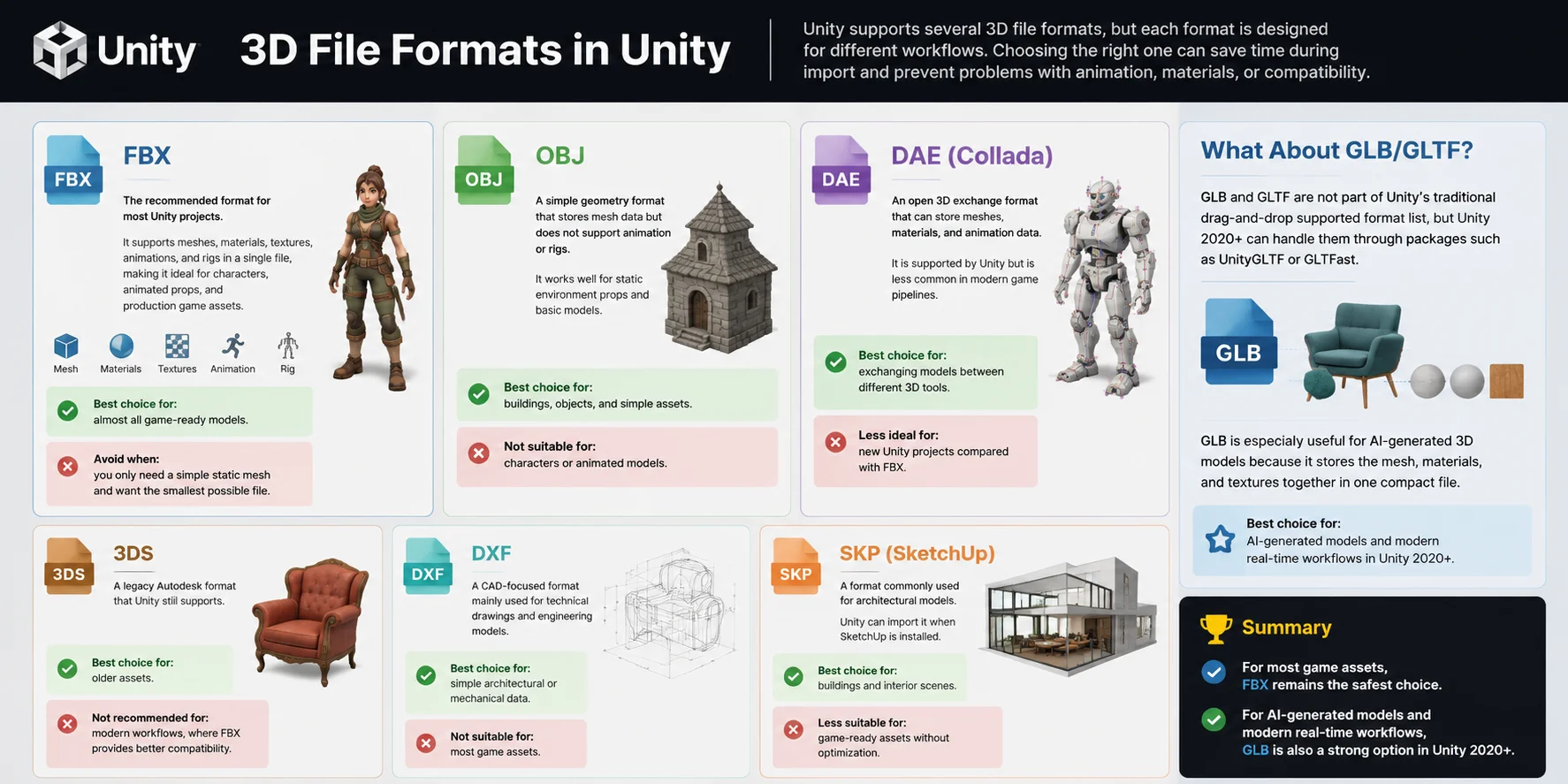
Unity supporta diversi formati di file 3D, ma ogni formato è pensato per workflow differenti. Scegliere quello giusto può farti risparmiare tempo durante l’importazione e prevenire problemi con animazioni, materiali o compatibilità.
FBX — Il formato consigliato per la maggior parte dei progetti Unity. Supporta mesh, materiali, texture, animazioni e rig in un unico file, rendendolo ideale per personaggi, oggetti di scena animati e asset di gioco di produzione. Scelta migliore per: quasi tutti i modelli pronti per il gioco. Da evitare quando: ti serve solo una semplice mesh statica e vuoi il file più piccolo possibile.
OBJ — Un formato geometrico semplice che memorizza i dati della mesh ma non supporta animazioni né rig. Funziona bene per oggetti statici dell’ambiente e modelli di base. Scelta migliore per: edifici, oggetti e asset semplici. Non adatto per: personaggi o modelli animati.
DAE (Collada) — Un formato aperto di scambio 3D che può contenere mesh, materiali e dati di animazione. È supportato da Unity, ma è meno comune nelle pipeline di gioco moderne. Scelta migliore per: scambiare modelli tra diversi strumenti 3D. Meno ideale per: nuovi progetti Unity rispetto a FBX.
3DS — Un formato Autodesk legacy che Unity supporta ancora. Scelta migliore per: asset più vecchi. Non consigliato per: workflow moderni, dove FBX offre una compatibilità migliore.
DXF — Un formato orientato al CAD usato principalmente per disegni tecnici e modelli ingegneristici. Scelta migliore per: dati architettonici o meccanici semplici. Non adatto per: la maggior parte degli asset di gioco.
SKP (SketchUp) — Un formato comunemente usato per modelli architettonici. Unity può importarlo quando SketchUp è installato. Scelta migliore per: edifici e scene d’interni. Meno adatto per: asset pronti per il gioco senza ottimizzazione.
E GLB/GLTF?
GLB e GLTF non fanno parte dell’elenco tradizionale dei formati supportati da Unity tramite drag-and-drop, ma Unity 2020+ può gestirli attraverso pacchetti come UnityGLTF o GLTFast. GLB è particolarmente utile per i modelli 3D generati con AI perché memorizza mesh, materiali e texture insieme in un unico file compatto.
Per la maggior parte degli asset di gioco, FBX rimane la scelta più sicura. Per i modelli generati con AI e i moderni workflow real-time, GLB è anch’esso un’ottima opzione in Unity 2020+.
Come importare un modello 3D in Unity: passo dopo passo
Importare un modello 3D in Unity è più che trascinare un file in una cartella. Un flusso di importazione corretto garantisce che il modello abbia la scala, i materiali, lo shading e la configurazione dell'animazione appropriati prima di entrare nella scena di gioco.
Passaggio 1: prepara il file 3D
Prima di importare, esporta il modello dal tuo software 3D con le impostazioni corrette. FBX è di solito la scelta più sicura per Unity, mentre OBJ funziona bene per mesh statiche semplici. Assicurati che le trasformazioni siano applicate prima dell'esportazione; per esempio, in Blender puoi usare Ctrl+A → All Transforms e impostare la scala di esportazione FBX su 1.0. Esporta le texture separatamente oppure abilita le texture incorporate se il tuo flusso di lavoro lo supporta.
Passaggio 2: trascina il file nella cartella Assets
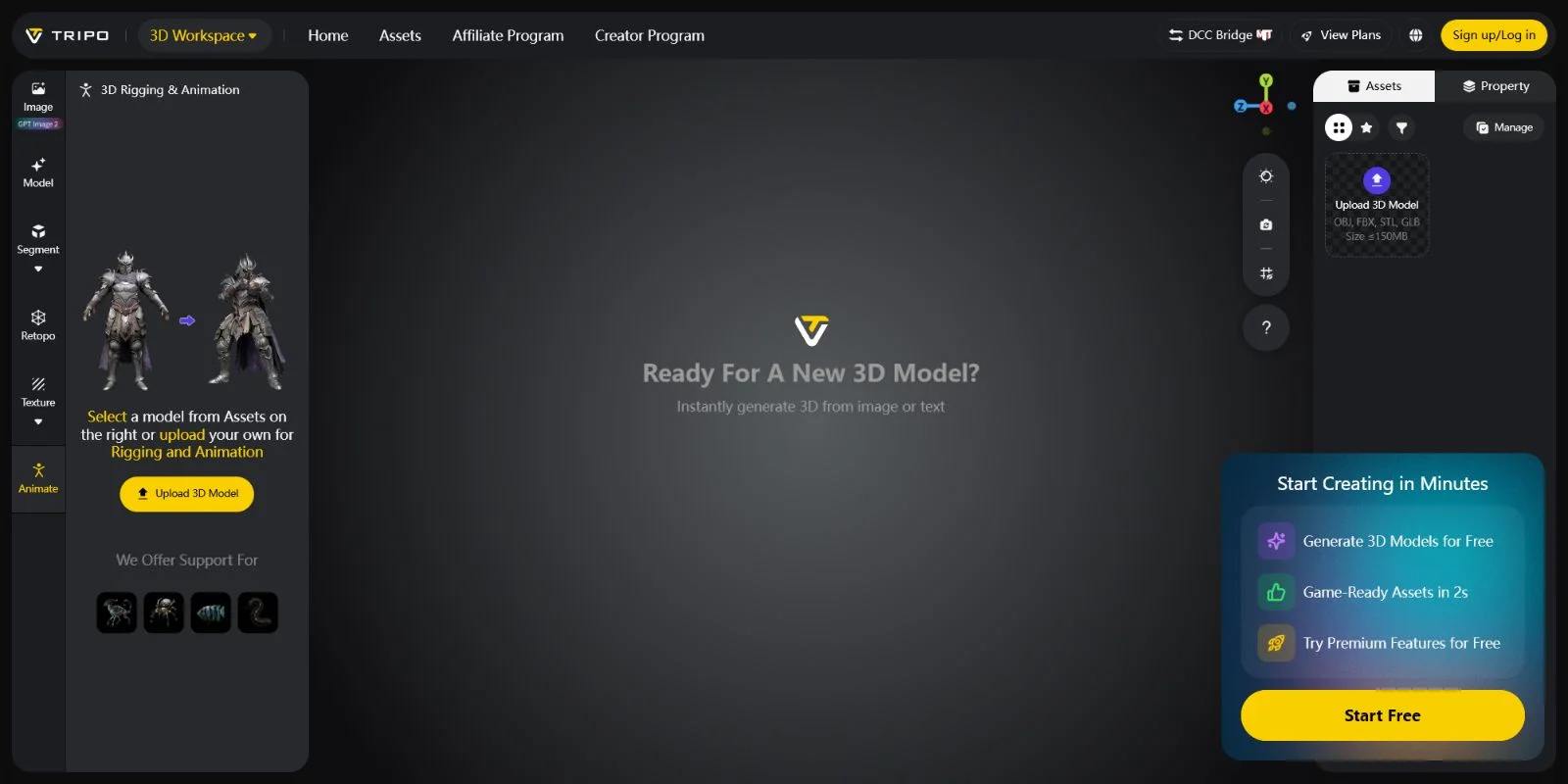
Apri il tuo progetto Unity e trascina il file FBX, OBJ o un altro file supportato direttamente nella cartella Assets nel pannello Project. Unity importerà automaticamente il modello e creerà i file asset necessari. Non è necessario alcun passaggio aggiuntivo di installazione o conversione.
Passaggio 3: correggi il fattore di scala
I problemi di scala sono tra quelli più comuni quando si importano modelli in Unity. Unity usa 1 unità = 1 metro, ma alcuni strumenti 3D usano unità interne diverse. Ad esempio, i modelli Blender possono apparire 100× più grandi del dovuto dopo l'importazione a causa delle differenze nella conversione delle unità.
Seleziona il modello importato nel pannello Project, apri Inspector → scheda Model e regola Scale Factor. Impostalo su 0.01 se il modello è estremamente sovradimensionato, oppure lascialo su 1.0 se la scala esportata è già corretta. Fai clic su Apply dopo aver modificato il valore.
Passaggio 4: configura normali e tangenti
Nella scheda Model, controlla le impostazioni di normali e tangenti. Scegli Import per preservare l'ombreggiatura originale del tuo software di modellazione, oppure seleziona Calculate se vuoi che Unity le ricostruisca. Per la maggior parte degli asset completati con smoothing corretto, importare le normali originali offre risultati più coerenti.
Passaggio 5: imposta materiali e texture
Unity legge automaticamente gli slot dei materiali dai file FBX importati. Nella scheda Materials, usa Extract Textures se le texture sono incorporate, quindi assegna i materiali generati al tuo modello. Per i progetti moderni, aggiorna gli shader dei materiali in modo che corrispondano alla tua rendering pipeline, come URP o HDRP.
Passaggio 6: configura il rig (solo modelli animati)
Per i personaggi e gli asset animati, apri la scheda Rig e seleziona il corretto Animation Type. Usa Humanoid per i personaggi bipedi standard oppure Generic per creature e rig personalizzati. Fai clic su Configure per controllare la mappatura delle ossa e correggere eventuali assegnazioni mancanti prima di applicare le modifiche.
Passaggio 7: inserisci il modello nella scena
Infine, trascina il modello importato dal pannello Project nella Scene view o nella finestra Hierarchy. Il tuo asset è ora pronto per essere usato nel tuo progetto Unity, che si tratti di un oggetto statico, di un elemento dell'ambiente o di un personaggio animato.
Budget di poligoni per Unity: mobile, PC e console
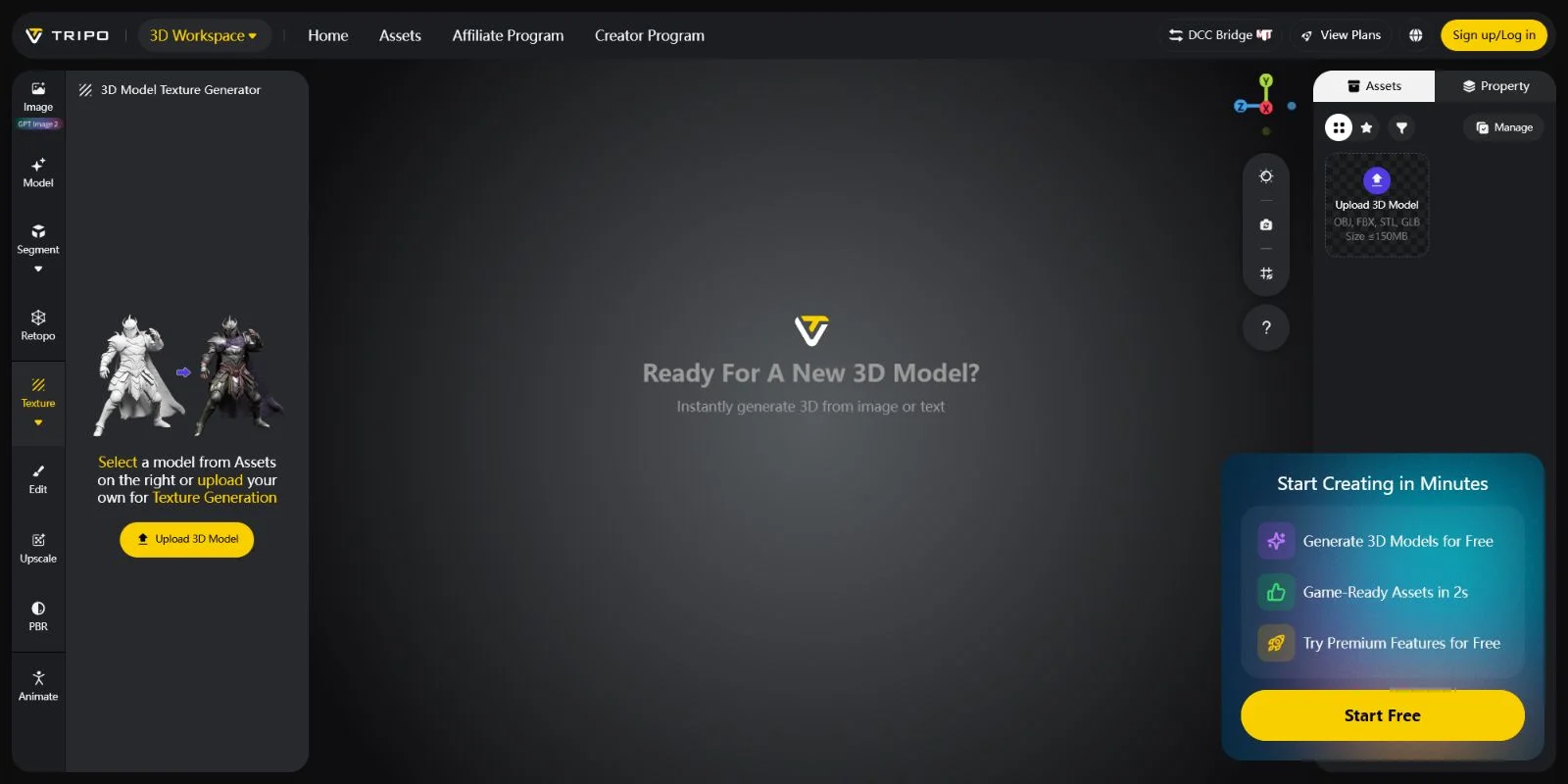
Il conteggio dei poligoni influisce direttamente sulla fluidita con cui gira un gioco in Unity. Un numero maggiore di triangoli significa piu dettagli geometrici, ma aumenta anche l'uso di memoria, il costo di rendering e il carico sulla GPU. Il budget di poligoni corretto dipende dalla piattaforma di destinazione, dalla distanza della camera e dal fatto che una risorsa sia un oggetto principale o un dettaglio di sfondo.
Mobile (iOS/Android)
I dispositivi mobili hanno limiti di prestazioni piu rigorosi, quindi le risorse devono restare leggere:
- Oggetti di scena di sfondo / riempimento dell'ambiente: 200-1,000 tris
- Personaggi secondari / NPC: 1,000-3,000 tris
- Personaggi principali: 3,000-5,000 tris
- Obiettivo totale della scena: mantenere le scene sotto circa 100,000 tris per prestazioni stabili a 60 FPS
Nei giochi mobile, l'ottimizzazione conta piu della complessita visiva. Usa mesh semplici, dettagli baked e texture efficienti ogni volta che e possibile.
Giochi per PC
L'hardware PC consente conteggi di poligoni molto piu elevati, ma spesso le prestazioni sono limitate dalle draw call, dagli shader e dalla complessita della scena piu che dai soli triangoli:
- Oggetti di scena: 1,000-10,000 tris
- NPC: 5,000-15,000 tris
- Personaggi principali: 10,000-50,000 tris
- Budget della scena: le GPU moderne possono gestire milioni di tris per frame con una corretta ottimizzazione
Le risorse ad alto dettaglio possono funzionare bene su PC, ma scene ottimizzate male possono comunque causare cali di frame.
Console (PS5/Xbox Series)
Le console moderne sono piu vicine ai PC di fascia alta e consentono risorse piu dettagliate:
- Oggetti di scena: 5,000-20,000 tris
- NPC: 20,000-50,000 tris
- Personaggi principali: 50,000-100,000 tris
Tuttavia, anche un hardware potente trae vantaggio da una corretta gestione del Level of Detail (LOD). Il componente LOD Group di Unity passa automaticamente da una versione della mesh all'altra in base alla distanza della camera, sostituendo i modelli high-poly con versioni low-poly ottimizzate quando sono lontani.
Per le risorse generate con AI, strumenti come Smart Mesh possono aiutare a controllare la densita dei poligoni e a creare modelli piu pronti per il gioco prima dell'importazione in Unity.
Prima di ottimizzare, verifica il costo reale della scena: apri la finestra Game view → Stats in Unity per monitorare in tempo reale il conteggio dei triangoli, i batch e le draw call. Fare profiling prima ti aiuta a ridurre i poligoni solo dove hanno davvero un impatto sulle prestazioni.
Dove trovare modelli 3D gratuiti per Unity
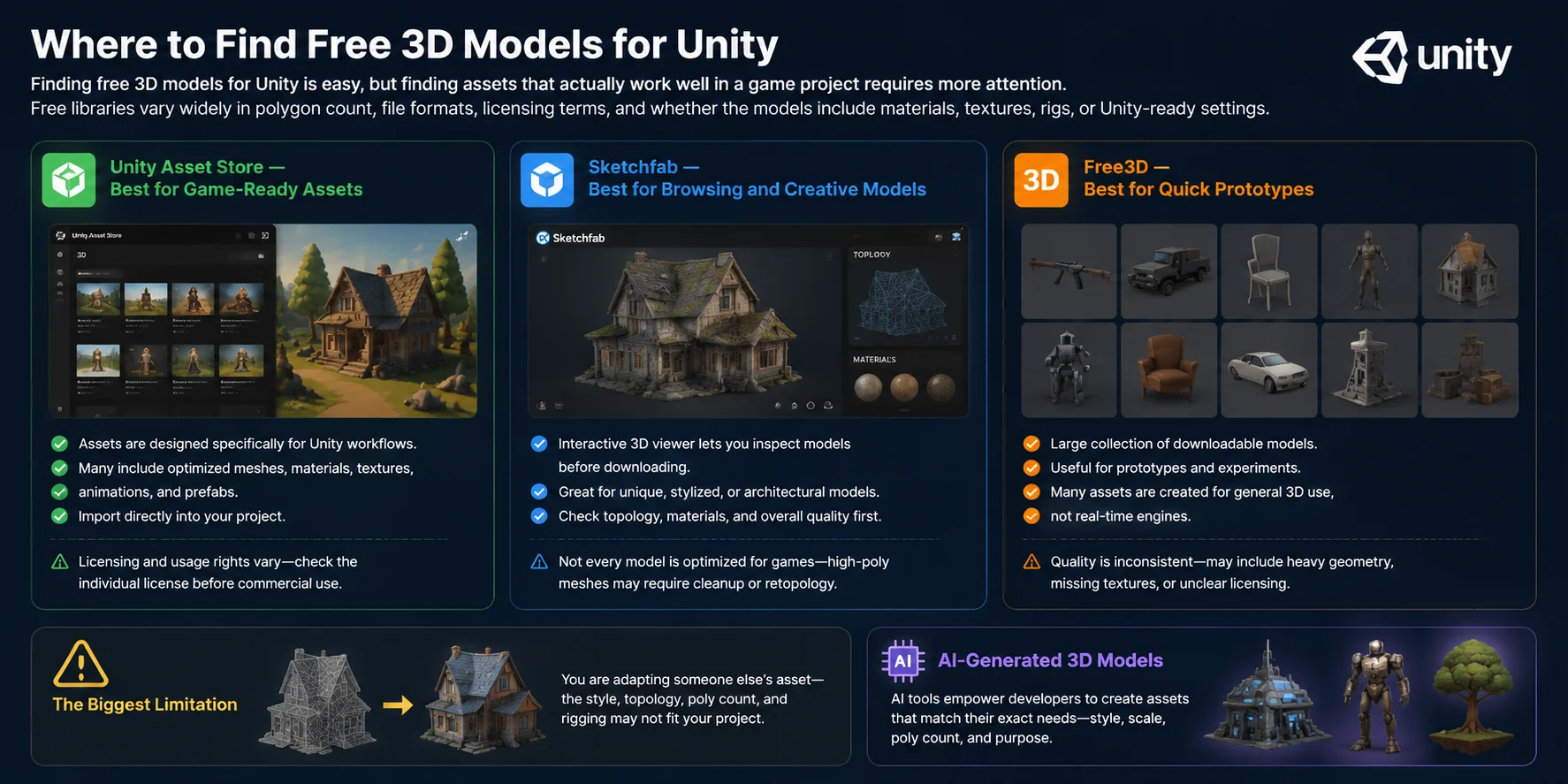
Trovare modelli 3D gratuiti per Unity è facile, ma trovare asset che funzionino davvero bene in un progetto di gioco richiede più attenzione. Le librerie gratuite variano molto per numero di poligoni, formati di file, termini di licenza e per il fatto che i modelli includano materiali, texture, rig o impostazioni pronte per Unity.
| Source | Best For | Format | License | Quality Range |
|---|---|---|---|---|
| Unity Asset Store | Asset pronti per il gioco | Unity Package / FBX | Verifica ogni asset | Da principiante a professionale |
| Sketchfab | Modelli creativi e visualizzabili in anteprima | FBX / OBJ / GLB | CC o a pagamento | Gamma molto ampia |
| Free3D | Modelli 3D generici | FBX / OBJ / 3DS | Solitamente gratuiti | Incoerente |
Unity Asset Store — Il migliore per asset pronti per il gioco
Per la maggior parte degli sviluppatori Unity, Unity Asset Store è il punto di partenza più sicuro. Gli asset sono progettati specificamente per i flussi di lavoro di Unity e molti includono mesh ottimizzate, materiali, texture, animazioni e prefab che possono essere importati direttamente in un progetto. Il limite principale è che licenze e diritti d’uso variano da asset ad asset, quindi controlla sempre la licenza specifica prima dell’uso commerciale.
Sketchfab — Il migliore per esplorare e trovare modelli creativi
Sketchfab è utile quando hai bisogno di modelli unici, stilizzati o architettonici e vuoi ispezionarli prima di scaricarli. Il suo visualizzatore 3D interattivo ti permette di controllare prima topologia, materiali e qualità complessiva. Tuttavia, non tutti i modelli sono ottimizzati per i giochi, quindi le mesh ad alto numero di poligoni possono richiedere pulizia, retopology o regolazioni delle texture prima dell’importazione in Unity.
Free3D — Il migliore per prototipi rapidi
Free3D offre una vasta raccolta di modelli scaricabili, ma la qualità è meno costante. Molti asset sono creati per un uso 3D generico piuttosto che per motori in tempo reale, il che significa che potresti imbatterti in geometrie pesanti, texture mancanti o licenze poco chiare. Funziona bene per prototipi ed esperimenti, ma i progetti di produzione di solito richiedono un’ottimizzazione aggiuntiva.
Il limite più grande delle librerie di modelli gratuiti è che stai adattando l’asset di qualcun altro: stile, topologia, numero di poligoni e rigging potrebbero non essere adatti al tuo progetto. È qui che i modelli 3D generati con AI diventano utili, offrendo agli sviluppatori un maggiore controllo nella creazione di asset che corrispondono esattamente alle loro esigenze.
Come generare modelli 3D per Unity con Tripo AI
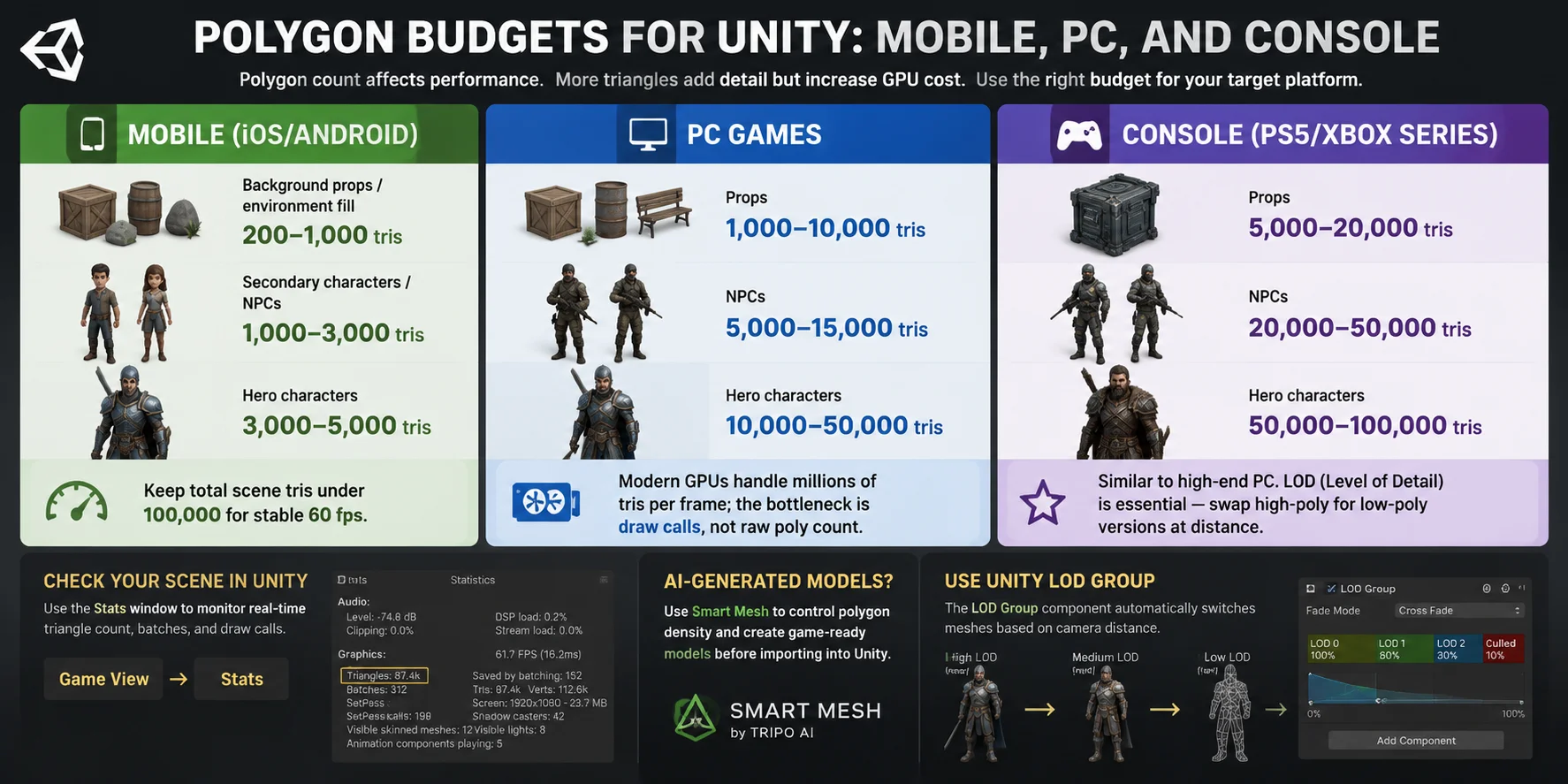
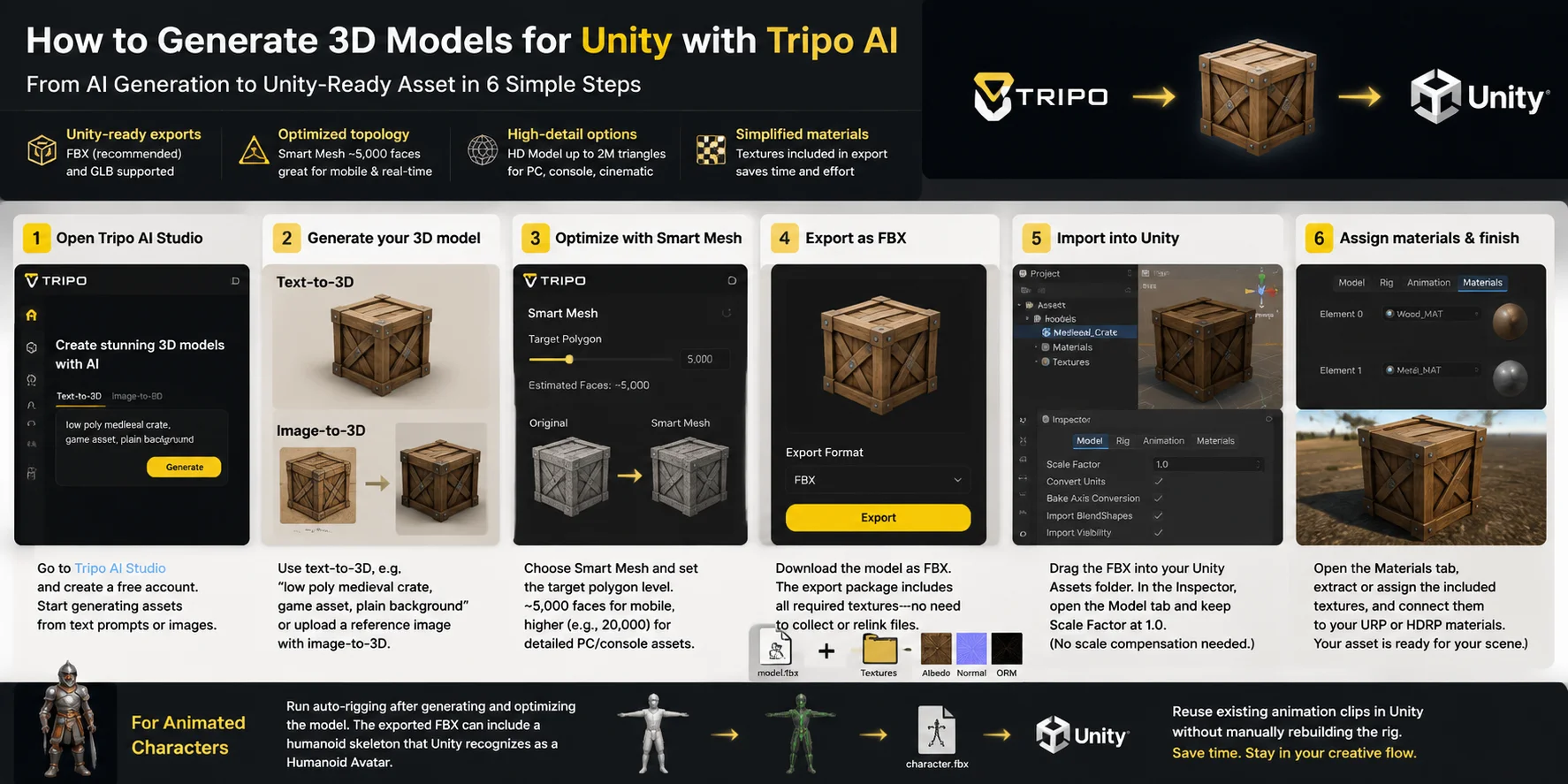
I modelli 3D generati dall'AI risolvono uno dei maggiori problemi delle librerie di asset gratuite: non sei piu limitato a trovare un modello che sia "abbastanza simile". Con Tripo AI, puoi generare esattamente l'asset di cui hai bisogno ed esportarlo in formati compatibili con Unity come FBX o GLB in pochi minuti.
Perché Tripo AI si adatta bene a un flusso di lavoro Unity:
- Esportazioni pronte per Unity: Tripo AI supporta FBX, il formato consigliato da Unity per gli asset di gioco, e GLB, che Unity 2020+ può usare tramite i flussi di lavoro GLTFast.
- Opzioni di topologia ottimizzate: Smart Mesh crea modelli leggeri con circa 5.000 facce per impostazione predefinita, rendendoli adatti a giochi mobile e progetti in tempo reale senza retopology aggiuntiva.
- Opzioni ad alto dettaglio: la modalità HD Model può generare asset con fino a 2 milioni di triangoli, utili per PC, console, scene cinematiche o oggetti hero.
- Configurazione dei materiali semplificata: le texture sono incluse nel pacchetto di esportazione, quindi passi meno tempo a cercare file mancanti o a ricollegare manualmente i materiali.
Flusso di importazione Tripo AI → Unity (6 passaggi)
- Apri Tripo AI Studio Vai su Tripo AI Studio e crea un account gratuito. Una volta dentro, puoi iniziare a generare asset direttamente da prompt testuali o immagini.
- Genera il tuo modello 3D Descrivi l'asset di cui hai bisogno con il text-to-3D, ad esempio "low poly medieval crate, game asset, plain background", oppure carica un'immagine di riferimento usando il flusso di lavoro image-to-3D. Questo ti dà più controllo quando hai già un obiettivo visivo.
- Ottimizza il modello con Smart Mesh Scegli Smart Mesh e imposta il livello di poligoni target in base al tuo progetto Unity. Circa 5.000 facce funzionano bene per gli asset mobile, mentre conteggi più alti come 20.000 facce sono migliori per oggetti dettagliati destinati a PC o console.
- Esporta come FBX Scarica il modello come file FBX per Unity. Il pacchetto di esportazione include le texture necessarie, quindi non devi raccogliere e ricollegare manualmente i file immagine.
- Importa in Unity Trascina il file FBX nella cartella Assets di Unity. Unity elaborerà automaticamente il modello. Nell'Inspector, apri la scheda Model e controlla il Scale Factor. Per le esportazioni di Tripo AI, mantienilo a 1.0: a differenza di alcuni flussi di esportazione da Blender, non devi compensare le differenze di scala.
- Assegna i materiali e completa la configurazione Apri la scheda Materials nell'Inspector, estrai o assegna le texture incluse e collegale ai materiali URP o HDRP del tuo progetto. Il tuo asset è ora pronto per essere inserito in una scena Unity.
Per i personaggi animati, esegui l'auto-rigging dopo aver generato e ottimizzato il modello. L'FBX esportato può includere uno scheletro umanoide che Unity riconosce come Humanoid Avatar, permettendoti di riutilizzare clip di animazione esistenti senza ricostruire manualmente il rig.
Suggerimenti per usare modelli generati con AI in Unity
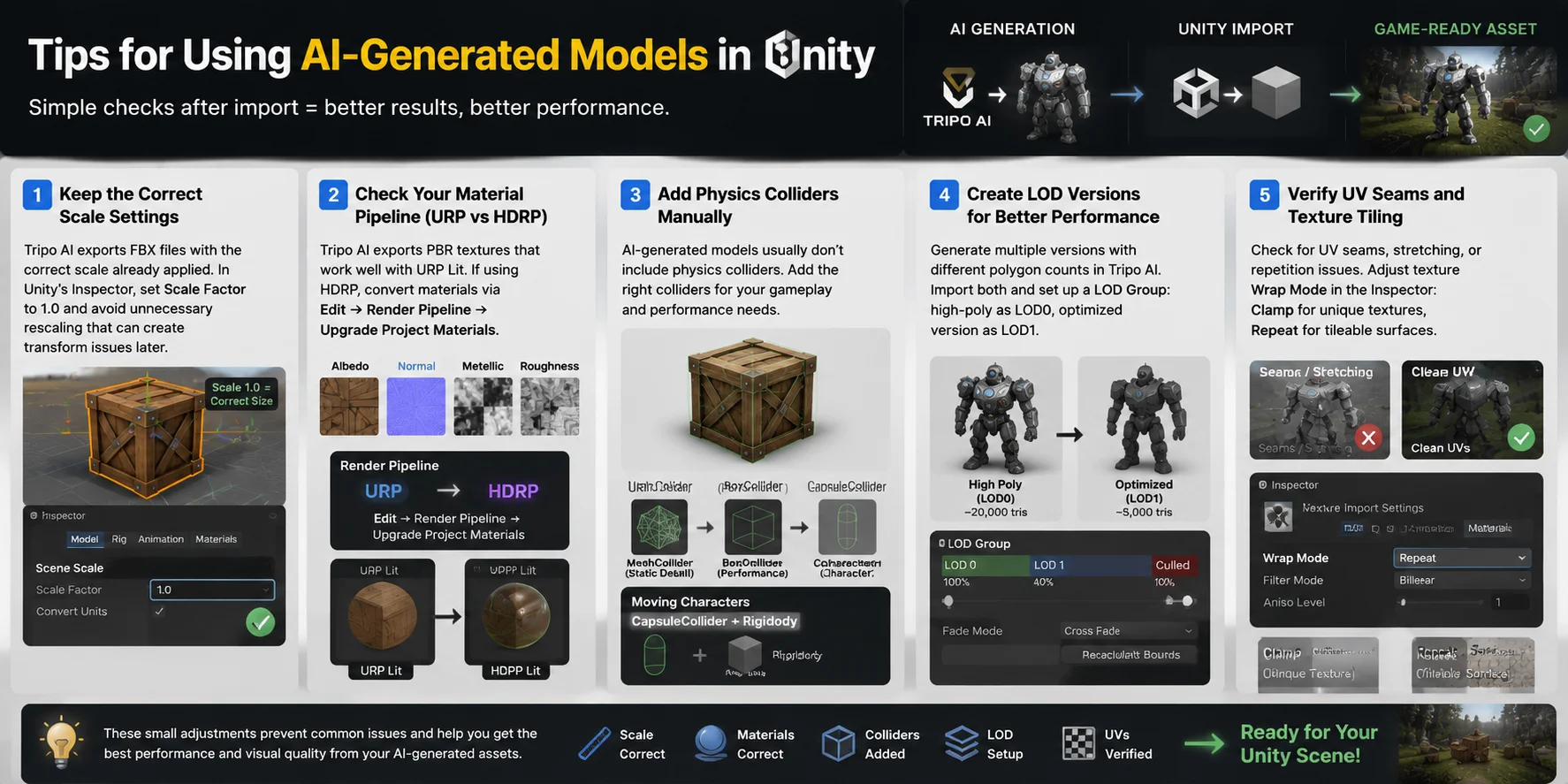
Importare in Unity un modello generato con AI è solo il primo passo. Alcuni controlli aggiuntivi dopo l'importazione possono prevenire problemi comuni relativi a scala, materiali, fisica e prestazioni. Queste regolazioni pratiche aiutano a trasformare una risorsa generata con AI in un oggetto utilizzabile e pronto per il gioco.
Mantieni le impostazioni di scala corrette
Tripo AI esporta file FBX con la scala corretta giù applicata, a differenza di alcuni flussi di lavoro FBX di Blender che richiedono una correzione della scala pari a 0.01. Nell'Inspector di Unity, imposta il Scale Factor del modello su 1.0 ed evita ridimensionamenti non necessari che potrebbero creare problemi di trasformazione in seguito.
Controlla la pipeline dei materiali (URP vs HDRP)
Tripo AI esporta texture PBR, incluse mappe di albedo, normal e metallic/roughness, che funzionano bene con lo shader URP Lit di Unity. Se il tuo progetto usa HDRP, converti i materiali tramite Edit → Render Pipeline → Upgrade Project Materials per assicurarti che le texture vengano visualizzate correttamente.
Aggiungi manualmente i collider fisici
I modelli generati con AI di solito contengono dati della mesh visiva, ma non includono i collider fisici di Unity. Aggiungi un MeshCollider per oggetti statici dettagliati, oppure usa componenti più semplici come BoxCollider e CapsuleCollider quando le prestazioni sono importanti. Per personaggi in movimento, un CapsuleCollider combinato con un Rigidbody è di solito la scelta migliore.
Crea versioni LOD per prestazioni migliori
Scene grandi e risorse AI dettagliate possono diventare costose da renderizzare, quindi è importante configurare i LOD Group. Un flusso di lavoro semplice consiste nel generare in Tripo AI due versioni dello stesso modello con diversi conteggi di poligoni, quindi importarle entrambe e assegnare la versione ad alta densità poligonale come LOD0 e quella ottimizzata come LOD1 nel componente LOD Group di Unity.
Verifica le cuciture UV e il tiling delle texture
Dopo l'importazione, ispeziona il modello nella vista Scene per individuare cuciture UV visibili, stiramenti o problemi di ripetizione delle texture. Se necessario, regola il Wrap Mode della texture nell'Inspector: usa Clamp per texture a uso singolo e Repeat per superfici affiancabili come muri, pavimenti o risorse del terreno.
Domande Frequenti
Quali formati di file 3D supporta Unity?
Unity importa nativamente file FBX, OBJ, DAE, 3DS, DXF e SKP. FBX è consigliato per gli asset di gioco perché supporta mesh, materiali, animazioni e rig in un unico file. Anche GLB/GLTF è supportato in Unity 2020+ tramite il pacchetto GLTFast.
Come importo un modello 3D in Unity?
Trascina il file direttamente nel pannello Project di Unity: non è necessario alcun processo di installazione. Unity lo importa automaticamente e crea l'asset. Configura scala, normali, materiali e impostazioni del rig nell'Inspector prima di usarlo in una scena.
Perché il mio modello 3D è troppo grande o troppo piccolo in Unity?
Unity usa 1 unità = 1 metro. Le esportazioni FBX da Blender usano spesso una scala 100×, facendo apparire i modelli sovradimensionati. Per correggere questo, imposta Scale Factor su 0.01 in Inspector → scheda Model e fai clic su Apply. Le esportazioni di Tripo AI sono già in scala 1.0.
Dove posso trovare modelli 3D gratuiti per Unity?
Lo Unity Asset Store offre la più ampia selezione di asset pronti per il gioco e testati sul motore. Sketchfab propone un'ampia gamma di modelli creativi nei formati FBX e GLB. Free3D fornisce modelli generici adatti alla prototipazione, anche se la qualità varia.
Qual è un buon numero di poligoni per i giochi mobile in Unity?
Per il mobile, punta a 1.000-3.000 triangoli per ogni personaggio secondario e 3.000-5.000 per i personaggi principali. Gli oggetti di scena e gli elementi dell'ambiente in genere vanno da 200 a 1.000 tris. Mantieni il numero totale di triangoli della scena sotto 100.000 per prestazioni stabili.
Posso usare l'AI per generare modelli 3D per Unity?
Sì. Tripo AI esporta in FBX e GLB, entrambi compatibili con Unity, con texture PBR incluse. La funzione Smart Mesh ti permette di impostare un numero di poligoni target, così ottieni un modello che rispetta il budget della tua piattaforma senza retopology manuale.
Come importo un file FBX in Unity con i materiali corretti?
Dopo aver trascinato l'FBX nella cartella Assets, seleziona l'asset → Inspector → scheda Materials → Extract Textures. Unity estrae le texture incorporate nel progetto e le collega agli slot dei materiali. Assegna i materiali a uno shader URP Lit o HDRP Lit per abilitare il rendering PBR.
Qual è il formato migliore per importare modelli 3D in Unity: FBX o GLB?
FBX è il formato raccomandato nativamente da Unity e funziona con tutte le versioni di Unity. GLB è una buona alternativa in Unity 2020+ con il pacchetto GLTFast: include le texture in un unico file binario, semplificando l'importazione. Per i modelli generati con AI da Tripo AI, entrambi i formati funzionano; FBX è più universale.
Come faccio il rigging di un personaggio 3D per l'animazione in Unity?
Esporta il personaggio come FBX con un'armatura incorporata dal tuo strumento di modellazione, oppure usa la funzione di auto-rigging di Tripo AI per aggiungere automaticamente uno skeleton. In Unity, imposta Animation Type su Humanoid nella scheda Rig e configura l'Avatar per mappare le ossa allo skeleton umanoide standard di Unity.
Tripo AI è compatibile con Unity?
Sì. Tripo AI esporta in FBX (il formato raccomandato da Unity) e GLB (Unity 2020+). Smart Mesh produce per impostazione predefinita ≈5.000 facce, adatte a target mobile e di fascia media, mentre la modalità HD Model supporta fino a 2M triangoli per progetti PC o console. Le texture sono incluse nell'esportazione, quindi non è necessario ricollegarle manualmente dopo l'importazione.
Conclusione
Unity ti offre flessibilità con i formati 3D, ma FBX resta la scelta più sicura per gli asset di gioco destinati alla produzione perché gestisce mesh, rig, animazioni e materiali in un unico workflow. GLB e OBJ restano comunque utili in casi specifici, soprattutto per asset leggeri o generati con AI.
Il processo di importazione è semplice una volta compresi i problemi più comuni: controlla le impostazioni di scala, verifica i materiali e configura correttamente i rig prima di usare il modello nella tua scena. Per asset personalizzati che corrispondano al tuo stile e ai tuoi requisiti di prestazioni, la generazione con AI offre un percorso più rapido dall'idea al modello pronto per Unity.
Crea gratis il tuo primo modello 3D pronto per Unity con Tripo AI Studio ed esplora i piani disponibili nella pagina Prezzi di Tripo AI.