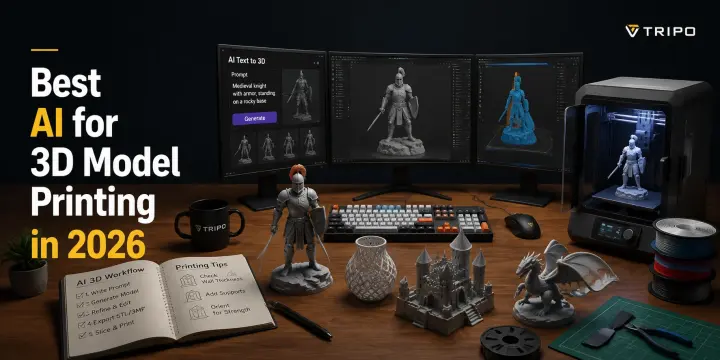
Le meilleur AI pour l'impression de modèles 3D en 2026 : testé et classé
TL;DR
- Les outils d’impression 3D par AI permettent de créer des modèles imprimables sans compétences en CAD, mais un maillage AI visuellement réussi n’est pas toujours prêt à être imprimé. Une impression réussie exige une géométrie propre, la bonne échelle et le bon format de fichier — STL pour les impressions standard, 3MF pour les workflows en couleur et multi-matériaux.
- Pour obtenir les meilleurs résultats, choisissez la bonne méthode de génération : utilisez text-to-3D pour des concepts créatifs rapides, image-to-3D or multi-view pour des formes précises et des répliques fidèles. Un workflow fiable est : générer dans Tripo AI → vérifier le maillage → exporter en STL/3MF → préparer dans un slicer → imprimer.
- Les problèmes courants comme les arêtes non manifold, la géométrie flottante, la mauvaise échelle et les parois fines peuvent généralement être corrigés avec des outils tels que Meshmixer, Netfabb ou des ajustements dans le slicer. Avec le bon workflow, les modèles générés par AI peuvent devenir des impressions 3D pratiques et de haute qualité.
Le meilleur AI pour générer des modèles 3D destinés à l’impression dépend de votre projet et du niveau de détail dont vous avez besoin. Pour les modèles très détaillés tels que les figurines, les sculptures et les prototypes de produits, le mode HD Model de Tripo AI peut générer jusqu’à 2 millions de polygones et exporter directement aux formats STL ou 3MF. Pour des modèles conceptuels plus rapides et des accessoires simples, des outils comme Meshy et PrintPal offrent une génération rapide avec des fonctionnalités conçues pour améliorer la compatibilité avec l’impression.
L’industrie de l’impression 3D se développe rapidement, et AI rend la création de modèles personnalisés accessible à plus de créateurs que jamais. Vous n’avez plus besoin de compétences avancées en CAD pour transformer une idée en objet imprimable. Cependant, tous les modèles générés par AI ne sont pas prêts à passer directement sur l’imprimante. Ce guide compare les meilleurs générateurs 3D par AI pour l’impression, explique ce qui rend réellement un modèle prêt à imprimer et présente le workflow le plus rapide, du prompt textuel à l’impression physique finale.
Qu’est-ce qui rend réellement imprimable un modèle 3D généré par AI ?
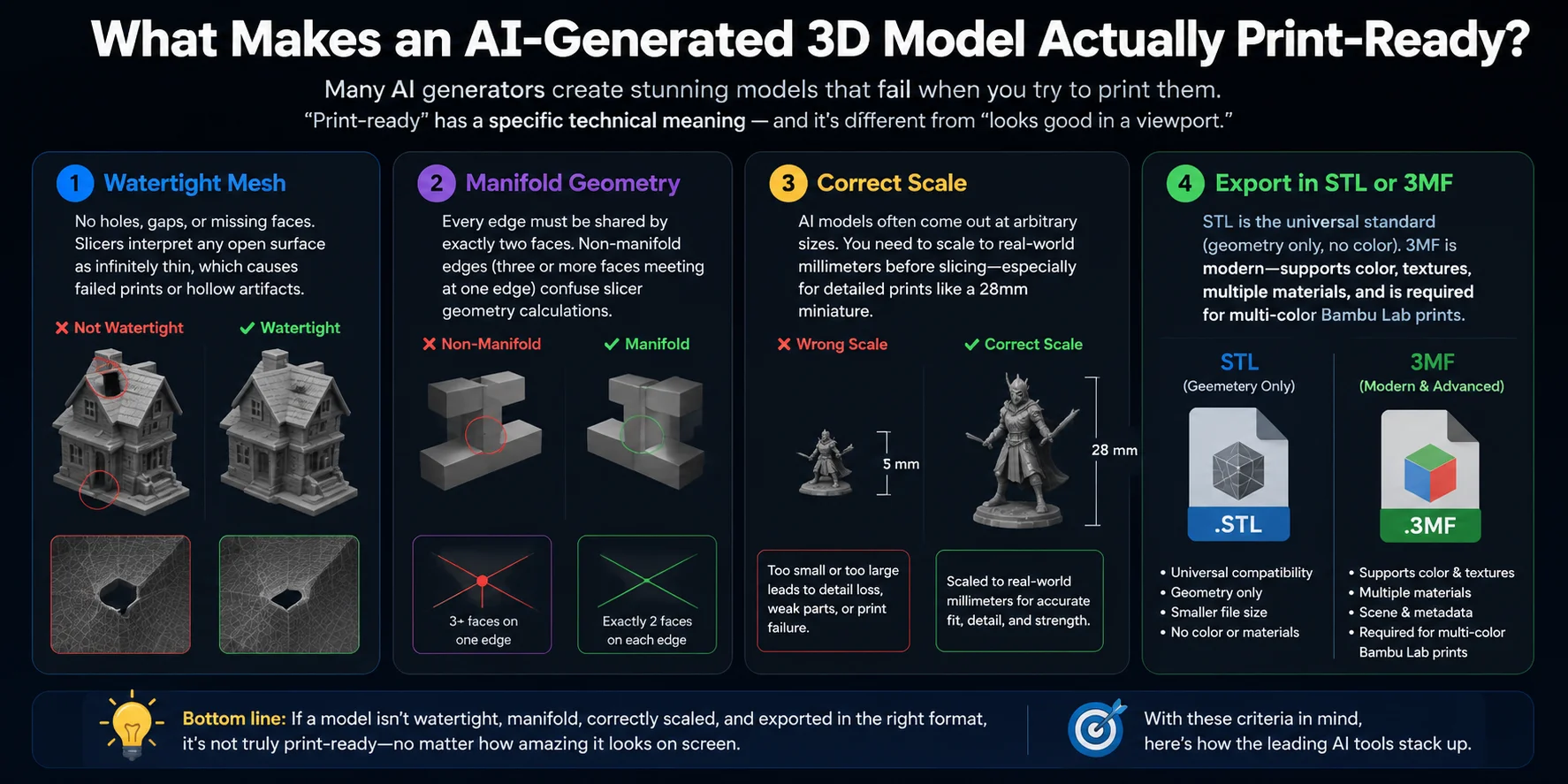
Un modèle qui semble parfait à l’écran n’est pas toujours prêt pour une imprimante 3D. De nombreux générateurs AI créent des maillages visuellement impressionnants avec des textures détaillées et des formes complexes, mais ces modèles peuvent échouer lors du slicing parce qu’ils ont été conçus pour l’apparence plutôt que pour la fabrication physique. « Prêt à imprimer » a une signification technique précise : le maillage doit avoir une géométrie propre, la bonne échelle et un format de fichier compatible avec votre workflow d’impression.
Un modèle généré par AI réellement imprimable doit répondre à quatre exigences clés :
1. Maillage étanche Un modèle imprimable doit être une surface fermée, sans trous, interstices ni faces manquantes. Les slicers ont besoin d’un volume complet pour calculer l’intérieur et l’extérieur d’un objet. Les surfaces ouvertes peuvent provoquer des impressions ratées, des sections manquantes ou des zones creuses inattendues.
2. Géométrie manifold Chaque arête d’un maillage manifold doit relier exactement deux faces. Si trois faces ou plus partagent la même arête, ou si la géométrie se chevauche de manière incorrecte, les slicers peuvent ne pas savoir comment interpréter la forme, ce qui entraîne des erreurs d’impression.
3. Échelle correcte Les modèles générés par AI n’ont souvent pas de dimensions réelles, car ils sont créés à partir de références visuelles plutôt que de mesures. Avant l’impression, le modèle doit être mis à l’échelle avec précision en millimètres — en particulier pour les objets détaillés comme une figurine de jeu de 28 mm, où même de petites erreurs de taille affectent le résultat final.
4. Format d’export approprié STL reste le format le plus largement pris en charge pour l’impression 3D et ne stocke que les données de géométrie. Pour les workflows modernes, 3MF est souvent le meilleur choix, car il peut stocker les couleurs, les textures, les matériaux et les informations d’impression en plusieurs parties. C’est aussi le format privilégié pour les workflows multicolores comme les impressions Bambu Lab.
Comprendre ces exigences permet d’évaluer plus facilement les générateurs 3D par AI au-delà de leurs captures d’écran. En gardant ces critères à l’esprit, voici comment se positionnent les principaux outils AI.
Meilleurs outils d’AI pour les modèles d’impression 3D en 2026
Les générateurs 3D par AI varient fortement dans leur capacité à gérer une géométrie imprimable. Certains se concentrent sur la génération rapide de concepts, tandis que d’autres proposent l’export STL, des vérifications de l’imprimabilité, la réparation du maillage, ou des outils pour découper un modèle en parties imprimables.
Comment comparer les outils
Utilisez le même prompt texte et la même image de référence dans les cinq outils. Exportez le STL de la plus haute qualité disponible, ouvrez chaque fichier dans le même slicer, et vérifiez la présence de trous, de géométrie non manifold, de parois fines, d’une échelle incorrecte, de détails non pris en charge, ainsi que le temps de réparation. Cela fait de « prêt pour l’impression » un résultat mesurable plutôt qu’une simple formule marketing.
| Tool | Best For | Input | Output Formats | Print-Ready? | Free Tier |
|---|---|---|---|---|---|
| Tripo AI | Modèles de concept rapides et reconstruction multi-vues | Texte, image, images multi-vues | STL, OBJ, FBX, GLB, USDZ | Nécessite une vérification dans un slicer et une éventuelle réparation | Oui. 200 crédits mensuels, téléchargements limités, modèles publics sous CC BY 4.0 |
| Meshy | Ressources détaillées, exports flexibles et vérification de l’imprimabilité | Texte, image, prompts de chat | STL, 3MF, OBJ, FBX, GLB, USDZ, BLEND | Vérification de l’imprimabilité intégrée, mais les fichiers doivent tout de même être inspectés | Oui. 100 crédits par mois, avec licence CC BY 4.0 |
| PrintPal | Débutants et workflows d’impression 3D directs | Texte, image | STL, OBJ, GLB | Conçu pour produire des maillages optimisés pour l’impression, mais une validation dans le slicer reste recommandée | Oui. 10 générations par mois avec exports de base pour un usage personnel |
| Sloyd | Géométrie contrôlée, ressources stylisées et workflows paramétriques | Texte, image, modèles | STL, OBJ, FBX, GLB, USD | Export STL et OBJ pris en charge ; vérifiez l’épaisseur des parois et la géométrie manifold | L’accès invité inclut une génération d’aperçu par jour, mais les utilisateurs ne peuvent pas télécharger leurs propres modèles |
| Hitem3D | Modèles basés sur des images, reconstruction détaillée et modèles nécessitant un découpage | Texte, image, images multi-vues | STL, OBJ, FBX, GLB, USDZ | Inclut des fonctionnalités de préparation à l’impression, mais une inspection finale reste nécessaire | Oui. 100 crédits à vie, jusqu’à 10 ressources générées, et téléchargements limités |
Tripo AI
Tripo AI est une option généraliste pratique pour transformer du texte, une image unique ou plusieurs vues de référence en un modèle 3D. Il prend en charge des formats courants comme STL, OBJ et FBX, ce qui permet d’intégrer les modèles dans un slicer ou un programme d’édition sans étape de conversion séparée. Les fichiers générés doivent tout de même être vérifiés pour l’épaisseur des parois, l’échelle et la géométrie non prise en charge avant l’impression.
Meshy
Meshy propose la génération text-to-3D et image-to-3D, ainsi que le remeshing, plusieurs formats d’export et une vérification de l’imprimabilité intégrée. La prise en charge de STL et 3MF le rend pratique pour les workflows d’impression, bien que cette vérification ne supprime pas la nécessité d’inspecter le modèle dans un slicer.
PrintPal
PrintPal est l’option la plus centrée sur l’impression dans ce groupe. Son workflow officiel comprend des vérifications automatiques de la géométrie non manifold, des trous et de l’épaisseur des parois, suivies d’un export direct en STL. L’offre gratuite inclut 10 générations mensuelles, mais la sortie en plus haute résolution et toutes les options d’export nécessitent une offre payante.
Sloyd
Sloyd combine l’AI générative avec des modèles paramétriques, ce qui peut fournir une géométrie plus prévisible qu’un modèle entièrement libre. Il exporte des fichiers STL et OBJ pour l’impression, ainsi que des formats utilisés par Blender et les moteurs de jeu. L’offre invité permet la génération d’aperçus, mais le téléchargement de vos propres modèles générés nécessite une offre payante.
Hitem3D
Hitem3D convient à la reconstruction à partir d’images et de vues multiples, en particulier lorsque le niveau de détail de surface et la fidélité visuelle sont importants. Ses offres actuelles incluent des outils d’impression tels que Split to Print, Smart Layout, l’impression multicolore et la livraison directe à l’imprimante. Ces fonctionnalités simplifient la préparation, mais le maillage exporté doit tout de même être vérifié avant le slicing.
Aucun outil n’est le meilleur pour chaque impression. PrintPal propose le workflow le plus directement orienté impression, tandis que Meshy fournit des outils utiles de vérification et d’export. Tripo AI constitue un point de départ flexible pour une génération rapide, Sloyd offre des workflows plus contrôlés, et Hitem3D est mieux adapté à la reconstruction détaillée à partir d’images.
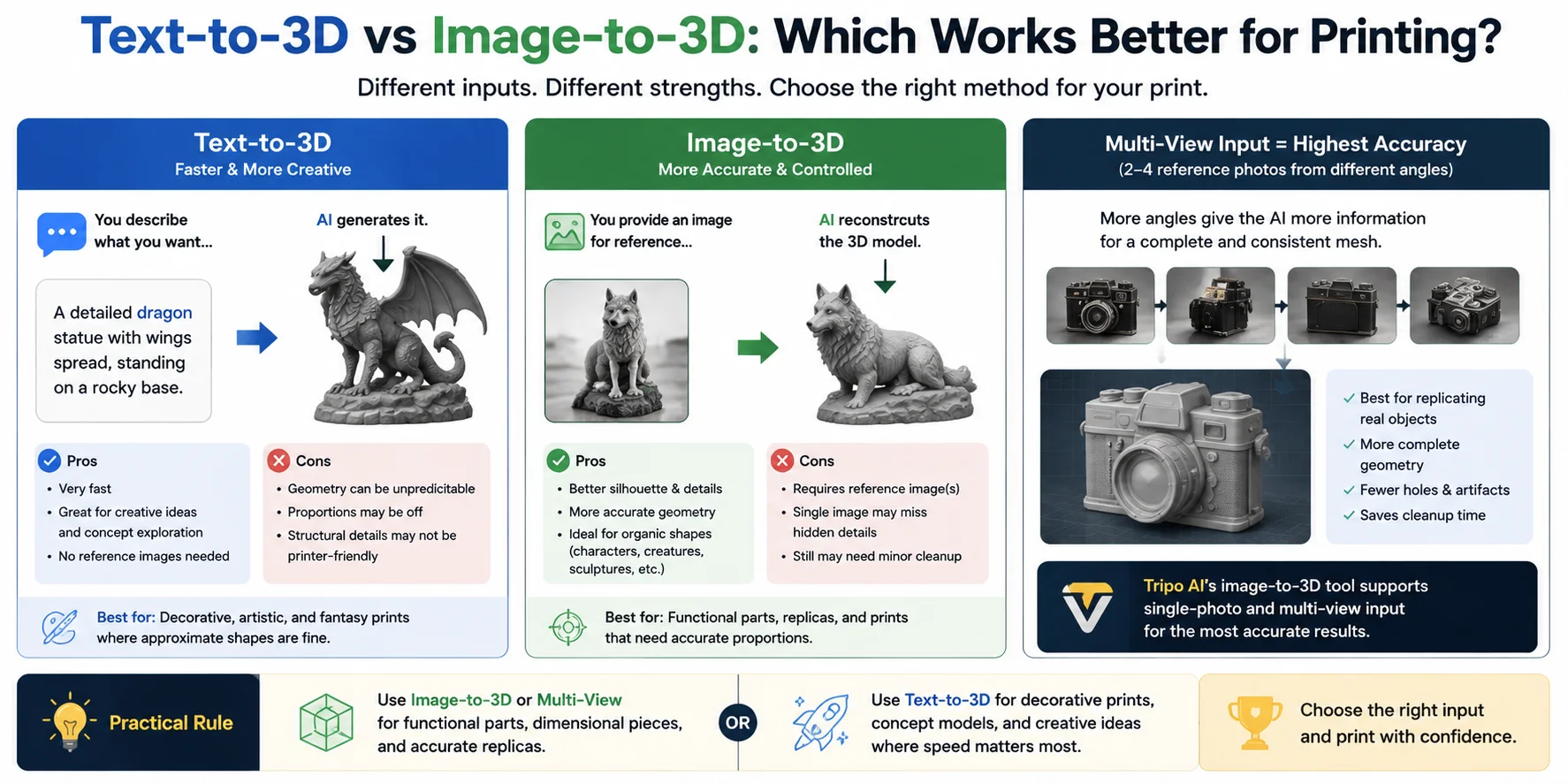
Pour obtenir la plus grande précision, l’entrée multi-vues est souvent le meilleur choix. Le téléversement de 2 à 4 images du même objet sous différents angles donne à l’AI davantage d’informations sur la forme complète, ce qui lui permet de créer un maillage plus complet et plus cohérent. Ce flux de travail est idéal pour recréer des objets du monde réel ou convertir des concept designs détaillés en modèles imprimables. Le flux de travail image-to-3D de Tripo AI prend en charge à la fois la génération à partir d’une seule image et la génération multi-vues pour ces cas d’usage.
En règle pratique, utilisez image-to-3D ou la génération multi-vues pour les pièces fonctionnelles, les répliques et les objets qui nécessitent des proportions précises. Utilisez le text-to-3D lorsque la rapidité et la liberté créative comptent davantage que les mesures exactes. Choisir la bonne méthode d’entrée peut faire gagner un temps de nettoyage considérable avant que votre modèle n’arrive à l’impression.
Comment passer d’un prompt AI à une impression finalisée (workflow étape par étape)
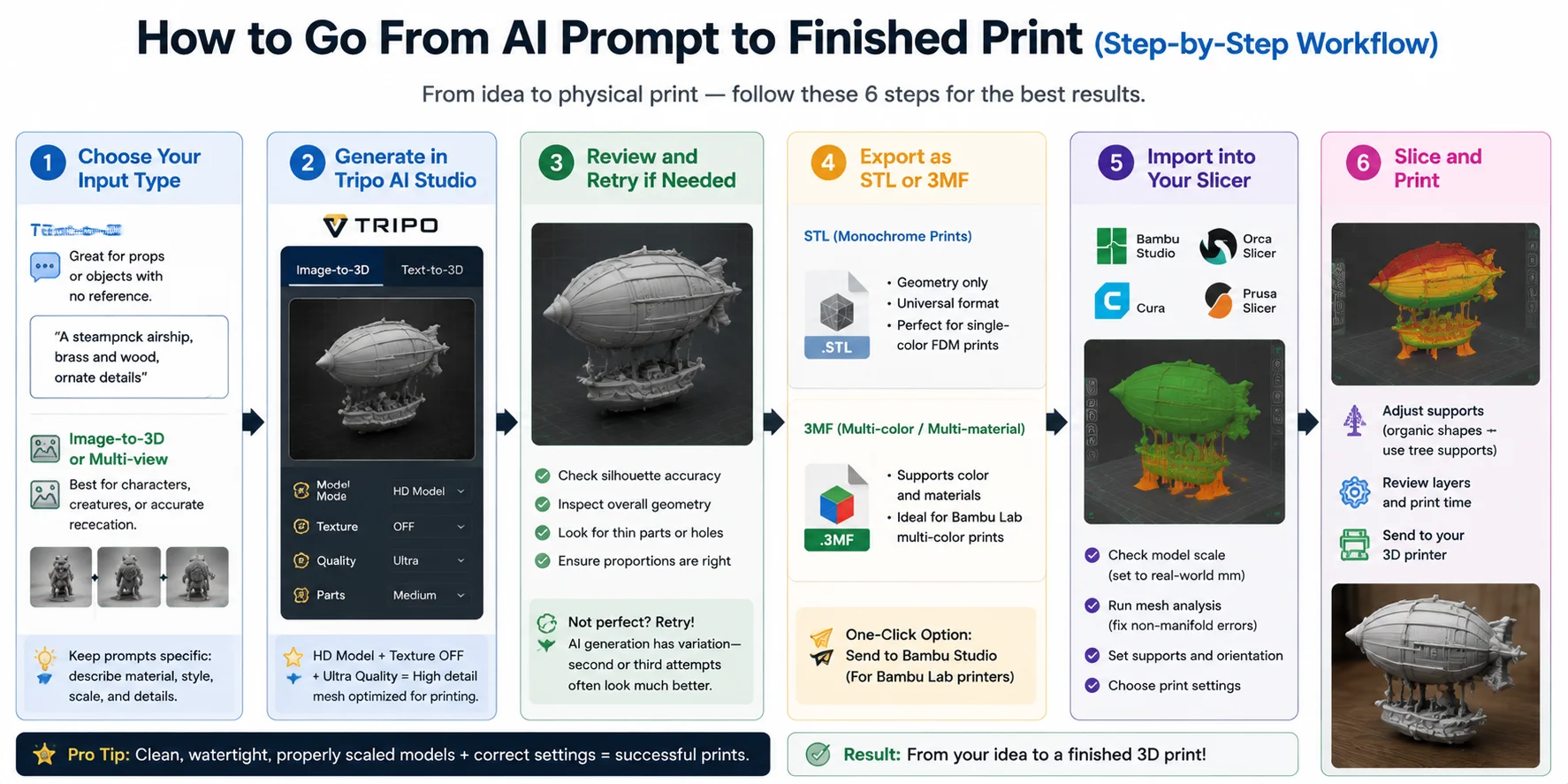
Transformer un modèle généré par AI en impression physique demande plus que de simplement saisir un prompt et appuyer sur générer. Un workflow réussi combine la bonne méthode d’entrée, des paramètres AI adaptés, la vérification du modèle, le bon format d’export et la préparation dans le slicer. Suivez ces étapes pour passer d’une idée à une impression 3D finalisée.
Étape 1 : Choisissez votre type d’entrée
Commencez par choisir la méthode d’entrée qui correspond à votre projet. Pour les personnages, les créatures ou les objets détaillés où l’apparence compte, l’image-vers-3D ou l’entrée multi-vues offrent généralement une meilleure précision. Pour les accessoires simples, les objets fantasy ou les conceptions sans image de référence, le text-to-3D est souvent l’option la plus rapide. Gardez vos prompts précis en décrivant le matériau, le style, la forme et l’échelle approximative souhaités.
Étape 2 : Générez dans Tripo AI Studio
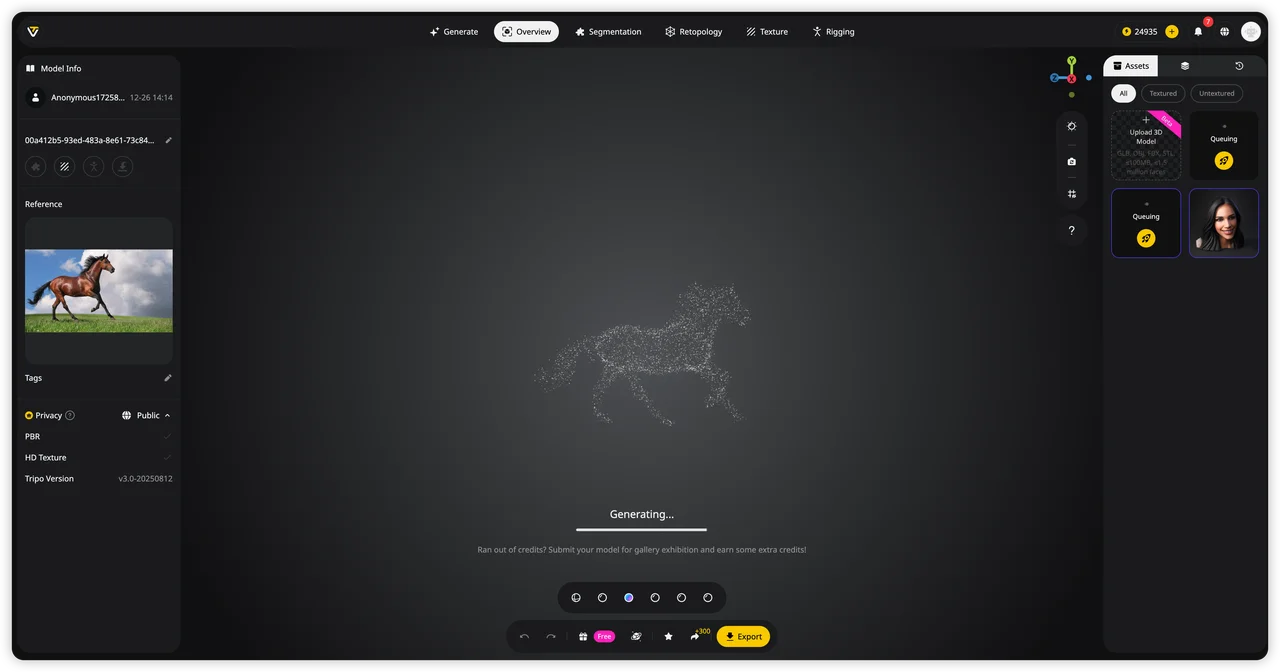
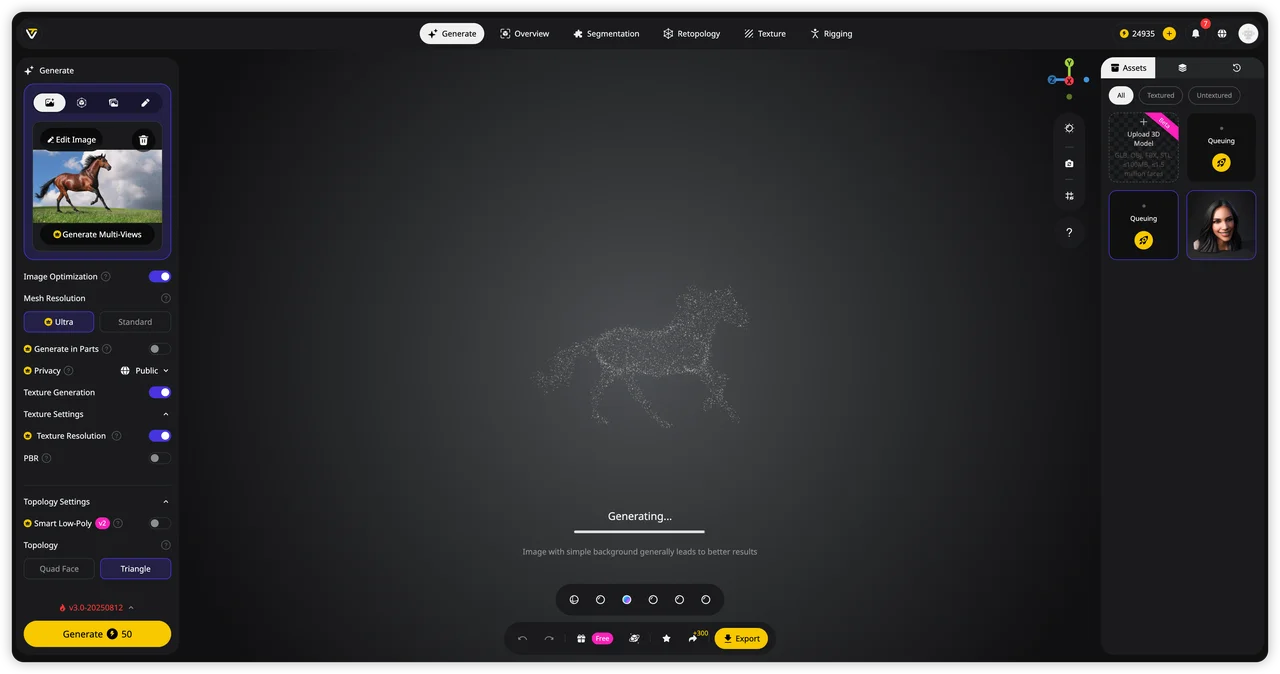
Ouvrez Tripo AI Studio et sélectionnez soit Image-to-3D soit Text-to-3D selon votre entrée. Pour les workflows d’impression 3D, utilisez le mode HD Model avec Texture OFF, qualité Ultra et les paramètres Parts: Medium. Cela crée un maillage à haute densité de polygones qui préserve les détails fins de surface et fournit davantage de géométrie pour des résultats imprimables.
Étape 3 : Vérifier et réessayer si nécessaire
Avant l’exportation, inspectez le modèle dans la vue 3D. Vérifiez la silhouette, les proportions, les zones fines et la géométrie globale pour vous assurer que le résultat correspond à vos attentes. La génération par AI produit naturellement des variations ; si le premier résultat présente des problèmes, essayez de générer à nouveau. Une deuxième ou une troisième tentative fournit souvent un meilleur point de départ.
Étape 4 : Exporter au format STL ou 3MF
Choisissez le format d’exportation en fonction de vos besoins d’impression. STL est le choix standard pour l’impression FDM monochrome traditionnelle, car il ne stocke que la géométrie du modèle et fonctionne avec presque tous les slicers. Pour les flux de travail multicolores ou multi-matériaux, 3MF est la meilleure option, car il peut préserver les informations de couleur et de matériau. Pour les flux de travail compatibles, vous pouvez également utiliser l’option Send to Bambu Studio en un clic.
Étape 5 : Importer dans votre slicer
Ouvrez le modèle dans votre logiciel de découpe préféré, tel que Bambu Studio, OrcaSlicer, Cura, or PrusaSlicer. Vérifiez l’échelle du modèle et convertissez-la en dimensions réelles si nécessaire. Exécutez des vérifications du maillage pour détecter des problèmes tels qu’une géométrie non manifold, puis configurez les supports, l’orientation et les paramètres d’impression avant le slicing.
Étape 6 : Découper et imprimer
La dernière étape consiste à préparer le fichier d’impression. Ajustez les paramètres de support en fonction de la forme du modèle — les modèles organiques comme les personnages et les créatures bénéficient souvent de supports arborescents, tandis que les pièces mécaniques peuvent nécessiter d’autres stratégies de support. Une fois les paramètres optimisés, découpez le modèle et envoyez-le à votre imprimante 3D.
En suivant ce flux de travail, vous transformez des idées générées par AI en objets pratiques et imprimables, tout en réduisant les impressions ratées et le nettoyage inutile.
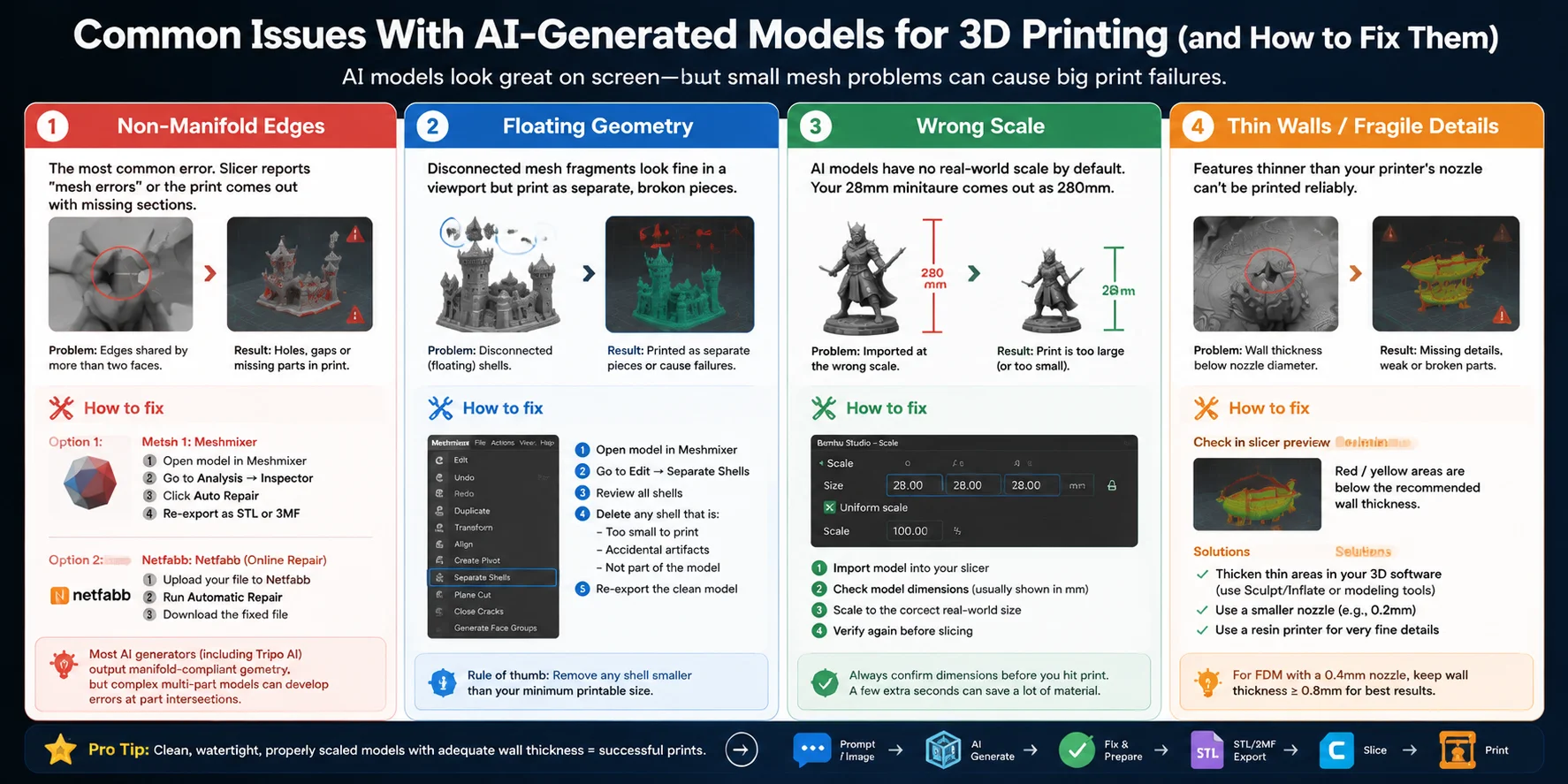
Problèmes courants des modèles générés par IA pour l’impression 3D (et comment les corriger)
Les modèles 3D générés par IA peuvent paraître impressionnants dans une fenêtre d’aperçu, tout en échouant une fois arrivés dans le slicer ou sur l’imprimante. La plupart des problèmes proviennent d’erreurs de géométrie plutôt que de la génération par IA elle-même. Comprendre les erreurs les plus fréquentes — et connaître le bon workflow de réparation — peut vous faire gagner des heures d’impressions ratées.
Arêtes non manifold
La géométrie non manifold est l’un des problèmes les plus courants dans les modèles générés par IA. Elle se produit lorsque des arêtes sont connectées de manière incorrecte, par exemple lorsque plusieurs faces partagent la même arête ou lorsque le mesh contient une géométrie interne. Les slicers peuvent signaler des « erreurs de mesh », créer des sections manquantes ou produire des trous inattendus pendant l’impression.
Pour corriger cela, ouvrez le modèle dans Meshmixer et allez dans Analysis → Inspector → Auto Repair pour détecter et réparer les problèmes courants du mesh. Vous pouvez également utiliser les outils de réparation de Netfabb pour des corrections automatiques plus avancées. De nombreux générateurs d’IA, y compris Tripo AI, produisent par défaut une géométrie conforme manifold, mais les modèles complexes en plusieurs parties peuvent tout de même présenter des problèmes aux endroits où des composants distincts se croisent.
Géométrie flottante
La géométrie flottante désigne des fragments de mesh déconnectés qui paraissent normaux dans un visualiseur 3D, mais ne sont pas reliés à l’objet principal. Lors de l’impression, ces éléments peuvent apparaître comme des objets distincts, entraînant des pièces cassées ou des couches ratées.
Dans Meshmixer, utilisez Edit → Separate Shells pour séparer le modèle en composants individuels. Examinez chaque shell et supprimez tous les petits fragments trop minuscules pour être imprimés ou correspondant à des artefacts accidentels.
Mauvaise échelle
Les modèles générés par IA n’ont souvent pas de dimensions fixes dans le monde réel. Une figurine censée mesurer 28mm de haut peut être importée dans un slicer à 280mm, rendant l’impression finale totalement inutilisable.
Avant le slicing, vérifiez toujours les dimensions du modèle dans votre slicer. Des outils comme Bambu Studio, Cura, OrcaSlicer, and PrusaSlicer affichent la taille importée et vous permettent de mettre le modèle à l’échelle avec précision en millimètres avant l’impression.
Parois fines et détails fragiles
Les petits éléments peuvent sembler détaillés à l’écran, mais échouer à l’impression s’ils sont plus fins que ce que votre imprimante peut reproduire. Pour les imprimantes FDM standard équipées d’une buse de 0.4mm, des parois extrêmement fines, des pointes ou des éléments décoratifs peuvent disparaître ou devenir fragiles.
Vérifiez l’aperçu du slicer pour repérer les détails manquants et contrôlez l’épaisseur minimale des parois. Pour des figurines très détaillées, passer à une buse de 0.2mm ou utiliser une imprimante résine peut capturer des détails plus fins qu’une configuration FDM standard.
Corriger ces problèmes courants transforme un modèle IA impressionnant en ressource imprimable fiable. Avant de passer à la FAQ, voici une réponse rapide aux questions que nous voyons le plus souvent.
Questions fréquemment posées
L’AI peut-elle générer un modèle 3D pour l’impression ?
Oui. Des outils d’AI comme Tripo AI, Meshy et PrintPal peuvent générer des modèles 3D à partir d’invites textuelles ou d’images et les exporter au format STL ou 3MF, prêts pour le slicing. L’essentiel est de choisir un outil qui produit une géométrie étanche et manifold — le mode HD Model de Tripo AI est spécialement conçu pour cela, en générant des maillages allant jusqu’à 2 millions de polygones, adaptés à une impression haute fidélité.
Quelle est la meilleure AI locale pour l’impression 3D ?
En 2026, la plupart des générateurs 3D par AI de haute qualité sont basés sur le cloud — la génération locale au même niveau de qualité nécessite un matériel spécialisé (stations de travail multi-GPU). Pour les imprimantes domestiques, les outils cloud comme Tripo AI et Meshy constituent le choix le plus pratique. Certains modèles open source (TripoSG, Hunyuan3D) peuvent fonctionner localement sur des GPU grand public haut de gamme, mais la qualité de sortie et la facilité d’utilisation restent en retrait par rapport aux outils cloud.
Meshy AI vaut-elle le coup pour l’impression 3D ?
Pour des impressions occasionnelles et des modèles conceptuels, oui. Meshy est rapide et facile à utiliser, et son rendu est imprimable pour des géométries simples à modérément complexes. Pour des modèles de personnages détaillés, des figurines ou des pièces fonctionnelles où la précision dimensionnelle est importante, le mode HD Model de Tripo AI produit une géométrie systématiquement plus propre pour l’impression.
Les fichiers STL générés par AI doivent-ils être réparés avant l’impression ?
Parfois. Les modèles les plus simples issus de générateurs 3D par AI de qualité sont généralement prêts à imprimer dès le départ. Les modèles complexes — en particulier ceux comportant plusieurs pièces, des éléments fins ou des surplombs complexes — peuvent présenter des arêtes non manifold ou une géométrie flottante nécessitant un passage rapide dans Meshmixer ou Netfabb avant le slicing.
Quel format de fichier dois-je utiliser pour des impressions 3D générées par AI ?
STL pour les impressions FDM monochromes standard — universellement compatible avec tous les slicers. 3MF pour les impressions multicolores ou multi-matériaux sur les imprimantes Bambu Lab — il prend en charge des données de couleur et de texture que STL ne peut pas stocker. Si vous utilisez Tripo AI, vous pouvez envoyer directement vers Bambu Studio au format 3MF en un clic, en sautant complètement l’étape d’exportation manuelle.
Conclusion
L’AI a transformé l’impression 3D, d’une compétence spécialisée en un flux de travail créatif que tout le monde peut explorer. Le bon outil dépend de votre projet, mais pour des modèles détaillés et des impressions prêtes pour la production, le mode HD Model de Tripo AI fournit la qualité de géométrie et le support de flux de travail nécessaires pour passer plus rapidement de l’idée à l’objet physique.
Prêt à créer votre premier modèle prêt à imprimer ? Ouvrez Tripo AI Studio → et lancez votre flux de travail d’impression 3D. Besoin de plus de flexibilité pour des projets plus ambitieux ? Découvrez Tripo AI Pricing pour trouver le forfait de crédits adapté à vos besoins.