Nano Banana pour l'impression 3D : guide complet du flux de travail
TL;DR
- Nano Banana crée des images de style 3D, mais a besoin d’un générateur AI 3D pour produire des fichiers imprimables.
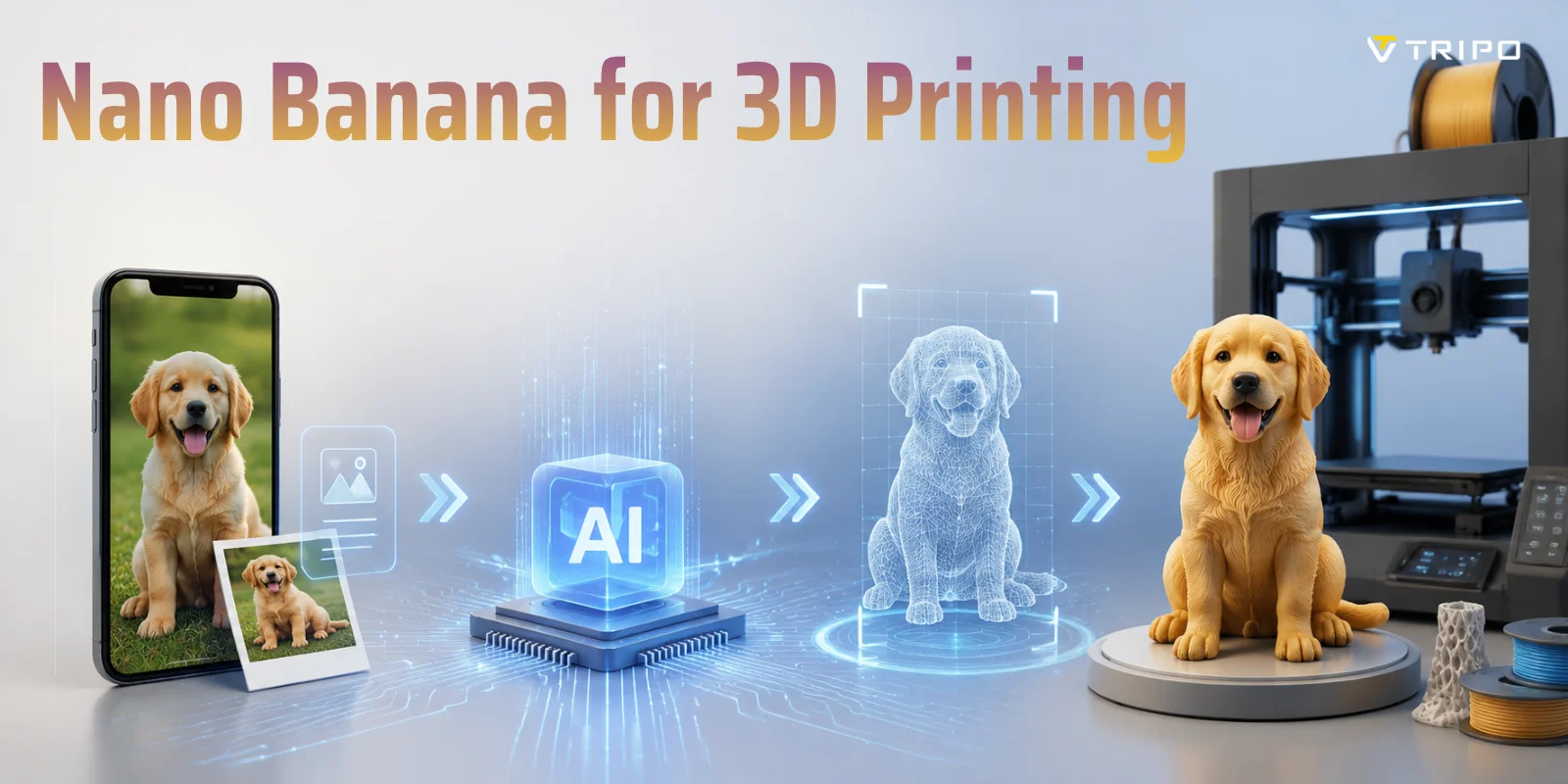
- Le workflow est simple : générer une image → convertir en modèle 3D → optimiser → exporter en STL/3MF → imprimer.
- Des arrière-plans propres et des angles clairs améliorent la qualité de l’impression 3D à partir d’images via AI.
- Tripo AI peut transformer des images Nano Banana en modèles imprimables détaillés avec HD Model et Smart Mesh.
- STL fonctionne le mieux pour l’impression standard, tandis que 3MF prend en charge la couleur et les workflows avancés.
- L’impression 3D avec Nano Banana est idéale pour les figurines, les personnages, les prototypes et les modèles d’architecture.
- Aucune compétence en Blender ou en CAO n’est requise — AI gère l’ensemble du processus de création.
Nano Banana peut générer des images impressionnantes de style 3D à partir d’une seule photo, mais il ne crée pas de fichiers 3D imprimables. Pour transformer une image Nano Banana en quelque chose que vous pouvez réellement imprimer, vous avez besoin d’une étape supplémentaire : convertir l’image en un véritable modèle 3D à l’aide d’un générateur AI 3D spécialisé. Ce guide présente le workflow complet, de la création de l’image à l’impression finale.
Le marché de la conversion d’image en 3D par AI connaît une croissance rapide, passant de 327 millions USD en 2025 à plus de 2 milliards USD d’ici 2035, selon Precedence Research. Que vous souhaitiez une figurine personnalisée de votre animal, un personnage de jeu, un modèle architectural ou un prototype produit, Nano Banana offre un moyen rapide de créer une référence visuelle propre — et Tripo AI se charge de la conversion en ressource 3D imprimable. Voici le workflow complet d’impression 3D avec Nano Banana, de la photo au fichier STL ou 3MF final.
Qu’est-ce que Nano Banana — et pourquoi ce n’est pas une imprimante 3D
Nano Banana est la capacité de génération d’images par AI de Google intégrée à Gemini 2.5. Disponible via Google AI Studio, elle peut transformer des photos et des prompts textuels en images réalistes ou stylisées en quelques secondes. Les utilisateurs peuvent créer des rendus 3D isométriques, des concepts de figurines de collection, des illustrations de style blueprint, des maquettes produit et de nombreuses autres sorties visuelles.
Pour les personnes intéressées par Nano Banana pour l’impression 3D, la chose la plus importante à comprendre est que Nano Banana ne crée qu’une image 2D. La sortie est généralement un fichier PNG ou JPG, pas un maillage 3D.
Une imprimante 3D ne peut pas utiliser cette image directement. Un logiciel de slicer comme Cura, PrusaSlicer ou Bambu Studio nécessite un véritable fichier de modèle 3D, tel que STL ou 3MF, contenant des informations de géométrie. En d’autres termes, une image Nano Banana est le point de départ — pas l’objet imprimable final.
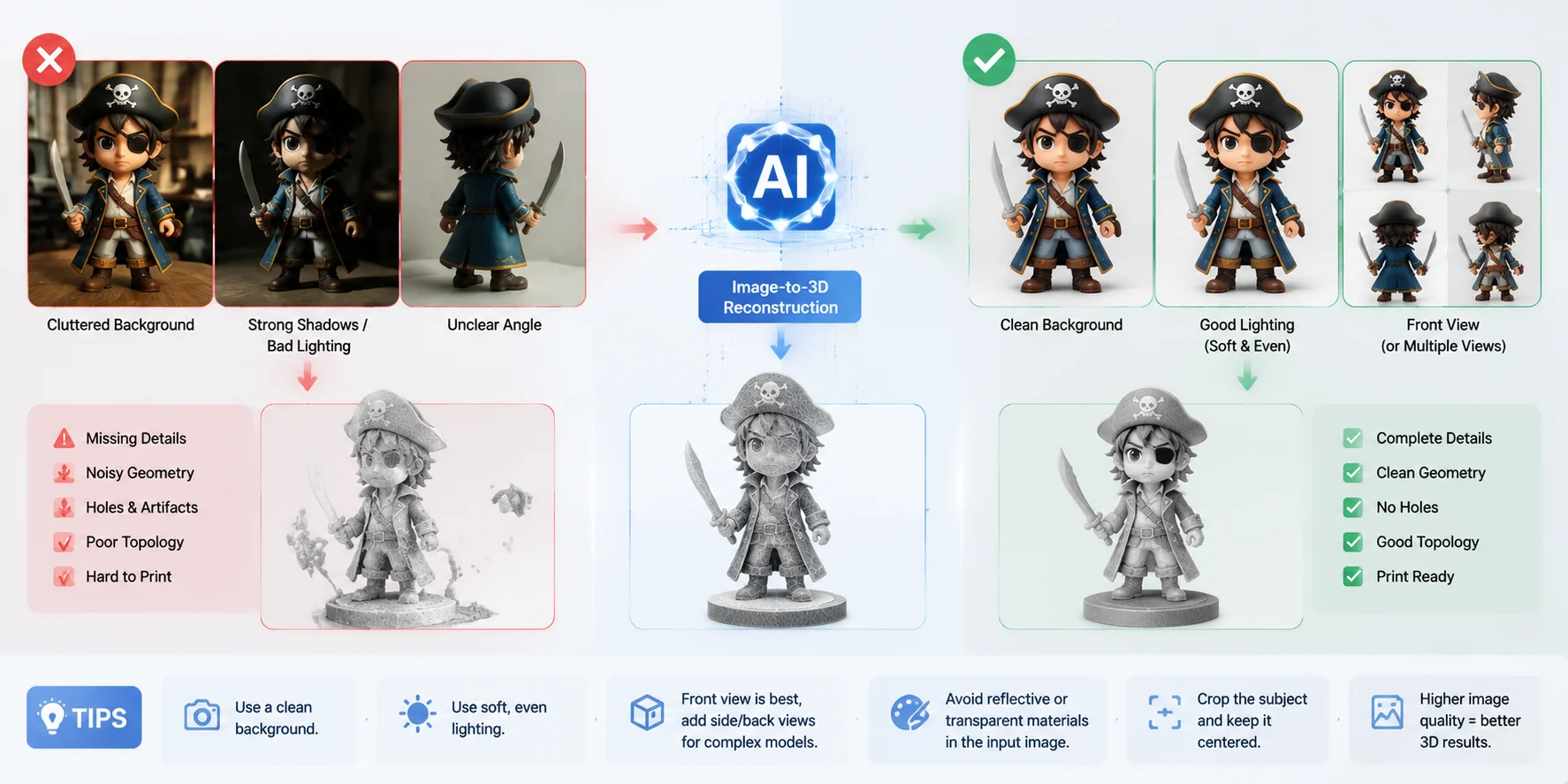
Cette limitation est en réalité utile, car la qualité de l’image affecte directement le modèle 3D Nano Banana final. Une image de référence propre donne aux générateurs AI 3D davantage d’informations pour reconstruire la forme de l’objet.
Pour obtenir les meilleurs résultats :
- Utilisez un arrière-plan blanc uni ou neutre.
- Gardez le sujet centré.
- Évitez les ombres marquées ou l’éclairage dramatique.
- Utilisez une vue de face ou légèrement en angle.
- Assurez-vous que les détails importants sont clairement visibles.
Plus l’image d’entrée est propre, plus il est facile pour AI de comprendre la structure de l’objet.
De l’image Nano Banana au modèle 3D imprimable
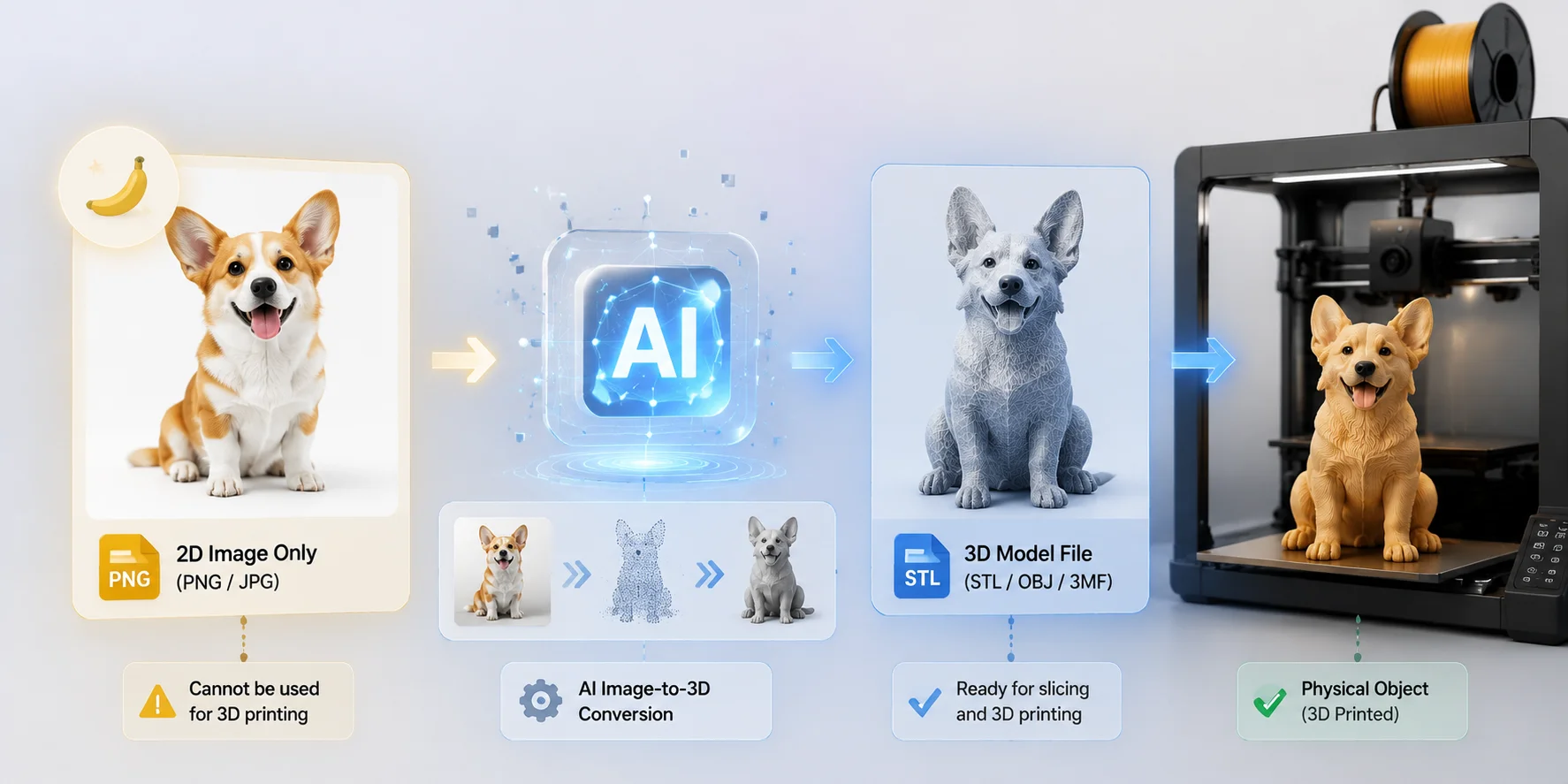
Le workflow complet : de l’image Nano Banana au fichier prêt pour l’impression
Le workflow complet d’impression 3D avec Nano Banana comporte deux étapes principales :
- Générer une image propre, au style 3D, avec Nano Banana.
- Convertir cette image en un modèle 3D imprimable avec un générateur 3D basé sur l’AI.
Partie 1 — Générez votre image dans Nano Banana
Commencez par créer une image de référence conçue spécifiquement pour la reconstruction 3D.
Suivez ces étapes :
- Accédez à Google AI Studio et connectez-vous avec votre compte Google.
- Sélectionnez Gemini 2.5 avec les capacités Nano Banana.
- Importez une photo de référence ou décrivez votre sujet à l’aide d’un prompt textuel.
- Ajoutez des instructions adaptées à la 3D, par exemple :
"3D figurine, front-facing, plain white background, even lighting"
Pour l’architecture ou les objets, essayez :
"isometric 3D model, clean geometry, neutral background"
- Cliquez sur Run et générez votre image.
- Téléchargez le résultat final au format PNG ou JPG.
La qualité du prompt est importante, car le processus de conversion AI vers 3D dépend fortement de la silhouette de l’image et des détails visibles.
Partie 2 — Convertir une image Nano Banana en modèle imprimable en 3D
Après avoir créé votre image, l’étape suivante consiste à effectuer une conversion AI d’image en impression 3D.
Avec Tripo AI Studio :
- Ouvrez Tripo AI Studio et sélectionnez Image to 3D.
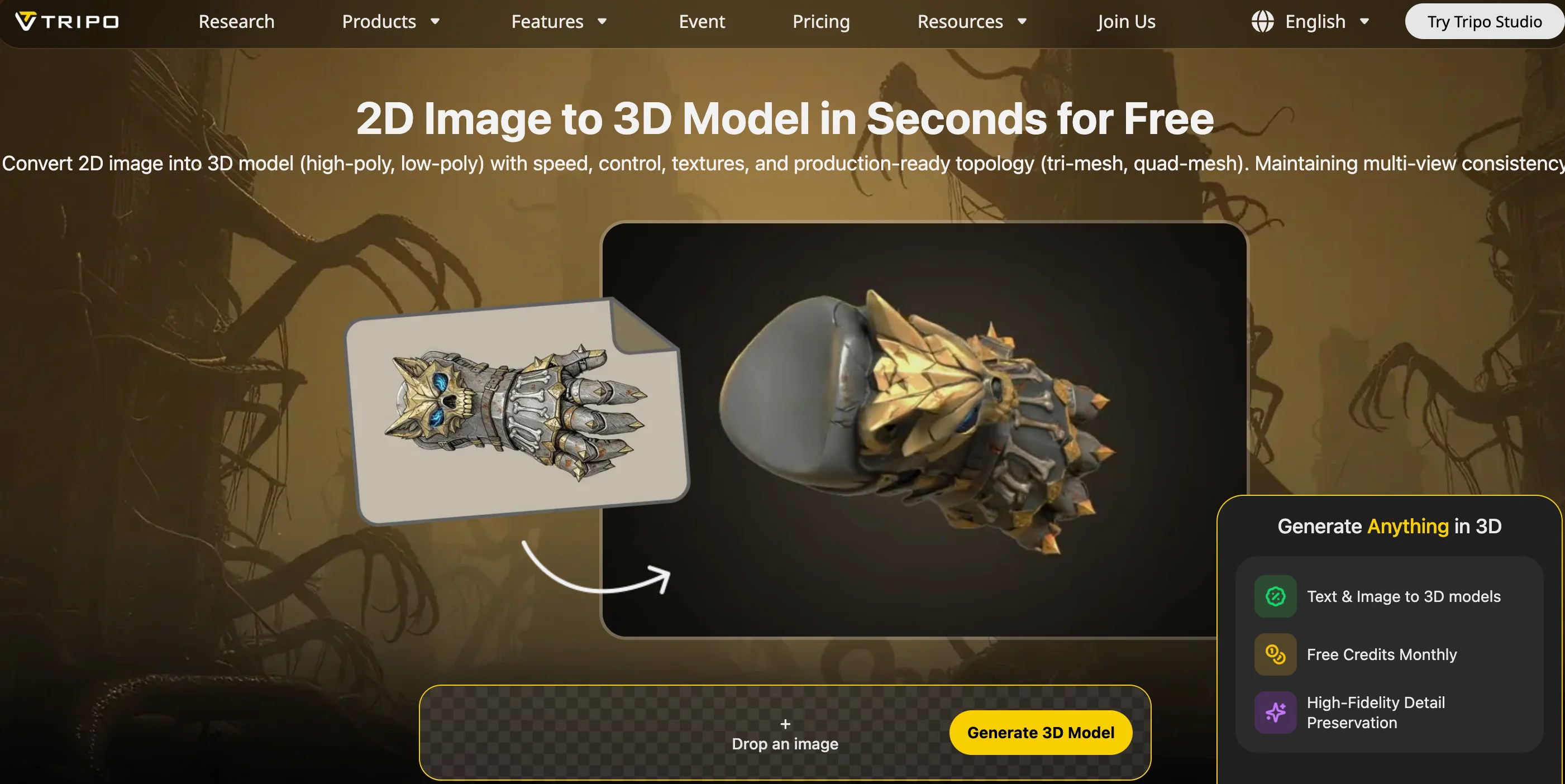
- Téléversez votre image Nano Banana.
- Choisissez HD Model comme mode de sortie.
- Cliquez sur Generate 3D Model.
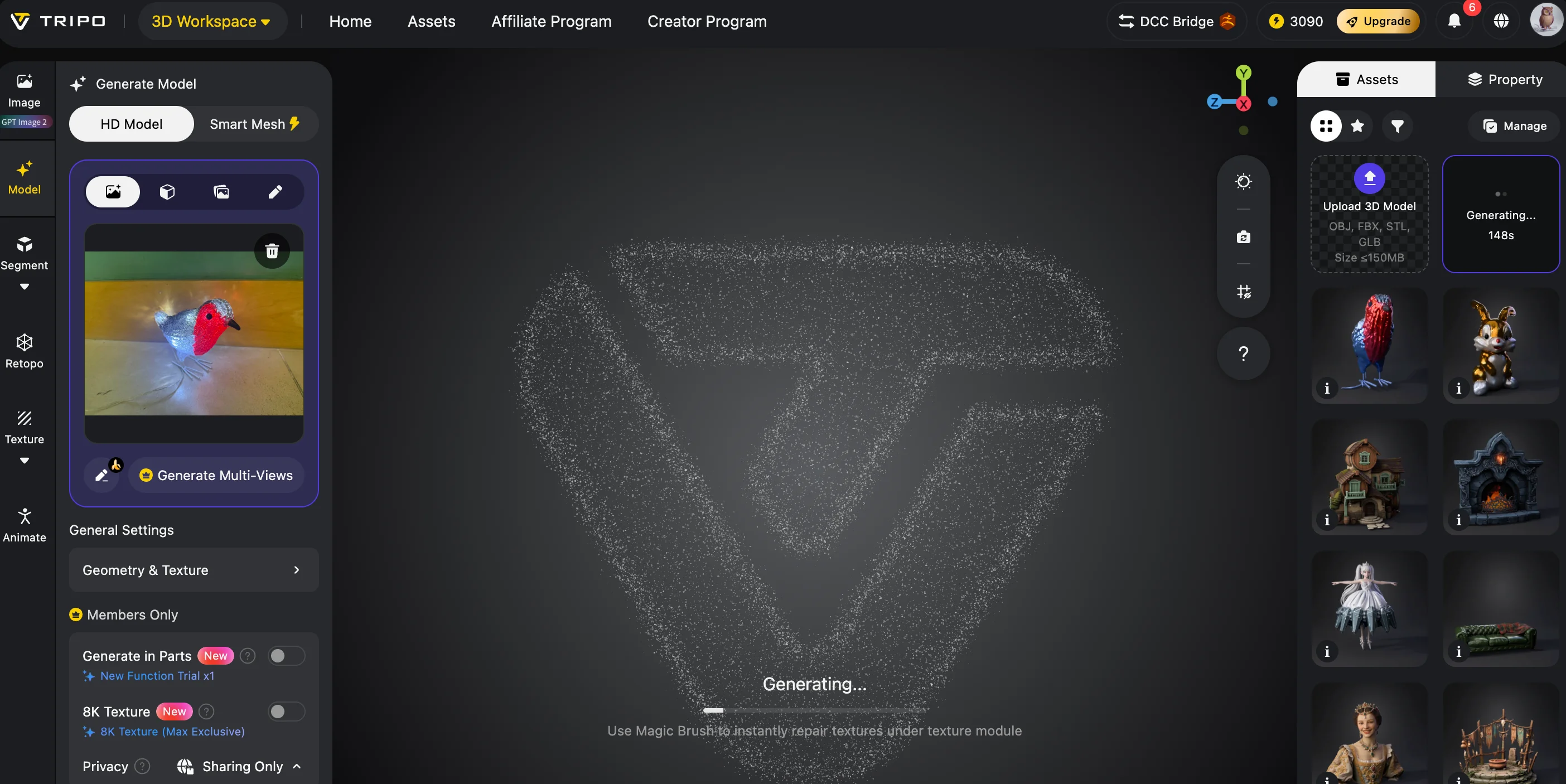
- Attendez que le processus de reconstruction AI soit terminé.
- Prévisualisez le modèle généré.
- Vérifiez la forme du maillage, les détails de surface et la structure générale.
- Utilisez la retopologie Smart Mesh si vous avez besoin d’un modèle plus léger.
- Exportez le fichier final au format STL ou 3MF.
L’option HD Model est particulièrement utile pour l’impression, car elle peut générer des modèles comptant jusqu’à 2 millions de polygones, ce qui permet de préserver les petits détails de surface.
Pour l’impression 3D standard :
- STL est le choix le plus sûr. Il contient uniquement la géométrie et fonctionne avec presque tous les logiciels de tranchage.
- 3MF est préférable lorsque vous avez besoin d’informations de couleur, de métadonnées ou de la prise en charge de l’impression multi-matériaux.
Un workflow complet, d’une vraie photo à un fichier STL imprimable, peut prendre moins de dix minutes, sans nécessiter Blender, de logiciel de CAO ni d’expérience traditionnelle en modélisation.
Pour les utilisateurs qui recherchent Nano Banana for 3D printing free, la bonne nouvelle est que Nano Banana est disponible via Google AI Studio avec un compte Google, et que Tripo AI propose également un forfait gratuit pour tester la génération 3D par AI.
Nano Banana to 3D Print: le workflow AI complet
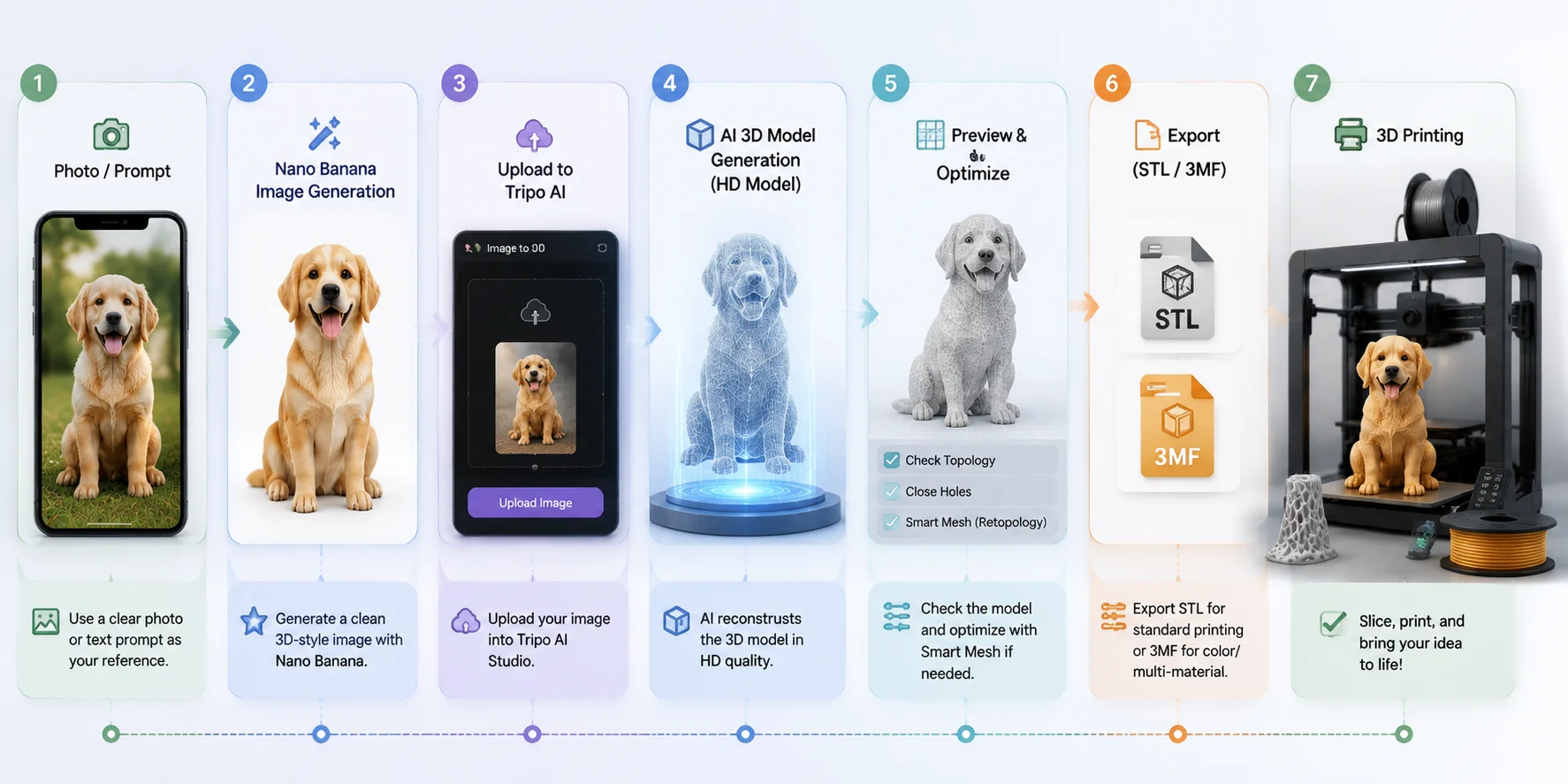
Obtenir les Meilleurs Résultats — Conseils de Prompt Nano Banana pour l'Impression 3D
La qualité de votre modèle 3D Nano Banana final dépend fortement de la manière dont vous créez la première image.
Privilégiez l'Isolation de l'Objet
Un arrière-plan encombré est l'une des principales causes d'une mauvaise reconstruction par l'AI.
Au lieu de :
"A dog sitting in a park"
Utilisez :
"A dog figurine, isolated on a plain white background, full body visible"
L'AI doit comprendre les contours de l'objet. Les objets en arrière-plan, les ombres et les reflets peuvent perturber le processus de reconstruction.
Si votre photo d'origine est encombrée, utilisez d'abord Nano Banana pour créer une version plus propre avant de la convertir en 3D.
Utilisez des Vues de Face
L'AI reconstruit la forme 3D à partir d'indices visuels. Une vue de face ou en 3/4 produit généralement de meilleurs résultats que des angles extrêmes.
Évitez :
- les images de profil uniquement latérales.
- les vues en plongée.
- les objets recadrés.
- les éléments importants masqués.
Une vue droite donne à l'AI suffisamment d'informations pour estimer la géométrie manquante derrière la surface visible.
Utilisez des Prompts de Style Compatibles avec l'Impression
Certains styles d'image se convertissent mieux en modèles physiques.
Prompts recommandés :
- surface mate
- rendu argile
- couleur unie
- matériaux simples
- éclairage studio propre
Évitez :
- les reflets métalliques
- les effets de verre
- les ombres marquées
- le lens flare
- les arrière-plans cinématographiques
Ces effets peuvent être esthétiques dans une image 2D, mais ils créent des informations de texture ambiguës lors de la reconstruction 3D.
Utilisez des Images Multi-Vues pour les Objets Complexes
La reconstruction à partir d'une seule image fonctionne bien pour les objets simples et les figurines. Cependant, les personnages détaillés, les bâtiments ou les produits bénéficient souvent de plusieurs angles.
L'option Multi-view-to-3D de Tripo AI vous permet de téléverser 2–4 images du même objet depuis différents points de vue. Cela donne à l'AI davantage d'informations sur les surfaces cachées et améliore la précision géométrique.
Pour les projets complexes de figurine Nano Banana, une entrée multi-vues peut réduire de manière significative les problèmes de dos manquants, de formes déformées ou de proportions incorrectes.
Conseils de Prompt Nano Banana pour une Meilleure Reconstruction 3D
Optimiser votre modèle 3D Nano Banana pour l'impression 3D
Générer un modèle n'est que la première étape. Une impression réussie exige une optimisation correcte.
Nombre de polygones et détail d'impression
Nano Banana lui-même ne contrôle pas le nombre de polygones, car il crée des images, pas des meshes. La densité de polygones provient de l'étape de génération 3D par AI.
Tripo AI HD Model peut produire jusqu'à 2 millions de polygones, ce qui est excellent pour capturer les détails fins. Cependant, davantage de polygones ne signifient pas toujours de meilleures impressions.
La plupart des imprimantes de bureau ne peuvent pas reproduire des détails extrêmement petits. Pour une impression FDM typique :
- une hauteur de couche de 0.2mm est courante ;
- 500K–1M polygones suffisent souvent ;
- des meshes excessivement denses augmentent la taille du fichier sans améliorer la qualité visible.
Utilisez la retopologie Smart Mesh pour réduire la géométrie inutile tout en conservant la forme générale.
Vérifier l'imprimabilité avant l'export
Avant d'envoyer votre modèle vers un slicer, vérifiez :
Géométrie non manifold
Un modèle imprimable a besoin d'une surface fermée. Des trous ou des surfaces cassées peuvent provoquer des erreurs de slicing.
Parois fines
Les parties très fines peuvent disparaître pendant l'impression.
Pour les imprimantes FDM :
- les éléments en dessous de 1mm sont risqués ;
- les petits doigts, oreilles ou accessoires peuvent nécessiter un épaississement.
Parties flottantes
Des objets séparés peuvent devoir être fusionnés avant l'impression.
Choisir le bon format de fichier
STL
Idéal pour :
- l'impression FDM standard ;
- les modèles simples monochromes ;
- une compatibilité maximale avec les slicers.
STL stocke uniquement la géométrie.
3MF
Idéal pour :
- l'impression multicolore ;
- les imprimantes modernes ;
- la conservation des informations de couleur et de matériau.
Les fichiers 3MF sont aussi généralement plus petits et plus efficaces.
Planifier les supports et l'orientation
Même un modèle AI parfait exige une bonne orientation d'impression.
Pour les figurines :
- inclinez légèrement le modèle ;
- réduisez les grandes zones sans support ;
- ajoutez des supports sous les bras, les têtes ou les surplombs.
Pour des sorties à plus grand nombre de polygones adaptées à l'impression résine, le générateur de modèles haute définition de Tripo est l'outil approprié.
Ce que vous pouvez créer avec Nano Banana pour l'impression 3D
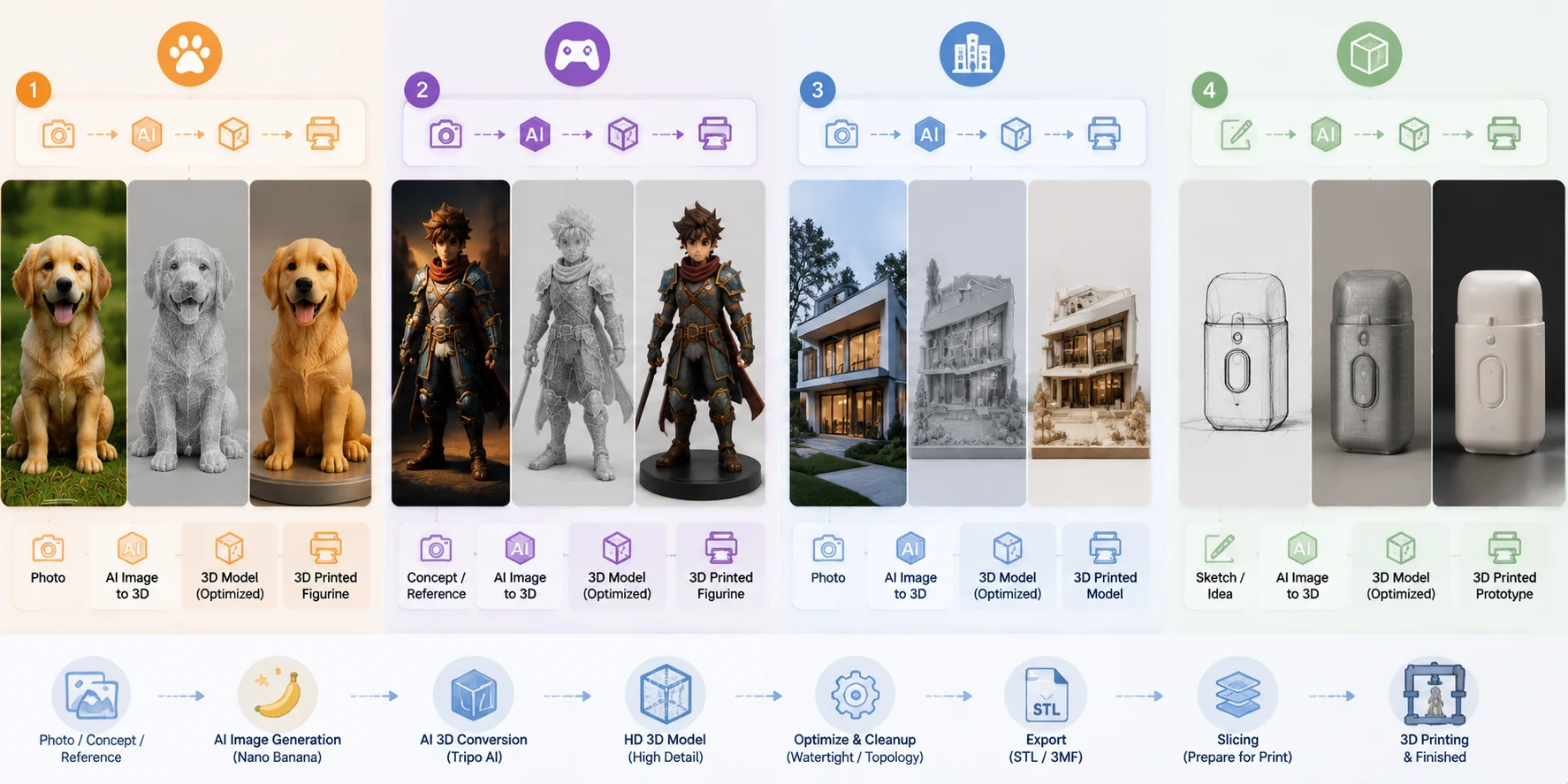
Figurines personnalisées d'animaux de compagnie
L'un des usages les plus populaires d'un workflow Nano Banana consiste à transformer une photo d'animal de compagnie en figurine 3D imprimée personnalisée.
Voici à quoi ressemble un workflow pratique :
- Commencez par une photo de référence nette. Utilisez un seul animal sur un fond propre avec un bon éclairage. Une vue de face ou en 3/4 fonctionne le mieux, car elle donne à l'AI une compréhension claire de la tête, des oreilles et de la forme du corps. Évitez les ombres marquées, le flou de mouvement ou plusieurs animaux dans la même image.
- Générez une image stylisée dans Nano Banana. Vous pouvez utiliser un prompt tel que :
Create a cute collectible vinyl toy version of this golden retriever, oversized head, simplified body proportions, smooth matte surface, centered pose, plain white background, front three-quarter view.
Garder l'arrière-plan simple et demander une pose centrée produit généralement une image qui se convertit plus proprement en modèle 3D.
- Convertissez l'image en modèle 3D avec Tripo AI. Téléversez l'image générée dans le workflow Image-to-3D de Tripo AI. Si le modèle est destiné à l'impression 3D plutôt qu'au rendu en temps réel, choisissez l'option HD Model pour préserver les petits détails de surface avant l'export.
- Exportez un fichier imprimable. Exportez le mesh final au format STL (ou 3MF si votre slicer le prend en charge). Avant le slicing, inspectez le modèle à la recherche d'éléments fins ou de géométrie flottante et réparez-les si nécessaire avec votre logiciel d'édition de mesh préféré.
- Préparez l'impression. Pour l'impression résine, une hauteur de couche d'environ 0.05 mm constitue un point de départ courant pour les figurines miniatures. Ajoutez des supports sous les parties en surplomb comme les oreilles, les queues ou les pattes levées selon les recommandations de votre slicer. Pour les imprimantes FDM, les figurines plus grandes avec des détails plus épais s'impriment généralement de façon plus fiable que les très petits modèles.
Le workflow exact et le temps de traitement dépendent de la qualité de l'image, de la complexité du modèle et du matériel ou du service cloud utilisé.
Figurines de personnages et de jeux
Les artistes peuvent aussi transformer des concepts de personnages originaux en objets de collection imprimables.
Workflow typique :
Croquis de personnage → rendu stylisé Nano Banana → Tripo AI Image-to-3D → export STL → impression résine ou FDM
Si vous prévoyez d'animer le personnage plus tard, créer le concept dans une T-pose ou une A-pose neutre peut faciliter le rigging et l'édition de mesh par la suite.
Modèles d'architecture
Les architectes et designers peuvent créer rapidement des maquettes physiques de présentation à partir d'images conceptuelles.
Workflow typique :
Référence de bâtiment → rendu conceptuel isométrique Nano Banana → Tripo AI Image-to-3D → export STL
Les modèles de volumétrie simples se convertissent généralement de manière plus fiable que des façades architecturales très détaillées, ce qui rend ce workflow utile pour les présentations en phase initiale et les revues de conception.
Prototypes de produit
Les designers industriels peuvent visualiser des idées de produit précoces avant d'investir du temps dans une modélisation CAD détaillée.
Workflow typique :
Croquis de produit ou photo de référence → image conceptuelle Nano Banana → Tripo AI Image-to-3D → export STL → impression du prototype Cette approche convient le mieux pour évaluer la forme globale et les proportions. Les pièces mécaniques fonctionnelles qui nécessitent des dimensions précises doivent toujours être modélisées dans un logiciel de CAO dédié avant la fabrication.
Workflow d’impression 3D Nano Banana : de l’image à l’objet physique
Questions frequemment posees
Nano Banana peut-il creer des fichiers imprimables en 3D ?
Non. Nano Banana cree des images 2D, pas des fichiers STL ou 3MF imprimables. Pour creer un modele physique, vous devez convertir l'image via un generateur 3D par AI qui produit un maillage reel.
Comment utiliser Nano Banana pour l'impression 3D ?
Creez une image propre dans Google AI Studio avec Nano Banana, televersez-la dans un generateur 3D par AI tel que Tripo AI Studio, generez le modele, puis exportez-le en STL ou 3MF pour le tranchage et l'impression.
Nano Banana est-il gratuit pour les projets d'impression 3D ?
Nano Banana peut etre utilise via Google AI Studio avec un compte Google. Tripo AI propose egalement des credits gratuits pour tester la generation 3D par AI. Certaines exportations avancees et fonctionnalites de niveau superieur necessitent un abonnement payant.
Quel format de fichier dois-je utiliser pour l'impression 3D depuis Tripo AI ?
STL est le choix standard car tous les slicers le prennent en charge. Utilisez 3MF lorsque vous avez besoin d'informations de couleur, d'une impression multi-materiaux ou de metadonnees d'impression supplementaires.
Quel est le meilleur materiau pour les figurines Nano Banana ?
Le PLA est l'option la plus simple pour les debutants, car il est abordable et fiable. Pour de petites figurines detaillees, l'impression resine produit generalement une meilleure qualite de surface que le FDM.
Quelle est la precision d'un modele 3D genere a partir de Nano Banana ?
La precision depend de la qualite de l'image d'entree. Des arriere-plans propres, des silhouettes nettes et plusieurs points de vue ameliorent les resultats. Pour les objets complexes, des images multi-vues creent generalement une geometrie plus precise.
Ai-je besoin d'une experience en modelisation 3D ?
Non. L'ensemble du flux de travail se fait dans le navigateur :
Prompt → Generer l'image → Convertir en 3D → Exporter → Imprimer
Aucune experience de Blender ou de CAD n'est requise.
Conclusion
Nano Banana prend en charge la premiere etape creative : transformer des photos et des idees en references propres au style 3D. Tripo AI prend en charge l'etape technique : convertir ces images en modeles 3D imprimables.
Ensemble, ils creent un chemin plus rapide entre l'imagination et les objets physiques — des figurines personnalisees aux prototypes et aux modeles architecturaux.
Pret a imprimer votre premier modele ? Commencez avec Tripo AI Studio, televersez votre image Nano Banana et generez un asset 3D imprimable en quelques minutes.
Explorez les offres disponibles et les credits gratuits via Tripo AI Pricing.