USDZ Modèles de produits : le flux de travail commercial AR (Guide)
TL;DR
- USDZ permet aux acheteurs d'ouvrir un produit dans AR Quick Look sur un iPhone ou un iPad pris en charge sans installer d'application.
- Obtenez un modèle source en en téléchargeant un, en convertissant un élément 3D existant ou en en générant un à partir d'une invite d'image ou de texte.
- Tripo exporte USD ; L'empaquetage USDZ et la validation des appareils Apple s'effectuent dans un flux de travail en aval pris en charge. – Utilisez environ 4 à 8 Mo et 200 000 triangles ou moins comme cibles de départ, puis testez les performances sur des appareils représentatifs.
- Intégrez USDZ pour Apple Quick Look et fournissez une solution de secours GLB pour Android et l'affichage interactif du bureau.
USDZ permettent aux acheteurs d'ouvrir un produit sur un iPhone ou un iPad et de le visualiser à grande échelle avec AR Quick Look. Le flux de travail consiste à générer un modèle 3D (https://www.tripo3d.ai/features/image-to-3d-model), exporter USD, le conditionner sous USDZ, l'optimiser pour mobile et l'intégrer sur la page du produit.
Que sont les modèles de produits USDZ ? (Et pourquoi Apple les utilise)
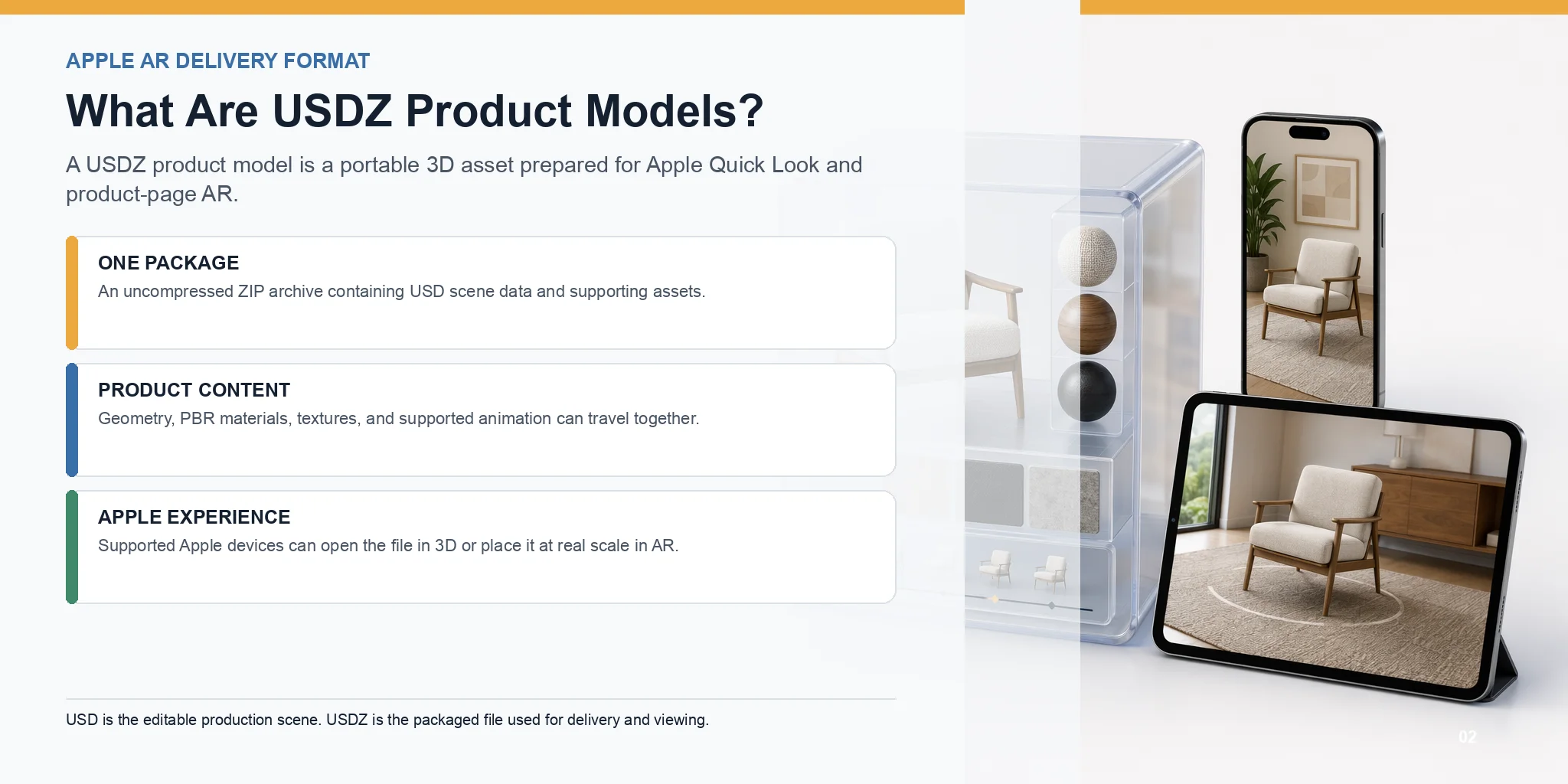
Un modèle de produit USDZ est un actif 3D présenté au format USDZ d'Apple pour le commerce électronique, le marketing et la réalité augmentée. USDZ est basé sur le framework Universal Scene Description de Pixar et a été introduit par Apple en collaboration avec Pixar pour faciliter la distribution des ressources 3D sur les appareils Apple.
Un fichier .usdz est une archive ZIP non compressée qui regroupe les données de scène USD et les éléments de support dans un seul fichier portable. Il peut inclure de la géométrie, des matériaux PBR, des textures et des animations. Le package à fichier unique simplifie la livraison, mais les performances de chargement dépendent toujours de la géométrie, des textures et de la taille totale du fichier du modèle.
Dans le contexte des modèles de produits, USDZ fait généralement référence à des représentations 3D réalistes de produits physiques utilisés dans les boutiques en ligne, la publicité et les expériences AR. Les détaillants les utilisent pour permettre aux clients de faire pivoter les produits, d'inspecter les détails ou de prévisualiser les meubles, les accessoires de mode, les appareils électroniques et d'autres articles directement dans leur propre environnement avant d'acheter.
La principale raison pour laquelle USDZ est devenu le format AR préféré d'Apple est sa prise en charge native de AR Quick Look. Sur les iPhones et iPads pris en charge, les utilisateurs peuvent ouvrir un modèle USDZ directement dans Safari, Messages, Mail ou d'autres applications Apple et le placer instantanément dans le monde réel, sans télécharger d'application distincte. Cette expérience directe a fait de USDZ un format standard pour les aperçus de produits AR dans l'ensemble de l'écosystème Apple.
USDZ contre USD - Quelle est la différence ?
Bien que les noms soient similaires, USD et USDZ ont des objectifs différents.
USD est le format de description de scène flexible de Pixar. Il est conçu pour créer, éditer et gérer des scènes 3D complexes pendant la production. Les artistes peuvent organiser de grands projets, référencer des ressources externes et modifier continuellement la scène tout au long d'un flux de travail.
USDZ, en revanche, est une archive packagée et non compressée construite sur USD. Il rassemble la scène et les ressources associées dans un seul fichier .usdz pour la distribution et la visualisation.
- USD = scène de production modifiable.
- USDZ = fichier emballé et portable pour la livraison et la visualisation.
Pour le commerce électronique et AR, USDZ est généralement le meilleur choix, car les clients n'ont besoin que d'un seul fichier et les appareils Apple peuvent l'ouvrir instantanément via AR Quick Look.
Pourquoi USDZ est important pour AR Commerce
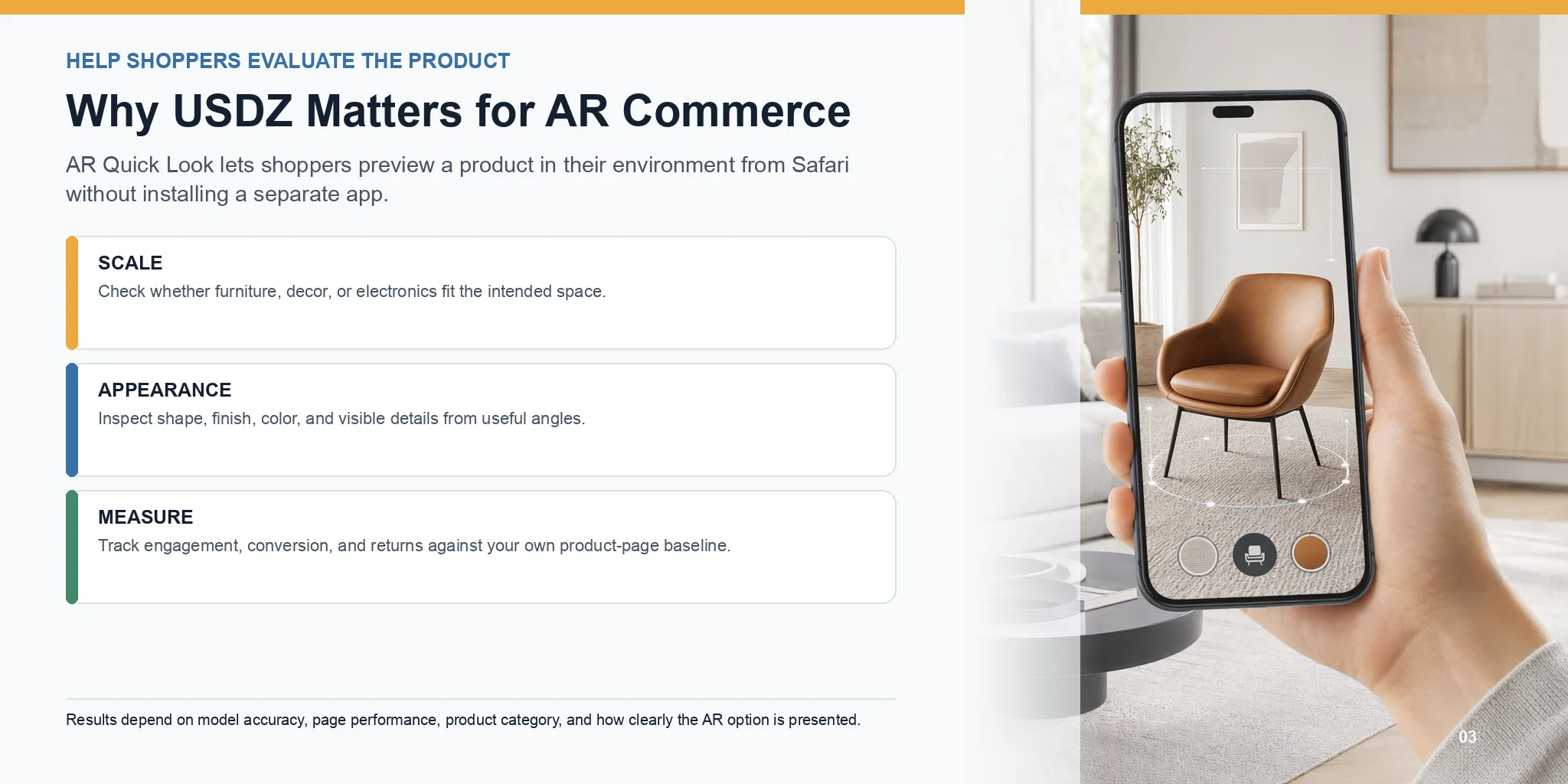
USDZ connecte les pages de produits de commerce électronique à l'expérience AR intégrée d'Apple. Il est particulièrement utile pour des produits tels que les meubles, la décoration, les accessoires et l'électronique, pour lesquels l'échelle, l'apparence ou l'adéquation spatiale affectent la décision d'achat.
Sur les appareils Apple pris en charge, les acheteurs peuvent appuyer sur "Afficher dans AR" et lancer AR Quick Look depuis Safari sans installer d'application distincte ni créer de compte.
Pour les marques, les aperçus 3D et AR peuvent aider les acheteurs à évaluer l'échelle, l'apparence et l'adéquation spatiale avant d'acheter. L'impact commercial varie selon la catégorie de produits, la précision du modèle, les performances de la page et la clarté avec laquelle l'option AR est présentée. Les équipes doivent donc mesurer l'engagement, la conversion et les retours par rapport à leur propre référence de page produit.
USDZ fonctionne également dans l'ensemble de l'écosystème Apple. Un seul modèle USDZ peut être consulté sur :
- iPhone
- iPad
- Mac
- Apple Vision Pro
Cette compatibilité native permet aux marques d'offrir une expérience AR cohérente sur les appareils Apple sans conserver plusieurs formats 3D spécifiques à Apple.
Où obtenir USDZ modèles de produits - 3 itinéraires
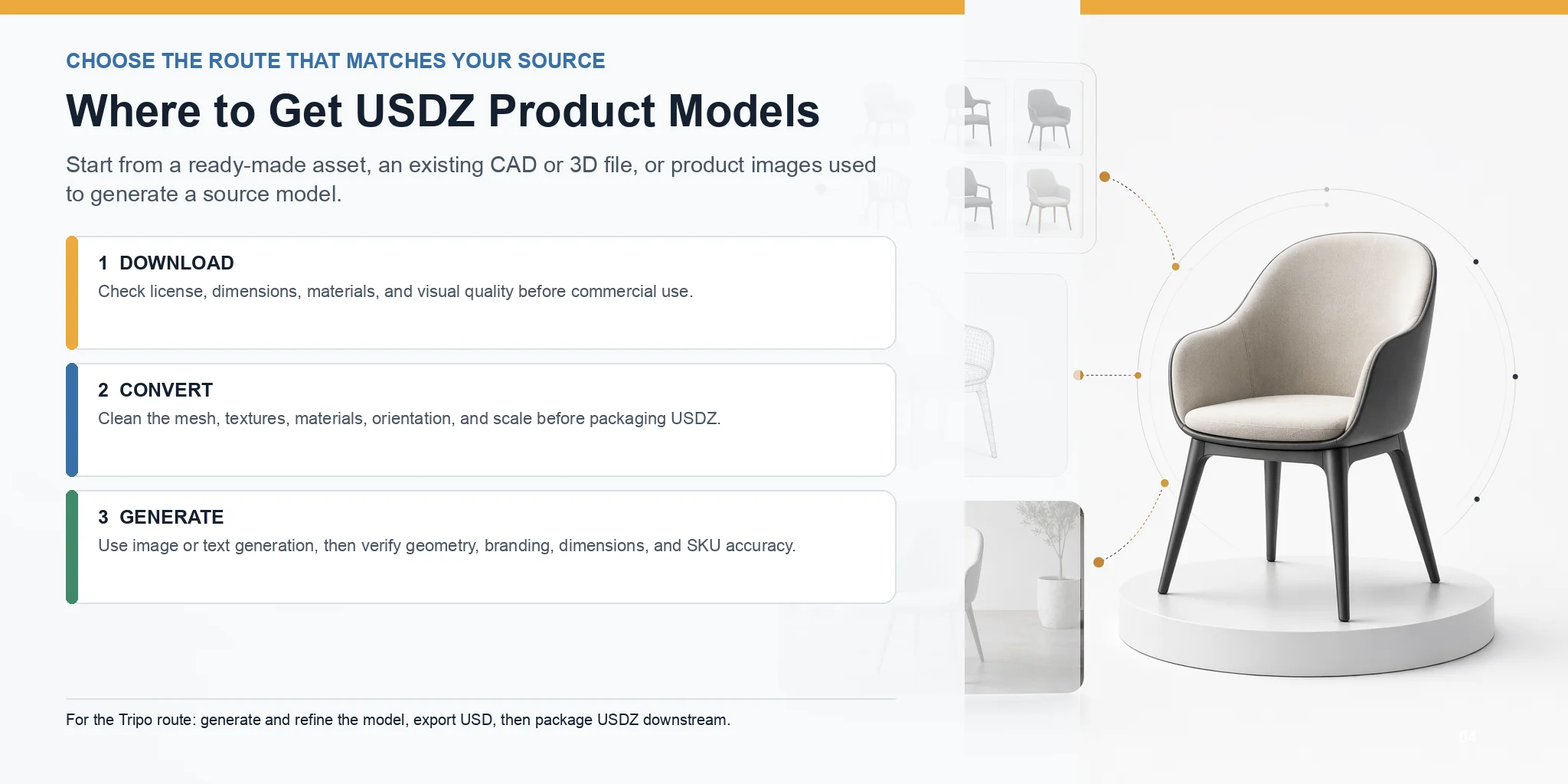
Choisissez un itinéraire source en fonction de ce que vous possédez déjà : un actif prêt à l'emploi, un modèle CAD ou 3D précis, ou des images de produits pouvant être utilisées pour générer un modèle de départ.
Itinéraire A - Télécharger des modèles prêts à l'emploi
Téléchargez un modèle depuis la galerie Quick Look d'Apple ou une place de marché 3D lorsque vous avez besoin d'un objet générique pour un prototype ou une démonstration. Vérifiez la licence, les dimensions, les matériaux et la qualité visuelle avant utilisation commerciale.
Itinéraire B - Convertir un élément 3D existant
Si vous possédez déjà un actif OBJ, glTF/GLB, FBX, STEP ou CAD, réutilisez sa géométrie et convertissez-le pour le pipeline Apple AR. Nettoyez le maillage, les matériaux, les textures et l'échelle avant de créer le package USDZ.
Route C - Générer à partir d'une photo ou d'un texte avec AI
Si vous n'avez pas de modèle source, utilisez Image en 3D pour une photo de produit ou Texte en 3D pour un concept. Vérifiez la géométrie, les dimensions, les textures, la marque et la précision du SKU avant toute utilisation commerciale.
Un flux de travail typique ressemble à ceci :
- Téléchargez une photo du produit (ou saisissez une description textuelle).
- Générez le modèle 3D source.
- Vérifiez et affinez la géométrie si nécessaire.
- Exportez USD, puis emballez-le sous le nom USDZ dans un outil en aval pris en charge.
Comment créer un modèle de produit USDZ (étape par étape)
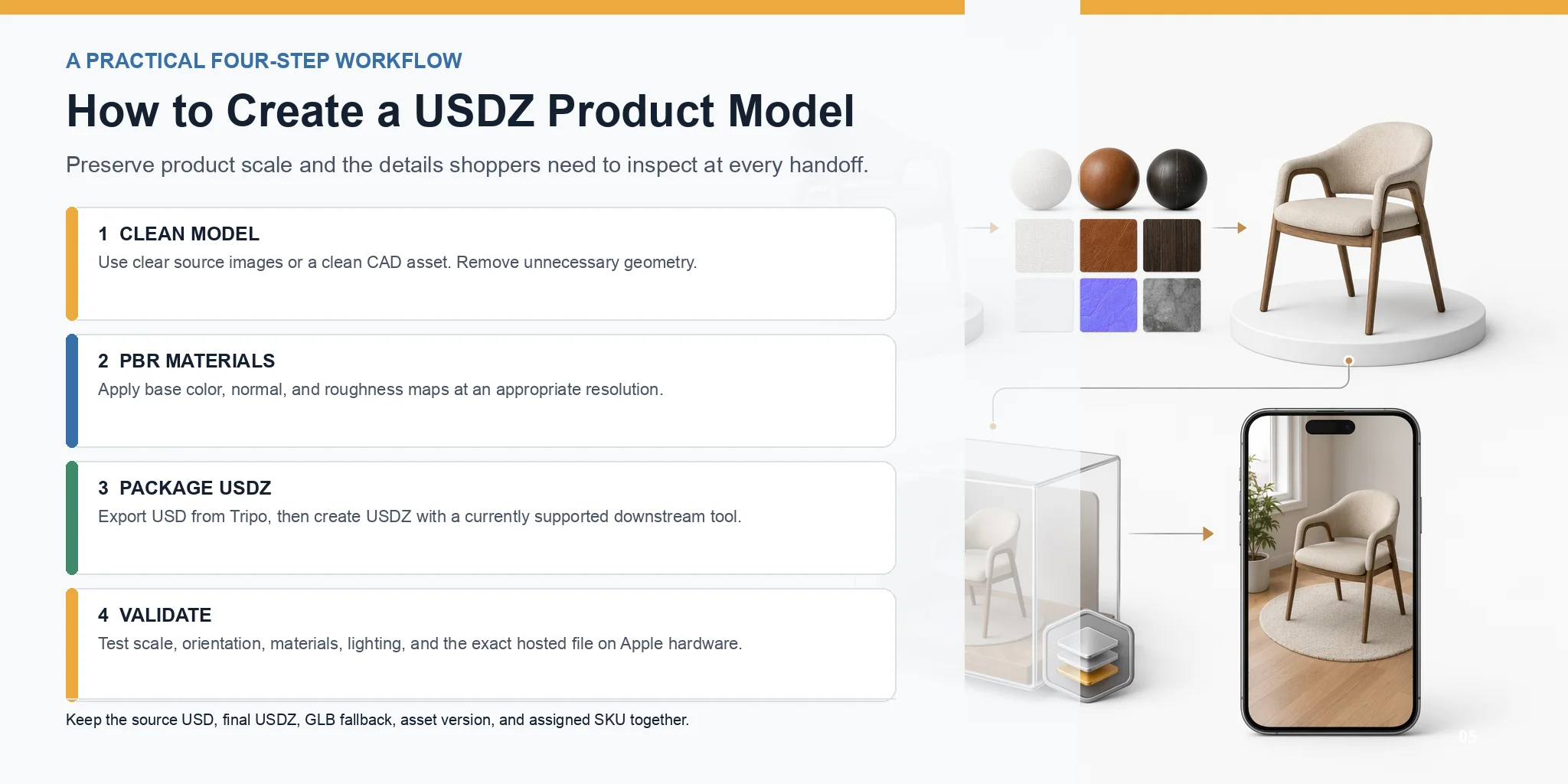
Le flux de travail principal est le suivant : créer un modèle propre -> appliquer les matériaux PBR -> exporter USD -> package USDZ -> prévisualiser sur un appareil Apple. Chaque étape doit préserver l'échelle du produit et les détails que les acheteurs doivent inspecter.
Étape 1 - Obtenez un modèle 3D propre
Tout commence par un modèle 3D de haute qualité. Si vous photographiez un produit réel, utilisez des images claires et bien éclairées avec un un seul sujet sur un arrière-plan propre. Plusieurs angles de vision produisent généralement une reconstruction plus précise qu’une seule photo.
Si vous disposez déjà d'un modèle CAD ou d'un autre élément 3D, vous pouvez réutiliser cette géométrie à la place. La partie importante est de s'assurer que le maillage est propre, correctement mis à l'échelle et exempt de géométrie inutile avant de continuer.
Si vous ne disposez pas de modèle source, générez-en un à partir d'une image de produit ou d'une invite de texte, puis examinez l'élément avant de l'exporter :
- Téléchargez une photo de produit ou saisissez une invite de texte.
- Générez le modèle 3D.
- Vérifiez et affinez la géométrie si nécessaire.
- Exportez le modèle sous USD.
Étape 2 - Texturez-le (PBR Materials)
La géométrie seule ne suffit pas pour une expérience AR convaincante. Appliquez des matériaux Physically Based Rendering (PBR) pour que le produit réagisse naturellement à l'éclairage des appareils Apple.
Les textures PBR typiques incluent :
- Couleur de base (Albédo)
- Carte normale (détail de la surface)
- Carte de rugosité (état de surface)
Des matériaux de bonne qualité donnent aux métaux un aspect métallique, aux tissus un aspect doux, aux plastiques qui se reflètent correctement et au grain du bois qui reste crédible dans AR. Gardez les textures propres et à une résolution appropriée pour équilibrer la qualité visuelle avec la taille du fichier.
Étape 3 - Exporter ou convertir vers USDZ
Tripo exporte actuellement USD, et non USDZ directement. Exportez le modèle examiné sous USD, puis emballez-le ou exportez-le sous USDZ avec un outil actuel compatible USDZ dans votre flux de production. La disponibilité de l'outil et la prise en charge de l'exportation changent au fil du temps. Vérifiez donc la documentation actuelle de l'outil que vous utilisez et validez le fichier résultant dans AR Quick Look.
Le transfert fiable est : générer et affiner dans Tripo -> exporter USD -> packager ou exporter USDZ dans un outil pris en charge -> tester sur un appareil Apple.
Le package USDZ doit conserver la scène et les ressources requises ensemble. Après l'exportation, vérifiez les matériaux, l'échelle, l'orientation, l'animation et la taille du fichier plutôt que de supposer que chaque fonctionnalité USD sera transférée inchangée.
Avant le transfert, exécutez une vérification de l'empaquetage en dehors de la fenêtre de création. Ouvrez le fichier .usdz final en tant que livrable, confirmez que les textures référencées sont incluses et vérifiez qu'aucun matériau d'espace réservé ou carte manquante n'apparaît. Utilisez un nom de fichier stable et diffusez le fichier avec le type de contenu correct dans votre pile Web. Testez ensuite l'URL hébergée exacte, et pas seulement une copie locale, car les redirections, les contrôles d'accès ou un en-tête de réponse incorrect peuvent empêcher l'ouverture de Quick Look. Enregistrez ensemble la version de l'actif, la source USD, la version finale USDZ, la solution de secours GLB et le SKU attribué afin que les fichiers puissent être régénérés et audités lorsque le produit change.
Important : Tripo exporte USD comme source de ce flux de travail. L'emballage USDZ et la validation des appareils Apple sont des étapes en aval.
Étape 4 - Aperçu sur un appareil Apple
Avant de publier votre modèle, testez-le toujours sur du vrai matériel Apple.
Un flux de travail simple est :
- AirDrop le fichier USDZ sur un iPhone ou un iPad.
- Ouvrez-le avec AR Quick Look.
- Vérifiez l'échelle, l'orientation, les matériaux et l'éclairage du produit.
- Placez-le sur une surface réelle et vérifiez qu'il semble naturel sous plusieurs angles de vue.
Comparez le modèle AR avec le SKU physique avant le lancement. Confirmez les dimensions globales, la couleur, la finition, la marque, les pièces mobiles et la position où l'objet rencontre le sol ou la table. Testez sous plusieurs angles et distances, y compris les vues rapprochées qu'un acheteur est susceptible d'utiliser. Si le modèle représente une variante de produit, vérifiez que le fichier USDZ est joint au bon SKU plutôt qu'à la bonne famille de produits.
Optimiser USDZ pour les appareils mobiles et le commerce électronique
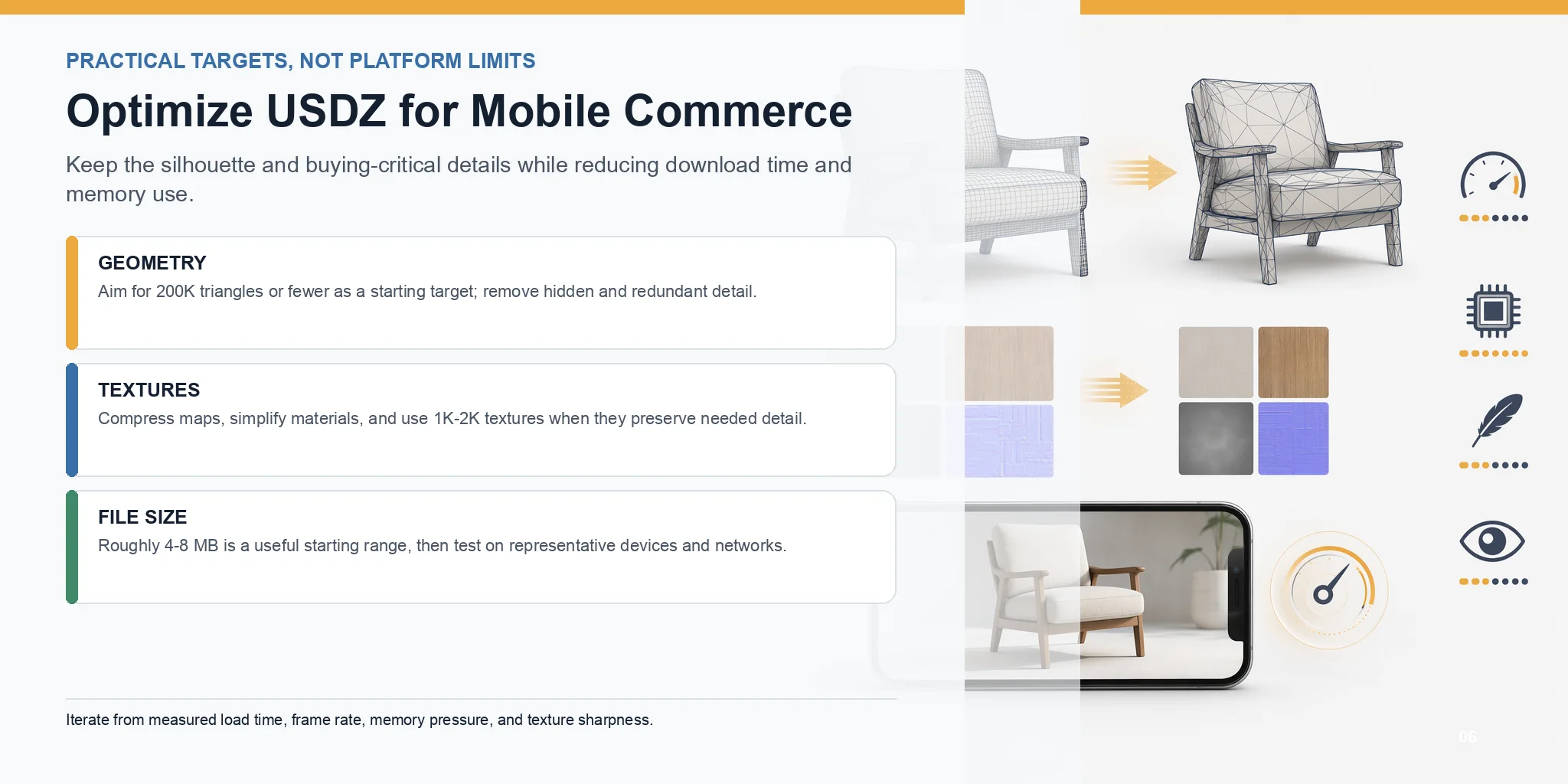
Un actif commercial doit se charger rapidement sur mobile tout en préservant la silhouette, les matériaux et les détails du produit qui affectent les décisions d'achat.
Réduire le nombre de polygones
Utilisez le nombre de polygones le plus bas qui préserve la silhouette du produit et les détails importants. Environ 200 000 triangles ou moins constitue un objectif de départ utile, et non une limite universelle.
Supprimez les détails inutiles des surfaces planes et des zones cachées, tout en préservant la silhouette que les clients remarquent le plus.
Compresser les textures et simplifier les matériaux
Les textures contribuent souvent davantage à la taille du fichier que la géométrie. Compressez les images cliquables, combinez plusieurs matériaux lorsque cela est possible et évitez les résolutions de texture inutilement grandes. Pour de nombreux produits, les textures 1K-2K PBR suffisent pour une excellente qualité visuelle en AR.
Vous devez également supprimer la géométrie interne invisible et les matériaux inutilisés, qui ne font qu'augmenter la taille du fichier sans améliorer l'expérience client.
Utiliser une échelle réelle
Créez et exportez à l'échelle réelle, puis vérifiez les dimensions, l'orientation et le pivotement. Une échelle incorrecte rend un aperçu AR trompeur, même lorsque le modèle semble visuellement précis.
Objectifs de performance pratiques pour le commerce Web
Pour une utilisation sur le Web et le commerce électronique, les éléments légers sont les plus performants. À titre de guide pratique :
- Nombre de polygones : visez <=200 000 triangles
- Taille du fichier : environ 4 à 8 Mo après optimisation
Traitez ces chiffres comme des objectifs de départ, et non comme des limites universelles de plateforme. Le bon budget dépend des détails du produit, du nombre de textures, des conditions du réseau, de la couverture des appareils et des exigences de téléchargement de votre plateforme commerciale. Testez sur des appareils mobiles représentatifs et réduisez davantage l’actif si le chargement ou la fréquence d’images est faible.
Testez l'actif sur le Wi-Fi et une connexion mobile classique, et enregistrez le temps écoulé entre l'appui sur l'image de l'affiche et la vue de l'objet. Vérifiez la pression de la mémoire, la fréquence d'images, la netteté de la texture et si le modèle apparaît avant que l'acheteur ne perde son contexte. L'optimisation doit être itérative : réduire la géométrie cachée, redimensionner les textures, simplifier les matériaux, exporter à nouveau et comparer le résultat visuel avec la version précédente.
Intégrez USDZ sur votre site Web (AR Quick Look)
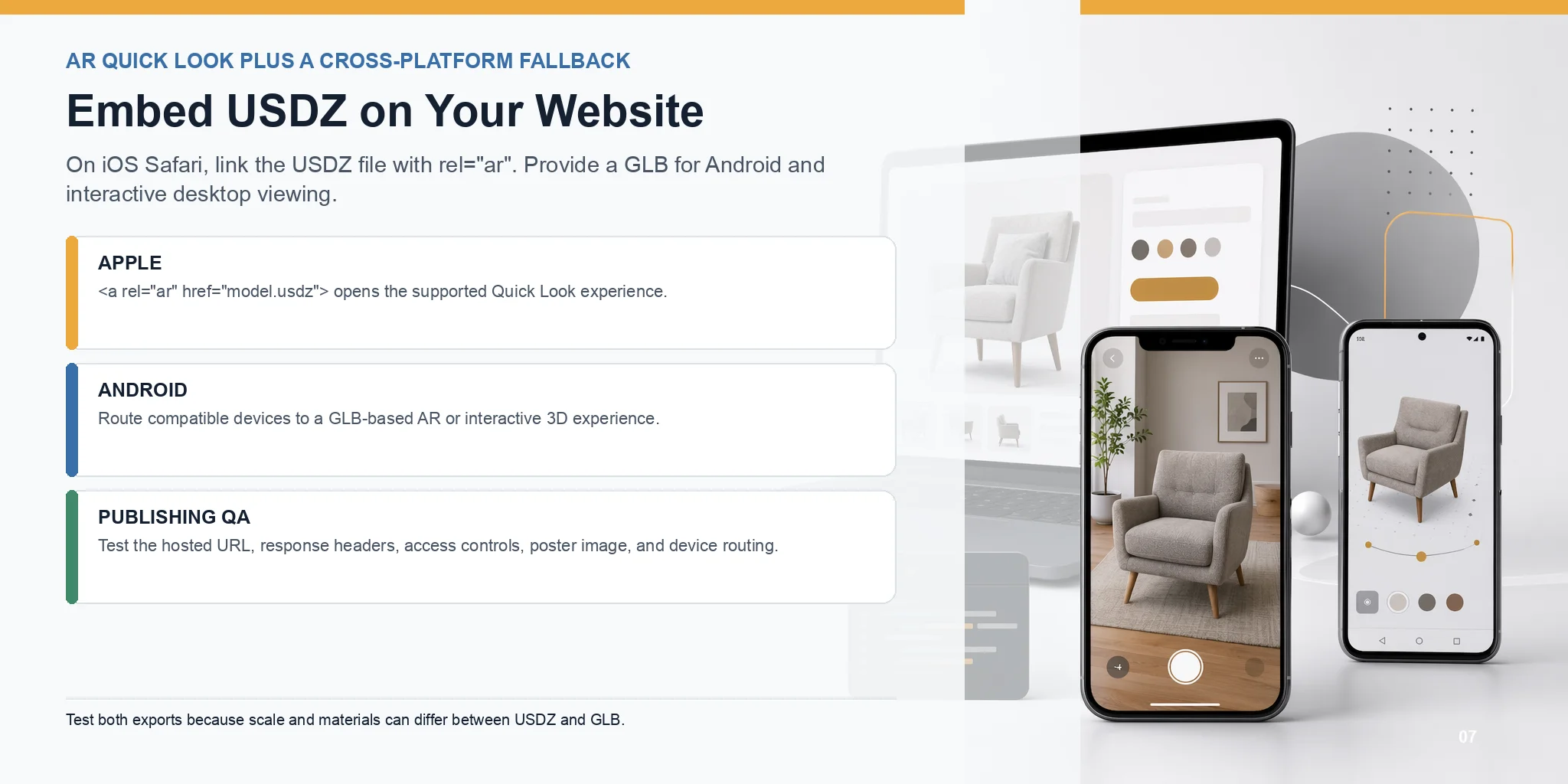
Une fois que vous disposez d'un fichier USDZ, l'intégrer à votre site Web est étonnamment simple. Sur iOS Safari, Apple prend en charge AR Quick Look, permettant aux visiteurs d'ouvrir un modèle USDZ directement en réalité augmentée sans installer d'application. Tout ce dont vous avez besoin est un lien HTML standard avec l'attribut rel="ar" pointant vers votre fichier USDZ.
Voici le plus petit exemple fonctionnel :
<a rel="ar" href="model.usdz">
  <img src="poster.jpg" alt="View product in AR">
</a>
Lorsqu'un utilisateur d'iPhone ou d'iPad appuie sur l'image d'aperçu dans Safari, AR Quick Look se lance automatiquement. Le produit s'ouvre à l'échelle réelle, permettant aux clients de l'inspecter dans leur propre environnement sans téléchargement ni configuration supplémentaire.
Utilisez <model-viewer> pour la prise en charge multiplateforme
Pour les publics utilisant plusieurs appareils, <model-viewer> peut faire référence à un GLB pour une visualisation interactive sur le Web et à un fichier USDZ pour Apple Quick Look. Le navigateur peut ensuite passer à l'expérience AR prise en charge.
Solution de secours Android et non Apple (GLB)
Les navigateurs Android n'ouvrent normalement pas directement USDZ. Fournissez une solution de secours GLB pour Android Scene Viewer et l'interaction avec le bureau, et testez les deux exportations, car les matériaux peuvent s'afficher différemment.
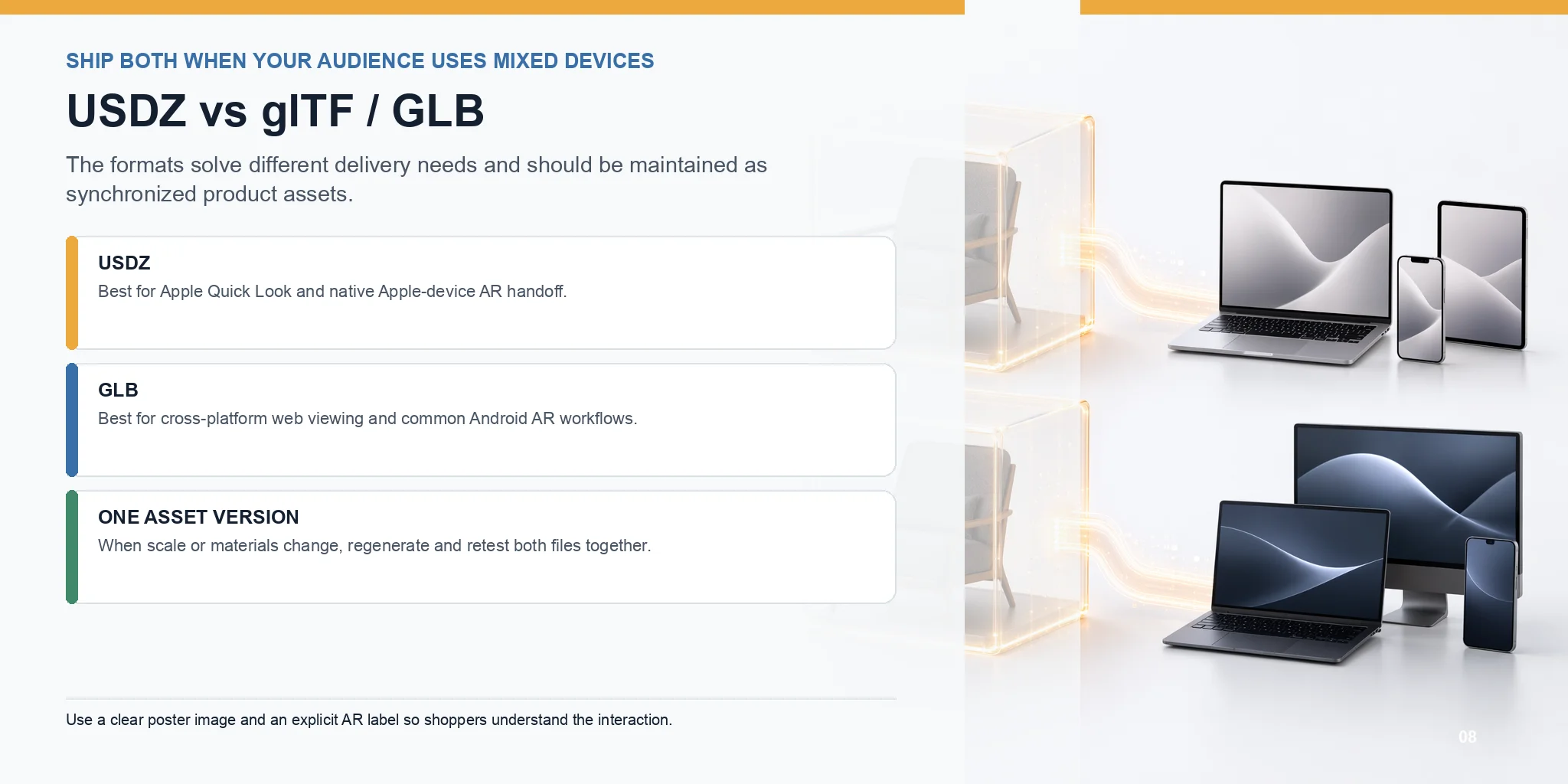
USDZ vs glTF / GLB - Lequel devriez-vous utiliser ?
Utilisez USDZ pour Apple Quick Look et GLB pour l'affichage Web multiplateforme et Android AR. La plupart des implémentations commerciales fournissent à la fois des fichiers et acheminent chaque appareil vers l'expérience appropriée.
Conservez les deux exportations sous la même version d'actif afin que les mises à jour de produits ne dérivent pas entre les plates-formes. Lorsque les matériaux ou l'échelle sont corrigés, régénérez et testez à nouveau les deux fichiers. Sur la page du produit, utilisez une image d'affiche claire et une étiquette AR explicite pour que les acheteurs comprennent qu'appuyer sur le média ouvre un aperçu interactif ou réel.
| Fonctionnalité | PROTÉGÉ_11 | glTF / GLB | Recommandation de commerce électronique |
|---|---|---|---|
| Prise en charge de la plateforme | Natif sur iPhone et iPad (Safari) ; fonctionne avec AR Quick Look ; Écosystème Apple uniquement | Pris en charge par Android, Chrome, Edge et la plupart des navigateurs modernes ; format 3D en temps réel standard | Audience Apple d'abord : USDZ. Appareils mixtes : prévoir les deux. |
| Caractéristiques du fichier | Optimisé pour l'écosystème AR d'Apple ; prend en charge les matériaux, animations et audio PBR ; moins largement pris en charge en dehors d'Apple | Norme ouverte de Khronos ; format binaire compact (GLB) ; excellente compatibilité Web et moteur | GLB est le format de diffusion par défaut pour la plupart des internautes. |
| Comment AR est lancé | Appuyez sur un lien avec rel="ar" dans Safari ; s'ouvre directement dans AR Quick Look | Ouvre Google Scene Viewer sur les appareils Android pris en charge ; fonctionne également dans les visionneuses Web interactives | Utilisez <model-viewer> pour lancer automatiquement l'expérience AR correcte. |
| Expérience du navigateur | Principalement conçu pour la visualisation AR ; visualisation interactive limitée dans les navigateurs | Visionneuse 3D interactive avec commandes d'orbite, de zoom et d'éclairage | GLB offre une expérience d'achat sur ordinateur plus riche. |
| Utilisation typique du commerce électronique | « Afficher dans votre chambre » sur les pages produits iPhone/iPad | Configurateurs de produits, visionneuses 3D, Android AR, aperçus de bureau | La plupart des boutiques en ligne publient à la fois USDZ et GLB pour une compatibilité maximale. |
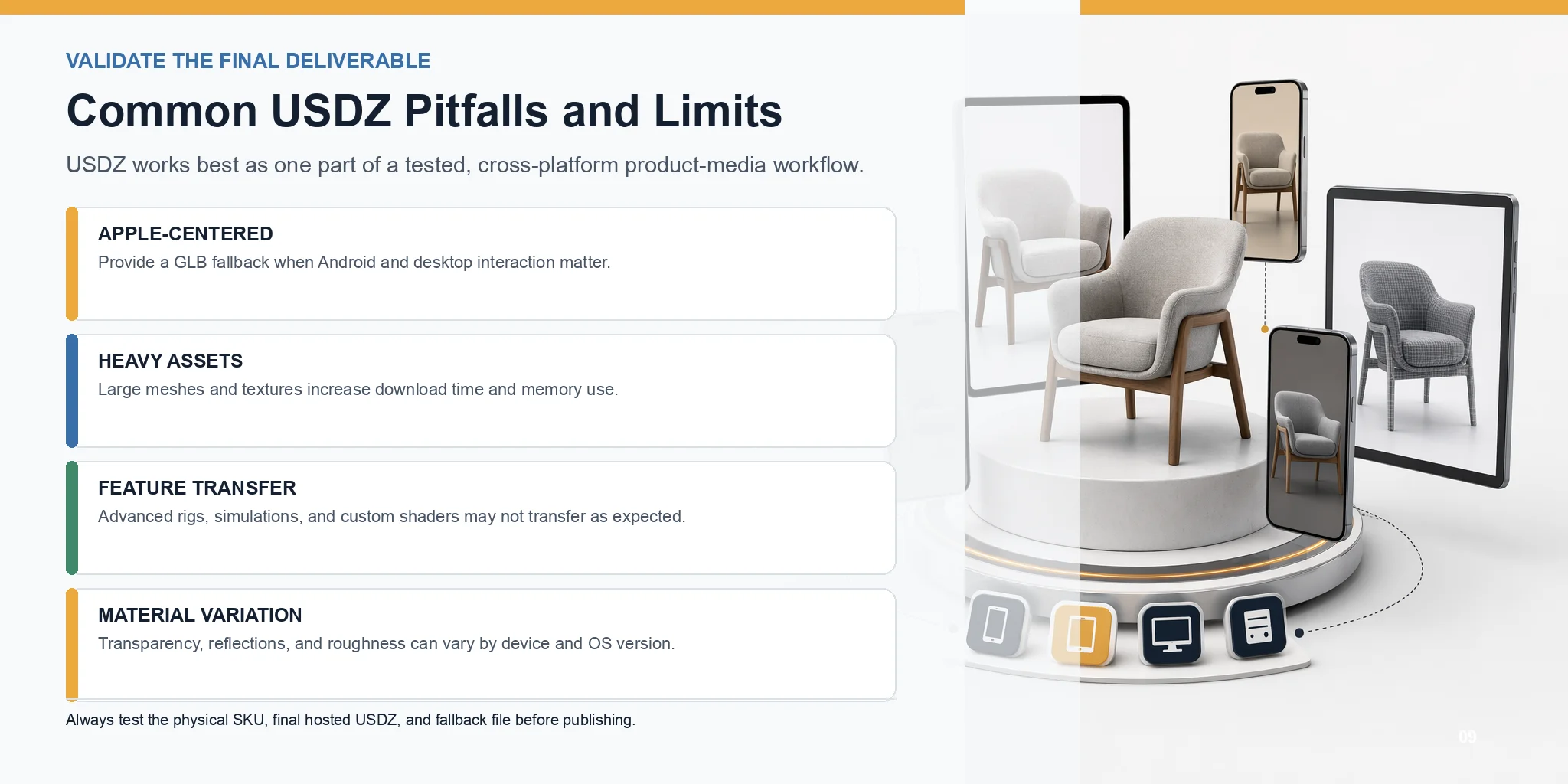
Pièges et limites courants
USDZ fonctionne mieux en tant que livrable dans un flux de travail produit-média multiplateforme testé.
Prise en charge limitée en dehors de l'écosystème Apple
USDZ est centré sur l'écosystème d'Apple. Publiez une solution de secours GLB lorsque l'affichage sur Android et sur un ordinateur de bureau interactif est important.
Les fichiers volumineux peuvent nuire aux performances
Les maillages et textures volumineux augmentent le temps de téléchargement et l'utilisation de la mémoire. Optimisez la géométrie et les textures, puis testez sur les réseaux mobiles et les appareils représentatifs.
Toutes les fonctionnalités USD ne sont pas prises en charge
Les plates-formes avancées, les simulations, les shaders personnalisés et autres fonctionnalités USD de production peuvent ne pas être transférées comme prévu. Validez le USDZ converti plutôt que de supposer une parité complète des fonctionnalités.
Les matériaux peuvent être différents selon les appareils
Les matériaux, la transparence, les reflets et la rugosité peuvent varier selon la version de l'appareil et du système d'exploitation. Vérifiez le produit final sur de vrais iPhones et iPads avant de le publier.
Foire aux questions
Que signifie USDZ ?
USDZ signifie Universal Scene Description Zip. Il s'agit d'une archive ZIP non compressée basée sur USD qui regroupe une scène et ses éléments de support dans un seul fichier. Apple Quick Look peut afficher USDZ objets en 3D et AR sur les appareils Apple pris en charge.
Quels programmes peuvent ouvrir et créer des fichiers USDZ ?
Apple Quick Look ouvre les fichiers USDZ sur les iPhones, iPads et Mac pris en charge, ainsi que dans les expériences Apple Vision Pro prises en charge. Pour créer un fichier USDZ, utilisez un outil de développement DCC ou Apple actuel compatible USD- ou USDZ, puis vérifiez l'exportation par rapport à la dernière documentation de cet outil. Testez toujours le fichier final dans Quick Look car la prise en charge du matériel et de l'animation peut varier.
Quelle est la différence entre USD et USDZ ?
USD est un format de description de scène flexible qui peut référencer des ressources externes et prendre en charge les flux de production. USDZ est un package ZIP non compressé qui place la scène USD et ses ressources de support dans un seul fichier distribuable. Cet emballage rend USDZ pratique pour le partage et Apple Quick Look.
Quel est un exemple de produit de réalité augmentée ?
Un exemple courant de produit de réalité augmentée est un aperçu de meuble en 3D, où les acheteurs peuvent placer un canapé ou une table virtuels dans leur chambre à l'aide d'un smartphone. D'autres exemples incluent les essais virtuels de lunettes, de chaussures ou de maquillage, permettant aux clients de voir à quoi ressemblent les produits avant de les acheter.
Puis-je ouvrir un fichier USDZ sur Android ?
Pas directement dans le flux de travail standard du navigateur Android. Publiez une version GLB pour Android et utilisez une visionneuse multiplateforme telle que <model-viewer> pour acheminer les appareils pris en charge vers le mode AR approprié. Testez les deux fichiers, car les exportations USDZ et GLB peuvent restituer les matériaux différemment.
Comment ajouter un modèle de produit USDZ à mon site Web sans coder ?
Utilisez un créateur de site Web ou une plateforme de commerce avec un champ produit-média 3D. Téléchargez le fichier USDZ pour les appareils Apple et un fichier GLB pour l'affichage sur Android et sur ordinateur, joignez les deux au produit concerné et prévisualisez le résultat sur de vrais appareils avant de publier. Si la plate-forme ne fournit pas de média 3D natif, utilisez une intégration prenant en charge les deux formats plutôt que de télécharger USDZ comme téléchargement normal.
Quelle est la taille de fichier optimale pour un modèle de produit USDZ ?
Il n'existe pas de taille idéale pour chaque produit. Un objectif de départ pratique est d'environ 4 à 8 Mo avec un maillage autour de 200 000 triangles ou moins, puis ajustez les détails requis par le produit et les règles de téléchargement actuelles de la plate-forme. Mesurez le temps de chargement et les performances AR sur des appareils mobiles représentatifs avant de publier.
Conclusion
USDZ transforme un modèle de produit en un actif AR compatible avec Apple que les acheteurs peuvent visualiser à grande échelle. Générez et affinez l'actif source, exportez USD à partir de Tripo, emballez-le sous le nom USDZ dans un outil en aval pris en charge, optimisez-le pour mobile et testez-le dans AR Quick Look avant de l'ajouter à la page du produit.
Prêt à créer le modèle source ? Commencez dans Tripo AI Studio, puis terminez l'empaquetage USDZ et la validation de l'appareil Apple dans votre flux de travail en aval.