Passerelle Tripo DCC pour Unity : installation et démarrage rapide
Tripo3D Unity Bridge est un plugin léger qui connecte Unity directement à la page d’accueil de Tripo Studio. Grâce à cette passerelle, vous pouvez envoyer les modèles générés depuis le navigateur directement dans votre éditeur Unity, sans téléchargements manuels, importations ni étapes supplémentaires.
Il est conçu pour simplifier les workflows des artistes, technical artists et développeurs de jeux, afin que vous puissiez vous concentrer sur la construction des scènes et l’intégration du gameplay plutôt que sur la gestion des fichiers.
Configuration requise
- OS : Windows, Mac
- Unity : 2021.3 LTS ou plus récent (2022.3 LTS+ ou Unity6 LTS+ recommandé)
- Navigateur :
- Prend en charge Google Chrome 116+, Edge 116+, Opera 102+
- Les autres navigateurs ne sont pas pris en charge
- Paramètres d’importation par défaut :
- Generate Colliders :
false - Import Materials :
true - Import Textures :
true - Pivot : Center Bottom
- Texture Resolution : Current Maximum
- Generate Colliders :
Installation étape par étape
Étape 1 : Rendez-vous sur Tripo Studio et téléchargez le fichier ZIP Tripo3D Unity Bridge.
Étape 2 :
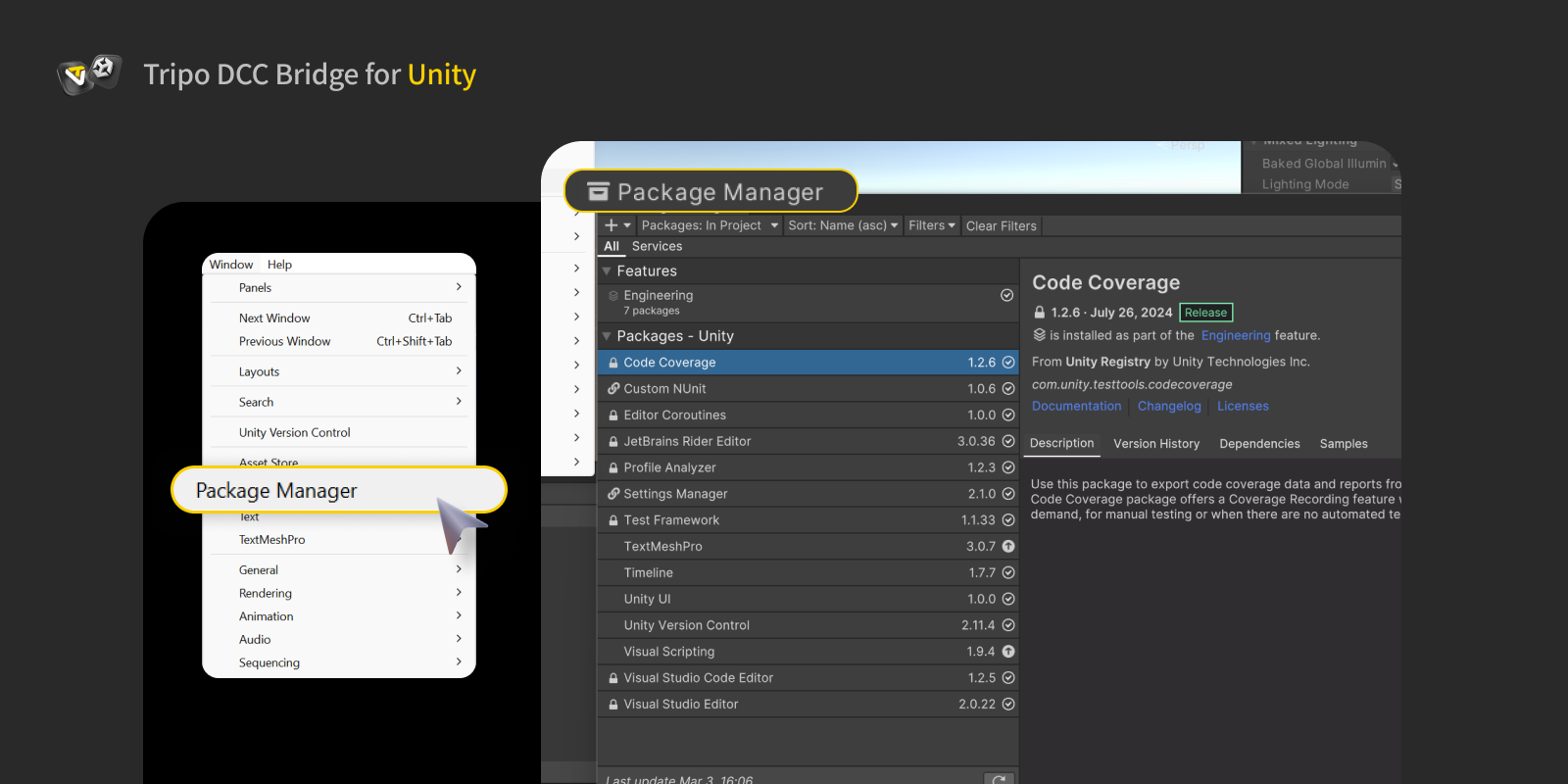
- Importez le package dans Unity. Ouvrez votre projet Unity et accédez à : Window → Package Manager
- Dans la fenêtre Package Manager, cliquez sur le bouton "+" en haut à gauche. Sélectionnez Add package from disk…
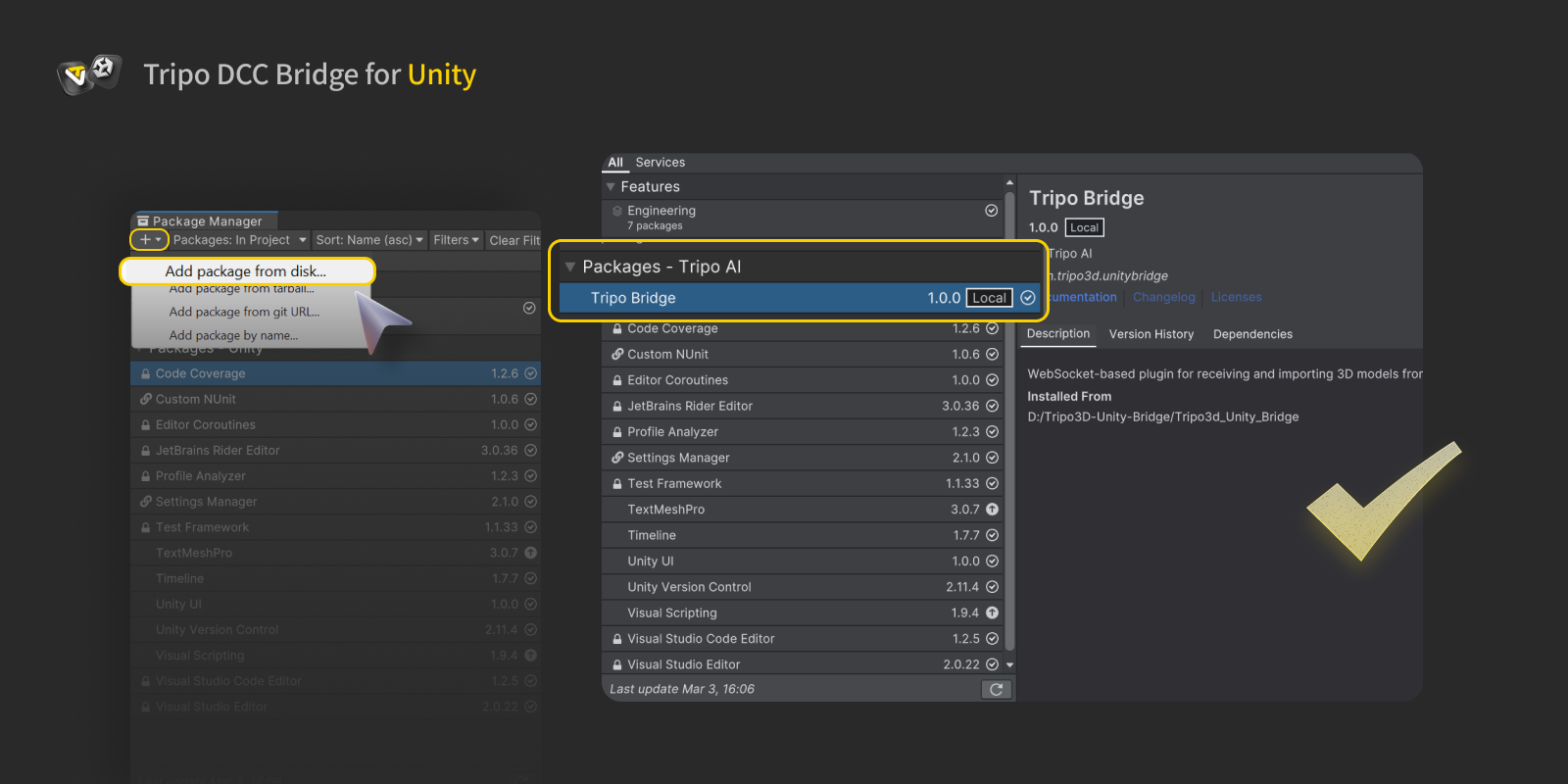
- Parcourez le dossier du plugin extrait. Sélectionnez le fichier
package.json.

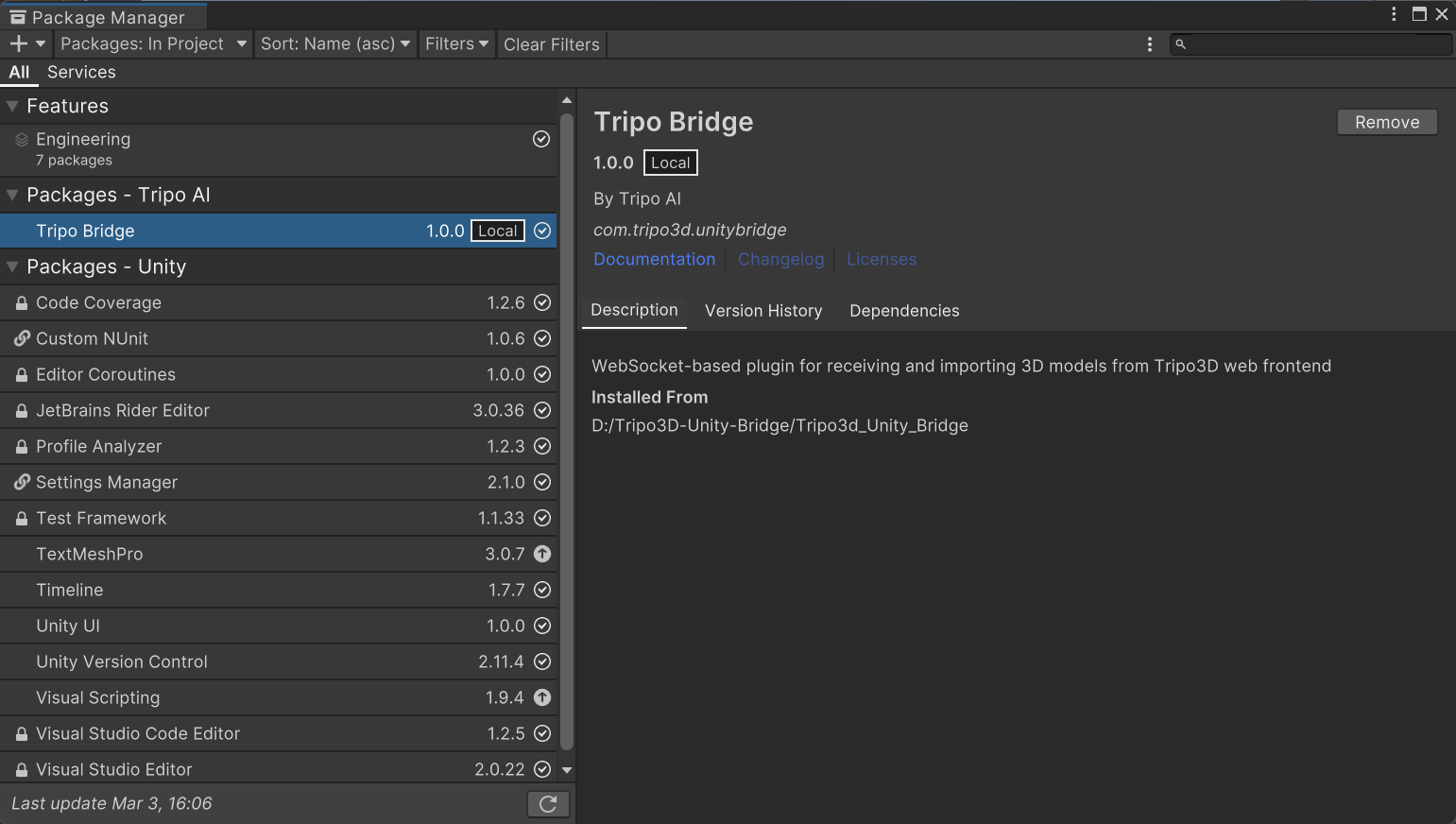
- Après l’installation, le plugin apparaîtra dans la liste de votre Package Manager et ses fichiers seront disponibles dans le projet.
Étape 3 :
- Après l’installation : accédez à : Tools → Tripo Bridge
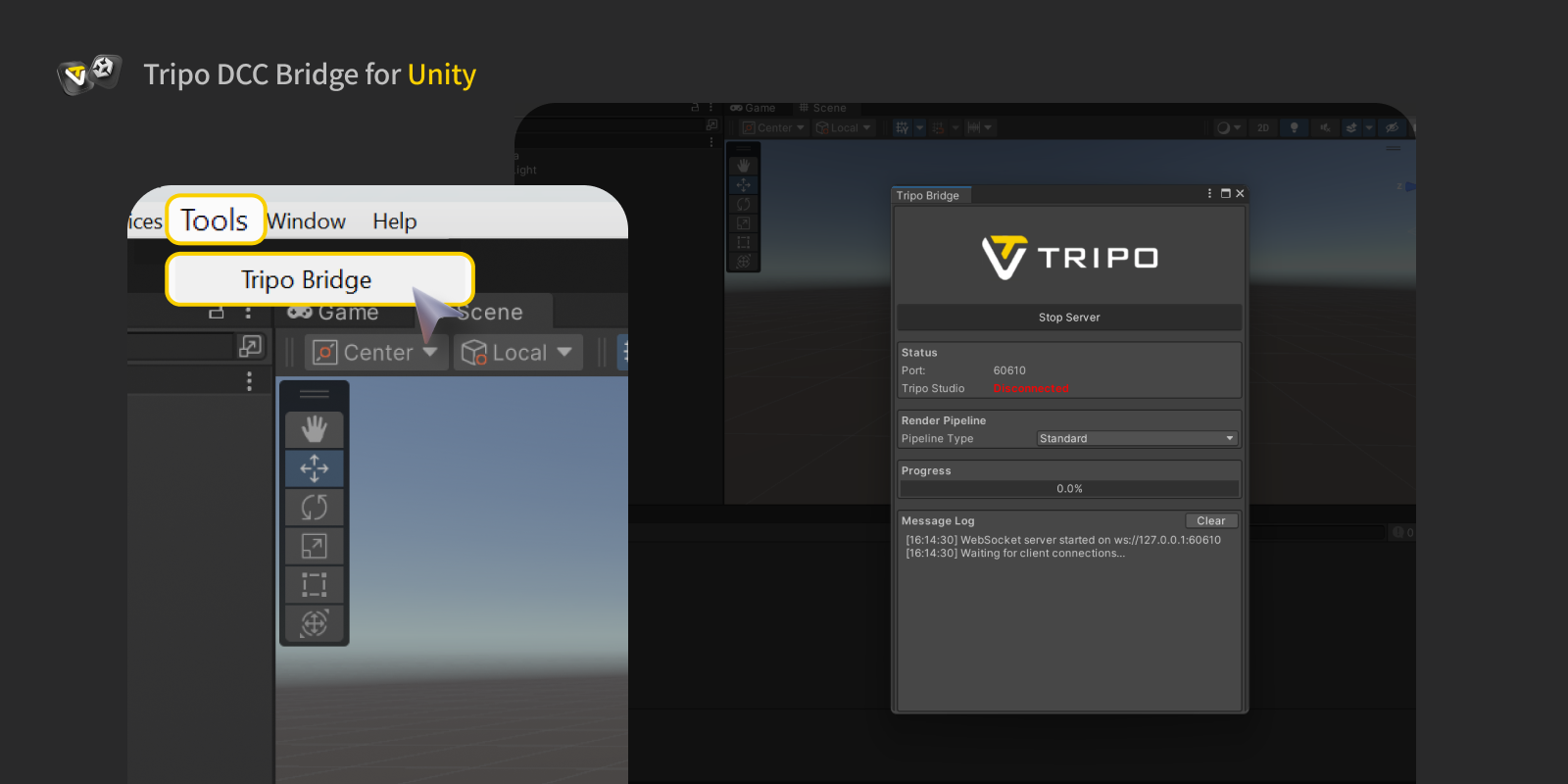
- Lorsque le panneau est ouvert, le service Bridge démarre automatiquement.
- Le service Bridge doit rester en cours d’exécution pendant la connexion au navigateur web.
- Ne fermez pas Unity ni le panneau Bridge pendant le transfert du modèle.
- Dans le panneau Tripo bridge, le Render Pipeline est détecté automatiquement en fonction du projet Unity actuel. Les pipelines pris en charge incluent :
- Standard (Built-in Render Pipeline)
- URP
- HDRP
Vous pouvez également surveiller l’état de connexion en temps réel et consulter la sortie détaillée des logs.
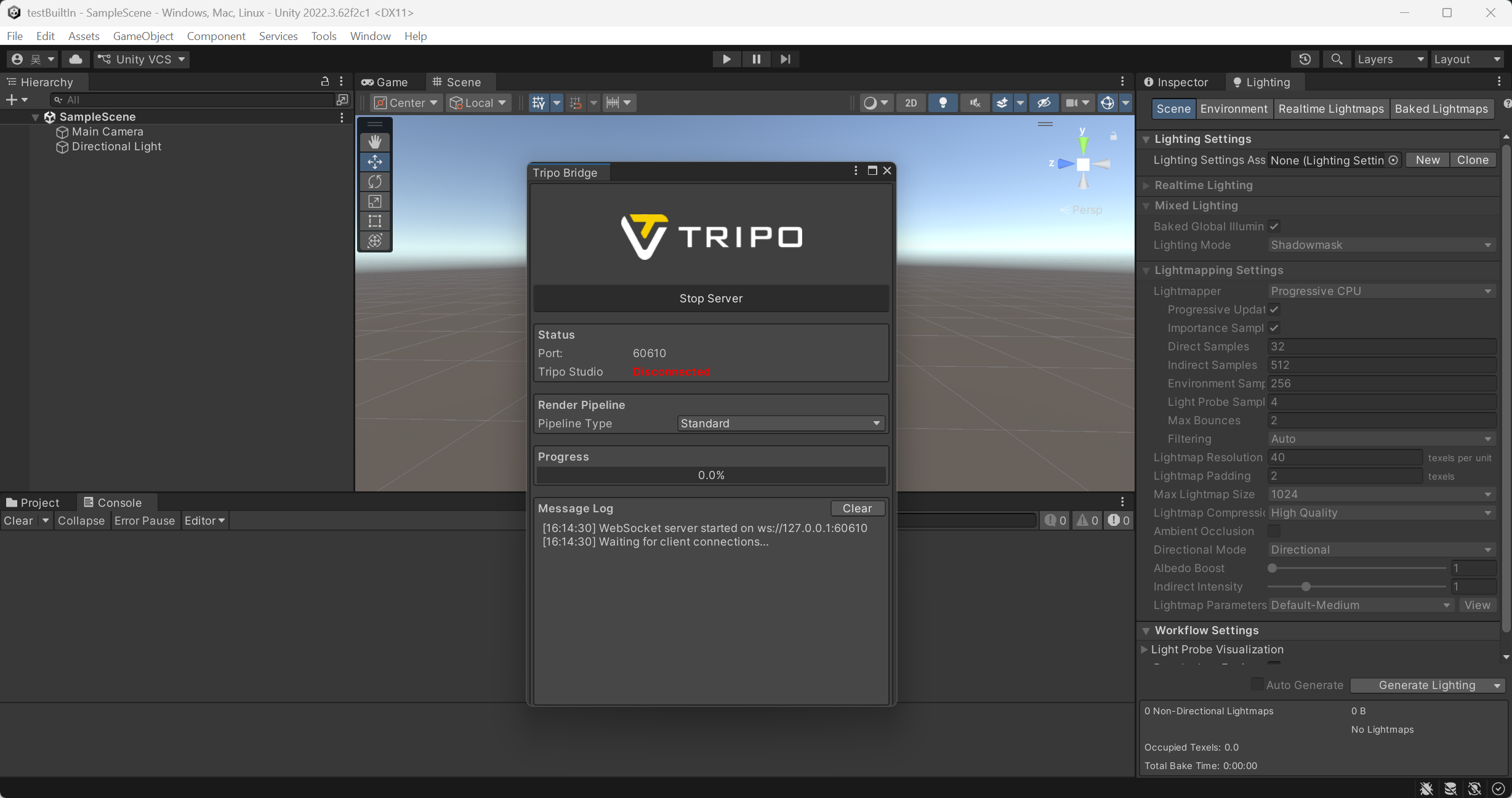
PS : Si vous devez arrêter le service manuellement, cliquez sur Stop Server dans le panneau. Cependant, pour envoyer ou recevoir des modèles depuis Tripo Studio, le service doit être en cours d’exécution. S’il a été arrêté, cliquez sur Start Server avant de lancer un transfert.
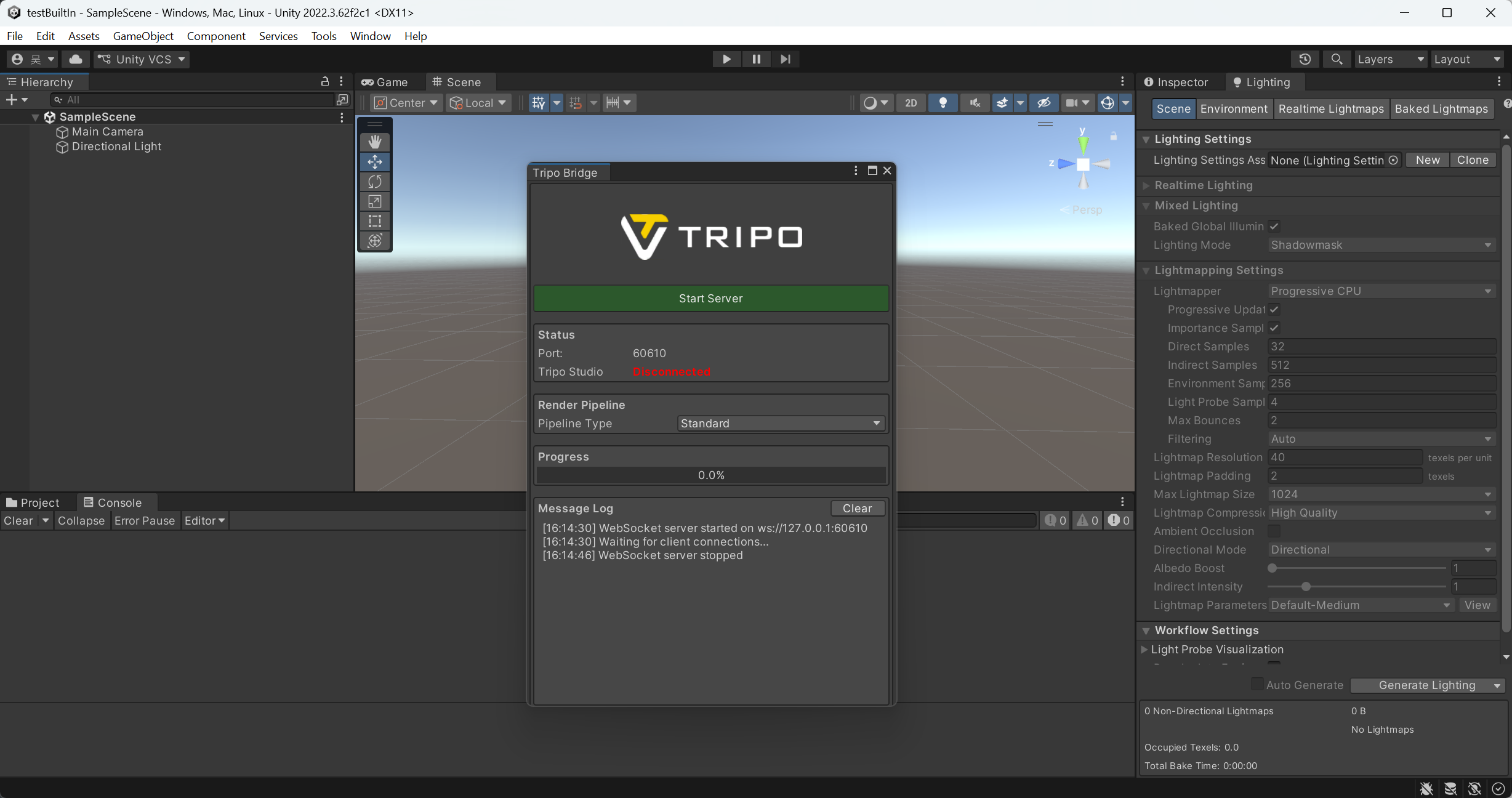
Étape 4 :
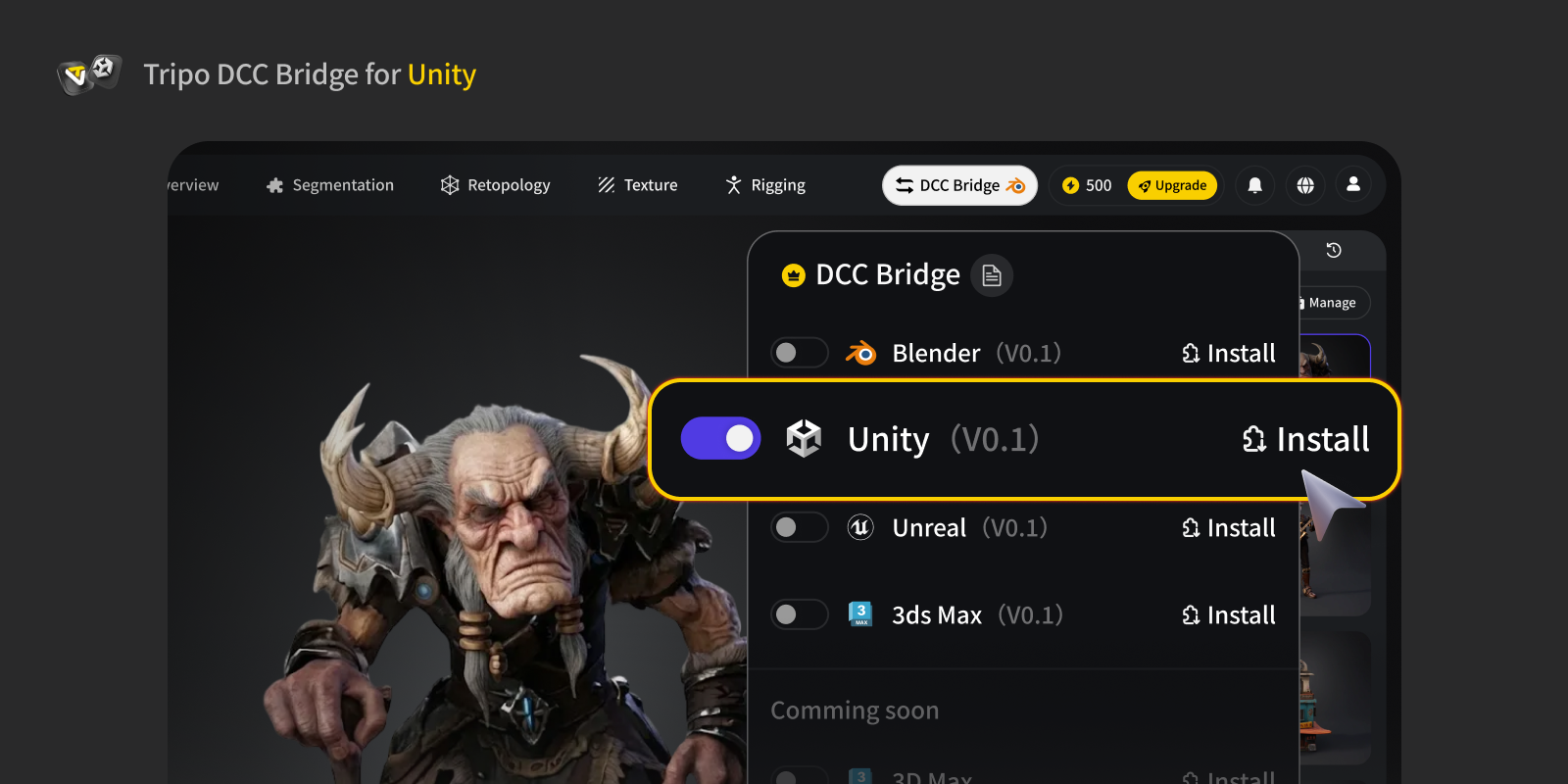
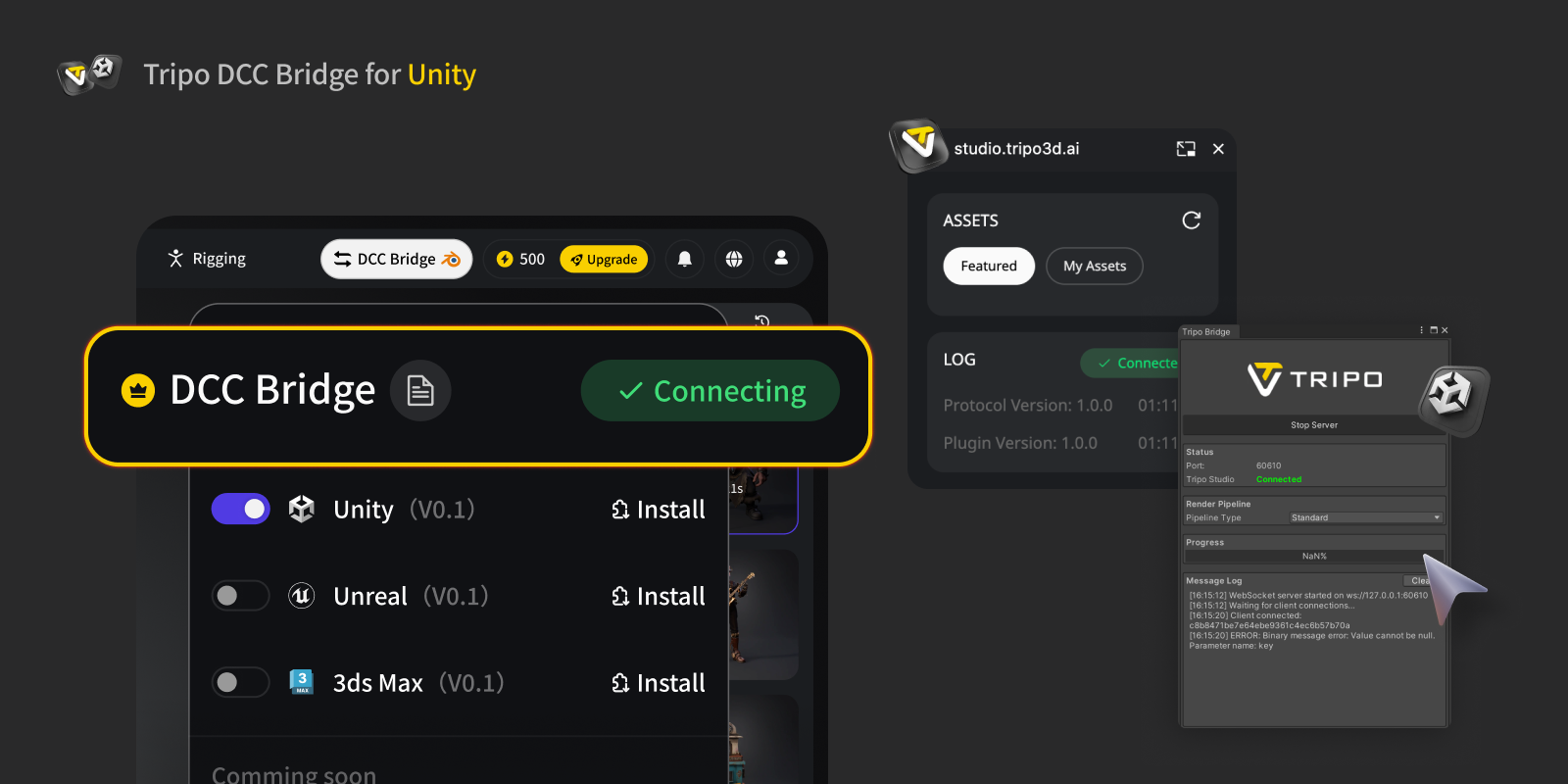
- Ouvrez le site web Tripo Studio, cliquez sur le bouton DCC Bridge et activez le plugin Unity.
- Confirmez que la connexion est correctement établie.
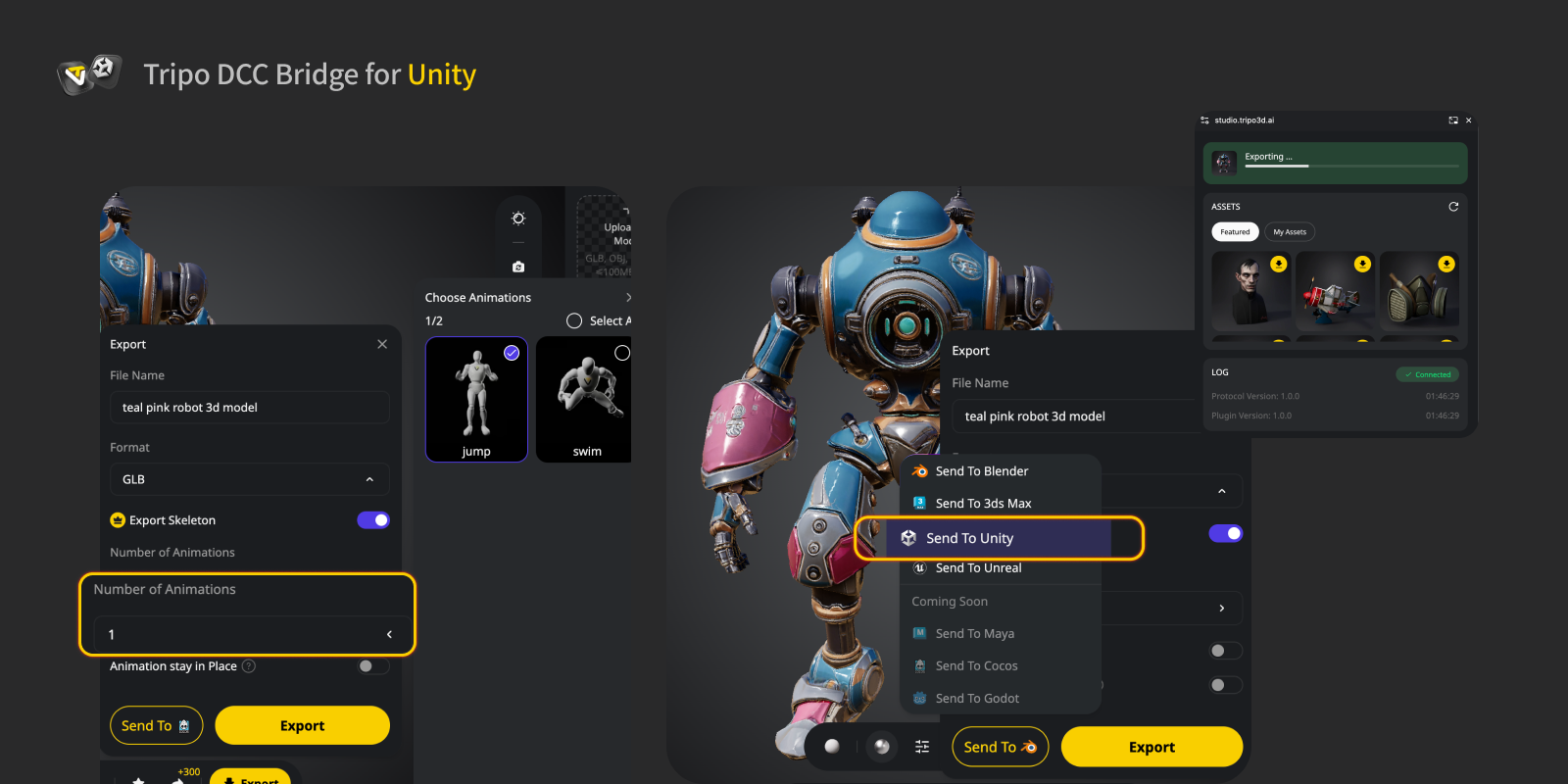
- Sélectionnez un modèle. Appuyez sur le bouton Export dans la mini-fenêtre.
- Cliquez sur Send to Unity.
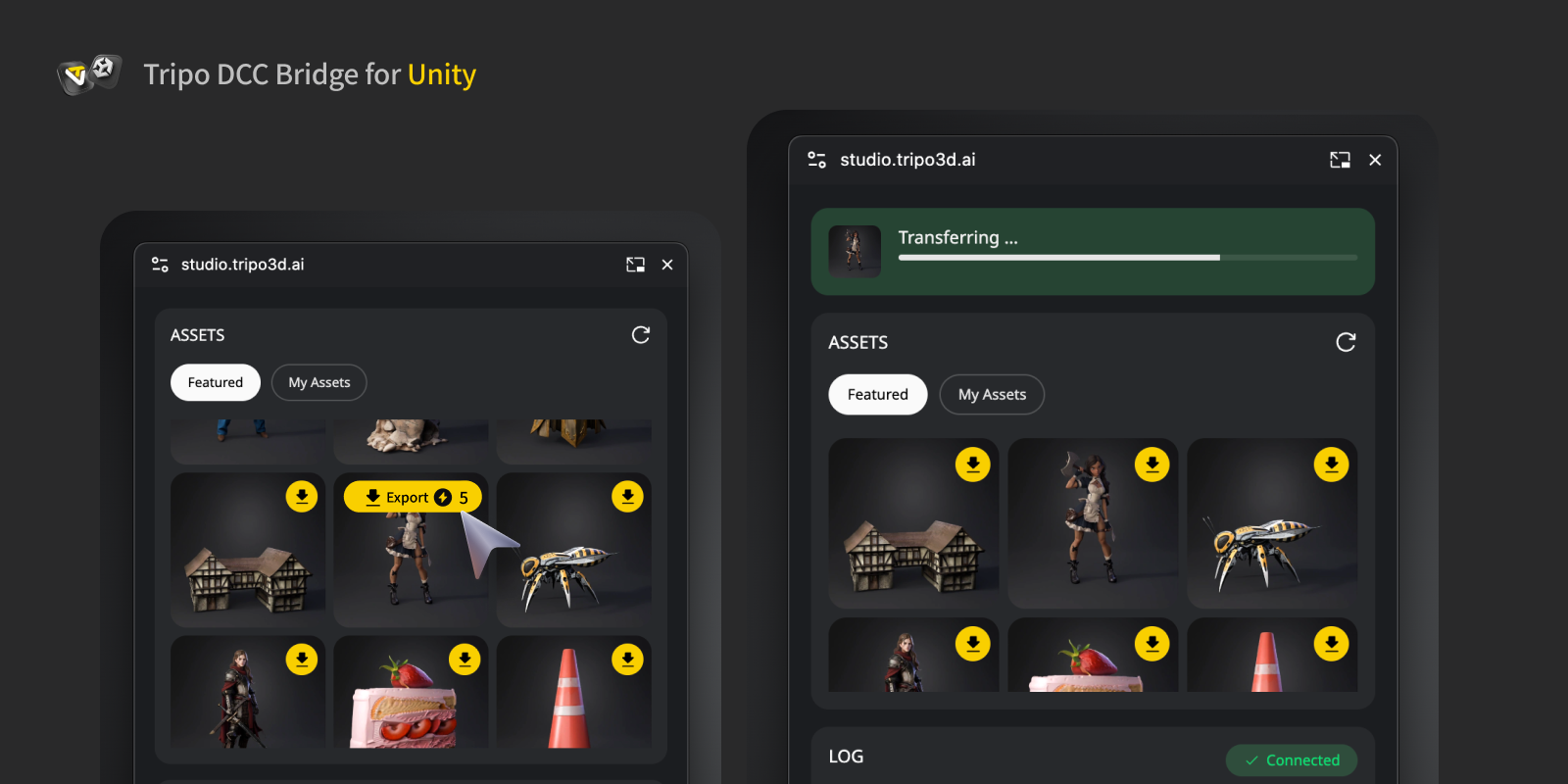
Après le transfert, assurez-vous que la fenêtre Unity est au premier plan afin que l’interface Unity puisse se rafraîchir à temps et afficher correctement le modèle entrant.
- Si vous souhaitez exporter un modèle avec des animations, générez d’abord les animations dans Tripo Studio, puis sélectionnez les animations souhaitées dans le panneau Export et envoyez-les directement vers Unity.
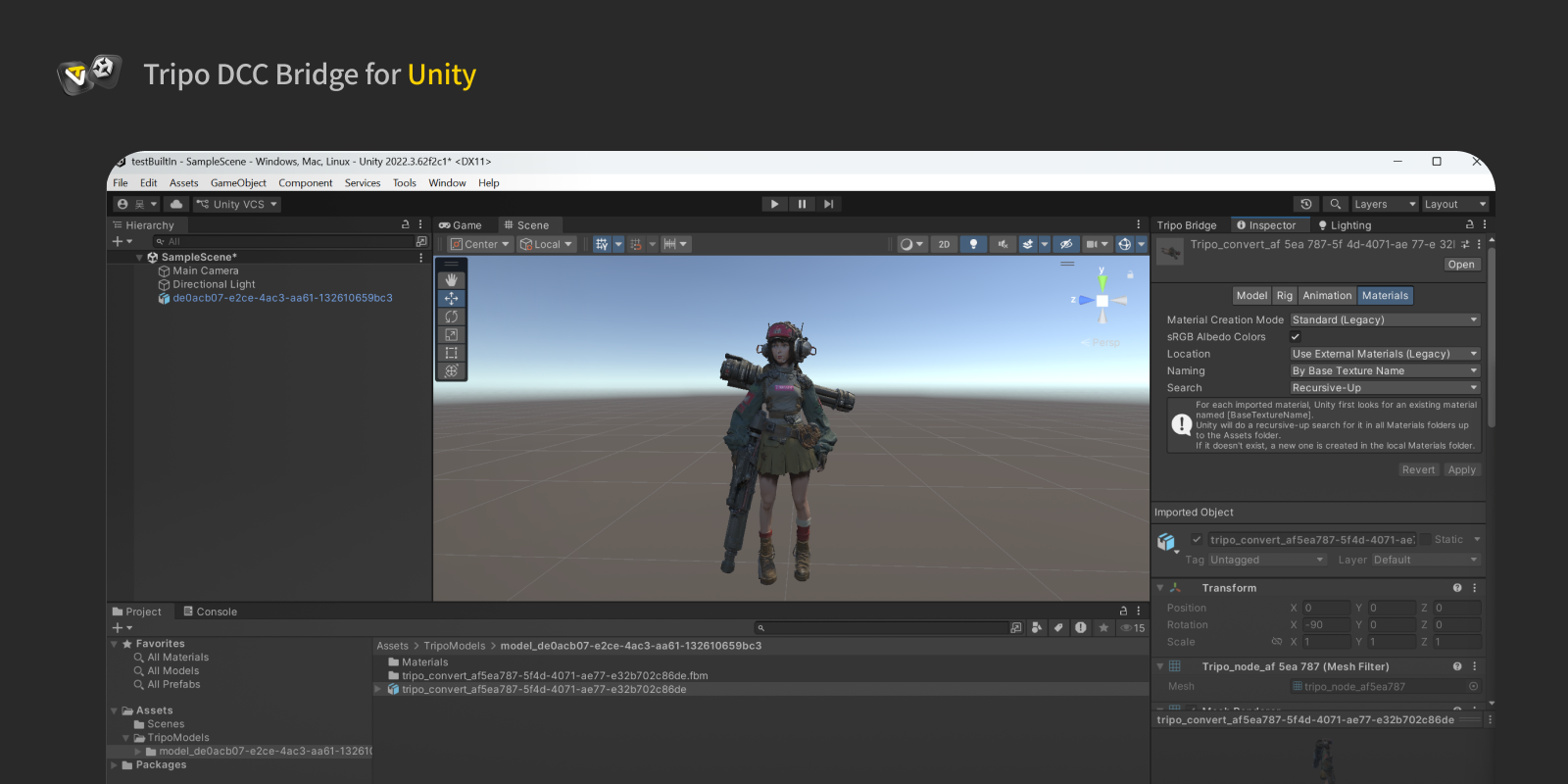
Étape 5 : Vous pouvez désormais voir le modèle dans Unity depuis le site web.
FAQ
Q : Le modèle importé apparaît en violet dans Unity.
R : Un matériau violet (magenta) dans Unity indique généralement une incompatibilité de shader ou de Render Pipeline.
Si votre projet utilise URP ou HDRP :
- Ouvrez le panneau Tripo Bridge.
- Assurez-vous que le bon Render Pipeline (URP / HDRP) est sélectionné, puis renvoyez le modèle depuis Tripo Studio.
- Vous pouvez également corriger manuellement les matériaux en sélectionnant le matériau concerné, en modifiant son Shader vers Universal Render Pipeline/Lit (pour URP) ou HDRP/Lit (pour HDRP), en remplaçant les textures correspondantes et, si le problème persiste, en vous assurant qu’un Render Pipeline Asset valide est attribué dans Project Settings → Graphics.
Q : Puis-je transmettre des données à plusieurs instances de Unity simultanément ?
R : Non. La connexion ne reconnaît que la première instance de Unity lancée.
Q : Puis-je envoyer des modèles pendant que Unity est en mode Play ?
R : Actuellement, le transfert de modèles n’est pris en charge qu’en mode éditeur Unity.