Supports pour impressions 3D générées par IA : guide pour débutants
TL;DR
- Réparez et validez le maillage avant de générer les supports.
- Commencez par choisir votre processus : les supports FDM et résine utilisent des paramètres et des vérifications différents.
- Pour les modèles de présentation incurvés, les supports arborescents ou organiques constituent un bon premier aperçu, pas un choix final automatique.
- Orientez le modèle avant d'ajuster les supports, puis inspectez chaque couche dans Preview.
- Scindez, épaississez ou régénérez un modèle lorsque les supports risquent d'endommager ses surfaces importantes.
Les outils d'IA peuvent générer un modèle 3D en quelques secondes, mais un maillage IA brut n'est pas automatiquement prêt à être imprimé. Avant le slicing, vérifiez la géométrie, choisissez le bon processus d'impression, orientez le modèle et inspectez l'aperçu des supports. Ce guide explique comment préparer un modèle généré par IA pour l'impression FDM ou résine, sélectionner un style de support, ajuster les paramètres de votre slicer, retirer les supports proprement et identifier les cas où il vaut mieux scinder ou régénérer le modèle.
Pourquoi les modèles générés par IA demandent une attention particulière avant les supports
À quoi servent réellement les supports
Les supports d'impression 3D sont des structures temporaires qui soutiennent les parties d'un modèle que l'imprimante ne peut pas construire proprement dans le vide. Ils sont particulièrement importants pour les surplombs, les détails flottants, les angles prononcés, les ponts et les éléments décoratifs fins.
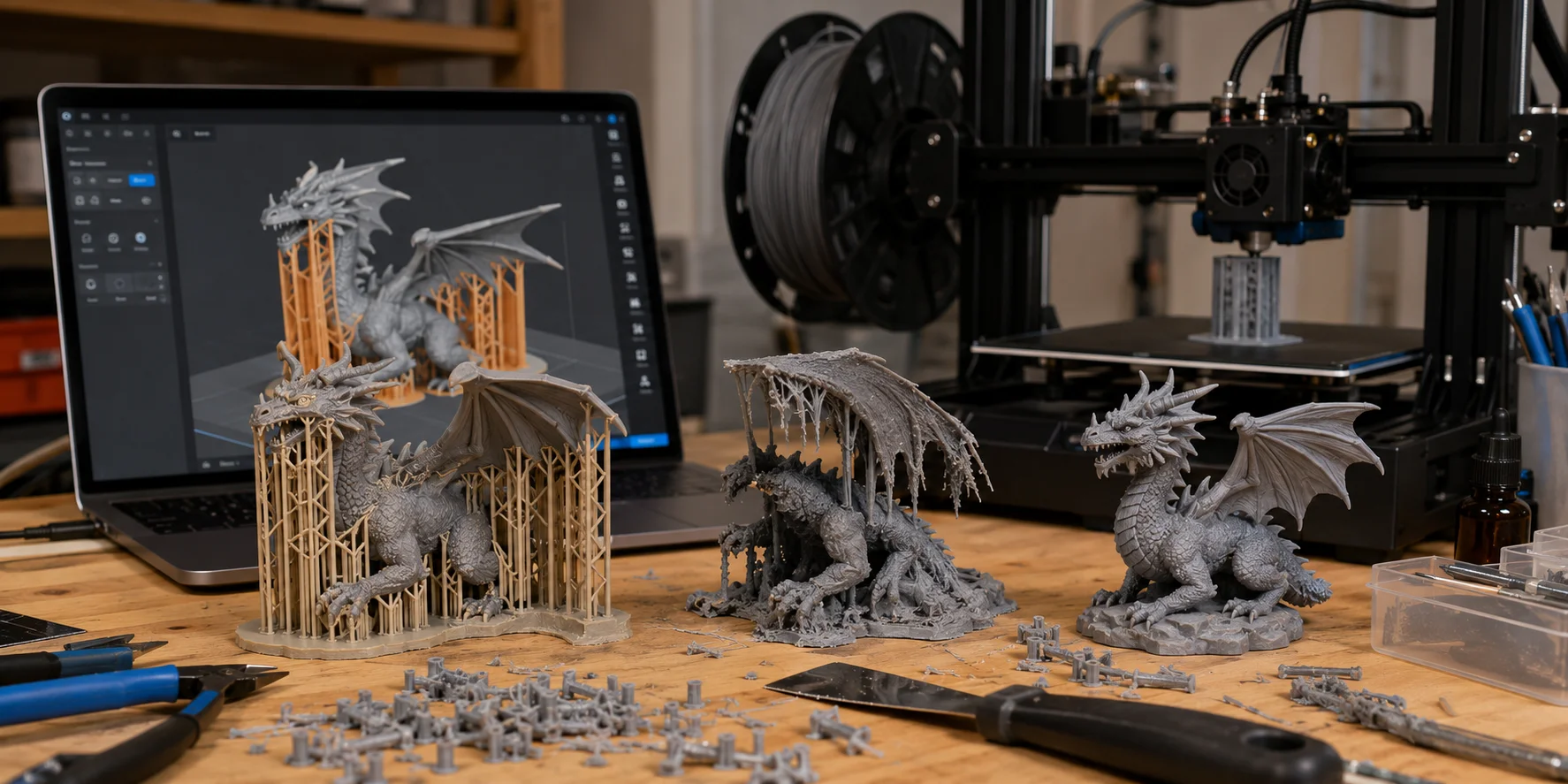
Sans supports, le filament ou la résine peut ne disposer d'aucune base solide sur laquelle se construire. En impression FDM, le plastique non soutenu peut s'affaisser, se déformer ou s'effondrer. En impression résine, les sections non soutenues peuvent échouer sous l'effet des forces de décollement, ce qui laisse des détails manquants ou des couches ratées.
Les supports ne font pas partie du modèle final. Ils sont destinés à être retirés après l'impression ; l'objectif est donc d'en utiliser assez pour éviter l'échec, sans en mettre au point de rendre le nettoyage difficile.
Pourquoi les modèles IA sont plus délicats
Les modèles 3D générés par IA présentent souvent des formes organiques, des surfaces irrégulières, des détails flottants, des zones fines et une géométrie imprévisible. Un dragon, une créature, un personnage, une sculpture ou un objet décoratif peut être impressionnant à l'écran tout en comportant de nombreuses courbes abruptes et des détails non soutenus.
Les modèles IA peuvent également contenir des problèmes de maillage, tels que des trous, des arêtes non-manifold, des normales inversées, des faces qui se chevauchent ou des coques déconnectées. Ces problèmes perturbent les slicers et peuvent faire apparaître les supports aux mauvais endroits ou les empêcher d'apparaître là où ils sont nécessaires.
L'échelle est un autre problème fréquent. Les modèles générés par IA peuvent ne pas avoir de dimensions réelles, de base plane ou d'épaisseur de paroi adaptée. Vous ne devez donc pas passer directement de la génération IA à l'impression. Vérifiez d'abord le maillage, puis ajoutez les supports.
Étape 1 — Validez d'abord le maillage et l'imprimabilité
Repérez les problèmes
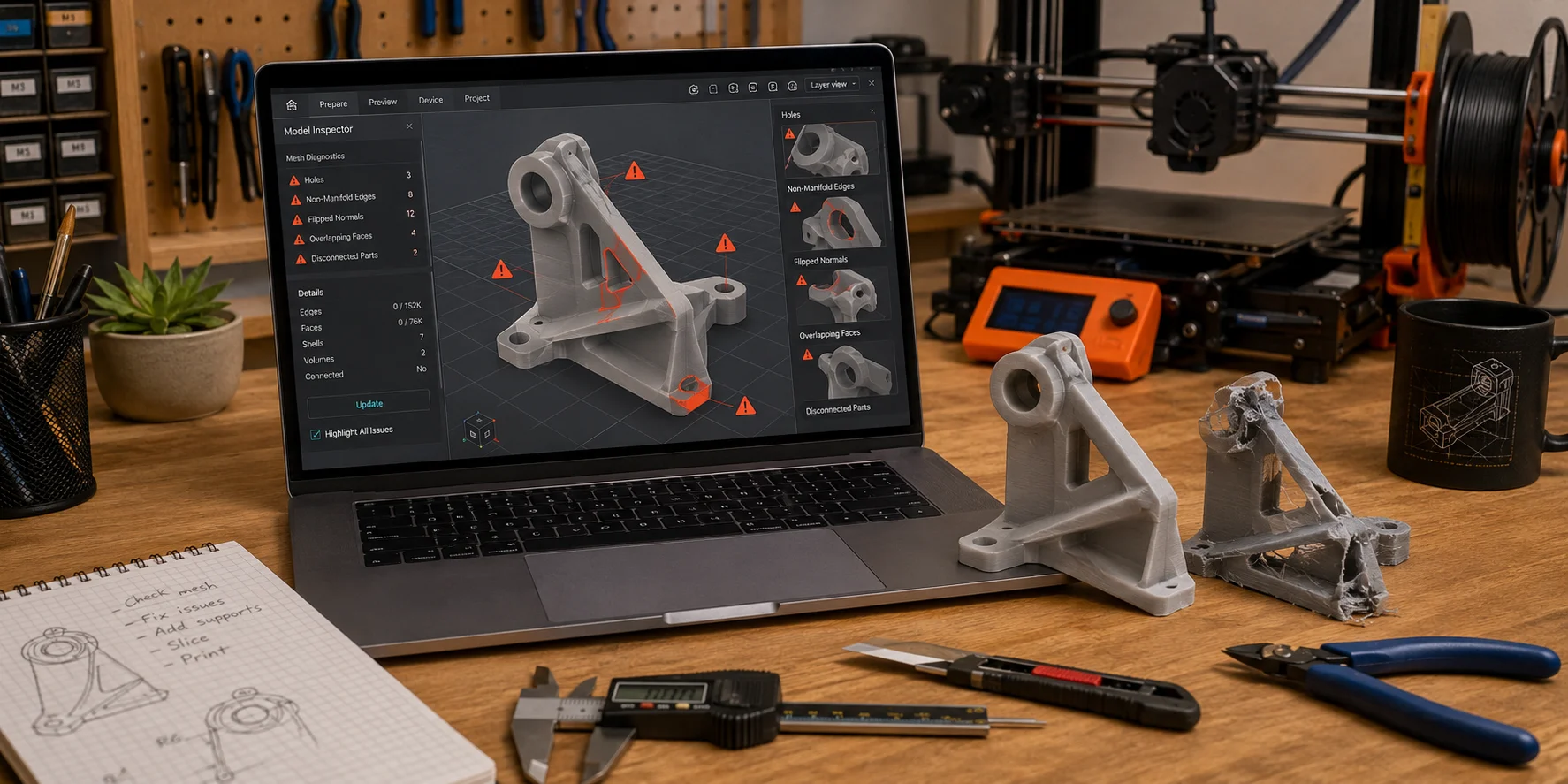
Avant d'ajouter des supports, assurez-vous que le modèle est imprimable. Un modèle étanche est un solide fermé sans trou. Si vous imaginez remplir le modèle d'eau, rien ne doit fuir.
Les problèmes de maillage IA courants comprennent les trous, les arêtes non-manifold, les normales inversées, les faces qui se chevauchent et les parties déconnectées. Ils ne sont pas toujours visibles dans la visionneuse 3D, mais ils peuvent casser le slicing.
Recherchez les messages d'avertissement dans Cura, PrusaSlicer, Bambu Studio ou Chitubox. Si le slicer indique que le modèle présente des trous, des erreurs de maillage ou une géométrie non-manifold, corrigez-les avant de modifier les paramètres de support.
Corrigez le maillage avant de générer les supports
Utilisez un outil de réparation de maillage avant d'ajouter des supports. L'outil Inspector de Meshmixer peut détecter les trous et les zones endommagées. Blender peut sélectionner les arêtes non-manifold et recalculer les normales. De nombreux slicers proposent aussi une réparation de base lors de l'importation d'un STL endommagé.
Dans Blender, un processus de réparation de base consiste à passer en Edit Mode, sélectionner les arêtes non-manifold, remplir ou relier les écarts, supprimer les sommets dupliqués et recalculer les normales. Dans Meshmixer, utilisez Analysis → Inspector et réparez les zones mises en évidence.
Si vous partez d'un modèle IA, générer un maillage high-detail plus propre réduit le travail de réparation ultérieur. Le processus High-Detail Model de Tripo AI prend en charge une sortie haute fidélité adaptée à l'impression 3D et aux arts visuels, ce qui peut faciliter la préparation du modèle avant le slicing.
Pourquoi réparer le maillage avant les supports
Les supports dépendent de la capacité du slicer à distinguer ce qui est solide, extérieur et non soutenu. Si le maillage comporte des trous ou des surfaces cassées, le slicer peut mal interpréter le modèle et générer des supports dans des zones inadaptées.
Un maillage endommagé peut également produire des supports manquants, des îlots flottants, des structures de support internes ou des trajectoires d'outil inhabituelles. Réparer le maillage en premier fournit au générateur de supports un modèle propre à analyser.
Retenez cet ordre : réparez la géométrie, confirmez que le modèle est étanche, puis ajoutez les supports.
Étape 2 — Validez l'imprimabilité avant le slicing
Avant le slicing, vérifiez l'échelle du modèle, l'épaisseur des parois, la stabilité de la base, les coques connectées et l'intégrité du maillage. Un modèle d'apparence propre peut tout de même échouer s'il est trop fin, ne possède aucune surface de contact stable ou contient une géométrie que le slicer ne peut pas interpréter.
Si vous générez un modèle avec text-to-3D ou image-to-3D, décrivez les contraintes physiques dans le prompt : une base stable, des détails suffisamment épais, aucune pièce flottante et un seul objet connecté lorsque cela est possible. Considérez ces instructions comme un point de départ, puis vérifiez le maillage obtenu avant l'impression.
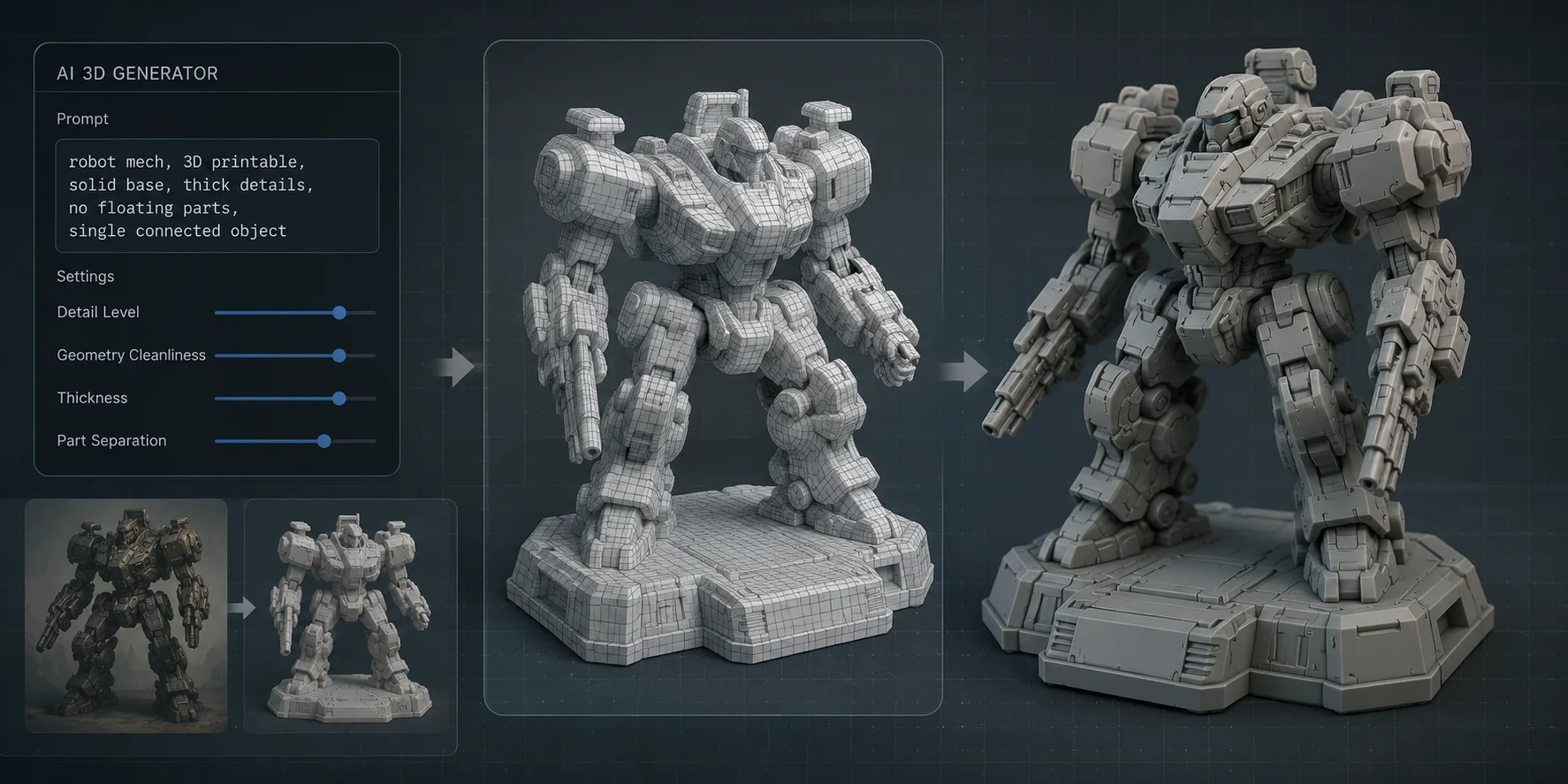
Pour les modèles détaillés, utilisez une génération high-definition ou high-detail lorsqu'elle est disponible. Le processus d'impression 3D de Tripo recommande de générer ou d'importer une image, d'appliquer un traitement en niveaux de gris, de créer un modèle HD, de désactiver la texture, d'utiliser les réglages Ultra et de sélectionner jusqu'à 2M triangles pour obtenir de riches détails. Pour les modèles complexes, l'option Parts peut segmenter l'objet en sections imprimables.
La segmentation en pièces est particulièrement utile pour les personnages, créatures, accessoires et sculptures générés par IA. Au lieu d'imprimer un modèle difficile recouvert de supports, vous pouvez le diviser en parties logiques, orienter chaque partie séparément et utiliser moins de matériau de support.
Vous pouvez également utiliser un processus image-to-3D si vous partez d'un croquis, d'une image conceptuelle ou d'une référence produit. Après la génération, vérifiez l'échelle, l'épaisseur des parois, la stabilité de la base et l'intégrité du maillage avant d'exporter vers STL ou 3MF.
Étape 3 — Choisissez le bon type de support
Tous les supports ne fonctionnent pas de la même manière. La meilleure option dépend de la forme du modèle, de son niveau de détail et de l'ampleur du nettoyage que vous pouvez accepter.
Supports standard ou en grille
Les supports standard créent des structures droites en forme de blocs sous les surplombs. Ils sont prévisibles et conviennent bien aux formes mécaniques simples, aux surplombs plats et aux objets de base.
Ils ne sont pas toujours idéaux pour les modèles organiques générés par IA. Un personnage, un monstre, une statue ou un objet décoratif peut finir recouvert d'un matériau de support dense, susceptible de laisser des marques ou de casser de petits détails lors du retrait.
Utilisez les supports standard lorsque le modèle présente une géométrie simple, de larges surplombs plats ou des zones où la qualité de surface n'est pas critique.
Supports arborescents
Les supports arborescents montent avec des structures ramifiées. Ils utilisent moins de matériau que les supports en grille denses et touchent généralement le modèle en moins de points.
Ils sont donc utiles pour les formes IA organiques telles que les créatures, les personnages, les accessoires fantastiques, les animaux ou les sculptures. Comme les points de contact sont plus petits, les supports arborescents sont souvent plus faciles à retirer et laissent moins de marques.
Pour un modèle de présentation incurvé, les supports arborescents constituent une première option pertinente à prévisualiser. Gardez les supports standard pour les surplombs importants, les surfaces mécaniques planes ou toute zone où les branches ne sont pas assez stables.
Supports organiques
Les supports organiques correspondent au style de support arborescent de PrusaSlicer. D'autres slicers peuvent utiliser un autre nom ou proposer une implémentation différente ; comparez donc l'aperçu et les paramètres disponibles au lieu de supposer que les options se comportent de manière identique.
Les supports organiques sont particulièrement utiles lorsque le modèle présente des courbes complexes, de petits éléments ou des détails délicats. Ils peuvent réduire les marques et faciliter le retrait des supports.
Commencez par comparer l'option arborescente disponible dans votre slicer aux supports standard dans Preview. Choisissez la version qui atteint les surplombs de manière fiable tout en gardant les points de contact éloignés des surfaces que vous souhaitez le plus préserver.
| Type de support | Idéal pour | Avantages | Inconvénients |
|---|---|---|---|
| Standard / Grille | Pièces simples, surplombs plats, formes mécaniques | Stable, prévisible, largement pris en charge | Utilise plus de matériau et peut marquer les surfaces |
| Supports arborescents | Modèles organiques, personnages, créatures, accessoires | Moins de matériau, moins de points de contact, nettoyage plus simple | Peut nécessiter des réglages pour les surplombs importants |
| Supports organiques | Modèles IA détaillés, formes incurvées, sculptures | Efficace, adapté aux détails, retrait plus facile | Les réglages varient selon le slicer et peuvent demander des essais |
Étape 4 — Configurez les supports dans votre slicer
Angle de surplomb et de support
Utilisez le profil de votre imprimante et de votre matériau comme point de départ pour le seuil de support. Les différents slicers définissent et nomment les angles de surplomb différemment ; ne copiez donc pas aveuglément un nombre d'une application à l'autre. Modifiez le seuil par petits incréments, puis comparez l'aperçu des couches avant l'impression.
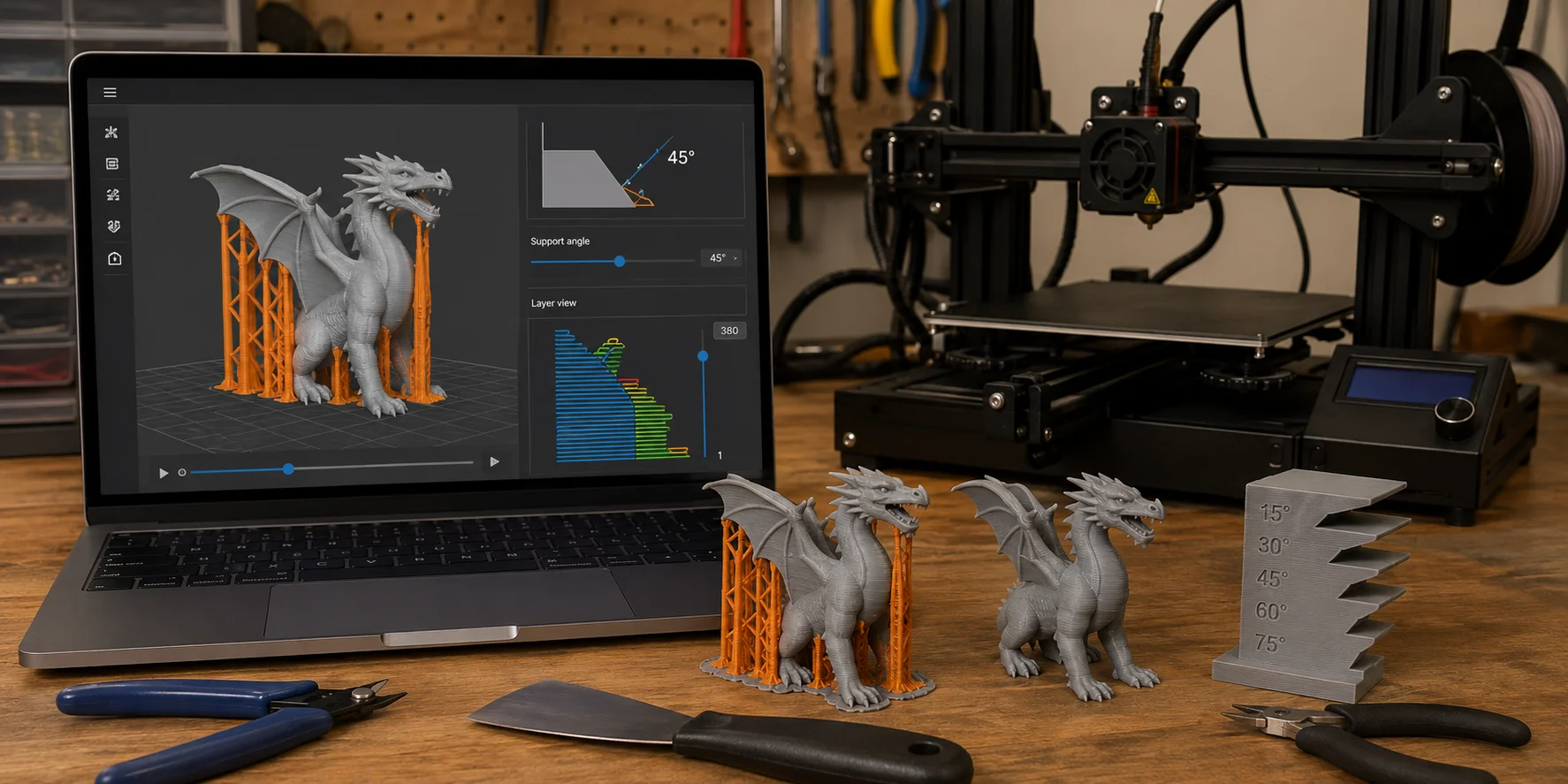
Pour un modèle présentant de nombreuses surfaces incurvées ou des détails fins, commencez avec le seuil par défaut du profil et inspectez l'aperçu des couches. Si les supports couvrent une trop grande partie du modèle, ajustez progressivement le seuil et vérifiez que chaque surplomb possède toujours un chemin stable vers le plateau d'impression.
Densité de support et Z-distance
La densité de support contrôle la solidité de la structure de support. Une densité plus faible est plus facile à retirer et utilise moins de matériau, mais elle peut mal maintenir les surplombs lourds. Une densité plus élevée est plus résistante, mais elle augmente le temps d'impression et le nettoyage.
Pour les impressions FDM, une densité de support d'environ 10–20% est un point de départ courant. Pour les modèles IA délicats, commencez plus bas et augmentez uniquement si nécessaire.
La Z-distance contrôle l'écart entre le support et le modèle. Un écart plus important facilite le retrait des supports, mais peut créer des dessous plus rugueux. Un écart plus faible améliore la qualité du support, mais peut le faire adhérer trop fortement au modèle.
Dans Cura, PrusaSlicer et Bambu Studio
Dans Cura, activez les supports et essayez l'option de support arborescent pour un modèle de présentation incurvé. Commencez avec le profil d'imprimante actif, puis utilisez Preview pour confirmer que les branches atteignent le plateau d'impression et ne couvrent pas les surfaces prioritaires.
Dans PrusaSlicer, choisissez les supports organiques pour les modèles incurvés ou détaillés. Utilisez le mode d'aperçu pour vérifier que les supports atteignent les surplombs sans couvrir les détails importants.
Dans Bambu Studio, activez les supports automatiques et envisagez les options de support de style arborescent pour les formes complexes. Comme Bambu Studio affiche un aperçu détaillé, vérifiez que les points de contact des supports sont faciles à atteindre après l'impression.
Les supports automatiques constituent un point de départ, pas une réponse finale. Dans Preview, vérifiez que chaque îlot ou élément non soutenu commence sur un support ou sur le modèle, que les branches atteignent le plateau d'impression, qu'aucun support n'est enfermé dans une cavité inaccessible et que les points de contact évitent les surfaces que vous souhaitez garder propres.
Étape 5 — Orientation et placement des supports
L'orientation du modèle est le moyen le plus simple de réduire les problèmes de support. Avant de générer les supports, faites pivoter le modèle et recherchez la position qui crée le moins de surplombs abrupts.
Pour les modèles de personnages, évitez de placer la face la plus détaillée directement sur des supports. Les détails tels que les visages, les mains, les armures, les textures ou les motifs gravés doivent être orientés vers le haut ou l'extérieur si possible. Les marques de support sont beaucoup plus faciles à dissimuler à l'arrière ou sous le modèle.
Une base plane est généralement préférable pour la stabilité. Si le modèle IA n'a pas de dessous stable, ajoutez une base, découpez une surface plane ou divisez le modèle en pièces. Les modèles hauts peuvent bénéficier d'une légère inclinaison ou d'une impression en sections.
Le placement manuel des supports peut également aider. Ajoutez un support là où les supports automatiques manquent un îlot flottant et retirez-en des zones délicates où les marques seraient visibles. Les bloqueurs de support dans Cura, PrusaSlicer et Bambu Studio sont utiles pour protéger les surfaces importantes.
Le meilleur ordre est le suivant : orientez d'abord le modèle, générez ensuite les supports, puis ajustez manuellement les points de contact.
Étape 6 — Retirez les supports proprement
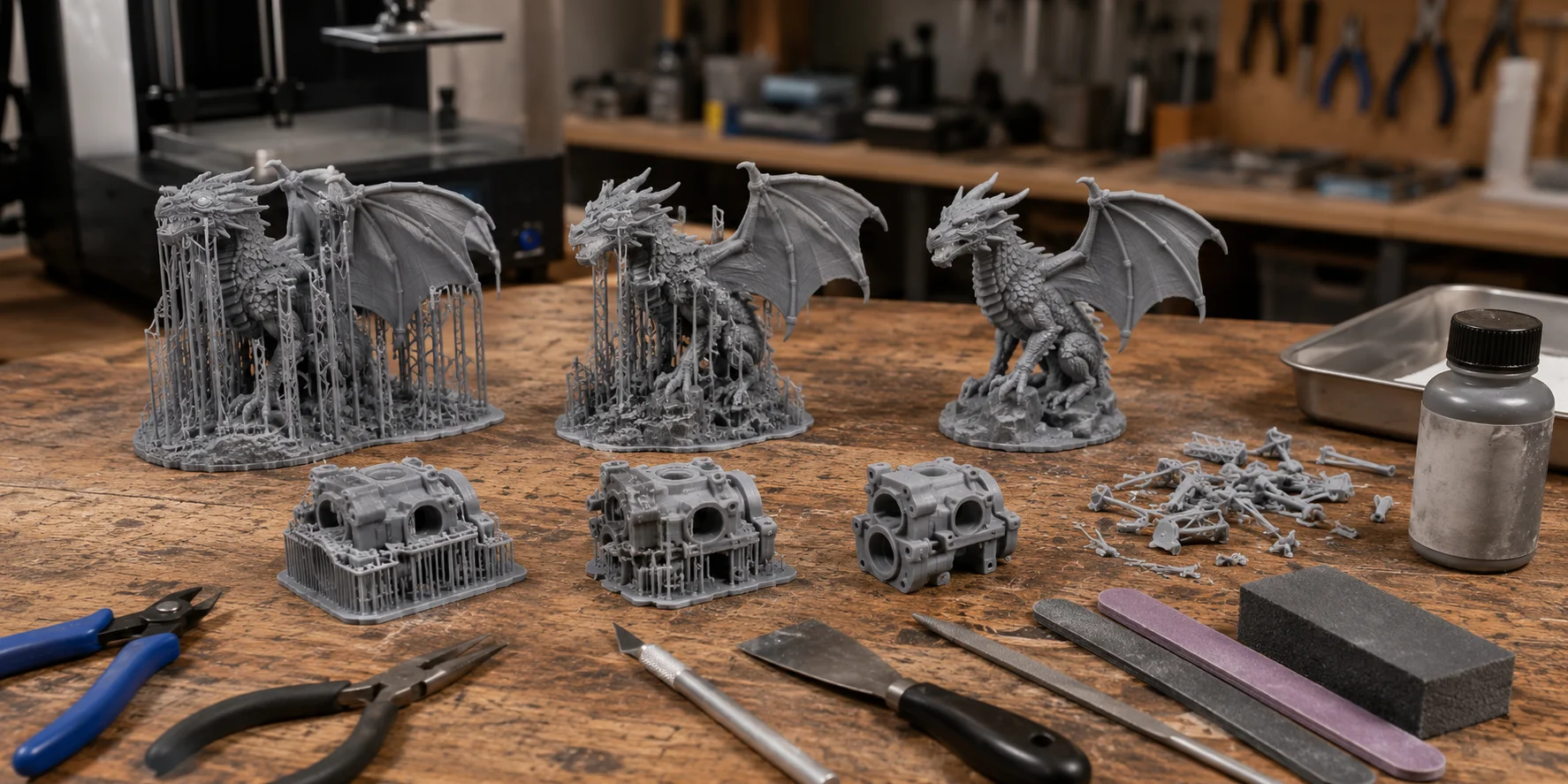
Le retrait des supports peut endommager un modèle généré par IA si vous vous précipitez. De nombreux modèles IA possèdent des détails fins, de petites formes décoratives et des textures de surface délicates ; le nettoyage doit donc être lent et contrôlé.
Pour les impressions FDM, laissez la pièce refroidir avant de retirer les supports. Le plastique refroidi se sépare généralement plus proprement. Utilisez des pinces coupantes affleurantes, des pinces à bec fin, un grattoir ou un couteau de modélisme selon le modèle.
Commencez par les supports extérieurs. Retirez d'abord les grandes branches de support, puis progressez vers les petits points de contact. Ne tordez pas et ne tirez pas sur les supports près de détails fins tels que les doigts, les cornes, les oreilles, les queues, les armes ou les garnitures décoratives.
Les supports arborescents et organiques sont souvent utiles ici, car ils utilisent moins de points de contact. Il faut donc appliquer moins de force lors du retrait, et il reste moins de marques à nettoyer ensuite.
S'il reste des marques de support, utilisez un léger ponçage, une petite lime ou un apprêt garnissant avant la peinture. Pour les modèles de présentation, un peu de post-traitement peut faire une grande différence.
Pour les impressions résine, le retrait des supports dépend de votre résine, des réglages d'exposition et du processus utilisé. De nombreux utilisateurs retirent les supports après le lavage et avant la polymérisation finale, lorsque la résine est moins cassante. Les éléments délicats demandent toutefois toujours de la prudence. Utilisez de petites pinces coupantes et évitez d'arracher les supports par la force.
Un retrait propre des supports commence avant le début de l'impression. Une meilleure orientation, des supports arborescents ou organiques, une Z-distance correcte et un placement soigné des contacts facilitent tous le nettoyage final.
Quand régénérer plutôt que lutter contre les supports
Parfois, la meilleure solution n'est pas d'ajouter davantage de supports. C'est d'utiliser un meilleur modèle.
Régénérez ou reconcevez le modèle s'il comporte trop de détails flottants, des parties extrêmement fines, aucune base stable, des dommages sévères au maillage ou de grandes sections non soutenues qui exigeraient des supports partout. Un modèle recouvert d'un matériau de support dense peut s'imprimer, mais le nettoyage peut détruire le résultat final.
Vous devez aussi reconsidérer le modèle si les supports se développent dans des cavités fermées ou s'il est impossible de protéger les détails importants des marques. Dans ces cas, divisez le modèle en pièces, épaississez les éléments fragiles, ajoutez une base ou générez une nouvelle version avec des instructions plus adaptées à l'impression.
L'IA peut aider à créer rapidement des modèles, mais elle ne peut pas toujours rendre imprimable un objet physiquement impossible. Si la structure elle-même est trop fragile ou non soutenue, la solution la plus efficace est de régénérer le modèle avec des contraintes d'impression intégrées au prompt.
Questions fréquentes
Puis-je utiliser l'IA pour réaliser des impressions 3D ?
Oui, les outils d'IA peuvent générer des modèles 3D à partir de prompts textuels, d'images ou de croquis, et beaucoup de ces modèles peuvent être préparés pour l'impression 3D. Vous devez toutefois vérifier que le maillage est étanche, correctement mis à l'échelle et assez épais pour être imprimé. La génération IA crée le modèle de départ, tandis que la préparation dans le slicer le rend imprimable.
Quel est le meilleur support pour l'impression 3D ?
Pour les pièces mécaniques simples, les supports standard constituent souvent un choix fiable. Pour les modèles incurvés générés par IA, comme les personnages, créatures, statues et accessoires décoratifs, comparez l'option de type arborescent de votre slicer aux supports standard dans Preview. Choisissez l'option qui assure une couverture stable avec le moins de points de contact visibles.
Dois-je réparer un modèle généré par IA avant d'ajouter des supports ?
Oui, vous devez vérifier et réparer le maillage avant d'ajouter des supports. Si le modèle présente des trous, des arêtes non-manifold ou des normales inversées, le slicer peut placer les supports incorrectement ou manquer entièrement certaines zones non soutenues. Réparez d'abord, puis générez les supports.
Supports arborescents ou supports standard : lesquels sont préférables pour les modèles IA ?
Aucun style n'est toujours meilleur. Les supports de type arborescent peuvent réduire le contact avec les surfaces des modèles de présentation incurvés, tandis que les supports standard peuvent être plus fiables pour les surplombs plats, simples ou lourds. Comparez les deux dans Preview et gardez les points de contact éloignés des surfaces que vous souhaitez le plus préserver.
ChatGPT peut-il réellement créer des fichiers STL ?
ChatGPT peut aider à rédiger des prompts, générer des formes simples basées sur du code ou expliquer des étapes de modélisation, mais il ne remplace pas directement un processus de modélisation 3D ou de slicing. Pour créer des fichiers 3D imprimables, utilisez un outil IA 3D dédié, un logiciel de modélisation ou un slicer capable d'exporter en STL ou 3MF.
Quel slicer gratuit peut ajouter des supports à un modèle 3D IA ?
Cura, PrusaSlicer et Bambu Studio peuvent tous ajouter des supports aux modèles générés par IA importés. Cura propose des supports arborescents, PrusaSlicer propose des supports organiques et Bambu Studio fournit des outils de support automatique avec des options d'aperçu détaillées. Quel que soit le slicer utilisé, inspectez les supports avant l'impression.
Conclusion
Pour imprimer avec succès un modèle généré par IA, validez d'abord le maillage et l'imprimabilité, choisissez le processus FDM ou résine, orientez le modèle avant d'ajouter des supports, comparez les styles de support dans Preview et retirez les supports avec soin. Ce processus aide à transformer une idée IA en objet physique qui s'imprime réellement.
Si vous souhaitez générer ou affiner des modèles avant le slicing, essayez Tripo AI Studio afin de partir d'un modèle plus propre pour l'impression 3D.