Comment convertir OBJ en USDZ pour la RA (3 méthodes gratuites)
TL;DR
- USDZ est le format AR privilégié par Apple pour les expériences sur iPhone, iPad et visionOS, car il regroupe la géométrie 3D, les matériaux, les textures et les animations dans un seul fichier optimisé pour l'écosystème AR d'Apple.
- Convertir un fichier OBJ en USDZ ne se résume pas à changer l'extension. Une conversion réussie doit préserver les données de maillage, les UV, les textures, les matériaux et l'échelle afin que le modèle s'affiche correctement dans AR Quick Look et sur les autres plateformes Apple.
- Des outils gratuits comme Apple Reality Converter et Blender offrent des flux de travail desktop fiables, tandis que les convertisseurs en ligne constituent une option plus rapide pour les conversions simples. La meilleure méthode dépend de vos besoins en termes de rapidité, de contrôle ou de précision en production.
- Si vous ne disposez pas encore d'un modèle OBJ, des outils de génération 3D par IA comme Tripo AI peuvent d'abord créer un asset 3D texturé, puis l'exporter en OBJ ou dans d'autres formats pour votre workflow USDZ. Cela permet d'aller plus vite de l'idée au contenu prêt pour la AR.
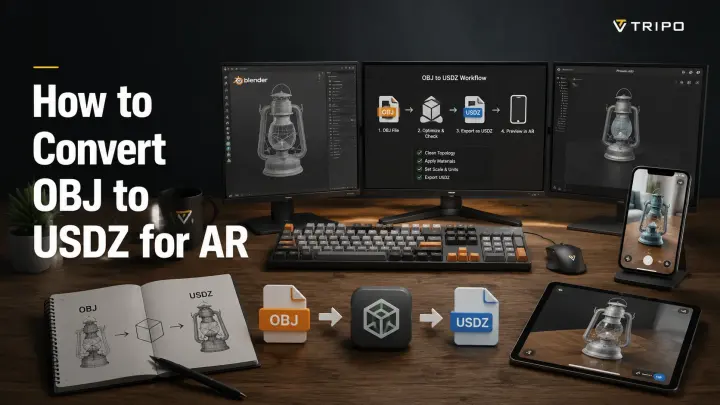
Vous pouvez convertir un fichier OBJ en USDZ à l'aide de l'application gratuite Reality Converter d'Apple sous macOS, en exportant directement depuis Blender, ou via un convertisseur en ligne dans le navigateur — aucun logiciel payant n'est nécessaire. USDZ est le format AR privilégié par Apple pour iOS Quick Look, Reality Composer et les expériences visionOS ; convertir correctement un fichier OBJ est donc la première étape pour publier du contenu AR interactif.
Les aperçus produits en AR sont déjà utilisés par des marques pour permettre aux clients de visualiser des meubles, des produits et des designs 3D dans leur environnement réel, directement depuis un iPhone ou un iPad. Ce guide présente trois méthodes de conversion concrètes, explique les principales différences entre OBJ et USDZ — notamment en ce qui concerne les textures, les matériaux et les animations — et indique ce qu'il faut vérifier avant la publication. Si vous ne disposez pas encore d'un modèle OBJ, vous pouvez également en générer un avec Tripo AI et le préparer pour votre workflow USDZ.
Qu'est-ce que le format USDZ et pourquoi la AR en a-t-elle besoin ?
USDZ est un format de conteneur 3D compressé, basé sur le ZIP, construit autour de la technologie Universal Scene Description (USD), développée à l'origine par Pixar et adaptée par Apple pour les workflows de réalité augmentée. Il regroupe les données de scène, la géométrie 3D, les matériaux, les textures et d'autres ressources dans un seul fichier pouvant être chargé rapidement par les appareils Apple.
Apple a introduit la prise en charge native de USDZ dans iOS 12, macOS Mojave et Safari, faisant de ce format le standard pour les expériences AR Quick Look. Cela permet aux utilisateurs de placer des objets 3D dans le monde réel directement depuis une page web, sans installer d'application AR dédiée.
La raison pour laquelle les fichiers OBJ doivent généralement être convertis est que le format OBJ a été conçu principalement pour l'échange de géométrie. Il stocke les données de maillage et peut référencer des matériaux de base via des fichiers MTL, mais il n'inclut pas les informations complètes prêtes pour la AR que USDZ peut contenir, telles que les matériaux avancés, les animations et les métadonnées de scène. Les frameworks AR d'Apple n'affichant pas directement les fichiers OBJ, la conversion OBJ vers USDZ constitue le pont entre un modèle 3D traditionnel et une expérience AR interactive.
« USDZ est un format de fichier optimisé pour le partage de contenu 3D dans des expériences de réalité augmentée. » — Documentation Apple USDZ
OBJ vs USDZ — Principales différences
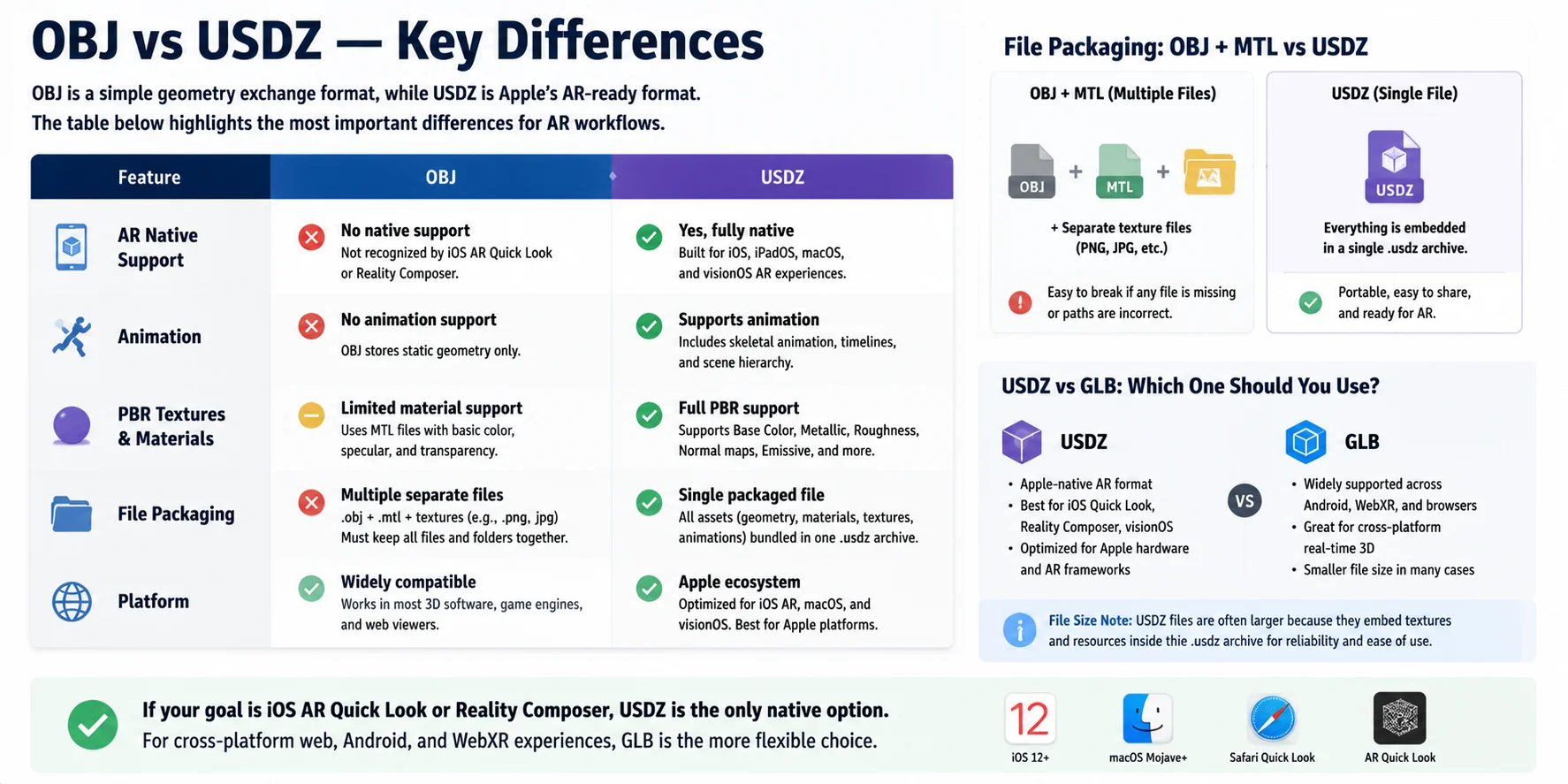
OBJ et USDZ répondent à des besoins différents dans le workflow 3D. OBJ est un format d'échange de géométrie simple qui stocke les données de maillage et peut référencer les matériaux via un fichier .MTL séparé. USDZ, quant à lui, est conçu pour les expériences AR modernes, regroupant les données de scène, les textures, les matériaux et d'autres ressources dans une seule archive .USDZ.
| Fonctionnalité | OBJ | USDZ |
|---|---|---|
| Support AR natif | Aucun support natif dans les frameworks AR Apple | Oui — conçu pour iOS AR Quick Look |
| Animation | Pas de support d'animation | Prend en charge les animations, les squelettes et les données de scène |
| Textures PBR | Support des matériaux limité via les fichiers MTL | Prend en charge les matériaux avancés et les workflows PBR |
| Packaging des fichiers | Fichiers de maillage, MTL et textures séparés | Fichier unique contenant tous les assets |
| Plateforme | Format d'échange 3D généraliste | Écosystème Apple : iOS, macOS, visionOS |
La principale différence réside dans la façon dont les assets sont livrés. Les workflows OBJ impliquent souvent la gestion de plusieurs fichiers car les textures sont stockées séparément, tandis que USDZ regroupe la géométrie, les matériaux et les textures pour faciliter le déploiement AR. Cette commodité peut rendre les fichiers USDZ plus volumineux, notamment lorsque des textures haute résolution sont intégrées.
USDZ et GLB sont tous deux des formats modernes utilisés pour la AR et la 3D en temps réel, mais ils ciblent des écosystèmes différents. USDZ est le choix natif pour les appareils Apple et AR Quick Look, tandis que GLB est plus répandu pour Android, les visionneuses web et les workflows WebXR.
Si votre objectif est de publier une expérience AR sur iPhone ou iPad, USDZ est le format natif à utiliser. Pour les projets web multiplateformes et de 3D en temps réel, GLB peut être l'option la plus flexible.
Méthode 1 — Reality Converter (macOS, gratuit)
Pour les utilisateurs Mac, Apple Reality Converter est l'un des moyens les plus simples de convertir un fichier OBJ en USDZ. Cette application de bureau gratuite est conçue spécifiquement pour préparer des modèles 3D dans le cadre des workflows AR d'Apple, vous permettant de prévisualiser et d'ajuster vos ressources avant de les exporter pour AR Quick Look.
Commencez par télécharger Reality Converter depuis le portail Apple Developer. Après l'installation, faites simplement glisser votre fichier OBJ dans la fenêtre de l'application. Pour de meilleurs résultats, conservez le fichier OBJ avec son fichier de matériaux MTL et ses textures dans le même dossier avant l'importation. Cela aide Reality Converter à localiser et charger correctement les matériaux du modèle.
Une fois le modèle chargé, vous pouvez le prévisualiser dans différents environnements d'éclairage basé sur l'image (IBL) pour vérifier son rendu sous diverses conditions d'éclairage. L'application vous permet également d'ajuster les propriétés des matériaux et d'assigner des textures si certains détails nécessitent une correction.
Lorsque le modèle semble correct, allez dans Fichier → Exporter et choisissez USDZ comme format de sortie. Reality Converter regroupera la géométrie, les matériaux et les textures en un seul .usdz fichier prêt à être utilisé dans les expériences AR d'Apple.
Conseil rapide : Organiser vos fichiers OBJ, MTL et de textures avant l'importation est le moyen le plus simple d'éviter les matériaux manquants après la conversion.
Méthode 2 — Blender (Gratuit, Windows/Mac/Linux)
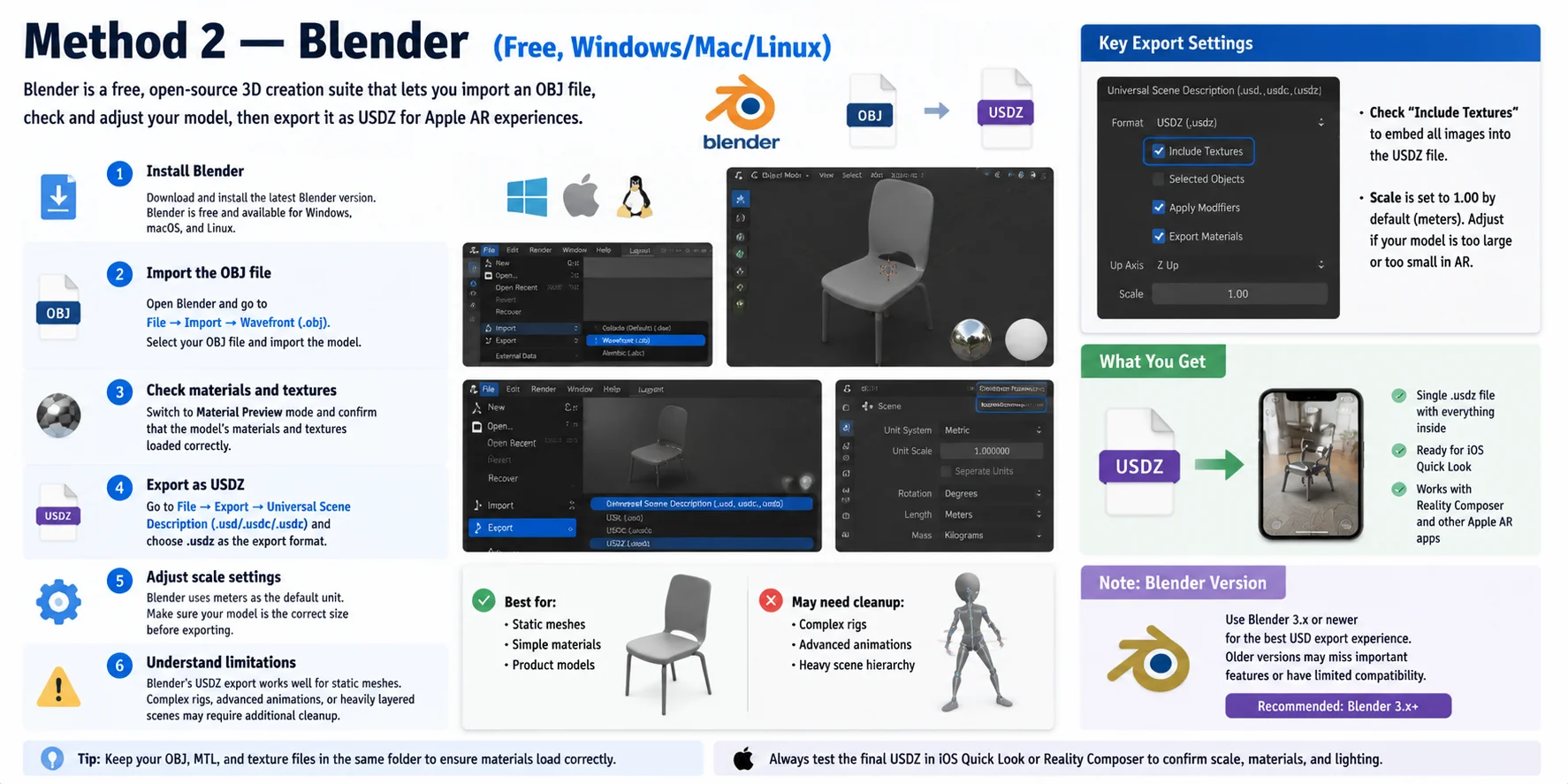
Blender offre un flux de travail gratuit et flexible pour convertir des fichiers OBJ en USDZ, notamment pour les utilisateurs qui souhaitent davantage de contrôle sur les matériaux, l'échelle et la préparation de la scène. Contrairement aux simples convertisseurs en ligne, Blender vous permet d'inspecter et d'ajuster le modèle avant de l'exporter pour les flux de travail AR d'Apple.
Suivez ces étapes :
- Installer Blender Téléchargez et installez la dernière version de Blender. Blender est un logiciel gratuit et open source disponible pour Windows, macOS et Linux.
- Importer le fichier OBJ Ouvrez Blender et accédez à Fichier → Importer → Wavefront (.obj). Sélectionnez votre fichier OBJ et importez le modèle dans la scène.
- Vérifier les matériaux et les textures Passez en mode Aperçu des matériaux et confirmez que les matériaux et les textures du modèle se sont chargés correctement. Si des textures sont manquantes, vérifiez que le fichier OBJ original, le fichier MTL et les textures d'image sont bien stockés dans le même dossier.
- Exporter en USDZ Accédez à Fichier → Exporter → Universal Scene Description (.usd/.usdc/.usdz) et choisissez .usdz comme format d'exportation. Avant d'exporter, activez Inclure les textures afin que le fichier USDZ contienne les ressources d'image requises.
- Ajuster les paramètres d'échelle Vérifiez l'échelle d'exportation avant de créer le fichier final. Blender utilise les mètres comme unité par défaut, de sorte que des paramètres d'échelle incorrects peuvent faire apparaître le modèle trop grand ou trop petit dans les visionneuses AR.
Remarque : L'exportation USDZ de Blender fonctionne mieux pour les maillages statiques et les ressources simples. Les rigs complexes, les animations avancées ou les scènes à couches multiples peuvent nécessiter un nettoyage supplémentaire avant l'exportation. Pour de meilleurs résultats, vérifiez le fichier USDZ final dans une visionneuse AR Apple après la conversion.
Note de version : Le flux de travail d'exportation USDZ est recommandé pour Blender 3.x et les versions plus récentes, qui incluent une prise en charge USD améliorée par rapport aux versions antérieures.
Méthode 3 — Convertir OBJ en USDZ en ligne (gratuit)
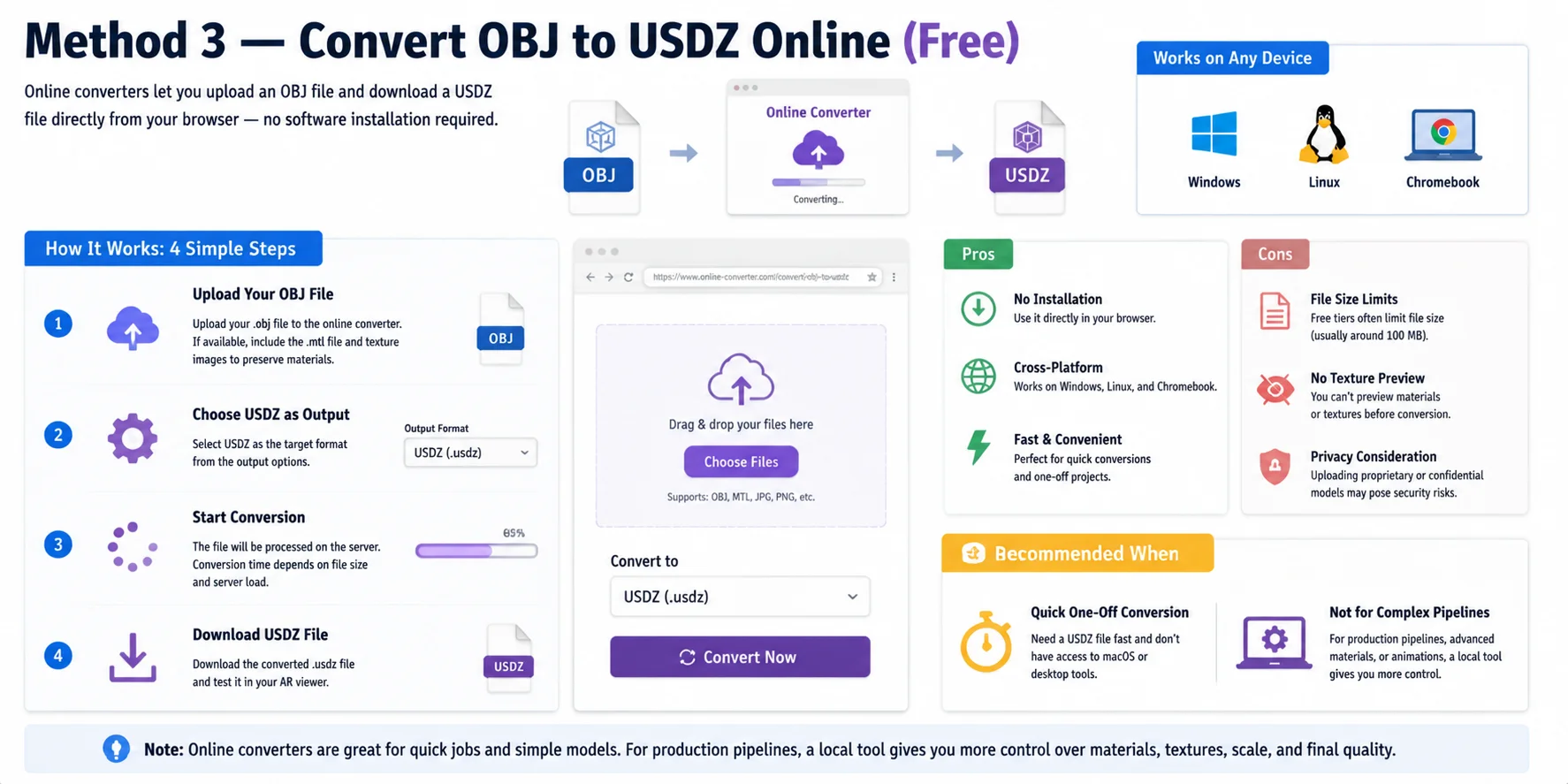
Pour les utilisateurs qui ont besoin d'une conversion rapide sans installer de logiciel, les convertisseurs OBJ vers USDZ en ligne offrent le flux de travail le plus simple. Ces outils en ligne vous permettent de téléverser un fichier OBJ, de le convertir sur un serveur distant et de télécharger le fichier USDZ final directement depuis votre navigateur.
Le processus type est simple :
- Téléversez votre fichier OBJ Sélectionnez votre
.objfichier et téléversez-le vers le convertisseur. Si votre modèle utilise des matériaux, incluez le fichier .mtl et les images de texture associés lorsque cela est pris en charge. - Choisissez USDZ comme format de sortie Sélectionnez USDZ comme format cible et lancez le processus de conversion.
- Téléchargez le fichier converti Une fois le traitement terminé, téléchargez le fichier généré
.usdzet testez-le dans un visualiseur AR ou dans l'application cible.
Le principal avantage des convertisseurs en ligne est leur praticité. Ils ne nécessitent aucune installation et fonctionnent sur les systèmes Windows, Linux et Chromebook. Ils présentent cependant des limitations : les offres gratuites restreignent souvent la taille des fichiers (généralement autour de 100 Mo), proposent un aperçu limité des matériaux et peuvent ne pas convenir aux assets 3D confidentiels ou commerciaux.
La conversion en ligne est idéale pour des projets ponctuels et rapides lorsque vous n'avez pas accès à macOS ni à des outils de bureau. Pour les pipelines de production professionnels, un convertisseur local vous offre davantage de contrôle sur les textures, les matériaux, l'échelle et la qualité du rendu final.
Avant de convertir — Préparez votre fichier OBJ
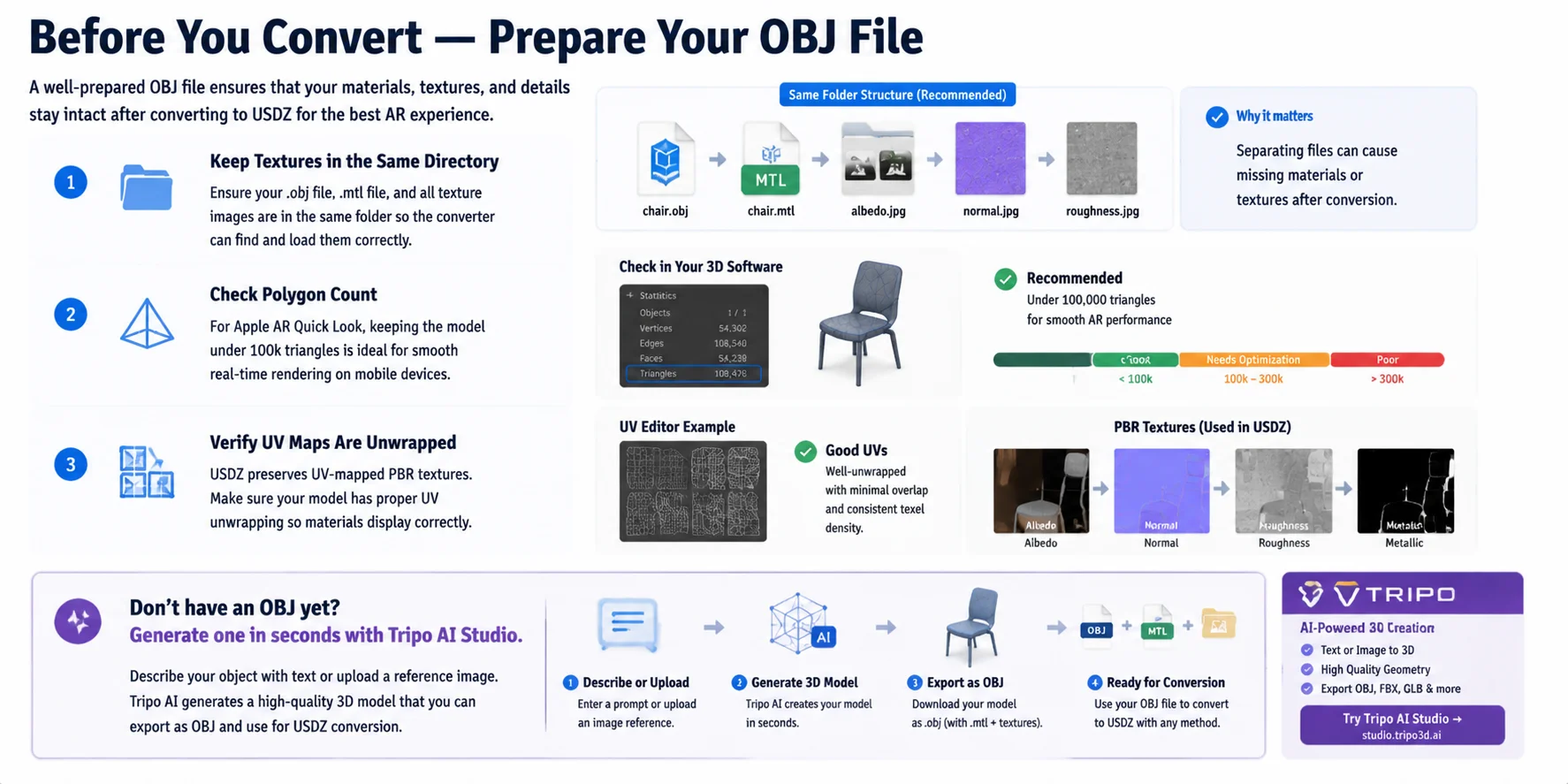
Avant de convertir un OBJ en USDZ, prenez quelques minutes pour préparer le fichier source. Un package OBJ bien organisé permet d'éviter les textures manquantes, les matériaux incorrects et de mauvaises performances en AR après la conversion.
Commencez par vous assurer que votre fichier OBJ, le fichier de matériaux MTL et toutes les images de textures sont stockés dans le même dossier. Les fichiers OBJ reposent souvent sur des références externes, et séparer ces fichiers peut entraîner la disparition des matériaux lors de la conversion.
Vérifiez ensuite la complexité du modèle. Pour Apple AR Quick Look, il est recommandé de maintenir le modèle à moins de 100 000 triangles afin d'obtenir un rendu en temps réel plus fluide sur les appareils mobiles. Assurez-vous également que votre modèle dispose de cartes UV correctement déroulées, car USDZ préserve les textures PBR basées sur les UV et dépend d'un mappage correct pour que les matériaux s'affichent avec précision.
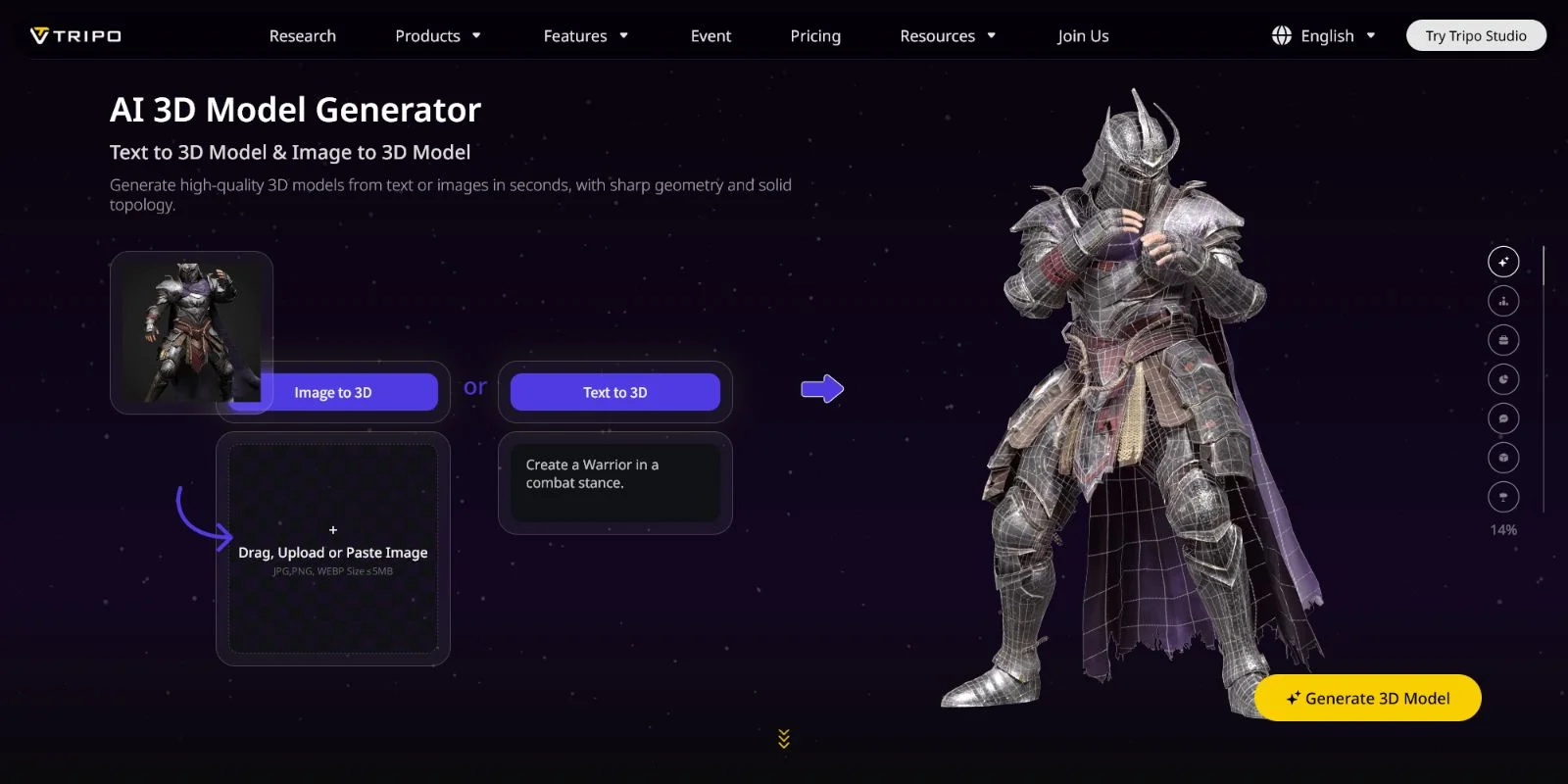
Vous n'avez pas encore de modèle OBJ ? Vous pouvez en créer un rapidement avec Tripo AI Studio. Décrivez votre objet par texte ou importez une image de référence, générez le modèle 3D, puis exportez-le en OBJ avant de poursuivre avec le workflow de conversion USDZ. Cela offre un point de départ plus rapide, sans avoir à construire le modèle manuellement.
Comment visualiser les fichiers USDZ après la conversion
Après avoir converti un fichier OBJ en USDZ, l'étape suivante consiste à tester l'apparence du modèle dans un environnement AR réel. Apple simplifie ce processus car les fichiers USDZ sont directement pris en charge par AR Quick Look sur les appareils iOS et macOS.
Sur iPhone ou iPad, appuyez sur un .usdz fichier depuis Safari, Mail ou l'application Fichiers. L'appareil ouvrira automatiquement le modèle dans Quick Look, vous permettant de le placer dans le monde réel grâce à la RA. Sur macOS, double-cliquez sur le fichier USDZ pour le prévisualiser dans Quick Look, ou ouvrez-le dans Reality Composer si vous avez besoin de construire une scène AR plus complète.
Pour des tests rapides, vous pouvez également envoyer un fichier USDZ par AirDrop depuis votre Mac vers un iPhone et vérifier instantanément le modèle dans un environnement réel. Les développeurs peuvent intégrer des fichiers USDZ directement dans des sites web en utilisant le format de lien AR Quick Look d'Apple :
Cela permet aux utilisateurs de Safari sur les appareils Apple compatibles de lancer un aperçu AR directement depuis une page web. Testez toujours votre fichier USDZ final avant de le publier pour vérifier que les textures, l'échelle et les matériaux s'affichent correctement.
Foire aux questions
Comment convertir un OBJ en USDZ en ligne ?
Utilisez un convertisseur en ligne tel que Convertio ou CloudConvert. Importez votre fichier .obj (et le fichier .mtl si disponible), sélectionnez USDZ comme format de sortie, puis téléchargez le résultat. Les offres gratuites prennent généralement en charge les fichiers jusqu'à 100 Mo.
Comment convertir un OBJ en USDZ gratuitement ?
L'application Reality Converter d'Apple (macOS) et Blender (toutes plateformes) sont tous deux gratuits. Reality Converter est l'option la plus simple — faites glisser votre OBJ et exportez-le en USDZ en une seule étape.
Qu'est-ce que le format USDZ ?
USDZ est un fichier Universal Scene Description conditionné en zip, développé par Apple et Pixar. Il regroupe la géométrie 3D, les textures PBR et les métadonnées dans une seule archive nativement prise en charge par iOS, macOS et Safari pour la visualisation en réalité augmentée.
Quelle est la différence entre USDZ et OBJ pour la réalité augmentée ?
OBJ est un format de géométrie brute qui ne prend pas en charge les ancres AR, les animations ou les textures intégrées. USDZ regroupe tout ce dont iOS AR a besoin dans un seul fichier, ce qui en fait le format requis pour Quick Look et Reality Composer sur les appareils Apple.
USDZ est-il meilleur que GLB pour la réalité augmentée ?
Cela dépend de votre plateforme. USDZ est le format natif pour la réalité augmentée iOS et macOS (Quick Look, Reality Kit). GLB est préféré pour la réalité augmentée Android (ARCore, model-viewer) et WebXR. Si vous ciblez les utilisateurs iPhone, USDZ est le meilleur choix.
Puis-je convertir un OBJ en USDZ sous Windows ?
Reality Converter est réservé à macOS, mais Blender et les convertisseurs en ligne comme Convertio fonctionnent sous Windows. Installez Blender, importez votre OBJ et exportez-le en .usdz via Fichier → Exporter → Universal Scene Description.
Les textures sont-elles conservées lors de la conversion OBJ en USDZ ?
Oui, à condition que votre fichier .mtl et vos images de texture se trouvent dans le même dossier que le fichier .obj avant la conversion. Reality Converter vous permet de prévisualiser et de réaffecter les textures avant l'exportation. Les outils en ligne peuvent perdre les textures si vous importez uniquement le fichier .obj sans ses fichiers associés.
Qu'est-ce que Reality Converter ?
Reality Converter est un outil gratuit pour développeurs Apple sur macOS qui convertit les fichiers OBJ, GLTF et USD en USDZ. Il prend en charge l'importation par glisser-déposer, l'édition des matériaux et les aperçus d'éclairage IBL avant l'exportation. Téléchargez-le depuis le portail Apple Developer.
Conclusion
La conversion d'OBJ en USDZ est simple dès lors que vous choisissez le flux de travail adapté à vos besoins. Reality Converter est l'option la plus facile pour les utilisateurs Mac, Blender offre davantage de contrôle pour un pipeline multiplateforme, et les convertisseurs en ligne conviennent parfaitement aux conversions ponctuelles rapides. L'étape la plus importante consiste à s'assurer que vos textures, matériaux et données de modèle sont préservés afin que le fichier USDZ final s'affiche correctement dans les expériences iOS AR.
Si vous ne disposez pas encore d'un modèle OBJ, vous pouvez commencer avec Tripo AI et créer un asset 3D prêt pour la production en quelques secondes. Générez d'abord votre modèle, exportez-le en OBJ, puis convertissez-le en USDZ en utilisant l'une des méthodes présentées dans ce guide.
CTA principal → Essayez Tripo AI Studio — générez votre modèle 3D en quelques secondes **CTA secondaire → Voir **les tarifs Tripo AI