Comment corriger les trous dans un modèle 3D : 3 méthodes simples
TL;DR
- L'intention de recherche est de type tutoriel / dépannage : le lecteur dispose d'un maillage troué et a besoin d'un flux de réparation concret — rapidement.
- Les SERP sont dominées par des tutoriels spécifiques à des outils (Meshmixer, Blender, Netfabb) et par YouTube ; aucun article ne couvre à la fois les trois méthodes et leurs causes en un seul endroit.
- Meshmixer est la méthode la plus recherchée (🔴 à mettre en avant en premier) ; Blender est implicitement connu du public ; la réparation automatique en ligne conclut le parcours pour les débutants.
- Les PAA couvrent les causes (Q3), la détection, ainsi que les méthodes manuelles et automatiques — ces quatre points doivent être traités explicitement.
- L'analyse fan-out confirme un sous-public axé sur la numérisation 3D et une préoccupation autour de « réparer sans perdre les détails » — les deux sont abordés dans la FAQ.
- Angle Tripo AI : les modèles générés par IA avec Tripo sont étanches par défaut — le CTA principal positionne Tripo comme la solution en amont.
- Deux CTA : Tripo AI Studio (principal) et Tripo AI Pricing (secondaire).
Vous pouvez avoir un modèle 3D qui semble parfaitement correct dans votre viewport, mais votre slicer signale des erreurs, votre moteur de rendu affiche des artefacts inattendus, ou votre impression échoue complètement. Dans la plupart des cas, le problème provient de trous ou de bords ouverts dans le maillage. Si vous cherchez comment réparer les trous dans un modèle 3D, l'essentiel est de comprendre que les imprimantes 3D et de nombreux flux de rendu exigent une surface fermée et continue.
Ce guide explique ce qui cause les trous, comment les détecter, et trois méthodes fiables pour les corriger avec Meshmixer, Blender et des outils de réparation automatique en ligne. Vous apprendrez également pourquoi un modèle imprimable doit être étanche (watertight) — c'est-à-dire que chaque arête est connectée à exactement deux faces, sans espace, bord libre ou géométrie déconnectée. Les trous brisent cette structure de surface fermée et peuvent empêcher un modèle d'être découpé, rendu ou fabriqué correctement.
Quelles sont les causes des trous dans les modèles 3D ?
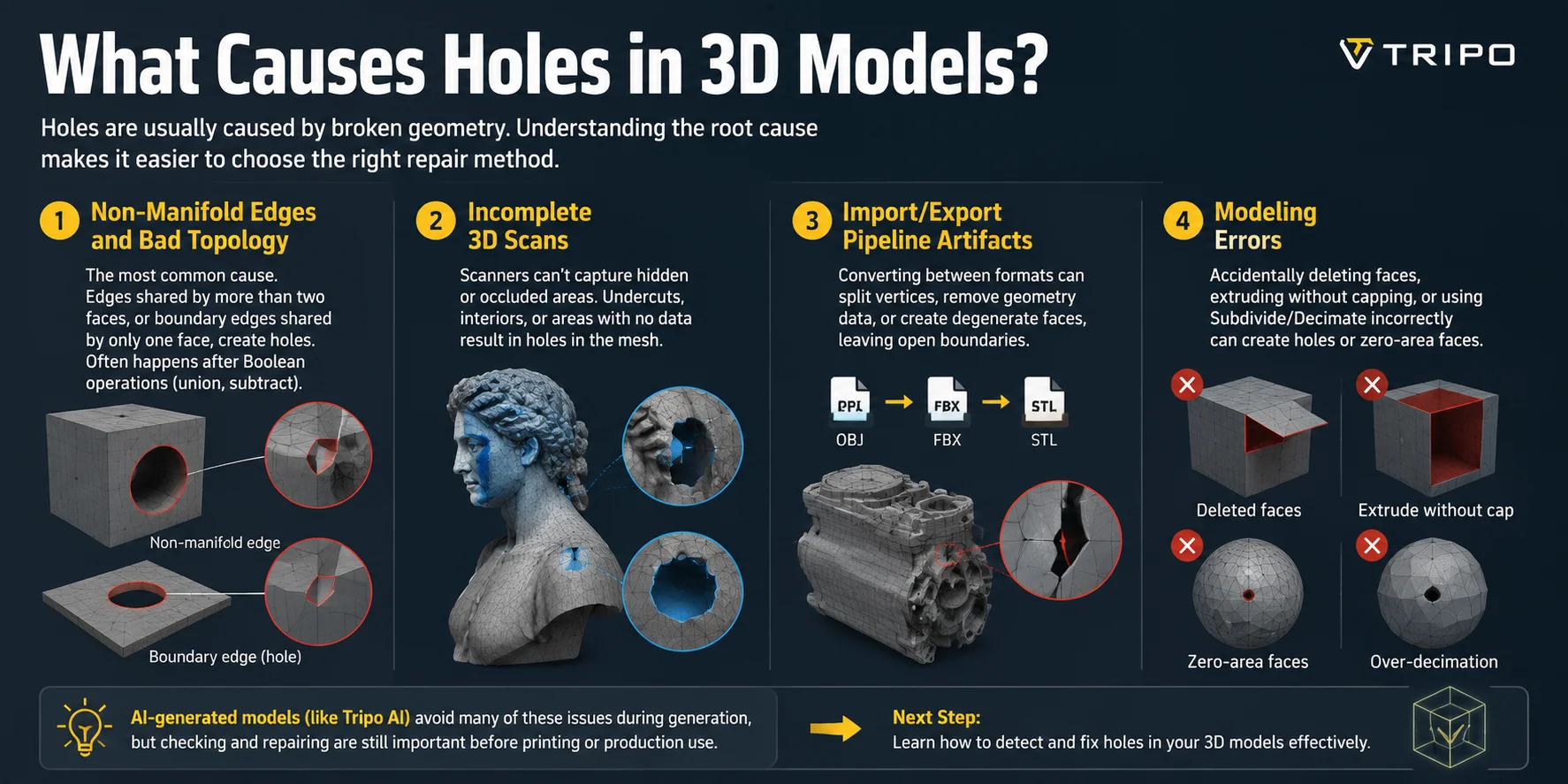
Les trous dans les modèles 3D proviennent généralement d'une géométrie défaillante plutôt que d'un problème avec le slicer ou le logiciel de rendu. Comprendre la cause facilite le choix de la bonne méthode de réparation. Les quatre sources les plus courantes sont les problèmes de topologie, les numérisations incomplètes, les artefacts liés à la conversion de fichiers et les erreurs de modélisation.
1. Arêtes non-manifold et mauvaise topologie
C'est la cause la plus fréquente de trous dans les modèles 3D. Une arête non-manifold apparaît lorsqu'une arête est connectée à plus de deux faces, ou lorsqu'une arête n'appartient qu'à une seule face, créant ainsi un bord ouvert. Ces problèmes surviennent souvent après des opérations booléennes telles que l'union ou la soustraction, où des surfaces qui se chevauchent peuvent laisser des arêtes déconnectées ou une géométrie incomplète.
2. Numérisations 3D incomplètes
Les flux de numérisation 3D génèrent souvent des trous, car les scanners ne peuvent pas capturer chaque zone de surface. Les zones cachées telles que les contre-dépouilles, les coins profonds ou les espaces internes peuvent ne recevoir aucune donnée de numérisation, laissant des lacunes lorsque le logiciel reconstruit le maillage. Ce phénomène est particulièrement courant dans les projets de photogrammétrie et de numérisation par lumière structurée.
3. Artefacts liés au pipeline d'importation/exportation
La conversion de modèles entre différents formats peut introduire des problèmes de maillage inattendus. Par exemple, le passage d'OBJ à STL ou de FBX à OBJ peut fragmenter des sommets partagés, supprimer certaines informations géométriques ou créer des faces dégénérées. Ces petites modifications peuvent engendrer des bords ouverts qui n'étaient pas visibles dans le fichier d'origine.
4. Erreurs de modélisation
Les erreurs de modélisation manuelle constituent une autre source fréquente de trous. La suppression accidentelle d'une face, l'extrusion d'une géométrie sans fermer la surface, ou l'application incorrecte d'opérations telles que Subdivide ou Decimate peuvent créer des faces manquantes ou des polygones de surface nulle.
Les modèles générés par IA peuvent éviter bon nombre de ces problèmes lors du processus de génération initial, mais la vérification et la réparation du maillage restent importantes avant l'impression ou une utilisation en production. Une fois que vous savez d'où viennent les trous, l'étape suivante consiste à apprendre à les détecter et à les corriger efficacement.
Comment détecter les trous dans un modèle 3D
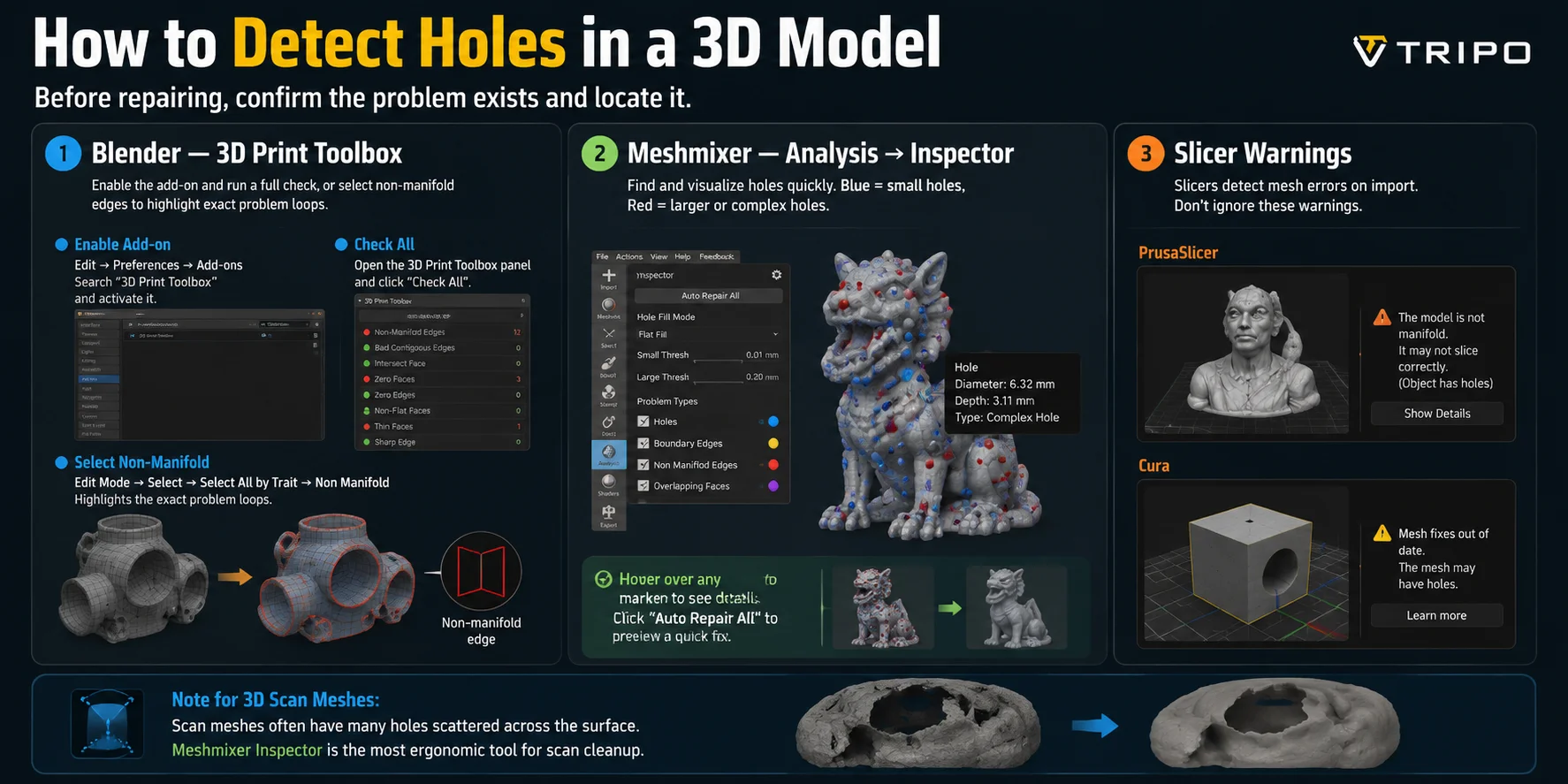
Avant de réparer un trou, la première étape consiste à confirmer que le problème existe et à identifier précisément l'endroit où le maillage est endommagé. Différents outils permettent de détecter les contours ouverts, la géométrie non-manifold et d'autres problèmes susceptibles d'empêcher une impression ou un rendu réussi.
Blender — 3D Print Toolbox
Blender inclut une 3D Print Toolbox intégrée qui permet d'analyser rapidement les problèmes de maillage. Activez-la via Edit → Preferences → Add-ons, puis recherchez « 3D Print Toolbox » et activez l'extension. Dans le panneau 3D Print Toolbox, cliquez sur « Check All » pour analyser le modèle et détecter les problèmes tels que les arêtes non-manifold, les contours ouverts et les faces de surface nulle.
Pour un contrôle plus précis, passez en Edit Mode et utilisez Select → Select All by Trait → Non Manifold. Blender mettra en surbrillance les arêtes et les boucles exactes à l'origine du problème, ce qui facilite la localisation manuelle des trous.
Meshmixer — Analysis → Inspector
L'outil Inspector de Meshmixer est l'une des options les plus conviviales pour détecter les trous, notamment sur les modèles scannés. Ouvrez Analysis → Inspector ou appuyez sur I pour le lancer. Meshmixer signale les problèmes par des sphères colorées : les marqueurs bleus indiquent généralement les petits trous, tandis que les marqueurs rouges représentent les problèmes plus grands ou plus complexes. Vous pouvez survoler chaque marqueur pour identifier le problème, puis cliquer sur « Auto Repair All » pour prévisualiser une correction automatique.
Avertissements du slicer
Votre slicer peut également détecter les trous avant l'impression. Des outils comme PrusaSlicer et Cura vérifient automatiquement les modèles importés et peuvent afficher des avertissements tels que « This model is not manifold » ou « Mesh may have holes. » Ces messages ne doivent pas être ignorés, car ils révèlent des problèmes de géométrie avant le début de l'impression.
Pour les maillages issus de scans 3D, la détection est particulièrement importante, car les trous sont souvent dispersés sur toute la surface. Dans ces cas, Meshmixer Inspector est souvent le choix le plus pratique pour localiser et réparer rapidement plusieurs lacunes.
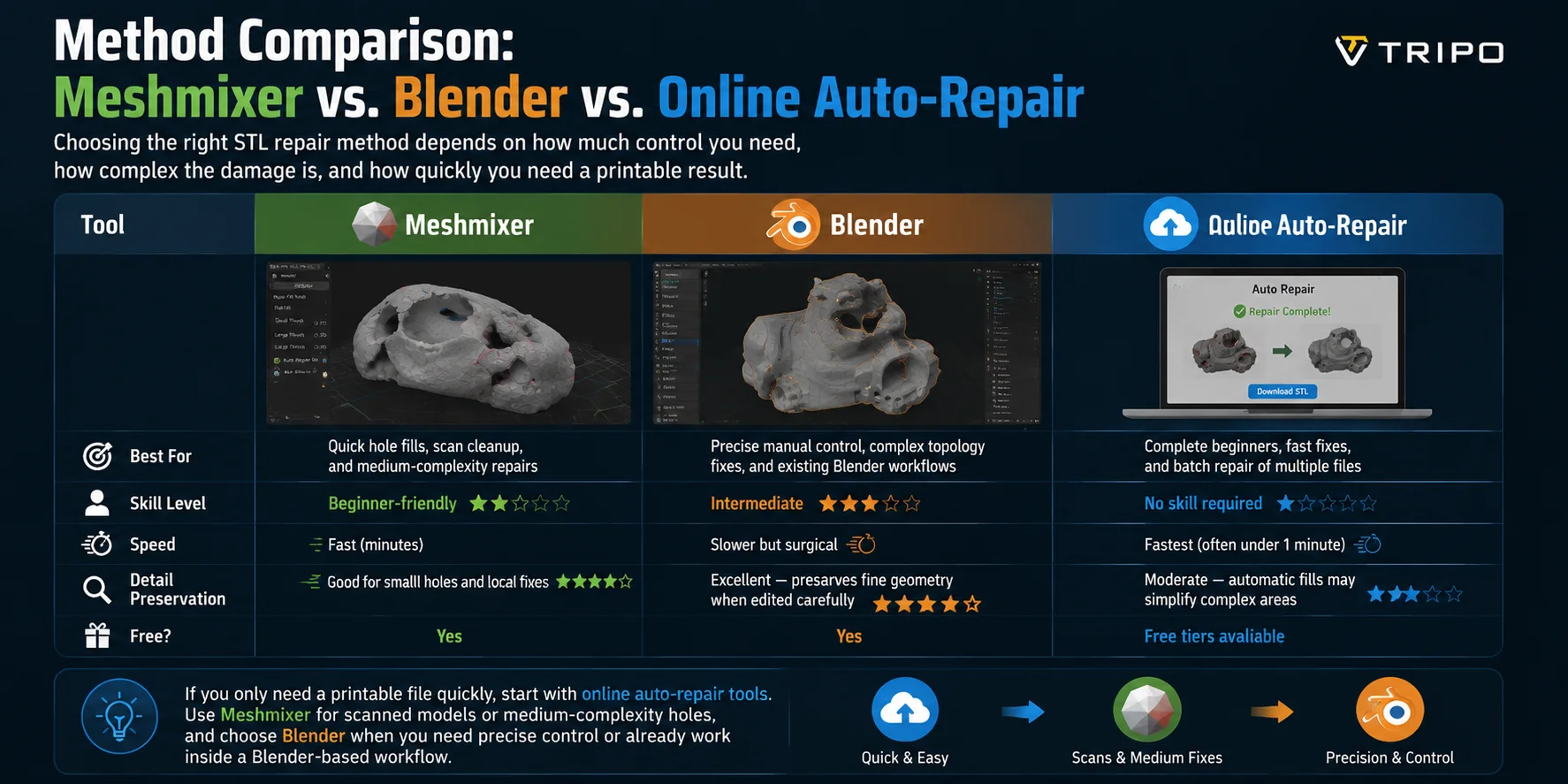
Comparaison des méthodes : Meshmixer vs. Blender vs. Réparation automatique en ligne
Le choix de la bonne méthode de réparation STL dépend du niveau de contrôle dont vous avez besoin, de la complexité des dommages et de la rapidité avec laquelle vous avez besoin d'un résultat imprimable.
| Outil | Idéal pour | Niveau de compétence | Vitesse | Préservation des détails | Gratuit ? |
|---|---|---|---|---|---|
| Meshmixer | Comblement rapide de trous, nettoyage de scans et réparations de complexité moyenne | Adapté aux débutants | Rapide (quelques minutes) | Bon pour les petits trous et les corrections locales | Oui |
| Blender | Contrôle manuel précis, corrections de topologie complexe et flux de travail Blender existants | Intermédiaire | Plus lent mais chirurgical | Excellent — préserve la géométrie fine lorsqu'il est édité avec soin | Oui |
| Netfabb / Réparation automatique en ligne | Grands débutants, corrections rapides et réparation par lot de plusieurs fichiers | Aucune compétence requise | Le plus rapide (souvent moins d'1 minute) | Modéré — les remplissages automatiques peuvent simplifier les zones complexes | Niveaux gratuits disponibles |
Si vous avez uniquement besoin d'un fichier imprimable rapidement, commencez par les outils de réparation automatique en ligne. Utilisez Meshmixer pour les modèles scannés ou les trous de complexité moyenne, et choisissez Blender lorsque vous avez besoin d'un contrôle précis ou que vous travaillez déjà dans un flux de travail basé sur Blender.
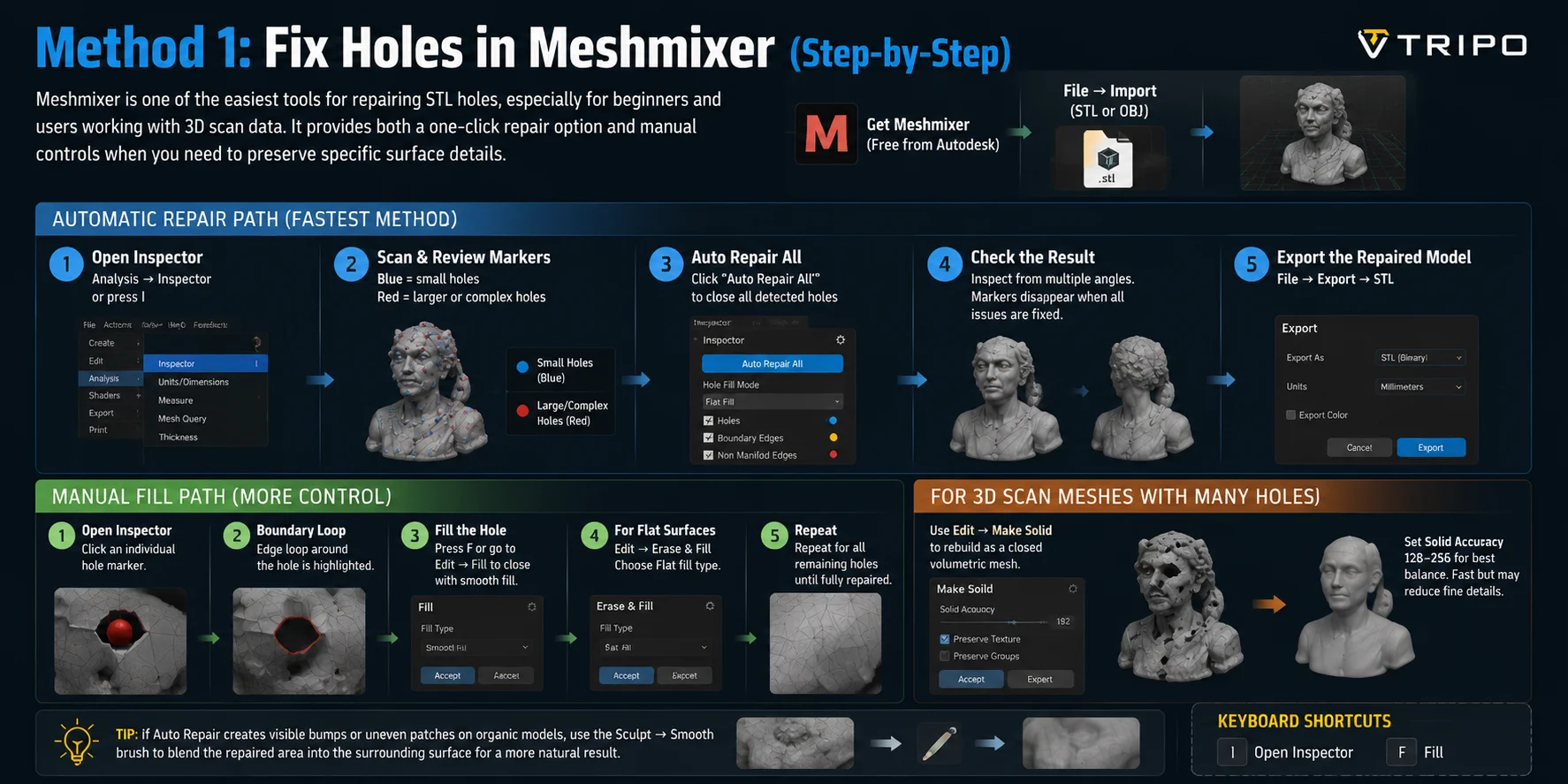
Méthode 1 : Corriger les trous dans Meshmixer (étape par étape)
Meshmixer est l'un des outils les plus simples pour réparer les trous dans les fichiers STL, en particulier pour les débutants et les utilisateurs travaillant avec des données de scan 3D. Il propose à la fois une option de réparation en un clic et des contrôles manuels lorsque vous devez préserver des détails de surface spécifiques.
Avant de commencer, téléchargez Meshmixer gratuitement depuis Autodesk et ouvrez votre modèle. Importez votre fichier STL ou OBJ en allant dans Fichier → Importer.
Chemin de réparation automatique (méthode la plus rapide)
- Ouvrez l'outil de réparation en sélectionnant Analyse → Inspecteur ou en appuyant sur I au clavier.
- Meshmixer analysera le modèle et affichera des marqueurs colorés sur les zones problématiques. Les marqueurs bleus indiquent généralement de petits trous, tandis que les marqueurs rouges représentent des problèmes plus importants ou plus complexes.
- Cliquez sur Réparer tout automatiquement pour fermer automatiquement tous les trous détectés.
- Vérifiez le modèle réparé sous différents angles. Une fois tous les problèmes corrigés, les marqueurs de l'Inspecteur disparaîtront.
- Exportez le fichier réparé via Fichier → Exporter et choisissez STL comme format de sortie.
Chemin de remplissage manuel (plus de contrôle)
- Ouvrez l'Inspecteur et cliquez sur un marqueur de trou individuel au lieu d'utiliser Réparer tout automatiquement.
- Meshmixer mettra en évidence la boucle de bord délimitant le trou.
- Appuyez sur F ou sélectionnez Édition → Remplir pour fermer l'ouverture à l'aide de l'option de remplissage lisse par défaut.
- Si vous avez besoin d'une surface plus plane, choisissez Édition → Effacer et remplir et sélectionnez le type de remplissage Plat.
- Répétez le processus pour chaque trou restant jusqu'à ce que le maillage soit entièrement réparé.
Pour les maillages de scan 3D comportant de nombreux trous
Lors de la réparation de modèles numérisés présentant des dizaines de lacunes, remplir chaque trou manuellement peut s'avérer inefficace. Une approche plus rapide consiste à utiliser Édition → Rendre solide. Réglez la Précision solide entre 128 et 256 pour reconstruire l'objet sous forme de maillage volumétrique fermé. Cette méthode fonctionne bien pour les scans très endommagés, mais elle peut réduire les détails fins de surface ; ne l'utilisez donc que lorsque la rapidité prime sur la préservation de chaque détail.
Conseil : Si la réparation automatique crée des bosses visibles ou des zones inégales sur des modèles organiques, utilisez le pinceau Sculpture → Lisser pour fondre la zone réparée dans la surface environnante afin d'obtenir un résultat plus naturel.
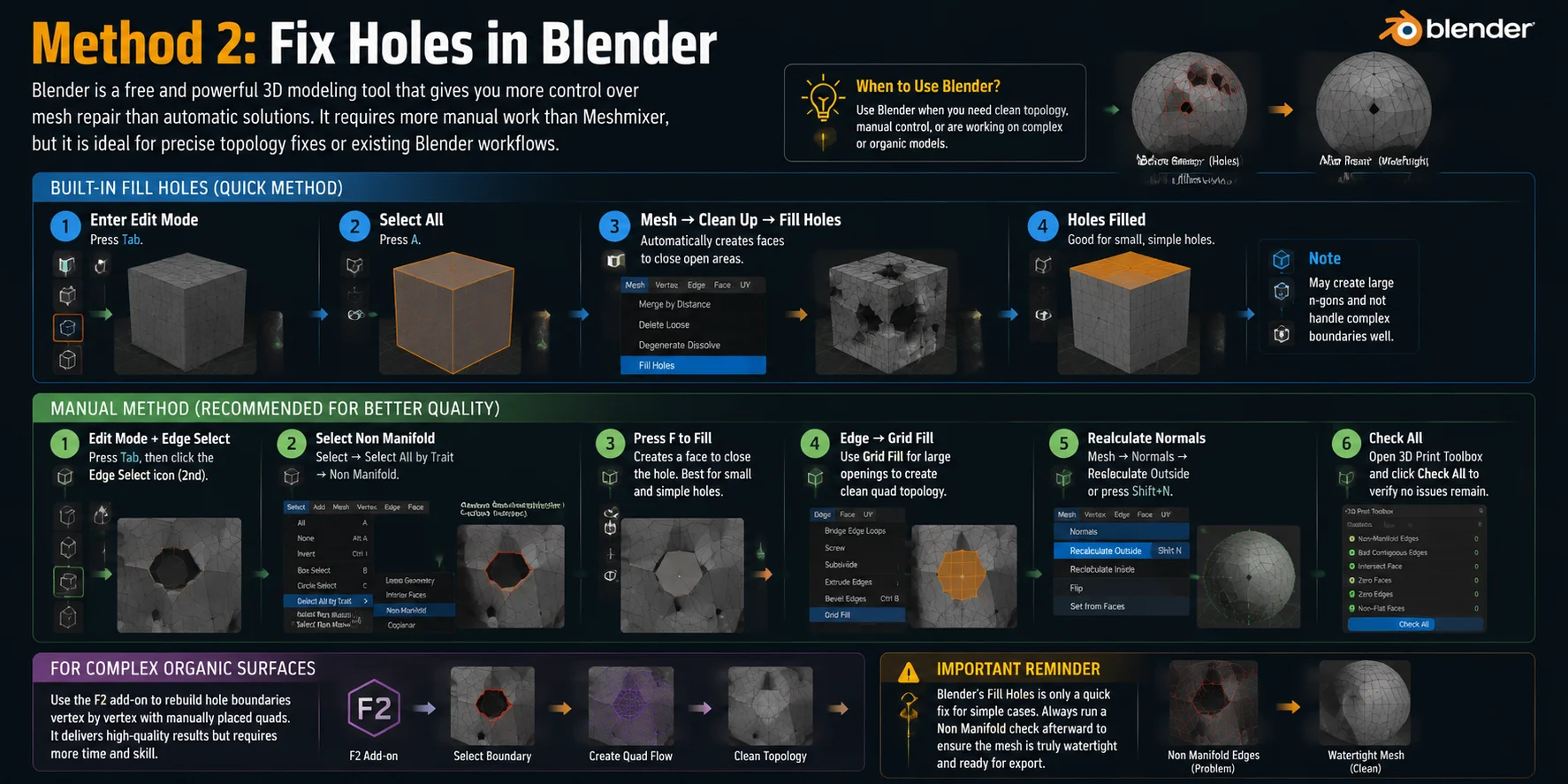
Méthode 2 : Corriger les trous dans Blender
Blender est un outil de modélisation 3D gratuit et puissant qui vous offre un meilleur contrôle sur la réparation des maillages que les solutions automatiques. Bien qu'il nécessite plus de travail manuel que Meshmixer, c'est un choix solide lorsque vous avez besoin de corrections de topologie précises ou que vous utilisez déjà Blender dans votre flux de travail.
Remplissage automatique des trous (méthode rapide)
Pour les modèles simples présentant de petites ouvertures, l'outil de réparation automatique de Blender peut combler les trous rapidement :
- Entrez en Mode Édition en appuyant sur Tab.
- Sélectionnez l'intégralité du maillage avec A.
- Allez dans Mesh → Clean Up → Fill Holes.
- Blender créera automatiquement des faces pour fermer les zones ouvertes.
Cette méthode fonctionne bien pour les réparations de base, mais elle peut créer de grands n-gons et ne gère pas toujours proprement les contours de trous complexes.
Méthode manuelle (recommandée pour une meilleure qualité)
Pour plus de contrôle et une topologie plus propre :
- Entrez en Mode Édition et passez en mode Sélection d'arêtes.
- Sélectionnez les contours ouverts en allant dans Select → Select All by Trait → Non Manifold. Blender mettra en surbrillance les arêtes qui représentent des trous ou des problèmes de maillage.
- Appuyez sur F pour remplir le contour sélectionné avec une nouvelle face. Cette méthode fonctionne mieux pour les trous petits et simples.
- Pour les ouvertures plus grandes, utilisez Edge → Grid Fill afin de créer un patch de quads structuré qui suit la surface environnante de manière plus naturelle.
- Recalculez l'orientation des faces en sélectionnant Mesh → Normals → Recalculate Outside ou en appuyant sur Shift+N. Cela garantit que toutes les normales pointent correctement vers l'extérieur.
- Ouvrez la 3D Print Toolbox et sélectionnez Check All pour vérifier qu'il ne reste aucun problème de type Non Manifold.
Pour les surfaces organiques complexes, les utilisateurs avancés peuvent recourir au module complémentaire F2 pour reconstruire les contours des trous sommet par sommet à l'aide de quads placés manuellement. Cela produit des résultats de haute qualité, mais demande nettement plus de temps et de compétences.
La fonction Fill Holes de Blender n'est qu'un point de départ, et non une solution de réparation complète. Effectuez toujours une vérification Non Manifold par la suite pour confirmer que le maillage est véritablement propre et prêt à être exporté.
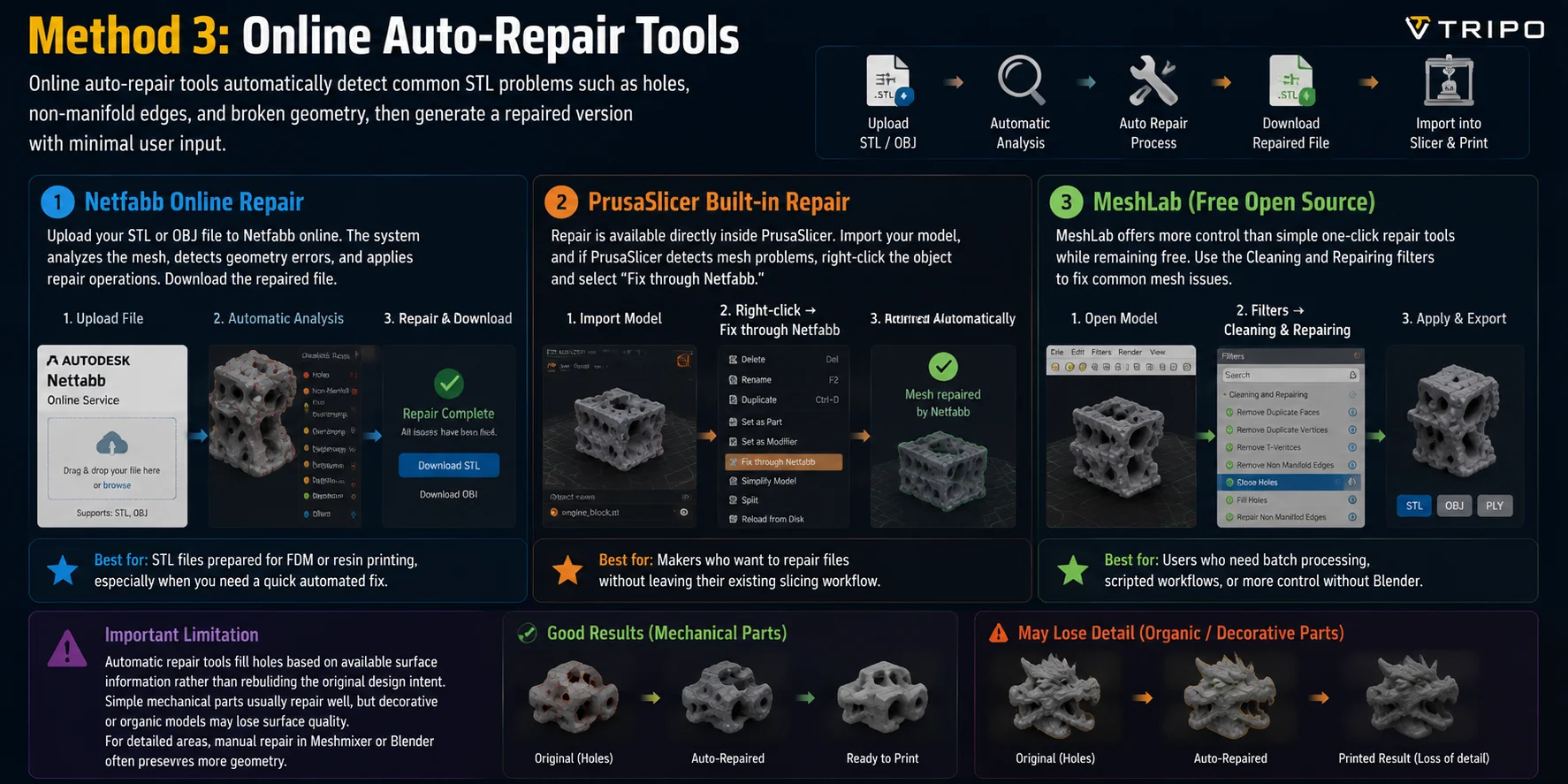
Méthode 3 : Outils de réparation automatique en ligne
Pour les débutants ou toute personne souhaitant obtenir un fichier imprimable sans ouvrir d'application de modélisation, les outils de réparation automatique en ligne offrent le flux de travail le plus rapide. Ils détectent automatiquement les problèmes STL courants tels que les trous, les arêtes non-manifold et la géométrie brisée, puis génèrent une version réparée avec un minimum d'intervention de l'utilisateur.
Netfabb Online Repair
Netfabb propose un flux de travail de réparation simple basé sur le navigateur. Importez votre fichier STL ou OBJ dans le service en ligne Netfabb ; le système analysera automatiquement le maillage, détectera les erreurs de géométrie et appliquera les opérations de réparation. Une fois le traitement terminé, téléchargez le fichier réparé et importez-le dans votre slicer.
Idéal pour : les fichiers STL préparés pour l'impression FDM ou résine, notamment lorsqu'une correction automatique rapide est nécessaire.
PrusaSlicer Built-in Repair
Pour les utilisateurs travaillant déjà dans PrusaSlicer, la réparation est disponible directement dans le flux de travail de découpe. Importez votre modèle et, si PrusaSlicer détecte des problèmes de maillage, faites un clic droit sur l'objet et sélectionnez « Fix through Netfabb ». La réparation s'exécute automatiquement en arrière-plan et remplace le maillage endommagé par une version corrigée.
Idéal pour : les makers qui souhaitent réparer des fichiers sans quitter leur flux de travail de découpe existant.
MeshLab (Free Open Source)
MeshLab offre plus de contrôle que les simples outils de réparation en un clic, tout en restant gratuit. Ouvrez votre modèle et utilisez Filters → Cleaning and Repairing pour accéder à des options telles que Remove Duplicate Faces, Remove T-Vertices et Close Holes.
Idéal pour : les utilisateurs ayant besoin d'un traitement par lots, de flux de travail scriptés ou d'un contrôle accru sans passer à Blender.
La principale limitation de la réparation automatique est qu'elle comble les trous en se basant sur les informations de surface disponibles plutôt qu'en reconstruisant l'intention de conception d'origine. Les pièces mécaniques simples se réparent généralement bien, mais les modèles décoratifs ou organiques peuvent perdre en qualité de surface. Pour les zones détaillées, la réparation manuelle dans Meshmixer ou Blender permet souvent de mieux préserver la géométrie.
Commencer avec une géométrie plus propre : l'approche Tripo AI
Les outils de réparation sont utiles, mais ils restent fondamentalement réactifs — ils corrigent les problèmes de géométrie après leur apparition. Une approche plus efficace consiste à partir d'une géométrie propre dès le départ. Tripo AI génère des modèles 3D avec une topologie étanche et prête pour le manifold par défaut, en fermant automatiquement les limites de surface pendant le processus de génération, ce qui réduit la probabilité que les utilisateurs rencontrent les problèmes de trous courants présents dans les scans ou les maillages créés manuellement.

Dans de rares cas, certaines zones très détaillées peuvent encore nécessiter de légères retouches, mais les mêmes méthodes de réparation avec Meshmixer ou Blender peuvent être appliquées. L'avantage est que les modèles Tripo AI partent généralement d'une base bien plus propre, ce qui réduit la quantité de travail de réparation manuelle nécessaire.
Générez vos propres modèles 3D prêts à imprimer avec Tripo AI Studio.

Questions fréquemment posées
Comment boucher un trou dans un modèle 3D ?
La méthode la plus rapide est l'outil Inspector de Meshmixer : ouvrez Inspector (Analyse → Inspector), cliquez sur « Auto Repair All » et exportez le fichier corrigé. Pour plus de contrôle, sélectionnez la boucle d'arête de bordure ouverte dans Blender et appuyez sur F pour la remplir, puis recalculez les normales avec Maj+N. Les outils en ligne comme Netfabb effectuent la réparation automatiquement, sans installation de logiciel.
Comment réparer un modèle 3D cassé ?
« Cassé » signifie généralement une géométrie non-manifold — trous, normales inversées ou faces en auto-intersection. Commencez par un outil de réparation automatique (Netfabb ou la correction intégrée de PrusaSlicer) pour un premier passage rapide, puis vérifiez le résultat dans Meshmixer Inspector ou dans la 3D Print Toolbox de Blender pour confirmer que toutes les erreurs sont résolues. Pour les dommages graves, reconstruire manuellement la zone problématique dans Blender offre la meilleure qualité géométrique.
Qu'est-ce qui cause des trous dans les modèles 3D ?
Les quatre principales causes sont : les arêtes non-manifold issues de mauvaises opérations booléennes, les lacunes de couverture lors des scans laissant des zones occultées non remplies, les artefacts de la chaîne d'import/export qui suppriment les données de sommets partagés, et la suppression accidentelle de faces lors de la modélisation manuelle. Les données de scan 3D sont particulièrement sujettes aux trous, car les scanners ne peuvent pas capturer les surfaces qu'ils ne voient pas.
Meshmixer peut-il boucher les trous automatiquement ?
Oui. L'outil Inspector de Meshmixer (Analyse → Inspector) détecte tous les trous et erreurs de bordure, et le bouton « Auto Repair All » les comble en un seul clic. Pour la plupart des fichiers STL, la réparation automatique produit un résultat propre et étanche en moins d'une minute. Les trous complexes ou de grande taille peuvent bénéficier d'une sélection manuelle et d'un remplissage plat pour un meilleur raccord de surface.
Comment réparer les trous dans un scan 3D ?
Pour les données de scan, la fonction Édition → Make Solid de Meshmixer est souvent l'approche la plus efficace lorsque le modèle présente de nombreux trous épars — elle convertit le maillage en solide volumétrique et ferme toutes les bordures en une seule opération. Pour les scans ne comportant que quelques trous, la fonction Auto Repair All d'Inspector fonctionne bien. Après la réparation, utilisez le pinceau Smooth en mode Sculpt pour fondre les zones remplies dans la surface environnante.
Comment préparer un modèle 3D pour l'impression ?
Importez le modèle dans PrusaSlicer ou Cura — les deux signalent automatiquement les erreurs de maillage. Si des erreurs apparaissent, faites passer le modèle par la réparation en ligne Netfabb ou utilisez la fonction Auto Repair All de Meshmixer. Vérifiez ensuite le résultat dans l'aperçu des couches de votre slicer, en vous assurant qu'aucune couche ne manque et que la boîte englobante correspond aux dimensions souhaitées.
Qu'est-ce qu'une arête non-manifold et pourquoi est-ce important ?
Une arête non-manifold est une arête partagée par un nombre de faces différent de deux. Les slicers et les imprimantes 3D exigent que chaque arête soit partagée par exactement deux faces — c'est la définition d'un maillage fermé et solide. Les arêtes non-manifold créent des régions intérieures ambiguës que les slicers ne peuvent pas résoudre en trajectoires d'outil imprimables.
Puis-je boucher les trous d'un modèle 3D sans perdre de détails ?
Les méthodes manuelles dans Blender (Grid Fill, l'extension F2) et le remplissage lissé de Meshmixer préservent mieux les détails environnants que les corrections automatiques à plat. Pour les surfaces organiques ou très détaillées, le remplissage sommet par sommet avec l'extension F2 de Blender donne le meilleur résultat. Évitez la fonction Make Solid de Meshmixer pour les travaux sensibles aux détails — elle simplifie l'ensemble du maillage, pas seulement le trou.
Quel est le meilleur outil gratuit pour boucher les trous dans un modèle 3D ?
Pour les débutants, la réparation en ligne Netfabb ne nécessite aucune installation et traite la plupart des cas en moins d'une minute. Pour les données de scan ou les maillages complexes, Meshmixer (gratuit, d'Autodesk) offre la meilleure combinaison de réparation automatique et de contrôle manuel. Blender (gratuit, open-source) est le meilleur choix si vous avez besoin d'un contrôle précis de la topologie ou si vous utilisez déjà cet environnement de travail.
Comment vérifier si mon modèle 3D a des trous ?
Dans Blender, activez l'extension 3D Print Toolbox et cliquez sur « Check All » — elle met en évidence les arêtes non-manifold et les bordures ouvertes. Dans Meshmixer, ouvrez Inspector (Analyse → Inspector) et des marqueurs colorés apparaissent à chaque emplacement problématique. La plupart des slicers (PrusaSlicer, Cura) affichent également un avertissement d'erreur de maillage à l'importation si le modèle comporte des trous ou une géométrie non-manifold.
Conclusion
Les trous dans les modèles 3D constituent l'un des problèmes géométriques les plus courants, généralement causés par une mauvaise topologie, des lacunes de scan ou des problèmes d'export. Les méthodes de réparation présentées dans ce guide sont toutes gratuites et permettent de corriger la plupart des fichiers en moins de 10 minutes. Pour la solution la plus rapide, utilisez la fonction Auto Repair All de Meshmixer ; pour un contrôle manuel précis, utilisez les outils de sélection et d'édition Non Manifold de Blender ; pour un flux de travail sans installation, utilisez la réparation en ligne Netfabb.
Si vous préférez générer un modèle 3D plutôt que de réparer des fichiers existants, Tripo AI offre une base plus saine avec une géométrie étanche et manifold-ready par défaut, réduisant les risques de problèmes de trous avant l'impression. Générez des modèles 3D prêts à imprimer sur Tripo AI Studio. Découvrez toutes les fonctionnalités et les offres disponibles sur Tripo AI Pricing.