Comment convertir un SVG en modèle 3D (4 méthodes)
TL;DR
- Les SVG sont des fichiers vectoriels 2D ; les convertir en 3D consiste à extruder ou à gonfler des tracés en géométrie solide.
- L'importation SVG intégrée à Blender est la méthode gratuite la plus flexible.
- Les outils en ligne (Vectary, Tinkercad, svg2stl) fonctionnent sans installation de logiciel.
- Les plateformes d'IA comme Tripo AI peuvent générer de la 3D à partir d'une image de votre SVG en quelques secondes.
- Exportez en STL ou OBJ pour l'impression 3D ; en GLB pour le web ou les jeux.
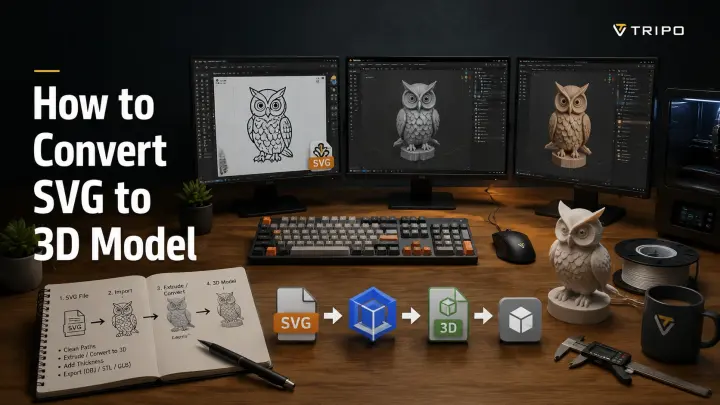
Convertir un SVG en modèle 3D consiste à prendre un tracé vectoriel plat et à lui donner de la profondeur par extrusion, gonflement ou génération par IA. Vous pouvez le faire gratuitement dans Blender, directement dans votre navigateur avec des outils comme Vectary ou svg2stl, ou utiliser votre illustration SVG comme image de référence pour un générateur 3D par IA afin de créer un asset plus complet.
Un simple logo SVG peut devenir un badge imprimable en 3D, une icône de jeu peut se transformer en asset utilisable dans un moteur, et un dessin architectural plat peut devenir un élément 3D détaillé. Ce guide présente quatre méthodes de conversion SVG vers 3D, classées par niveau de compétence — des convertisseurs en ligne sans installation aux workflows simples en ligne, en passant par le pipeline de modélisation complet de Blender et la génération par IA pour des résultats plus rapides et prêts pour la production.
Qu'est-ce qu'un fichier SVG (et pourquoi se convertit-il bien en 3D)
SVG (Scalable Vector Graphics) est un format d'image vectoriel qui stocke les graphismes sous forme de descriptions mathématiques de tracés, courbes et formes plutôt que sous forme d'une grille de pixels. Contrairement aux fichiers PNG ou JPG, un SVG contient des contours éditables définis par des coordonnées et des équations, ce qui permet de redimensionner l'illustration à l'infini sans perte de netteté.
Cette structure vectorielle est précisément ce qui fait que les fichiers SVG constituent un bon point de départ pour la modélisation 3D. Les logiciels 3D peuvent lire les tracés SVG comme des courbes, les convertir en géométrie éditable et ajouter de l'épaisseur par extrusion pour créer des objets 3D solides. Un logo, une icône ou une illustration plate peut rapidement devenir un badge en relief, un objet imprimable ou un élément de design 3D.
Les images bitmap telles que PNG et JPG deviennent floues lorsqu'on les agrandit, car elles stockent des informations de pixels fixes. Les tracés SVG restent nets à n'importe quelle taille, ce qui en fait une géométrie source bien meilleure pour la conversion 3D. Les sources SVG courantes comprennent les exports Adobe Illustrator, les créations Inkscape, les graphismes Figma et les bibliothèques d'icônes en ligne.
En termes simples : un SVG contient déjà les informations de forme dont les outils 3D ont besoin — le processus de conversion consiste principalement à ajouter profondeur, volume et détails de surface.
Méthode 1 — Convertir un SVG en 3D avec des outils en ligne (sans installation)
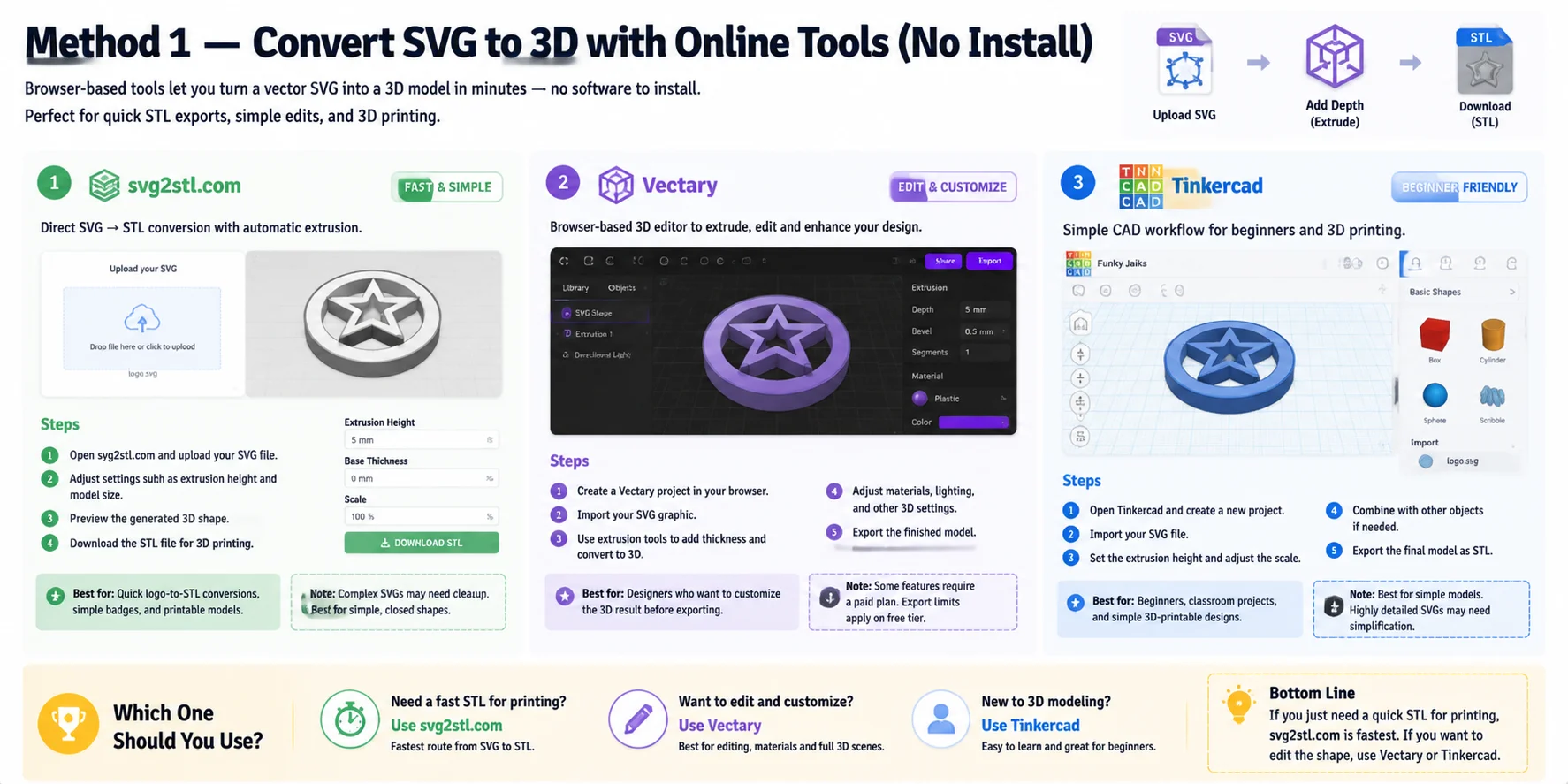
Les outils en ligne de conversion SVG vers 3D sont la solution la plus rapide si vous souhaitez transformer un graphique vectoriel en un modèle 3D simple sans installer de logiciel. Ils sont idéaux pour les logos, les icônes, les badges et les formes basiques qui doivent devenir des fichiers STL imprimables ou des objets 3D modifiables.
svg2stl.com — Conversion SVG vers STL la plus rapide
svg2stl.com est l'option la plus simple car elle convertit directement un fichier SVG en modèle STL avec une extrusion automatique.
Étapes :
- Ouvrez svg2stl.com et importez votre fichier SVG.
- Ajustez les paramètres tels que la hauteur d'extrusion et la taille du modèle.
- Prévisualisez la forme 3D générée.
- Téléchargez le fichier STL pour l'impression 3D.
Idéal pour : Les conversions rapides de logo en STL, les badges simples et les utilisateurs qui n'ont besoin que d'un modèle imprimable.
Remarque : Étant donné qu'il se concentre sur la conversion directe, il offre moins d'options d'édition que les éditeurs 3D complets. Les fichiers SVG très complexes peuvent nécessiter un nettoyage avant la conversion.
Vectary — Édition 3D dans le navigateur
Vectary est une plateforme de conception 3D en ligne qui vous permet d'importer des fichiers SVG et de les modifier dans un espace de travail 3D. Au lieu de simplement convertir le fichier, vous pouvez modifier la forme, ajouter de la profondeur et la combiner avec d'autres éléments 3D.
Étapes :
- Créez un projet Vectary dans votre navigateur.
- Importez votre graphique SVG.
- Utilisez les outils d'extrusion pour ajouter de l'épaisseur et convertir la forme en géométrie 3D.
- Ajustez les matériaux, l'éclairage et d'autres paramètres 3D.
- Exportez le modèle finalisé.
Idéal pour : Les designers qui souhaitent personnaliser le résultat 3D avant l'exportation.
Remarque : Certaines fonctionnalités avancées peuvent nécessiter un abonnement payant, et les flux de travail en ligne peuvent être soumis à des limitations de projet ou d'exportation selon le niveau du compte.
Tinkercad — Flux de travail d'impression 3D adapté aux débutants
Tinkercad est un outil CAO gratuit en ligne développé par Autodesk, bien adapté aux projets simples d'extrusion SVG, notamment pour les débutants qui préparent des modèles pour l'impression 3D.
Étapes :
- Ouvrez Tinkercad et créez un nouveau projet.
- Importez votre fichier SVG.
- Définissez la hauteur d'extrusion et ajustez l'échelle.
- Combinez la forme avec d'autres objets si nécessaire.
- Exportez le modèle final en STL.
Idéal pour : Les débutants, les projets pédagogiques et les designs simples destinés à l'impression 3D.
Remarque : Tinkercad est conçu pour des flux de travail CAO simples ; les illustrations SVG très détaillées peuvent nécessiter une simplification avant l'importation.
Comparaison rapide
Si vous avez uniquement besoin d'un fichier STL rapide pour l'impression 3D, svg2stl.com** est la solution la plus rapide**. Si vous souhaitez modifier la forme, ajouter des matériaux ou créer un design 3D plus complet, optez pour Vectary ou Tinkercad. Le bon outil dépend de vos priorités : rapidité, personnalisation ou facilité d'utilisation pour les débutants.
Méthode 2 — SVG vers 3D dans Blender (étape par étape)
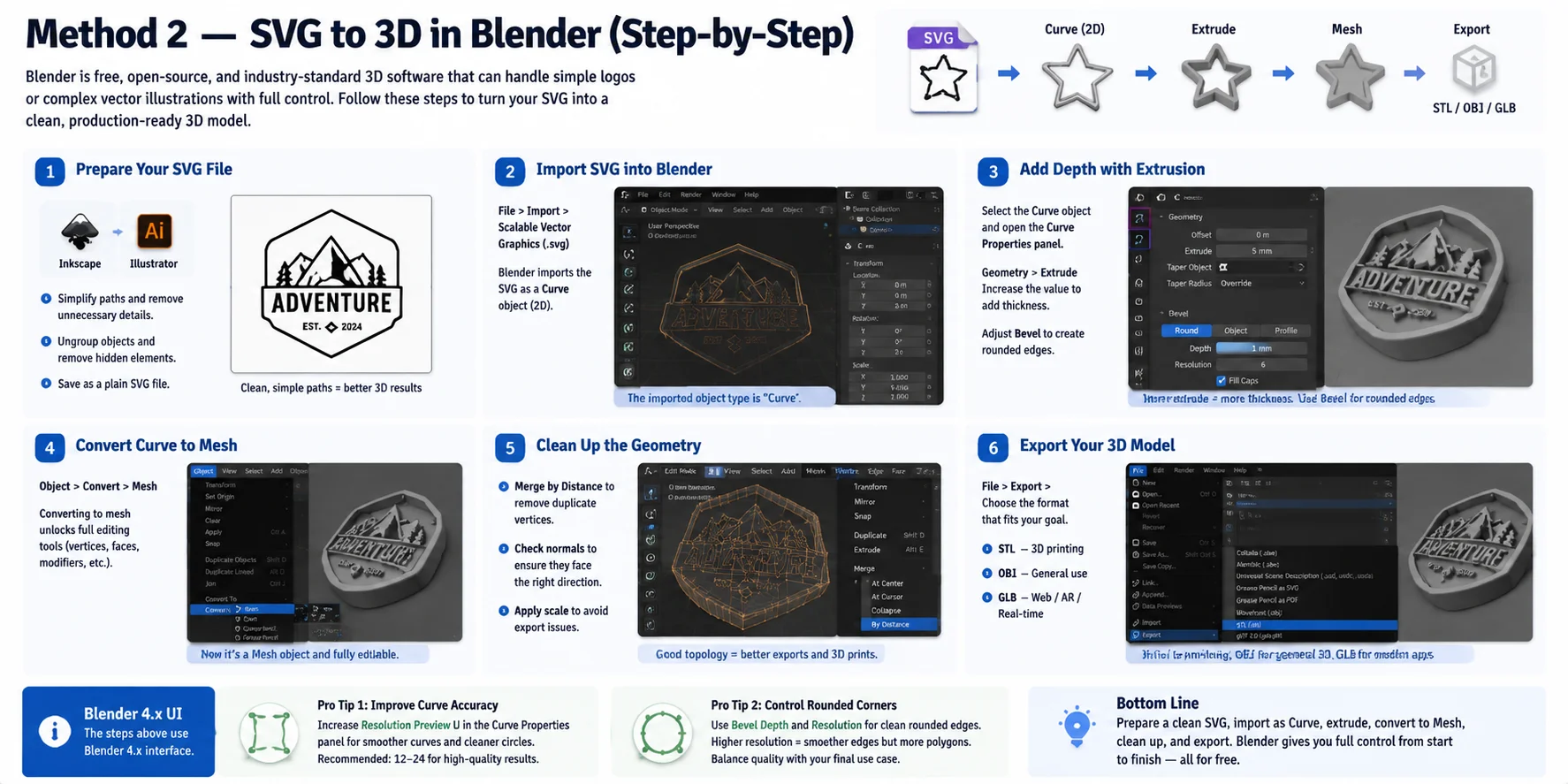
Blender est l'une des options gratuites les plus puissantes pour convertir des graphiques SVG en modèles 3D. En tant qu'application 3D open source et standard de l'industrie, Blender peut gérer aussi bien de simples logos que des illustrations vectorielles complexes comportant plusieurs chemins. Contrairement aux convertisseurs en un clic, il vous offre un contrôle total sur la géométrie, l'épaisseur, le nettoyage et les formats d'exportation.
Suivez ces étapes pour transformer un SVG en modèle 3D :
Étape 1 : Préparer votre fichier SVG
Avant l'importation, nettoyez votre SVG dans un éditeur vectoriel tel qu'Inkscape ou Adobe Illustrator. Simplifiez les chemins inutiles, supprimez les groupes excessifs et enregistrez le fichier en SVG standard. Des chemins plus propres produisent une meilleure géométrie 3D et réduisent le travail de nettoyage dans Blender.
Étape 2 : Importer le SVG dans Blender
Ouvrez Blender et accédez à :
Fichier → Importer → Scalable Vector Graphics (.svg)
Blender importera le SVG en tant qu'objet Courbe, en préservant les chemins vectoriels. À ce stade, l'objet est encore une courbe 2D plutôt qu'un maillage, ce qui facilite le réglage de l'épaisseur et des paramètres de bord.
Étape 3 : Ajouter de la profondeur par extrusion
Sélectionnez l'objet Courbe importé et ouvrez le panneau Propriétés de la courbe.
Sous :
Géométrie → Extrusion
augmentez la valeur d'extrusion pour donner une profondeur physique à la forme SVG. Vous pouvez également ajuster les paramètres de Biseau pour créer des bords arrondis plutôt que des coins nets, ce qui est utile pour les badges, les logos et les objets décoratifs.
Étape 4 : Convertir la courbe en maillage
Une fois que la forme et l'épaisseur sont satisfaisantes :
Objet → Convertir → Maillage
La conversion de la courbe déverrouille tous les outils d'édition de maillage de Blender. Après la conversion, vous pouvez modifier les sommets, ajouter des modificateurs, optimiser la topologie ou préparer le modèle pour l'impression 3D et les workflows de jeu.
Étape 5 : Nettoyer la géométrie
Avant l'exportation, vérifiez la qualité du maillage :
- Utilisez Fusionner par distance pour supprimer les sommets superposés.
- Vérifiez les normales pour vous assurer que les surfaces sont orientées dans la bonne direction.
- Appliquez l'échelle de l'objet avec :
Ctrl + A → Échelle
Un maillage propre permet d'éviter les problèmes lors de l'exportation vers STL, OBJ ou GLB.
Étape 6 : Exporter votre modèle 3D
Lorsque le modèle est prêt, choisissez le format en fonction de votre objectif :
- STL → idéal pour l'impression 3D
- OBJ → adapté aux échanges 3D généraux
- GLB → mieux adapté au web, à la RA et aux applications en temps réel
Exportez via :
Fichier → Exporter → STL / OBJ / glTF 2.0
Conseil pro 1 : Améliorer la précision des courbes
Les courbes SVG peuvent perdre en détail si la résolution des courbes de Blender est trop faible. Augmentez la valeur Résolution aperçu U dans le panneau Propriétés de la courbe pour créer des bords plus lisses, notamment pour les cercles, la typographie et les logos détaillés.
Conseil pro 2 : Contrôler les coins arrondis
Pour des bords courbés plus nets, ajustez la Profondeur du biseau et la Résolution plutôt que de vous fier uniquement au lissage du maillage par la suite. Une résolution de biseau plus élevée crée des bords arrondis plus lisses, mais augmente le nombre de polygones ; trouvez donc le bon équilibre en fonction de votre cas d'usage final.
Note de version : Le workflow ci-dessus suit l'interface Blender 4.x, où les menus d'importation SVG, de Propriétés de la courbe et de conversion peuvent apparaître légèrement différents des versions plus anciennes. Le processus global reste le même : chemin SVG → Courbe → Géométrie extrudée → Maillage → Exportation.
Méthode 3 — SVG vers STL pour l'impression 3D
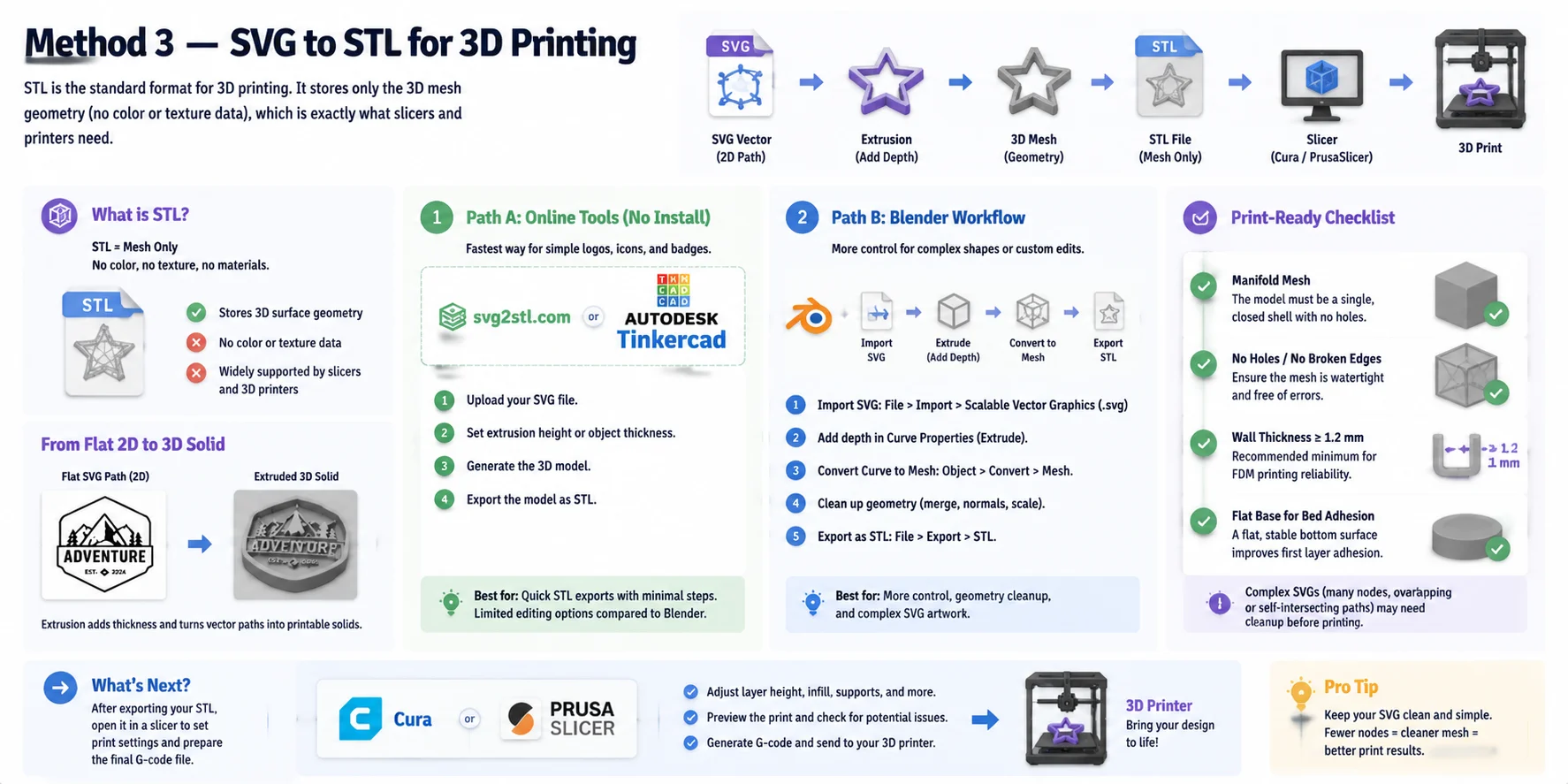
Si votre objectif est l'impression physique, STL est généralement le format de sortie privilégié, car il est pris en charge par presque tous les slicers et les flux de travail d'impression 3D. Contrairement au SVG, qui stocke des tracés vectoriels 2D, le STL ne contient que la géométrie de maillage 3D — il décrit la forme de surface d'un objet, mais n'inclut ni couleur, ni textures, ni matériaux avancés.
Il existe deux méthodes courantes pour convertir un SVG en STL :
Option 1 : Conversion SVG vers STL en ligne
Pour un flux de travail rapide, des outils comme svg2stl.com ou Tinkercad peuvent convertir un SVG directement en modèle imprimable.
Processus de base :
- Importez votre fichier SVG.
- Définissez la hauteur d'extrusion ou l'épaisseur de l'objet.
- Générez la forme 3D.
- Exportez le résultat en STL.
Cette méthode convient mieux aux logos simples, aux icônes et aux designs plats qui nécessitent seulement une profondeur basique.
Option 2 : Flux de travail SVG vers STL avec Blender
Pour plus de contrôle, utilisez le pipeline d'importation SVG de Blender :
- Importez le SVG en tant qu'objet Courbe.
- Ajoutez de la profondeur via le paramètre Extrude.
- Convertissez la Courbe en Mesh.
- Nettoyez la géométrie.
- Exportez via Fichier → Exporter → STL.
Cette approche est préférable pour les formes complexes qui nécessitent des modifications avant l'impression.
Avant d'envoyer votre STL à un slicer, vérifiez que le modèle est prêt à imprimer :
- Maillage manifold : L'objet ne doit présenter ni trous, ni arêtes brisées, ni géométrie non-manifold.
- Épaisseur de paroi : Une épaisseur minimale d'environ 1,2 mm ou plus est recommandée pour une impression FDM fiable.
- Base plate : Une surface inférieure stable améliore l'adhérence au plateau et réduit les échecs d'impression.
Après l'exportation, ouvrez le STL dans un slicer tel que Cura ou PrusaSlicer pour définir les paramètres d'impression et préparer le fichier final.
Gardez à l'esprit que les illustrations SVG complexes comportant des milliers de nœuds, des tracés superposés ou des formes à auto-intersection peuvent nécessiter un nettoyage avant la conversion. Un SVG plus propre produit généralement une impression 3D de meilleure qualité.
Méthode 4 — Utiliser l'IA pour générer de la 3D à partir de votre illustration SVG
Les méthodes traditionnelles de conversion SVG vers 3D reposent principalement sur l'extrusion — elles prennent un contour plat et lui ajoutent de l'épaisseur pour créer une forme 3D simple. Cette approche fonctionne bien pour les logos, icônes et badges, mais le résultat peut encore ressembler à un design plat auquel on a simplement ajouté de la profondeur. La génération 3D par IA adopte une approche différente en interprétant le sens de l'illustration et en créant un modèle 3D complet avec géométrie, matériaux et détails de surface.
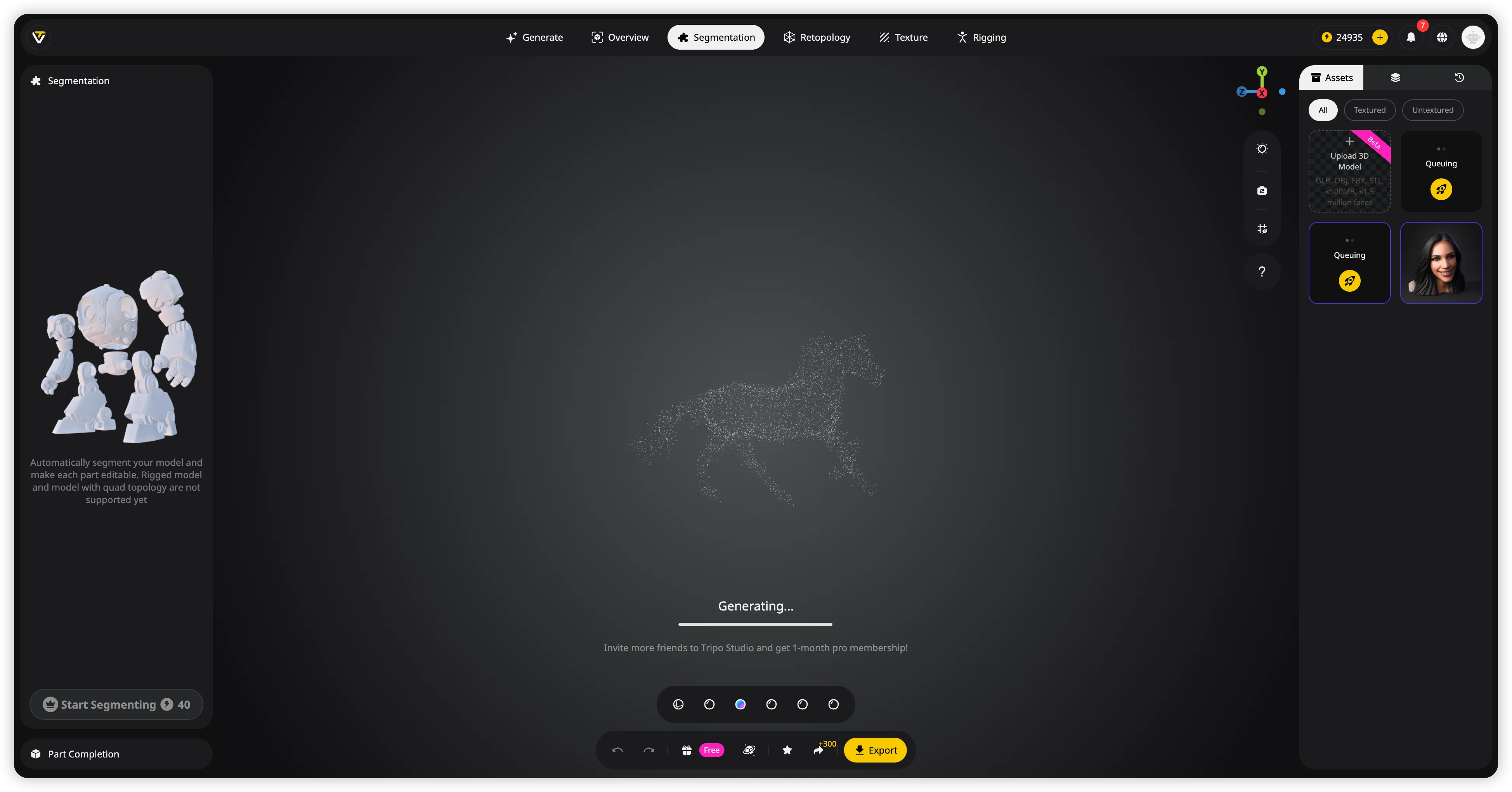
Avec Tripo AI, il existe deux façons simples de transformer une illustration SVG en un asset 3D plus élaboré :
Option 1 : Image-to-3D à partir de votre SVG
Si vous disposez déjà d'un design SVG, exportez-le d'abord en image PNG ou JPG (ou effectuez une capture d'écran nette). Téléversez ensuite l'image dans Tripo AI Studio :
- Ouvrez Tripo AI Studio : https://studio.tripo3d.ai/
- Choisissez le workflow Image-to-3D.
- Téléversez votre image SVG exportée.
- Laissez l'IA générer un modèle 3D texturé en quelques secondes.
- Affinez et exportez le modèle final.
Cette méthode est particulièrement efficace pour les logos illustrés, les personnages, les mascottes et les designs SVG artistiques pour lesquels une simple extrusion ferait perdre des détails visuels importants.
Option 2 : Text-to-3D à partir d'un concept SVG
Vous pouvez également ignorer l'étape de conversion d'image et décrire directement votre idée SVG à l'aide d'un prompt textuel. Par exemple :
« Un logo de dragon stylisé, géométrie épurée, modèle 3D prêt pour le jeu. »
Tripo AI peut générer un asset 3D complet à partir de la description, vous offrant plus de liberté lorsque le SVG original n'est qu'un concept ou une référence.
Les modèles générés peuvent être exportés dans des formats incluant GLB, FBX, OBJ, STL, USD et 3MF, ce qui les rend adaptés à différents workflows tels que la 3D web, les moteurs de jeu, les expériences AR et l'impression 3D.
Parmi les fonctionnalités utiles pour ce workflow, on trouve AI Texturing pour les détails de surface automatiques, Auto-Rigging pour les designs SVG à base de personnages, et Smart Mesh pour une rétopologie de géométrie plus propre.
La génération par IA est le meilleur choix lorsque votre SVG est complexe, artistique ou centré sur un personnage, et que vous souhaitez obtenir davantage qu'une simple forme extrudée. Au lieu de simplement ajouter de la profondeur, elle aide à transformer une idée plate en un asset 3D complet.
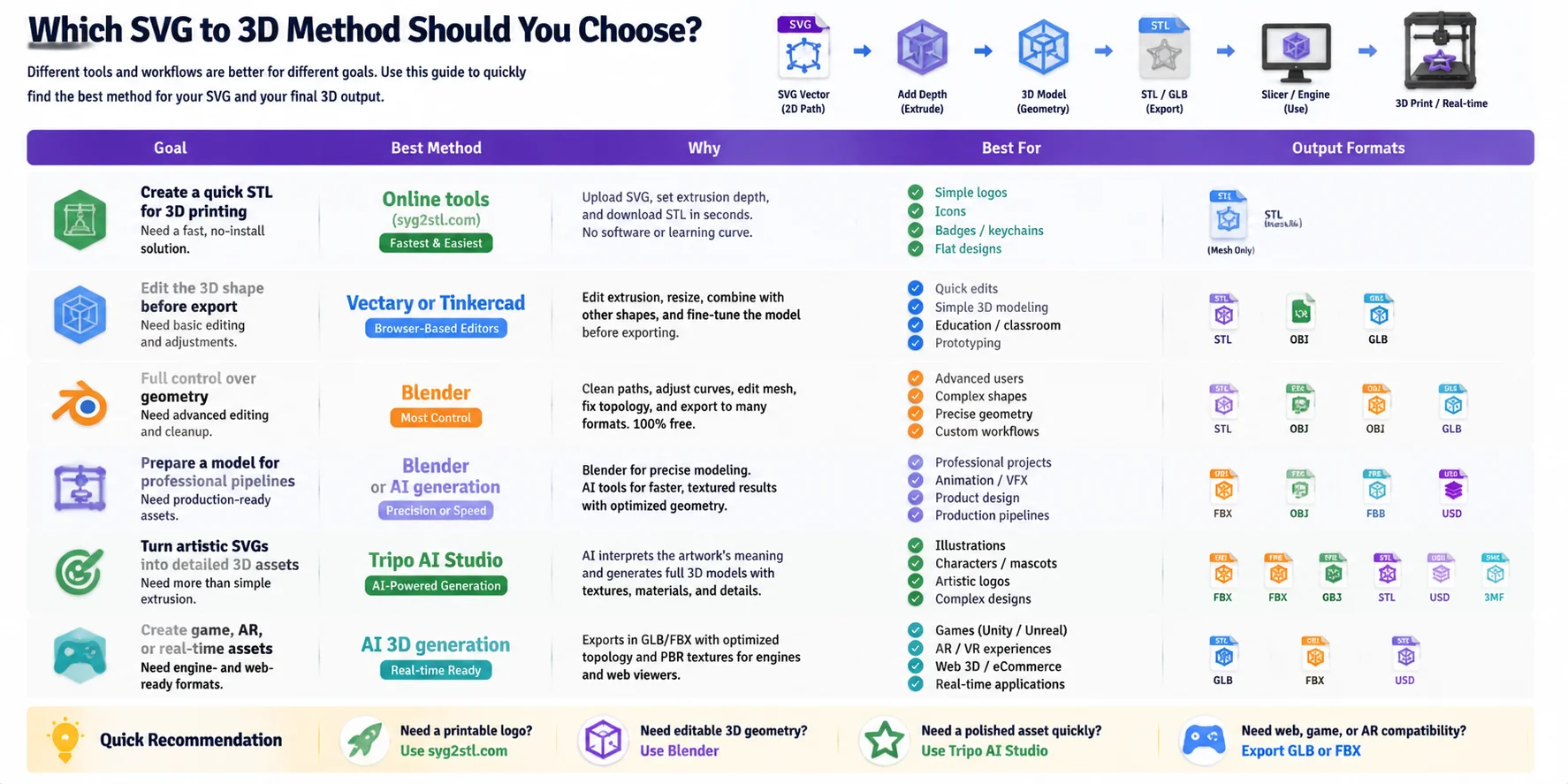
Quelle méthode SVG vers 3D choisir ?
La meilleure méthode de conversion SVG vers 3D dépend de ce que vous souhaitez créer. Un simple logo destiné à l'impression 3D ne nécessite pas le même workflow qu'un asset de jeu détaillé ou un modèle 3D prêt pour la production. Utilisez le tableau ci-dessous pour choisir rapidement la bonne approche.
| Objectif | Meilleure méthode | Pourquoi | ||
|---|---|---|---|---|
| Créer un STL rapide pour l'impression 3D | Outils en ligne (svg2stl.com) | Workflow le plus rapide. Importez le SVG, définissez la profondeur d'extrusion et exportez le STL sans installer de logiciel. Idéal pour les logos simples, les icônes et les badges. | ||
| Modifier la forme 3D avant l'export | Vectary ou Tinkercad | Les éditeurs en ligne vous permettent de modifier l'extrusion, d'ajuster les dimensions et de combiner le SVG avec d'autres objets 3D. | ||
| Contrôle total sur la géométrie | Workflow SVG Blender | Meilleure option gratuite pour les utilisateurs avancés. Vous pouvez nettoyer les tracés, ajuster les courbes, éditer les maillages et exporter en STL, OBJ ou GLB. | ||
| Préparer un modèle pour des pipelines professionnels | Blender ou génération par AI | Blender offre un contrôle précis de la modélisation, tandis que les outils AI peuvent créer des assets texturés complets plus rapidement. | ||
| Transformer des SVG artistiques en assets 3D détaillés | Tripo AI Studio | L'AI peut interpréter le sens de l'illustration et générer un modèle complet avec textures, matériaux et géométrie optimisée. | ||
| "Créer des assets pour les jeux | la RA | ou le temps réel" | Génération 3D par AI | Les formats de sortie tels que GLB et FBX sont prêts pour les visionneuses web, les moteurs et les expériences interactives. |
Pour la plupart des débutants, le chemin le plus simple consiste à commencer par les convertisseurs en ligne. Ils sont idéaux lorsque vous n'avez besoin que d'un objet extrudé simple. Si vous avez besoin de plus de contrôle sur la forme finale, passez à Blender, où vous pouvez modifier chaque partie de la géométrie.
Pour les designs SVG créatifs ou complexes — notamment les personnages, les mascottes ou les illustrations — une simple extrusion peut donner un résultat plat. Dans ces cas, un workflow AI peut faire gagner du temps en générant un asset 3D complet plutôt qu'en ajoutant simplement de l'épaisseur.
Recommandation rapide :
- Besoin d'un logo imprimable → svg2stl.com
- Besoin d'une géométrie 3D modifiable → Blender
- Besoin d'un asset soigné rapidement → Tripo AI Studio
- Besoin d'une compatibilité web/jeu/RA → Exporter en GLB ou FBX depuis un workflow 3D complet
Choisir la bonne méthode se résume à une seule question : Avez-vous seulement besoin d'ajouter de la profondeur, ou souhaitez-vous créer un modèle 3D complet ?
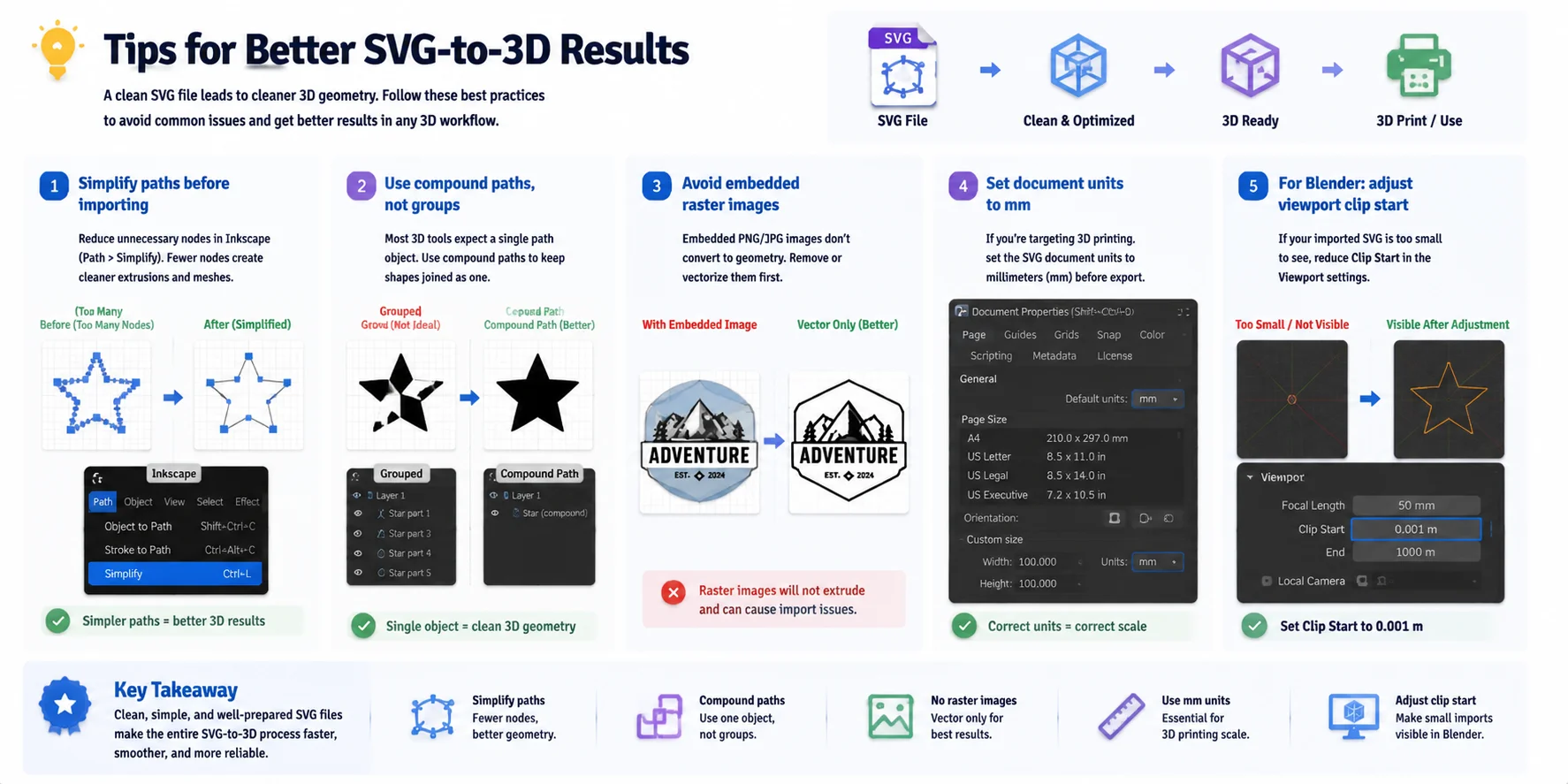
Conseils pour de meilleurs résultats SVG vers 3D
Un fichier SVG propre produit un modèle 3D plus net. Avant de convertir votre illustration, quelques étapes de préparation peuvent éviter une géométrie défectueuse, des formes manquantes et des problèmes de mise à l'échelle lors du flux de travail 3D.
- Simplifier les tracés avant l'importation Les fichiers SVG complexes contiennent souvent des milliers de nœuds inutiles qui ralentissent la conversion et génèrent une géométrie désordonnée. Dans Inkscape, utilisez Chemin → Simplifier pour réduire le nombre de nœuds tout en conservant la forme générale. Des tracés plus simples produisent généralement une meilleure extrusion et des maillages plus nets.
- Utiliser des tracés composés plutôt que des groupes De nombreux outils 3D fonctionnent mieux lorsque l'illustration SVG est stockée sous forme d'un seul tracé composé plutôt que de plusieurs objets groupés. Combinez les formes associées en un seul tracé avant l'importation pour éviter une géométrie fragmentée ou manquante.
- Supprimer les images matricielles incorporées Les fichiers SVG peuvent contenir des images PNG ou JPG incorporées, mais celles-ci ne sont pas utiles pour la plupart des flux de travail SVG vers 3D. Supprimez les éléments matriciels ou convertissez-les en tracés vectoriels propres avant l'exportation.
- Définir les unités du document en millimètres pour l'impression 3D Si votre objectif final est l'impression 3D, définissez les unités du document SVG en mm dans Inkscape avant l'exportation. Cela permet de maintenir une échelle plus prévisible lors de la conversion du design en modèle imprimable.
- Ajuster les paramètres de visibilité de Blender pour les petites importations Si un SVG importé apparaît invisible ou extrêmement petit dans Blender, le modèle se trouve peut-être simplement en dehors de la plage d'écrêtage de la fenêtre. Réduisez la valeur Début du clip de la fenêtre à environ 0.001 m pour que les petites courbes importées deviennent visibles.
Ces étapes de préparation facilitent la transition de l'illustration vectorielle 2D vers la géométrie 3D, que vous utilisiez des convertisseurs en ligne, Blender ou des outils 3D alimentés par AI.
Foire Aux Questions
Comment convertir un SVG en modèle 3D gratuitement ?
Vous disposez de deux options gratuites ne nécessitant aucune installation de logiciel. Importez votre SVG sur svg2stl.com pour obtenir un STL instantané, ou ouvrez Tinkercad dans votre navigateur, importez le SVG, définissez une hauteur d'extrusion, puis exportez. Pour plus de contrôle, Blender est également gratuit — utilisez Fichier > Importer > SVG, puis ajoutez de la profondeur dans le panneau Propriétés de courbe.
Comment convertir un SVG en modèle 3D en ligne ?
Vectary et Tinkercad sont les options les plus complètes disponibles dans le navigateur. Vectary vous permet d'extruder des tracés et d'appliquer des matériaux sans rien installer. Tinkercad est plus simple et exporte directement en STL, ce qui est utile si votre objectif est l'impression 3D.
Comment convertir un SVG en STL ?
La solution la plus rapide est svg2stl.com — faites glisser votre SVG, définissez une profondeur d'extrusion, puis téléchargez le STL. Dans Blender, importez le SVG en tant que Courbe, extrudez-le, convertissez-le en Mesh, puis exportez en STL via Fichier > Exporter > STL. Les deux méthodes sont gratuites.
Comment importer et convertir un SVG en 3D dans Blender ?
Allez dans Fichier > Importer > Scalable Vector Graphics (.svg). Blender crée un objet Courbe. Dans le panneau Propriétés, sous Courbe > Géométrie, augmentez la valeur Extrusion pour ajouter de la profondeur. Ensuite, allez dans Objet > Convertir > Mesh pour en faire un maillage 3D complet que vous pouvez sculpter, modifier et exporter.
Puis-je imprimer en 3D directement depuis un fichier SVG ?
Pas directement — les imprimantes 3D nécessitent un format de maillage tel que STL ou 3MF. Vous devez d'abord convertir le SVG en une forme 3D solide (en utilisant l'une des méthodes décrites dans cet article), puis l'exporter en STL. La plupart des outils en ligne comme Tinkercad et svg2stl.com incluent une étape d'export en STL.
Quelle est la différence entre l'extrusion SVG en 3D et la génération 3D par AI ?
L'extrusion pousse le contour plat du SVG selon un axe de profondeur, lui donnant de l'épaisseur — la forme 3D ressemble exactement au tracé 2D d'origine. La génération par AI interprète le sujet de l'image et crée un modèle 3D entièrement formé avec des proportions réalistes, des textures et du volume, ce qui convient mieux aux formes complexes ou organiques.
Tripo AI prend-il en charge les fichiers SVG en entrée ?
Tripo AI ne lit pas les fichiers SVG directement. Le flux de travail recommandé consiste à exporter votre SVG en PNG ou à en faire une capture d'écran, puis à télécharger l'image dans Tripo AI Studio via la fonctionnalité Image-to-3D. Tripo AI générera en quelques secondes un modèle 3D texturé et prêt pour la production à partir de l'image.
Quels formats 3D puis-je exporter après une conversion depuis un SVG ?
Cela dépend de l'outil. Blender prend en charge OBJ, STL, GLB, FBX et bien d'autres. Les outils en ligne exportent généralement en STL ou OBJ. Tripo AI exporte en GLB, USD, FBX, OBJ, STL et 3MF — couvrant à la fois l'impression 3D et les cas d'usage de rendu en temps réel.
Conclusion
Convertir un SVG en 3D est simple dès lors que vous choisissez la méthode adaptée à votre objectif. Les outils en ligne sont l'option la plus rapide pour des extrusions simples, Blender vous offre le plus grand contrôle sur la géométrie et les paramètres d'export, et les flux de travail basés sur l'AI peuvent transformer une illustration en assets 3D entièrement réalisés avec textures et détails.
Partez de votre design SVG, choisissez le flux de travail adapté à votre niveau de compétence, et exportez le format dont votre projet a besoin — qu'il s'agisse de STL pour l'impression 3D, de GLB pour le web et la RA, ou de FBX pour les moteurs de jeu.
Prêt à transformer votre illustration en modèle 3D complet ?
CTA principal → Essayez Tripo AI Studio pour transformer n'importe quelle illustration SVG en modèle 3D texturé en quelques secondes.
CTA secondaire → Consultez Tripo AI Pricing pour les offres gratuites et pro.