Comment utiliser la génération et l’édition d’images de GPT-4o dans Tripo Studio
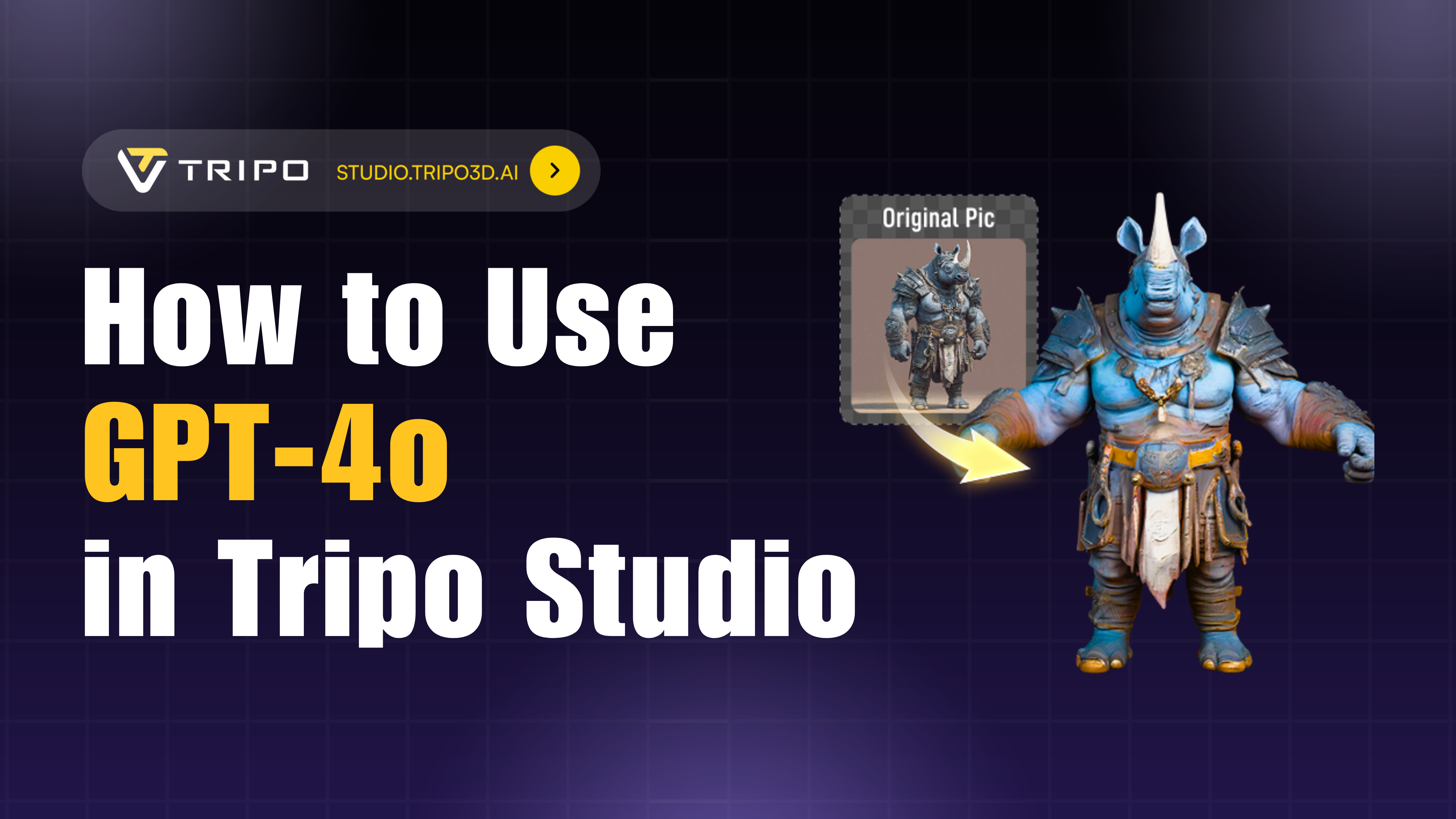
La prochaine avancée de la créativité IA est arrivée : GPT-4o crée et modifie désormais nativement des images avec un suivi précis des prompts et des itérations plus rapides, permettant des retouches conversationnelles fluides. Plus besoin de passer d’un outil à l’autre ni de lutter avec des interfaces complexes — juste une conversation naturelle avec une IA qui comprend réellement ce que vous voulez.
Grande nouvelle pour les créateurs : Tripo Studio se connecte directement au générateur d’images de GPT-4o, afin que la création et l’édition d’images puissent se faire au même endroit que la texturation et la production 3D. Ce n’est pas simplement une intégration de plus — c’est un changement fondamental dans notre manière d’aborder le pipeline créatif.
Cet article vous montrera exactement ce qu’il y a de nouveau dans les fonctionnalités visuelles de GPT-4o et vous expliquera comment générer et éditer des images dans Tripo Studio pour accélérer les workflows de concept art et de texturation. Que vous créiez des assets de jeu, prototypiez des produits ou exploriez des idées artistiques, cela change tout.
Qu’est-ce qui fait de GPT-4o une révolution pour les images ?
Du créateur au collaborateur
Vous vous souvenez de l’époque des générateurs d’images IA rigides ? On saisissait un prompt, on croisait les doigts, on espérait le meilleur ? GPT-4o jette ce mode d’emploi par la fenêtre. Ce n’est pas seulement un générateur d’images — c’est un éditeur d’images IA qui parle votre langue.
GPT-4o peut modifier des images existantes via des commandes en langage naturel. Vous voulez ajouter une veste en cuir à votre personnage ? Demandez-le simplement. Besoin de remplacer l’arrière-plan par une ville cyberpunk ? C’est fait. Vous préférez un style aquarelle plutôt qu’un rendu photoréaliste ? Dites-le tout simplement. L’IA gère un inpainting complexe à la fois pour les éléments de premier plan et d’arrière-plan, en comprenant le contexte comme jamais auparavant.
Une compréhension plus profonde des prompts
OpenAI souligne que GPT-4o offre un rendu du texte plus précis et une meilleure adhérence aux prompts grâce à une sortie d’image native. Qu’est-ce que cela signifie pour vous ? Que vos générations suivent réellement des instructions nuancées. Fini les résultats « à peu près corrects » — lorsque vous demandez « un bouclier en bronze patiné avec des nœuds celtiques et des cicatrices de bataille », c’est exactement ce que vous obtenez.
Vitesse et fluidité
GPT-4o a été conçu pour être réactif sur plusieurs modalités, permettant des sessions créatives interactives et itératives. Il ne s’agit pas d’attendre des minutes entre deux générations. Il s’agit d’avoir une véritable conversation créative en temps réel avec l’IA, où les idées circulent aussi vite que vous pouvez les taper.
Comment utiliser GPT-4o dans Tripo Studio
Tripo Studio intègre parfaitement le GPT-4o Image Generator, afin que les créateurs puissent produire de nouvelles images ou affiner des fichiers importés, puis enchaîner directement avec les outils de texturation IA et les transferts de style. Plongeons dans les workflows pratiques qui transformeront votre processus créatif.
Cas d’usage A : créer une nouvelle image à partir de zéro
Parfois, il faut commencer avec une toile blanche. Voici comment fonctionne la génération d’images GPT-4o dans Tripo Studio :
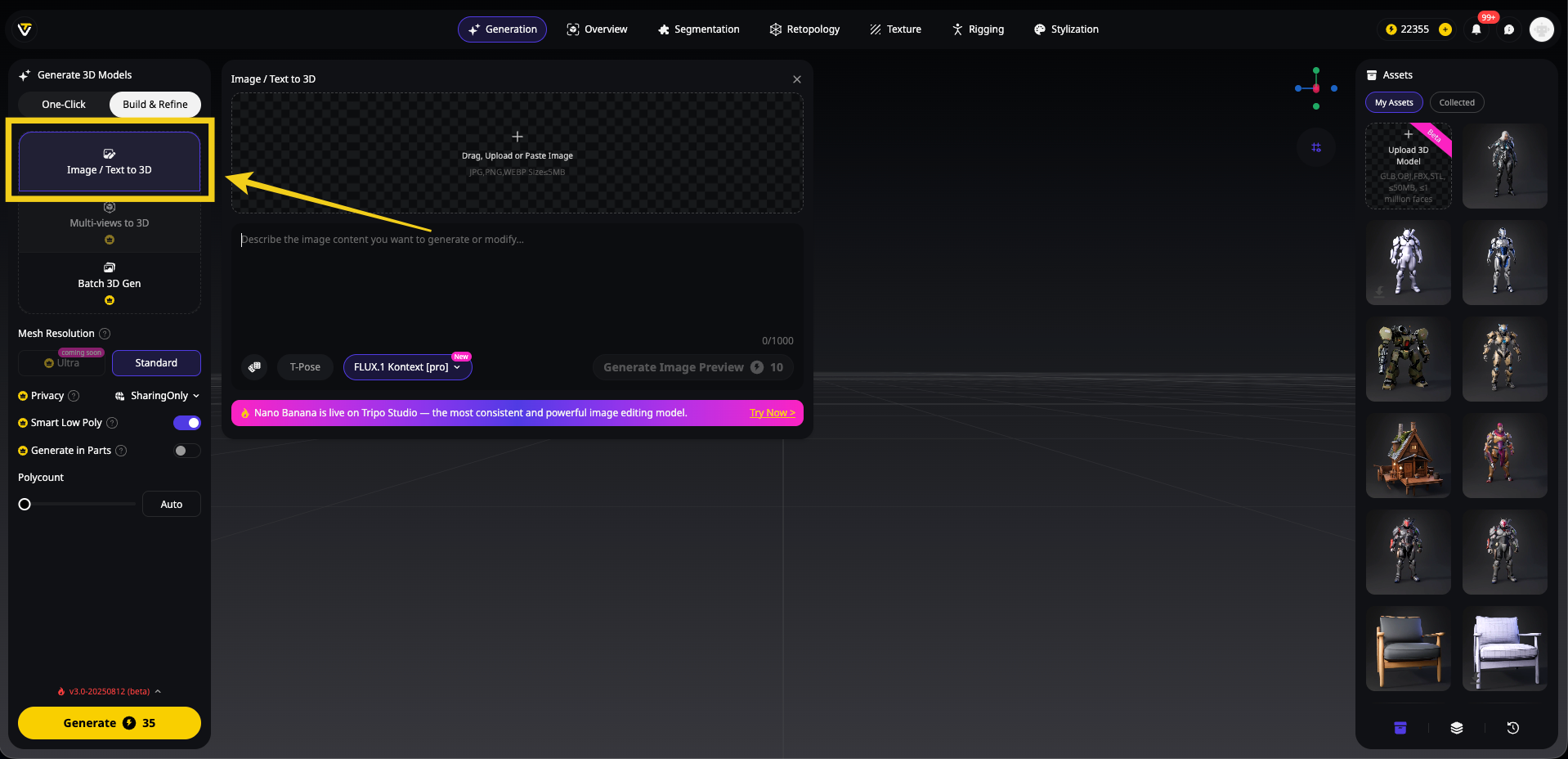
Étape 1 : Accédez à Image/Text to 3D
Ouvrez Tripo Studio et cliquez sur « Image / Text to 3D » dans l’espace de travail Generate. C’est votre centre de commande créatif.
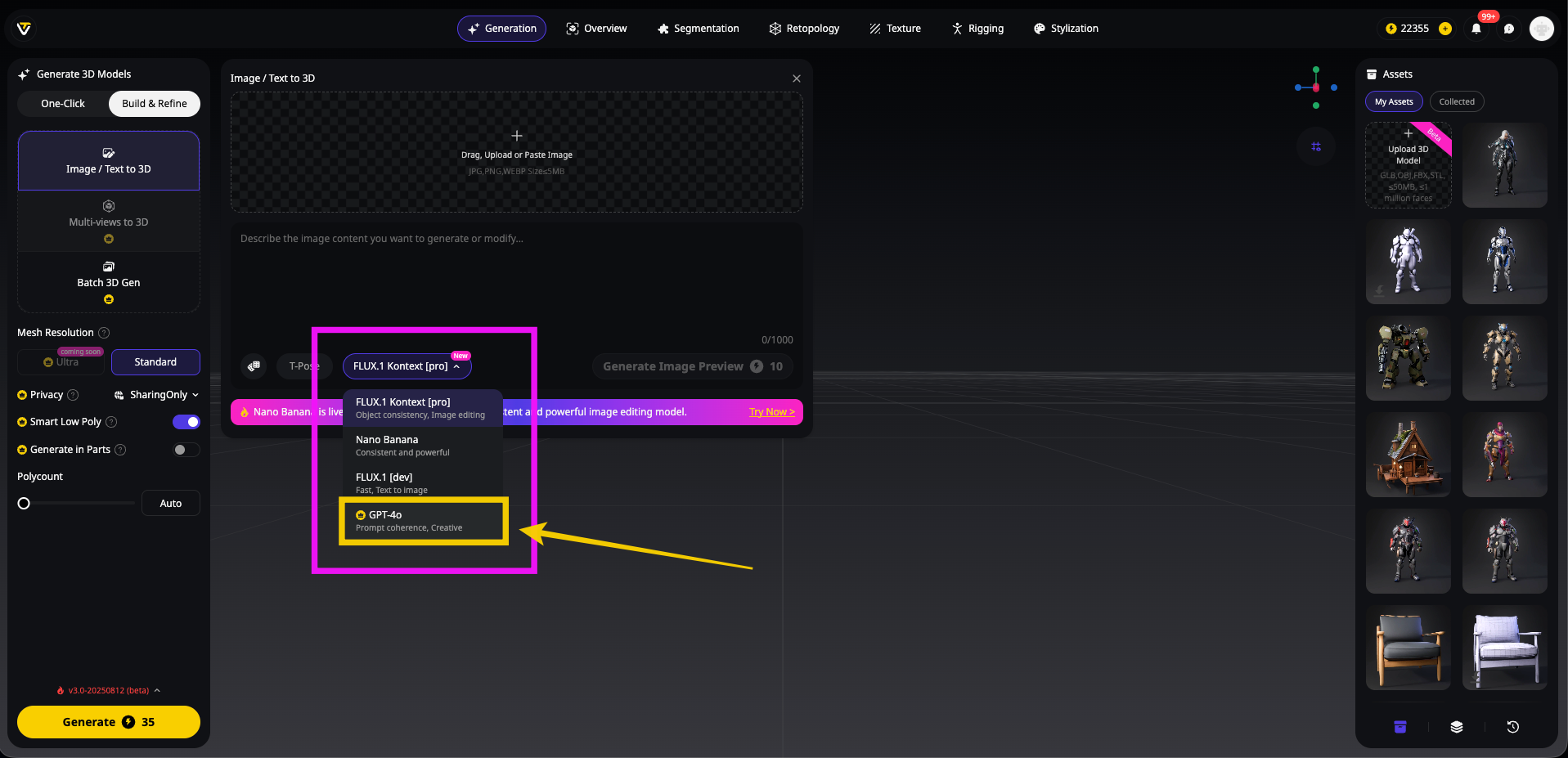
Étape 2 : Sélectionnez GPT-4o dans la liste déroulante du modèle
Vous verrez la liste déroulante familière avec plusieurs modèles IA. Sélectionnez GPT-4o pour activer ses capacités avancées de génération d’images. Ce simple choix ouvre un monde de possibilités créatives.
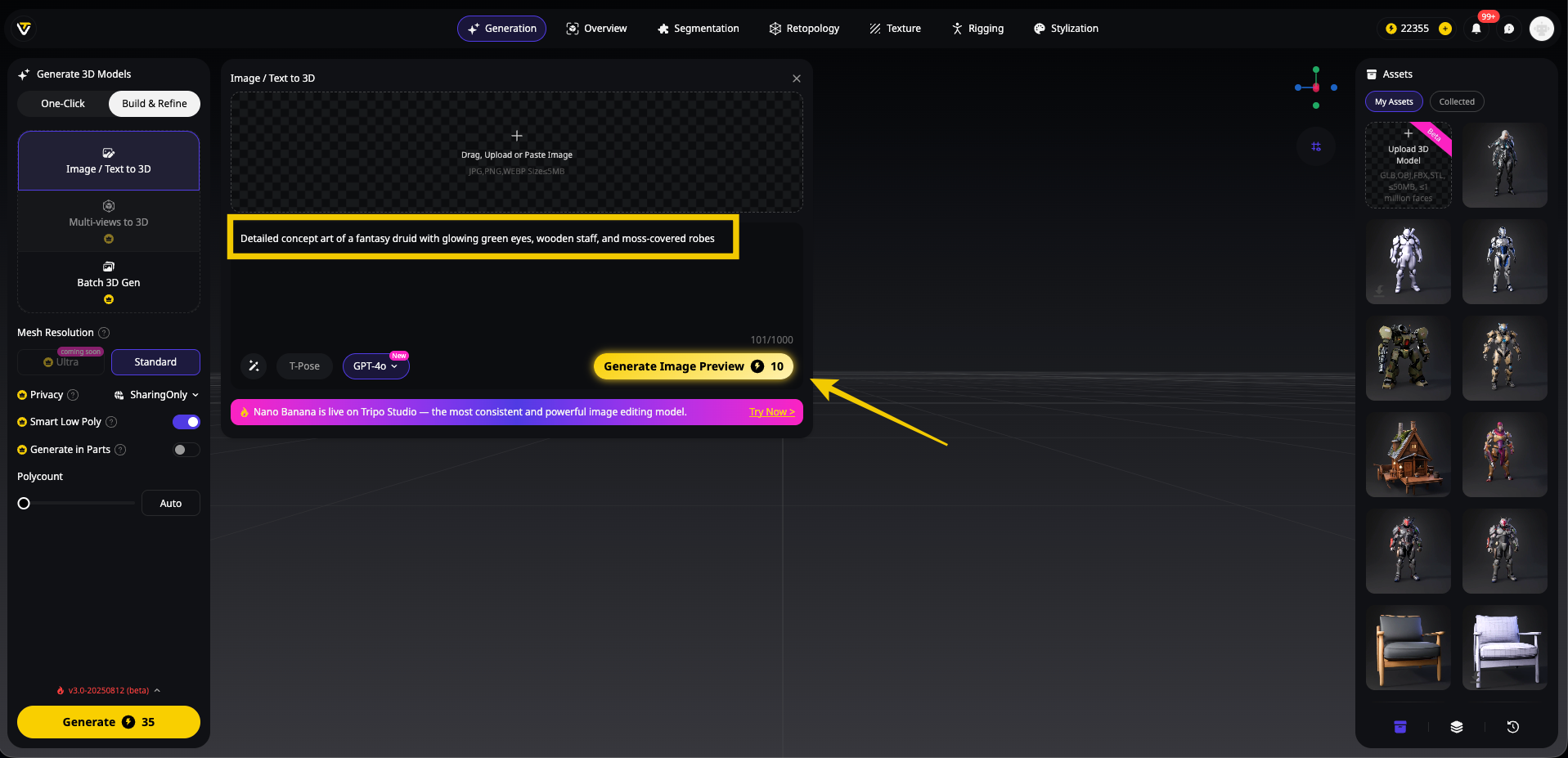
Étape 3 : Donnez forme à votre vision
Rédigez un prompt détaillé décrivant le sujet, le style, l’ambiance et les matériaux. La beauté de GPT-4o réside dans sa compréhension nuancée — ne vous retenez pas sur les détails.
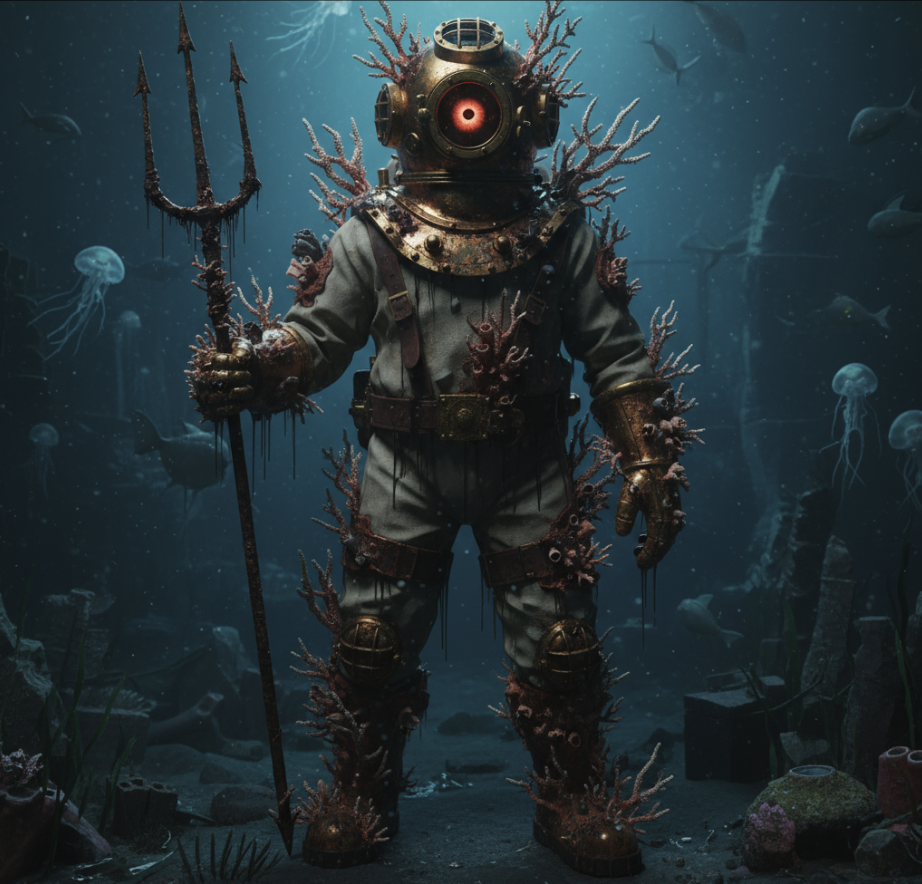
Exemples de prompts particulièrement efficaces :
« Un modèle 3D d’un plongeur en eaux profondes de l’époque victorienne, dont la combinaison est fusionnée avec du corail grotesque et des balanes, tenant un trident rouillé, avec un unique œil lumineux et malveillant observant depuis le casque, atmosphère sombre et inquiétante. »
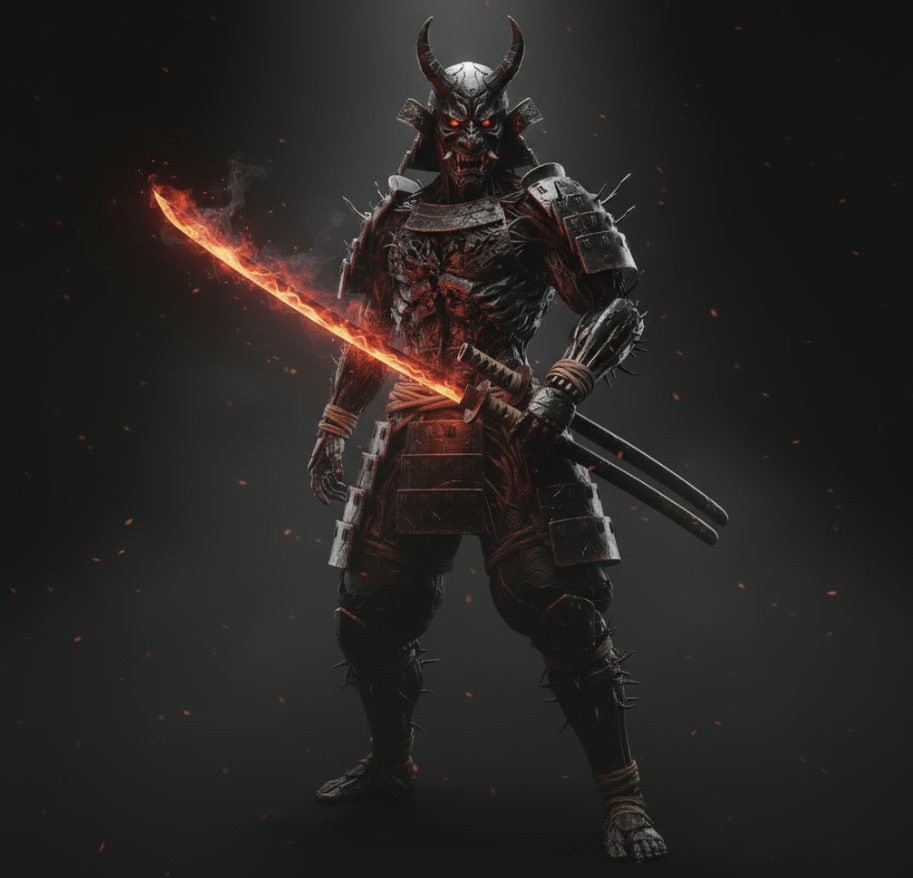
« Un modèle 3D d’un samouraï démoniaque, portant une armure d’obsidienne brisée, son corps étant une masse de veines noires pulsantes et de tendons, brandissant un katana à la lame lumineuse infernale, masque Oni japonais. 全身 »
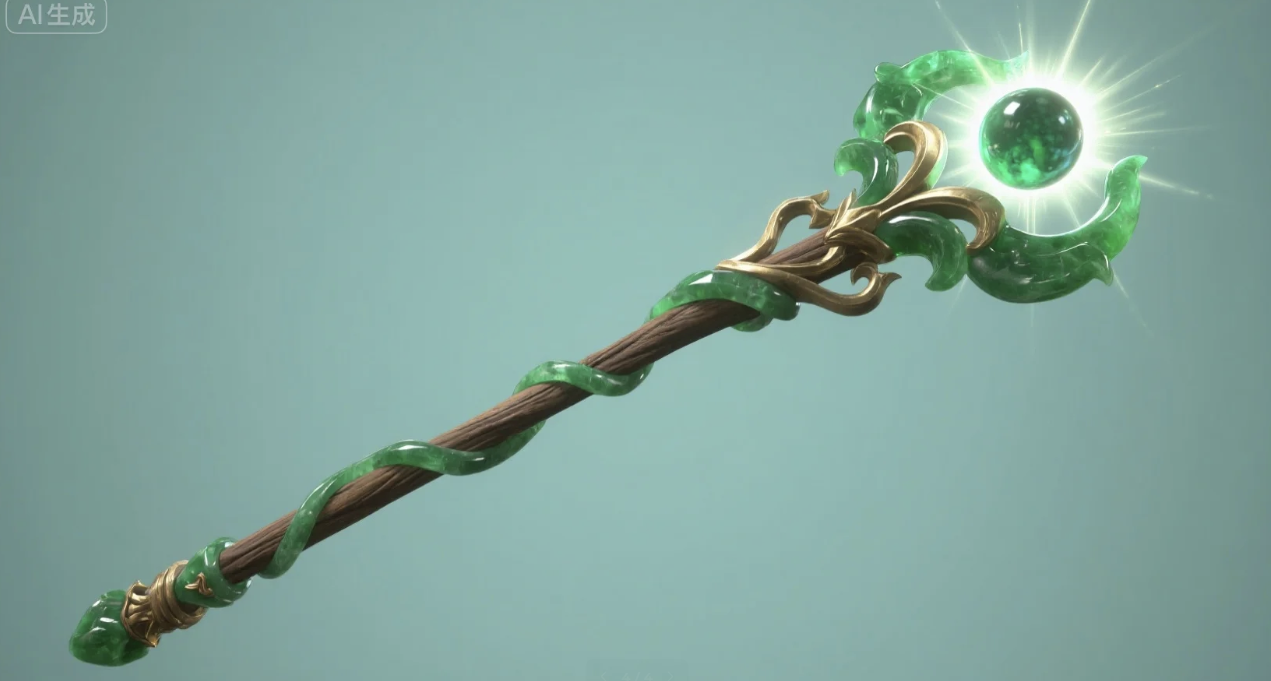
« Un bâton de fantasy tordu et orné, avec une grande orbe verte lumineuse et des décorations tourbillonnantes en pierre précieuse verte ou en verre le long du manche. »
Étape 4 : Générez et itérez
Cliquez sur « Generate Image Preview » pour produire votre premier résultat. Mais c’est là que GPT-4o brille vraiment — vous pouvez itérer avec des prompts de suivi pour affiner le rendu. L’éclairage n’est pas tout à fait correct ? Demandez des ajustements. Vous voulez un angle de caméra différent ? Dites-le simplement.
Cas d’usage B : éditer une image existante (le vrai game-changer)
C’est ici que l’édition d’images avec GPT-4o devient révolutionnaire. Vous pouvez transformer des images existantes par la conversation, ce qui en fait un outil parfait pour affiner des concepts ou adapter des références.
Étape 1 : Importez votre point de départ
Importez n’importe quelle image — une capture d’écran d’un modèle 3D gris, un croquis approximatif ou même une photo de référence. L’IA comprend le contexte et peut travailler avec tout ce que vous lui donnez.
Étape 2 : Transformez par la conversation
Utilisez le langage naturel pour éditer des images avec des commandes de prompt IA :
Transformations de couleur :
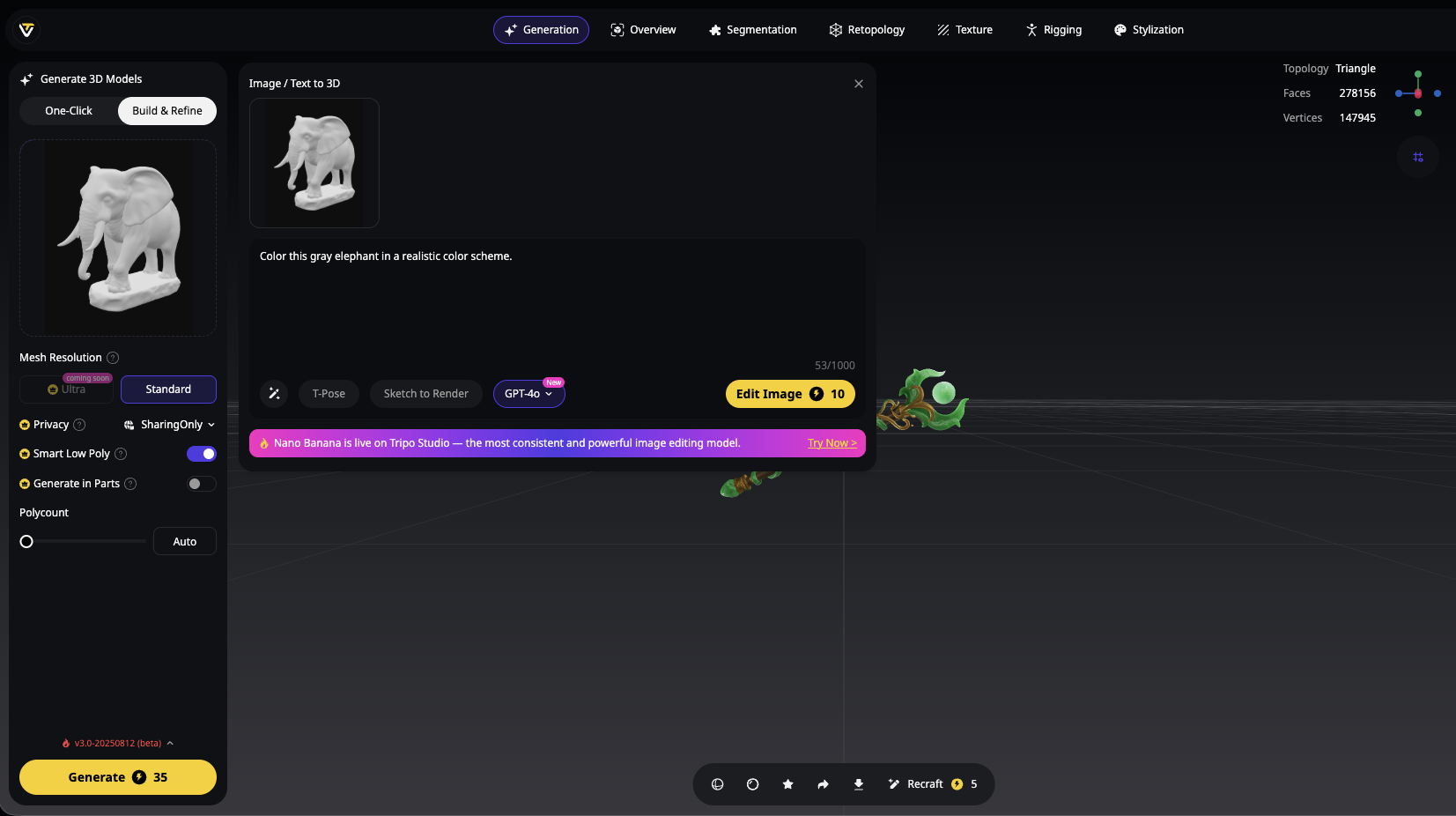
- « Colorie cet éléphant gris avec une palette réaliste. »
- « Applique un dégradé de coucher de soleil à l’armure, passant de l’orange au violet »
Ajout d’éléments :
- « Ajoute une visière holographique futuriste au casque. »
- « Place des runes lumineuses le long de la lame de l’épée. »
Changements de style :
- « Redessine ceci dans un style encré brut de bande dessinée »
- « Transforme ceci en une illustration inspirée du Studio Ghibli. »
Modifications de l’arrière-plan :
- « Remplace l’arrière-plan uni par une forêt magique dense de nuit »
- « Remplace le ciel par un coucher de soleil orageux et dramatique »
Étape 3 : Affinez et perfectionnez
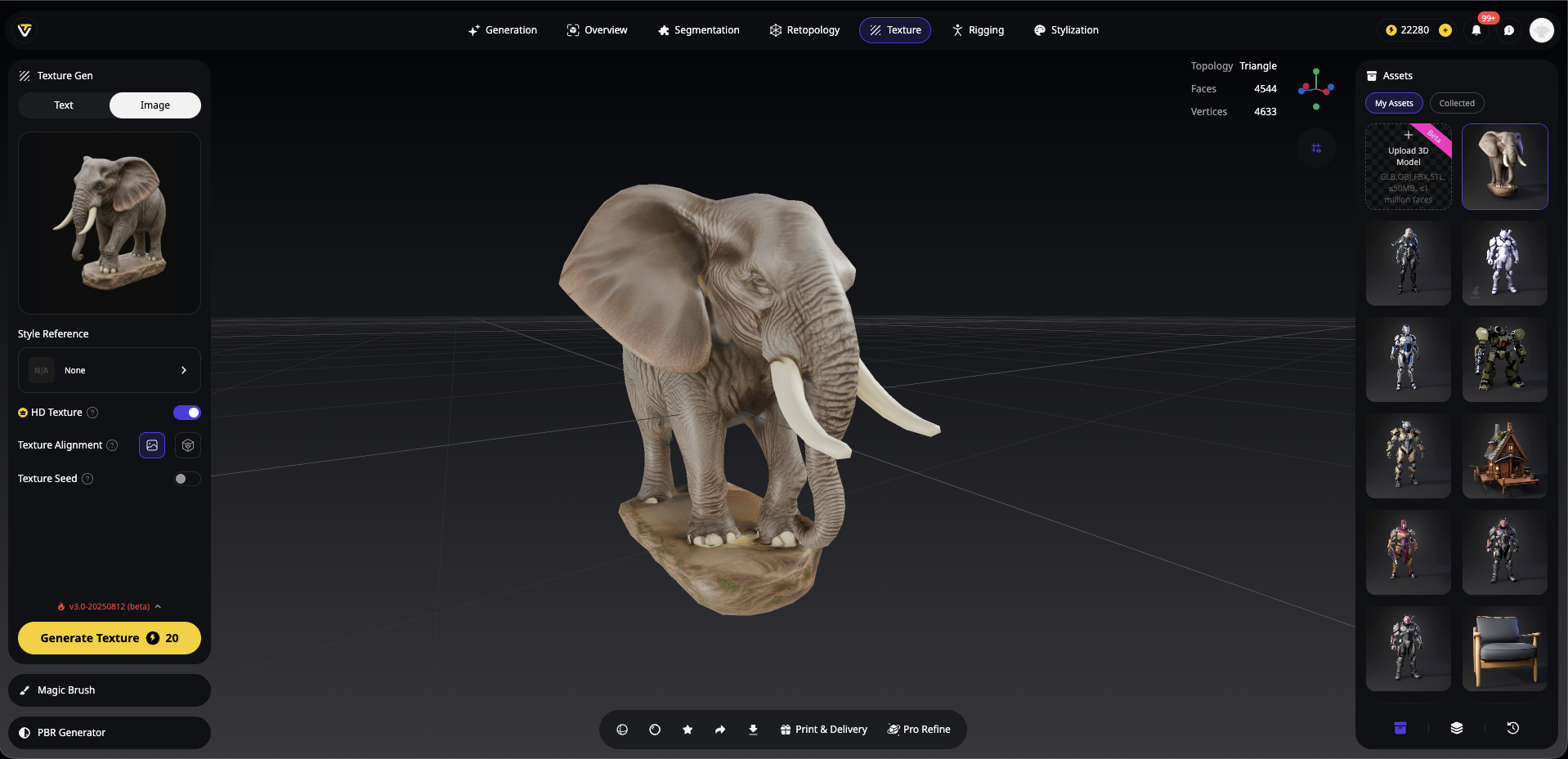
GPT-4o prend en charge les retouches multi-tours guidées par prompt. Chaque génération s’appuie sur la précédente, créant un véritable dialogue créatif. Lorsque vous êtes prêt pour des ajustements au pixel près, les outils locaux de Tripo, comme Magic Brush, peuvent cibler des zones spécifiques pour la préparation des textures.
Applications concrètes
Voyons comment différents secteurs tirent parti de cette puissante combinaison :
Conseils pro pour un impact maximal
Commencez avec de bonnes références
Lorsque vous éditez des images existantes, fournissez des points de départ clairs et bien composés. GPT-4o excelle dans la compréhension du contexte, mais des entrées de qualité mènent à des sorties de qualité.
Superposez vos retouches
N’essayez pas de tout modifier d’un coup. Procédez par retouches progressives — d’abord la palette de couleurs, puis l’ajout de détails, et enfin l’ajustement du style. Cela vous donne plus de contrôle et de meilleurs résultats.
Combinez avec les outils de Tripo
Après avoir généré ou édité avec GPT-4o, exploitez l’écosystème Tripo. Utilisez le workflow Tripo Studio Tutorial: Texture Gen and Image-to-Texture pour appliquer vos créations comme textures sur des modèles 3D.
Intégration dans le workflow complet
La vraie magie opère lorsque vous voyez comment GPT-4o s’intègre dans le pipeline complet de Tripo Studio :
- Concevoir avec la génération d’images GPT-4o
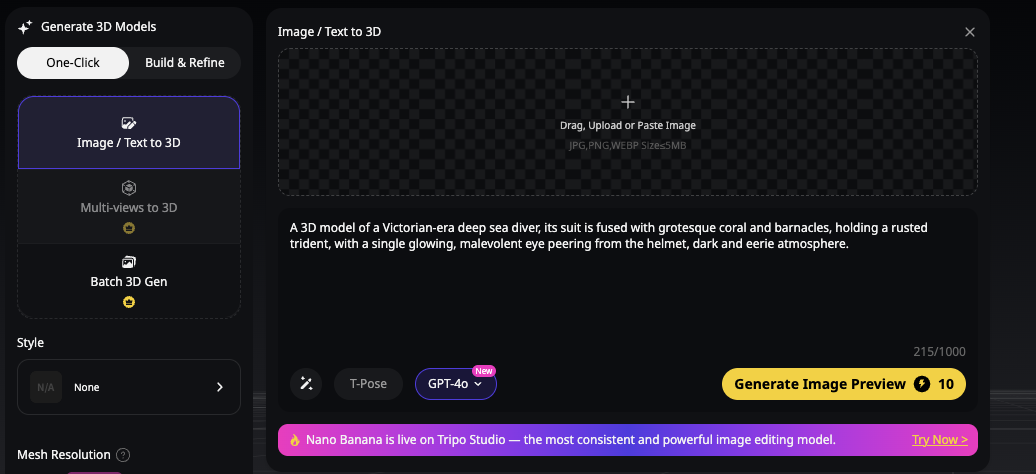
- Affiner avec des retouches conversationnelles
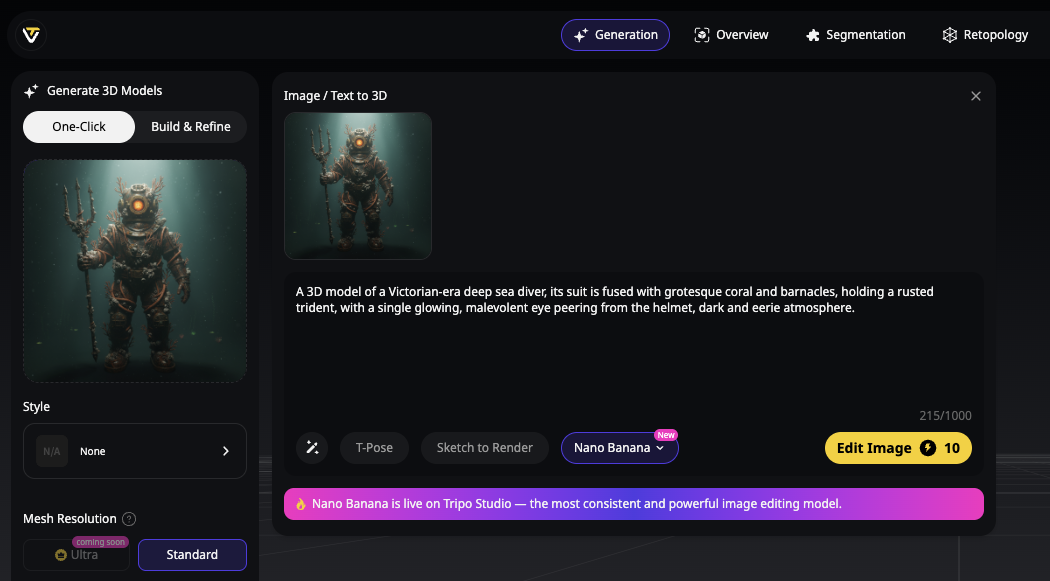
- Convertir en 3D grâce à la technologie image to 3D de Tripo
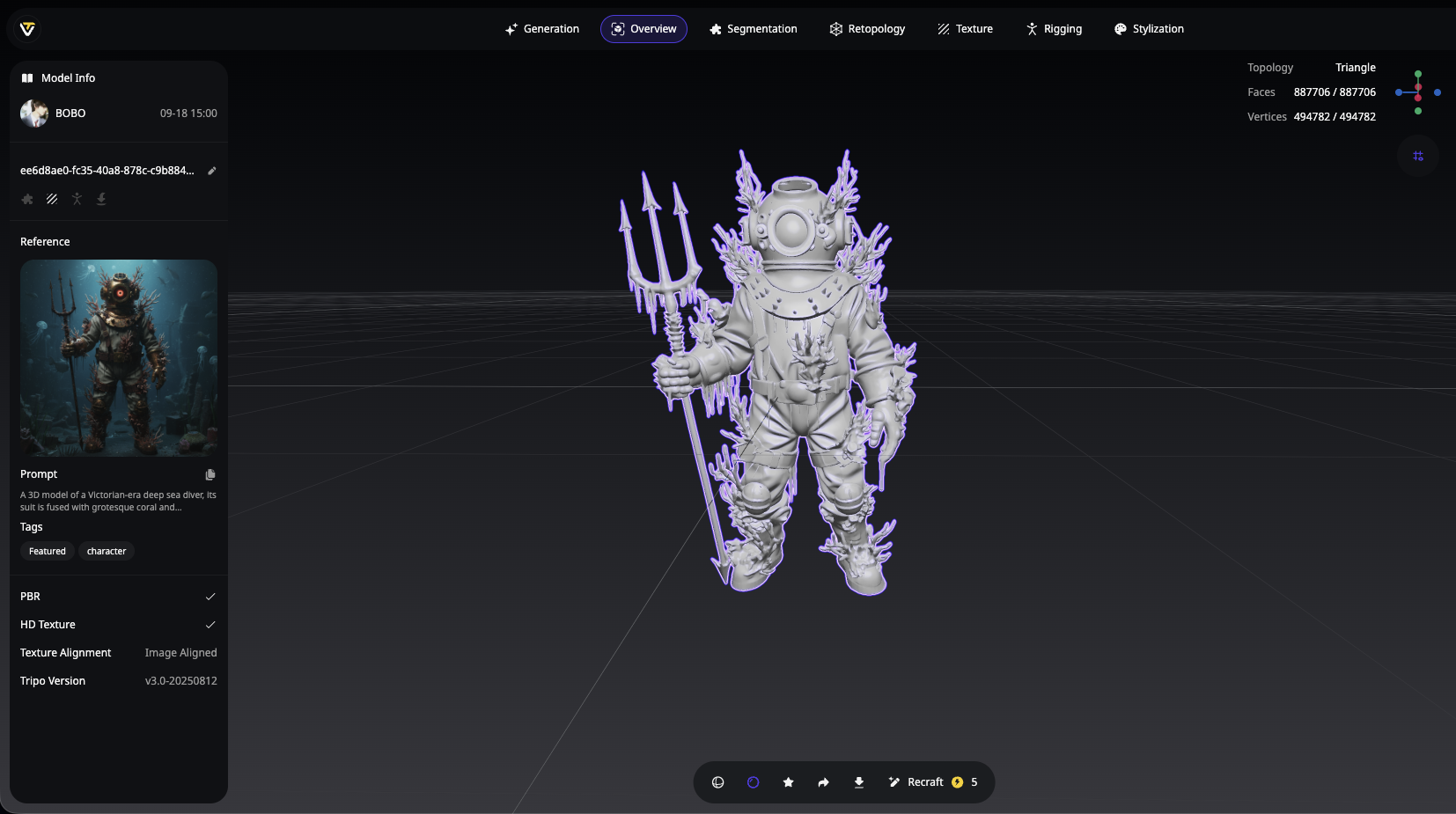
- Texturer avec des outils alimentés par l’IA
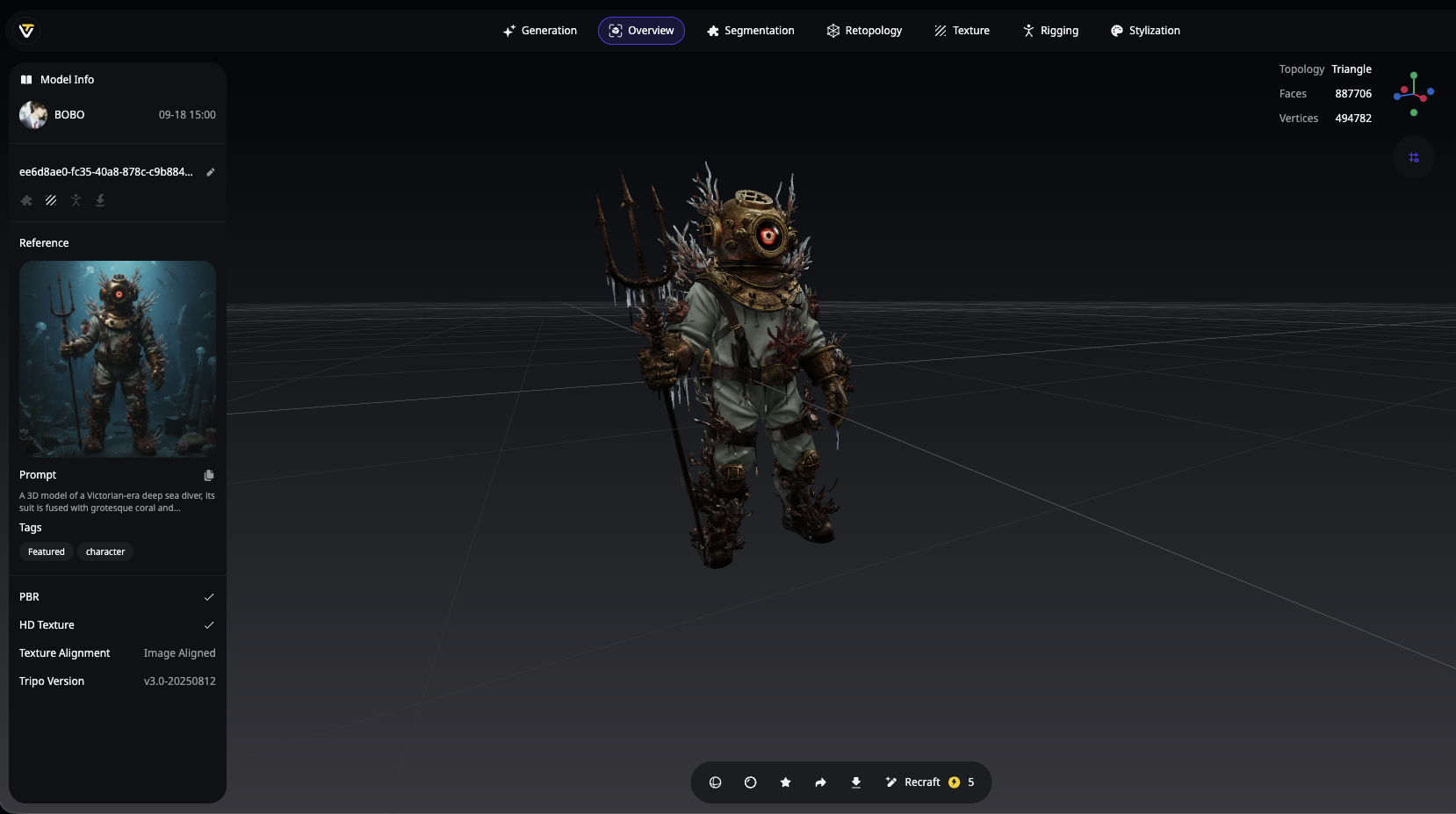
- Exporter dans votre format préféré (OBJ, FBX, STL, GLB, USDZ)
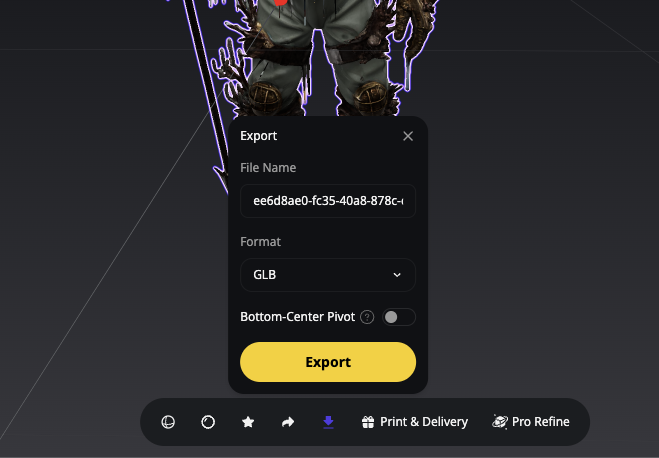
Ce flux fluide, de l’idée à l’asset 3D finalisé, se déroule sur une seule plateforme, éliminant les frictions des workflows traditionnels.
L’avenir de la collaboration créative
L’intégration de GPT-4o apporte la génération d’images native et l’édition conversationnelle directement dans le pipeline créatif de Tripo Studio. Il ne s’agit pas seulement d’accélérer les workflows — il s’agit de changer fondamentalement notre manière d’interagir avec l’IA dans le processus créatif.
Fini les luttes avec les prompts en espérant des résultats chanceux. Fini les allers-retours entre une douzaine d’outils pour passer du concept à l’asset final. Avec GPT-4o dans Tripo Studio, vous avez un partenaire créatif qui comprend votre vision et vous aide à lui donner vie.
Pour mieux comprendre les capacités de GPT-4o, consultez OpenAI: GPT-4o Image Generation Overview afin de découvrir la technologie qui alimente votre créativité.
Prêt à transformer votre processus créatif ?
Ne vous contentez plus de résultats « à peu près corrects » dans vos générations IA. Avec la génération et l’édition d’images GPT-4o dans Tripo Studio, vous disposez enfin des outils pour créer exactement ce que vous imaginez, puis transformer ces idées en assets 3D professionnels en toute fluidité.
L’avenir de la collaboration créative est arrivé. Il parle votre langue, comprend votre vision et travaille à la vitesse de l’imagination.
Connectez-vous à Tripo Studio et commencez à générer et éditer avec GPT-4o dès aujourd’hui. Rejoignez la révolution où la conversation devient création, et où les idées se transforment en réalité plus vite que jamais.
👉Découvrez GPT-4o dans Tripo Studio
.webp?x-oss-process=image%2Fresize%2Cw_720%2Fformat%2Cwebp%2Fquality%2Cq_80)