Privé par conception
Analyse, mesures, transformations et export restent en local.
Saisissez des millimètres exacts, corrigez les unités absentes, posez la pièce sur le plateau puis inscrivez ces dimensions dans les coordonnées du STL exporté.
Analyse, mesures, transformations et export restent en local.
Les mesures et le STL téléchargé proviennent de la même géométrie.
Le fichier reste sur votre appareil et les dimensions X, Y et Z de l’export sont vérifiées avant téléchargement.
Ouvrez un STL binaire ou ASCII et lisez localement dimensions, volume et triangles.
Indiquez l’unité source, saisissez une taille exacte, pivotez ou adaptez la pièce au plateau.
Téléchargez un STL binaire ; ses sommets sont relus et comparés aux mesures affichées.
Les tâches courantes restent visibles et les options d’inspection se déploient au besoin.
Saisissez une cote en millimètres, conservez les proportions ou modifiez un seul axe.
Précisez si les coordonnées viennent de pouces, centimètres, mètres ou millimètres.
Comparez la boîte englobante à 13 profils ou à un volume personnalisé.
Pivotez, centrez, posez sur Z=0 et inspectez grille, filaire, faces arrière ou coupe.
Choisissez une imprimante ou saisissez des X, Y et Z positifs. Cette vérification de boîte englobante ne remplace pas le slicer.
Des guides pratiques pour modifier, réparer, convertir et trancher des fichiers STL avant l’impression 3D.
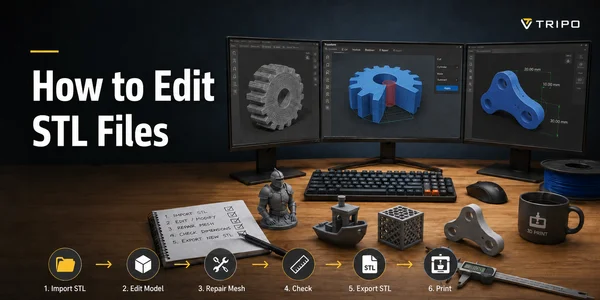 01
01Découvrez comment modifier les fichiers STL pour l'impression 3D : ce qu'est le STL, les meilleurs éditeurs gratuits et payants (Blender, Tinkercad, Fusion 360) et les étapes pour redimensionner, couper, évider et réparer.
Lire l’article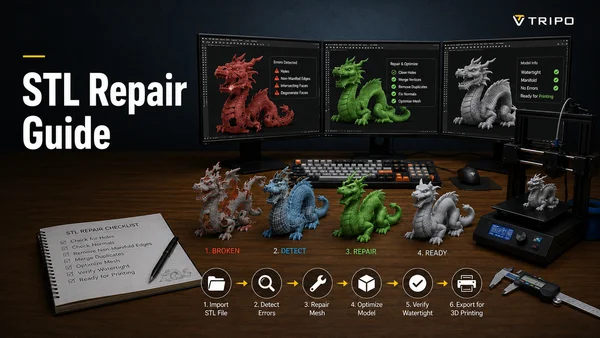 02
02Un guide pratique de réparation STL : corriger les arêtes non-manifold, les trous et les normals inversées, choisir le bon outil de réparation et préparer les modèles 3D générés par IA pour une impression propre.
Lire l’article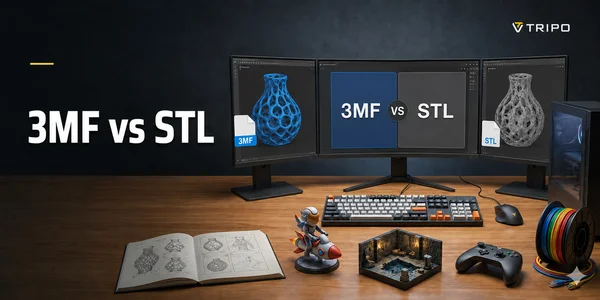 03
033MF et STL comparés côte à côte : ce que chacun stocke, la prise en charge des couleurs et matériaux, la taille des fichiers, la compatibilité logicielle et quel format utiliser pour l'impression 3D.
Lire l’article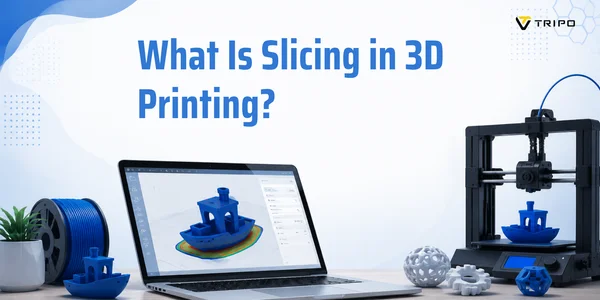 04
04Le slicing transforme un modèle 3D en instructions pour l'imprimante (G-code). Découvrez ce qu'est le slicing, comment fonctionne un slicer, les réglages clés et les meilleurs outils pour débuter.
Lire l’articleNon. Tout est traité localement dans le navigateur.
Oui. Définissez le volume puis appliquez l’échelle sûre.
Il ne le devine pas. STL stocke des coordonnées sans unité ; choisissez l’unité utilisée à l’export, puis la conversion sera inscrite dans les sommets.
Non. Il mesure et transforme la géométrie. Utilisez STL Repair pour les trous, auto-intersections, faces invalides ou topologies non manifold.
Un STL binaire suffixé « -edited ». Avant téléchargement, il est rouvert localement et ses dimensions X, Y et Z sont vérifiées.
Oui. Import, aperçu et téléchargement fonctionnent sur mobile ; un clavier reste plus rapide pour les cotes exactes.
Non. Il compare uniquement les boîtes englobantes. Supports, tolérances, couches et trajectoires restent gérés par le slicer.