Comment exporter des modèles 3D IA vers Roblox avec la bonne échelle
Avez-vous déjà passé des heures à créer le modèle 3D IA parfait, pour finalement le voir s'importer dans Roblox Studio comme un monstre géant ou une poussière microscopique ? Vous n'êtes pas seul : les problèmes d'échelle touchent 90 % des créateurs Roblox débutants, transformant l'excitation en frustration plus vite que vous ne pouvez dire "100x trop grand !"
Voici la réalité : lorsque vous exportez des modèles 3D vers Roblox sans les bons réglages, ce modèle de personnage élégant devient un colosse de 100 studs, ou pire, un point invisible. Mais que se passerait-il si vous pouviez obtenir l'échelle parfaite à chaque fois, en transformant vos modèles 3D générés par IA en assets prêts pour le jeu en quelques minutes ?
Ce guide révèle les réglages d'export exacts, les conversions d'échelle et les secrets de workflow que les développeurs Roblox professionnels utilisent chaque jour. Que vous utilisiez Tripo AI pour générer des modèles en quelques secondes ou que vous importiez depuis d'autres sources, vous maîtriserez l'art d'une mise à l'échelle parfaite — fini les approximations, fini la frustration.
Comprendre le système d'échelle de Roblox
Avant de plonger dans les réglages d'export, voyons pourquoi vos modèles arrivent dans Roblox comme s'ils avaient été frappés par un rayon rétrécissant ou une potion de croissance, surtout si vous avez utilisé un convertisseur gratuit best image to 3d model ai free ou des ai generated 3d models.
Le problème de décalage d'unités
Roblox fonctionne avec un système d'unités unique appelé "studs" — considérez-les comme la version Roblox des mètres ou des pieds. Et c'est là que les choses se compliquent :
- 1 unité Blender = 100 studs Roblox (par défaut)
- 1 mètre dans le monde réel ≈ 20 studs dans Roblox
- Personnage Roblox moyen = 5 studs de haut
Cela signifie que lorsque vous exportez des modèles 3D vers Roblox avec les réglages par défaut, ce personnage parfaitement dimensionné devient un géant de 500 studs ! C'est comme s'attendre à des pouces et recevoir des mètres — le chaos s'ensuit.
Formats de fichiers pris en charge par Roblox
Tous les formats 3D ne s'entendent pas bien avec Roblox Studio. Voici ce qui fonctionne :
| Format | Idéal pour | Gestion de l'échelle | Prise en charge de l'animation |
|---|---|---|---|
| .FBX | Modèles complexes avec rigs | Nécessite des réglages spécifiques | ✅ Prise en charge complète |
| .OBJ | Props statiques et bâtiments | Plus prévisible | ❌ Pas d'animation |
| .glTF/.glb | Modèles optimisés pour le web | Plus récent, fiable | ✅ Prise en charge complète |
Conseil de pro : utilisez FBX pour les personnages animés et OBJ pour les props statiques simples afin d'éviter une complexité inutile.
Préparer vos modèles générés par IA
Étape 1 : Générez votre modèle avec Tripo AI
Lorsque vous créez des modèles pour Roblox avec Tripo AI, gardez en tête ces conseils rapides d'optimisation :
Configuration rapide pour des modèles prêts pour Roblox :
- Utilisez des termes spécifiques à Roblox dans vos prompts ("low-poly", "cartoon-style", "game asset")
- Assurez-vous que le résultat reste sous 10 000 triangles (la limite de Roblox)
Tripo AI génère votre modèle en 8 à 10 secondes, tandis qu'Algorithm 2.5 garantit une qualité professionnelle en accord avec l'esthétique de Roblox. Pour des instructions détaillées sur l'utilisation complète de Tripo Studio — notamment Magic Brush, Smart Low-Poly et l'optimisation des textures — consultez le tutoriel complet de Tripo Studio.
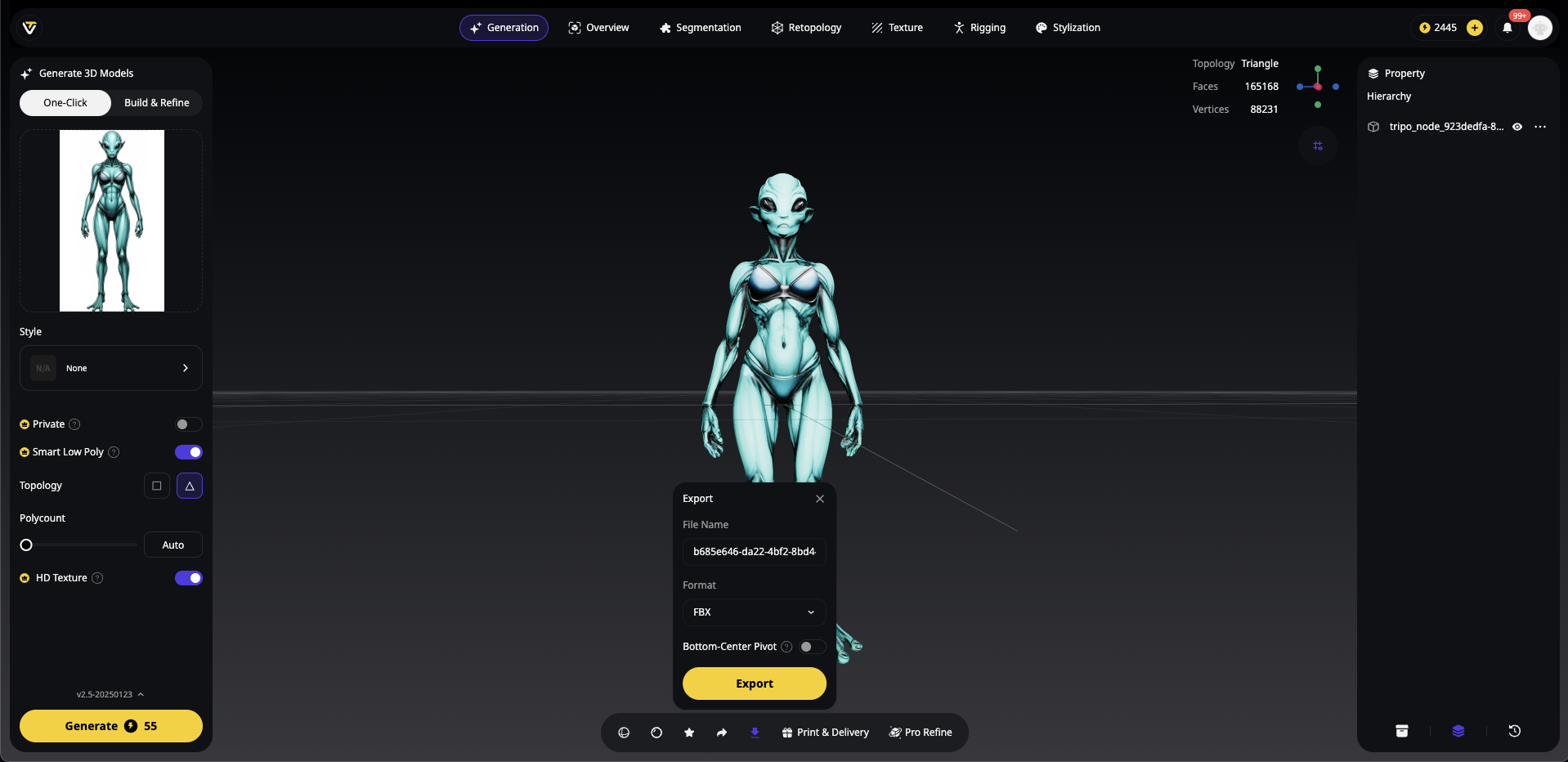
Étape 2 : Post-traitement dans Tripo Studio
Tripo Studio propose des outils puissants pour préparer votre modèle pour Roblox :
- Magic Brush : ajustez rapidement les textures pour l'esthétique cartoon de Roblox
- Smart Low-Poly : réduisez automatiquement le nombre de polygones tout en préservant les détails
- Intelligent Segmentation : séparez les parties du modèle pour une construction modulaire
La beauté de l'utilisation de AI 3D model generators comme Tripo ? Vous évitez des heures de modélisation manuelle tout en conservant une qualité professionnelle.
Le guide ultime des réglages d'export
Blender vers Roblox : trois méthodes qui fonctionnent vraiment
Méthode 1 : FBX Unit Scale (recommandation officielle de Roblox)
C'est la référence absolue en matière de précision de Roblox 3D model scale :
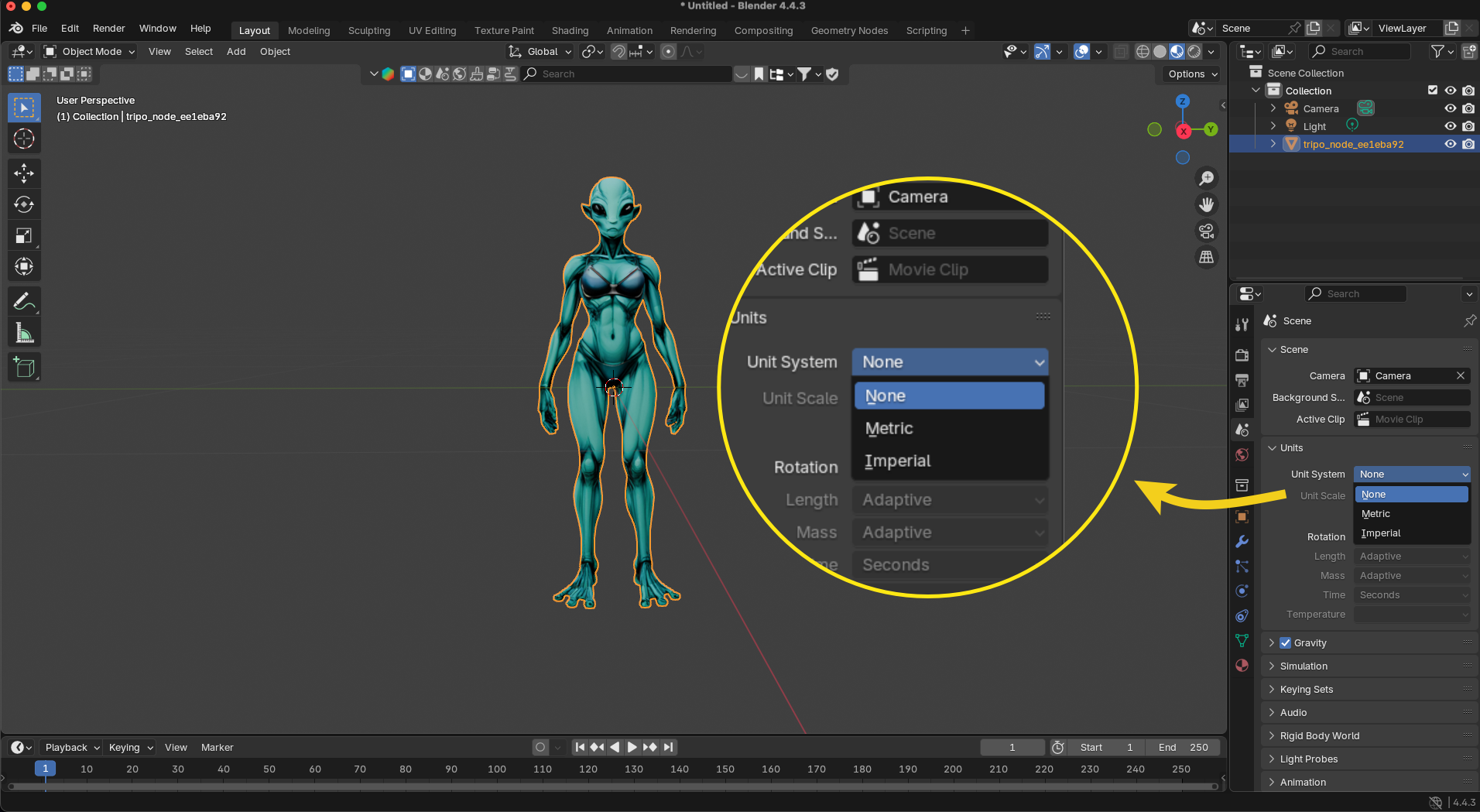
- Configuration de la scène :
- Units : définissez sur "None" ou "Metric"
- Unit Scale : laissez à 1.0
- Rotation : Degrees
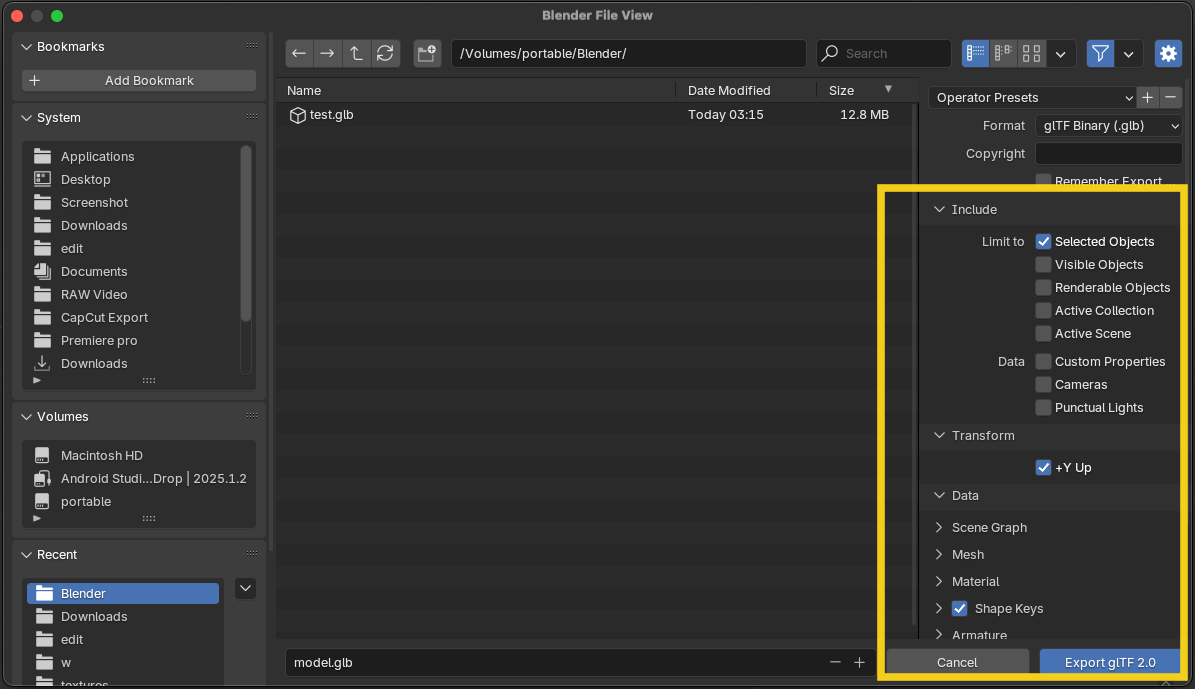
- Réglages d'export (File > Export > glb) :
- Transform > +Y Up
- Forward: Z Forward
- Up: Y Up
- Include > Selected Objects Only
- Pourquoi cela fonctionne : les modèles conservent la bonne échelle lorsqu'ils sont réimportés dans Blender ou un autre logiciel
Méthode 2 : Ajustement manuel de l'échelle
Rapide et un peu brut, mais efficace :
- Sélectionnez votre modèle dans Blender
- Appuyez sur 'S' puis tapez "0.01" (réduit à 1/100)
- Exportez avec les réglages FBX par défaut
Avertissement : les modèles paraîtront minuscules s'ils sont réimportés dans Blender !
Méthode 3 : Unit Scale de la scène
Pour les exports en lot :
- Scene Properties > Units > Unit Scale : 0.01
- Exportez normalement
- N'oubliez pas de réinitialiser pour d'autres projets !
Les réglages d'export FBX que Roblox adore
Voici votre checklist à copier-coller pour obtenir les FBX export settings Roblox parfaits :
✅ Transform:
   - Apply Scaling: FBX Unit Scale
   - Forward: Z Forward
   - Up: Y Up
   - Apply Transform: ✓

✅ Geometry:
   - Smoothing: Face
   - Export Subdivision: ✗
   - Apply Modifiers: ✓

✅ Armature:
   - Only Deform Bones: ✓
   - Add Leaf Bones: ✗
   - Bake Animation: ✓ (if animated)
Importer dans Roblox Studio : la bonne méthode
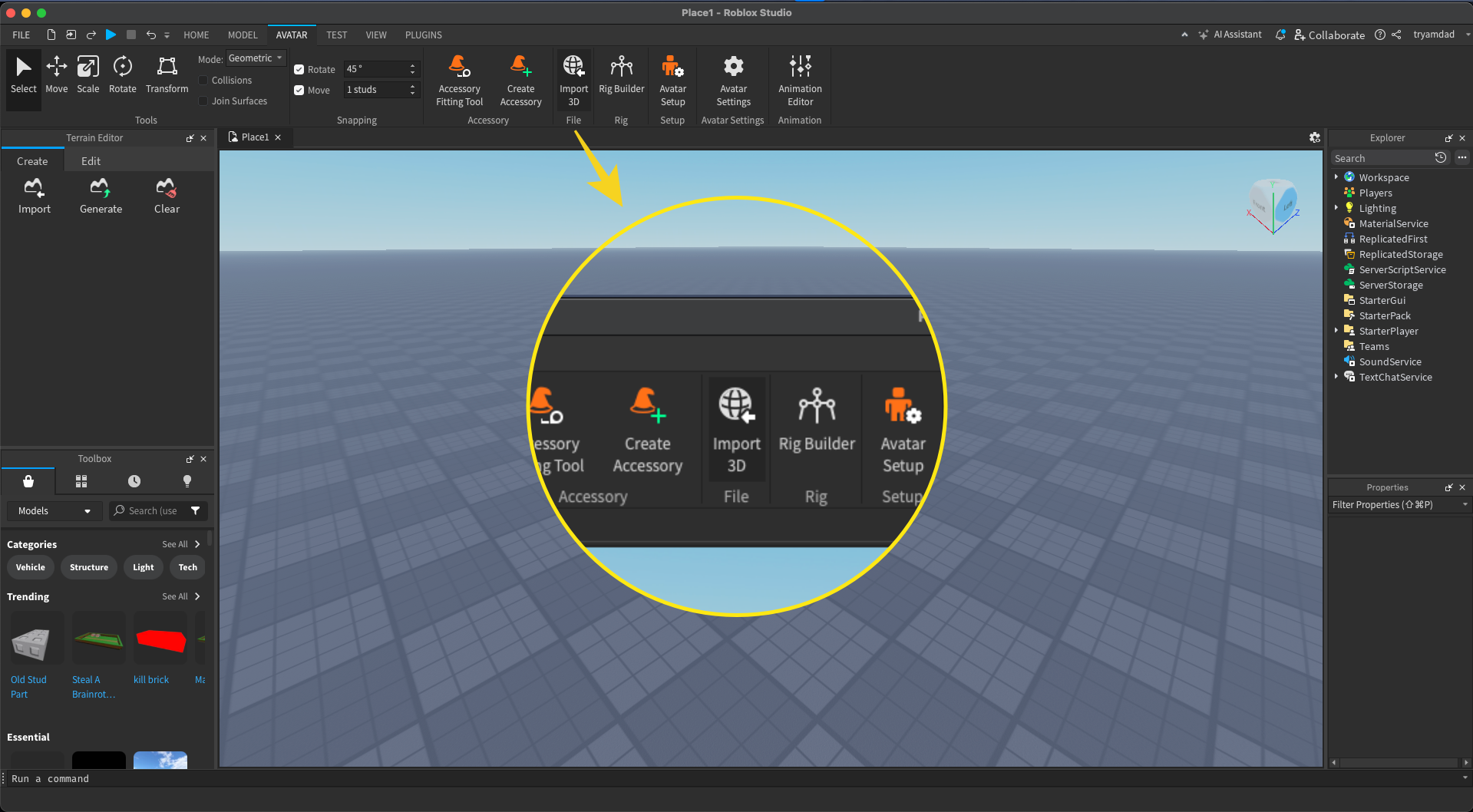
Étape 1 : Ouvrir la boîte de dialogue d'import
- Lancez Roblox Studio et ouvrez votre place
- Accédez à l'onglet Avatar → Import 3D
- Méthode alternative : View → Asset Manager → Import
Étape 2 : Sélectionnez votre modèle
- Cliquez sur "Choose File" et localisez votre fichier .fbx exporté
- Le fichier devrait apparaître dans la fenêtre d'aperçu
- Vérifiez que les textures s'affichent correctement
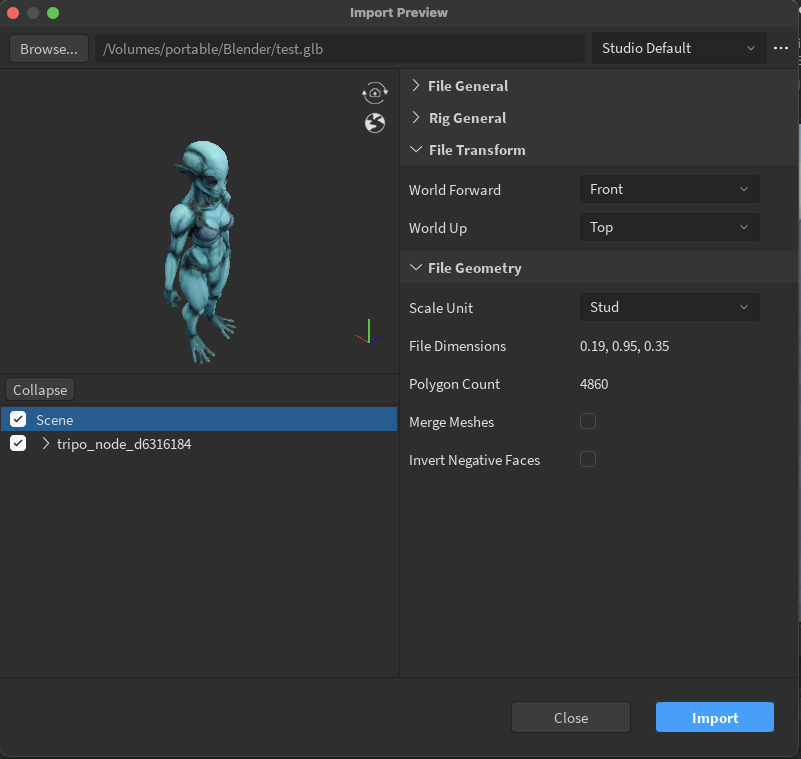
Étape 3 : Configurer les réglages d'import
Définissez ces valeurs exactes pour un import 3D correct dans Roblox Studio :
- World Forward: Front
- World Up: Top
- Scale Unit: Stud (C'est crucial !)
Laissez les autres réglages par défaut sauf si vous avez des besoins spécifiques
Étape 4 : Finaliser l'import
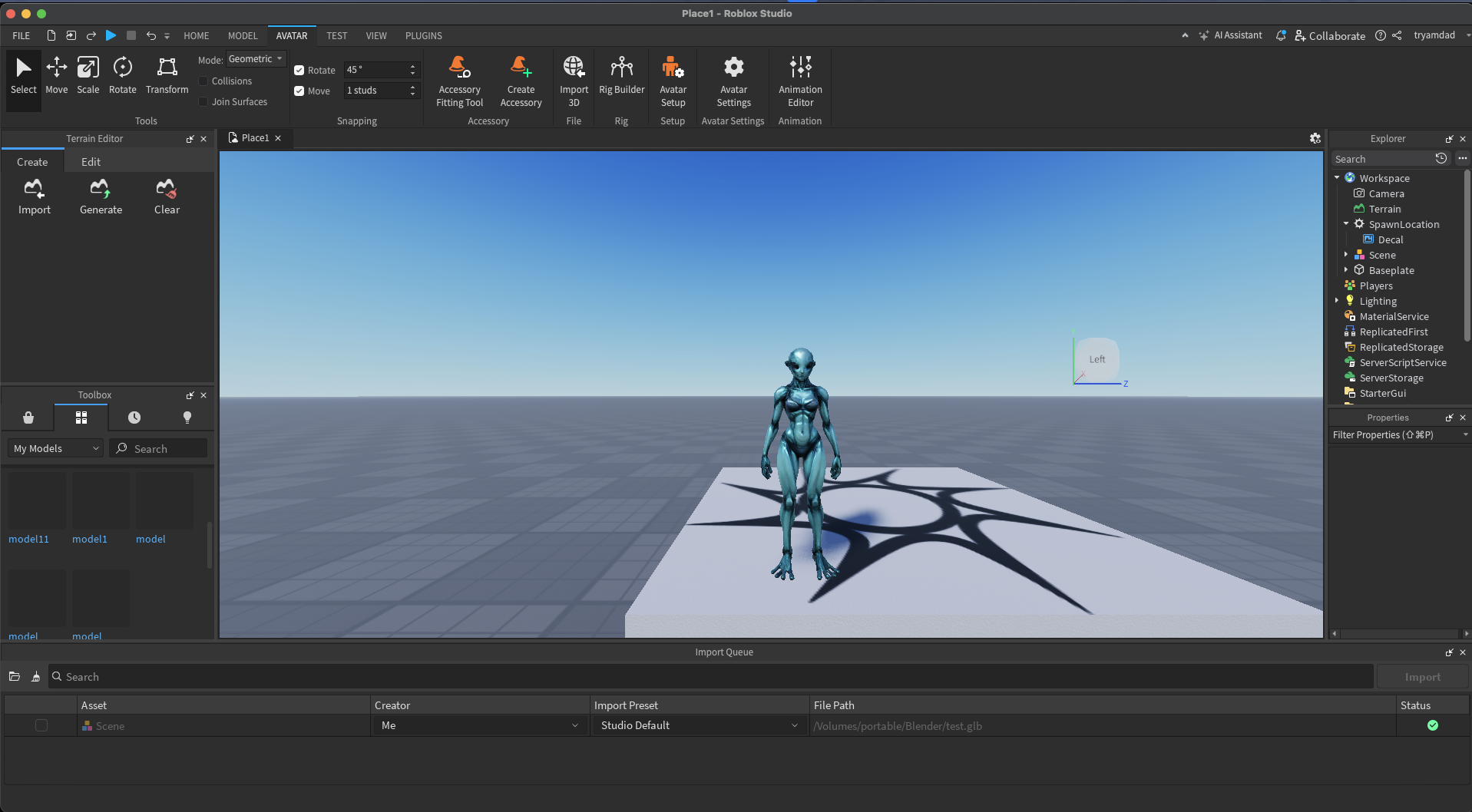
- Cliquez sur le bouton "Import"
- Le modèle apparaîtra dans Workspace
- Vérifiez la fenêtre Explorer pour voir les parties importées
Vérification après import
Après l'import, vérifiez votre échelle :
- Insérez une pièce Roblox par défaut (Part > Block)
- Comparez les tailles — votre modèle doit être proportionnel
- Testez avec un personnage Roblox (il doit mesurer environ 5 studs)
Résolution des problèmes d'échelle courants
Problème : le modèle s'importe 100x trop grand
Solution : vous avez oublié d'appliquer FBX Unit Scale ou le redimensionnement manuel à 0.01
Correctif rapide :
- Sélectionnez le modèle dans Explorer
- Properties > Size > Multipliez toutes les valeurs par 0.01
- Utilisez le plugin F3X pour un redimensionnement uniforme
Problème : le modèle est trop petit pour être sélectionné
Solution : les valeurs d'échelle sont passées sous 0.001 (minimum de Roblox)
Correctif rapide :
- Properties > Size > Définissez toutes les valeurs à au moins 0.1
- Augmentez l'échelle à partir de là
Problème : mise à l'échelle irrégulière (étiré/écrasé)
Solution : une mise à l'échelle non uniforme a été appliquée quelque part
Correctif rapide :
- Sélectionnez toutes les parties du modèle
- Utilisez une mise à l'échelle uniforme (maintenez Shift pendant le redimensionnement)
- Réinitialisez et réexportez si nécessaire
Optimisation avancée pour les modèles IA
Considérations de performance
Les AI 3D models for Roblox nécessitent une attention particulière aux performances :
| Element | Limite Roblox | Conseil d'optimisation |
|---|---|---|
| Triangles | 10 000 max | Utilisez Smart Low-Poly de Tripo |
| Texture Size | 1024x1024 optimal | Compressez dans Tripo Studio |
| Draw Calls | Minimiser | Combinez les matériaux |
| File Size | Moins de 100MB | Utilisez le format .glb |
Workflow Tripo AI pour Roblox
Voici le pipeline optimisé avec Tripo AI :
- Générez dans Tripo (8 secondes) :
- Utilisez "Roblox-style cartoon character" dans les prompts
- Sélectionnez le préréglage de qualité "Game Asset"
- Affinez dans Tripo Studio :
- Appliquez Smart Low-Poly (vise < 10k triangles)
- Utilisez Magic Brush pour des textures adaptées à Roblox
- Exportez en FBX avec les bons réglages
- Importez dans Roblox :
- Suivez nos réglages d'échelle ci-dessus
- Testez dans Studio avant de publier
Checklist des bonnes pratiques
Avant d'appuyer sur ce bouton d'export, passez en revue cette liste :
Avant l'export :
- [ ] Modèle sous 10 000 triangles
- [ ] Textures compressées et optimisées
- [ ] Tous les modifiers appliqués dans Blender
- [ ] Échelle vérifiée par rapport à un objet de référence
- [ ] Réglages d'export corrects définis (FBX Unit Scale)
Pendant l'import :
- [ ] "Stud" sélectionné comme Scale Unit
- [ ] "Import Only as Model" activé
- [ ] Aperçu d'import vérifié et correct
Après l'import :
- [ ] Taille comparée aux parties Roblox par défaut
- [ ] Testé avec le personnage du joueur
- [ ] Performance vérifiée (60+ FPS)
- [ ] Toutes les textures vérifiées comme chargées
Pourquoi Tripo AI change la donne
La modélisation 3D traditionnelle pour Roblox prend des heures — esquisse, modélisation, texturage, optimisation. Avec Tripo AI, vous réduisez cela à quelques minutes :
- Génération en 8 secondes : de l'idée au modèle 3D
- Édition dans Tripo Studio : des outils professionnels sans la courbe d'apprentissage
- Qualité Algorithm 2.5 : des modèles à la hauteur des assets créés à la main
- Optimisation intégrée : des réglages d'export conçus pour les moteurs de jeu
Plus de 2 millions de créateurs utilisent déjà Tripo pour accélérer leur workflow. Associé à de bonnes connaissances en export, vous devenez inarrêtable.
Conclusion : la maîtrise de l'échelle débloquée
Exporter des modèles 3D IA vers Roblox avec une échelle parfaite n'a rien de sorcier — il s'agit de connaître les bons réglages et de suivre un workflow éprouvé. En combinant la génération ultra-rapide de Tripo AI avec de bonnes techniques d'export, vous passerez du statut d'amateur en difficulté avec l'échelle à celui de créateur confiant.
Souvenez-vous : FBX Unit Scale est votre meilleur allié, 10 000 triangles est votre limite, et tester avec des objets de référence vous épargne des heures de frustration. Que vous construisiez la prochaine sensation Roblox ou que vous soyez simplement en train d'expérimenter, ces techniques garantissent que vos modèles arrivent prêts à être montrés à la caméra.
Prêt à révolutionner votre développement Roblox ? Essayez Tripo Studio dès aujourd'hui et rejoignez des millions de créateurs qui ont découvert le chemin le plus rapide entre imagination et assets en jeu. Votre monde Roblox parfaitement dimensionné vous attend — que construirez-vous en premier ?
Vous aimerez peut-être aussi : plus d'infos sur Image to 3D Model
Maîtrisez l'art des modèles 3D générés par IA avec Tripo3D. Ce guide fournit des instructions étape par étape sur la configuration, l'export des modèles et le dépannage, afin de vous aider à rationaliser et à améliorer votre workflow 3D.
 Maisie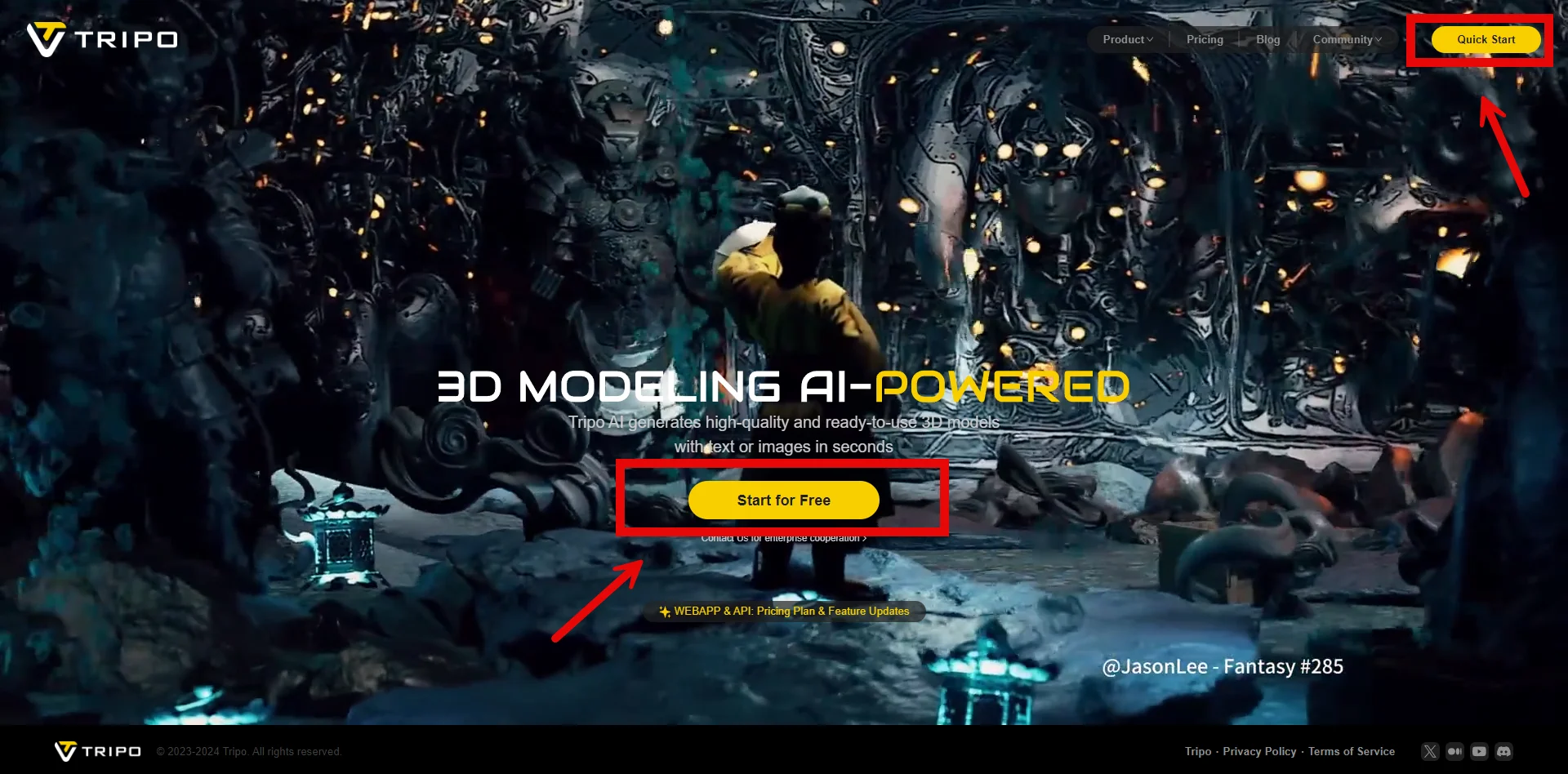
Découvrez comment Tripo, le générateur de modèles 3D piloté par IA, transforme vos photos en modèles 3D très détaillés en toute simplicité.
Maisie
Découvrez comment la technologie IA transforme une simple image en un modèle 3D détaillé. Apprenez-en plus sur les outils, les techniques et les secteurs qui bénéficient de ce processus fascinant.
Maisie