Comment utiliser Flux Kontext dans Tripo Studio : maîtrisez la création cohérente de personnages
Avez-vous déjà eu du mal à obtenir deux fois le même personnage généré par IA, ou à conserver une cohérence visuelle dans une collection répartie sur plusieurs assets et poses ? Si vous hochez la tête, vous n’êtes pas seul. La cohérence des personnages a longtemps été l’un des plus grands défis de la création 3D assistée par IA — jusqu’à aujourd’hui.
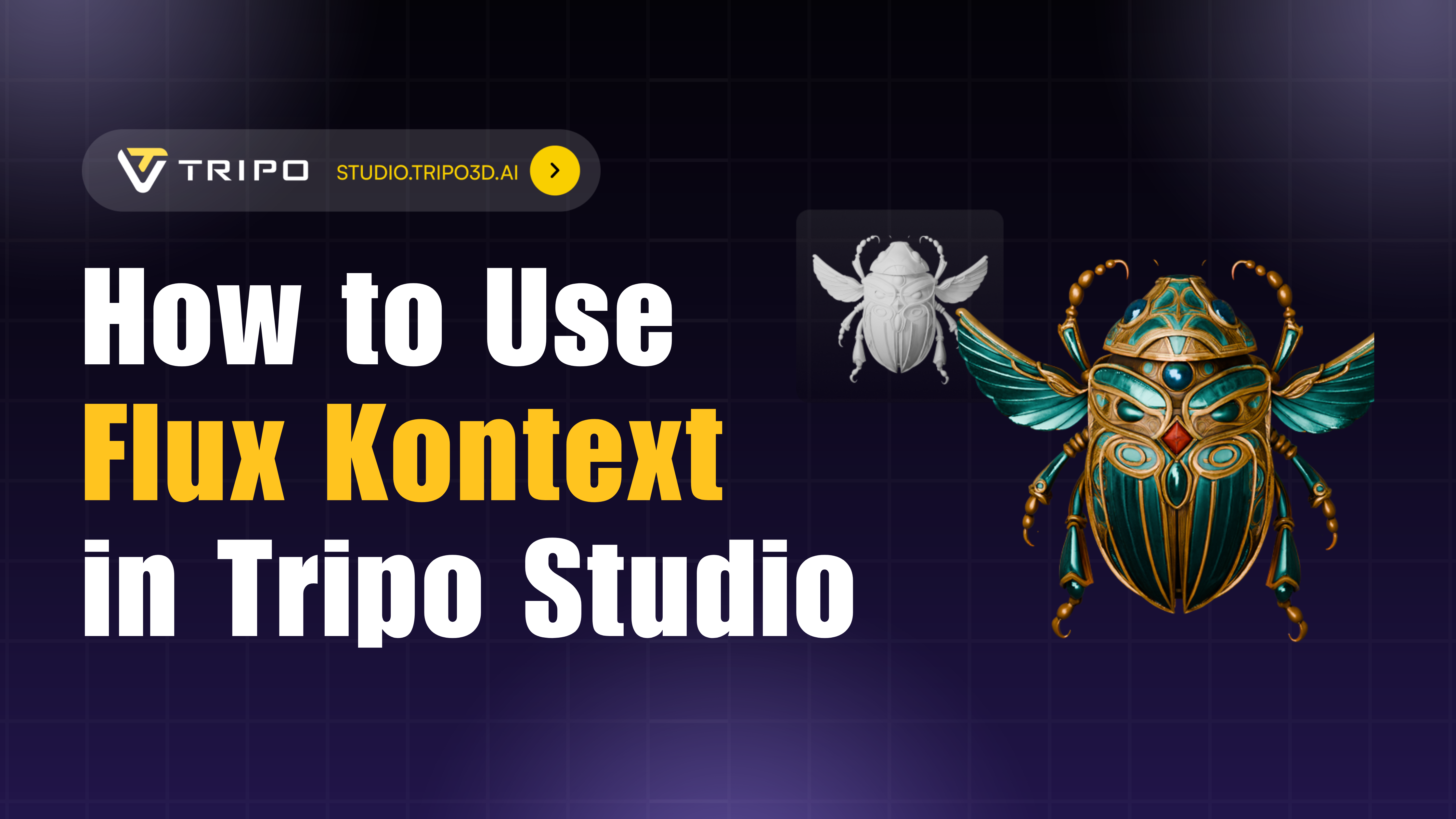
La grande nouvelle : Flux Kontext — une capacité de génération et d’édition multimodale in-context — arrive dans Tripo Studio, apportant la cohérence des personnages et l’harmonie du style dans un workflow 3D rationalisé. Fini la loterie des générations par IA en espérant que votre personnage ait le même aspect dans différentes poses.
Cet article explique ce qu’est Flux Kontext, pourquoi c’est important pour les créateurs, et précisément comment l’utiliser dans Tripo Studio pour produire des personnages cohérents, des accessoires assortis et des ensembles d’assets harmonieux. Que vous développiez un jeu, créiez une animation ou conceviez une ligne de produits, cette fonctionnalité change tout.
Qu’est-ce que Flux Kontext ?
Flux Kontext (FLUX.1 Kontext) est une suite de modèles multimodaux basés sur le flow qui combinent des entrées texte et image pour la génération et l’édition in-context, permettant la cohérence des personnages et des transformations sensibles au contexte. Voyez cela comme le fait de donner à votre IA une mémoire photographique du style et de l’identité.
Le problème que cela résout
Les générateurs traditionnels de modèles 3D par IA créent de magnifiques modèles uniques, mais essayez d’obtenir exactement le même personnage dans une autre pose… bonne chance. Chaque génération recommence de zéro, ce qui rend presque impossible la création de collections cohérentes ou le maintien de l’identité d’un personnage d’une scène à l’autre. C’est comme essayer d’engager le même acteur pour votre film, mais obtenir une personne différente à chaque fois.
Flux Kontext change complètement la donne. Il extrait et réutilise des concepts visuels à partir de votre référence, de sorte que les générations suivantes conservent la continuité de l’identité et du style. Votre princesse guerrière reste votre princesse guerrière, qu’elle brandisse une épée ou soit assise sur son trône.
Comment utiliser Flux Kontext dans Tripo Studio
Prêt à découvrir la magie ? Le processus est d’une simplicité rafraîchissante. Tripo Studio intègre Flux Kontext de manière fluide dans votre workflow habituel, rendant la génération cohérente de personnages aussi simple qu’un clic dans un menu déroulant.
Étape 1 : Accédez à Image/Text to 3D
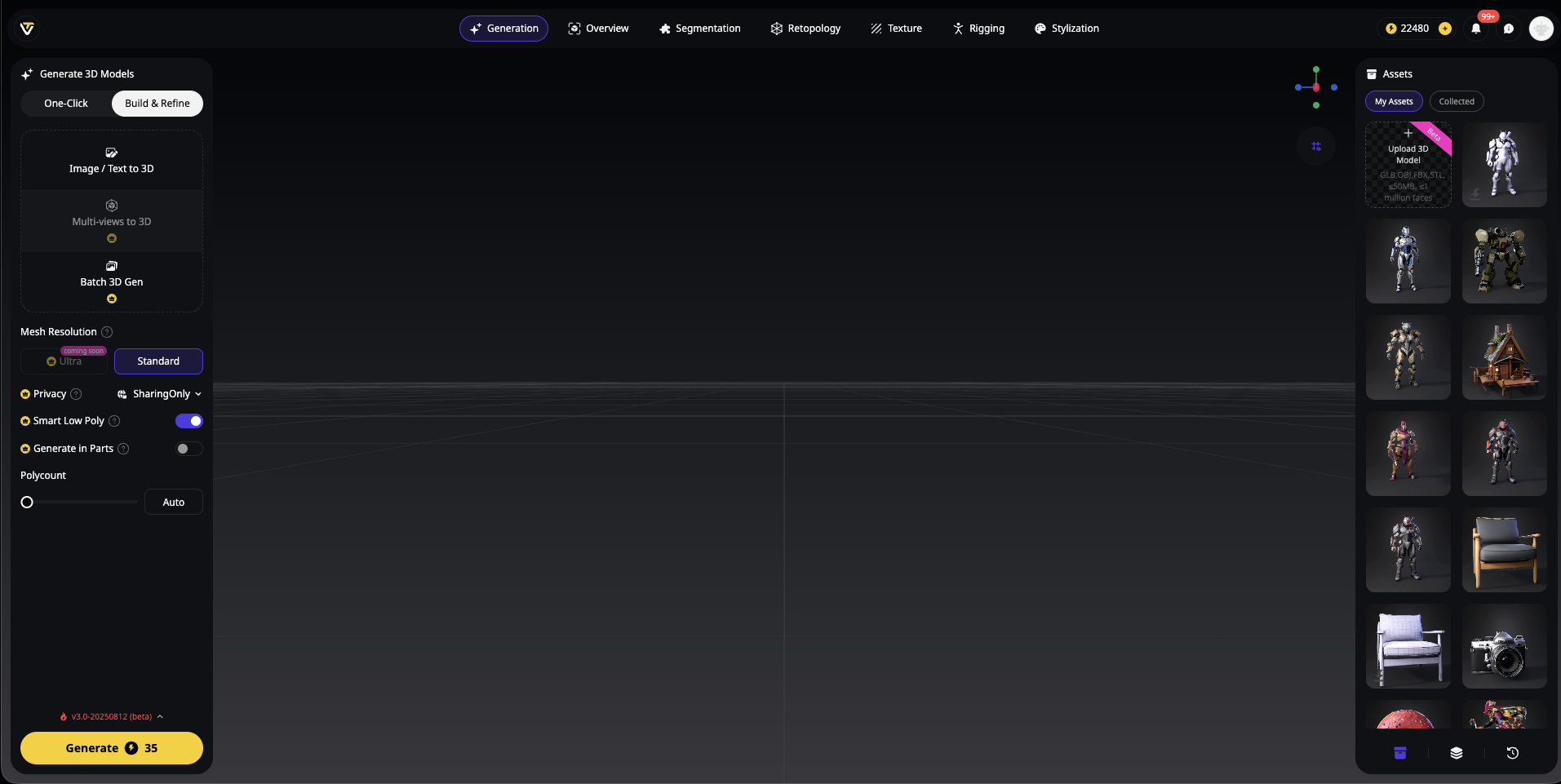
Commencez par vous rendre sur Tripo Studio et cliquez sur l’option "Image / Text to 3D" dans l’espace de travail Generate. C’est votre point de départ pour toute création 3D assistée par IA.
Étape 2 : Sélectionnez Flux Kontext dans le menu déroulant
C’est là que cela devient passionnant. Vous verrez un menu déroulant avec quatre options puissantes :
- FLUX.1 Kontext pro ← Sélectionnez celle-ci
- FLUX.1 dev
- Nano Banana
- GPT-4o
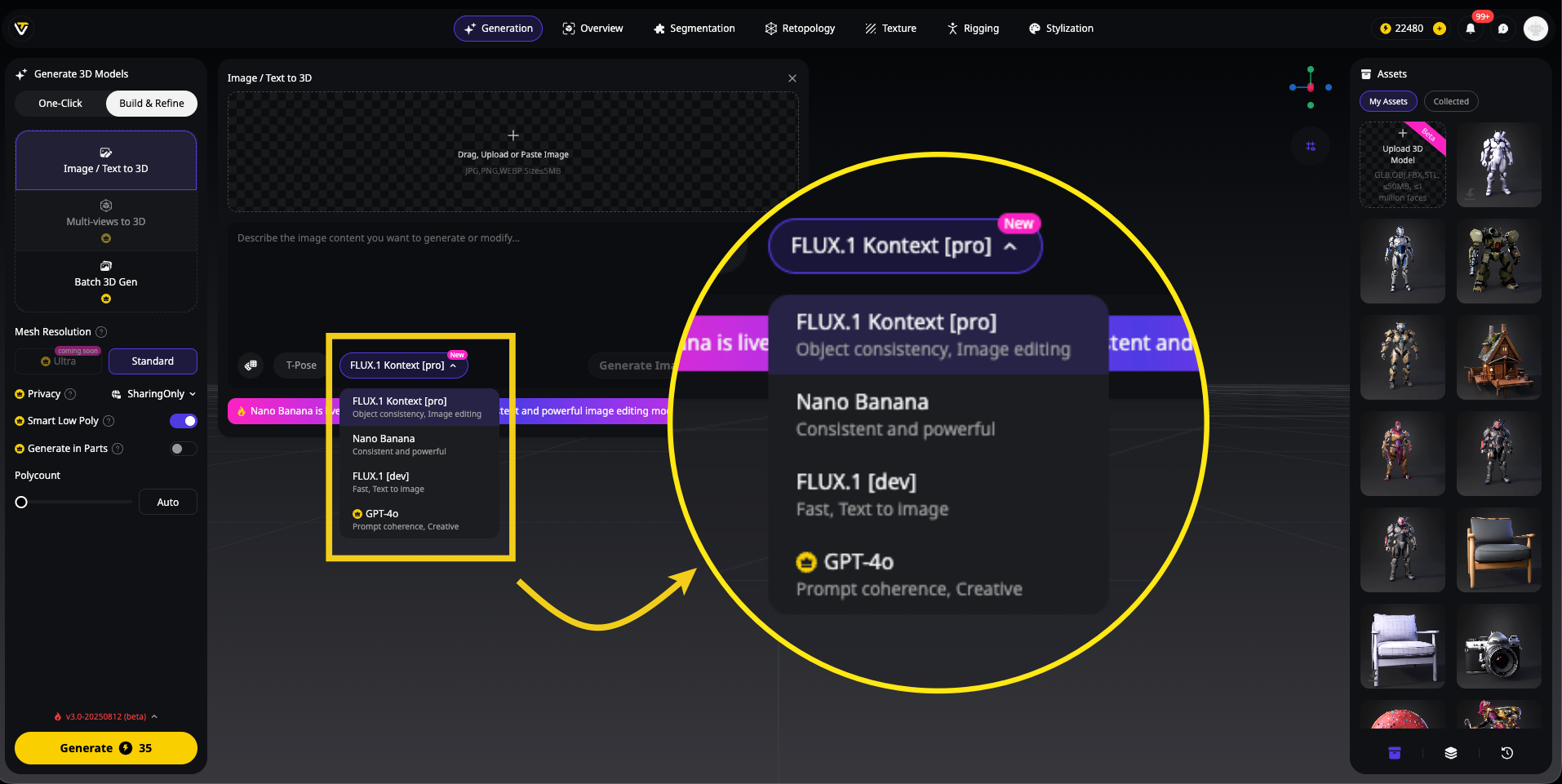
Sélectionnez simplement FLUX.1 Kontext pro pour activer les capacités de génération sensibles au contexte. Cette seule sélection transforme l’ensemble de votre workflow, de l’aléatoire au fiable.
Étape 3 : Rédigez votre prompt
Saisissez maintenant votre prompt dans la zone de texte. La beauté de Flux Kontext, c’est que vous pouvez décrire exactement ce que vous voulez tout en laissant le système maintenir la cohérence. Vous voulez un guerrier futuriste ? Un chevalier médiéval ? Un personnage de cartoon ? Décrivez-le simplement de façon naturelle.
Exemples de prompts qui fonctionnent très bien :
Robot blindé : Un mecha lourd stylisé en 3D, avec des plaques d’armure massives et imposantes, équipé d’un énorme canon monté sur l’épaule et d’un gantelet alimenté hydrauliquement, avec des rayures d’usure et des traces de brûlure, en vert olive militaire et gris métallique.
Compagnon robot : Rendu 3D en pied d’un sympathique robot compagnon rond, hautement détaillé et dans une pose charmante. Il a un corps blanc poli et un grand œil numérique expressif. Style Pixar, éclairage doux et chaleureux, couleur unie et arrière-plan propre.
Forgeron nain : Illustration fantasy épique en pied d’un forgeron nain, hautement détaillée et dans une posture puissante. Il a une barbe tressée avec soin et forge une épée lumineuse à coups de marteau. Éclairage dramatique, couleur unie et arrière-plan propre.
Étape 4 : Générez votre aperçu d’image
Cliquez sur le bouton "Generate Image Preview" et regardez Flux Kontext donner vie à votre vision. En quelques secondes, vous verrez un aperçu de votre personnage ou objet, prêt pour l’étape suivante.
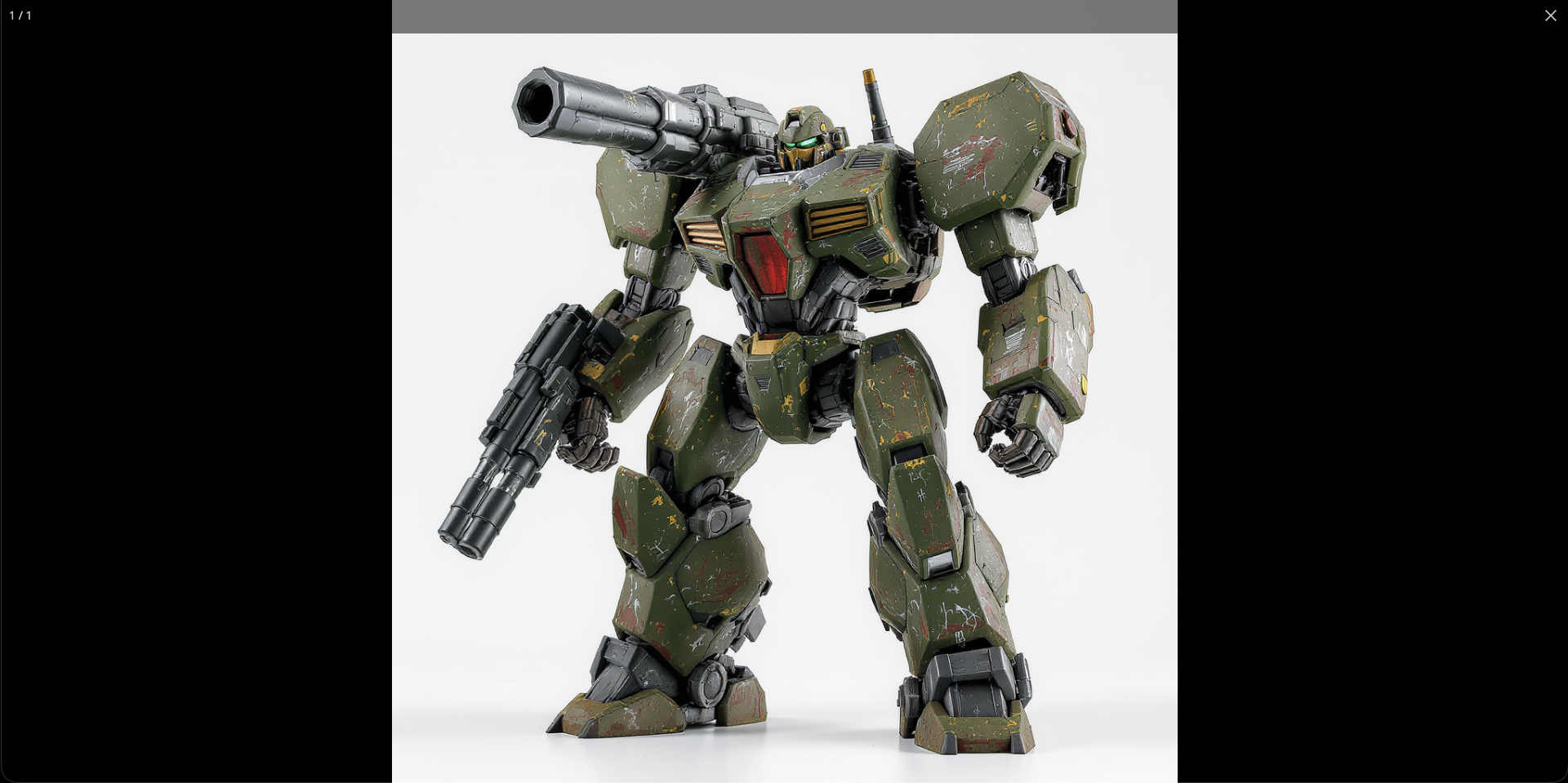
Étape 5 : Le moment magique — génération 3D instantanée
Voici la meilleure partie, celle qui distingue Tripo : vous pouvez générer instantanément un modèle 3D fonctionnel à partir de cet aperçu d’image sans quitter la plateforme ! Pas d’export, pas d’outils externes, pas de workflow compliqué. Cliquez simplement sur "Try Now" et regardez votre concept 2D se transformer en un modèle 3D pleinement réalisé.
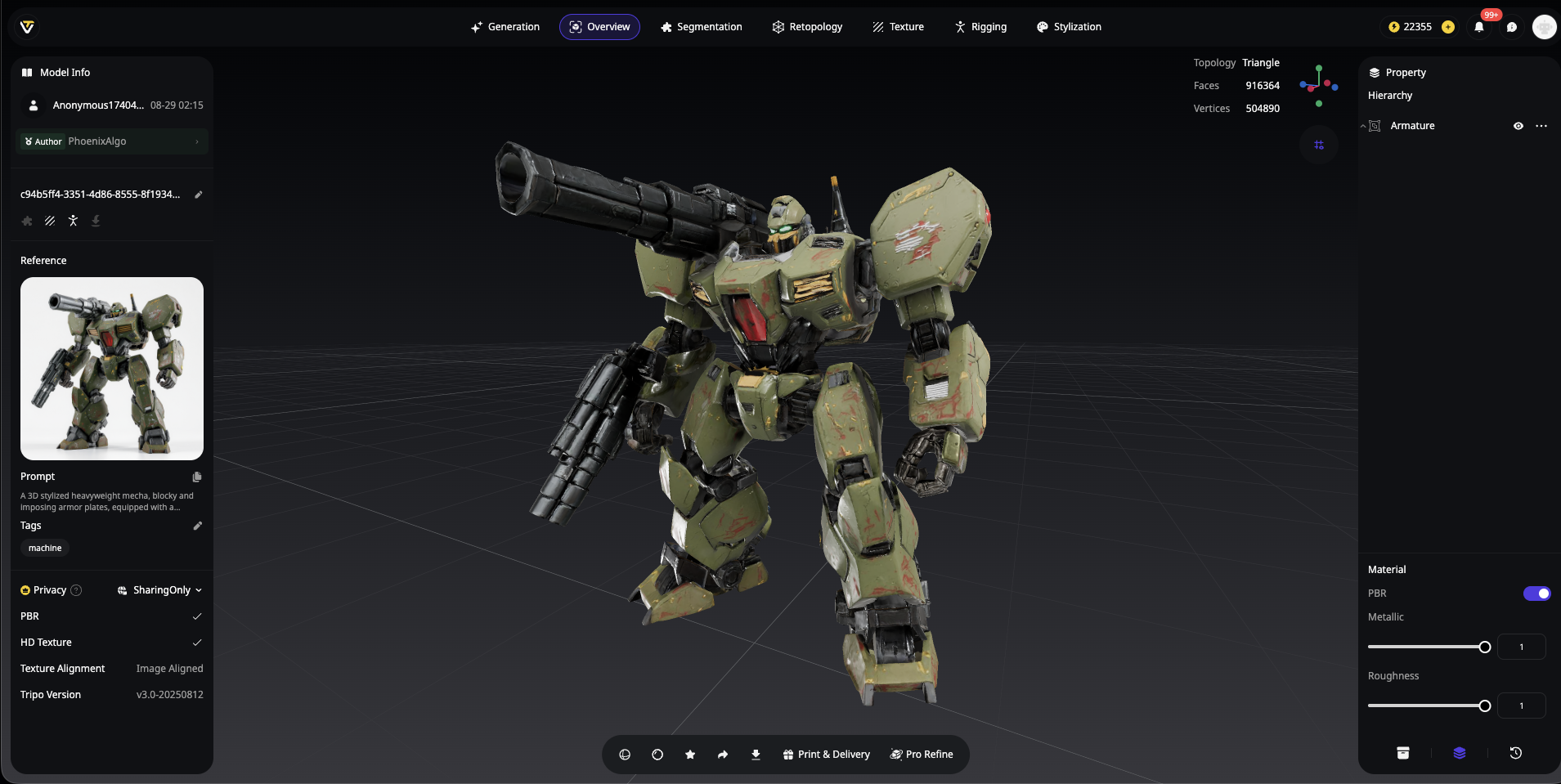
Cette conversion fluide d’image en 3D s’effectue en seulement 100 à 120 secondes, vous offrant un modèle de qualité professionnelle prêt pour l’édition, le texturing et l’export.
Conseils de pro pour maîtriser Flux Kontext
Après de nombreux tests avec cette fonctionnalité, voici les secrets d’initiés qui feront passer vos résultats de bons à incroyables :
Utilisez des prompts clairs et descriptifs
Plus vous êtes précis dans votre prompt initial, mieux Flux Kontext pourra établir une identité visuelle forte pour les variations futures. Ne retenez pas les détails : chaque élément que vous décrivez devient une partie de l’ADN du personnage.
Tirez parti du système d’aperçu
L’aperçu d’image n’est pas qu’un simple aperçu — c’est votre point de contrôle qualité. Si l’image 2D est correcte, le modèle 3D suivra. Ce que vous voyez ne vous plaît pas ? Ajustez votre prompt et regénérez avant de passer à la 3D.
Créez des collections efficacement
Une fois votre premier personnage créé, utilisez les mêmes paramètres Flux Kontext pour générer des assets complémentaires. Décrivez des variations comme "same style armor set" ou "matching weapon collection" afin de créer des assets de jeu cohérents ou des lignes de produits harmonieuses.
Applications concrètes
Parlons de ce que cela signifie pour vos projets réels :
Intégration avec les autres fonctionnalités de Tripo
Flux Kontext ne fonctionne pas de manière isolée — il suralimente l’ensemble de votre workflow Tripo Studio. Après avoir généré votre modèle 3D, vous pouvez :
- Appliquer des textures avancées à l’aide des outils AI Texturing de Tripo
- Utiliser Magic Brush pour des retouches locales précises
- Exporter dans plusieurs formats (OBJ, FBX, STL, GLB, USDZ)
- L’intégrer à Blender via le plugin de Tripo
Vous souhaitez en savoir plus sur les techniques avancées de génération d’images ? Consultez ces conseils de génération d’images Flux pour les workflows Tripo afin d’améliorer votre processus créatif.
L’avenir de la création 3D cohérente
Flux Kontext représente un changement de paradigme dans notre approche de la génération de modèles 3D par IA. En résolvant le problème de cohérence qui freine les créateurs depuis des années, il ouvre des possibilités entièrement nouvelles pour le storytelling, le design produit et l’art numérique.
L’intégration dans Tripo Studio signifie que vous n’obtenez pas simplement une fonctionnalité — vous obtenez un écosystème complet. Du concept initial au modèle 3D final, tout se passe au même endroit, avec une seule vision cohérente.
Pour une analyse technique plus approfondie de la technologie sous-jacente, explorez la présentation de la génération in-context de FLUX.1 Kontext des développeurs originaux.
Prêt à créer avec cohérence ?
Cessez de laisser votre vision créative au hasard. Avec Flux Kontext dans Tripo Studio, vous avez le pouvoir de créer des personnages cohérents, des collections harmonieuses et des univers visuels unifiés — le tout avec la simplicité d’une sélection dans un menu déroulant.
L’avenir de la création 3D ne concerne pas seulement la vitesse ou la qualité — il s’agit de contrôle créatif. Et avec Flux Kontext, ce contrôle est enfin entre vos mains.
Ouvrez Tripo Studio, sélectionnez FLUX.1 Kontext pro dans le menu déroulant et commencez à créer dès aujourd’hui des modèles 3D cohérents et professionnels. Rejoignez les plus de 2 millions de créateurs qui ont déjà découvert pourquoi Tripo AI est le chemin le plus rapide de l’imagination à la réalité.
👉 Commencez à créer avec Flux Kontext
Questions fréquentes
Flux Kontext est-il un modèle séparé à choisir ?
- Non, Flux Kontext est une option avancée dans le workflow Image/Text to 3D. Il vous suffit de le sélectionner dans le menu déroulant — ce n’est pas un outil séparé ni un format d’export distinct.
À quelle vitesse se déroule le processus de génération ?
- La génération de l’aperçu d’image prend seulement quelques secondes, tandis que la génération complète du modèle 3D s’achève en 100 à 120 secondes. C’est plus rapide que de préparer une tasse de café !
Puis-je modifier les modèles 3D générés ?
- Absolument ! Une fois générés, vos modèles sont entièrement modifiables dans Tripo Studio. Utilisez AI Texturing, les outils de segmentation, puis exportez vers votre logiciel 3D préféré pour aller plus loin dans l’affinage.
L’utilisation de Flux Kontext entraîne-t-elle un coût supplémentaire ?
- Tripo Studio utilise un modèle tarifaire basé sur des crédits. Chaque génération déduit des crédits en fonction du type de tâche. Consultez la page de tarification pour connaître les tarifs actuels.