Comment créer gratuitement des images IA de haute qualité avec Flux & ComfyUI

Avez-vous déjà ressenti de la frustration lorsque vos images générées par IA présentaient des mains déformées, du texte flou ou des compositions maladroites ? Vous n'êtes pas seul. Malgré des avancées rapides, la génération d'images par IA fait encore face à des défis tenaces, laissant les créateurs et les designers à la recherche de meilleures solutions.
Heureusement, Flux — un modèle de génération d'images par IA de pointe — associé à ComfyUI, une interface utilisateur puissante mais intuitive, est là pour révolutionner votre flux de travail créatif. Flux excelle précisément là où les autres modèles d'IA échouent : anatomie humaine réaliste (en particulier les mains), rendu de texte net et compositions visuelles complexes.
Mais le parcours créatif ne s'arrête pas aux images. Imaginez convertir sans effort vos visuels générés par IA en modèles 3D détaillés et interactifs — sans aucune expérience préalable en modélisation 3D. C'est exactement ce que propose Tripo, en vous permettant de transformer vos images générées avec Flux ou de simples prompts textuels en modèles 3D détaillés et interactifs, prêts pour l'impression 3D et même expédiés directement à votre porte.
Dans ce guide complet, vous apprendrez étape par étape comment intégrer Flux à ComfyUI sous Windows, macOS (y compris les Mac Apple Silicon M1/M2/M3) et Linux. À la fin, vous disposerez d'une installation locale entièrement fonctionnelle capable de générer de superbes images IA — ainsi que des connaissances nécessaires pour faire évoluer facilement vos créations vers des expériences 3D immersives avec Tripo.
🎁 Vous voulez transformer vos images IA en cadeaux 3D réels avec Tripo ?
Imaginez créer une magnifique image générée par IA et la transformer instantanément en un superbe modèle 3D tangible, parfait comme cadeau personnalisé ou souvenir. Avec Tripo, c'est plus facile que jamais :
- ✨ Générez l'image de vos rêves avec Flux & ComfyUI.
- 🖼️ Convertissez facilement votre image en un modèle 3D détaillé et réaliste.
- 📦 Commandez une impression 3D physique et faites expédier votre création unique directement chez vous !
Pas de logiciel compliqué, pas de casse-tête technique, juste votre créativité qui prend vie.
👉Tripo Créez votre premier cadeau 3D dès aujourd'hui avec Tripo AI !
Prêt à libérer tout votre potentiel créatif ? Plongeons-y !
Comprendre Flux et ComfyUI : aperçu rapide
Avant de passer au processus d'installation, clarifions brièvement ce que sont Flux et ComfyUI et pourquoi ils méritent votre attention.
Qu'est-ce que Flux ?

Flux est un modèle avancé de génération d'images par IA développé par Black Forest Labs. Il exploite des techniques de diffusion de pointe pour produire des images incroyablement détaillées et réalistes. Flux est particulièrement remarquable pour :
- Caractéristiques humaines précises : Flux excelle dans le rendu d'une anatomie humaine réaliste, en particulier les mains, qui ont historiquement posé des défis importants aux générateurs d'images par IA.
- Rendu de texte exceptionnel : contrairement à de nombreux modèles d'IA, Flux peut restituer avec précision du texte lisible dans les images générées.
- Compositions complexes : Flux gère sans effort des compositions visuelles complexes, ce qui le rend idéal pour les projets de design professionnels et créatifs.
Qu'est-ce que ComfyUI ?
ComfyUI est une interface utilisateur graphique open-source, basée sur des nœuds, conçue spécifiquement pour les flux de génération d'images par IA. Son interface intuitive par glisser-déposer permet aux utilisateurs de construire visuellement et de gérer des pipelines complexes de génération d'images sans écrire beaucoup de code. Les principaux avantages incluent :
- Facilité d'utilisation : le flux de travail visuel basé sur des nœuds simplifie les tâches complexes.
- Flexibilité : des flux de travail facilement personnalisables selon vos besoins créatifs.
- Support de la communauté : une communauté active proposant des nœuds personnalisés, des workflows et des mises à jour continues.
Configuration requise : assurez-vous que votre système est prêt
Avant l'installation, confirmez que votre système répond à ces exigences minimales :
- Systèmes d'exploitation : Windows, macOS (y compris Apple Silicon M1/M2/M3) ou Linux
- Mémoire : au moins 24 à 64 Go de mémoire unifiée (CPU + GPU combinés)
- GPU : GPU dédié recommandé (24 Go de mémoire combinée idéals pour des performances optimales)
- Logiciels : Python 3.10/3.11, Git et les gestionnaires de paquets appropriés
Guide d'installation étape par étape : intégration de Flux & ComfyUI
Passons maintenant étape par étape au processus d'installation et d'intégration pour chaque système d'exploitation.
Étape 1 : installer les prérequis
Pour les utilisateurs macOS (y compris les Mac M1, M2, M3) :
Ouvrez votre terminal et exécutez ces commandes dans l'ordre :
- D'abord, créez un dossier séparé
mkdir ~/AI
cd ~/AI
- Installez maintenant Homebrew
Installer Homebrew (gestionnaire de paquets macOS)
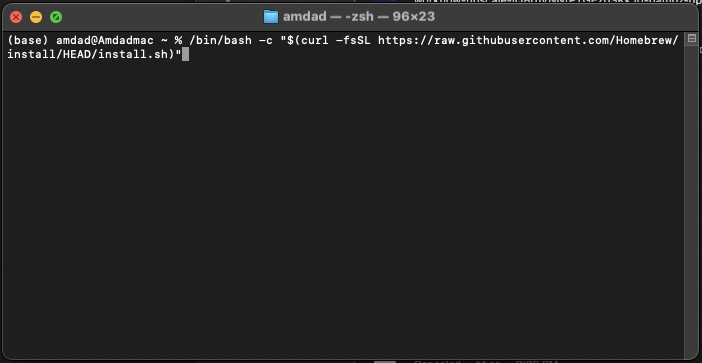
/bin/bash -c "$(curl -fsSL https://raw.githubusercontent.com/Homebrew/install/HEAD/install.sh)"
Ajouter Homebrew à votre PATH
echo 'eval "$(/opt/homebrew/bin/brew shellenv)"' >> ~/.zprofile
eval "$(/opt/homebrew/bin/brew shellenv)"
- Installez Python si vous ne l'avez pas déjà.
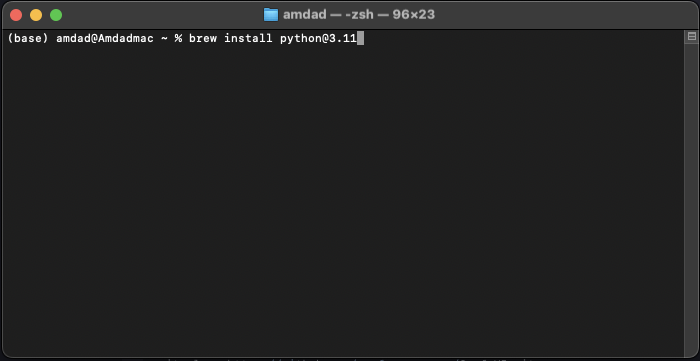
Installer Python 3.11
brew install python@3.11
Mettre à niveau setuptools et pip
python3 -m pip install --upgrade setuptools pip
- Installez PyTorch sur votre système.
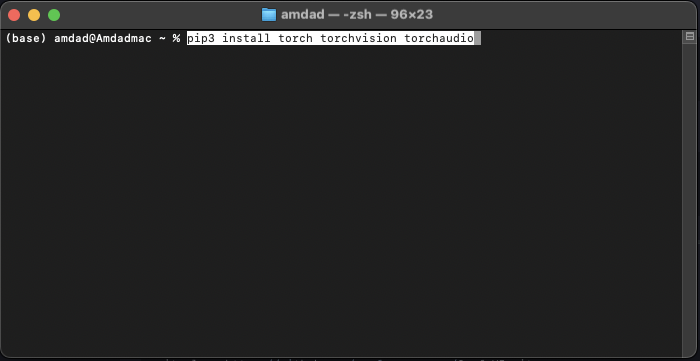
Installer PyTorch avec le support Metal (optimisé pour Apple Silicon)
pip3 install torch torchvision torchaudio
Pour les utilisateurs Windows :
- Installer Git : téléchargez et installez Git depuis git-scm.com. Pendant l'installation, assurez-vous que l'option "Add Git to PATH" est sélectionnée.
- Installer Python : téléchargez Python 3.11 depuis python.org. Pendant l'installation, sélectionnez "Add Python to PATH."
Pour les utilisateurs Linux :
Ouvrez votre terminal et exécutez :
sudo apt update
sudo apt install python3 python3-pip git wget
Si vous utilisez un GPU AMD (Linux uniquement), installez PyTorch optimisé pour ROCm :
pip install torch torchvision torchaudio --index-url https://download.pytorch.org/whl/rocm5.6
Étape 2 : installer ComfyUI
Maintenant, installons ComfyUI sur toutes les plateformes. Pour installer ComfyUI sur Mac, ouvrez votre application Terminal, changez de répertoire vers le dossier comfyUI où vous souhaitez l'installer, puis collez cette commande.
git clone https://github.com/comfyanonymous/ComfyUI.git
Une fois le dépôt cloné, nous devons installer les dépendances. Dans votre terminal, collez cette commande.
pip3 install -r requirements.txt
Après cela, il est temps de lancer ComfyUI. Pour lancer ComfyUI, ouvrez votre application Terminal et collez cette commande.
python3 main.py
(macOS users might need to specify the Python version explicitly: python3.11 main.py)
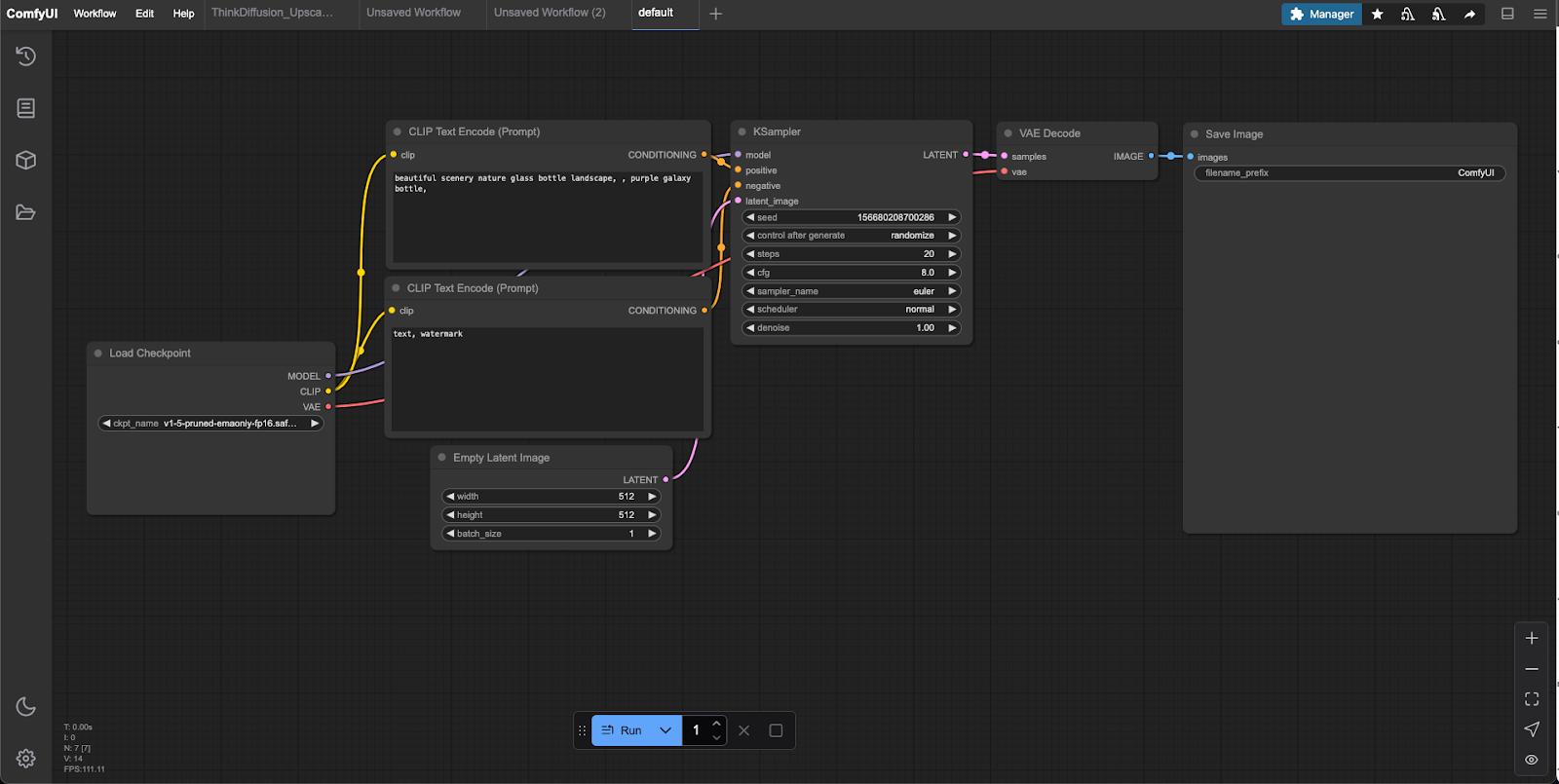
ComfyUI se lancera localement à l'adresse http://127.0.0.1. Ouvrez cette URL dans votre navigateur pour vérifier que l'installation a réussi.
Étape 3 : installer ComfyUI Manager (fortement recommandé)
ComfyUI Manager simplifie l'installation des modèles Flux et la gestion des nœuds personnalisés.
Accédez à votre répertoire ComfyUI et exécutez :
Windows :
cd ComfyUI\custom_nodes
git clone https://github.com/ltdrdata/ComfyUI-Manager
macOS/Linux :
cd ComfyUI/custom_nodes
git clone https://github.com/ltdrdata/ComfyUI-Manager
Redémarrez complètement ComfyUI. Vous verrez maintenant un bouton "Manager" dans la barre de menu supérieure de l'interface ComfyUI.
Étape 4 : télécharger et installer les modèles Flux
Vous avez trois méthodes simples pour obtenir les modèles Flux :
Méthode 1 (recommandée) : utiliser ComfyUI Manager
Cliquez sur "Manager" → "Model Manager" dans ComfyUI.
Recherchez "flux" et cliquez sur "install" à côté de la variante de modèle Flux choisie.
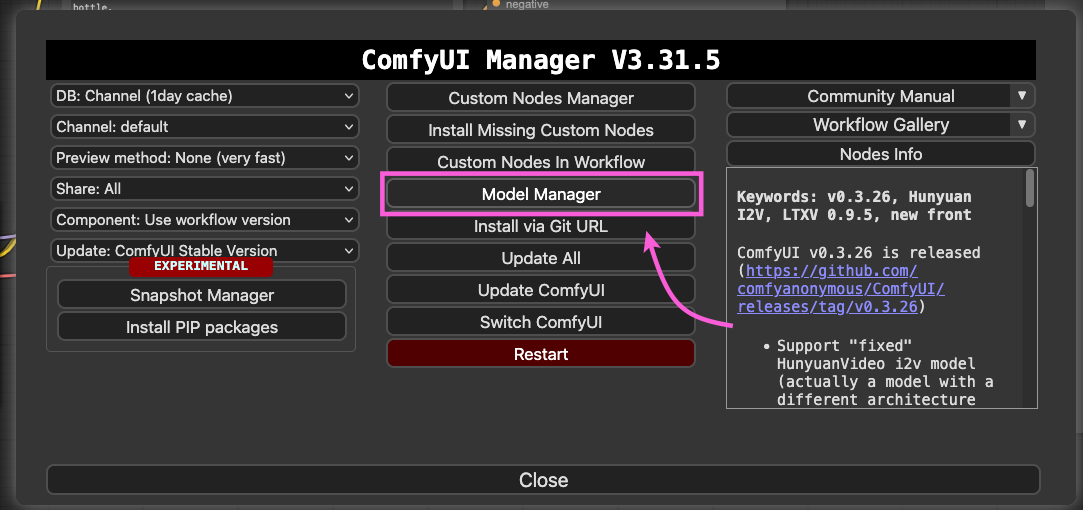
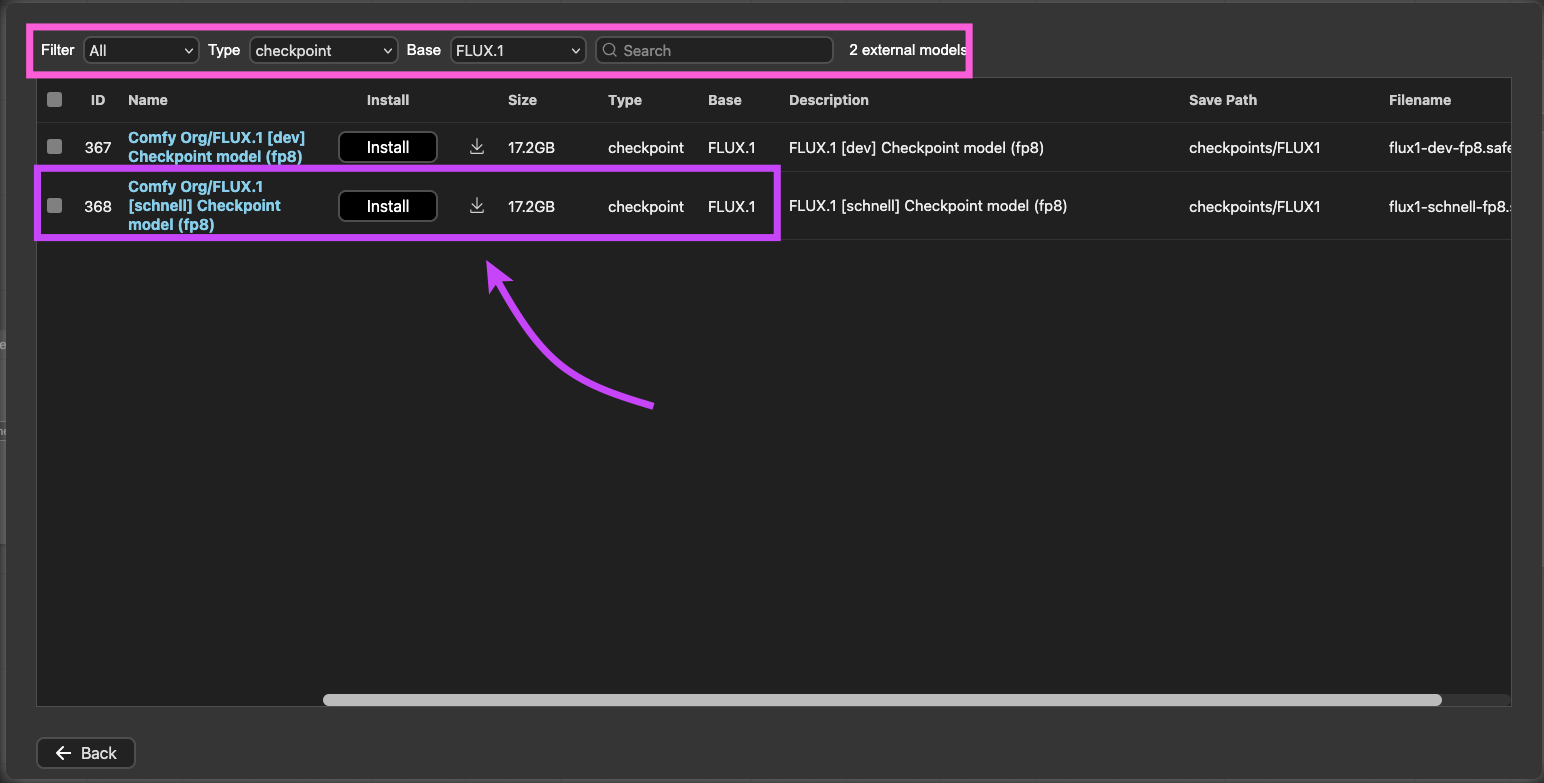
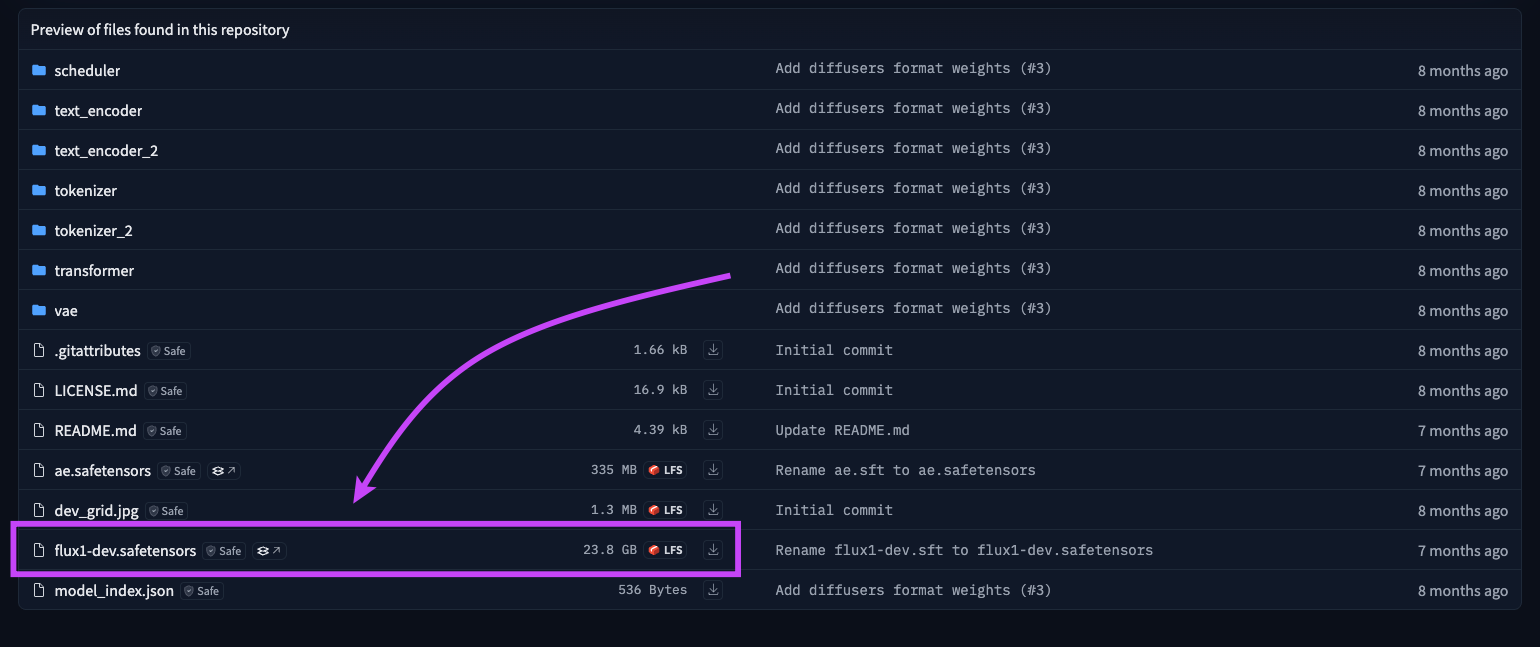
Méthode 2 : téléchargement depuis Hugging Face
- Visitez Flux sur Hugging Face.
- Téléchargez les fichiers .safetensors.
- Placez correctement les fichiers (explication ci-dessous).
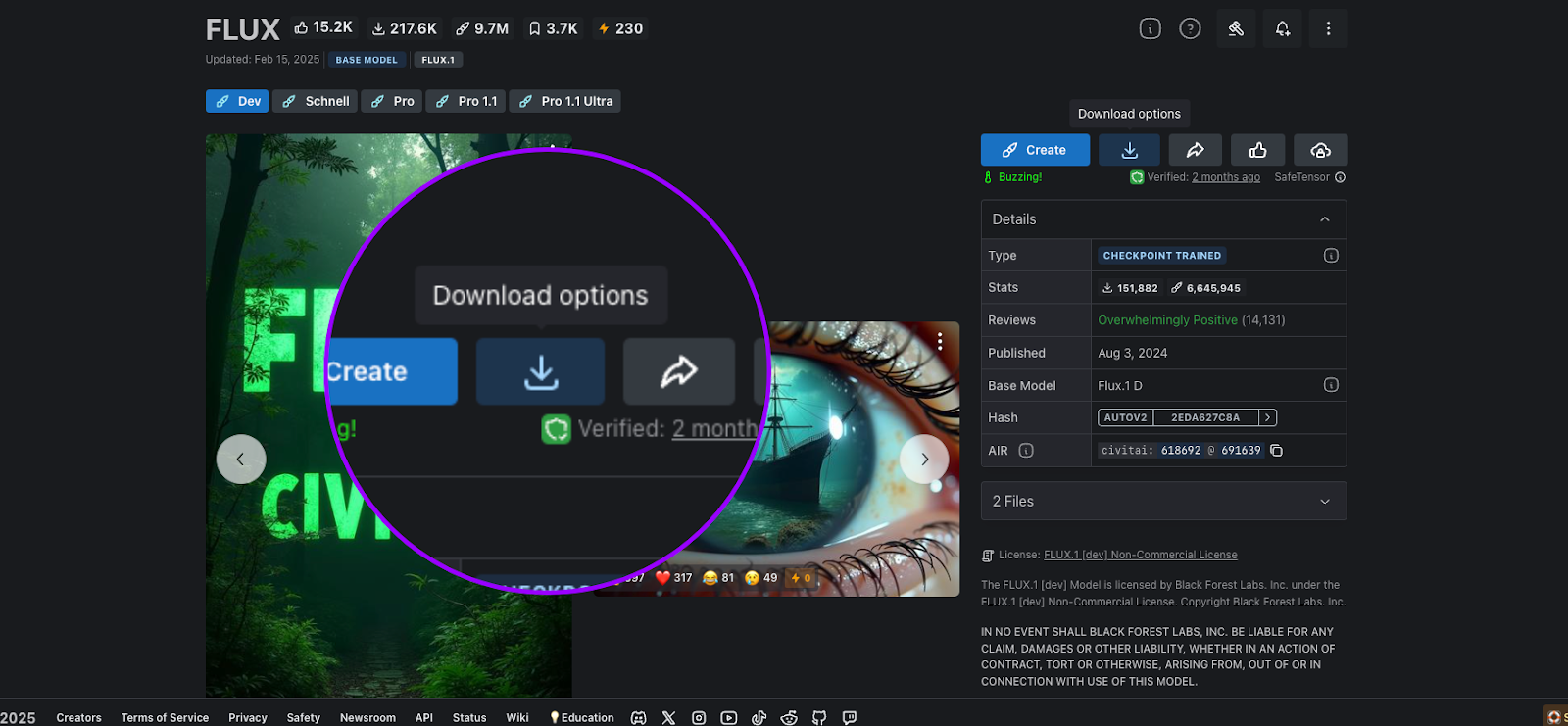
Méthode 3 : téléchargement depuis Civitai
- Visitez Civitai et téléchargez les modèles Flux.
- Placez les fichiers comme décrit ci-dessous.
Étape 5 : emplacement correct des modèles Flux (critique !)
Les modèles Flux nécessitent des répertoires spécifiques :
- Modèles Flux principaux (.safetensors) : ComfyUI/models/unet/
- Fichiers T5XXL ou CLIP_L : ComfyUI/models/clip/
- Fichiers VAE : ComfyUI/models/vae/
- Checkpoints Flux tout-en-un (16GB) : ComfyUI/models/checkpoints/
- Un emplacement incorrect entraînera des erreurs de chargement. Assurez-vous que les fichiers sont correctement placés.
Créer votre premier workflow Flux dans ComfyUI
Créons maintenant votre première image propulsée par Flux :
Ouvrez ComfyUI
Cliquez sur Workflow Browse Templated. Vous trouverez de nombreux travaux prédéfinis à utiliser. Vous pouvez également ajouter votre workflow téléchargé.
Les nœuds de workflow de base incluent :
- Load Checkpoint : sélectionnez votre modèle Flux.
- CLIP Text Encode : saisissez votre prompt d'image.
- KSampler : ajustez les paramètres de génération (steps, CFG scale, type de sampler).
- VAE Decode : convertit les images latentes en images visibles.
- Preview Image : affiche les résultats générés.
Saisissez votre prompt, ajustez les paramètres, puis cliquez sur "Generate".
Félicitations ! Vous générez maintenant de superbes images IA en local.
Créons de superbes images avec Flux & ComfyUI : exemples réels
Voyons maintenant comment créer de véritables images à l'aide de Flux et ComfyUI.
Exemple de workflow : photographie de portrait
Prompt :
"A natural photo of a young woman standing in front of a wooden door in a tropical garden, wearing a sleeveless orange top with a v-neckline and olive green high-waisted pants. She stands casually with one hand on her hip and the other resting on her thigh. Background filled with lush greenery."
Nœuds de workflow utilisés :
- Load Checkpoint : modèle Flux sélectionné.
- CLIP Text Encode : saisissez le prompt ci-dessus.
- Empty Latent Image : définissez les dimensions (par exemple, largeur : 832, hauteur : 1216).
- KSampler : ajustez le sampler (Euler, DDIM), les steps (30–50), la CFG scale (7–9).
- VAE Decode : convertit l'image latente en image visible.
- Preview Image : affiche le résultat final.
- Après configuration, cliquez sur "Generate".
Résultats :
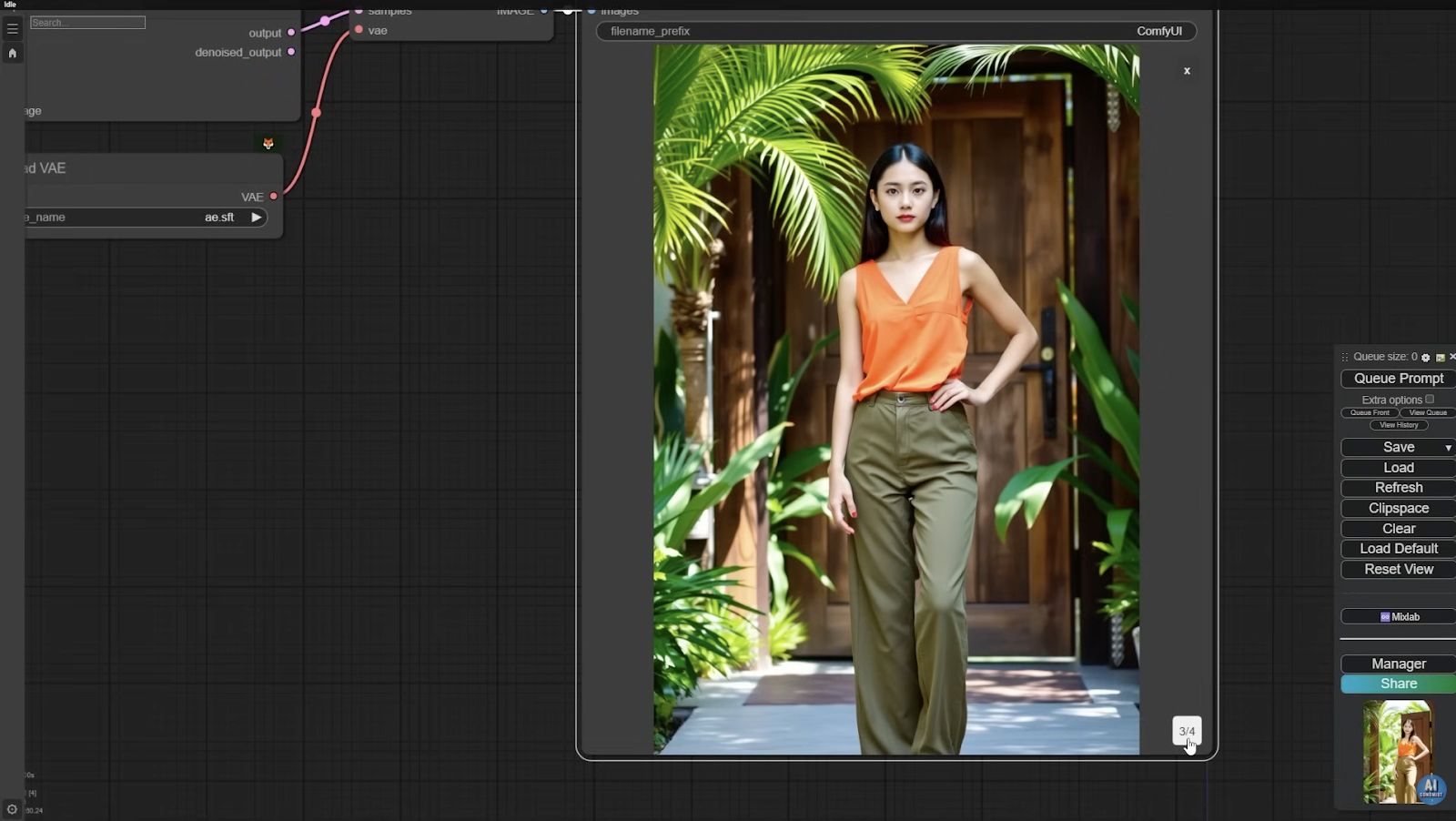
En utilisant ce workflow, nous avons généré avec succès les images suivantes :
Image 1 : un portrait clair et vivant avec une anatomie humaine précise et un éclairage naturel.

Exemple 2 : deux femmes souriantes portant des chapeaux, mettant en valeur la capacité de Flux à restituer des expressions réalistes et des textures de vêtements.

Exemple 3 : un portrait vibrant et stylisé montrant la polyvalence de Flux avec des couleurs audacieuses, des coups de pinceau fluides et des styles artistiques mixtes. L'arrière-plan présente le mot 'FLUX' dans une typographie dynamique et artistique, se fondant harmonieusement dans des motifs abstraits et des effets lumineux.

Ces images démontrent clairement les points forts de Flux — caractéristiques humaines réalistes, anatomie précise, texte clair et scènes visuelles complexes — le tout généré localement et entièrement gratuitement.
Aller plus loin avec vos créations Flux & ComfyUI : transformer des images en modèles 3D réels avec Tripo
Vous maîtrisez désormais la création locale d'images IA superbes et de haute qualité avec Flux et ComfyUI. Mais que se passerait-il si vous pouviez pousser votre créativité encore plus loin, en transformant vos chefs-d'œuvre numériques en objets tangibles du monde réel ?
C'est exactement là que Tripo entre en jeu. Tripo est une plateforme innovante alimentée par l'IA qui convertit sans effort vos images générées par IA en modèles 3D détaillés et réalistes. Que vous souhaitiez créer des cadeaux personnalisés, des souvenirs mémorables ou des objets décoratifs uniques, Tripo rend le processus simple et accessible — même si vous n'avez jamais utilisé de logiciel de modélisation 3D traditionnel comme Blender ou Maya.
Étape 2 : téléversez vers Tripo
- Téléversez simplement votre image générée sur Tripo.ai. Leur technologie IA avancée transformera instantanément votre image 2D en un modèle 3D détaillé et réaliste.
Étape 3 : donnez vie à votre création
- Une fois votre modèle 3D prêt, vous pouvez le visualiser, le personnaliser et même commander une impression 3D physique directement depuis Tripo. Ils se chargent de l'impression et de l'expédition, en livrant votre création unique directement chez vous ou à une personne spéciale.
Exemple concret : transformer notre image de Groot en un superbe modèle 3D
Pour illustrer à quel point Tripo est puissant et intuitif, nous avons décidé de le tester nous-mêmes. Après avoir créé une image générée par IA vibrante et détaillée de Groot avec Flux et ComfyUI, nous l'avons téléversée directement sur Tripo.ai.
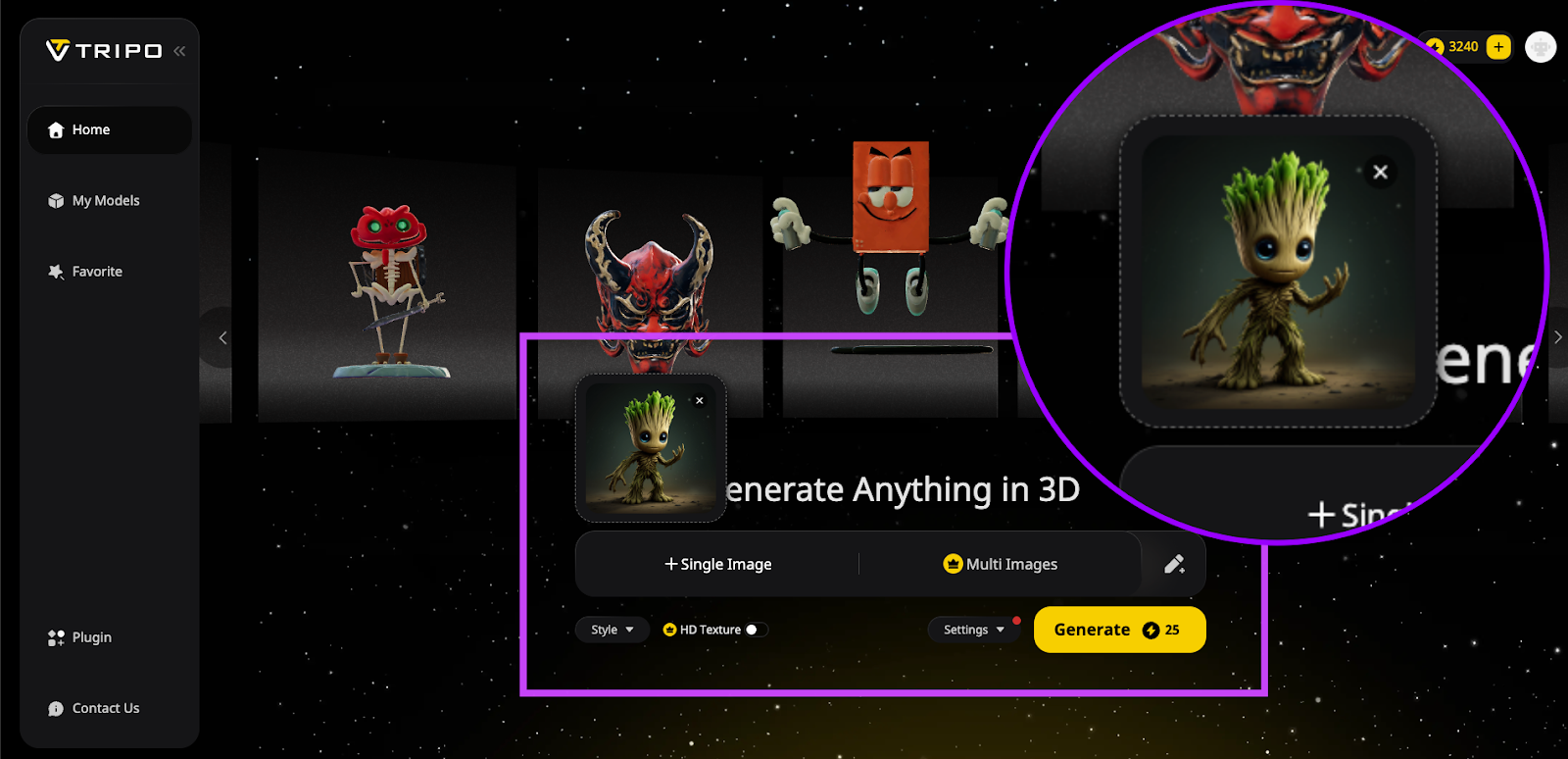
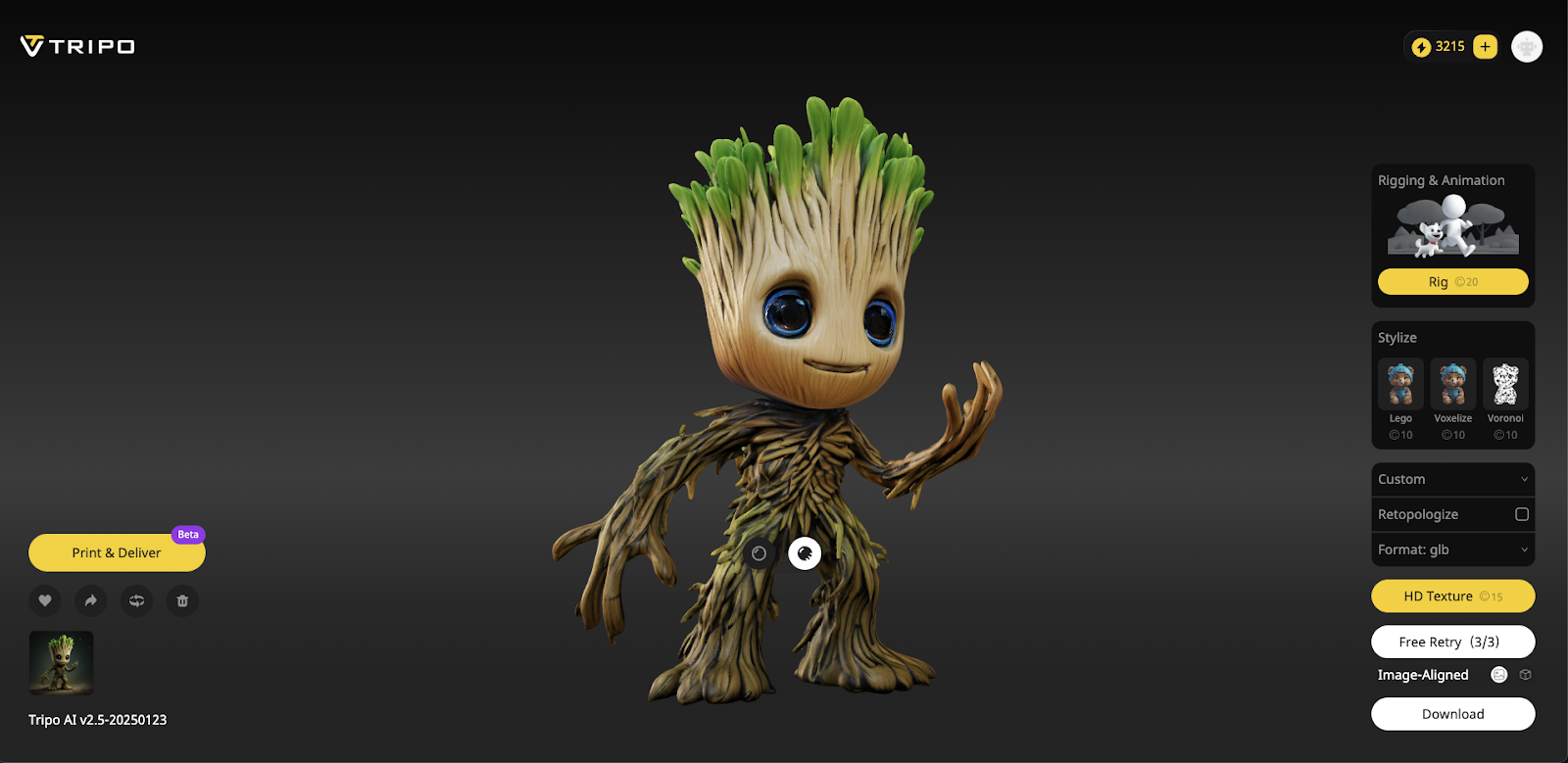
En quelques instants, la technologie IA avancée de Tripo a transformé notre image de Groot en un modèle 3D incroyablement détaillé et réaliste. Les textures, les couleurs et les détails complexes ont été magnifiquement capturés, mettant en valeur les impressionnantes capacités de la plateforme.
Mieux encore, Tripo nous a offert la possibilité de personnaliser, d'animer et de styliser davantage notre modèle de Groot. Nous pouvions facilement choisir d'imprimer et de faire expédier notre création directement chez nous, transformant notre œuvre numérique en un souvenir tangible et mémorable.
Animez et stylisez vos modèles 3D en toute simplicité
L'une des fonctionnalités phares de Tripo réside dans ses options intuitives d'animation et de stylisation. En quelques clics seulement, vous pouvez insuffler de la vie à vos modèles 3D, en les animant de différentes façons captivantes, notamment :
Positions debout, marche, course, poses Idle, escalade
Saltos et bien d'autres actions passionnantes !
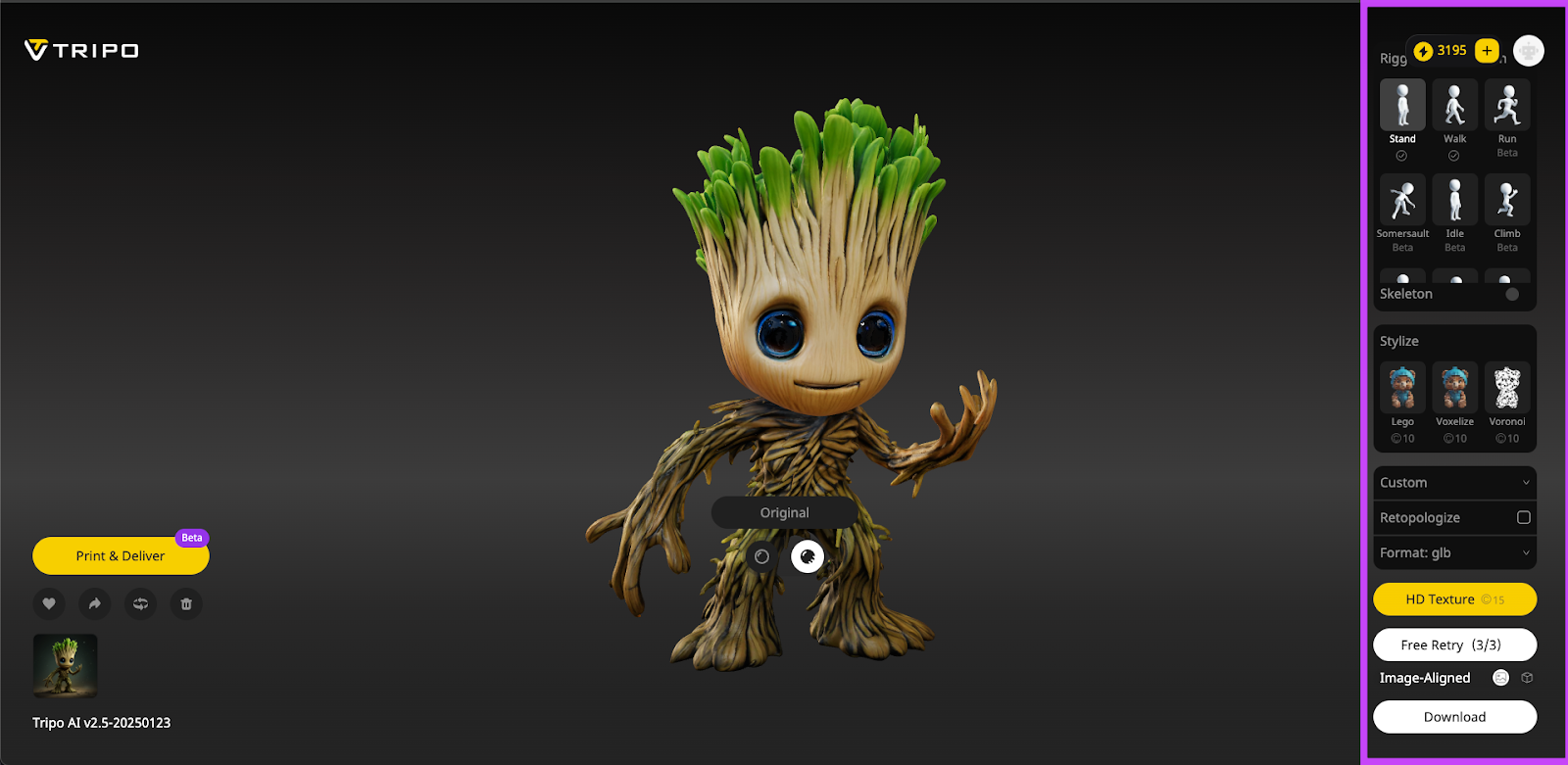
De plus, Tripo propose des options de stylisation uniques pour personnaliser davantage vos créations :
- Lego Style : donnez à vos modèles une apparence ludique et cubique de type Lego.
- Voxelize : transformez vos modèles en charmant voxel art pixellisé.
- Voronoi : créez des motifs complexes et artistiques pour un effet visuel distinctif.
Que vous visiez le réalisme, une créativité ludique ou une touche artistique, Tripo fournit les outils pour correspondre parfaitement à votre vision.
Avec Flux, ComfyUI et Tripo réunis, vos possibilités créatives sont véritablement illimitées — vous faisant passer en toute fluidité d'idées imaginatives à des chefs-d'œuvre 3D animés, stylisés et même imprimés physiquement.
🎁 Prêt à transformer vos images IA en créations 3D animées et réelles ?
👉 Visitez Tripo et donnez vie à vos idées dès aujourd'hui !
Résolution des problèmes courants
- Échecs d'installation
- Erreurs d'installation de Manager : installations échouées de ComfyUI Manager dues à l'absence de Git, à des permissions de répertoire incorrectes ou à des dépendances incomplètes
- Conflits de port : le port par défaut 8188 est déjà utilisé (particulièrement fréquent après des installations précédentes)
- Problèmes de chemin Python : mauvaise version de Python (3.10/3.11 requise) ou mauvaise configuration de la variable d'environnement PATH17
- Problèmes de dépendances
- Échecs d'installation de PyTorch : expirations réseau lors du téléchargement de grosses dépendances (fréquent avec les paquets PyTorch de plus de 2 Go)
- Erreurs CUDA : versions CUDA incompatibles ou VRAM insuffisante (en particulier avec les GPU de 8GB
- Outils système manquants : GIT non installé/configuré correctement
- Problèmes de gestion des modèles
- Emplacement incorrect des modèles : modèles Flux placés dans checkpoints au lieu du répertoire unet
- Fichiers de support manquants : modèles T5XXL/CLIP_L absents du dossier clip, VAEs absents du répertoire vae
- Corruption des modèles : téléchargements partiels depuis Civitai/Hugging Face provoquant des échecs de chargement
- Difficultés liées aux mises à jour
- Échecs de mise à jour : des nœuds personnalisés bloquent les mises à jour du cœur de ComfyUI
- Conflits de version : Manager affiche des avertissements "outdated" malgré des mises à jour récentes
- Interruptions d'auto-update : la boîte de dialogue de mise à jour met en pause les files de rendu actives
- Erreurs de workflow
- Nœuds personnalisés manquants : nœuds en rouge dans les workflows nécessitant des extensions non installées
- Problèmes de compatibilité LoRA : exigences spécifiques au modèle non respectées
- Incompatibilités de résolution : erreurs CUDA de mémoire insuffisante à cause d'images trop grandes
- Problèmes de système de fichiers
- Erreurs de permission : blocage de fichiers sous Windows (case "Unblock" nécessaire dans les propriétés)
- Fichiers de configuration cachés : conflits extra_models_config.yaml/config.json dans %APPDATA%
- Limites de longueur de chemin : limite Windows de 260 caractères provoquant des échecs d'installation
- Problèmes liés au réseau
- Blocages du pare-feu : empêchent les opérations Git clone et les téléchargements de modèles
- Connexions lentes : expirations lors de l'installation des dépendances (fréquent avec PyTorch)
- Pannes CDN : erreurs "Failed to fetch" dans l'interface Manager
- Erreurs spécifiques à Git
- Échecs d'authentification : lors du clonage de dépôts privés
- Problèmes de certificat SSL : en particulier sur les anciennes installations Windows
- Clonages superficiels : copies partielles du dépôt après des opérations interrompues
- Conflits d'extensions
- Incompatibilités de nœuds : des nœuds personnalisés cessent de fonctionner après des mises à jour de ComfyUI
- Multiples instances de manager : conflits entre des nœuds installés manuellement et via Manager
- Nœuds obsolètes : extensions non mises à jour pour la dernière version de ComfyUI.
- Conseil de pro : vérifiez toujours d'abord la sortie du terminal de ComfyUI - 90 % des problèmes affichent des messages d'erreur ici avant d'apparaître dans l'interface. Pour les problèmes persistants, de nombreux utilisateurs signalent avoir réussi avec des réinstallations complètes en utilisant la version portable.