Comment mettre à l’échelle un modèle 3D : guide étape par étape pour n’importe quel outil
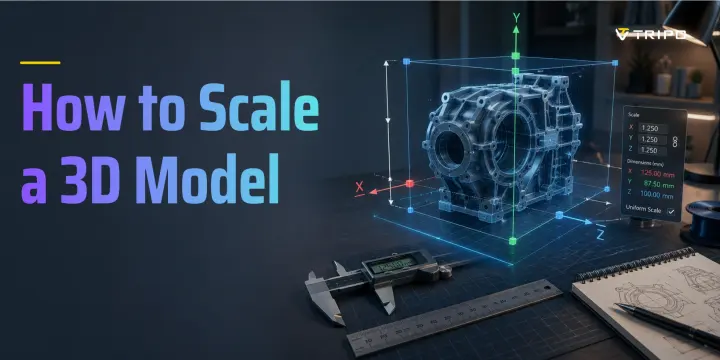
- Mettre à l’échelle un modèle 3D signifie le redimensionner proportionnellement ou le long d’axes individuels.
- La plupart des problèmes de mise à l’échelle proviennent d’incompatibilités d’unités entre les logiciels et les dimensions du monde réel.
- Blender, Cura, Tinkercad et les outils en ligne utilisent tous des workflows de mise à l’échelle légèrement différents.
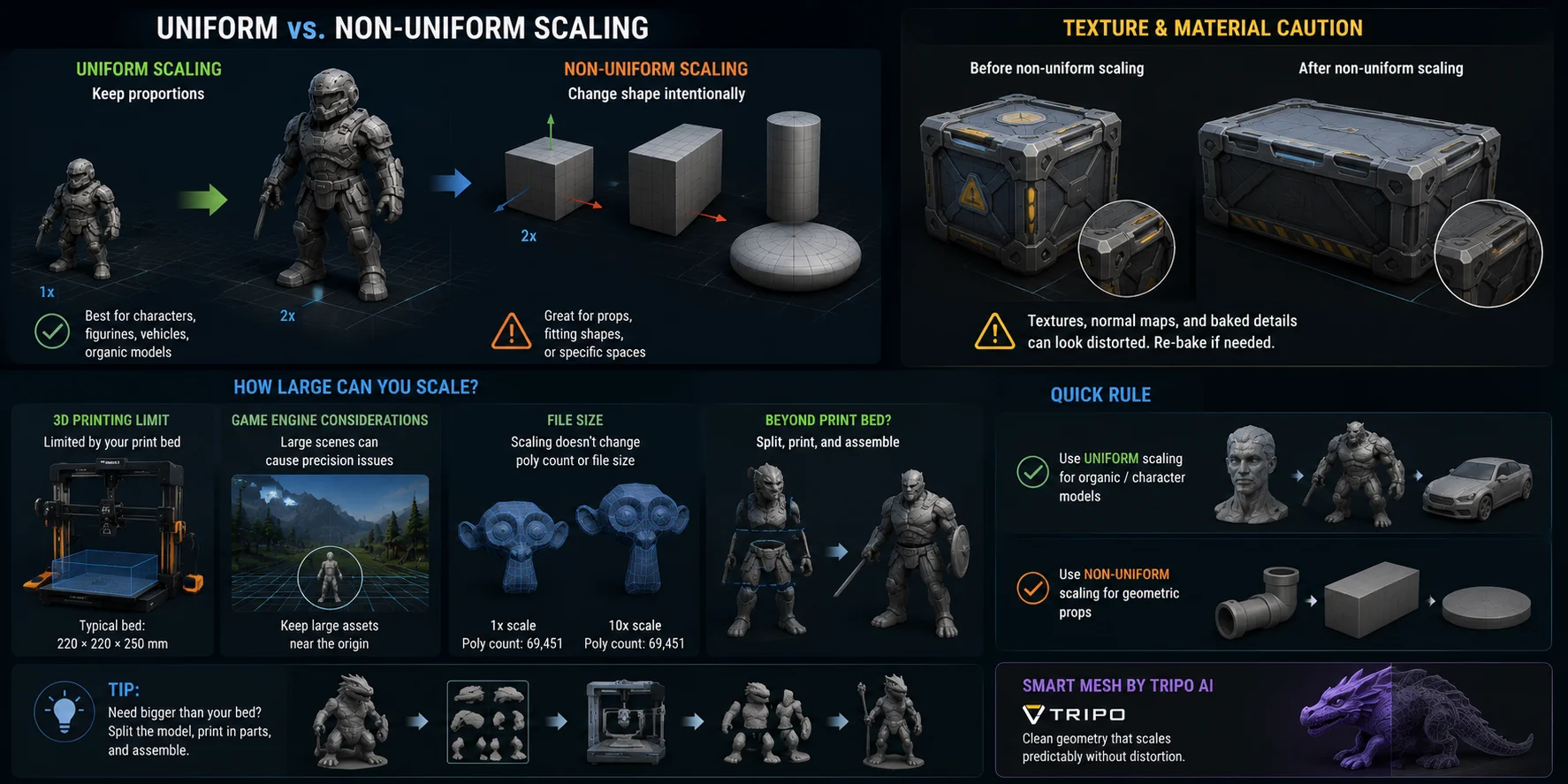
- Une mise à l’échelle uniforme préserve les proportions ; une mise à l’échelle non uniforme étire ou compresse les axes sélectionnés.
- Tripo AI génère des meshes prêts pour l’impression ou pour le jeu que vous pouvez mettre à l’échelle avant ou après l’export.
Vous avez un modèle 3D, mais il n’a pas la bonne taille. Peut-être est-il trop grand pour votre plateau d’impression, trop petit pour votre scène de jeu, ou importé avec de mauvaises unités. Apprendre comment mettre à l’échelle un modèle 3D est l’une des opérations de base les plus courantes pour les débutants, mais la confusion autour des unités piège encore les utilisateurs expérimentés.
Ce guide couvre Blender, Cura, PrusaSlicer, Tinkercad, Meshmixer et les outils basés sur le navigateur. Il explique également la différence entre mise à l’échelle uniforme et non uniforme, les dimensions d’impression réelles et les problèmes d’export courants. Le AI 3D Model Generator de Tripo AI produit des modèles que vous pouvez mettre à l’échelle directement dans le navigateur avant l’export.
Que signifie réellement la mise à l'échelle d'un modèle 3D ?
La mise à l'échelle d'un modèle 3D consiste à modifier la taille d'un mesh en appliquant un multiplicateur le long des axes X, Y et Z. Si vous mettez un modèle à l'échelle avec un facteur de 2, il devient deux fois plus grand. Si vous le mettez à l'échelle avec un facteur de 0,5, il devient deux fois plus petit.
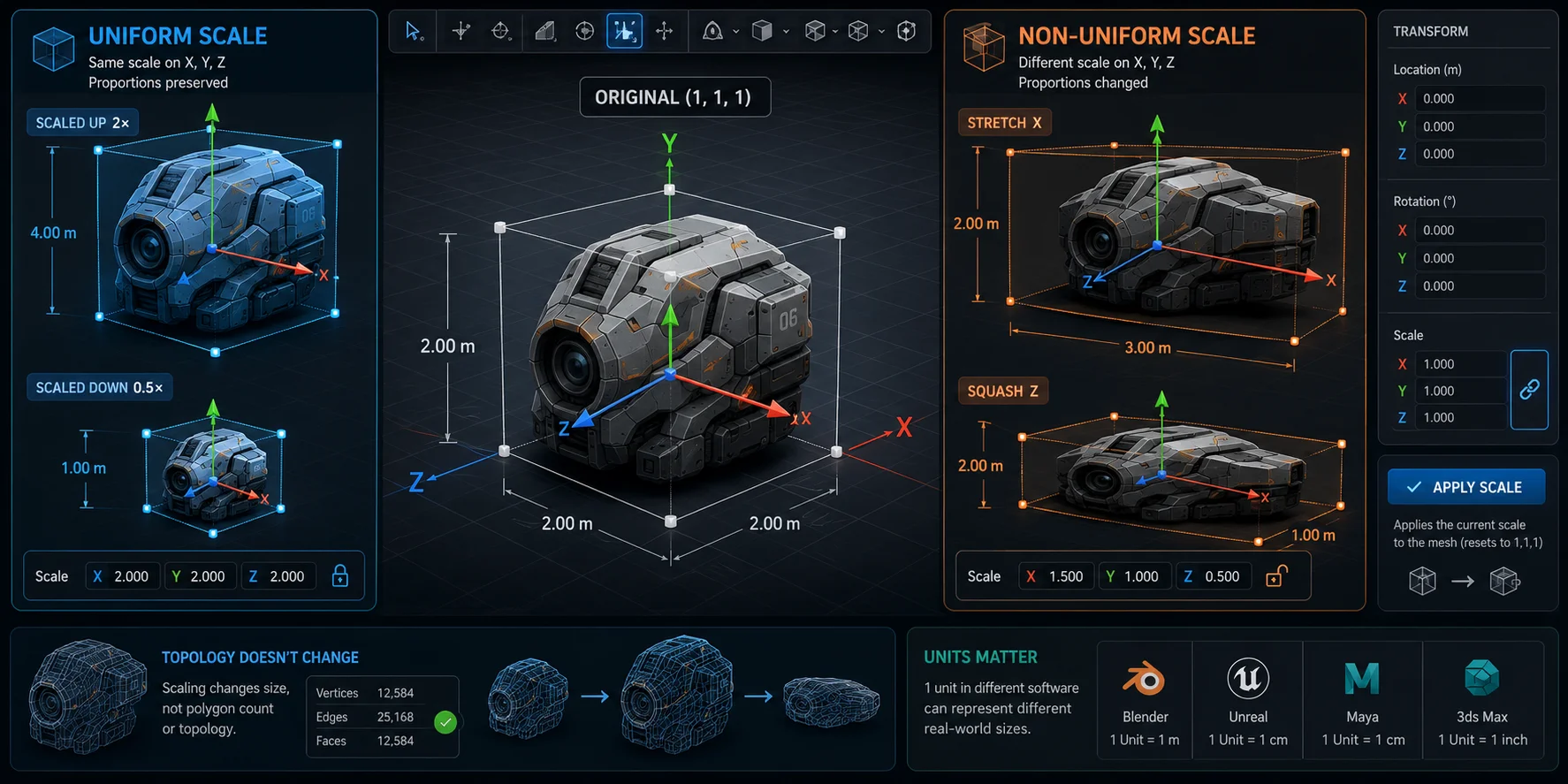
La mise à l’échelle uniforme applique le même facteur à tous les axes, par exemple X = 2, Y = 2 et Z = 2. Le modèle devient plus grand ou plus petit, mais ses proportions restent les mêmes.
La mise à l’échelle non uniforme applique des valeurs différentes selon les axes, par exemple X = 2, Y = 1 et Z = 0.5. Cela étire ou comprime l’objet.
La mise à l’échelle ne modifie ni le nombre de polygones ni la topologie du maillage. Elle transforme uniquement les dimensions du modèle dans l’espace 3D. Dans Blender, l’échelle peut rester enregistrée comme une valeur de transformation distincte des données réelles du maillage, c’est pourquoi vous devez souvent utiliser Ctrl+A → Apply Scale avant l’exportation.
Les unités sont importantes, car « 1 unité » n’est pas universelle. Une unité de cube dans Blender peut être exportée comme 1 mètre, 1 centimètre ou 1 pouce selon les paramètres de votre logiciel.
Workflow de mise à l’échelle étape par étape
Le même workflow de base pour la mise à l’échelle fonctionne dans la plupart des outils 3D.
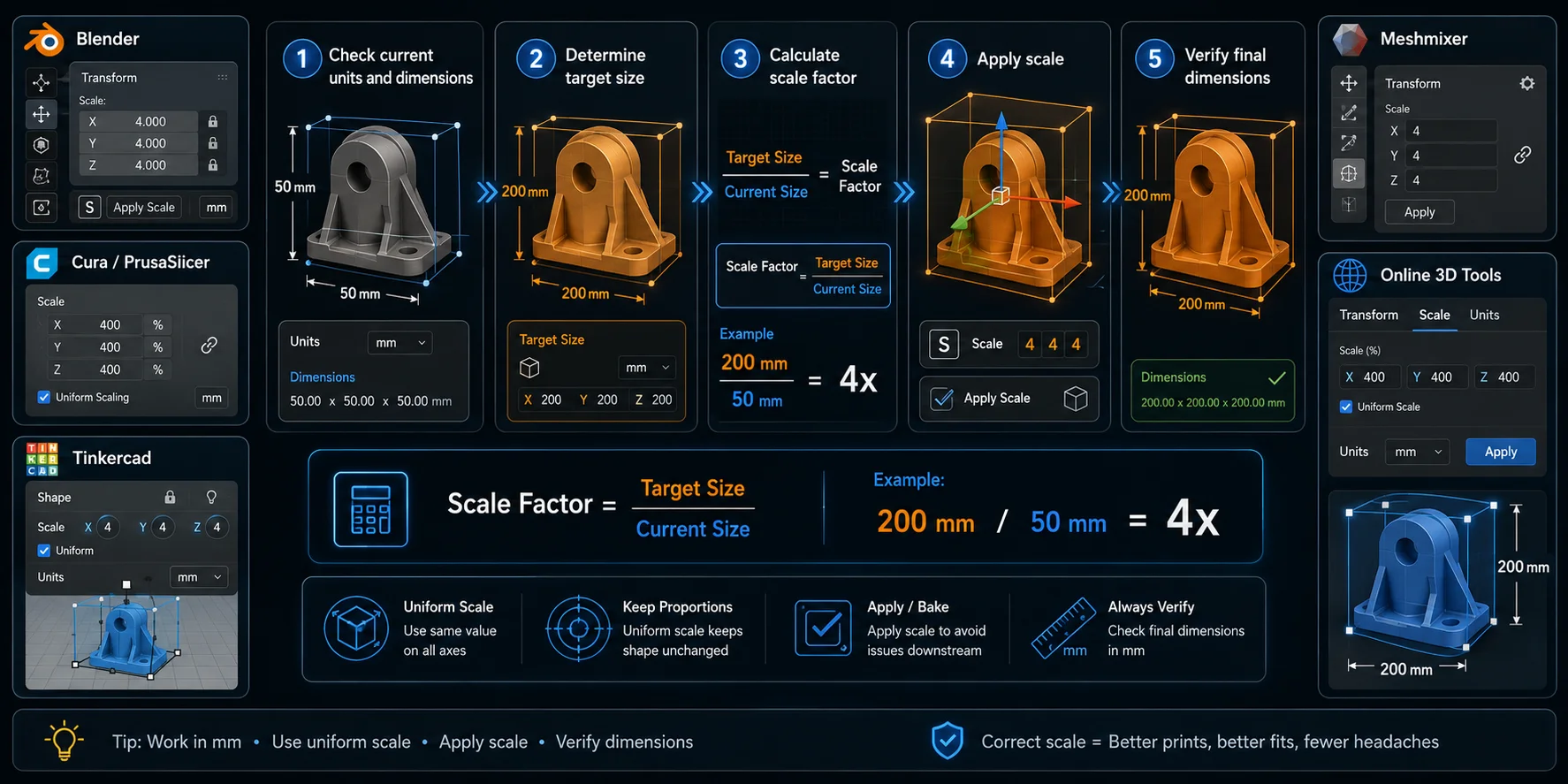
Étape 1 : Vérifiez les unités et dimensions actuelles. Avant de redimensionner, confirmez la taille actuelle du modèle. Utilisez l’affichage des dimensions dans Blender, Cura, PrusaSlicer, Tinkercad ou votre visionneuse en ligne. Ne redimensionnez jamais à l’aveugle.
Étape 2 — Déterminez la taille cible. Votre objectif dépend du flux de travail. Pour l’impression 3D, vérifiez votre plateau d’impression. Pour les jeux, vérifiez l’échelle de votre moteur. Pour la visualisation produit, utilisez des dimensions réelles.
Étape 3 — Calculez le facteur d’échelle. Utilisez cette formule :
Facteur d’échelle = taille cible / taille actuelle
Par exemple, si une figurine mesure 50 mm de haut et que vous voulez qu’elle mesure 200 mm de haut :
200 / 50 = 4
Vous redimensionnez donc le modèle de 4×, soit 400 %.
Étape 4 — Appliquez l’échelle et vérifiez. Après le redimensionnement, vérifiez à nouveau les dimensions avec un outil de mesure, le panneau de transformation ou l’affichage du slicer. Dans Blender, appliquez l’échelle avant l’export afin que le fichier conserve les bonnes dimensions dans l’outil suivant.
| Outil | Flux de travail de mise à l’échelle |
|---|---|
| Blender | Appuyez sur S → tapez la valeur d’échelle → Entrée → Ctrl+A → Apply Scale |
| Cura / PrusaSlicer | Sélectionnez le modèle → icône Scale → tapez la valeur en mm ou le pourcentage |
| Tinkercad | Faites glisser les poignées d’angle ou saisissez les valeurs dans les champs de dimensions |
| Meshmixer | Edit → Transform → Scale |
| Outils 3D en ligne | Utilisez un curseur, un panneau de transformation ou un champ de saisie des dimensions |
Le flux de travail le plus sûr est simple : vérifiez d’abord les unités, calculez le facteur d’échelle, redimensionnez le modèle, puis vérifiez les dimensions finales.
Mise à l’échelle pour l’impression 3D — Bien définir les unités réelles
L’impression 3D est le flux de travail de mise à l’échelle le plus sensible aux unités, car votre modèle doit s’adapter à une machine réelle. La plupart des slicers, y compris Cura, PrusaSlicer, Bambu Studio et OrcaSlicer, fonctionnent en millimètres. Si le modèle est importé à la mauvaise échelle, il peut paraître minuscule, énorme ou impossible à placer sur le plateau.
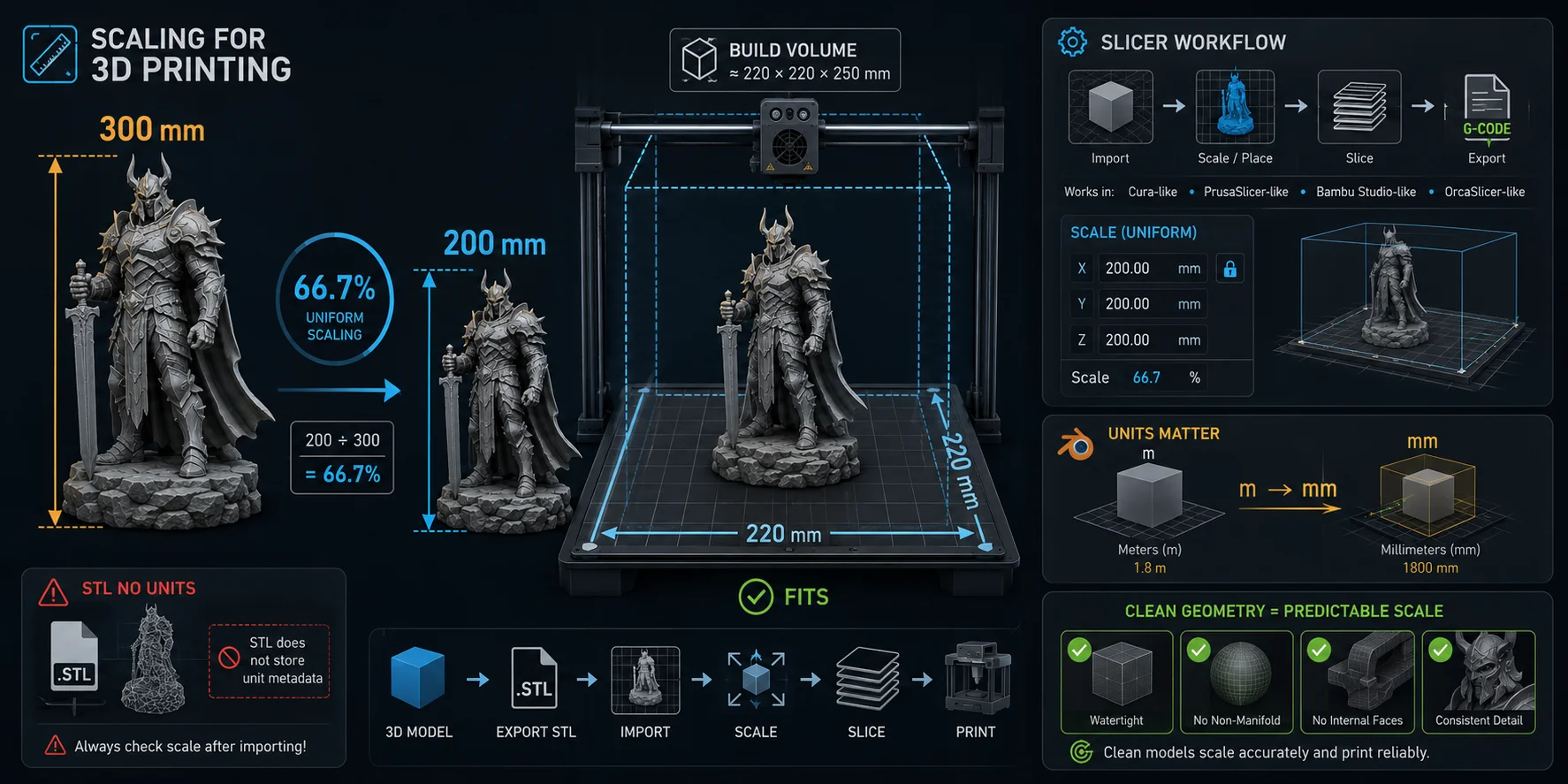
Blender prête souvent à confusion, car son système d’unités par défaut est basé sur les mètres. Un modèle qui mesure 2 mètres de haut dans Blender peut apparaître comme faisant 2000 mm dans un slicer, ce qui est trop grand pour la plupart des imprimantes grand public. Vous pouvez corriger cela en définissant les unités de la scène Blender en millimètres avant de modéliser, ou en réduisant l’échelle du modèle après l’importation. Dans certains workflows de Blender vers slicer, une conversion d’échelle de 0.001 est nécessaire lorsque les mètres sont interprétés comme des millimètres.
Les fichiers STL ajoutent un autre piège : ils ne stockent pas de métadonnées d’unité. Un slicer suppose généralement que le fichier est en millimètres. Si le modèle a été créé en pouces, en centimètres ou en mètres, le slicer peut tout de même lire les valeurs comme des millimètres.
Exemple : une Ender 3 a une taille de plateau courante d’environ 220 × 220 mm. Si votre figurine mesure 300 mm de haut et que vous voulez qu’elle tienne dans 200 mm :
200 / 300 = 0.667
Mettez l’échelle uniformément à environ 66.7%.
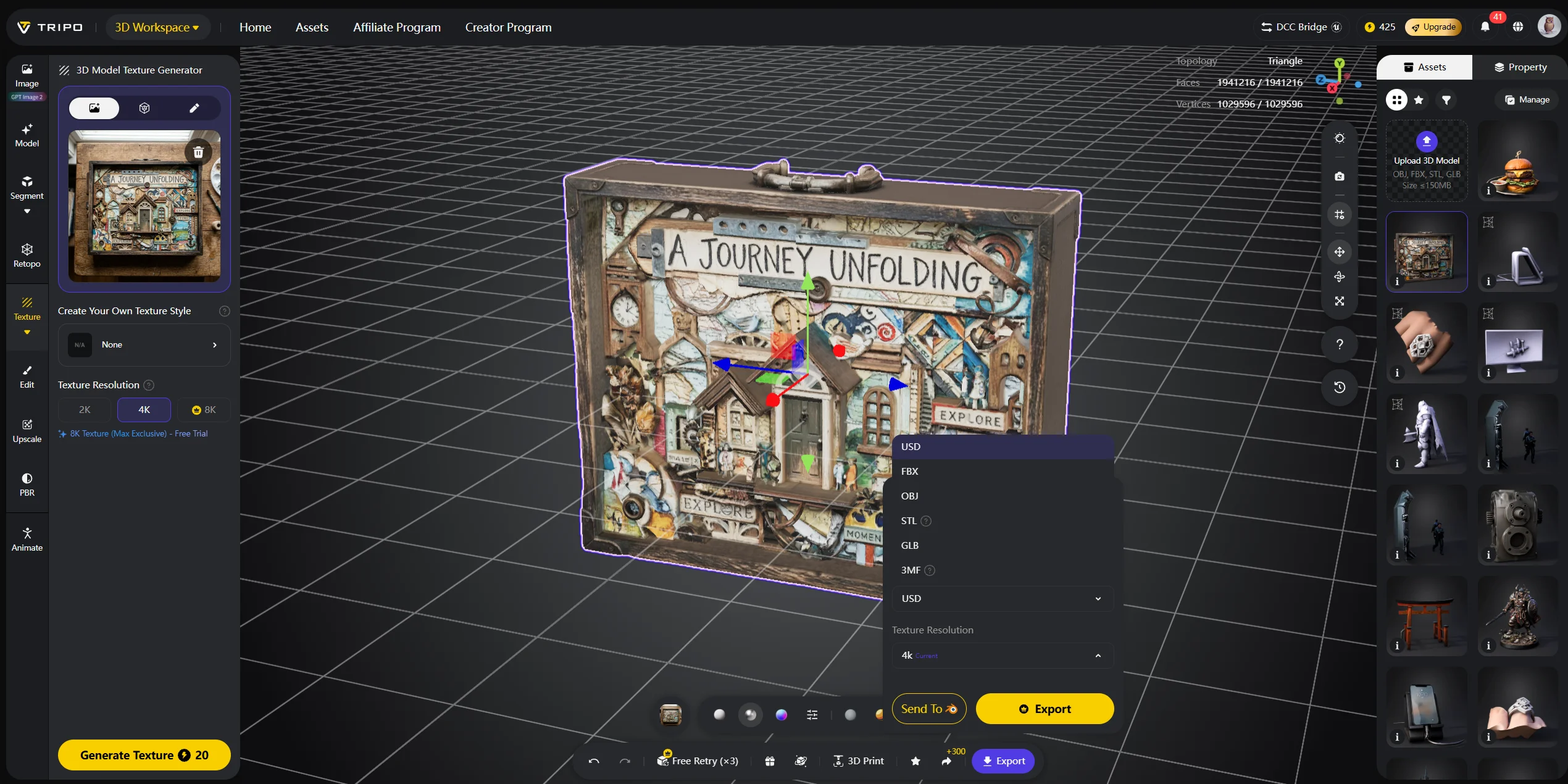
Le Smart Mesh de Tripo AI aide a generer une geometrie propre qui se met a l'echelle de maniere previsible sans distorsion inattendue, en particulier lors de la preparation d'assets pour l'impression, l'edition ou l'export vers un moteur.
Mise a l'echelle uniforme vs. non uniforme — Quand utiliser chaque option
Utilisez la mise a l'echelle uniforme lorsque vous voulez que le modele conserve ses proportions. C'est l'option la plus sure pour les personnages, figurines, vehicules, creatures, accessoires et modeles organiques. Si vous mettez un personnage a l'echelle de maniere uniforme, la tete, le corps, les bras et les jambes restent tous proportionnes.
Utilisez la mise a l'echelle non uniforme lorsque vous voulez modifier intentionnellement la forme. Vous pouvez etirer un cylindre pour en faire un tuyau, ecraser une sphere pour en faire un disque, ou redimensionner une boite afin qu'elle s'adapte a un espace specifique.
Soyez prudent avec la mise a l'echelle non uniforme sur les assets textures. Les normal maps, l'eclairage bake et les texture maps detaillees peuvent paraitre deformes si le mesh est etire de maniere inegale. Apres des modifications non uniformes importantes, vous devrez peut-etre recalculer les textures bakees ou ajuster les materiaux.
Regle rapide : si le modele est organique ou base sur un personnage, utilisez une mise a l'echelle uniforme. S'il s'agit d'un accessoire geometrique qui doit s'adapter a un espace specifique, la mise a l'echelle non uniforme convient generalement.
Jusqu’où pouvez-vous mettre à l’échelle un modèle 3D ?
Il n’existe pas de limite logicielle stricte à la mise à l’échelle. Vous pouvez mettre à l’échelle un modèle de 1 cm à 10 mètres dans Blender si vous le souhaitez. Les limites pratiques dépendent du cas d’usage final.
Pour l’impression 3D, la principale limite est le plateau d’impression. Si le modèle est plus grand que le plateau, vous devez le réduire ou le diviser en plusieurs parties.
Pour les moteurs de jeu, des maillages très volumineux peuvent provoquer des problèmes de précision en virgule flottante, en particulier loin de l’origine de la scène. Gardez les grands assets près de l’origine et utilisez une échelle de scène raisonnable.
En ce qui concerne la taille du fichier, la mise à l’échelle seule ne modifie pas la taille du fichier, car elle n’ajoute pas de polygones. En revanche, si vous ajoutez des subdivisions pour améliorer l’apparence d’un modèle basse résolution après l’avoir agrandi, le fichier deviendra plus lourd.
Conseil : si vous avez besoin d’une impression physique plus grande que ce que votre plateau permet, divisez le modèle en plusieurs parties, imprimez-les séparément, puis assemblez-les ensuite.
Mise à l’échelle des parties individuelles vs. du modèle entier
Les modèles en plusieurs parties nécessitent une attention particulière. Un personnage peut avoir une tête, un corps, des bras, une armure et des accessoires distincts. Si vous mettez à l’échelle une seule partie, l’ensemble du modèle peut perdre ses proportions.
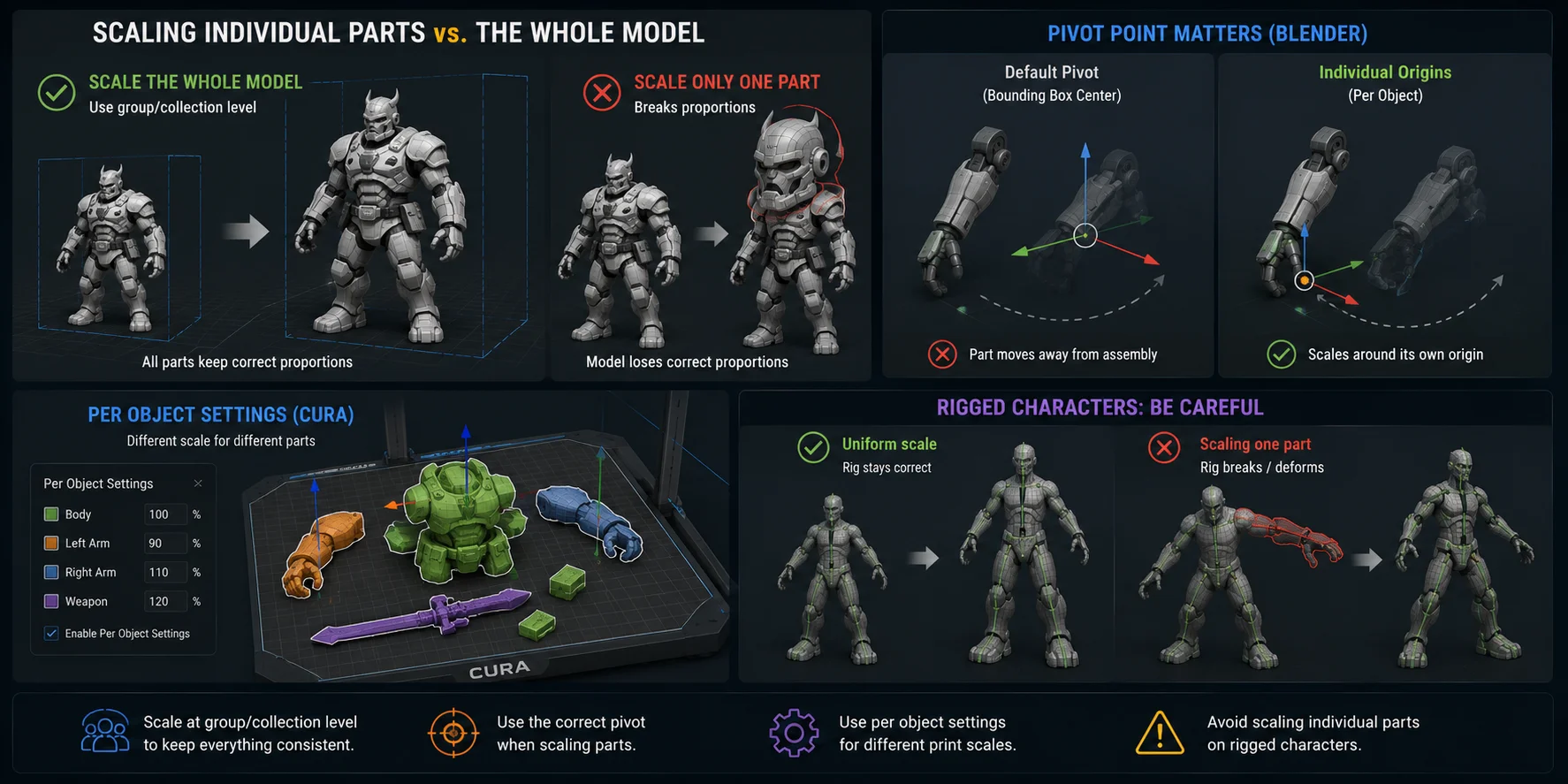
Lors du redimensionnement de l’ensemble du modèle, mettez l’échelle au niveau du groupe ou de la collection. Cela permet de conserver à toutes les pièces la même position et la même taille relatives.
Si vous devez mettre à l’échelle une seule pièce, utilisez le point de pivot correct. Dans Blender, définissez le Pivot Point sur Individual Origins avant de mettre à l’échelle les objets sélectionnés. Ainsi, chaque pièce sélectionnée est mise à l’échelle autour de sa propre origine locale au lieu de s’éloigner de l’assemblage.
Dans Cura, utilisez Per Object Settings si des pièces séparées nécessitent des facteurs d’échelle différents. Cela peut être utile lors de l’impression de plusieurs composants sur le même plateau.
Évitez de mettre à l’échelle des pièces individuelles d’un personnage déjà riggé, sauf si vous comprenez le rig. Les os, les weight maps et les déformations peuvent se casser si le mesh et le squelette ne correspondent plus.
Questions fréquemment posées
Peut-on agrandir un modèle 3D ? Oui. Vous pouvez agrandir un modèle 3D dans Blender, Cura, PrusaSlicer, Tinkercad, Meshmixer ou des outils en ligne. Les limites pratiques sont la taille du plateau d’impression, l’échelle de la scène, la qualité des textures et la résolution du mesh.
Peut-on mettre à l’échelle un fichier STL ? Oui. Les fichiers STL peuvent être mis à l’échelle dans des slicers tels que Cura, PrusaSlicer, Bambu Studio et OrcaSlicer. Comme les fichiers STL ne stockent pas de métadonnées d’unité, vérifiez toujours les dimensions après l’importation.
Comment mettre mon modèle à l’échelle ? Vérifiez la taille actuelle, déterminez la taille cible, calculez le facteur d’échelle, appliquez l’échelle, puis vérifiez les dimensions finales. Dans Blender, utilisez Ctrl+A → Apply Scale avant l’exportation.
Comment passer de l’échelle 1:100 à 1:56 ? Utilisez source scale / target scale. Pour passer de 1:100 à 1:56, calculez 100 / 56 = 1.786. Mettez le modèle à l’échelle à environ 178.6%.
Comment puis-je mettre à l’échelle un modèle 3D gratuitement ? Utilisez des outils gratuits tels que Blender, Cura, PrusaSlicer, Tinkercad ou Meshmixer. Tripo AI propose également des workflows de génération et de prévisualisation de modèles dans le navigateur.
Comment redimensionner un modèle 3D pour l’impression en ligne ? Utilisez une visionneuse en ligne ou un outil basé sur navigateur pour vérifier les dimensions, puis exportez vers un slicer pour la configuration finale de l’impression. Le Tripo AI 3D Viewer peut aider à prévisualiser le modèle avant le téléchargement.
Le changement d’échelle d’un modèle 3D affecte-t-il la qualité d’impression ? Oui. Réduire l’échelle peut rendre les parois fines, les petits textes ou les détails fins impossibles à imprimer. Augmenter l’échelle peut révéler une géométrie de faible résolution ; vérifiez donc toujours l’épaisseur des parois et les détails de surface après le redimensionnement.
Qu’est-ce qu’un calculateur d’échelle pour impression 3D ? Un calculateur d’échelle pour impression 3D aide à convertir une échelle de modèle en une autre, par exemple de 1:100 à 1:56. Vous pouvez aussi le calculer manuellement avec source scale / target scale.
Conclusion
Le changement d’échelle est simple une fois que vous comprenez les unités, les proportions et les paramètres de pivot. Utilisez une mise à l’échelle uniforme lorsque vous souhaitez préserver la forme, et une mise à l’échelle non uniforme lorsqu’une pièce géométrique doit s’adapter à un espace spécifique.
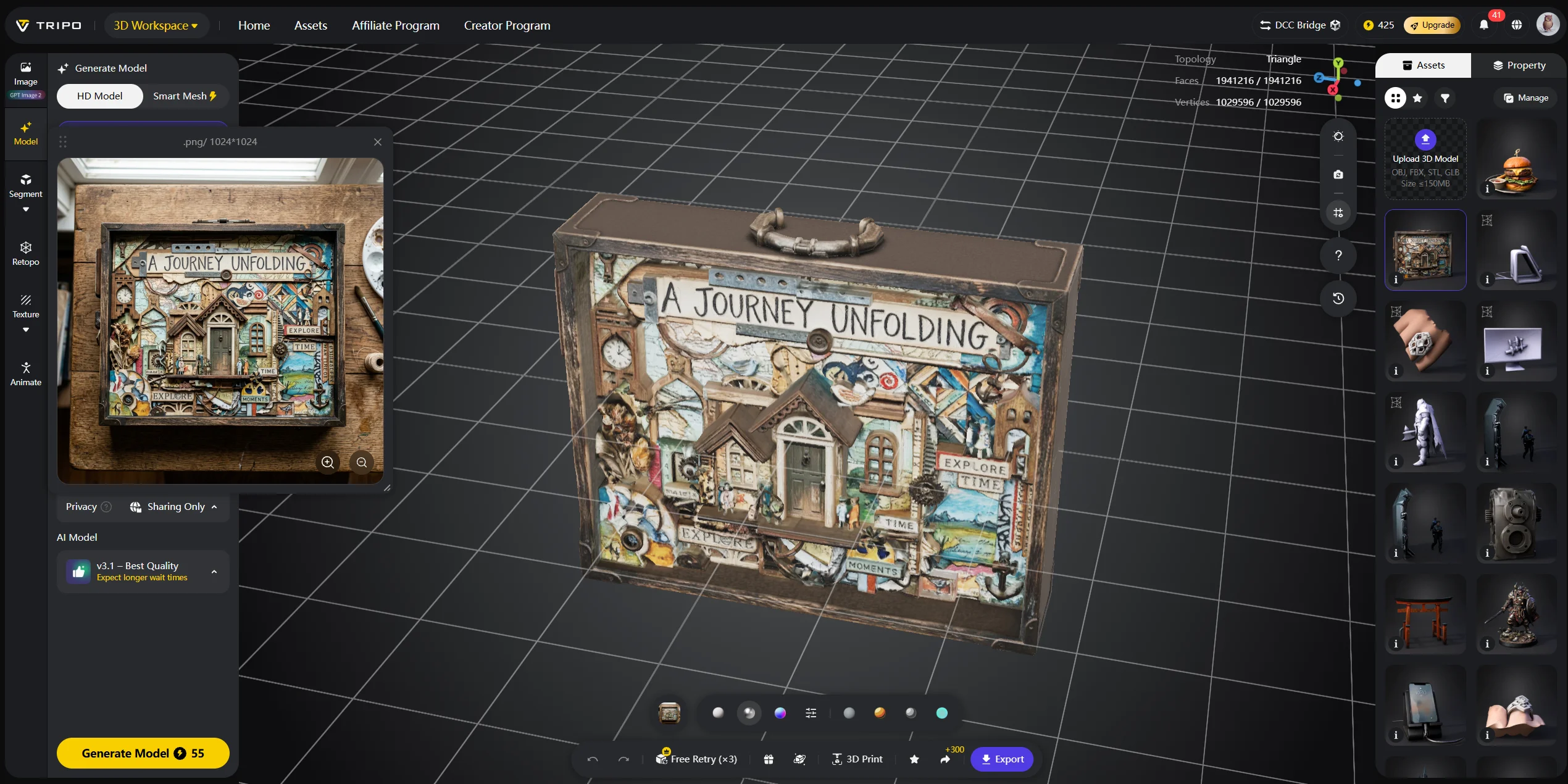
Tripo AI génère des meshes bien proportionnés que vous pouvez prévisualiser et redimensionner dans le 3D Viewer avant le téléchargement, ce qui vous évite un aller-retour dans votre workflow. Essayez Tripo AI Studio ou consultez Tripo AI Pricing.