Comment importer un fichier GLB dans Blender (et le modifier)
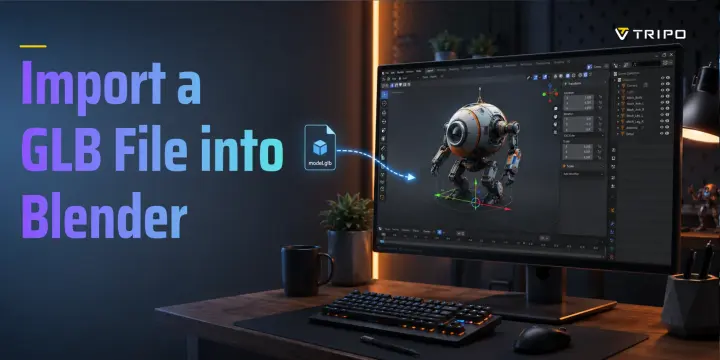
Pour importer un GLB dans Blender, accédez à File > Import > glTF 2.0 (.glb/.gltf), sélectionnez votre fichier .glb, puis cliquez sur Import glTF 2.0. Blender ajoute le modèle à votre scène, prêt à être visualisé, modifié ou exporté. Ce guide couvre l'ensemble du processus, les problèmes fréquents et les modifications pratiques à effectuer après l'importation.
TL;DR
- Dans les versions actuelles de Blender, l'importation de GLB est intégrée : File > Import > glTF 2.0 (.glb/.gltf).
- Si glTF 2.0 n'apparaît pas, mettez Blender à jour, puis recherchez glTF dans Preferences, parmi les add-ons ou extensions disponibles.
- De nombreux fichiers GLB incluent des images ; si le modèle est gris, vérifiez Material Preview, Material Properties et le Shader Editor avant de réexporter le fichier source.
- Une fois importé, vous pouvez le modifier comme n'importe quel objet Blender : le déplacer, le faire pivoter, le mettre à l'échelle, modifier le maillage, remplacer les matériaux et séparer les pièces.
- Réexportez avec File > Export > glTF 2.0 ; ou générez un GLB avec un outil d'IA et envoyez-le directement dans Blender.
Qu'est-ce qu'un fichier GLB et pourquoi Blender l'apprécie
GLB est la version binaire de glTF 2.0.
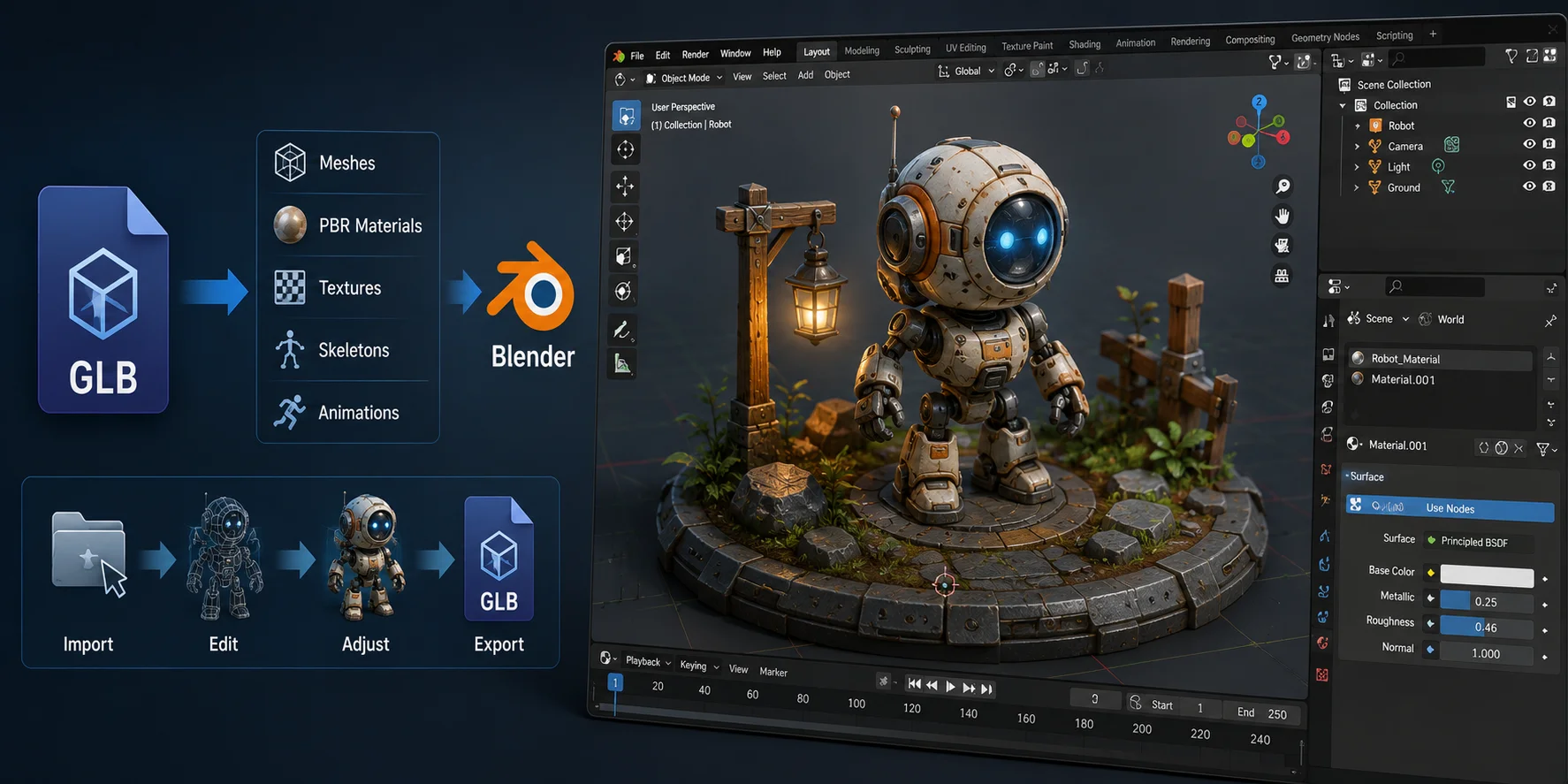
Un fichier .gltf stocke généralement les données de scène au format JSON et peut faire référence à des fichiers distincts de géométrie, de textures et de matériaux. Un fichier .glb est la forme binaire de glTF et peut regrouper maillages, matériaux PBR, images, squelettes et animations dans un seul fichier, selon la manière dont la ressource a été exportée.
Cela rend le format GLB courant dans les visionneuses web, les projets AR et VR, les moteurs de jeu, les téléchargements Sketchfab et les outils de génération 3D par IA. Blender le prend en charge grâce à l'importateur glTF 2.0 intégré.
Le GLB est utile, car il peut conserver un modèle, ses textures et ses données d'animation ensemble. Importez-le dans Blender, effectuez vos modifications, puis exportez-le à nouveau pour un jeu, une scène web, un projet AR ou un flux de rendu.
Étape par étape : importer un GLB dans Blender
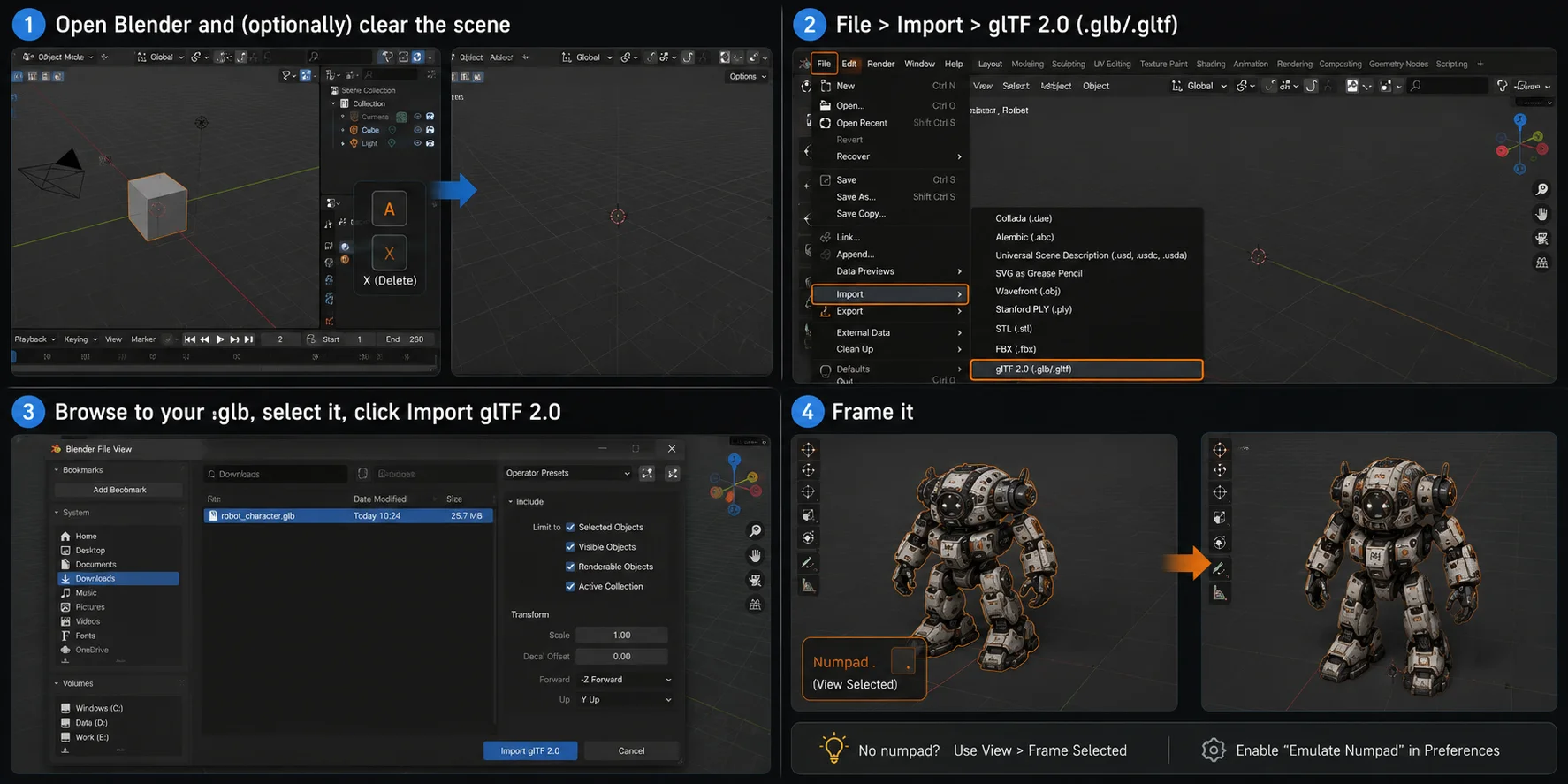
Étape 1 : ouvrir Blender et (facultatif) vider la scène
Ouvrez Blender et créez un nouveau projet General.
Pour supprimer le cube, la caméra et la lumière par défaut, appuyez sur A pour tout sélectionner, puis sur X ou Delete.
Garder la scène vide facilite la localisation de la ressource importée.
Étape 2 : File > Import > glTF 2.0 (.glb/.gltf)
Dans le menu supérieur de Blender, choisissez :
File > Import > glTF 2.0 (.glb/.gltf)
Cet importateur prend en charge les fichiers GLB et glTF.
Étape 3 : parcourir vos fichiers jusqu'au .glb, le sélectionner, puis cliquer sur Import glTF 2.0
Accédez au fichier .glb, sélectionnez-le, puis cliquez sur Import glTF 2.0.
Le chargement des modèles détaillés, textures, rigs ou animations peut prendre quelques secondes. Après l'importation, vérifiez l'Outliner afin de confirmer que Blender a créé des objets de maillage, des matériaux ou des armatures.
Étape 4 : cadrer le modèle
Il arrive que la ressource s'importe correctement, mais soit trop petite, trop grande ou hors de la vue actuelle.
Sélectionnez l'objet, puis appuyez sur Numpad .
Cette commande lance View Selected et centre la vue sur le modèle.
Sans pavé numérique, utilisez View > Frame Selected dans la 3D Viewport. Vous pouvez également activer "Emulate Numpad" dans les préférences de Blender.
Paramètres d'importation GLB qui comptent vraiment
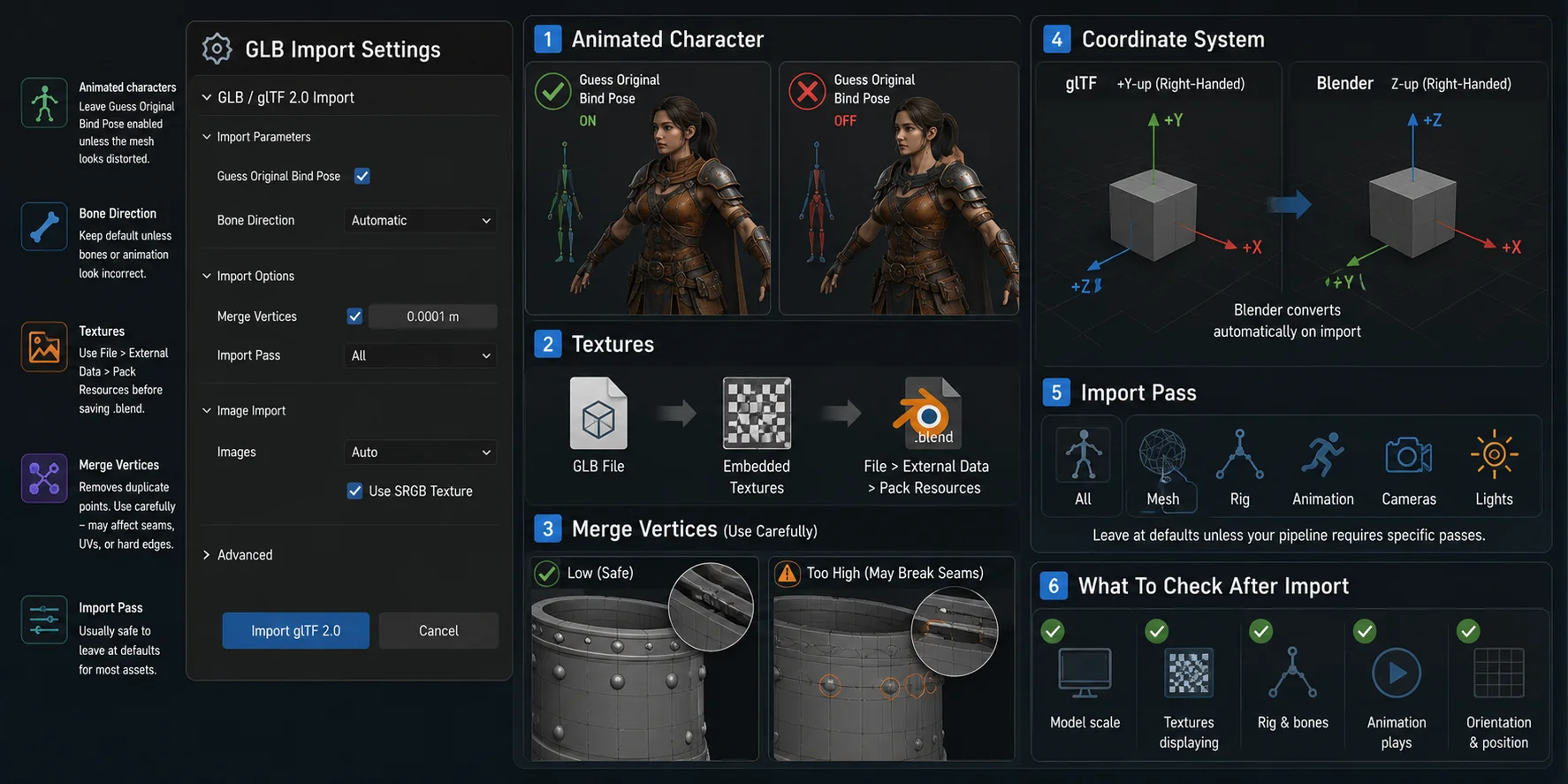
Pour la plupart des fichiers GLB, laissez les paramètres d'importation de Blender à leurs valeurs par défaut. Ne modifiez une option que pour résoudre un problème précis, par exemple un rig déformé, une animation défaillante ou une géométrie inattendue.
Pour un personnage avec rig ou animation, conservez d'abord les paramètres par défaut. Si le maillage semble déformé ou qu'une animation se comporte incorrectement après l'importation, revenez aux options liées au rig et testez une seule modification à la fois.
De nombreux fichiers GLB incluent leurs images, mais le résultat dépend de l'exportation source. Utilisez File > External Data > Pack Resources avant d'enregistrer un .blend uniquement après que Blender a correctement trouvé les images externes que vous souhaitez conserver avec le projet.
Conservez les options avancées, telles que la fusion de sommets, à leurs valeurs par défaut, sauf si vous savez que le modèle contient une géométrie dupliquée ou répond à une exigence de pipeline. Les modifier sans symptôme clair peut altérer les coutures, l'ombrage ou les données d'animation.
Enfin, glTF utilise une convention de coordonnées +Y-up, tandis que Blender utilise Z-up. Blender effectue normalement cette conversion automatiquement, mais cela explique pourquoi certains modèles importés peuvent apparaître pivotés ou couchés sur le côté.
Comment modifier un GLB après son importation
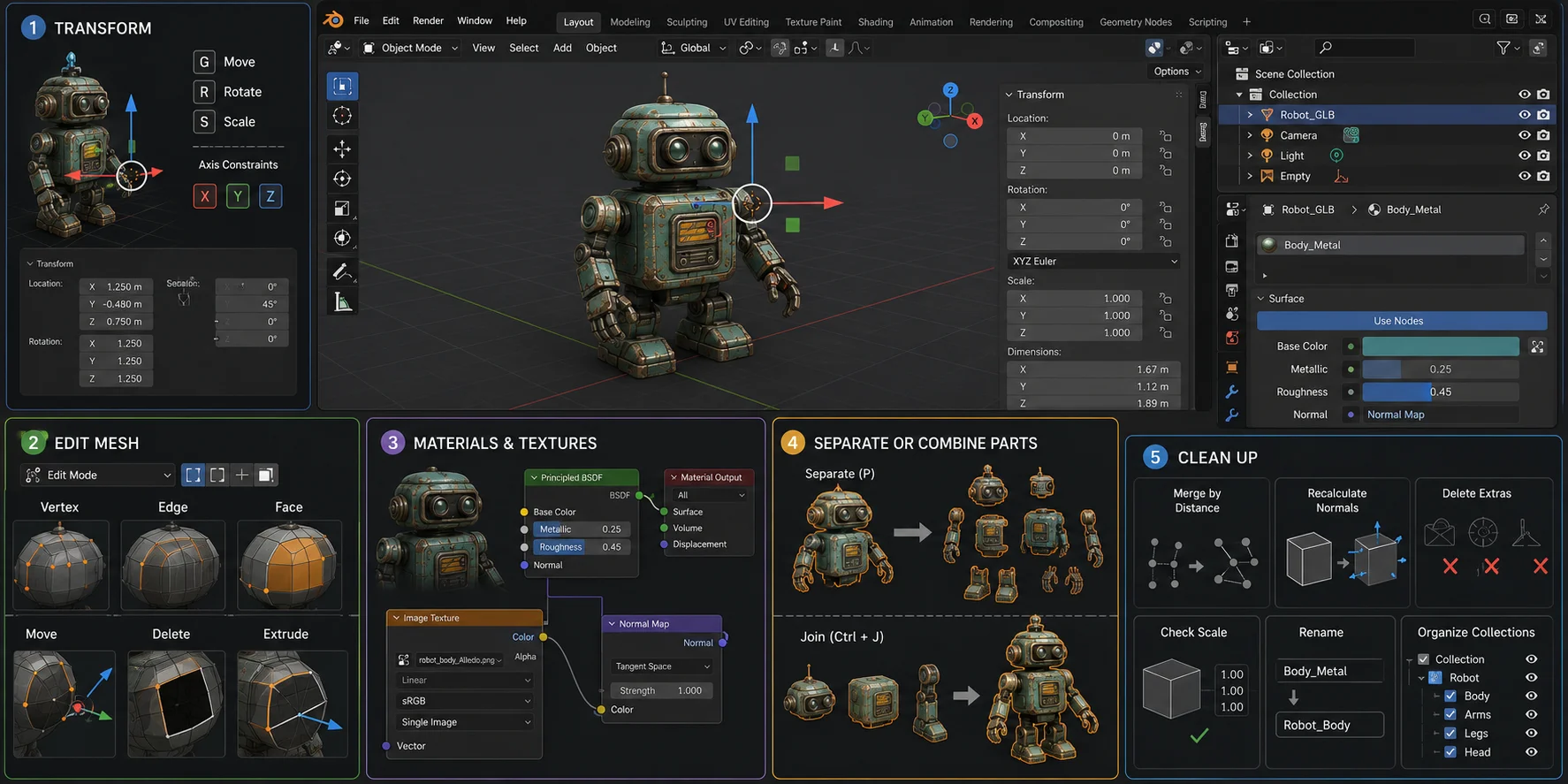
Déplacer, faire pivoter et mettre à l'échelle
Sélectionnez l'objet et utilisez :
- G pour déplacer ;
- R pour faire pivoter ;
- S pour mettre à l'échelle.
Appuyez sur X, Y ou Z après le raccourci pour contraindre l'action à un axe. Par exemple, R, X, 90 fait pivoter l'objet de 90 degrés autour de l'axe X.
Appuyez sur N pour ouvrir la barre latérale et saisir des valeurs de transformation exactes.
Avant d'exporter pour la production, appliquez les transformations avec :
Ctrl + A > Apply Scale
ou
Ctrl + A > All Transforms
Cette étape est utile avant d'ajouter des modificateurs, d'exporter vers un moteur de jeu ou de préparer une ressource imprimable.
Modifier le maillage
Sélectionnez le maillage et appuyez sur Tab pour passer en Edit Mode.
Utilisez 1, 2 et 3 sur la rangée supérieure du clavier pour sélectionner les sommets, arêtes ou faces. Utilisez ensuite G, R et S pour remodeler le modèle.
Les modifications courantes comprennent le déplacement de sommets, la suppression de géométrie indésirable, l'ajustement de la forme d'un accessoire, le rebouchage de trous simples ou la sélection de faces à séparer.
Pour les ressources denses générées par IA, les modifications globales sont généralement plus faciles que l'édition de sommets individuels. Envisagez le remeshing, la sculpture ou l'édition proportionnelle lorsque le maillage est très détaillé.
Changer les matériaux et les textures
Sélectionnez le modèle, puis ouvrez Material Properties à l'aide de l'icône de sphère rouge.
Vous pouvez modifier les paramètres Base Color, Metallic, Roughness, Alpha et de normal map.
Pour modifier les matériaux en détail, ouvrez le Shader Editor. Les nœuds courants incluent Principled BSDF, Image Texture, Normal Map et Metallic Roughness.
Basculez la vue sur le mode Material Preview ou Rendered pour afficher correctement les textures importées.
Séparer ou combiner des pièces
Pour séparer une partie d'un maillage :
- Sélectionnez l'objet.
- Appuyez sur Tab pour passer en Edit Mode.
- Sélectionnez des faces.
- Appuyez sur P.
- Choisissez Selection.
Pour combiner des objets, sélectionnez-les en Object Mode, puis appuyez sur :
Ctrl + J
Gardez les pièces séparées lorsqu'elles nécessitent des matériaux différents, un comportement d'animation distinct, des collisions ou des modifications ultérieures.
Nettoyer
Les fichiers GLB importés peuvent inclure des objets vides, caméras, lumières, maillages dupliqués ou données de scène inutiles.
Les actions de nettoyage utiles comprennent :
- M > By Distance pour fusionner les sommets dupliqués proches ;
- Shift + N pour recalculer les normales ;
- la suppression des lumières, caméras et objets vides inutilisés ;
- la vérification de l'échelle de l'objet ;
- le renommage des objets et matériaux ;
- l'organisation des pièces avec des collections.
Ne supprimez pas les armatures avant d'avoir confirmé que le modèle n'a pas besoin d'animation.
Dépannage : quand l'importation du GLB échoue
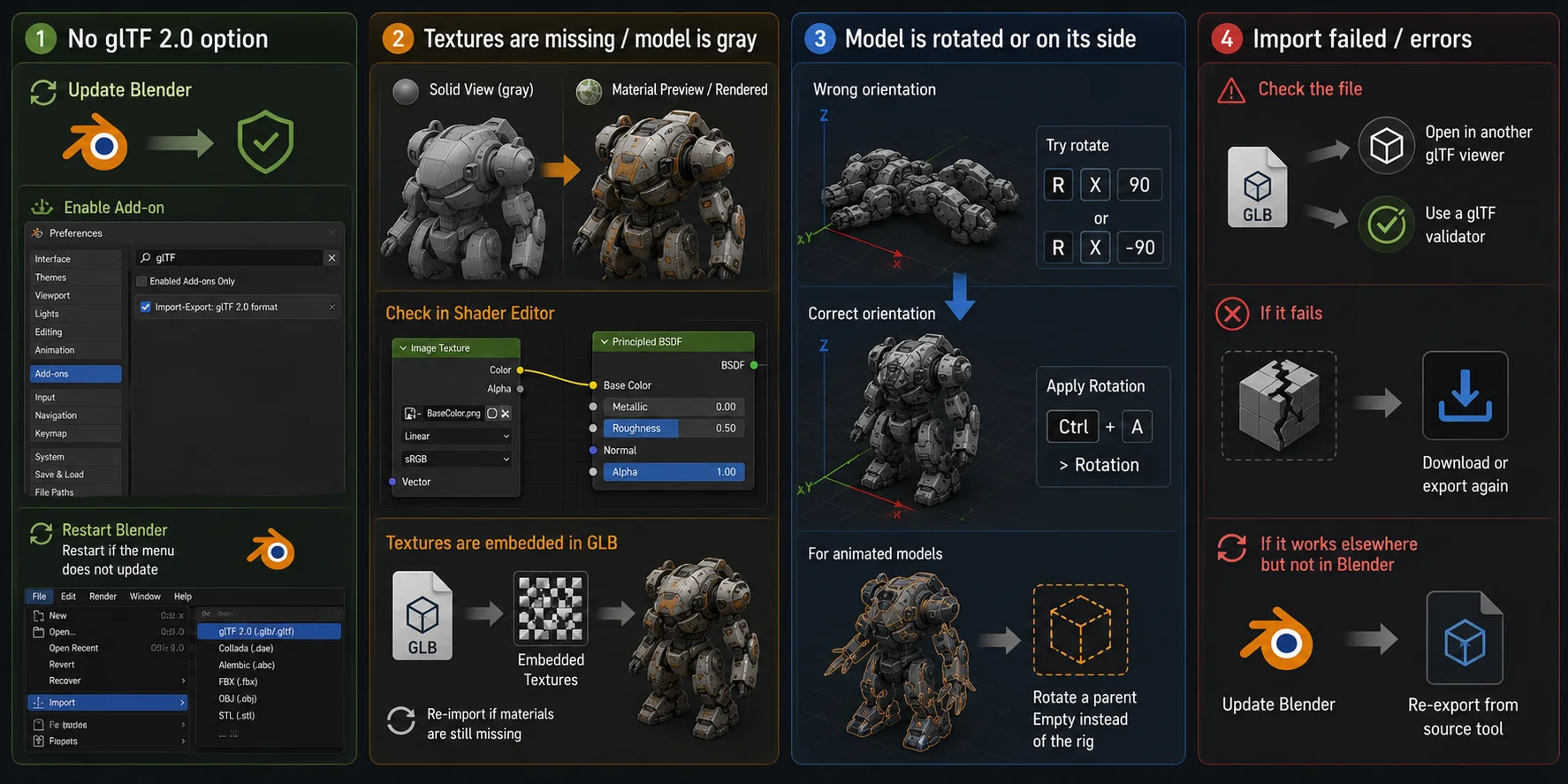
"Il n'y a pas d'option glTF 2.0 dans mon menu d'importation"
Dans la plupart des versions actuelles de Blender, l'importation glTF est incluse avec Blender.
Si l'option manque, mettez Blender à jour et redémarrez-le. Ouvrez ensuite Edit > Preferences et recherchez glTF dans la section des add-ons ou extensions disponibles.
Activez l'entrée d'importation/exportation glTF 2.0 si elle est désactivée, puis redémarrez Blender si le menu Import ne s'actualise pas.
"Mes textures sont absentes / le modèle est gris"
Commencez par passer de Solid View à Material Preview ou Rendered. Un modèle gris peut simplement indiquer que Solid View n'affiche pas ses matériaux.
S'il est toujours gris, vérifiez Material Properties pour confirmer que l'objet a un matériau, puis ouvrez le Shader Editor et vérifiez qu'un nœud Image Texture est connecté à Principled BSDF.
De nombreux fichiers GLB contiennent leurs images, mais l'absence de matériau ou de nœud d'image indique généralement une exportation source incomplète. Réimportez le fichier, puis réexportez-le depuis l'outil source si les données sont toujours absentes.
"Le modèle est pivoté ou couché sur le côté"
Les ressources glTF peuvent utiliser un axe vertical différent de celui de Blender.
Faites pivoter l'objet autour de l'axe qui corrige son orientation. Par exemple, R, X, 90 le fait pivoter de 90 degrés autour de l'axe X ; utilisez un autre axe si c'est celui qui corrige votre modèle.
Lorsque l'orientation est correcte, appliquez-la avec :
Ctrl + A > Rotation
Pour les modèles animés, testez ensuite l'animation. Il peut être plus sûr de faire pivoter un Empty parent plutôt que le rig directement.
"L'importation a échoué / erreurs"
Le GLB est peut-être endommagé, incomplet ou pas entièrement conforme à glTF.
Essayez de l'ouvrir dans un autre visualiseur ou validateur glTF. S'il échoue également dans cet outil, téléchargez ou exportez à nouveau le modèle. S'il fonctionne ailleurs mais pas dans Blender, mettez Blender à jour et réessayez avec une exportation source plus récente.
GLB vs. FBX vs. OBJ : lequel importer ?
| Format | GLB | FBX | OBJ |
|---|---|---|---|
| Géométrie | Maillages regroupés dans un fichier binaire. | Bonne prise en charge générale de la 3D et des pipelines de jeu. | Géométrie de maillage statique simple. |
| Matériaux et textures | Peut inclure des matériaux PBR et des images intégrées. | Pris en charge, mais les liens de textures peuvent nécessiter une correction. | Matériaux basiques, souvent avec des fichiers MTL séparés. |
| Animation | Prend en charge les squelettes, le skinning, les morphs et les animations. | Bonne prise en charge de l'animation. | Ne prend pas en charge l'animation. |
| Meilleure utilisation | Web, AR, VR, ressources générées par IA, contenu de jeu léger. | Flux de travail de studio, de moteur et d'animation. | Modèles statiques et échange de géométrie simple. |
Choisissez GLB pour des ressources compactes avec des matériaux et des données d'animation. Choisissez FBX lorsque votre moteur de jeu ou pipeline de studio l'exige spécifiquement. Choisissez OBJ pour une géométrie statique simple.
Facultatif : créer un GLB avec l'IA et l'envoyer dans Blender
Si vous disposez déjà d'un fichier GLB, ignorez cette section et suivez les étapes d'importation ci-dessus. Si vous avez besoin d'une ressource de départ, les outils d'IA peuvent générer des modèles GLB à partir de prompts textuels ou d'images.
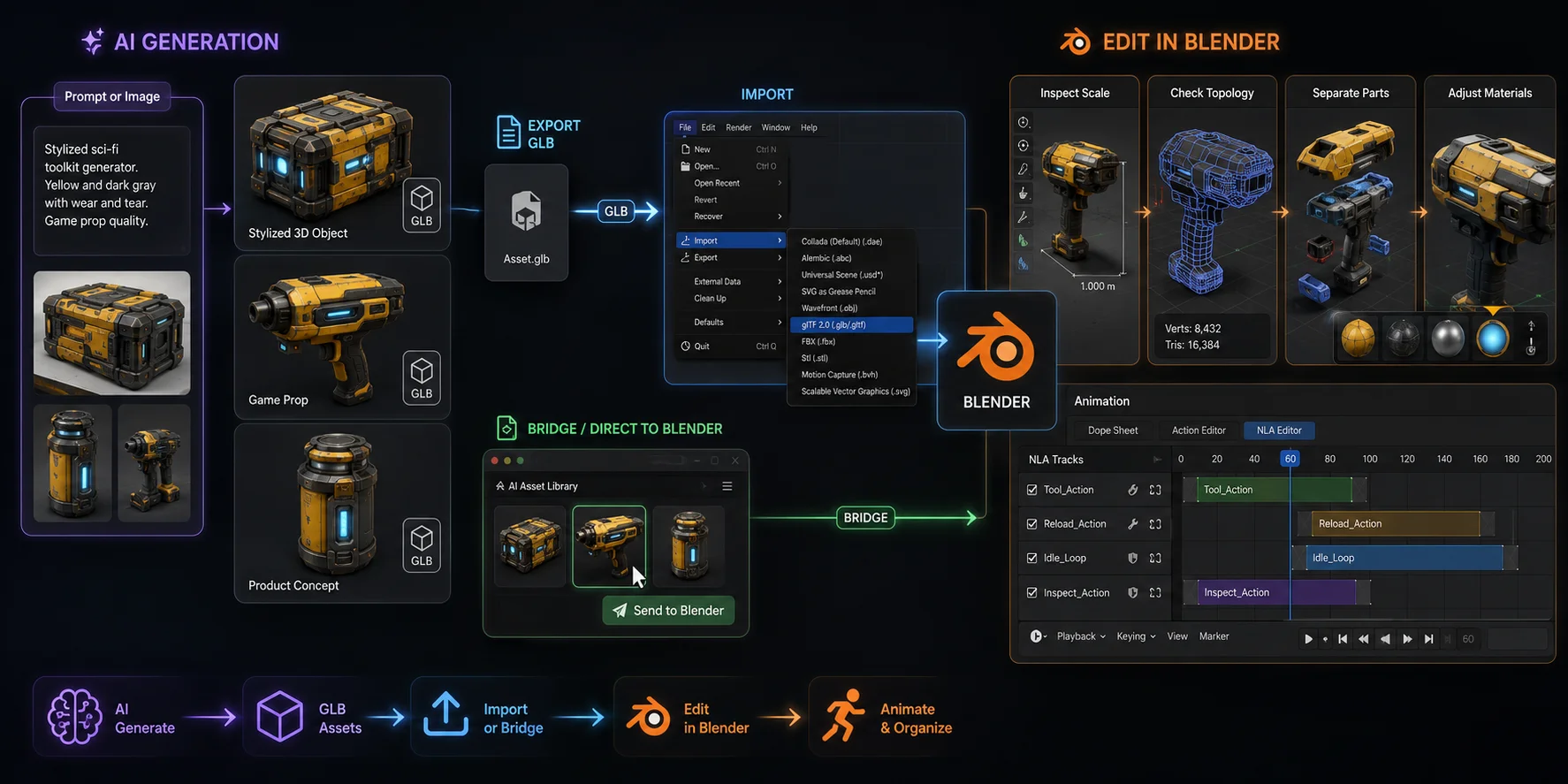
Deux flux de travail sont possibles :
- Générez et exportez un GLB, puis importez-le avec File > Import > glTF 2.0.
- Générez-le dans Tripo et utilisez Tripo3D Blender Bridge pour envoyer directement la ressource dans Blender.
Le Blender Bridge élimine les étapes de téléchargement et d'importation manuels. Il nécessite Blender 4.1.0 ou version ultérieure, ainsi que Chrome, Edge ou Opera version 116 ou ultérieure.
Après l'importation, vérifiez l'échelle, la topologie, la séparation des objets et les matériaux. L'IA réduit la charge de travail initiale, mais Blender reste nécessaire pour les retouches.
Pour les fichiers GLB avec rig et plusieurs animations, ouvrez le Dope Sheet, passez à Action Editor, puis utilisez le NLA Editor pour gérer les actions d'animation séparées.
Questions fréquentes (FAQ)
Comment importer des modèles GLB dans Blender ?
Choisissez File > Import > glTF 2.0 (.glb/.gltf), sélectionnez le fichier GLB, puis cliquez sur Import glTF 2.0. Si le modèle n'est pas visible, sélectionnez-le dans l'Outliner et appuyez sur Numpad . pour le cadrer.
Comment afficher un GLB dans Blender si je ne le vois pas ?
Vérifiez l'Outliner pour confirmer que Blender a importé l'objet. Sélectionnez-le et appuyez sur Numpad . ou choisissez View > Frame Selected. Passez à Material Preview si le modèle apparaît gris.
FBX ou GLB : quel format est le meilleur pour Blender ?
Choisissez GLB lorsque vous avez besoin d'une ressource compacte et adaptée au web, pouvant contenir des matériaux PBR et des données d'animation. Choisissez FBX lorsque votre application de destination ou votre pipeline établi l'exige spécifiquement ; utilisez OBJ pour une géométrie statique simple.