Comment réparer les trous dans un maillage 3D et lisser les bords comme un pro

Imaginez la scène : vous venez d'importer un modèle 3D pour votre projet de jeu, et vous découvrez de grands trous là où les surfaces devraient être solides. Ou peut-être avez-vous scanné un objet, mais les bords ressemblent à des chaînes de montagnes dentelées plutôt qu'à des courbes lisses. Cela vous dit quelque chose ? Vous n'êtes pas seul : réparer les trous dans les modèles de maillage 3D et lisser les bords rugueux sont des défis auxquels tout artiste 3D est confronté, que vous prépariez des modèles pour l'impression 3D, le développement de jeux ou l'animation.
La bonne nouvelle ? Vous n'avez pas besoin d'un logiciel coûteux ni de plusieurs années d'expérience pour résoudre ces problèmes. En fait, avec les bonnes techniques et des outils gratuits, vous pouvez transformer des maillages endommagés en modèles de qualité professionnelle en quelques minutes.
Pourquoi les maillages 3D ont-ils des trous et des bords rugueux ?
Avant de passer aux solutions, voyons pourquoi ces problèmes surviennent :
Causes fréquentes des trous dans les maillages :
- Scans 3D incomplets issus de la photogrammétrie, souvent lors de la conversion 2d avec image to 3d model converter à l'aide d'un local 3d model ai generator
- Erreurs d'import/export entre différents logiciels
- Opérations booléennes mal exécutées
- Faces supprimées pendant la modélisation
- Géométrie non manifold issue d'opérations complexes
Pourquoi les bords paraissent dentelés :
- Faible nombre de polygones
- Angles prononcés dus aux opérations de modélisation
- Artéfacts de scan
- Compression lors de la conversion de fichier
Ces problèmes ne sont pas seulement esthétiques : les trous rendent les modèles impossibles à imprimer, tandis que les bords rugueux dégradent la qualité visuelle dans les rendus et les jeux. C'est pourquoi maîtriser la réparation de maillage est essentiel dans tout workflow 3D.
La méthode la plus simple pour réparer les trous dans un maillage 3D avec Blender (gratuit)
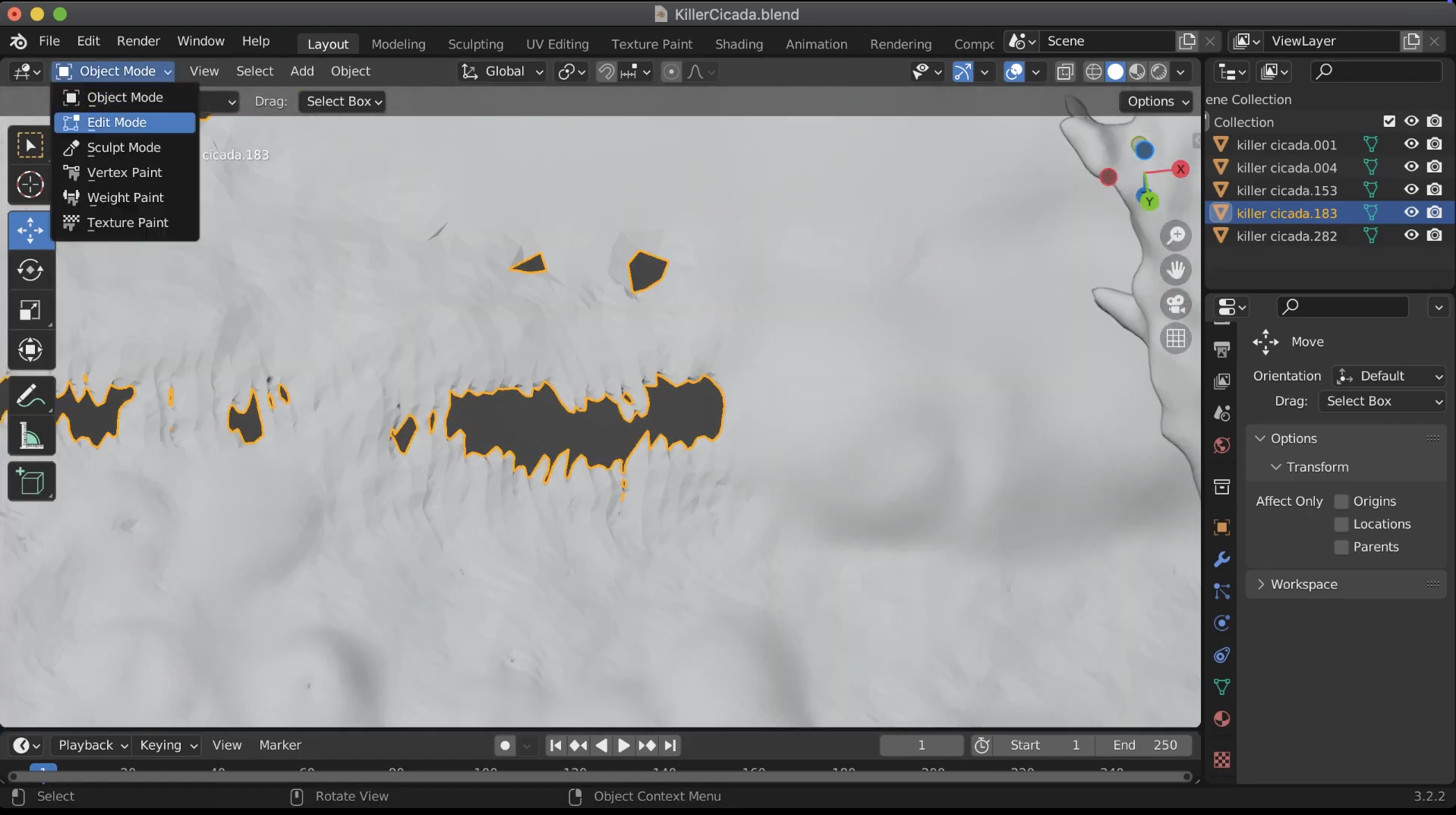
Blender se distingue comme la solution gratuite la plus polyvalente pour la réparation de maillages. Selon la documentation officielle de Blender, ses outils intégrés peuvent gérer aussi bien de minuscules interstices que d'importantes sections manquantes. Voici votre guide étape par étape :
Étape 1 : Fusionner les sommets désordonnés
- Passez en Edit Mode et activez Vertex Select.
- Sélectionnez avec un cadre tous les sommets autour du trou endommagé.
- Appuyez sur X au clavier et choisissez Collapse Edges & Faces pour supprimer le maillage chaotique dans cette zone.
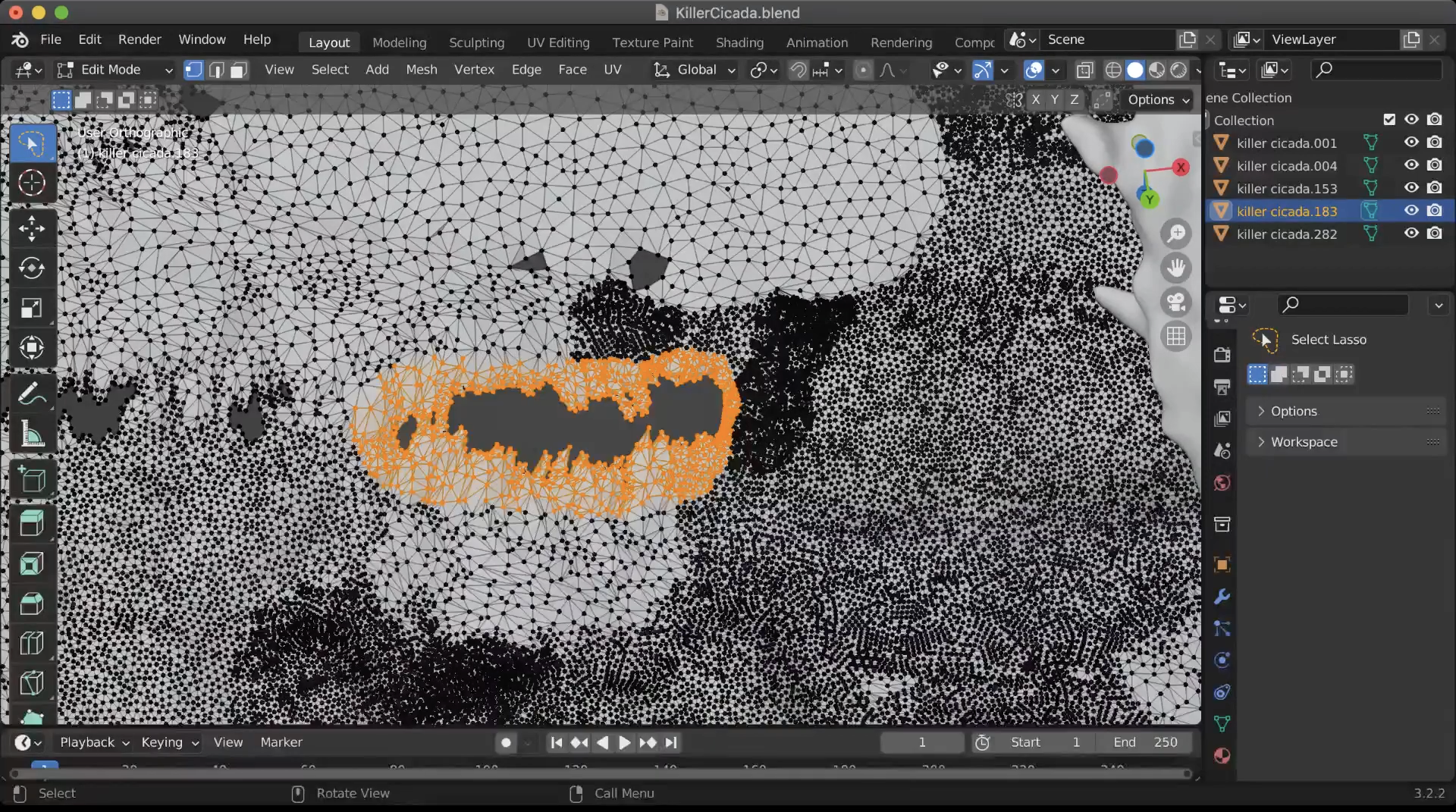
Étape 2 : Simplifier le maillage à l'aide de Sculpt Mode
- Passez en Sculpt Mode.
- Sélectionnez le pinceau Simplify.
- Activez Dynamic Topology (Dyntopo) et réglez la taille de détail assez haut (autour de 9).
- Cliquez ou peignez sur la zone fusionnée pour redistribuer et réduire l'excès de géométrie.
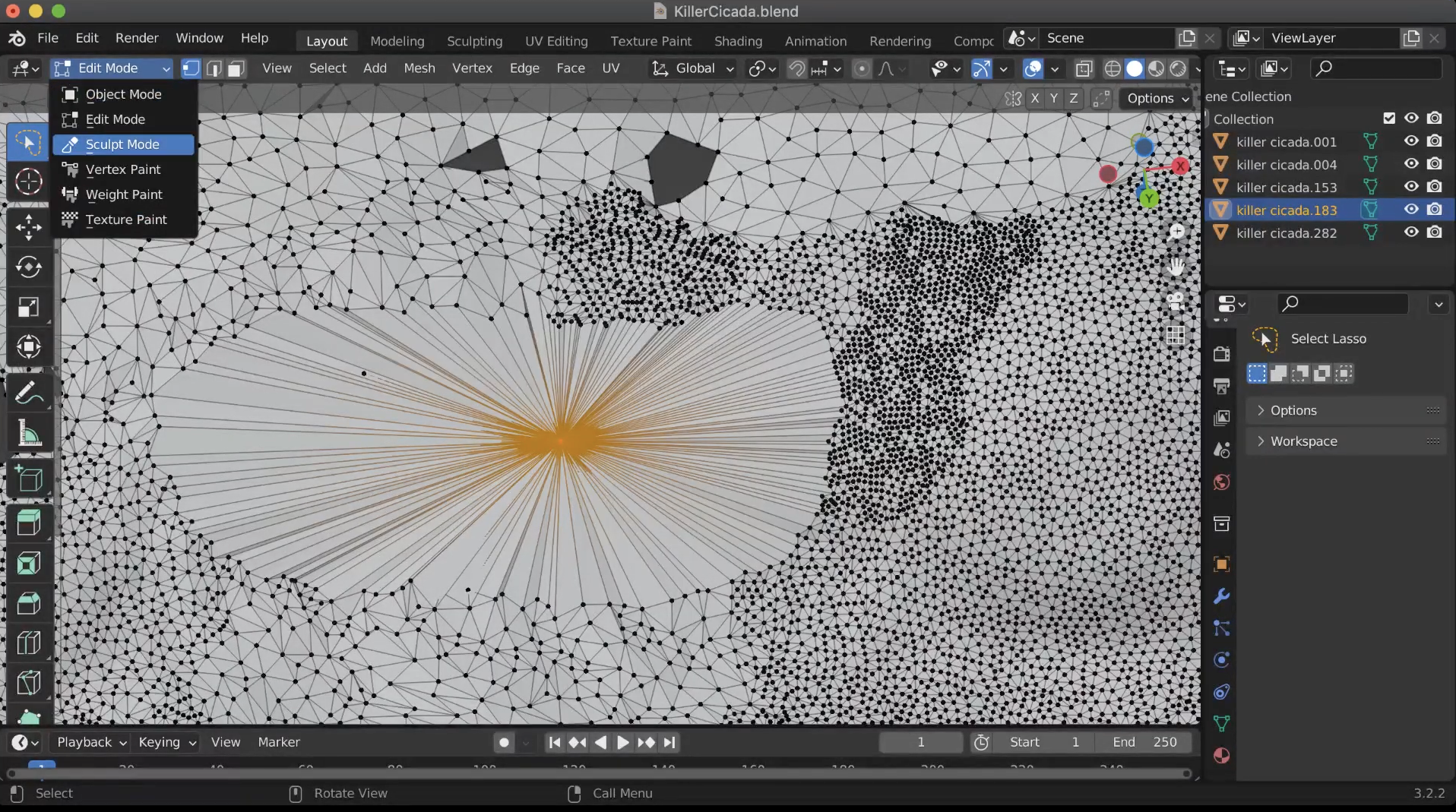
Étape 3 : Gonfler la zone réparée
- Passez au pinceau Inflate.
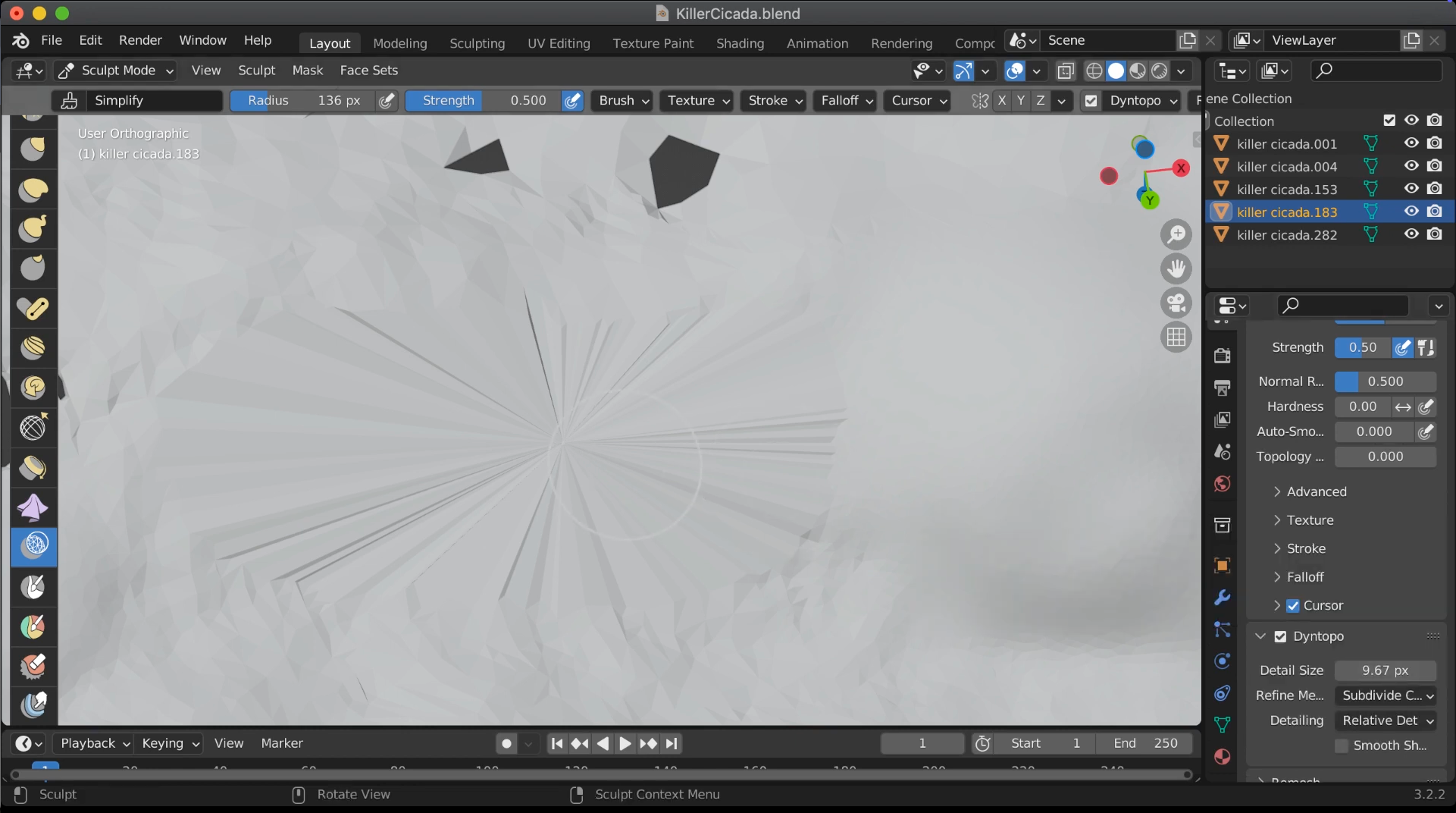
- Réduisez le niveau de détail de Dyntopo pour un brossage plus fluide si nécessaire.
- Passez le pinceau sur la zone réparée pour l'épaissir légèrement et éviter que les parois internes ne se touchent.
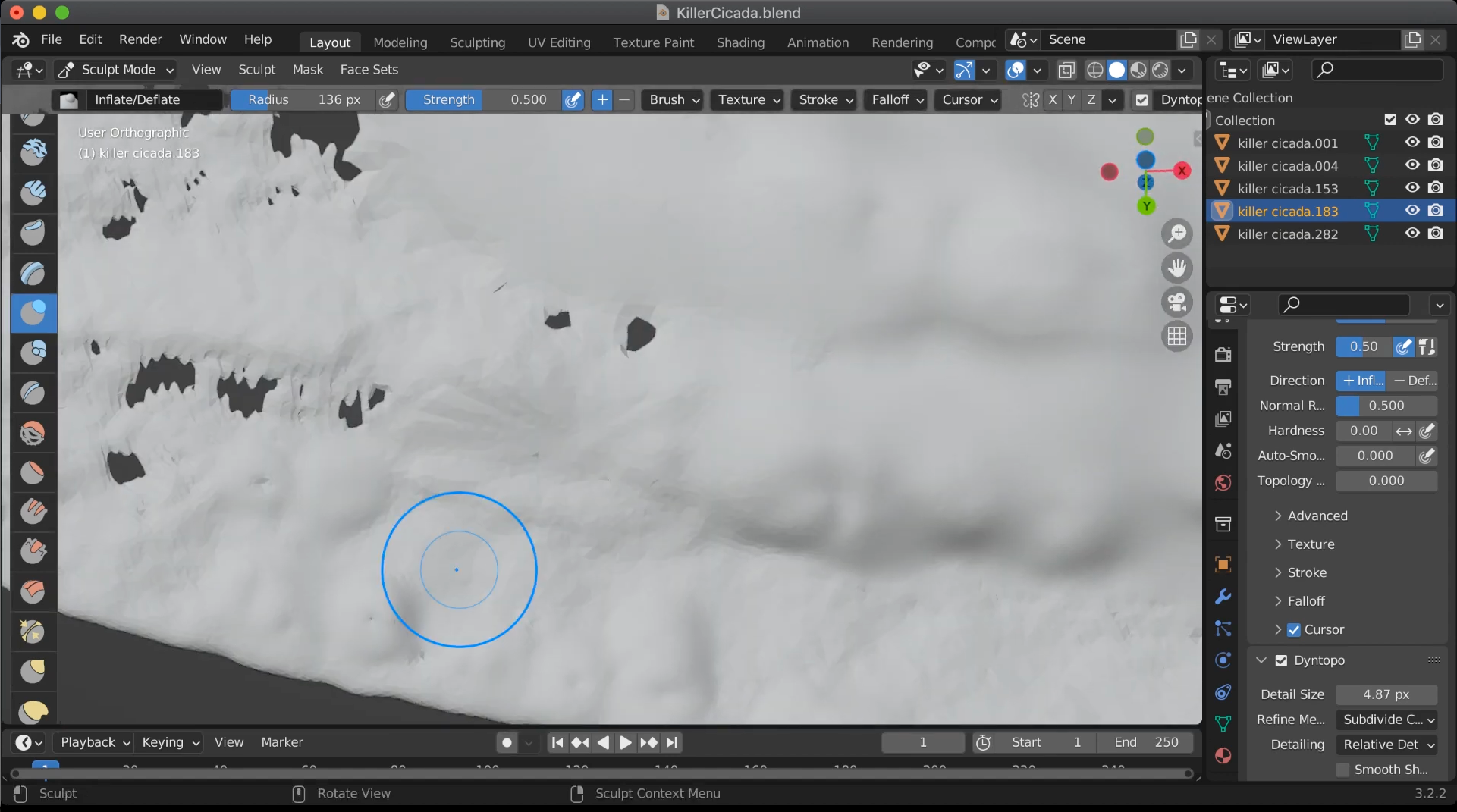
Étape 4 : Vérifier et nettoyer
- Revenez en Edit Mode.
- Utilisez Select > Select All by Trait > Non Manifold pour vérifier s'il reste des trous.
- S'il en reste, répétez de légers passages avec les pinceaux Simplify et Inflate.
- En option, sélectionnez tout (A) et appuyez sur M > Merge by Distance avec un faible seuil pour souder les sommets en double.
Alternative : Meshmixer pour les réparations automatisées
Bien que les techniques de Blender pour fill holes in mesh offrent de la précision, vous avez parfois besoin de rapidité. C'est là que Meshmixer excelle. Comme l'indique le guide officiel d'Autodesk, leur outil Inspector peut réparer automatiquement plusieurs trous :
- Importez votre maillage dans Meshmixer
- Allez dans Analysis > Inspector
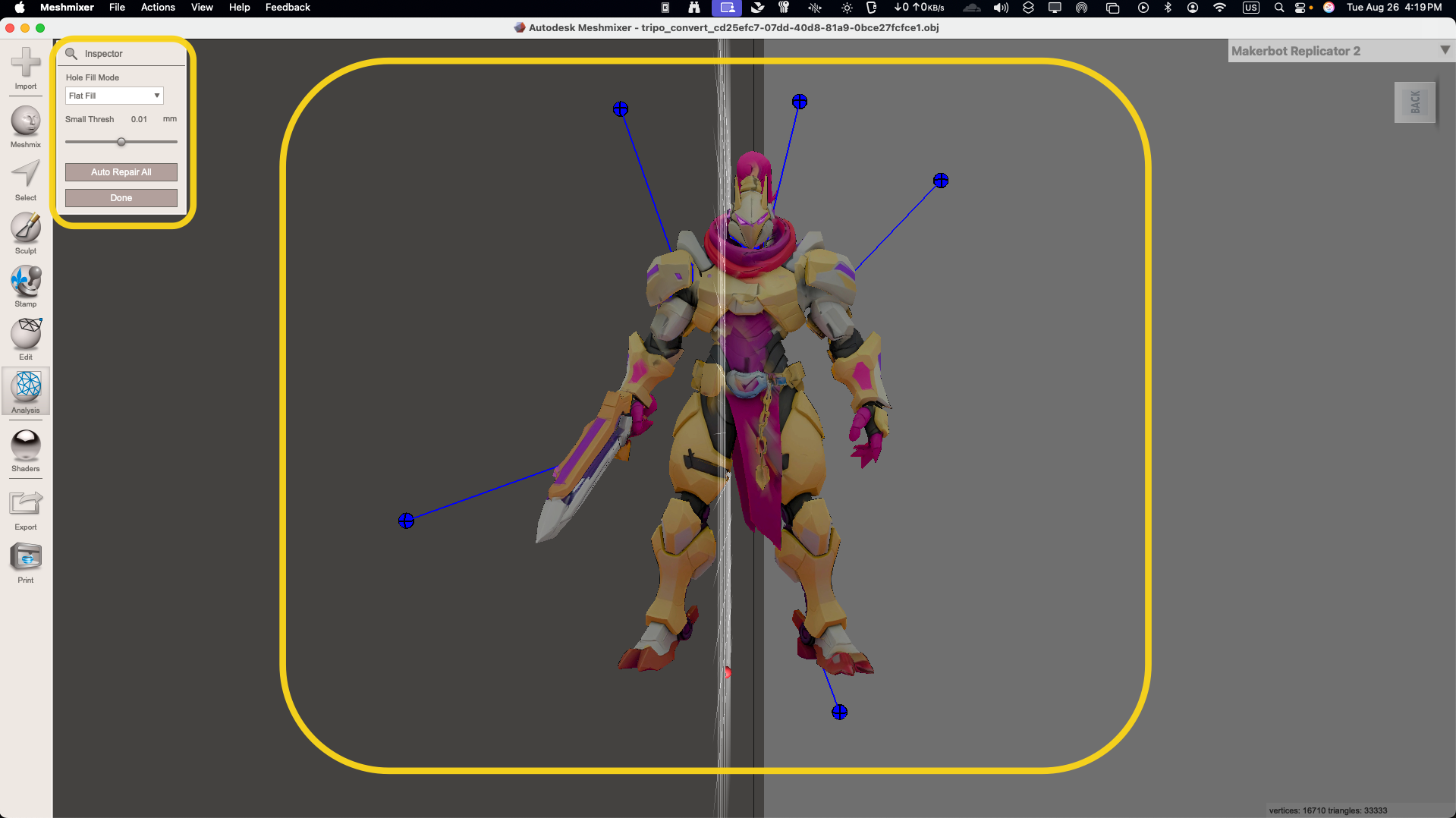
- Les repères bleus marquent chaque trou : cliquez sur Auto Repair All
- Pour les trous récalcitrants, sélectionnez les repères individuellement et cliquez sur Update
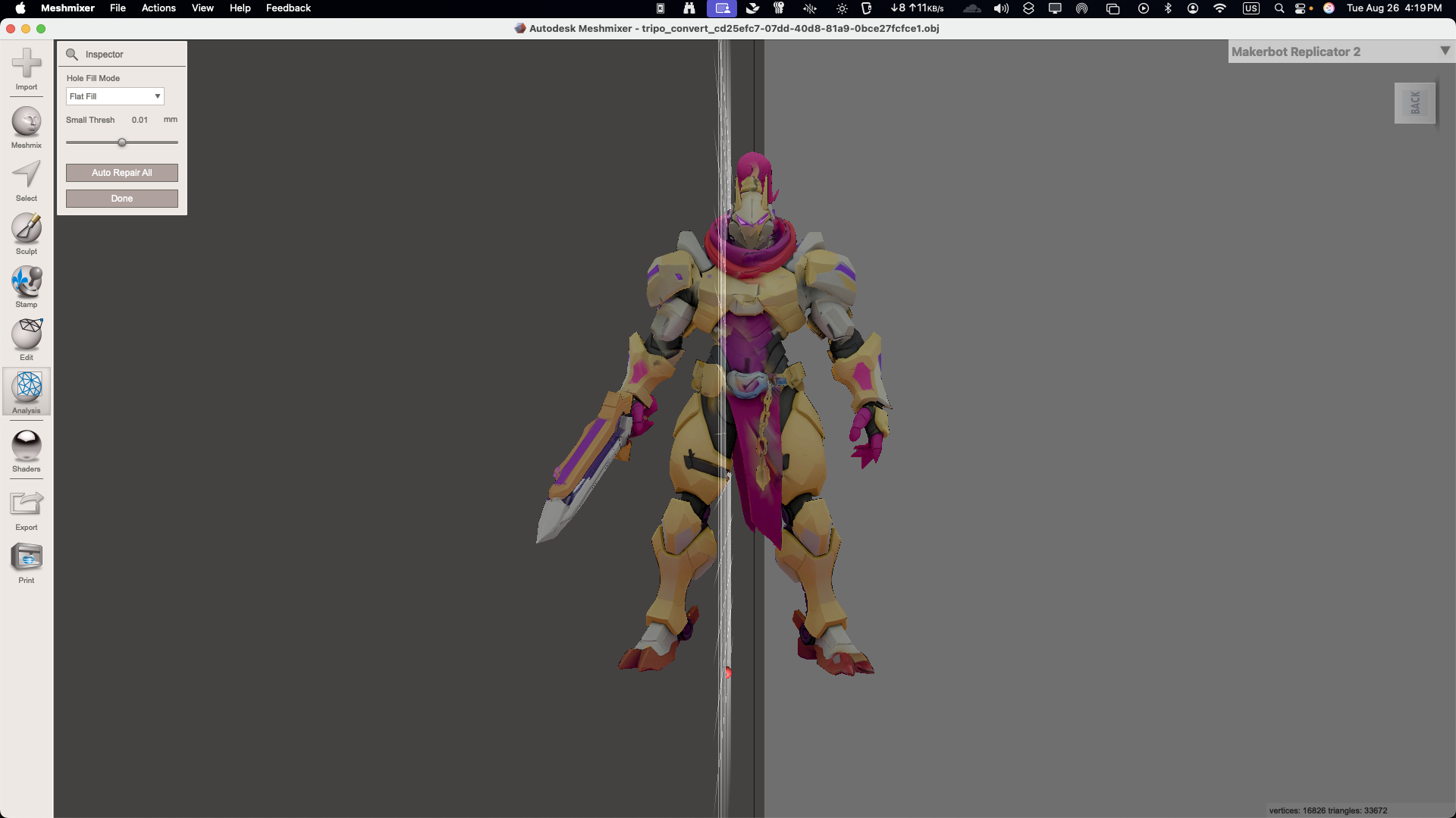
Le point fort de Meshmixer ? Il traite des scans complexes avec des dizaines de trous en quelques secondes. Parfait pour le nettoyage de photogrammétrie ou les corrections rapides avant une échéance.
Résolution des problèmes courants
Même avec les bonnes techniques, vous pouvez rencontrer des difficultés :
- "Mon trou rempli a l'air bizarre !"
Solution : supprimez le remplissage (touche X), sélectionnez le contour et essayez Grid Fill au lieu de Face Fill
- "Le lissage donne à mon modèle un aspect fondu !"
Solution : utilisez des niveaux de subdivision plus faibles ou marquez davantage de bords comme sharp
- "Le maillage n'est toujours pas étanche !"
Solution : utilisez l'addon 3D Print Toolbox de Blender pour vérifier les problèmes restants
Évitez les problèmes de maillage avec des modèles 3D générés par IA
Bien que les réparations manuelles fonctionnent bien, les outils d'IA modernes peuvent vous aider à éviter complètement ces problèmes. Les générateurs de modèles 3D par IA comme Tripo AI créent des maillages impeccables à partir de texte ou d'images en seulement 10 secondes — sans trous, avec une topologie parfaite et des bords lisses dès le départ.
Au lieu de passer des heures à corriger des modèles importés, vous pouvez générer des assets de qualité professionnelle avec :
- Une géométrie étanche prête pour l'impression 3D
- Une topologie optimisée pour les jeux et l'animation
- Plusieurs formats d'export (GLB, FBX, OBJ, STL)
- Des options de style intégrées pour différentes esthétiques
Cette approche est particulièrement précieuse lorsque vous avez besoin de plusieurs itérations rapidement ou que vous souhaitez vous concentrer sur le travail créatif plutôt que sur le nettoyage technique.
Bonnes pratiques pour réussir sur le long terme
Pour réduire les problèmes de maillage à l'avenir :
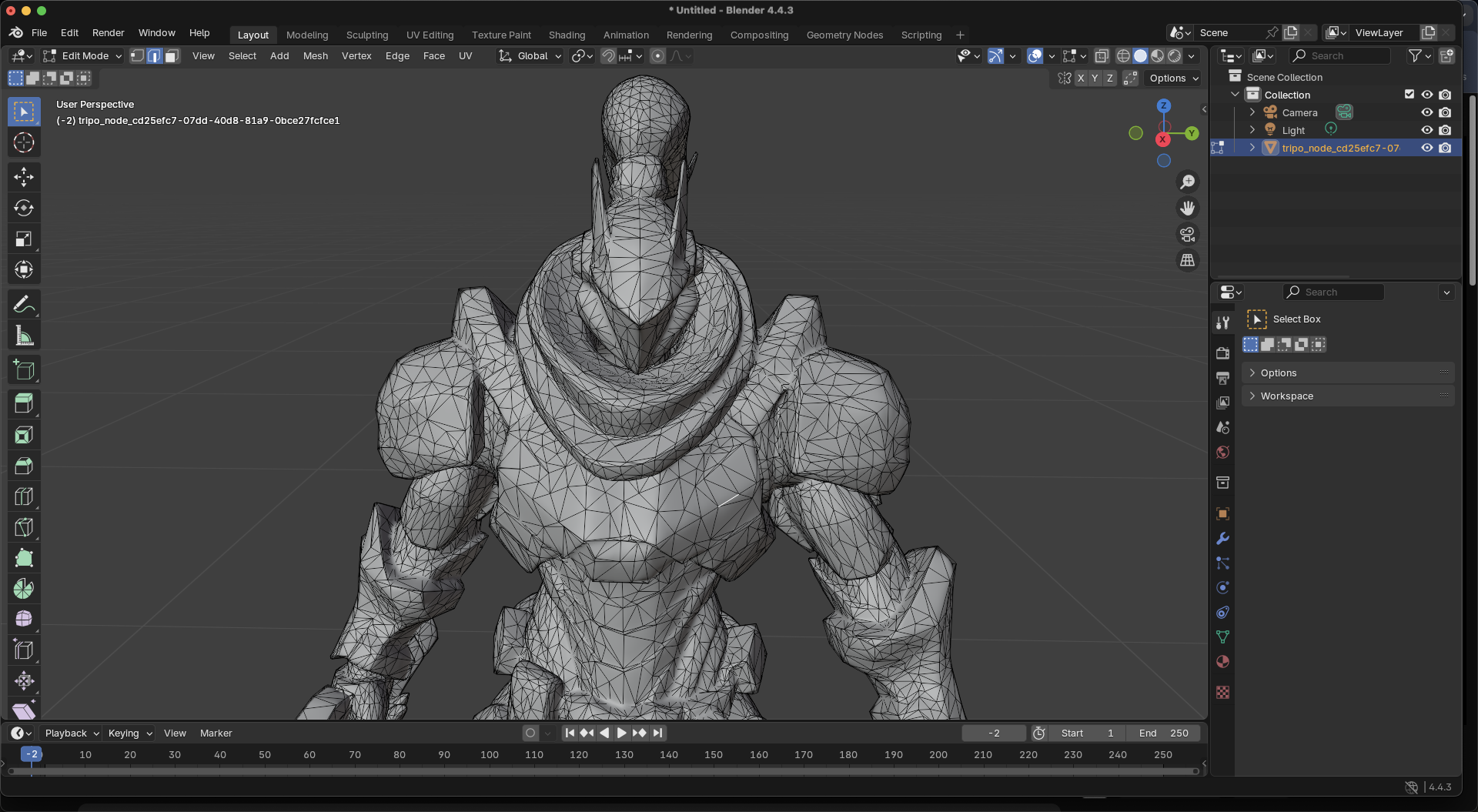
- Vérifiez toujours les modèles avant importation : utilisez des outils gratuits comme les fonctions d'analyse de MeshLab
- Maintenez une topologie propre : évitez les ngons et la géométrie non manifold pendant la modélisation
- Exportez avec les bons réglages : faites correspondre les unités et l'échelle entre les logiciels
- Sauvegardez de manière incrémentale : conservez des versions avant les opérations majeures
- Apprenez vraiment à maîtriser vos outils : approfondissez un logiciel plutôt que de passer sans cesse de l'un à l'autre
Conseils d'optimisation des performances
Lorsque vous travaillez avec des maillages réparés :
Rappelez-vous : réparez d'abord les trous dans le maillage 3D, optimisez le nombre de polygones ensuite. Un modèle low-poly cassé est pire qu'un modèle high-poly fonctionnel.
Techniques avancées pour les réparations complexes
Pour les cas difficiles où les méthodes de base échouent :
Approche par retopology
- Dupliquez votre maillage endommagé
- Utilisez le modificateur Shrinkwrap sur une nouvelle primitive
- Retopologisez manuellement les zones problématiques
- Transférez les détails avec des cartes Normal/Displacement
Voxel Remeshing
- Convertissez en voxels dans le modificateur Remesh de Blender
- Ajustez la résolution jusqu'à ce que les trous disparaissent
- Réduisez ensuite à un nombre de polygones exploitable avec Decimate
- Reprojetez les détails si nécessaire
Ces méthodes sacrifient un peu de détail en échange de résultats étanches garantis — parfaites pour la préparation à l'impression 3D.
Conclusion : maîtrisez la réparation de maillage, libérez votre créativité
Apprendre à réparer les trous dans les modèles de maillage 3D et à lisser les surfaces d'un modèle 3D n'est pas seulement une manière de résoudre des problèmes — c'est aussi gagner en liberté créative. Lorsque vous pouvez réparer n'importe quel maillage avec assurance, vous n'êtes plus limité par des imports imparfaits ou des données de scan. Vous pouvez travailler avec des assets de n'importe quelle source, collaborer sans craindre les incompatibilités, et vous concentrer sur l'essentiel : donner vie à votre vision créative.
Que vous choisissiez les outils de précision de Blender, l'automatisation de Meshmixer, ou que vous évitiez totalement les réparations grâce aux générateurs de modèles 3D par IA comme Tripo AI, l'essentiel est d'avoir plusieurs options. Maîtrisez ces techniques, et vous ne laisserez plus jamais un maillage endommagé faire dérailler votre projet.
Prêt à créer des modèles 3D impeccables dès le départ ? Découvrez l'avenir de la création 3D avec les outils de génération instantanée de Tripo AI — où chaque modèle naît parfait, sans aucune réparation nécessaire !