Comment ajouter des textures dans Blender 4.0 : un guide accessible aux débutants
 Maisie
Ajouter des textures est l’une des étapes les plus gratifiantes de la modélisation 3D. Que vous créiez des assets pour des jeux, réalisiez des rendus photoréalistes de produits ou fassiez simplement des expérimentations, les textures donnent à votre modèle de la personnalité et du réalisme. Dans ce guide, nous allons parcourir les bases de l’application de textures d’image à un modèle 3D avec Blender 4.0.
Matériaux vs. textures
Si vous débutez complètement sur Blender, vous confondez peut-être les termes "material" et "texture". Bien que les deux influencent l’apparence d’un objet, ils ne désignent pas exactement la même chose. Une texture fait généralement référence à une image ou à un motif (comme un JPEG ou un PNG) qui ajoute du détail visuel. Un matériau, en revanche, est un ensemble de paramètres qui contrôle l’apparence globale d’un objet — notamment sa couleur, sa brillance, sa transparence ou la façon dont la lumière interagit avec sa surface.
Lorsque vous appliquez un matériau dans Blender, vous y incluez souvent une ou plusieurs textures d’image. Par exemple, un seul matériau de bois peut utiliser :
- Une texture de couleur (pour le veinage du bois),
- Une roughness map (pour contrôler le niveau de brillance de la surface),
- Une normal map (pour ajouter de subtils détails 3D).
C’est un système puissant et, une fois que vous serez à l’aise avec lui, vous pourrez donner à une géométrie simple une apparence convaincante et complexe.
Pourquoi utiliser des textures ?
Le texturing est une compétence fondamentale pour tout artiste 3D, que vous créiez des assets pour des jeux, de courtes animations ou des rendus produits visuellement impressionnants. L’application de textures détaillées peut rendre des formes basiques soignées et réalistes. Si vous voulez présenter efficacement votre travail 3D, un bon texturing est indispensable.
Ce tutoriel se concentre sur le workflow de Blender 4.0. Vous apprendrez à :
- Créer et gérer des matériaux,
- Ajouter des textures d’image de plusieurs façons,
- Déplier des objets 3D pour un meilleur placement des textures,
- Utiliser l’Asset Browser de Blender,
- Découvrir des méthodes alternatives (y compris des add-ons) pour simplifier le texturing.
1. Configuration du projet et fichiers requis
Avant de commencer, assurez-vous d’avoir :
- Un modèle 3D
- Au moins un fichier image que vous souhaitez utiliser comme texture. Blender prend en charge la plupart des formats courants (JPEG, PNG, TIFF, etc.).
Vous pouvez trouver des textures gratuites ou payantes sur de nombreux sites web. Voici quelques options populaires :
- Polyhaven (entièrement gratuit, textures de haute qualité)
- Unsplash (photos gratuites que vous pouvez adapter en textures)
- Le subreddit Blender propose souvent des packs de textures publiés par les utilisateurs.
Pour la démonstration, vous pouvez télécharger une texture de bois depuis Polyhaven ou Unsplash. Enregistrez-la dans un emplacement pratique sur votre ordinateur.
2. Créer un matériau dans Blender
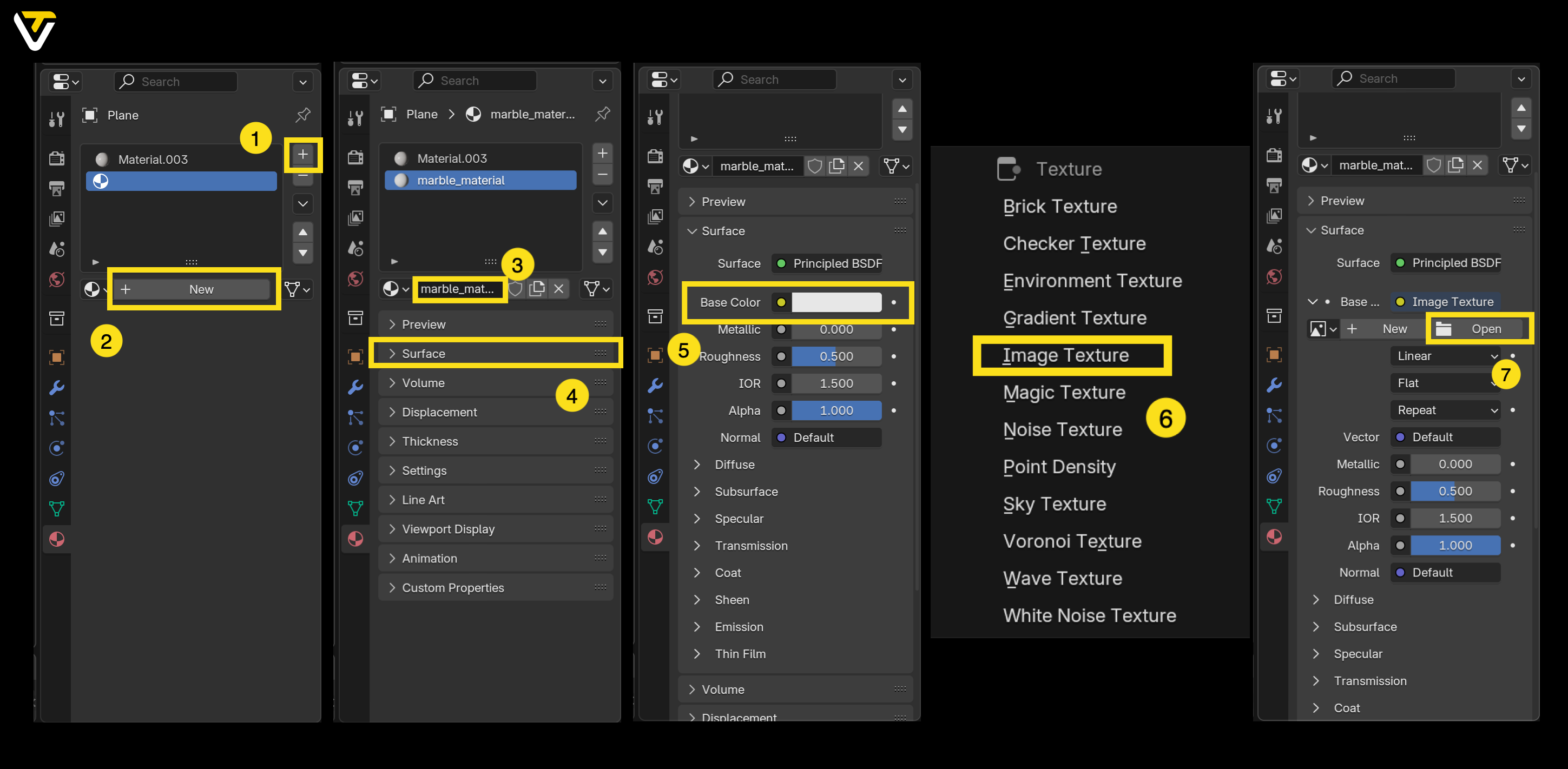
2.1 Le panneau Material Properties
- Ouvrez Blender 4.0 et importez votre modèle.
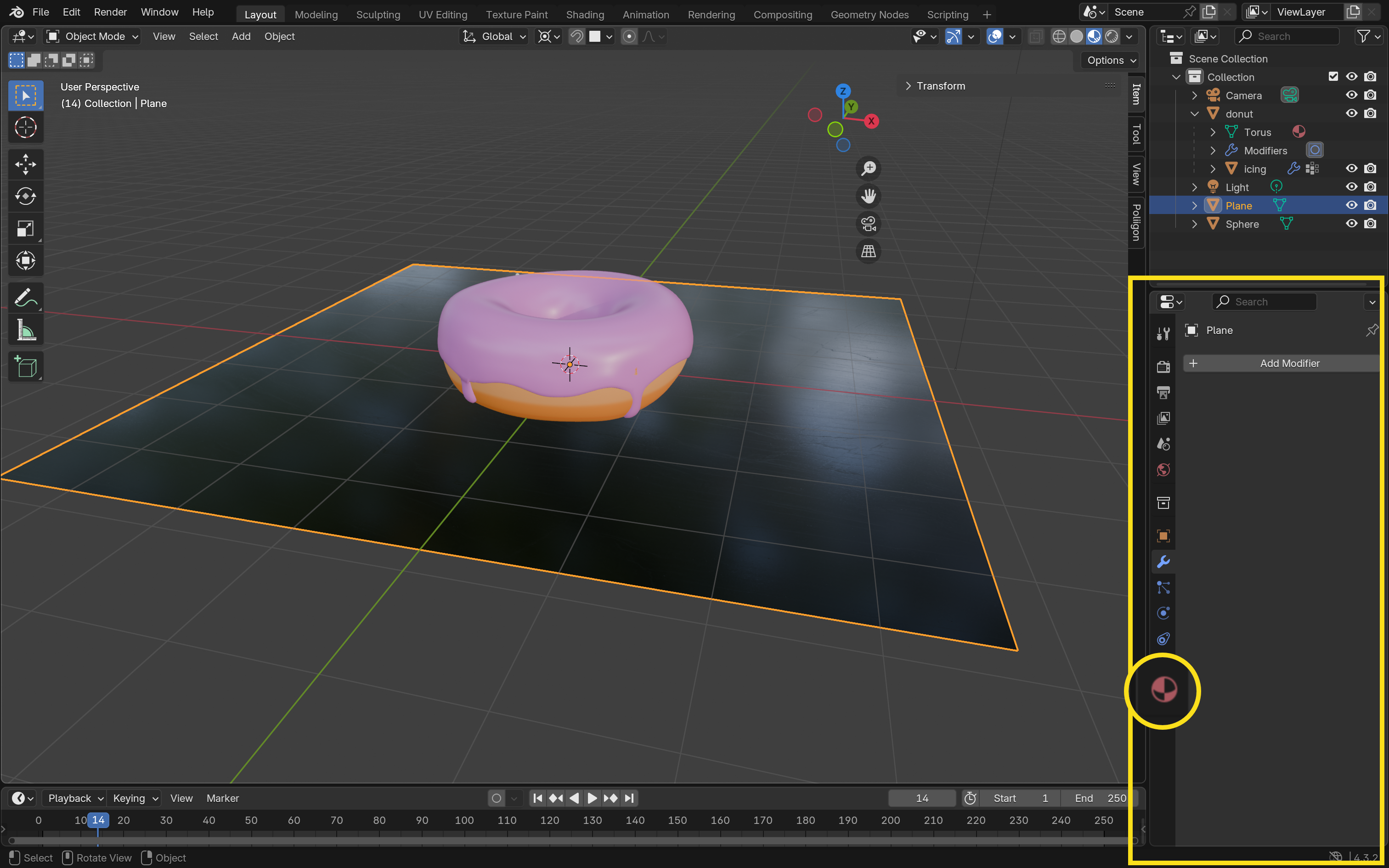
- Dans le Properties Editor (sur le côté droit de l’interface), trouvez l’onglet Material Properties (il ressemble à une sphère à damier).
- Par défaut, l’objet possède généralement un matériau de base. Vous pouvez renommer ce "Material" par quelque chose de plus descriptif (par ex.,
Marble_Material) en cliquant sur le champ de texte.
2.2 Ajouter un matériau
Si vous souhaitez plusieurs matériaux sur un même objet :
- Cliquez sur le signe plus (+) dans le panneau Material Properties pour créer un emplacement de matériau supplémentaire.
- Choisissez New.
Vous avez maintenant configuré deux matériaux sur le même objet. Plus tard, vous pourrez les assigner à différentes faces.
3. Appliquer des textures d’image
Il existe deux façons principales de lier vos images à un matériau dans Blender : directement via Material Properties ou en utilisant les nodes dans le Shader Editor.
3.1 Méthode A : Material Properties
- Dans Material Properties, développez la section Surface.
- À côté de Base Color, cliquez sur la petite icône en forme de point.
- Dans le menu contextuel, choisissez Image Texture.
- Cliquez sur Open et accédez à la texture que vous avez téléchargée.
- Sélectionnez votre image et confirmez.
Au départ, il se peut que vous ne voyiez pas la texture s’afficher sur votre objet. C’est parce que vous devez changer le mode Viewport Shading de Solid vers Material Preview ou Rendered. Regardez dans le coin supérieur droit du 3D Viewport pour trouver les icônes d’affichage et choisissez l’un de ces modes.
3.2 Méthode B : utiliser le Shader Editor
Pour un contrôle plus poussé de la configuration de votre matériau :
- Passez à l’espace de travail Shading depuis le menu en haut de Blender.
- Dans le Shader Editor (la vue nodale), recherchez l’arborescence de nœuds de votre matériau. Par défaut, vous verrez quelque chose comme Principled BSDF connecté à Material Output.
- Appuyez sur Shift + A (ou cliquez sur Add dans l’en-tête) et choisissez Texture > Image Texture. Un nouveau nœud apparaîtra.
- Connectez la sortie Color du nœud Image Texture à l’entrée Base Color du nœud Principled BSDF.
- Dans le nœud Image Texture, cliquez sur Open, trouvez votre fichier de texture et confirmez.
Là encore, passez votre Viewport Shading sur Material Preview ou Rendered pour voir le changement.
3.3 Assigner un matériau à des faces spécifiques
Si vous souhaitez appliquer ce second matériau uniquement à certaines parties (faces) d’un objet :
- Avec le modèle sélectionné, appuyez sur Tab pour passer en Edit Mode.
- Appuyez sur 3 sur la rangée numérique de votre clavier pour activer le mode de sélection de faces.
- Sélectionnez les faces auxquelles vous voulez appliquer le second matériau.
- Dans Material Properties, cliquez sur le second emplacement de matériau, puis choisissez Assign.
Voilà ! Différentes faces peuvent désormais afficher différentes textures ou couleurs.
4. Utiliser l’Asset Browser
L’Asset Browser est une fonctionnalité pratique introduite vers Blender 3.0 et toujours présente dans 4.0. Elle vous permet de stocker et de réutiliser des matériaux (et d’autres assets) dans plusieurs projets.
- Faites un clic droit sur un matériau dans l’Outliner et sélectionnez Mark as Asset.
- La prochaine fois que vous ouvrirez l’Asset Browser (souvent dans l’espace de travail Shading ou Layout), vous pourrez faire glisser votre matériau enregistré sur n’importe quel objet de votre scène.
Ce workflow est particulièrement utile si vous réutilisez souvent des matériaux comme le métal, le tissu ou la pierre.
5. Contrôler le mapping des textures (UV Unwrapping)
Une étape cruciale pour les modèles plus complexes est le dépliage UV, qui aplatit votre objet 3D en une disposition 2D plus facile à faire correspondre à l’image.
- Passez à l’espace de travail UV Editing depuis le menu supérieur.
- Appuyez sur Tab pour passer en Edit Mode, puis sur 2 pour sélectionner les arêtes.
- Marquez une couture en sélectionnant les arêtes où vous voulez que Blender "ouvre" le maillage, puis faites un clic droit et choisissez Mark Seam.
- Appuyez sur U, puis choisissez Unwrap pour aplatir le modèle dans la fenêtre UV Editor.
- Dans l’UV Editor, utilisez les transformations standard (déplacement, rotation, échelle) pour ajuster la manière dont la texture s’enroule autour de votre modèle.
6. Rendu : Eevee vs. Cycles
Une fois vos textures configurées, il est temps de voir le produit final !
- Eevee : rapide, idéal pour les aperçus en temps réel et les rendus stylisés.
- Cycles : moteur de path tracing, excellent pour un éclairage et des reflets réalistes, bien qu’il soit plus lent.
Vous pouvez choisir votre moteur de rendu dans l’onglet Render Properties (l’icône appareil photo). Après avoir configuré vos lumières et votre caméra, appuyez sur F12 pour produire un rendu final.
Bonus : générer instantanément des textures HD avec Tripo
Si vous souhaitez éviter la configuration manuelle des textures tout en obtenant d’excellents résultats, Tripo est un excellent outil à intégrer à votre workflow. Tripo est un générateur de modèles 3D alimenté par l’IA qui ne se contente pas de créer des modèles à partir de texte ou d’images : il génère aussi automatiquement des textures haute résolution pour ceux-ci.
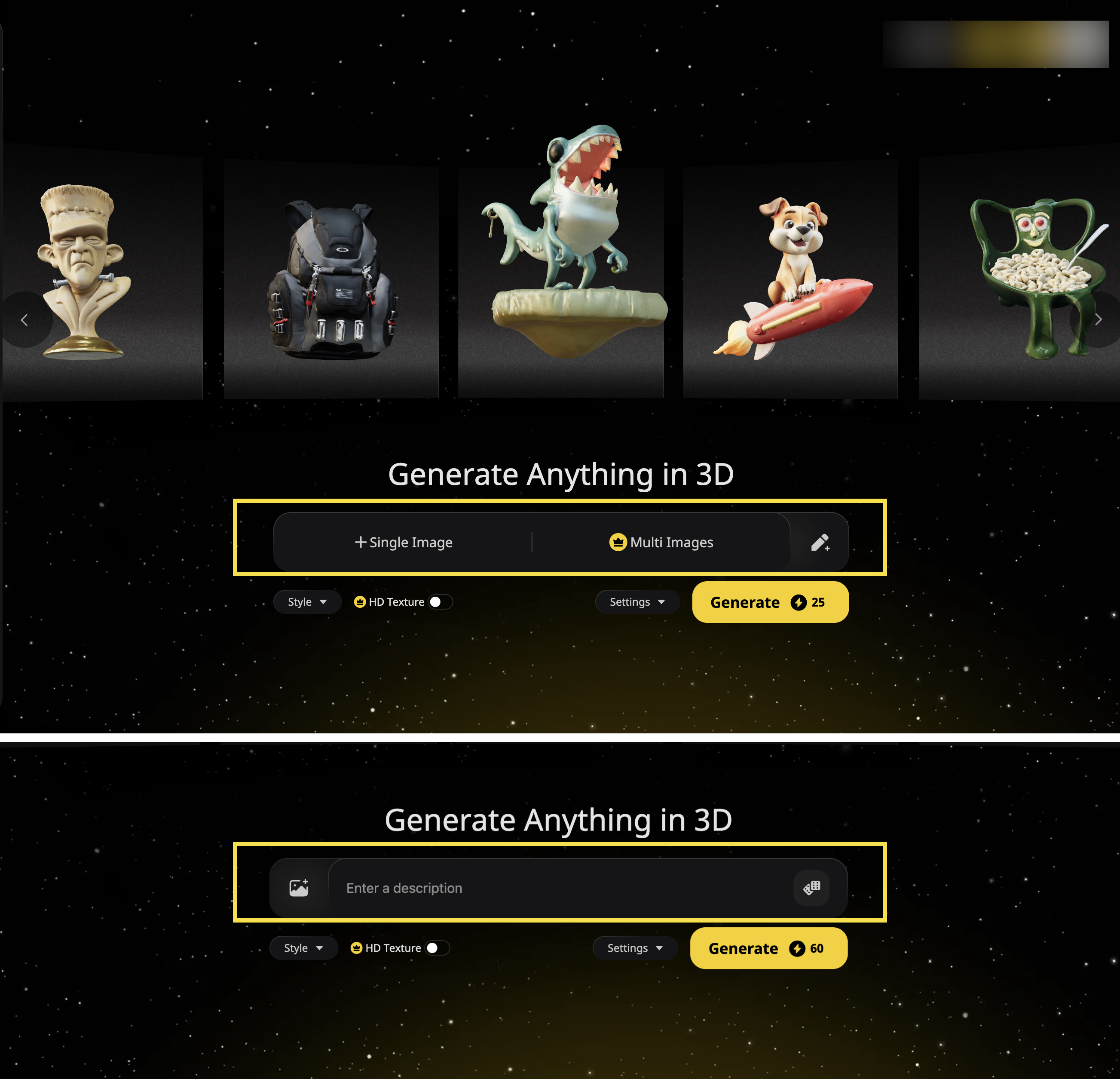
Étape 1 : choisir la méthode d’entrée
Saisissez des prompts textuels ou téléversez des images pour générer un modèle 3D de haute qualité.
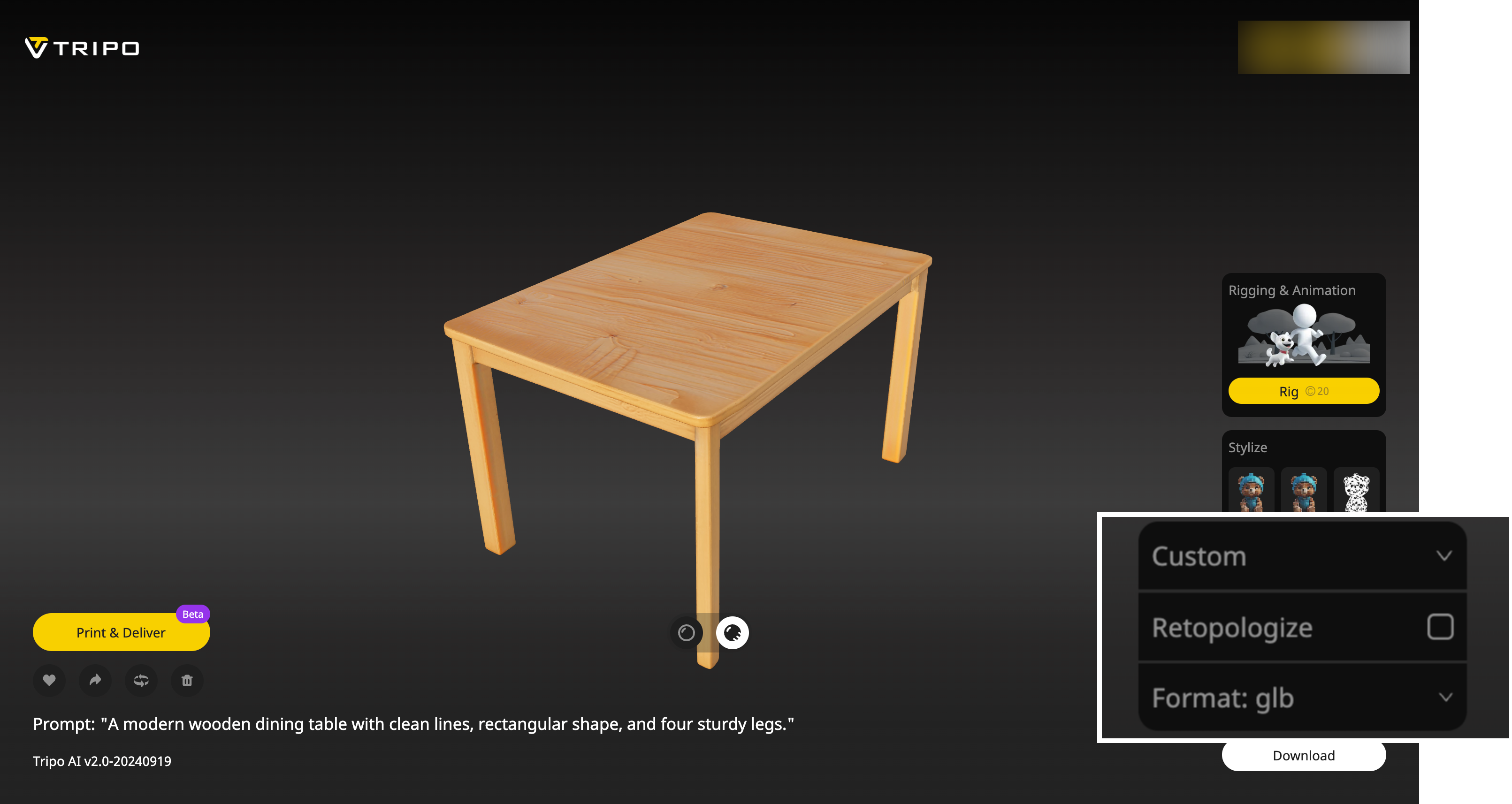
Exemple de prompt : Une table à manger moderne en bois avec des lignes épurées, une forme rectangulaire et quatre pieds robustes.
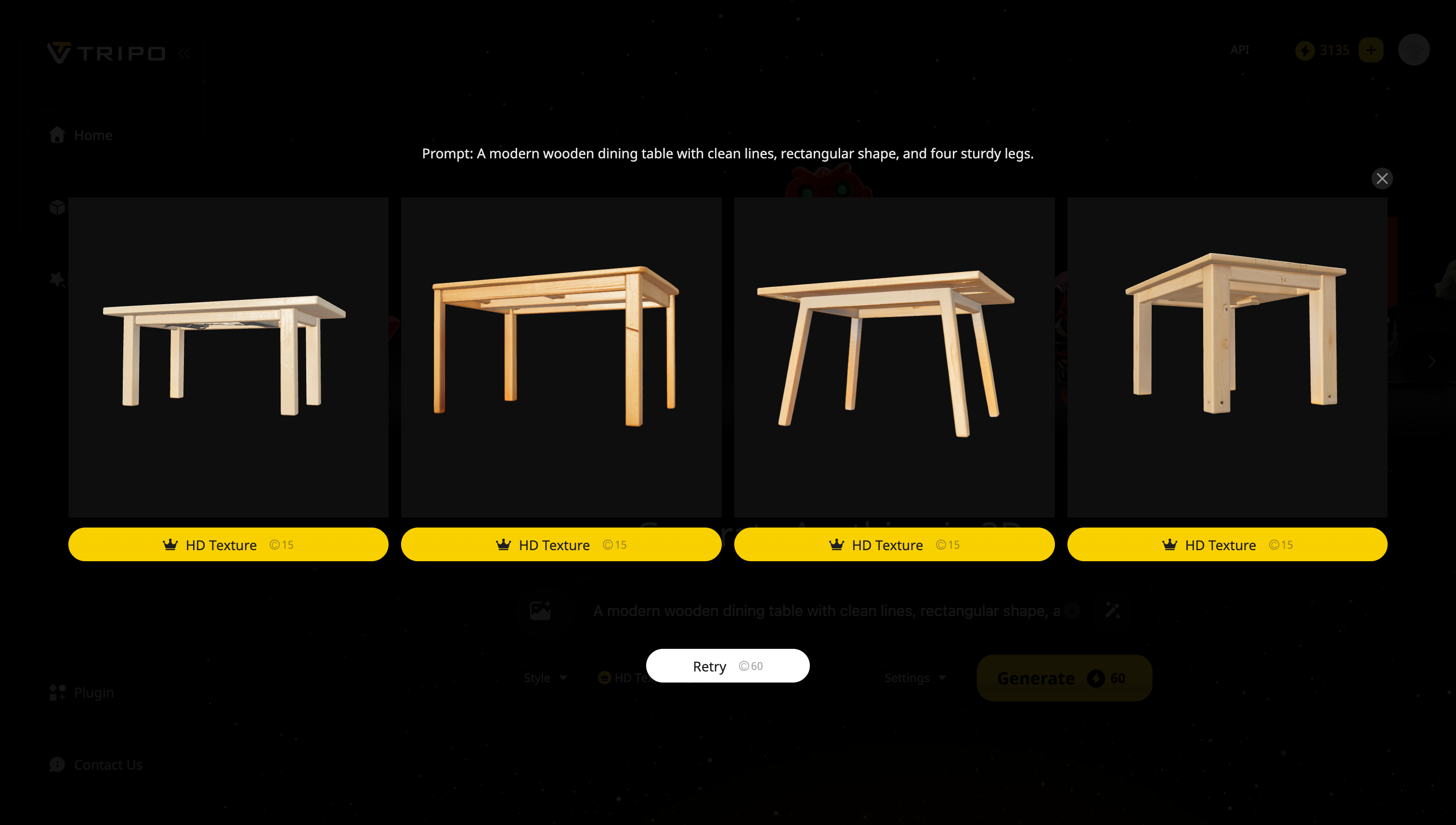
Étape 2 : Tripo génère votre modèle
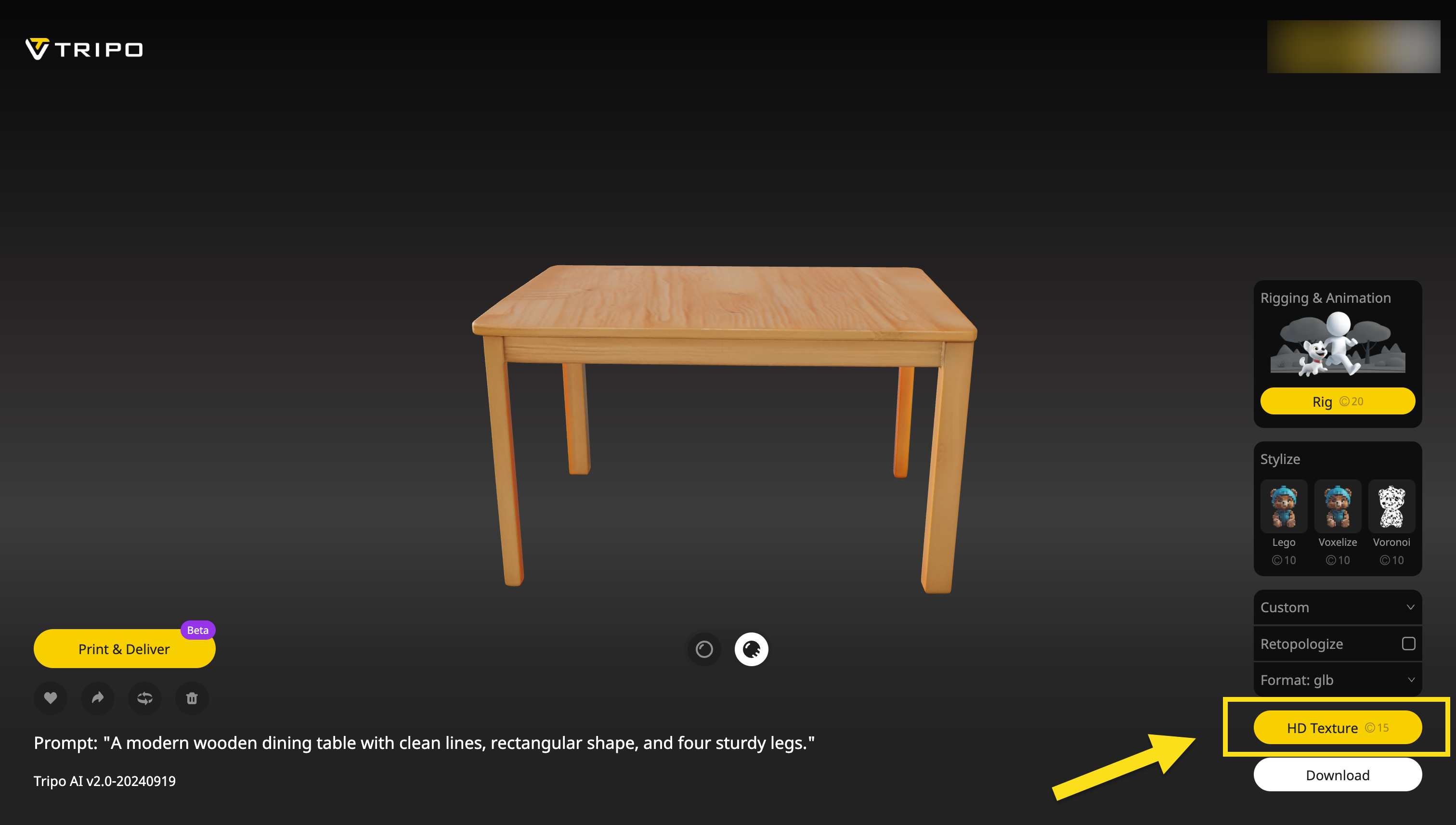
Étape 3 : utiliser HD Texture (fonction Pro)
Étape 4 : télécharger et personnaliser
Exportez dans différents formats, ajustez dans votre logiciel préféré et intégrez le tout facilement dans vos projets.
Ce que propose Tripo
- Modèles texturés automatiquement : Une fois votre modèle généré, Tripo applique automatiquement des textures HD réalistes en fonction de la forme et de la catégorie de l’objet. Pas besoin de rechercher ou d’appliquer manuellement des textures d’image.
- Détails de matériau de haute qualité : Du bois et du métal au tissu et à la pierre, Tripo fournit des matériaux nets et propres avec des propriétés de surface réalistes — prêts à l’emploi.
- Export fluide : Après la génération, vous pouvez exporter votre modèle et l’importer directement dans Blender. Les textures et matériaux sont déjà appliqués, vous pouvez donc passer immédiatement à l’éclairage, à l’animation ou au rendu.
Pourquoi utiliser Tripo ?
Tripo est parfait pour toute personne souhaitant accélérer le processus créatif sans sacrifier la qualité. Que vous créiez des assets de jeu, des prototypes ou des visualisations, Tripo vous offre un moyen rapide et simple de générer des modèles 3D entièrement texturés — prêts pour Blender ou tout autre logiciel 3D.
Pour conclure
Apprendre à appliquer des textures dans Blender est une étape majeure pour donner à votre art 3D un aspect soigné et professionnel. Voici ce que nous avons couvert :
- Matériaux vs. textures : distincts mais étroitement liés.
- Création de matériaux : dans Material Properties et dans le Shader Editor.
- Gestion des matériaux : plusieurs matériaux par objet, et comment les assigner aux faces sélectionnées.
- Asset Browser : enregistrer et réutiliser des matériaux dans différents projets.
- UV Unwrapping : essentiel pour un placement correct des textures.
- Rendu : choisissez votre moteur selon le réalisme ou la vitesse.
- Add-ons : étendez les fonctionnalités de Blender et simplifiez des tâches comme le texturing.
Explorez différentes textures, expérimentez avec les UV maps et jouez avec les shaders dans le Shader Editor. Très vite, vous développerez une bibliothèque de matériaux que vous pourrez utiliser pour tout, des assets de jeu à la visualisation architecturale. Bonne chance, et profitez bien de votre découverte du monde du texturing dans Blender 4.0 !