Comment créer des modèles 3D pour l’impression en 2025 : guide complet
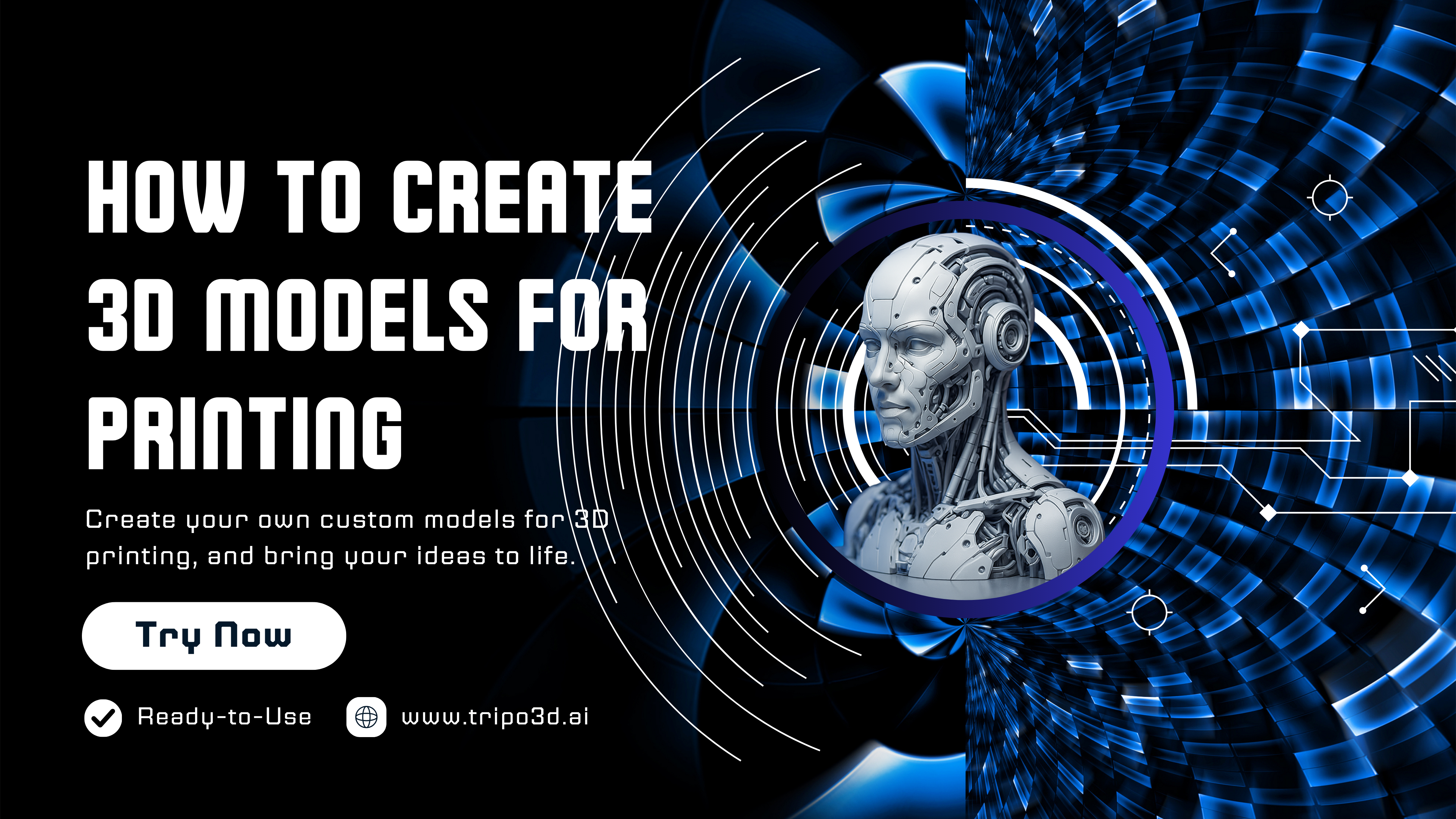
Pour de nombreux débutants, et même pour des professionnels, comprendre précisément comment créer des modèles 3D pour l’impression peut sembler intimidant. Vous vous débattez avec des logiciels compliqués, vous vous inquiétez des problèmes d’imprimabilité comme des supports fragiles, une mise à l’échelle déformée ou une perte de détails — autant d’obstacles courants.
Mais voici une excellente nouvelle : créer des impressions 3D n’a pas besoin d’être compliqué. Ce guide pratique vous accompagne étape par étape tout au long du processus, depuis la génération de votre modèle 3D à l’aide d’outils IA puissants comme Tripo AI, son optimisation dans des programmes comme Fusion 360 et Cura, jusqu’à l’impression finale avec des résultats de qualité professionnelle. Prêt à convertir en toute confiance vos visions créatives en impressions 3D parfaites ? Allons-y.
Pourquoi créer des modèles 3D pour l’impression est important
L’impression 3D explose dans de nombreux secteurs — du gaming et des loisirs au prototypage de produits, et même aux applications médicales. Savoir concevoir efficacement des impressions 3D met la créativité directement entre vos mains. Prototypage durable, créations personnalisées et outils sur mesure sont à votre portée lorsque vous maîtrisez cette compétence essentielle.
Que vous soyez un amateur découvrant comment concevoir des impressions 3D pour la première fois, un ingénieur utilisant un workflow paramétrique FreeCAD, ou un artiste à la recherche de liberté créative, la création de modèles 3D pour l’impression est indispensable.
Comment créer des modèles 3D pour l’impression : guide étape par étape
- Explorons cela clairement, en commençant par la création initiale de votre modèle et en terminant par des impressions solides et de haute qualité.
Étape 1 : Configurer un compte gratuit Tripo AI
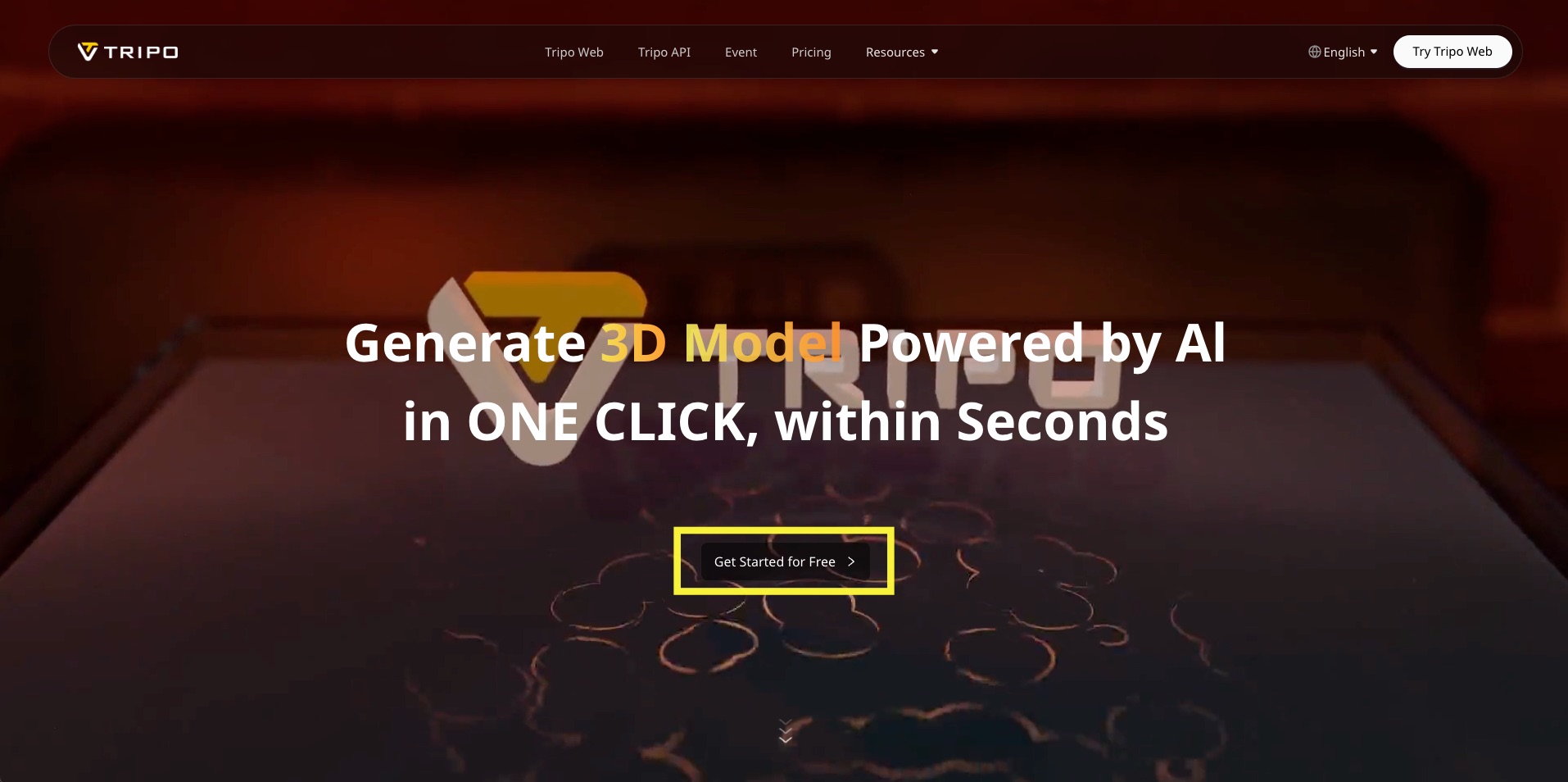
Rendez-vous sur le site web de Tripo AI, puis créez un compte gratuit pour un accès immédiat. Aucun coût, inscription simple.
Étape 2 : Choisir votre méthode de génération
Tripo AI propose deux points d’entrée selon votre préférence :
- Génération Text-to-3D : il vous suffit de saisir une description claire (prompt). Pour obtenir les meilleurs résultats :
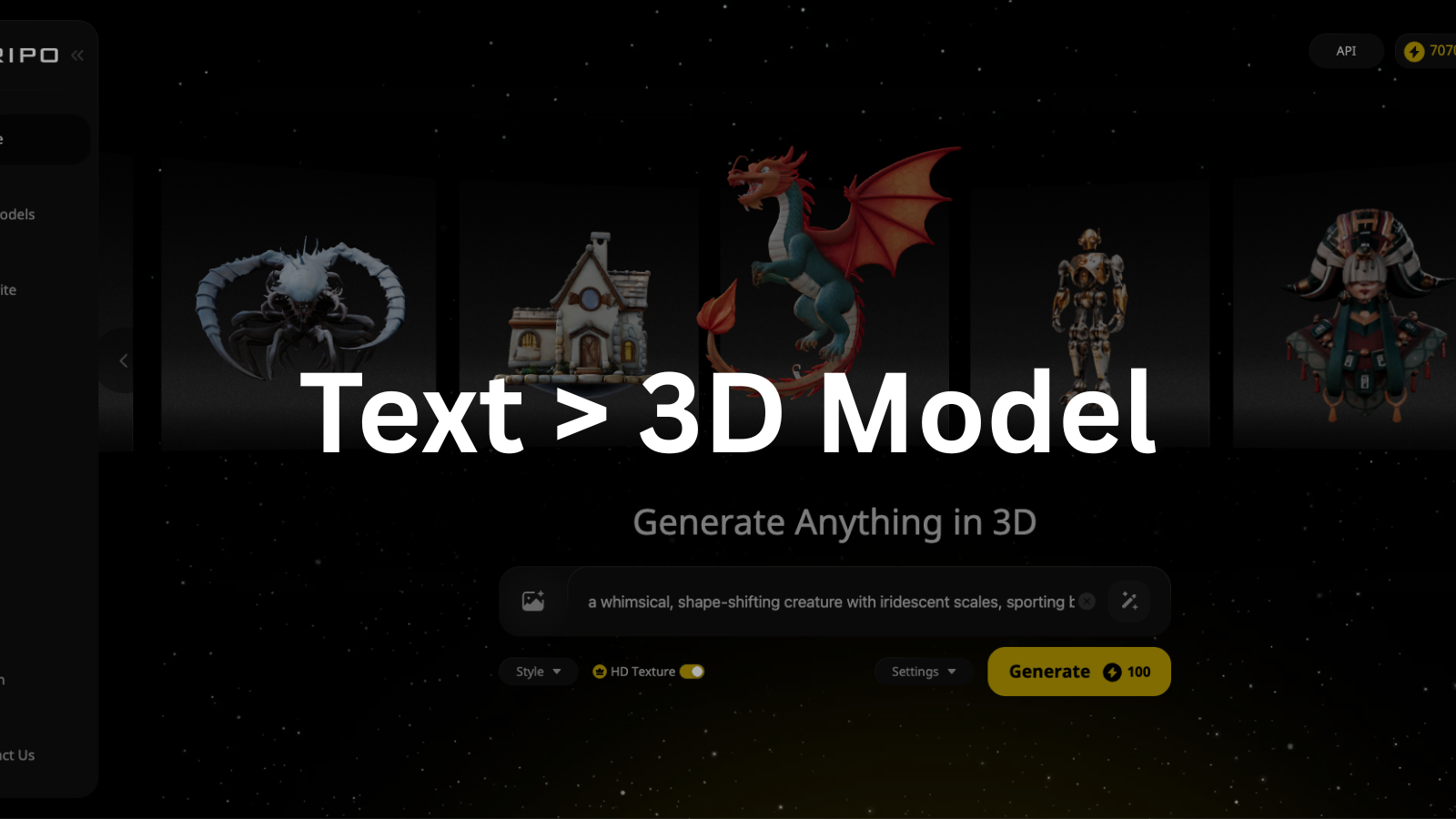
- Utilisez des prompts clairs et détaillés (matériaux, formes ou textures spécifiques).
- Améliorez votre prompt à l’aide de l’outil intégré d’amélioration de prompt de Tripo.
- Ajoutez un negative prompt pour exclure les caractéristiques indésirables.
- Activez le mode HD Texture dans les paramètres pour des résultats plus nets.
- Pour ceux qui débutent en prompt engineering, voici une ressource utile sur Mastering Prompt Engineering. Vous pouvez également utiliser cet outil gratuit de création de prompt pour simplifier la rédaction de votre description.
- Génération Image-to-3D : vous pouvez aussi téléverser des images de référence claires. Tripo analyse rapidement les images et génère instantanément des modèles 3D.
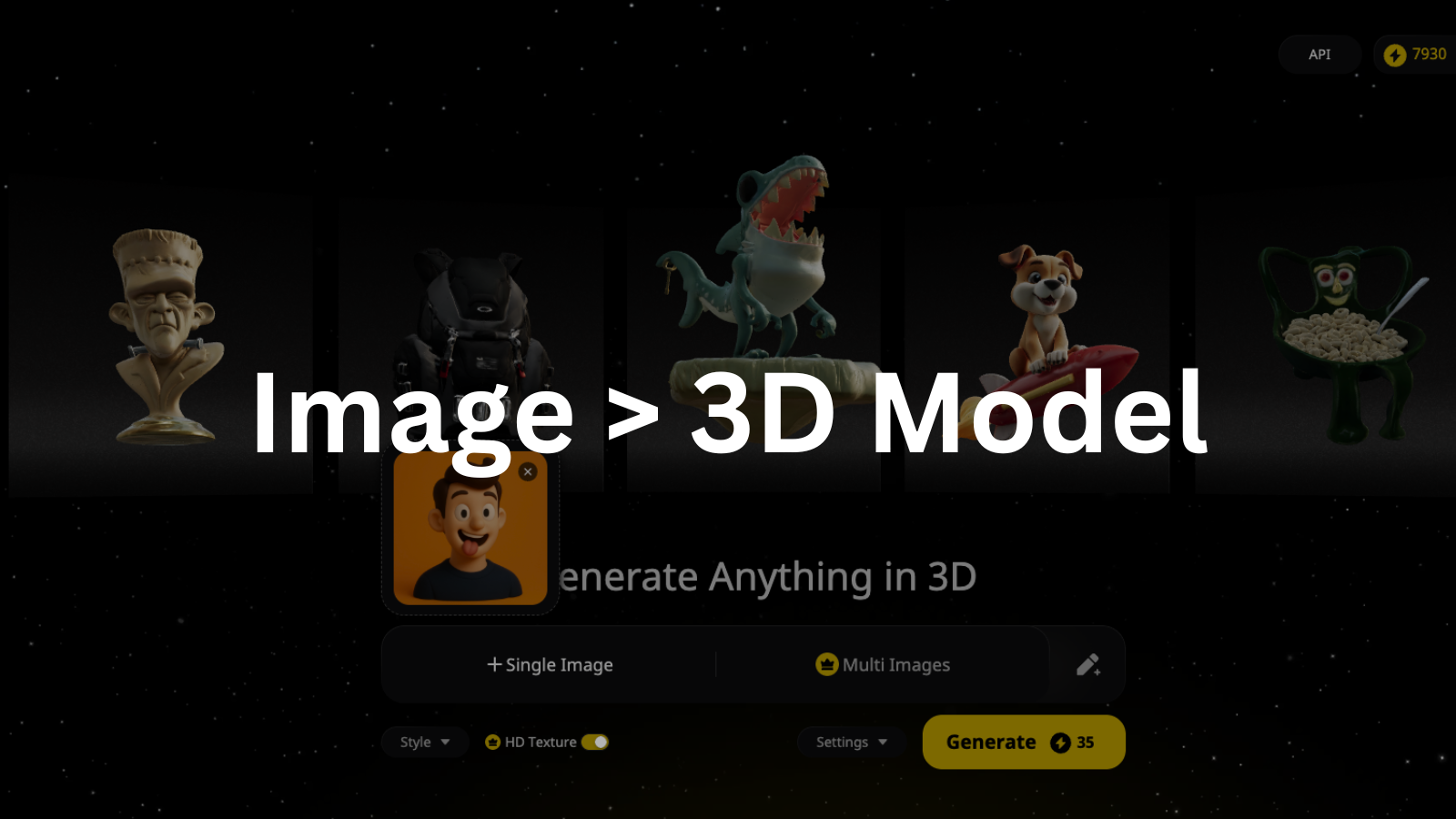
Puisque notre objectif ici est de créer une impression 3D nette et de qualité professionnelle à partir d’une description textuelle, accédez à l’interface de Tripo AI et sélectionnez l’option "Text-to-3D".
Choisir "Text-to-3D" est idéal, car cela permet à n’importe qui, quel que soit son niveau en 3D, de définir précisément ce qu’il veut à l’aide de prompts simples et en langage courant. Aucune connaissance artistique ou technique en modélisation 3D n’est requise — il suffit d’imaginer clairement et de le décrire.
Assurez-vous que :
- Le "HD Texture Mode" est activé pour un maximum de détails haute définition.
- Confirmez votre choix et passez en toute confiance à l’étape suivante, simple mais cruciale : formuler clairement le prompt de votre objet.
Étape 3 : Générer votre modèle 3D à partir de votre prompt textuel (description de la création proprement dite)
Il est maintenant temps de préciser exactement ce que vous souhaitez créer comme design d’impression 3D.
Voici comment structurer votre prompt détaillé dans la fenêtre intuitive de prompt de Tripo AI.
Tripo AI propose un "Prompt Enhancer" intégré juste à côté de la zone de saisie. Cliquez dessus si vous souhaitez un raffinement instantané de votre prompt, afin que vos descriptions soient nettes et clairement structurées.
Assurez-vous également de remplir le champ "Negative Prompt" dans le menu des paramètres afin d’exclure explicitement les caractéristiques indésirables.
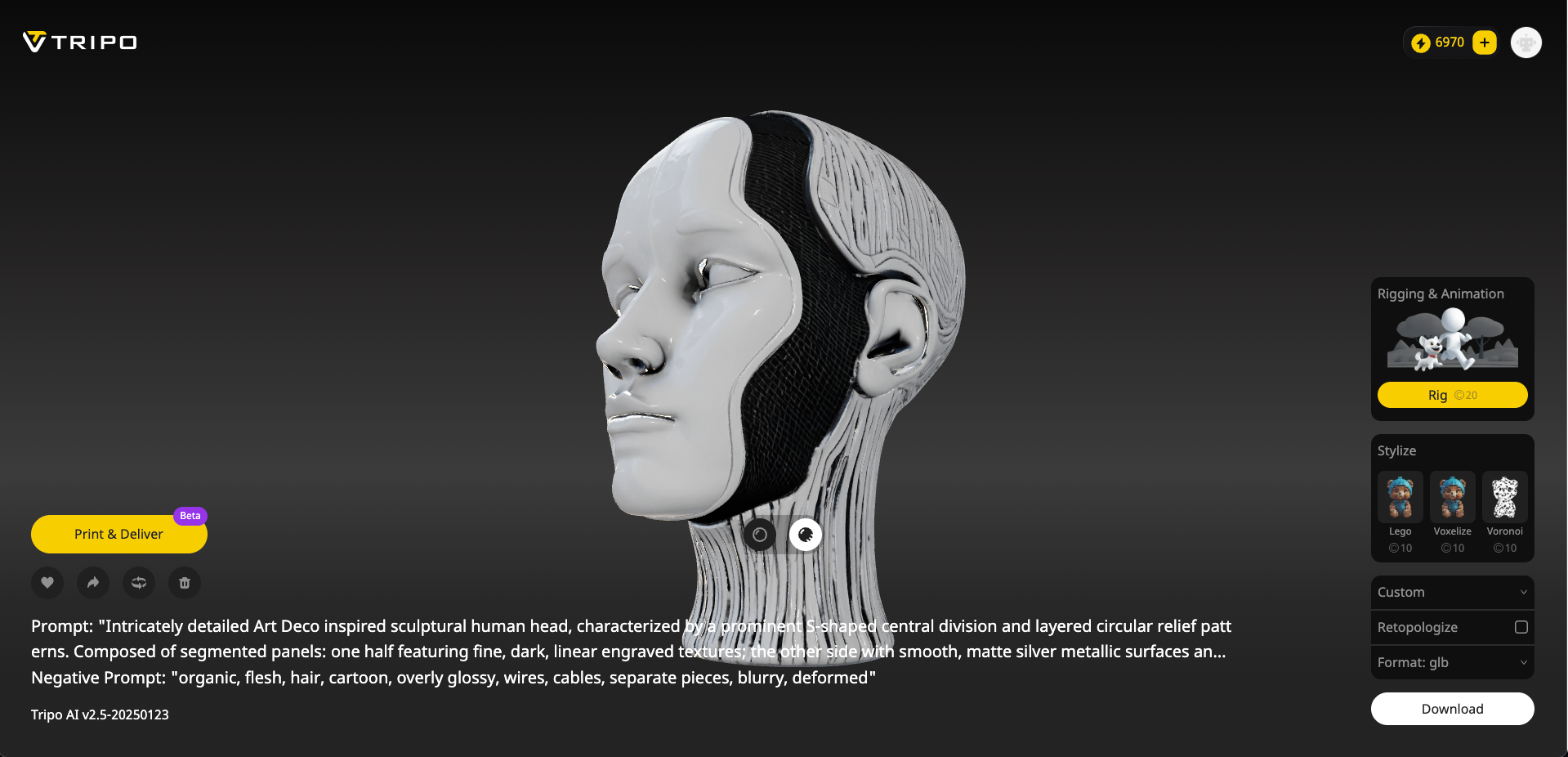
Exemple de modèle : Cybernetic Fusion: Intricately Detailed Sci-Fi Android Head 3D Model
Exemple de prompt : "Tête humaine sculpturale inspirée de l’Art déco, richement détaillée, caractérisée par une division centrale proéminente en forme de S et des motifs de relief circulaires superposés. Composée de panneaux segmentés : une moitié présente de fines textures gravées linéaires et sombres ; l’autre côté affiche des surfaces métalliques argent mat lisses et des zones texturées sombres intégrées rappelant un maillage. Yeux stylisés en forme d’amande. Le cou est une base cylindrique allongée avec des rainures verticales. Les matériaux principaux sont un métal argenté brossé et des accents métalliques mats foncés. Modèle haute fidélité, détails nets, qualité cinématographique.
(negative: organic, flesh, hair, cartoon, overly glossy, wires, cables, separate pieces, blurry, deformed)"
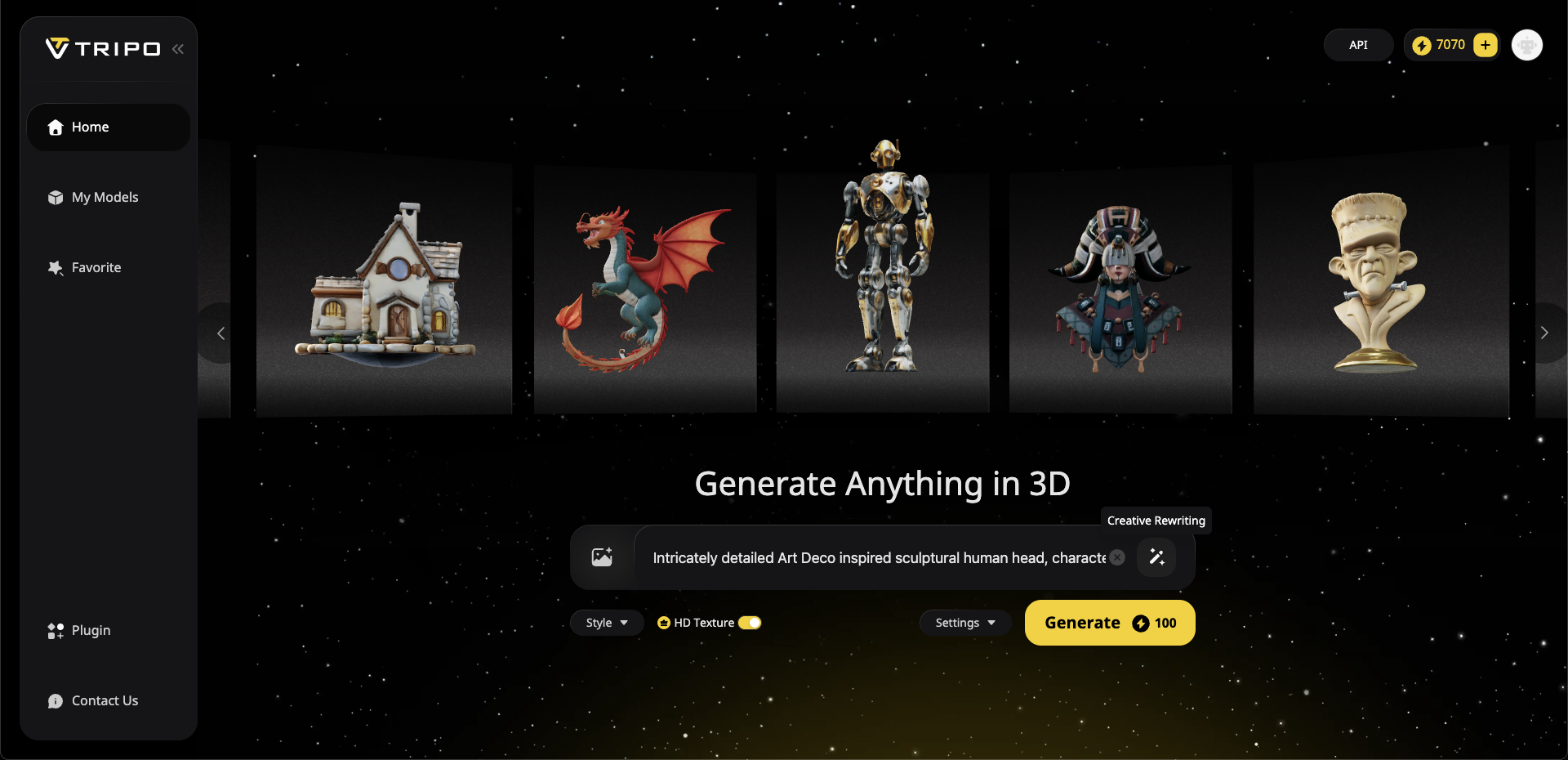
Une fois votre prompt décrit avec précision :
- Cliquez sur le bouton "Generate", clairement visible dans l’interface.
- En quelques secondes seulement, Tripo AI développe rapidement et livre quatre magnifiques modèles d’aperçu richement détaillés, prêts à être évalués.
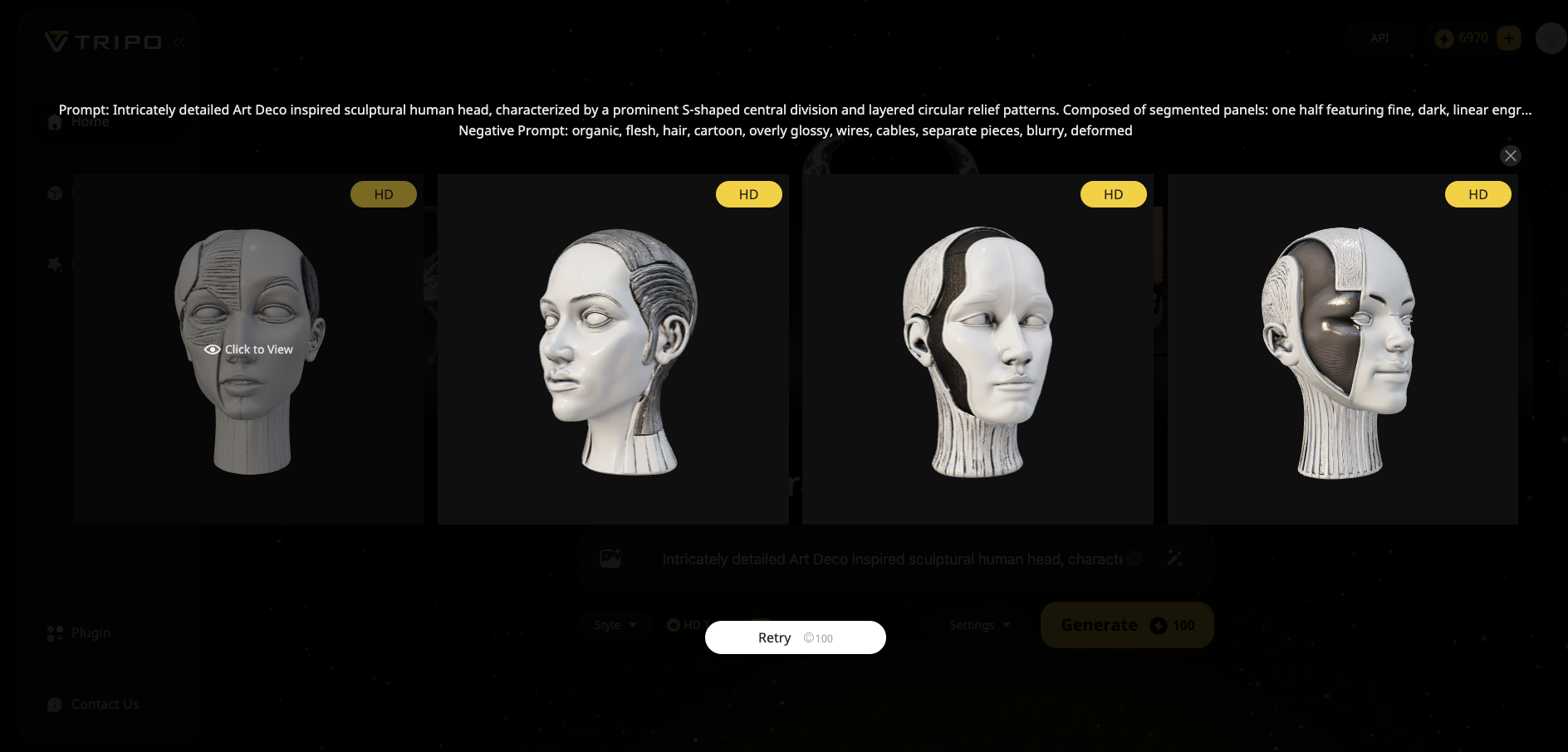
- Examinez-les attentivement et sélectionnez la version la plus satisfaisante.
- Passez rapidement au téléchargement du fichier du modèle préféré dans des formats universellement acceptés comme OBJ pour les étapes suivantes de préparation à l’impression.
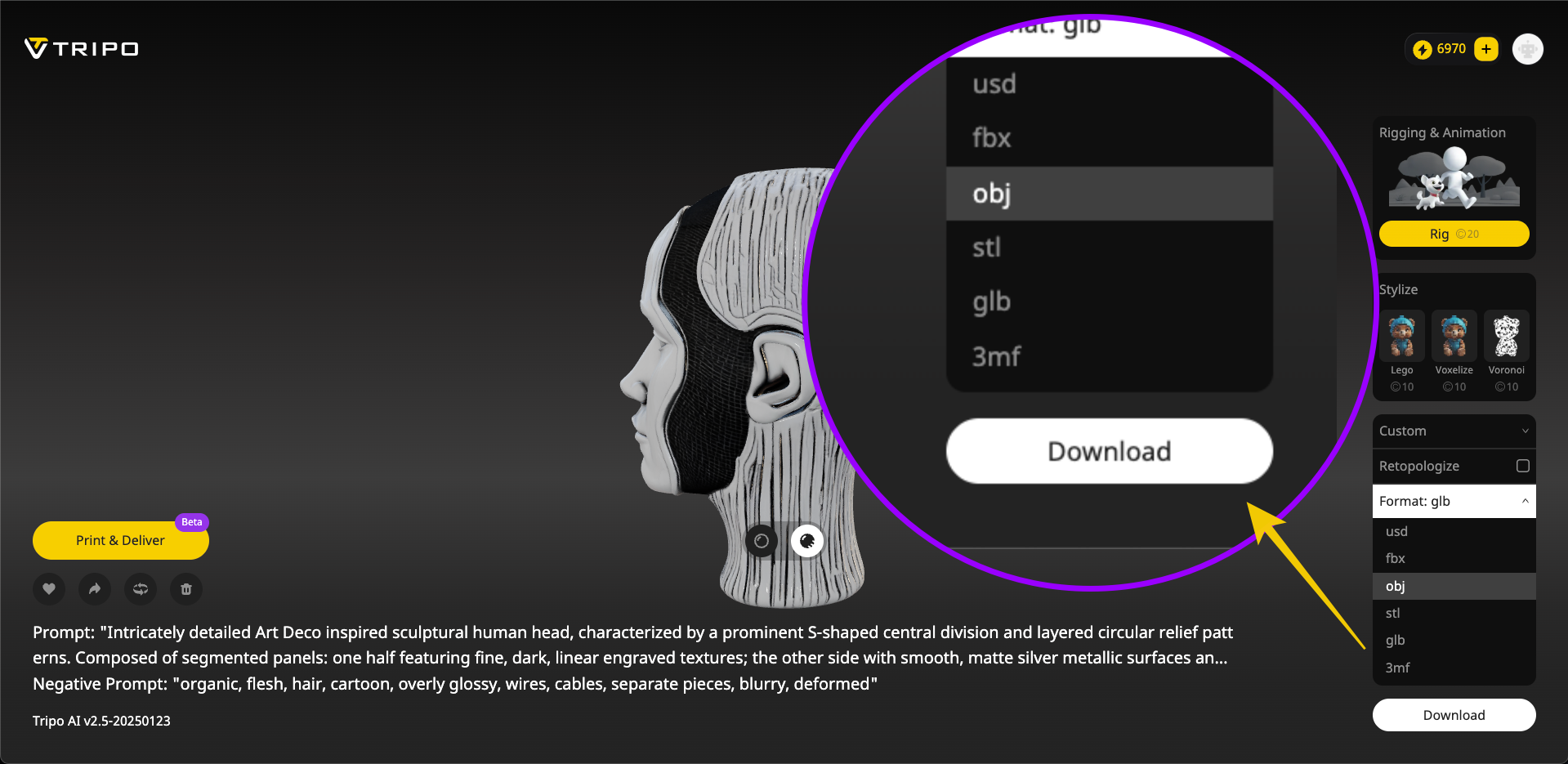
Vous préférez une version imprimée en 3D instantanée ? Commandez directement via Tripo Shop !
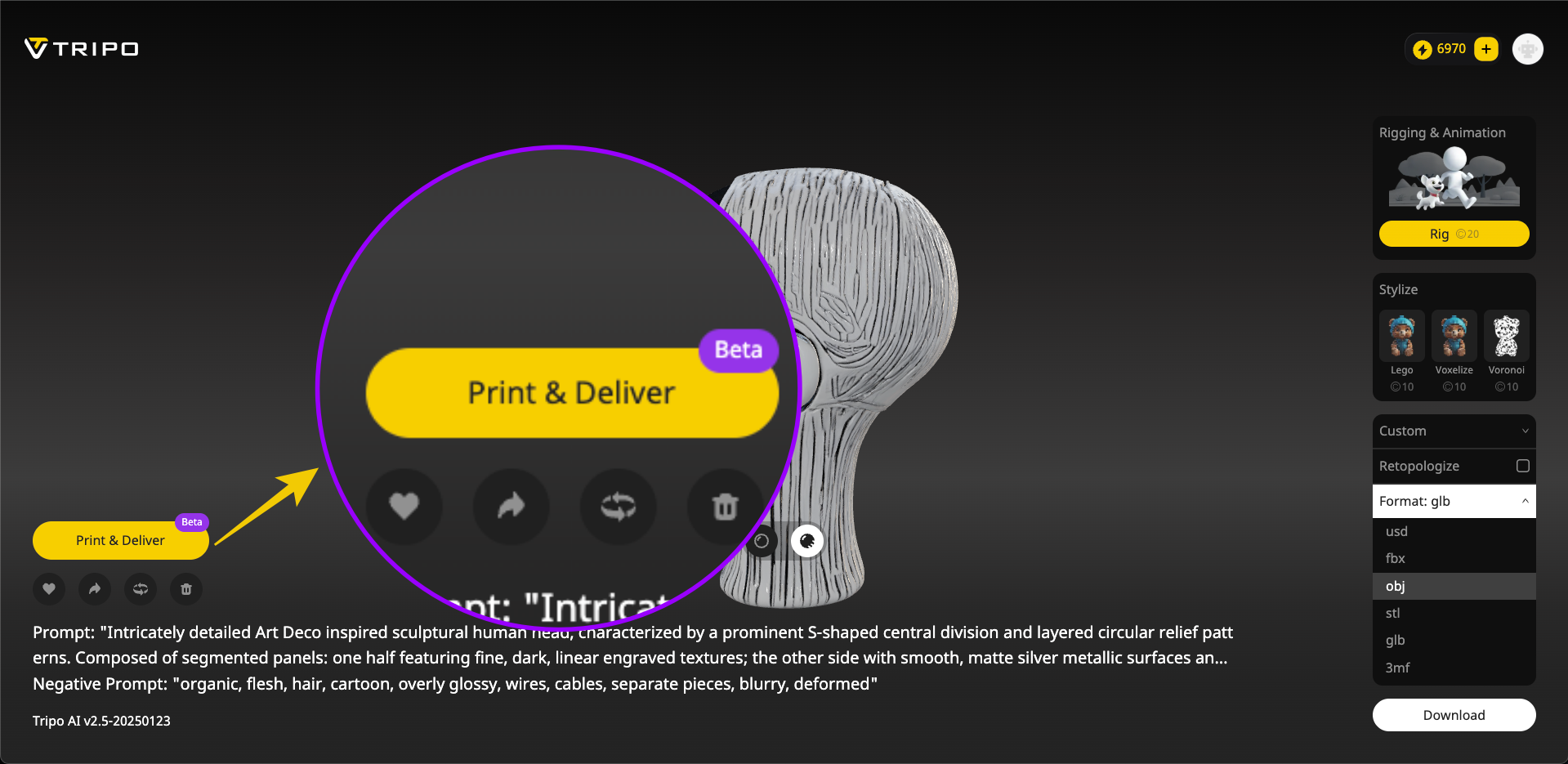
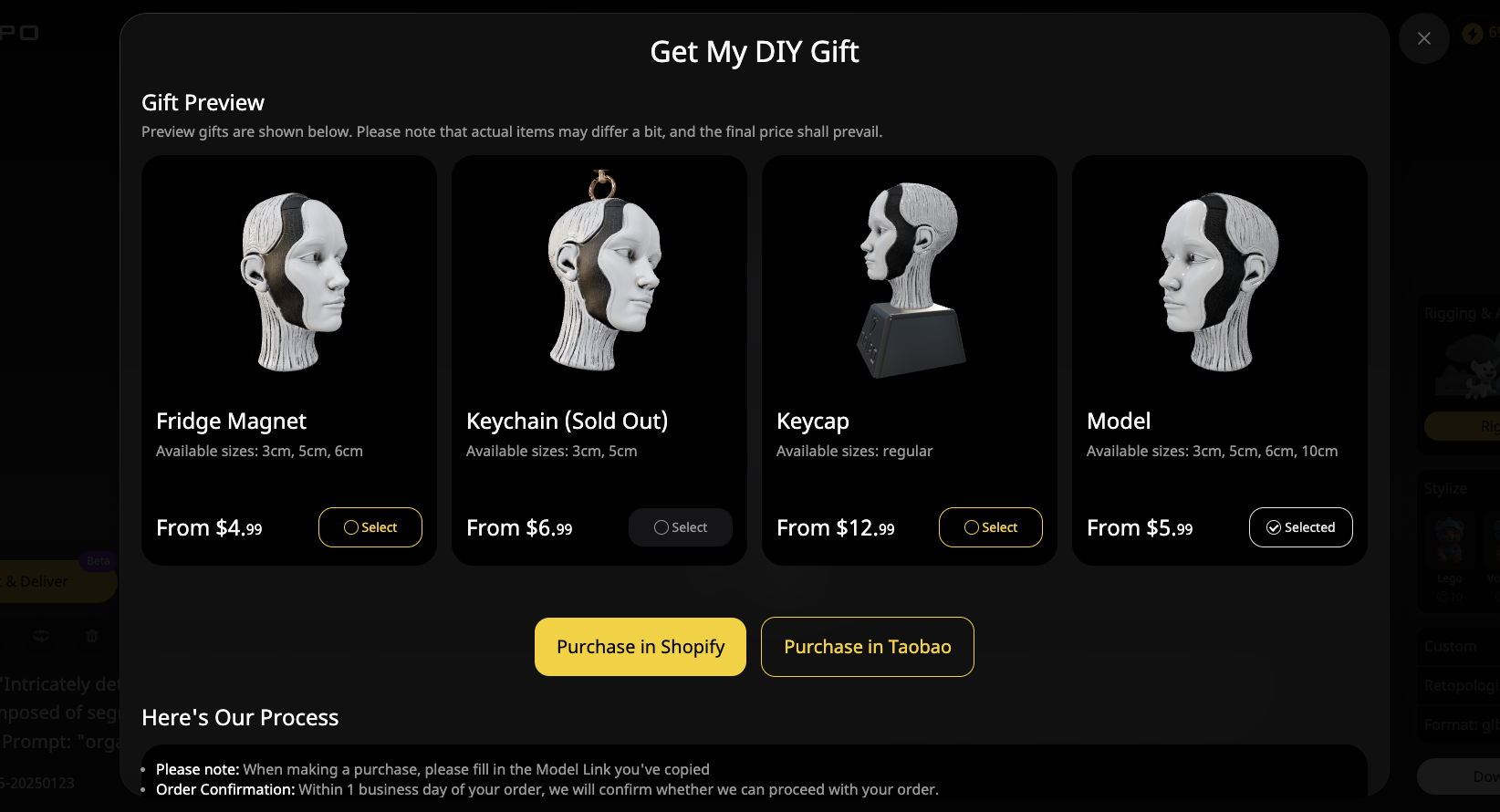
Sélectionnez simplement la forme et la taille souhaitées, prévisualisez le produit final clairement illustré par Tripo, puis commandez rapidement directement via Shopify ou Taobao en un seul clic. Tripo Shop s’occupe de tout le travail — de l’impression 3D professionnelle et l’emballage à une livraison sécurisée et rapide directement chez vous.
Cette option simplifiée est parfaite si vous recherchez un maximum de commodité ou si vous ne possédez pas encore votre propre équipement d’impression 3D. Vos idées personnalisées prennent vie directement avec un minimum d’effort.
Étape 3 : Optimiser votre modèle avec Fusion 360 pour l’impression 3D
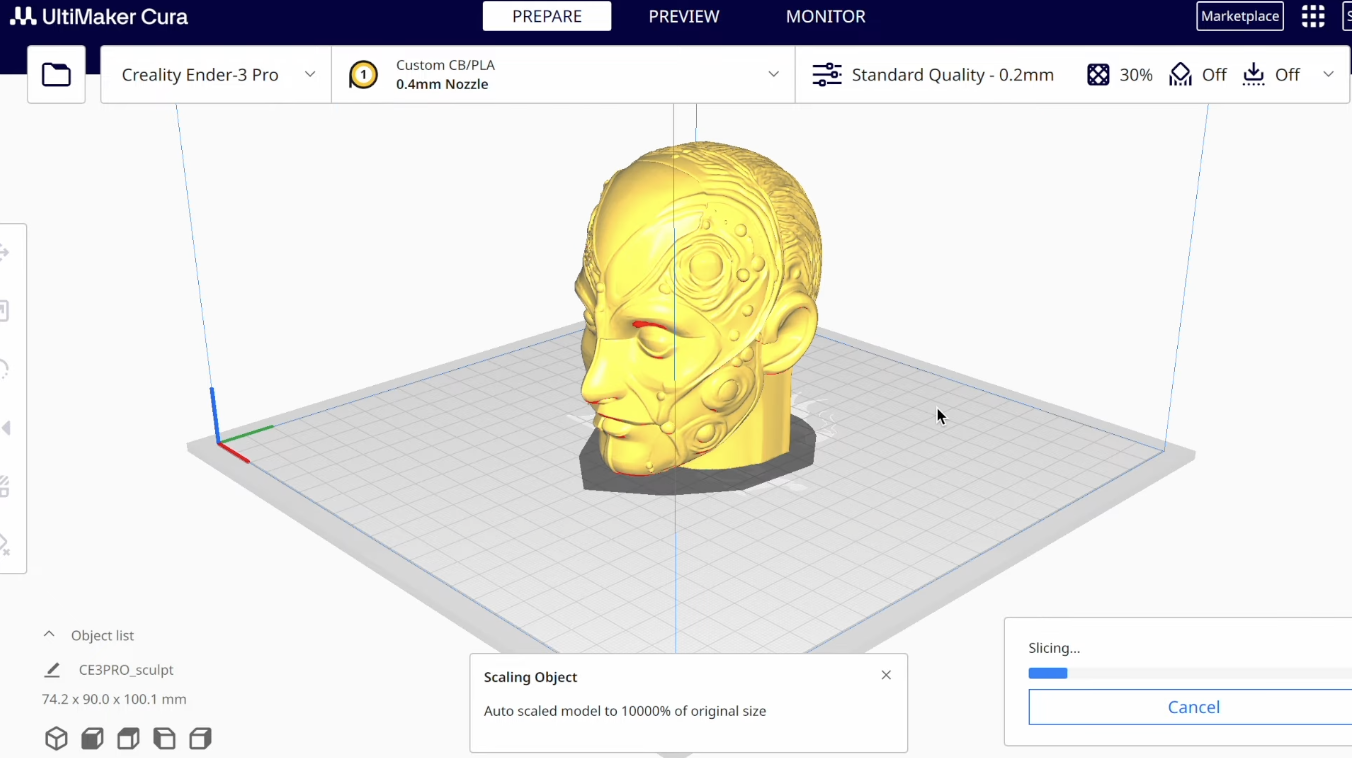
Les modèles générés par IA ne sont pas toujours parfaitement prêts à imprimer dès le départ. Souvent, vous souhaiterez apporter de légers ajustements pour garantir la meilleure qualité d’impression et davantage de simplicité.
Personnellement, j’adore Fusion 360 pour les tâches d’optimisation pour l’impression 3D, compte tenu de ses fonctionnalités puissantes.
Étape 4 : Réparer et fermer le maillage STL
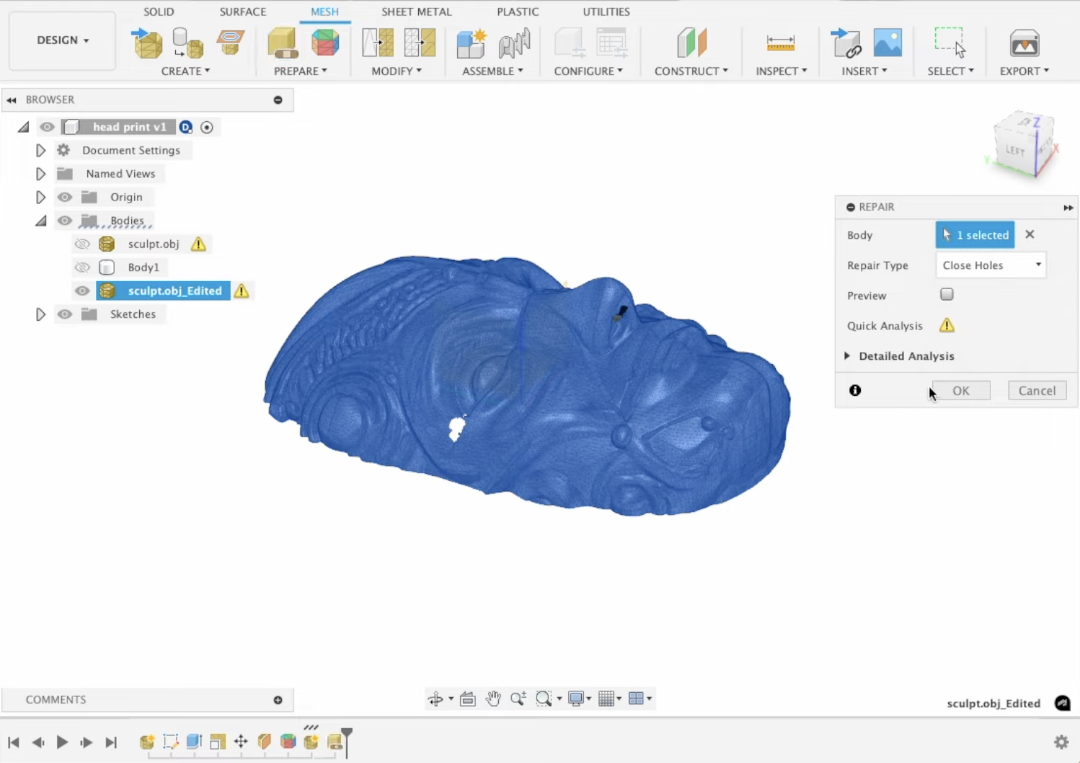
Lorsque vous travaillez avec des modèles, vous pouvez parfois rencontrer des problèmes d’intégrité du maillage lors de l’exportation, ce qui vous oblige à réparer le fichier STL pour l’impression 3D.
- Les corrections rapides dans Fusion 360 incluent :
- Utiliser la fonction Repair intégrée de Fusion dans l’onglet Mesh pour fermer automatiquement les petits trous.
- Vérifier visuellement l’intégrité du maillage ; assurez-vous qu’aucune face ne s’intersecte ou ne se chevauche, et qu’il n’existe pas d’arêtes non-manifold (arêtes reliant plus de deux faces).
- Exporter votre modèle prêt pour la fabrication au format STL pour le logiciel de slicing.
- Pour des tâches de réparation de maillage plus avancées, Meshlab ou d’autres logiciels d’édition de maillage peuvent également être utilisés efficacement.
Étape 5 : Slicing dans Cura pour préparer votre impression
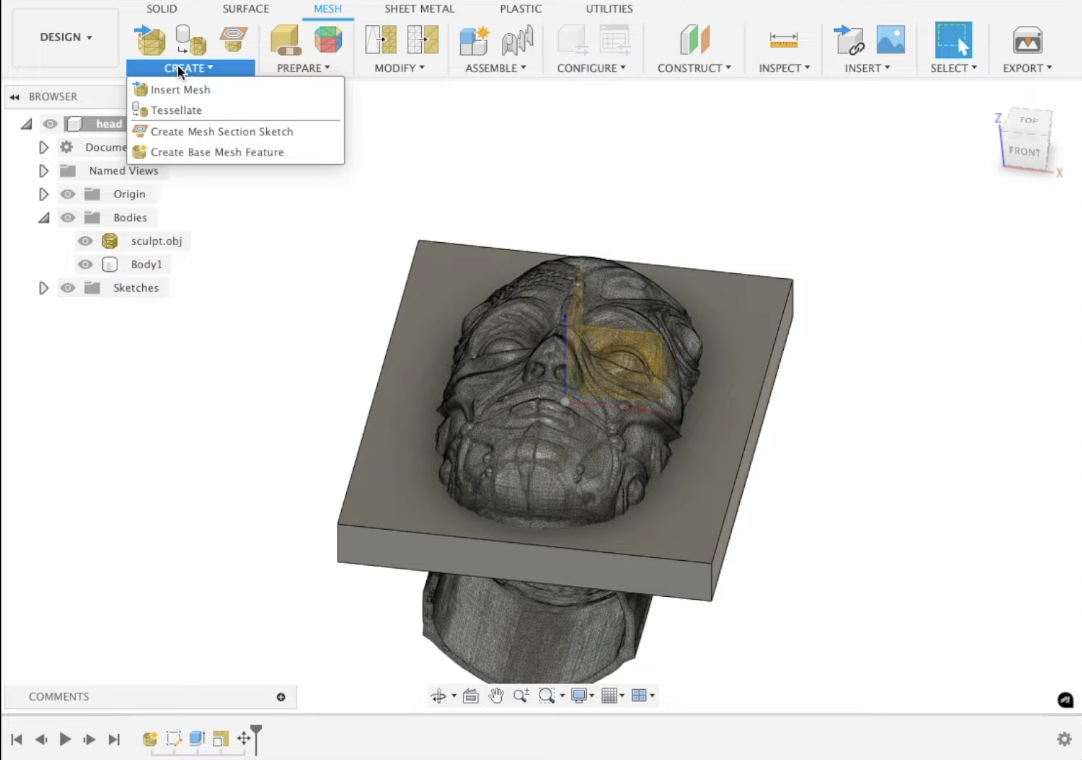
Maintenant que notre modèle est optimisé, importez le STL dans votre slicer pour les préparatifs finaux. Cura est une excellente option de slicer conviviale.
- Voici les points clés pour réussir dans Cura :
- Mise à l’échelle : ajustez et redimensionnez le modèle 3D sans distorsion à l’aide de la fonction de mise à l’échelle uniforme de Cura.
- Orientation : faites pivoter soigneusement le modèle pour l’orienter de manière à minimiser les supports, réduisant considérablement à la fois l’utilisation de matériau et le temps d’impression.
- Supports : ajoutez des supports dans Cura uniquement là où c’est nécessaire afin de gérer confortablement les angles de surplomb supérieurs à 45 degrés.
- Définir les paramètres d’impression : sélectionnez une hauteur de couche, un pourcentage de remplissage et des profils de vitesse adaptés à votre matériau et au niveau de détail requis.
- Prévisualisez le résultat du slicing pour vérifier que tout semble parfait.
Étape 6 : Finaliser votre impression et la voir prendre vie
Il est enfin temps d’envoyer votre design optimisé à l’imprimante !
Étape 7 : Post-traitement et finitions (optionnel)
- Votre modèle est imprimé — félicitations ! Quelques opérations simples de post-traitement peuvent améliorer considérablement la qualité de finition :
- Retirez soigneusement les supports à l’aide de pinces ou de coupe-fils.
- Poncez les excès de rugosité ou les lignes de couche si nécessaire.
- Peinture facultative : appliquez d’abord une sous-couche, puis des couches de peinture acrylique pour des résultats vifs et colorés, et enfin un revêtement protecteur si besoin.
Conseils essentiels pour les débutants
- Vous débutez ? Gardez ces conseils adaptés aux débutants à l’esprit :
- Envisagez un guide débutant Tinkercad si l’apprentissage de Fusion ou de FreeCAD vous semble intimidant au départ.
- Vérifiez toujours deux fois les dimensions du modèle et sa mise à l’échelle avant l’impression.
- Profitez des services d’impression 3D de Tripo Shop avant d’investir lourdement vous-même dans du matériel d’impression.
Améliorations avancées du workflow
- Vous êtes déjà à l’aise avec la création de modèles 3D pour l’impression ? Gagnez en efficacité avec ces méthodes avancées :
- Explorez l’automatisation et la précision d’un workflow paramétrique FreeCAD pour une conception itérative précise.
- Personnalisez les profils de slicer dans Cura ou PrusaSlicer pour des impressions plus rapides et une utilisation réduite du filament au fil du temps.
- Testez régulièrement de nouveaux prompts de modélisation IA sur Tripo AI pour découvrir des impressions aux détails uniques et hautement personnalisées.
Conclusion : commencez dès aujourd’hui à créer de superbes modèles 3D !
- Au départ moi-même sceptique à propos des modèles 3D générés par IA, j’ai rapidement constaté que la qualité de Tripo AI dépassait mes attentes. Exploiter de puissants outils IA aux côtés des techniques pratiques d’optimisation décrites ci-dessus rend la modélisation 3D accessible, quelle que soit votre expérience préalable.
- Comprendre précisément comment créer des modèles 3D pour l’impression offre une liberté créative inégalée. Commencez maintenant — laissez libre cours à votre imagination et découvrez la satisfaction de donner vie à vos designs, une couche à la fois.
- Envie d’essayer ? Rendez-vous sur Tripo AI — c’est maintenant à votre tour de transformer des idées en réalités tangibles et époustouflantes !
- Vous préférez éviter l’impression DIY ? N’oubliez pas : Tripo Shop propose une impression professionnelle facile afin que vous puissiez recevoir sans effort vos modèles 3D imprimés sur mesure sans lever le petit doigt.
- Quels modèles incroyables allez-vous créer ensuite ? Partagez vos idées ci-dessous !