Comment vérifier si votre modèle 3D IA est prêt pour le jeu

Vous venez de générer un incroyable modèle 3D à l’aide de la technologie AI 3D model generator. Il a l’air fantastique dans la fenêtre d’aperçu — textures nettes, proportions parfaites, exactement ce que vous aviez imaginé. Mais voici la question à un million : fonctionnera-t-il réellement dans votre jeu sans faire chuter le frame rate ?
La dure réalité ? Un mesh époustouflant de qualité rendu n’est pas automatiquement prêt pour le jeu. Les moteurs temps réel comme Unity et Unreal exigent des standards d’optimisation stricts. Un seul modèle mal optimisé peut transformer votre expérience fluide à 60 FPS en diaporama saccadé. C’est là qu’intervient cette checklist complète — votre guide de référence pour valider et optimiser les modèles 3D générés par IA, en particulier ceux créés avec Tripo AI, afin de garantir des performances irréprochables dans n’importe quel moteur de jeu.
Pourquoi l’optimisation game-ready est plus importante que jamais
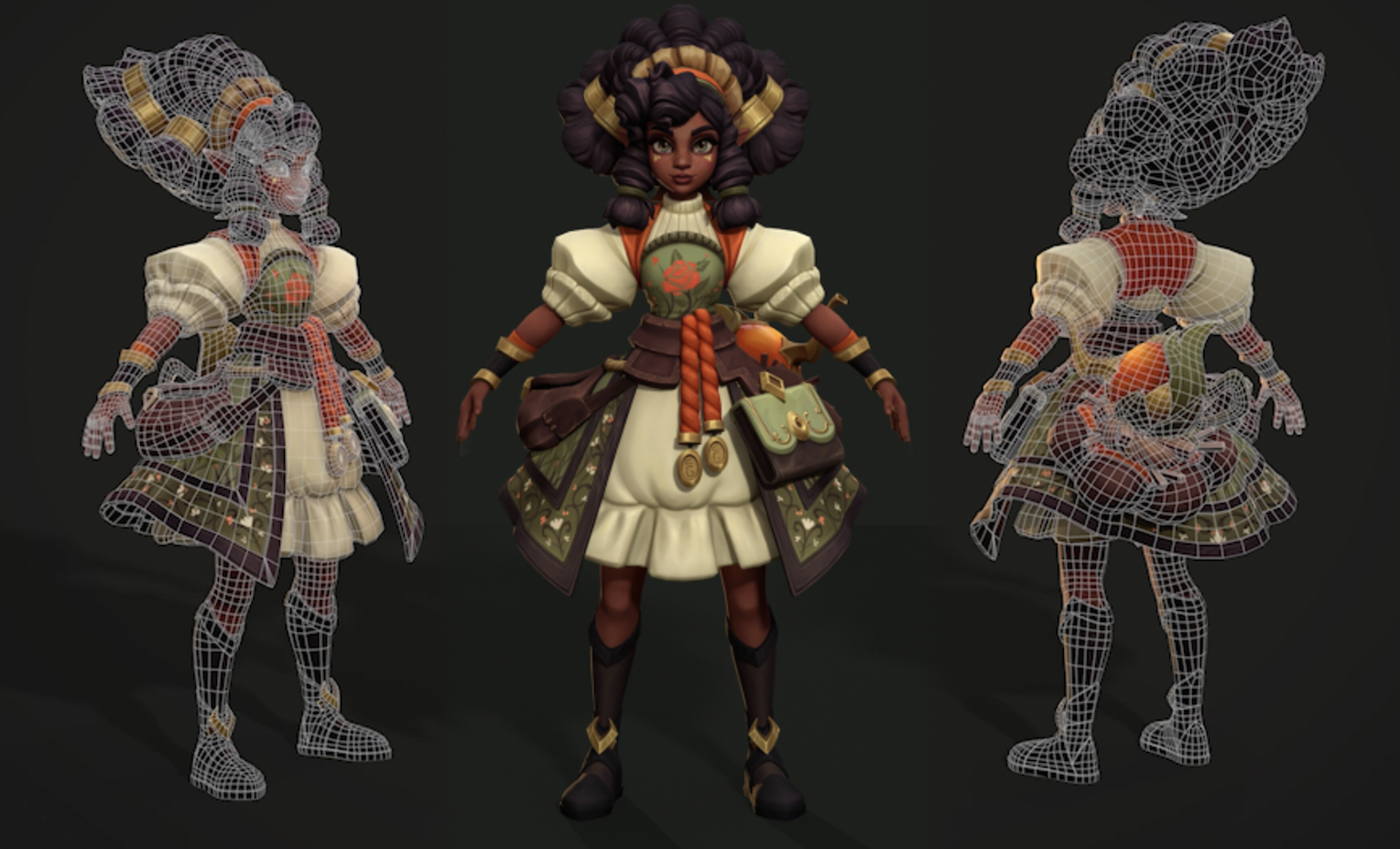
Imaginez votre moteur de jeu comme une voiture de sport haute performance. Vous ne la rempliriez pas de carburant bas de gamme en espérant des performances maximales, n’est-ce pas ? Le même principe s’applique aux assets 3D. Chaque triangle, texture et décision de topologie influence l’efficacité avec laquelle votre GPU traite chaque frame.
Les générateurs modernes de modèles 3D IA comme Tripo AI excellent dans la création rapide d’assets visuellement impressionnants. Avec le temps de génération de 10 secondes de l’Algorithm 3.0 et des résultats de qualité professionnelle, vous pouvez passer du concept au modèle plus vite que jamais. Mais cet avantage de vitesse ne vaut rien si le modèle fait planter votre jeu ou provoque des goulets d’étranglement de performance.
La checklist essentielle d’un modèle game-ready
Géométrie légère (nombre de polygones optimal)
Ce que cela signifie : Le budget de polygones de votre modèle — généralement mesuré en triangles — détermine la charge de travail du GPU par frame. Voyez cela comme le « poids » que votre carte graphique doit soulever plus de 60 fois par seconde.
Pourquoi c’est essentiel : Des nombres de triangles plus élevés augmentent de façon exponentielle les exigences de traitement. Un seul accessoire trop détaillé peut empêcher un batching efficace, multiplier les draw calls et détruire votre budget de performance soigneusement équilibré.
Comment vérifier et optimiser :
Dans Blender, activez les statistiques de la vue (View > Viewport Overlays > Statistics)
Comparez vos chiffres aux standards de l’industrie :
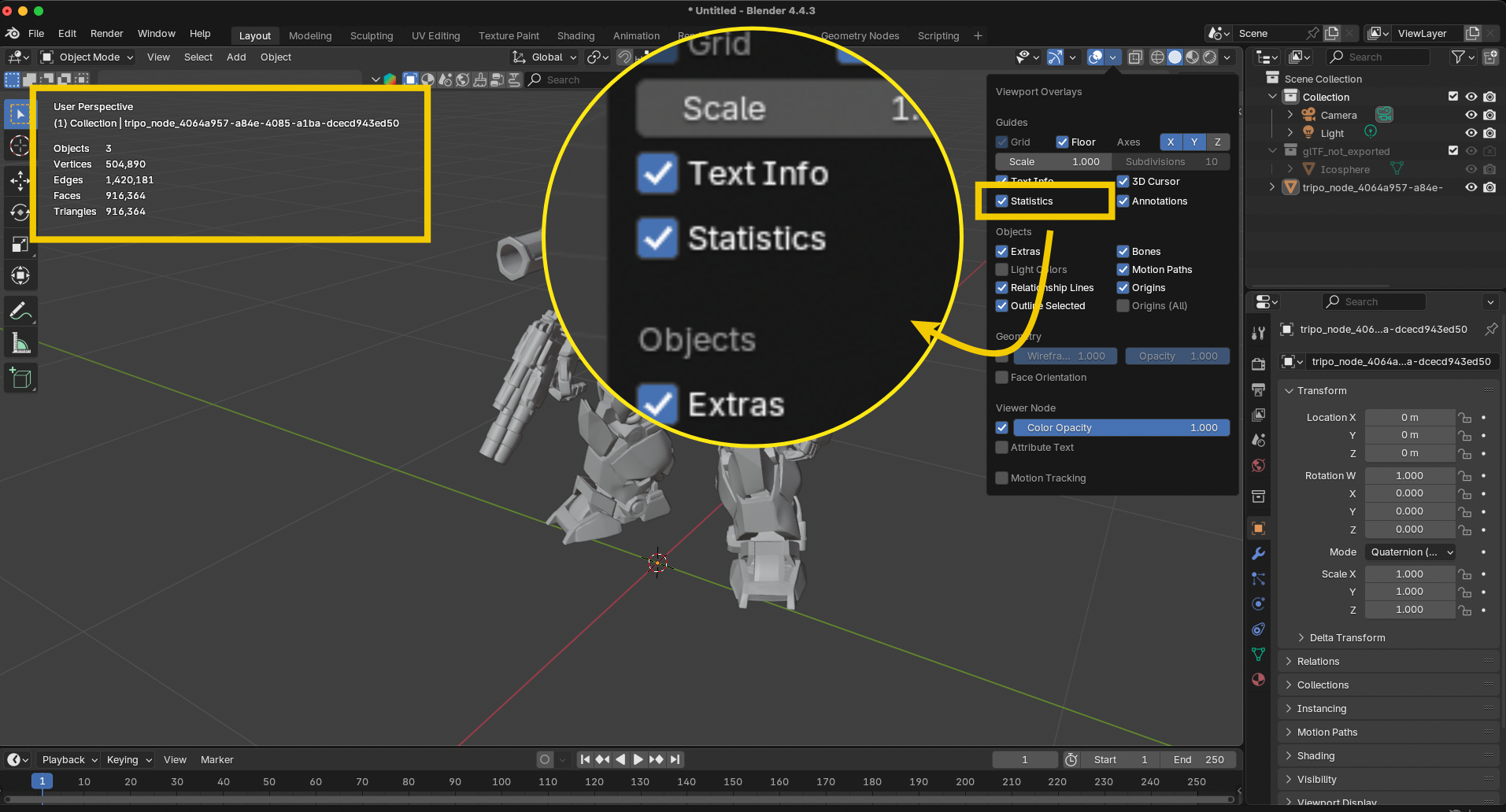
Conseil de pro : lorsque vous utilisez la conversion image to 3D dans Tripo AI, commencez avec le réglage de qualité standard, puis utilisez des outils de décimation si nécessaire. Les algorithmes intelligents de la plateforme optimisent déjà pour une utilisation en temps réel, mais vérifiez toujours par rapport aux spécifications de votre plateforme cible.
Topologie propre : la base de la stabilité
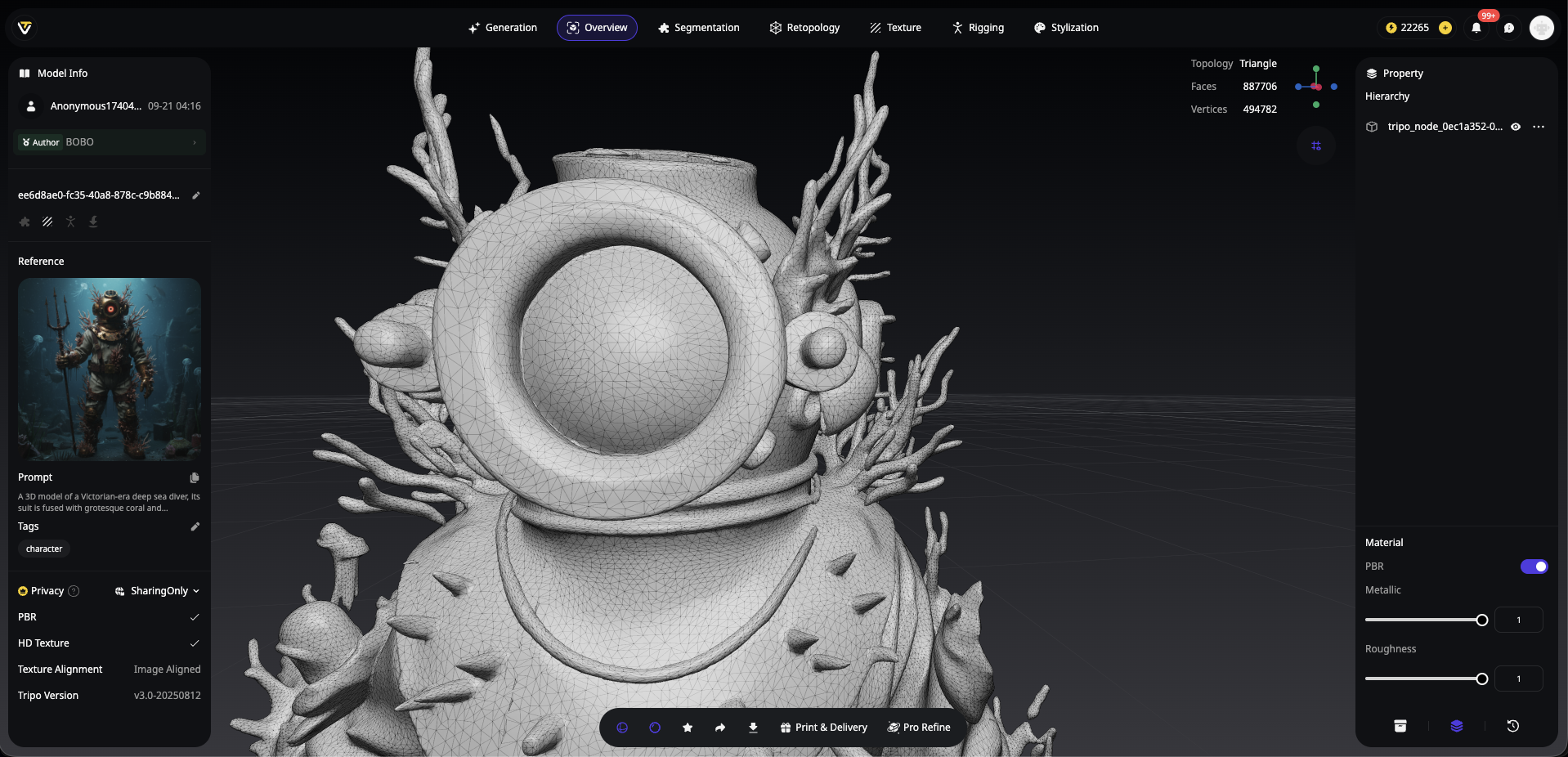
Ce que cela signifie : une topologie propre correspond à un mesh continu et manifold sans erreurs — pas de trous, de sommets flottants, de normales inversées ou d’arêtes non manifold perturbant le flux de surface.
Pourquoi c’est essentiel : une mauvaise topologie n’est pas seulement laide — elle casse tout. Défauts d’ombrage, échec du baking de lightmap, catastrophes d’UV mapping et cauchemars de rigging découlent tous de problèmes de topologie. Une seule arête non manifold peut corrompre la déformation d’un personnage entier.
Comment vérifier :
- Dans le mode Édition de Blender : Select > Select All by Trait > Non-Manifold
- Vérifiez la géométrie détachée : Select > Select All by Trait > Loose Geometry
- Vérifiez la direction des normales : Viewport Overlays > Face Orientation (bleu = correct, rouge = inversé)
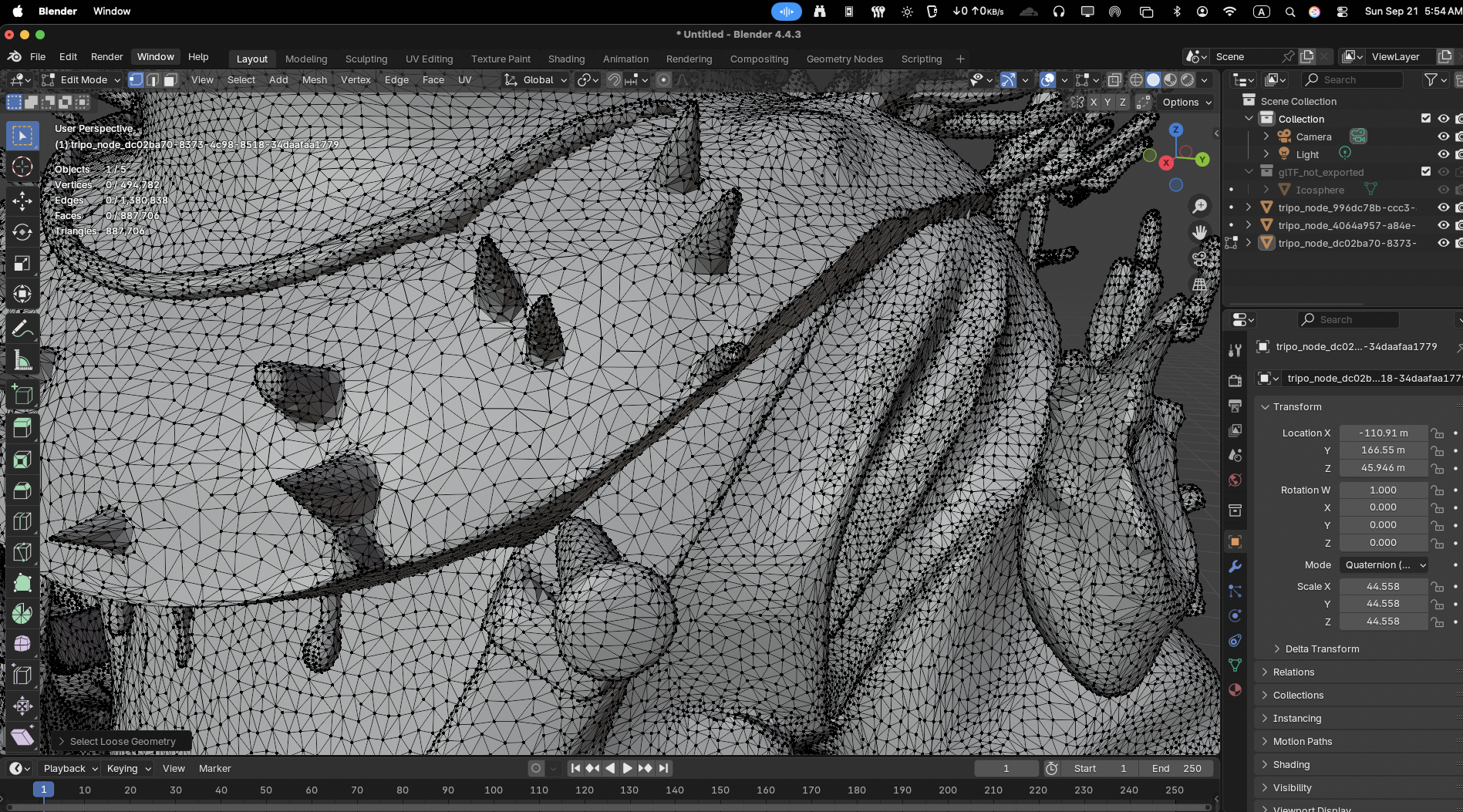
Les modèles générés via Tripo AI conservent généralement une topologie propre grâce à des algorithmes avancés de génération de mesh, mais effectuez toujours ces vérifications — surtout après des modifications manuelles.
Dépliage UV efficace : la base de vos textures
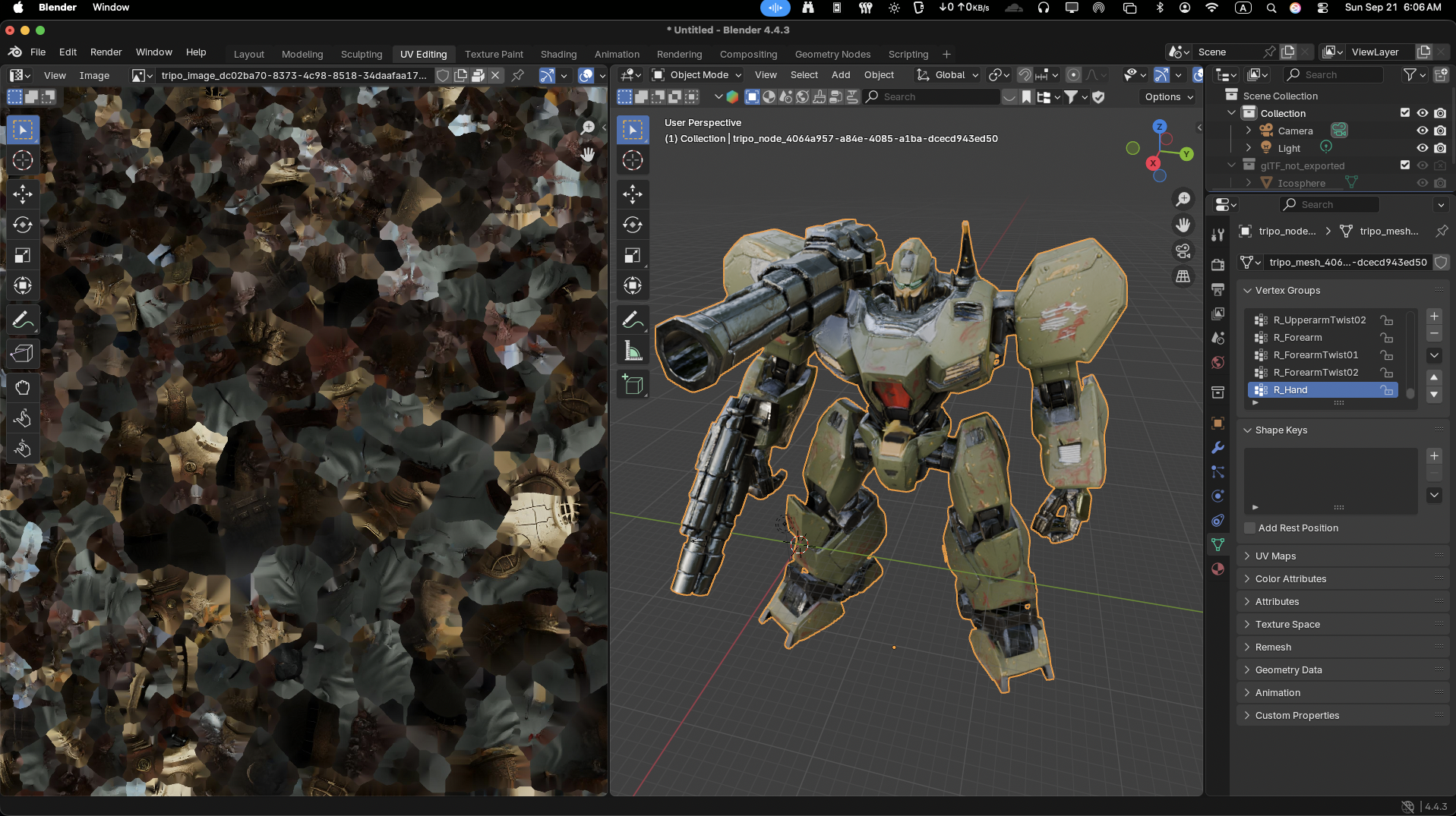
Ce que cela signifie : L’UV mapping aplatit votre surface 3D en coordonnées 2D, déterminant comment les textures se projettent sur le modèle. Voyez cela comme la création d’un patron de couture à partir d’une forme 3D.
Pourquoi c’est essentiel : Des UV qui se chevauchent causent des bavures de texture, les étirements créent des artefacts visuels et une mauvaise disposition gaspille une mémoire texture précieuse. De mauvais UV peuvent donner un aspect amateur même aux meilleures textures.
Comment valider :
- Dans l’éditeur UV de Blender : activez UV Overlays > Display Stretch
- Recherchez le code couleur : bleu = distorsion minimale, rouge = forte distorsion
- Assurez-vous d’un espacement suffisant entre les îlots UV (généralement 2 à 8 pixels)
- Vérifiez les chevauchements, sauf si les textures sont intentionnellement mises en miroir
Correctif rapide : les fonctionnalités intelligentes de segmentation de Tripo Studio aident à maintenir des layouts UV propres pendant la génération. Pour les modèles complexes, utilisez ses textures Magic Brush pour peindre directement sur le modèle, en évitant les problèmes UV traditionnels.
Textures en puissance de deux : optimisation de la mémoire GPU
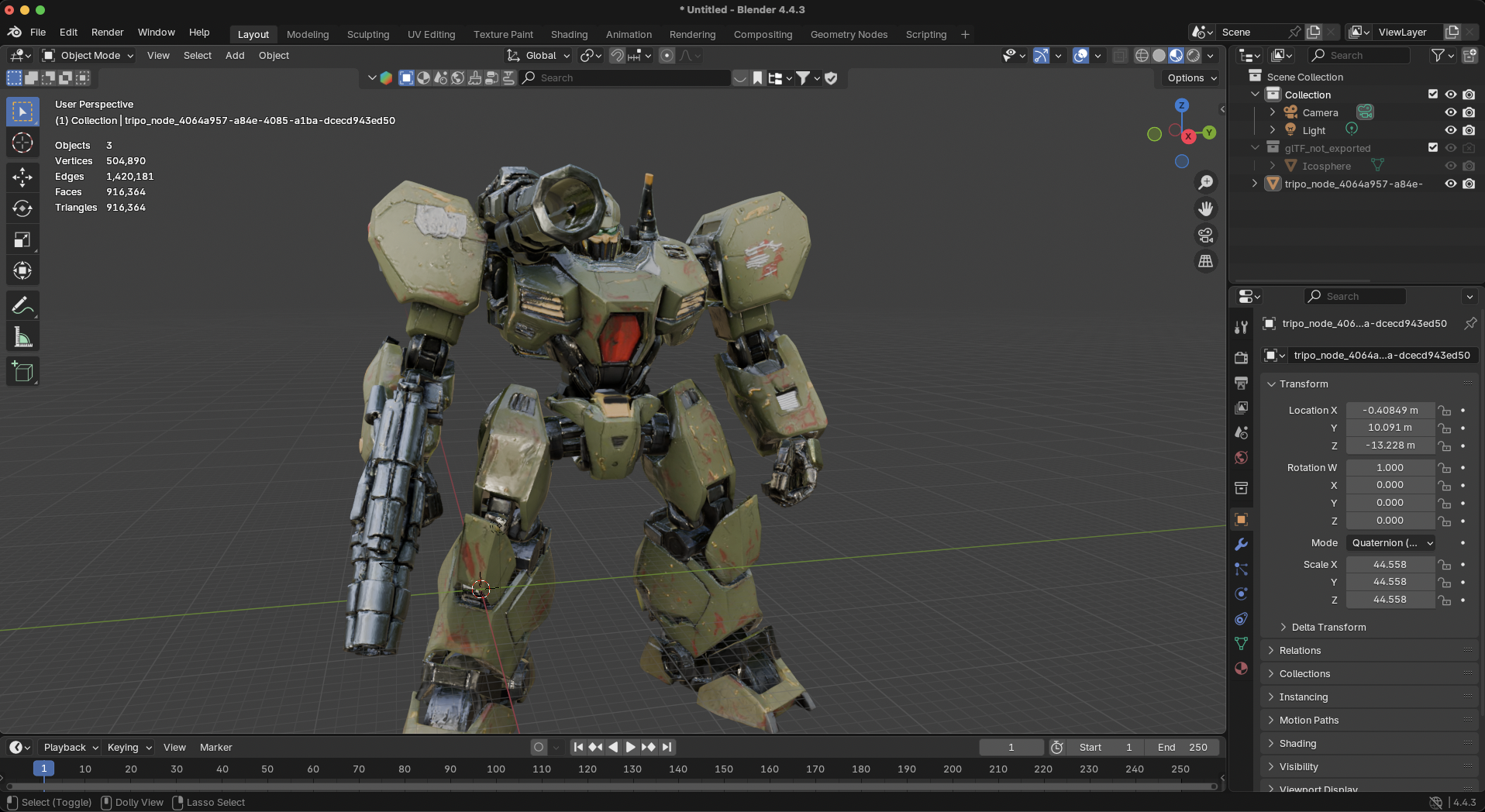
Ce que cela signifie : Les dimensions des textures doivent suivre des puissances de deux : 256×256, 512×512, 1024×1024, 2048×2048, etc.
Pourquoi c’est essentiel : Les textures non power-of-two (NPOT) consomment souvent plus de mémoire, déclenchent un rééchantillonnage automatique et peuvent causer des problèmes de compatibilité sur du matériel plus ancien. Certains GPU mobiles ont encore du mal avec les textures NPOT.
Comment l’appliquer :
- Exportez toujours les textures en dimensions POT
- Si vous utilisez des sources NPOT, redimensionnez-les dans votre éditeur d’image avant l’import
- Vérifiez les paramètres d’import du moteur — beaucoup ajoutent automatiquement un padding aux textures NPOT, ce qui gaspille de la mémoire
Échelle réelle correcte : précision de la physique et de l’éclairage
Ce que cela signifie : Votre asset doit correspondre au système d’unités du moteur. Unreal utilise les centimètres (1 unité = 1 cm), tandis que Unity utilise par défaut les mètres (1 unité = 1 m).
Pourquoi c’est essentiel : une échelle incorrecte casse tout — simulations physiques, calculs d’éclairage, interactions du joueur et composition visuelle. Un personnage 10 fois trop grand n’aura pas seulement l’air faux ; la détection des collisions et le pathfinding échoueront de manière catastrophique.
Comment vérifier :
- Importez-le à côté d’un objet de référence (mannequin/cube)
- Vérifiez les dimensions : un personnage humain doit mesurer ~180 unités de haut dans Unreal
- Testez la physique : laissez tomber l’objet — la gravité semble-t-elle naturelle ?
Avantage Tripo AI : les modèles générés à partir de photos grâce à la technologie image to 3D conservent des proportions précises, mais vérifiez toujours l’échelle pendant l’import. Utilisez les outils de mesure de Tripo Studio pour garantir une précision réelle avant l’export.
Formats de fichier compatibles : assurer une intégration fluide dans le pipeline
Ce que cela signifie : choisissez des formats qui préservent toutes les données nécessaires — géométrie, matériaux, animations et métadonnées — tout en maintenant une large compatibilité avec les moteurs.
Pourquoi c’est essentiel : mauvais format = travail perdu. Des assignations de matériaux manquantes, des rigs d’animation cassés ou une géométrie corrompue peuvent faire perdre des heures de dépannage.
Formats recommandés :
- FBX : standard de l’industrie, prend tout en charge, largement compatible
- GLB/GLTF : moderne, efficace, compatibilité croissante avec les moteurs
- OBJ : géométrie + matériaux simples, pas de prise en charge de l’animation
- USD/USDZ : standard émergent, excellent pour les scènes complexes

Techniques d’optimisation avancées
Configuration des LOD (Level of Detail)
Créez plusieurs versions avec des nombres de polygones décroissants :
LOD0 : détail complet (vu de près)
LOD1 : 50 % des triangles (distance moyenne)
LOD2 : 25 % des triangles (distance lointaine)
LOD3 : billboard ou impostor (distance extrême)
Texture Atlasing
Combinez plusieurs petites textures en planches plus grandes pour réduire les draw calls. Particulièrement efficace pour les éléments d’environnement modulaires ou les éléments d’interface.
Optimisation des matériaux
- Limitez les matériaux uniques par modèle (idéalement 1 à 3)
- Utilisez efficacement les canaux de texture (regroupez les maps en niveaux de gris dans les canaux RGB)
- Envisagez des shaders spécifiques au mobile pour une compatibilité plus large
Considérations spécifiques à la plateforme
Optimisation mobile/VR
- Budget de triangles : 5k-15k par personnage
- Taille des textures : 512×512 à 1024×1024 maximum
- Un seul matériau de préférence
- Évitez la transparence lorsque c’est possible
Cibles console/PC
- Budgets plus généreux mais nécessitant toujours une optimisation
- Concentrez-vous sur la réduction des draw calls via l’instancing
- Exploitez agressivement les LOD pour les jeux en monde ouvert
Fonctionnalités nouvelle génération (UE5 Nanite)
- Bien que Nanite virtualise la géométrie pour un niveau de détail extrême, rappelez-vous :
- Tous les assets ne bénéficient pas de Nanite
- Les skeletal meshes nécessitent toujours une optimisation traditionnelle
- Il existe un coût de performance — utilisez-le de manière stratégique
Pièges courants et comment les éviter
Le piège du « ça a l’air bien » : qualité visuelle ≠ optimisation technique. Vérifiez toujours les chiffres.
Les catastrophes de sur-décimation : réduire les polygones trop agressivement détruit les silhouettes. Préservez les edge loops autour des articulations et des surfaces courbes.
Bombes de mémoire texture : une texture 4K peut équivaloir à seize textures 1K en mémoire. Utilisez la résolution minimale qui préserve la qualité visuelle.
Confusion d’échelle : définissez toujours tôt le système d’unités de votre pipeline. Documentez-le. Respectez-le rigoureusement.
Intégrer Tripo AI dans votre workflow game-ready
Tripo AI simplifie le passage du concept à l’asset prêt pour le jeu grâce à une optimisation intelligente :
- Commencez intelligemment : utilisez l’Algorithm 3.0 de Tripo pour la génération initiale — il tient déjà compte des contraintes du temps réel
- Exploitez Tripo Studio : l’espace de travail natif IA inclut des presets game-ready et des options d’optimisation automatique
- Itérations rapides : générez rapidement des variantes pour trouver l’équilibre parfait entre qualité et performance
- Intégration API : automatisez la génération et l’optimisation d’assets pour une production à grande échelle
Pour des workflows détaillés sur la création de modèles optimisés à partir d’images de référence, consultez notre guide sur la création de modèles 3D à partir de photos avec Tripo.
Le workflow de validation game-ready
Voici votre processus étape par étape :
- Générez votre modèle avec Tripo AI
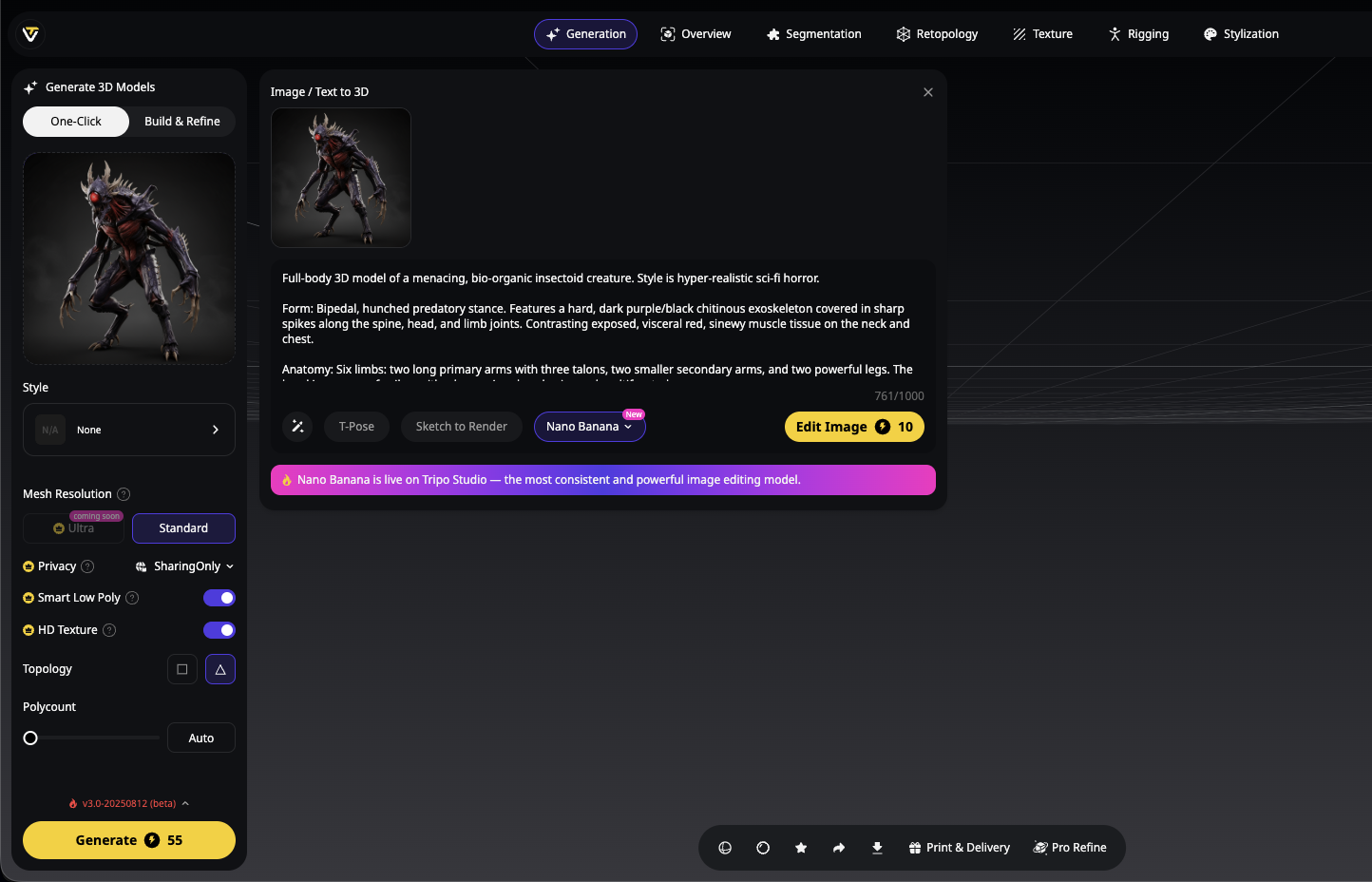
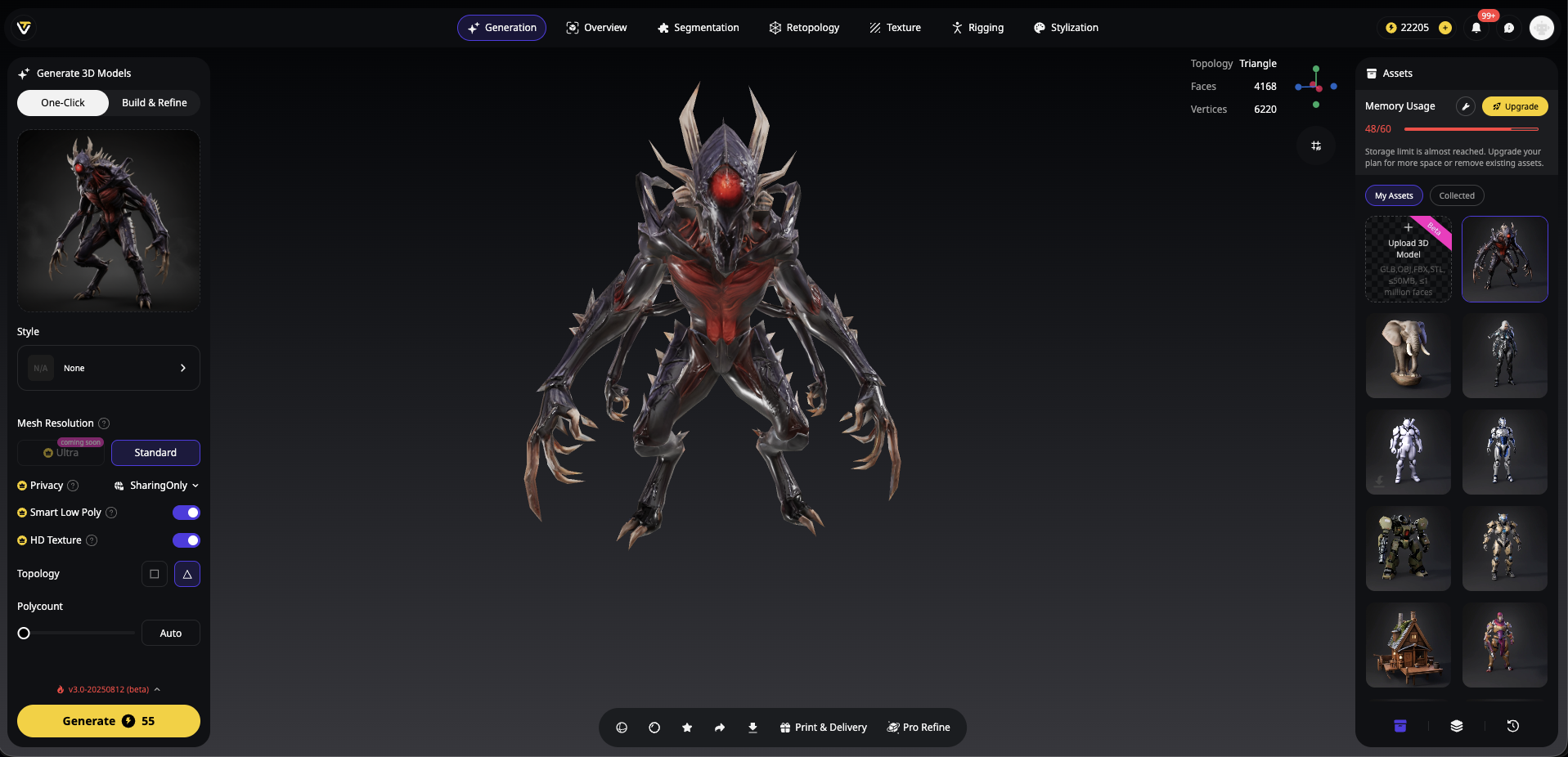
- Importez-le dans Blender/Maya pour validation
- Vérifiez les six zones critiques à l’aide de cette checklist
- Optimisez tous les éléments défaillants
- Testez dans votre moteur cible avec le profiling activé
- Itérez en fonction des métriques de performance
N’oubliez pas : l’optimisation est itérative. Même les artistes expérimentés revisitent et affinent leurs modèles tout au long du développement.
Questions fréquemment posées
Q : Qu’est-ce qu’un « draw call » exactement ?
R : Un draw call est une commande envoyée du CPU au GPU pour rendre quelque chose. Moins de draw calls = de meilleures performances. C’est pourquoi l’optimisation des draw calls dans Unity est cruciale pour un gameplay fluide.
Q : Comment les normal maps aident-elles à l’optimisation ?
R : Les normal maps créent l’illusion de détails de surface sans ajouter de géométrie. C’est comme du maquillage pour les modèles 3D — elles améliorent l’apparence sans le poids de polygones réels.
Q : Tous les modèles doivent-ils être low-poly pour les jeux ?
R : Pas nécessairement. Les moteurs modernes gèrent des nombres de polygones plus élevés, et des technologies comme Nanite d’UE5 repoussent encore davantage les limites. Cependant, les principes d’optimisation s’appliquent toujours — en particulier pour les personnages animés, les plateformes mobiles et les applications VR.
Q : Les modèles générés par IA peuvent-ils rivaliser avec une optimisation artisanale ?
R : Les générateurs modernes de modèles 3D IA comme Tripo AI égalent ou dépassent de plus en plus l’optimisation manuelle, notamment grâce aux améliorations de l’Algorithm 3.0. La clé consiste à comprendre à la fois les capacités de l’IA et vos exigences spécifiques.
Vos prochaines étapes vers l’excellence game-ready
Créer des modèles 3D prêts pour le jeu ne consiste pas à suivre des règles rigides — il s’agit de comprendre les principes et de les appliquer intelligemment. Chaque projet a des exigences uniques, mais cette checklist vous fournit la base de votre réussite.
La beauté de l’utilisation de Tripo AI réside dans sa capacité à générer dès le départ des modèles favorables à l’optimisation. Avec la génération en 10 secondes de l’Algorithm 3.0 et la création intelligente de topologie, vous avez déjà une longueur d’avance. Combinez cela avec des techniques de validation appropriées, et vous livrerez systématiquement des assets au rendu incroyable ET aux performances irréprochables.
Prêt à révolutionner votre pipeline d’assets de jeu ? Découvrez le mélange parfait entre créativité alimentée par l’IA et optimisation game-ready. Essayez Tripo Studio dès aujourd’hui et rejoignez plus de 2 millions de créateurs qui ont découvert le chemin le plus rapide entre imagination et mise en œuvre. Générez votre premier modèle prêt pour le jeu en quelques secondes — pas en plusieurs heures !
N’oubliez pas : les grands jeux ne reposent pas seulement sur de beaux assets. Ils reposent sur de beaux assets qui fonctionnent de manière fluide sur le matériel de vos joueurs. Maîtrisez cet équilibre, et vous créerez des expériences captivantes sans compromis.