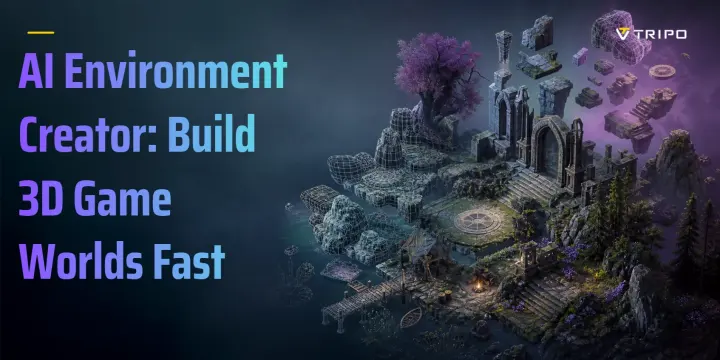
Créateur d'environnements IA : créez rapidement des mondes de jeu 3D
En bref
- Les créateurs d’environnements par AI construisent des scènes 3D à partir de prompts ou d’images.
- Les maillages exportables comptent davantage que de jolis aperçus.
- Construisez des scènes à partir d’objets réutilisables, pas d’un seul énorme prompt.
- Utilisez FBX ou GLB pour Unity et Unreal.
- Tripo AI s’intègre bien à un workflow de kitbash pour les assets de jeu.
Un créateur d’environnements par AI est un outil qui génère une scène 3D complète — terrain, accessoires, éclairage et atmosphère — à partir d’un prompt textuel ou d’une image de référence. Certains outils produisent des mondes vidéo interactifs dans lesquels vous pouvez vous déplacer ; d’autres produisent des maillages 3D modifiables que vous pouvez importer dans Unity, Unreal Engine ou Blender.
Le rapport de Market.us sur l’AI générative dans le jeu vidéo a évalué le marché à 1 137 millions USD en 2023 et a projeté 7 105 millions USD d’ici 2032. Ce guide se concentre sur ce que vous pouvez exporter et utiliser : types de sortie, workflow de kitbash, formats de fichier et erreurs courantes de pipeline.
Que fait réellement un créateur d’environnements par AI ?
Un créateur d’environnements par AI vous permet de décrire un lieu avec des mots, de téléverser une image de référence ou de fournir plusieurs images de référence. L’outil construit ensuite l’espace 3D ou les éléments de cet espace au lieu de vous demander de modéliser à la main chaque rocher, arbre, mur et accessoire.
Un prompt peut ressembler à ceci : « une forêt de pins brumeuse au crépuscule, des rochers couverts de mousse, de vieilles lanternes en bois, un sol boueux, un éclairage bleu cinématographique ». Une seule image donne à l’outil une cible de style visuel. Plusieurs images de référence offrent un contrôle plus précis lorsqu’un accessoire a besoin d’une vue claire de face, de côté et de dos.
Dans cet article, « environnement » désigne un monde ou une scène de jeu 3D. Il peut inclure le sol, le terrain, la géométrie d’arrière-plan, des accessoires dispersés, le ciel, l’ambiance lumineuse et l’atmosphère. Il ne désigne pas l’impact climatique de l’AI ni son empreinte écologique.
La distinction essentielle est la suivante : générer un monde que l’on peut regarder et générer des assets que l’on peut livrer sont deux tâches différentes. Si vous avez besoin de quelque chose qu’un moteur de jeu peut charger, il vous faut des fichiers de géométrie et de texture, pas seulement un flux vidéo ou un aperçu dans le navigateur.
Trois types d’environnements 3D générés par AI (et celui que vous pouvez livrer)
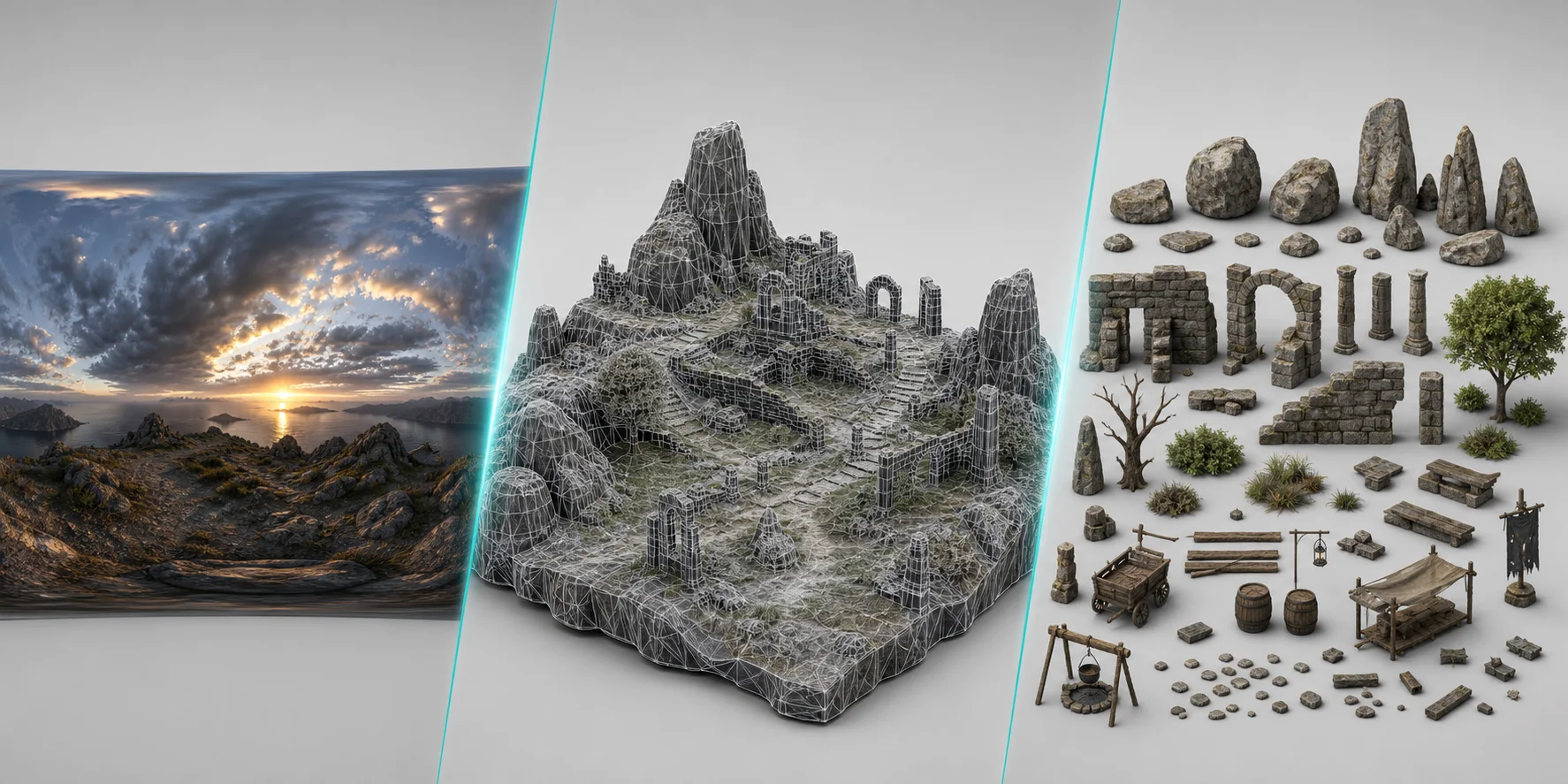
| Ce que vous obtenez | Comment cela se comporte | Pouvez-vous l’exporter ? |
|---|---|---|
| Modèles de mondes interactifs | Mondes en temps réel générés à partir d’une description textuelle. Vous vous y déplacez comme dans un jeu, mais ils peuvent ne pas exposer de fichiers de maillage propres. Genie 3 de Google DeepMind tourne à 20–24 FPS, effectue le rendu en 720p et prend en charge quelques minutes d’interaction continue. | Généralement pas d’export de maillage polygonal modifiable |
| Reconstruction de scène ou mondes basés sur des splats | Mondes spatialement cohérents générés à partir d’une image ou d’une capture. Ils peuvent être navigables dans un navigateur, mais sont souvent stockés sous forme de données de type point ou basées sur des vues plutôt que de polygones propres. | Utile pour l’aperçu, mais difficile à retopologiser ou à confier à un level designer |
| Assets et accessoires 3D exportables | Géométrie réelle avec textures, téléchargeable au format GLB, FBX, OBJ, USD, STL ou 3MF. Ces assets peuvent être intégrés dans Unity, Unreal, Blender ou un workflow 3D. | Oui, c’est la catégorie que vous pouvez réellement livrer |
Si votre environnement doit finir dans un vrai build de jeu, la troisième catégorie est aujourd’hui la voie pratique. Les modèles de mondes interactifs sont impressionnants pour la recherche, les présentations, la prévisualisation et le prototypage. Mais un level designer a besoin d’éléments modifiables : un rocher qui peut être déplacé, un arbre qui peut être dupliqué, une lanterne avec son propre pivot, et un mur qui s’aligne sur une grille.
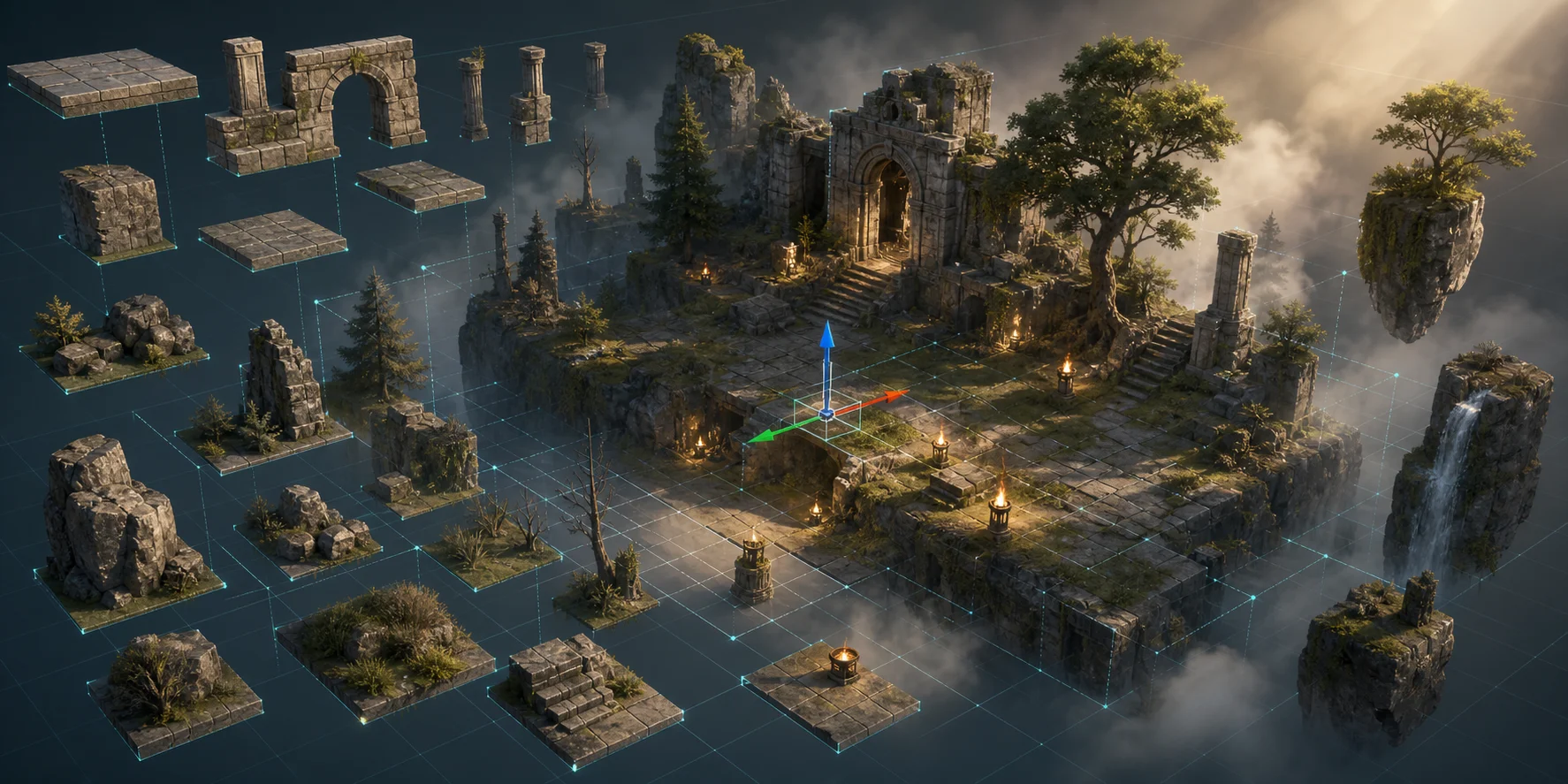
C’est pourquoi de nombreux workflows d’environnements de jeu IA sont en réalité des workflows de kitbash. Vous générez des éléments, puis vous assemblez la scène vous-même.
Comment créer un environnement de jeu 3D avec l’IA, étape par étape
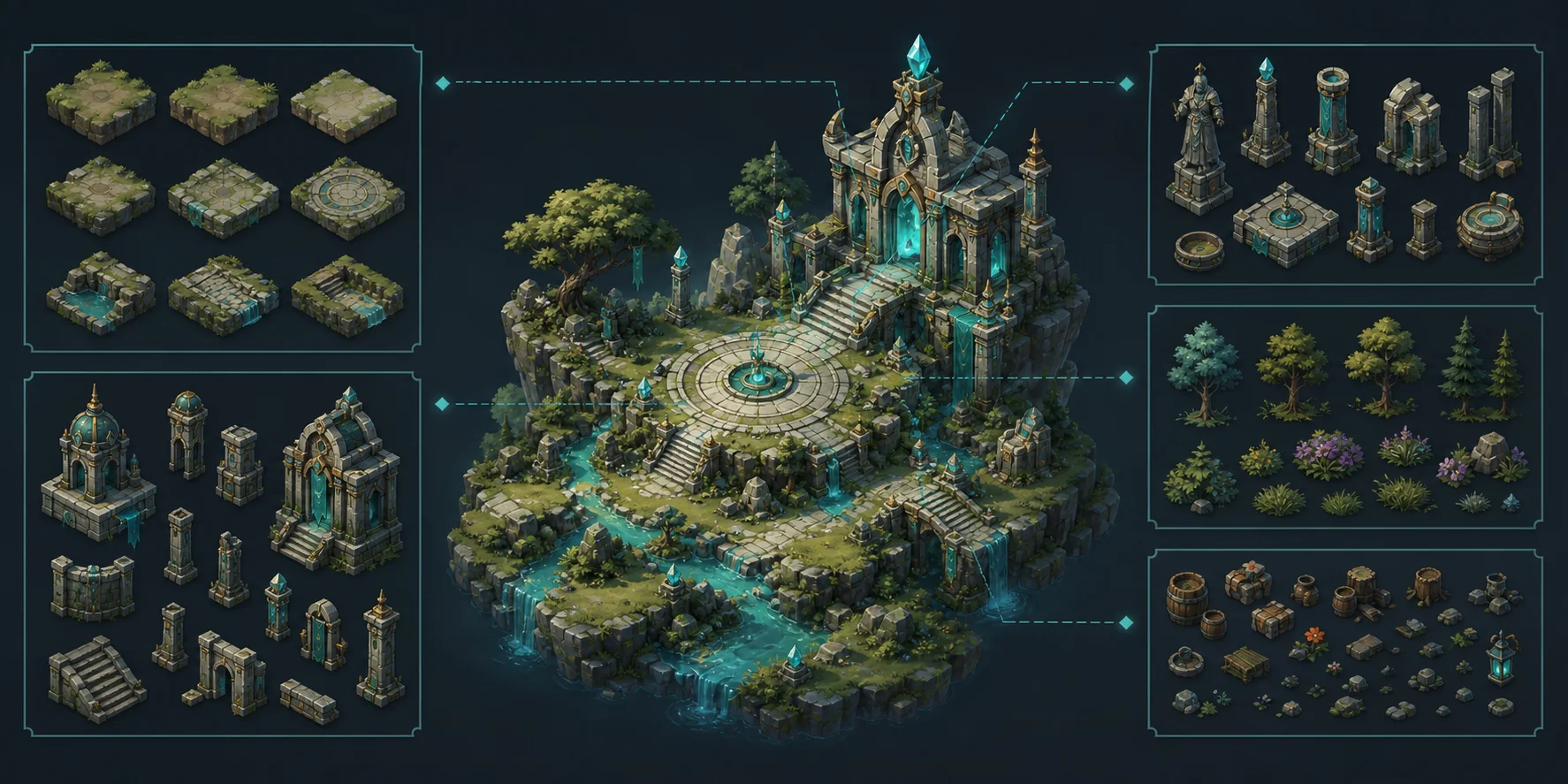
Étape 1 : Décomposez la scène en objets, pas en un seul énorme prompt
Ne commencez pas par « générer un niveau entier de forêt fantastique ». Commencez par une liste : plan au sol, trois variantes de rochers, deux types d’arbres, un mur brisé, une lanterne, une caisse, un repère de chemin et une ruine en arrière-plan.
Un prompt par objet vous donne le contrôle. Si l’arbre échoue, vous régénérez l’arbre. Vous ne perdez pas toute la scène.
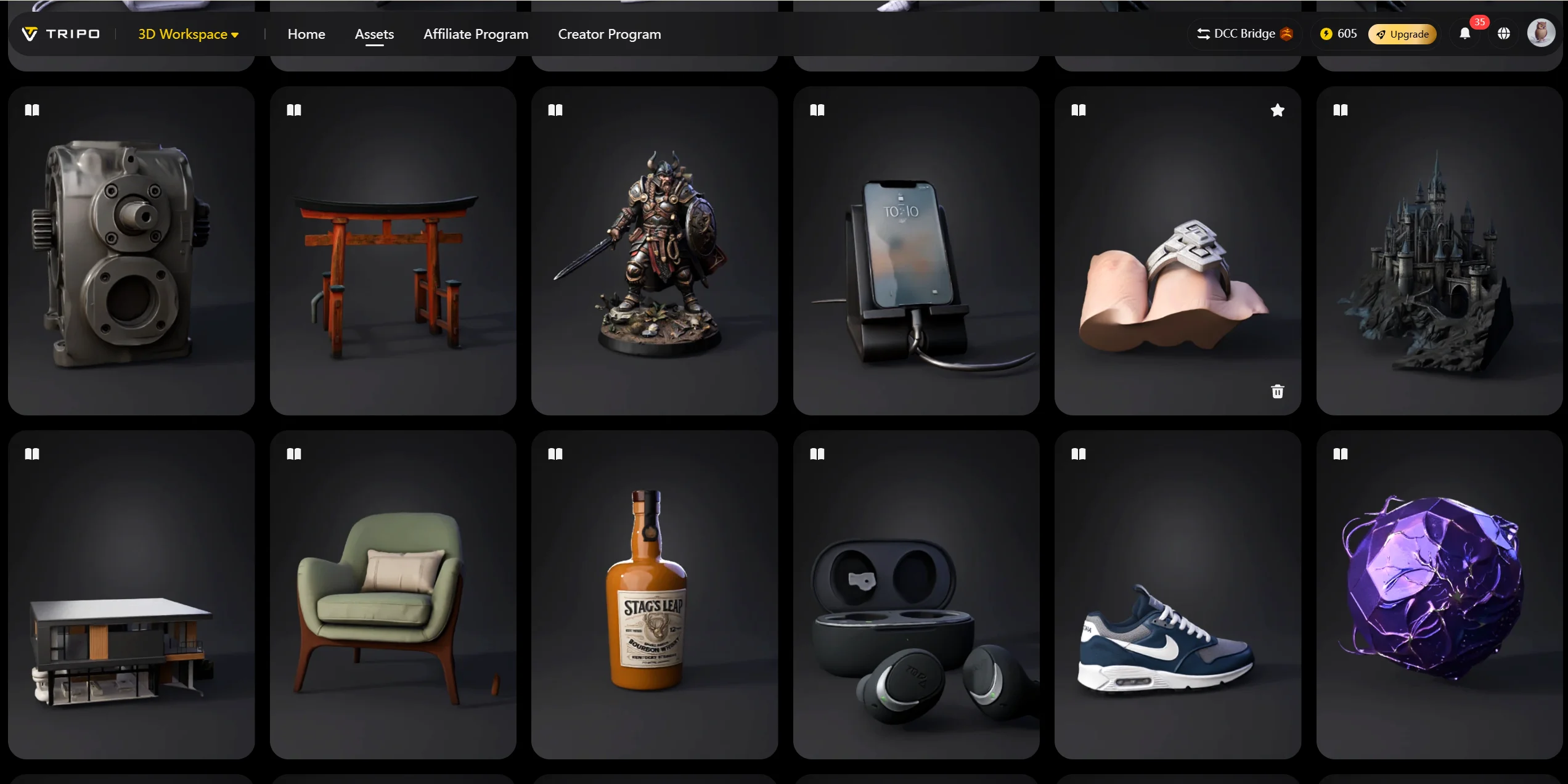
Étape 2 : Générer chaque élément à partir de texte ou d’une image de référence
Dans Tripo AI Studio, choisissez Text-to-3D lorsque ce sont les mots qui définissent l’objet. Choisissez Image-to-3D lorsque vous avez du concept art, un croquis ou une photo. Un passage de sketch-to-3D vous permet de comparer le résultat à une référence de forme visible.
Utilisez Multi-view-to-3D lorsque la silhouette compte sous plusieurs angles. Le guide multi-view de Tripo recommande de téléverser 2 à 4 images nettes pour ce type de workflow. Cela aide pour les lanternes, les véhicules, les statues, les machines ou les accessoires autour desquels la caméra peut tourner.
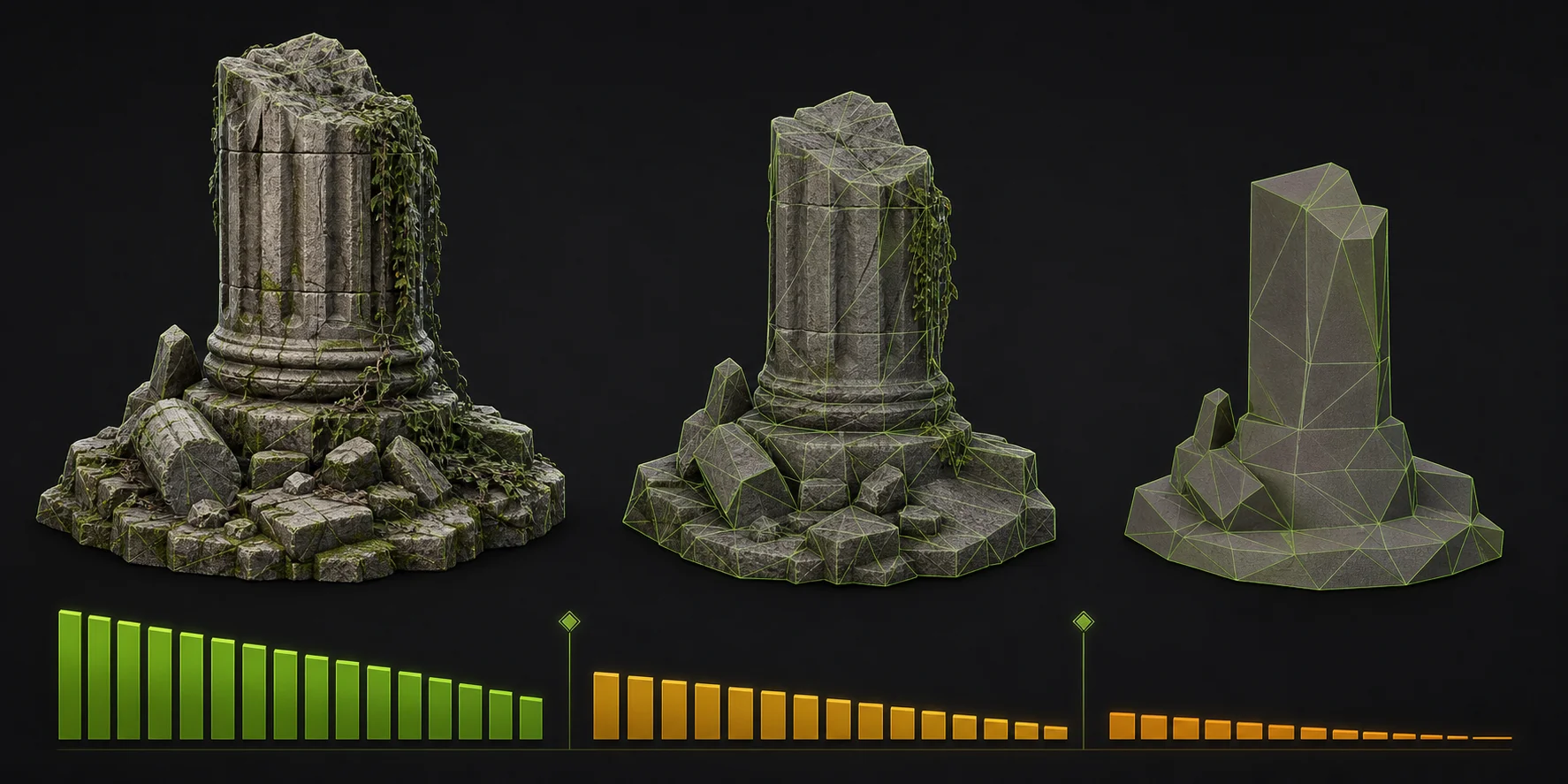
Étape 3 : Définir le budget de polygones avant de générer, pas après
Pour les éléments d’arrière-plan dispersés, visez le bas de la fourchette. Une petite pierre au bord d’un chemin ne doit pas porter un niveau de détail de héros. Pour un sanctuaire, une statue ou un objet que le joueur peut examiner, autorisez davantage de géométrie.
Pour les accessoires d’environnement, une bonne recette par défaut est la suivante : générez l’image ou le modèle, utilisez Smart Mesh, restez autour de 5K à 20K faces, réessayez si la forme échoue, générez la texture, puis exportez vers votre DCC ou votre moteur. Les conseils de Tripo pour les game assets mettent en avant la topologie Smart Mesh et les intégrations DCC Bridge pour les workflows de jeu. Les éléments d’arrière-plan dispersés ont rarement besoin d’un maillage dense, donc faire passer les accessoires par une smart retopology permet de garder la scène légère.
Étape 4 : Texturer et styliser pour un rendu cohérent
Générez les textures pour chaque objet, mais conservez une seule référence de style pour l’ensemble. Si le sol de la forêt a un rendu pictural et que les rochers ont un rendu photoréaliste, le joueur l’interprétera comme un bug.
Réutilisez la palette, le niveau de rugosité et le style de matériau. Un petit environnement fonctionne mieux lorsque dix assets simples vont ensemble que lorsqu’un asset parfait jure avec tout le reste.
Étape 5 : Assembler dans le moteur
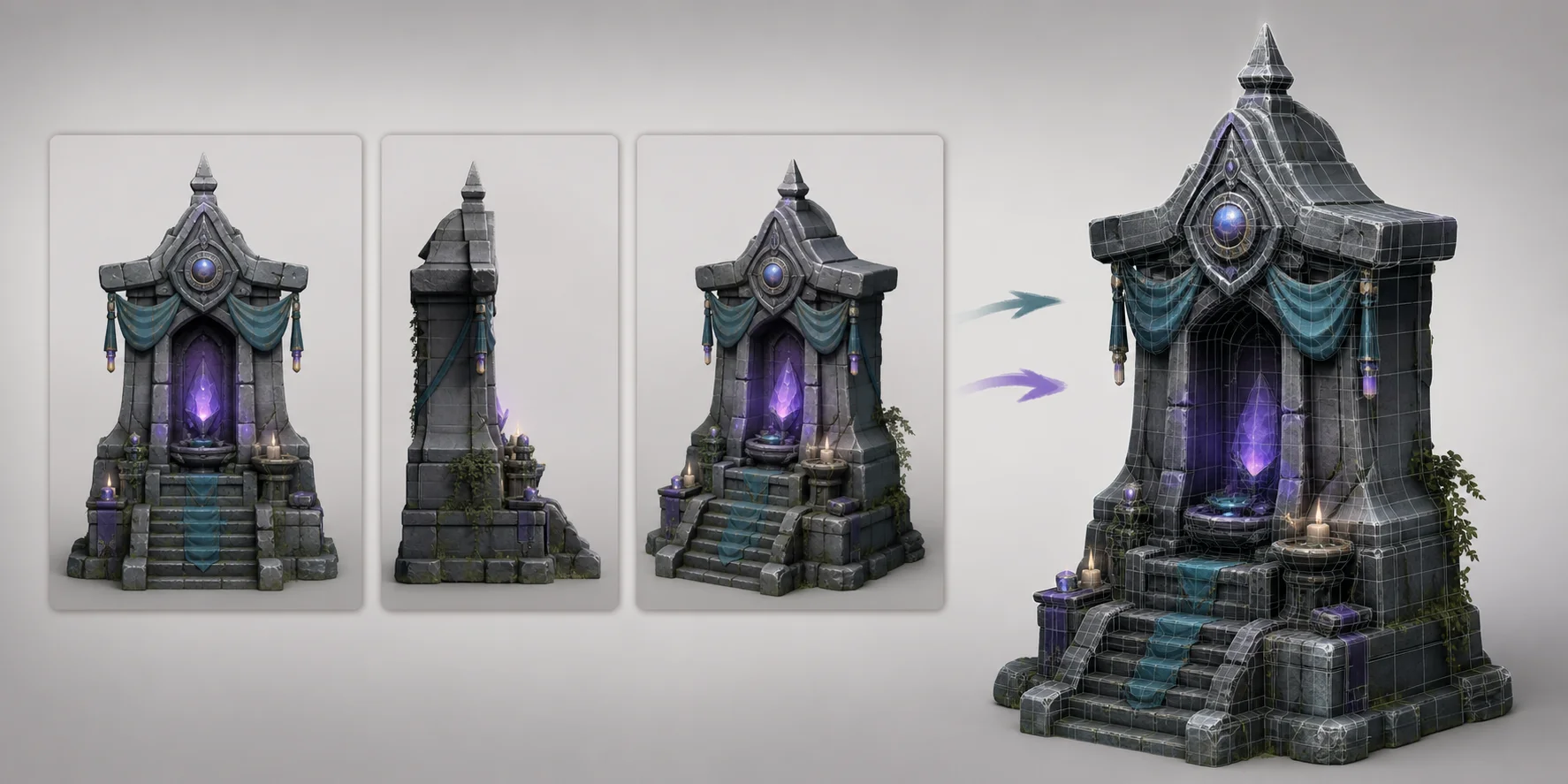
Importez vos accessoires, dupliquez des variantes, faites-les pivoter et redimensionnez-les, dispersez-les sur le terrain et éclairez la scène. C'est à ce stade que dix objets générés deviennent un environnement 3D.
Vérifiez l'échelle, le pivot et le matériau sur un accessoire avant d'en disperser 200 copies. Ensuite, enregistrez cette configuration d'importation et réutilisez-la. Essayez-le dans Tripo AI Studio →
Vos accessoires existent. Maintenant, ils doivent survivre au trajet jusqu'à votre moteur.
Quel format d'exportation devriez-vous utiliser pour les environnements de jeu ?
| Format | Idéal pour | À surveiller |
|---|---|---|
| GLB | Web, AR/VR et moteurs de jeu | Les textures sont intégrées, donc moins de fichiers risquent de manquer |
| FBX | Jeux et logiciels d’animation 3D | Prise en charge solide des pipelines Unity et Unreal |
| OBJ | Édition 3D générale et impression 3D de base | Format simple, mais moins performant pour l’animation |
| USD | VFX, animation et workflows collaboratifs | Mieux adapté aux pipelines de scènes plus volumineuses |
| STL | Impression 3D uniquement | Géométrie uniquement, donc aucune texture n’est incluse |
| 3MF | Impression 3D moderne | Prend en charge les couleurs et les textures |
Pour Unity et Unreal, utilisez FBX ou GLB. FBX est l’option sûre par défaut pour de nombreux pipelines de jeu. GLB est particulièrement utile lorsque l’environnement est destiné au web, à l’AR ou à la VR, car les données de maillage et de matériau peuvent être regroupées. Le guide d’export de Tripo indique USD, FBX, OBJ, STL, GLB et 3MF comme formats principaux pris en charge.
L’export nécessite un abonnement admissible même lorsqu’il reste des crédits. Basic prend en charge uniquement les exports de la version 2.5. Les versions 3.0 et 3.1 nécessitent un abonnement payant actif. Consultez la page de tarification actuelle avant de planifier la livraison de production.
L’échelle et l’axe vertical nécessitent presque toujours une passe de correction à l’importation. Vérifiez un rocher, un mur ou un arbre avant d’en disperser des centaines. Si un coéquipier vous donne un OBJ et que votre moteur a besoin d’un FBX, une rapide conversion de fichier 3D vous évite un aller-retour par Blender.
Cinq erreurs qui ruinent les environnements générés par AI
L’erreur la plus coûteuse, et de loin, est le prompt de blob fusionné. Il transforme une scène en un seul objet et oblige à tout recommencer.
- Une seule invite pour toute la scène. Vous obtenez un unique blob fusionné où l’arbre et le rocher partagent un seul mesh, donc rien ne peut être déplacé ni réutilisé. Corrigez cela en générant objet par objet, puis en assemblant la scène.
- Ignorer le budget de polygones jusqu’à l’importation. La scène fonctionne bien avec un seul accessoire et cale à quatre-vingts. Définissez la cible de faces au moment de la génération, et réservez les meshes denses aux objets héros.
- Mélanger les styles artistiques dans l’ensemble des accessoires. Une écorce photoréaliste à côté d’une pierre cartoon plate ressemble à un bug, pas à un style. Verrouillez une référence de style et régénérez les éléments aberrants.
- Supposer qu’un modèle de monde de type vidéo vous donne un fichier. La visite guidée semble parfaite, mais il n’y a rien à importer. Vérifiez que l’outil produit bien de la géométrie avant de construire votre pipeline autour de lui.
- Passer la vérification d’échelle et de pivot. Les accessoires flottent, s’enfoncent ou tournent autour du mauvais point une fois dupliqués. Vérifiez l’échelle et l’origine d’un accessoire avant d’en disperser des copies.
Quand la génération d’environnements par AI n’est pas le bon choix
Les espaces architecturaux précis ou exacts au niveau CAD relèvent encore de la modélisation manuelle ou des outils CAD. La géométrie générée est optimisée pour paraître juste, pas pour être mesurée juste. Si une pièce a besoin de longueurs de murs exactes, de dégagements de portes ou de dimensions prêtes pour la fabrication, ne vous fiez pas à un prompt.
Les espaces critiques pour le gameplay ont aussi besoin de la main d’un designer. L’espacement des plateformes, la hauteur des couverts, les collisions, les lignes de vue et les routes d’approche des ennemis influencent la façon dont le niveau se joue. Générez l’habillage, mais bloquez vous-même l’espace jouable.
Les mondes interactifs longs et continus en sont encore au stade de la recherche. DeepMind indique que Genie 3 prend en charge quelques minutes d’interaction continue plutôt que de longues heures, et le modèle a des limites concernant le rendu précis du texte et la géographie exacte du monde réel. La génération par AI supprime le goulot d’étranglement de la production d’assets, pas les décisions de design.
Questions fréquentes
Q : Qu’est-ce qu’un créateur d’environnements AI ? C’est un outil qui construit une scène 3D à partir d’une description textuelle ou d’une image de référence. Selon l’outil, la sortie peut être un monde explorable ou un ensemble de fichiers 3D que vous pouvez importer dans un moteur de jeu.
Q : Que produit réellement un générateur d’environnements 3D par AI ? Certains outils produisent des mondes interactifs de type vidéo, certains produisent des données de reconstruction, et certains produisent une géométrie 3D standard avec des textures. Seul le dernier type vous donne des fichiers comme GLB ou FBX qu’un moteur de jeu peut charger directement.
Q : Puis-je utiliser un créateur d’environnements AI dans Unity ou Unreal Engine ? Oui, si l’outil exporte une vraie géométrie. Générez des accessoires et des morceaux de terrain, exportez-les en FBX ou GLB, puis assemblez la scène dans le moteur.
Q : Existe-t-il un logiciel gratuit de création d’environnements AI ? De nombreuses plateformes proposent une offre gratuite avec des limites. La page de tarification de Tripo AI indique 200 crédits mensuels sur l’offre gratuite, mais l’export de modèles peut quand même nécessiter une offre éligible selon la version et le workflow.
Q : En quoi la génération d’environnements par AI est-elle différente de la génération procédurale ? La génération procédurale suit des règles, du bruit et des paramètres que vous configurez. La génération par AI part d’un texte ou d’images et offre un contrôle paramétrique moins exact sur les résultats répétés.
Q : AI peut-elle remplacer les artistes d’environnements 3D ? Pas pour les décisions de design. AI peut supprimer une grande partie du travail de production d’assets, mais la disposition, le rythme, les collisions, la lisibilité et le goût exigent encore un artiste ou un designer humain.
Q : Quel format de fichier est le meilleur pour les environnements de jeu générés par AI ? FBX est une valeur sûre par défaut pour les pipelines Unity et Unreal. GLB est meilleur pour le web, l’AR et la VR, car les textures peuvent être intégrées dans le fichier. Évitez STL pour les assets de jeu texturés.
Q : Combien de temps faut-il pour générer un environnement 3D avec AI ? Des accessoires individuels peuvent être générés en quelques secondes à quelques minutes. Le vrai travail, c’est l’assemblage, le nettoyage, les vérifications d’échelle et l’éclairage, donc prévoyez un après-midi pour une petite scène utilisable.
Q : Puis-je utiliser commercialement des environnements 3D générés par AI ? Tripo autorise l’usage commercial lorsque le matériel source est exempt de litiges de copyright, et vous conservez le copyright des modèles générés. Les modèles du plan gratuit peuvent apparaître sur la page d’accueil de Tripo, donc vérifiez les conditions de confidentialité et de l’offre avant un travail client.
Q : Les environnements générés par AI nécessitent-ils un nettoyage avant utilisation ? En général, oui. Prévoyez un passage pour la réduction des polygones, une vérification d’échelle et de pivot, puis une revue de cohérence stylistique avant de disperser les assets dans un niveau.
Conclusion
Un créateur d’environnements AI ne vous livre pas un niveau terminé. Il vous donne des éléments qui nécessitent encore une mise en page, un nettoyage, des vérifications d’échelle, de l’éclairage et du jugement de design. Déterminez si vous avez besoin d’un aperçu ou de fichiers exportables, générez un objet à la fois et gardez un format de livraison cohérent.
Commencez à générer des accessoires d’environnement dans Tripo AI Studio. Comparez les offres et les allocations de crédits sur la tarification Tripo AI.