5 erreurs coûteuses à éviter avant de partager vos modèles 3D IA

Vous avez saisi un prompt ou téléchargé une image, et un incroyable ai 3d model generator comme Tripo AI a donné vie à votre vision en quelques minutes. Le résultat est superbe à l'écran, et vous avez hâte de le partager avec le monde entier — dans votre portfolio, un moteur de jeu ou sur un visualiseur 3D.
Mais attendez. Partager un modèle 3D brut, non préparé, peut entraîner des fichiers énormes, des glitches visuels et une expérience frustrante pour quiconque essaie de l'afficher. Ne laissez pas une simple erreur technique gâcher les grands débuts de votre modèle !
Ce guide présente les erreurs les plus courantes commises par les créateurs et propose des solutions simples et concrètes. En prenant quelques minutes supplémentaires pour préparer un modèle 3D au partage, vous vous assurez que votre travail ait l'air professionnel, à chaque fois.
Bien commencer avec une base de qualité
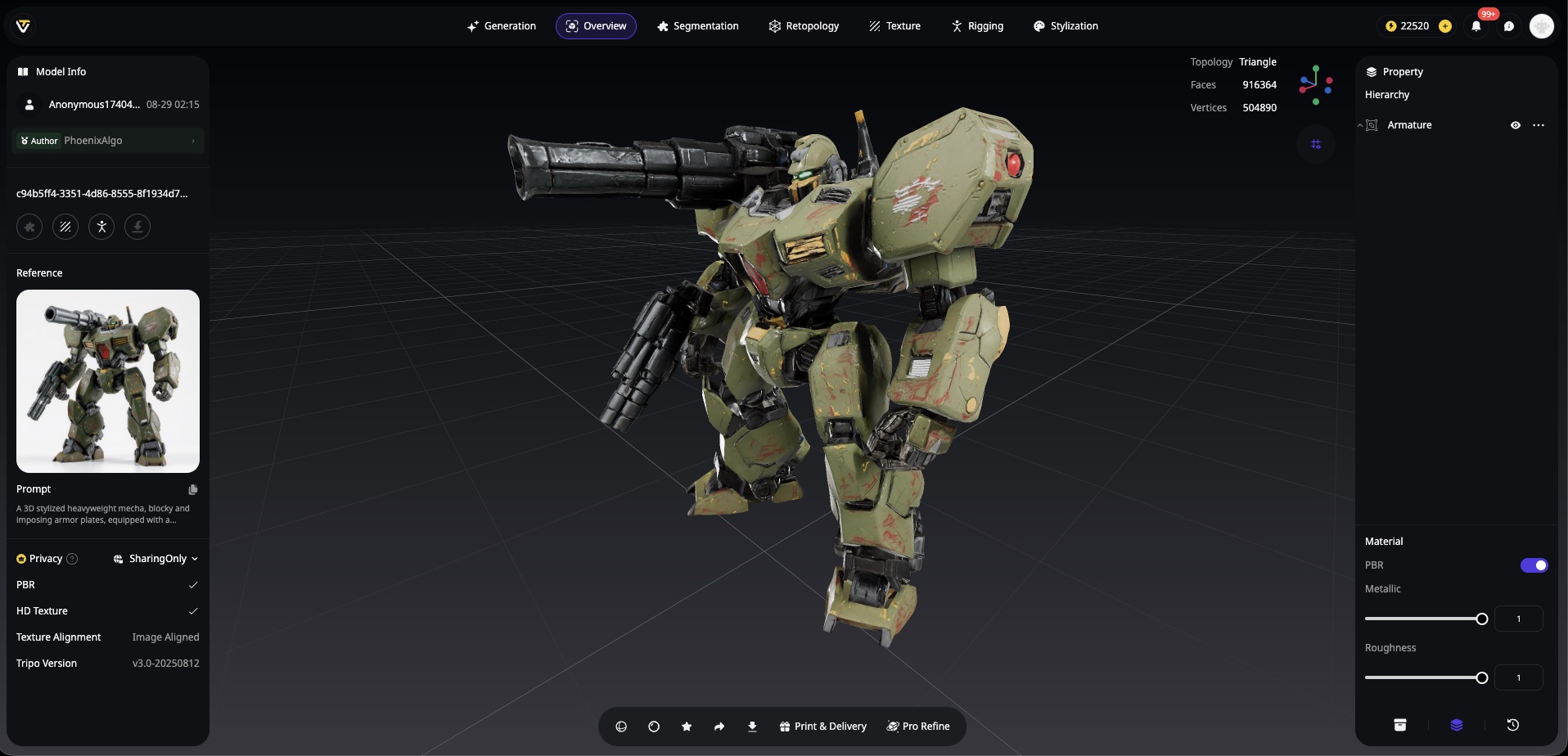
Avant de passer aux corrections, reconnaissons une vérité importante : tous les générateurs de modèles 3D IA ne se valent pas. Plus votre modèle de départ est bon, moins vous aurez besoin de nettoyage.
Lorsque vous partez d'une base de haute qualité issue de plateformes avancées comme Tripo AI, vous avez déjà une longueur d'avance. Leur Algorithm 3.0 (désormais en beta) produit une géométrie détaillée et des textures propres qui réduisent les artefacts IA courants. Cela signifie moins de temps passé à corriger les trous, les normales bancales et les coutures de texture — et plus de temps à perfectionner votre vision.
Pensez-y ainsi : Tripo AI vous fournit une maison bien construite ; il vous suffit de la mettre en valeur correctement avant la visite. Le niveau de détail et la cohérence de leur rendu en font une solution idéale pour créer des variantes optimisées — conservez précieusement votre fichier source high-poly, puis exportez des versions plus légères adaptées à des usages spécifiques.
Les 5 principales erreurs (et comment les corriger)
Erreur n°1 : ignorer le nombre de polygones
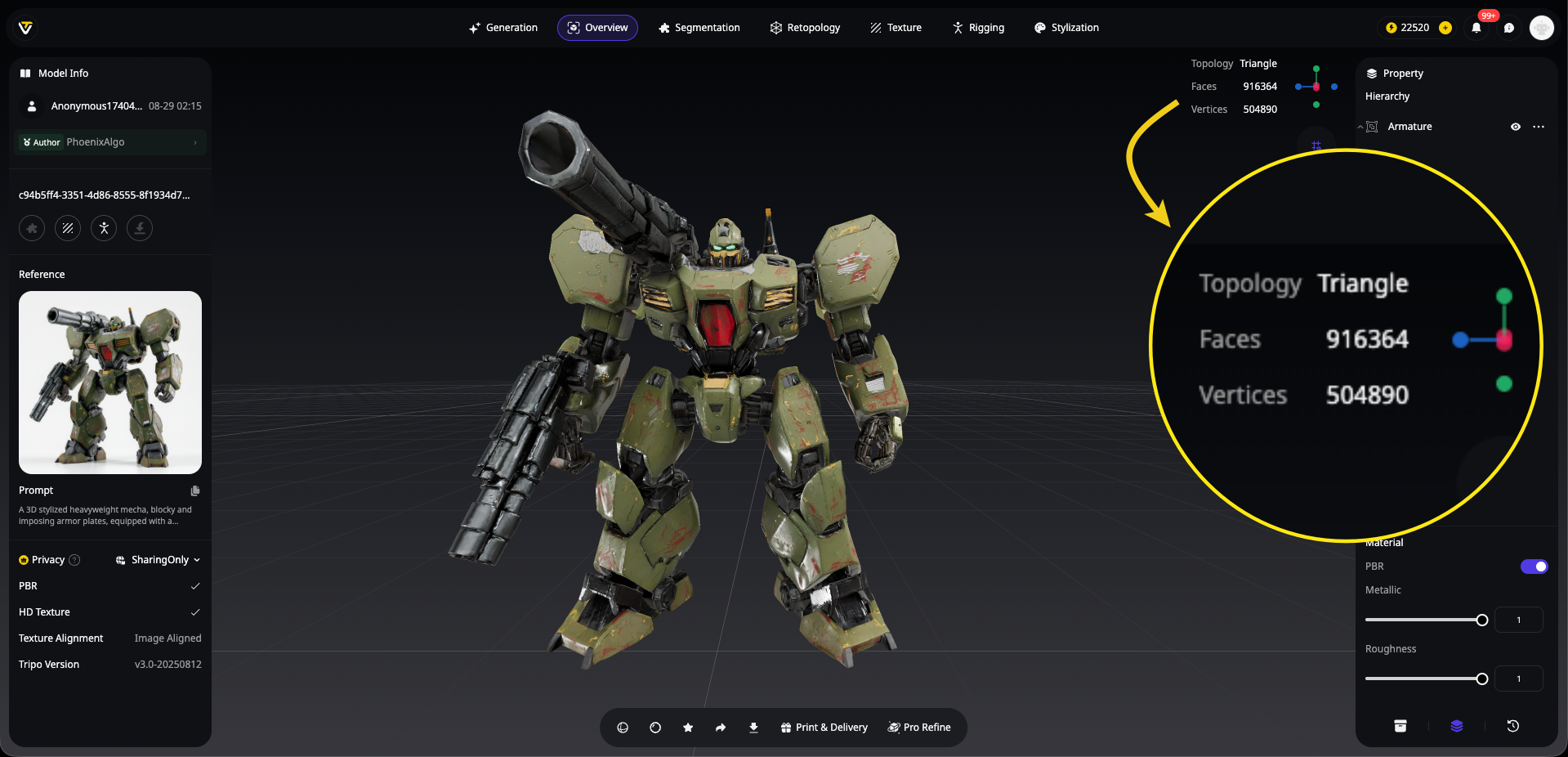
Le problème : votre modèle 3D généré par IA, magnifiquement détaillé, contient 2,5 millions de polygones. Il est superbe dans votre viewport, mais une fois partagé, il devient un monstre en taille de fichier qui fait planter les navigateurs et met les moteurs de jeu à genoux.
Voici la réalité : cette sculpture de dragon extrêmement détaillée a peut-être chaque écaille parfaitement modélisée, mais si elle met 10 minutes à se charger sur Sketchfab, personne ne restera pour l'admirer.
La solution : utilisez la fonctionnalité de retopology intégrée de Tripo AI pour une optimisation instantanée.
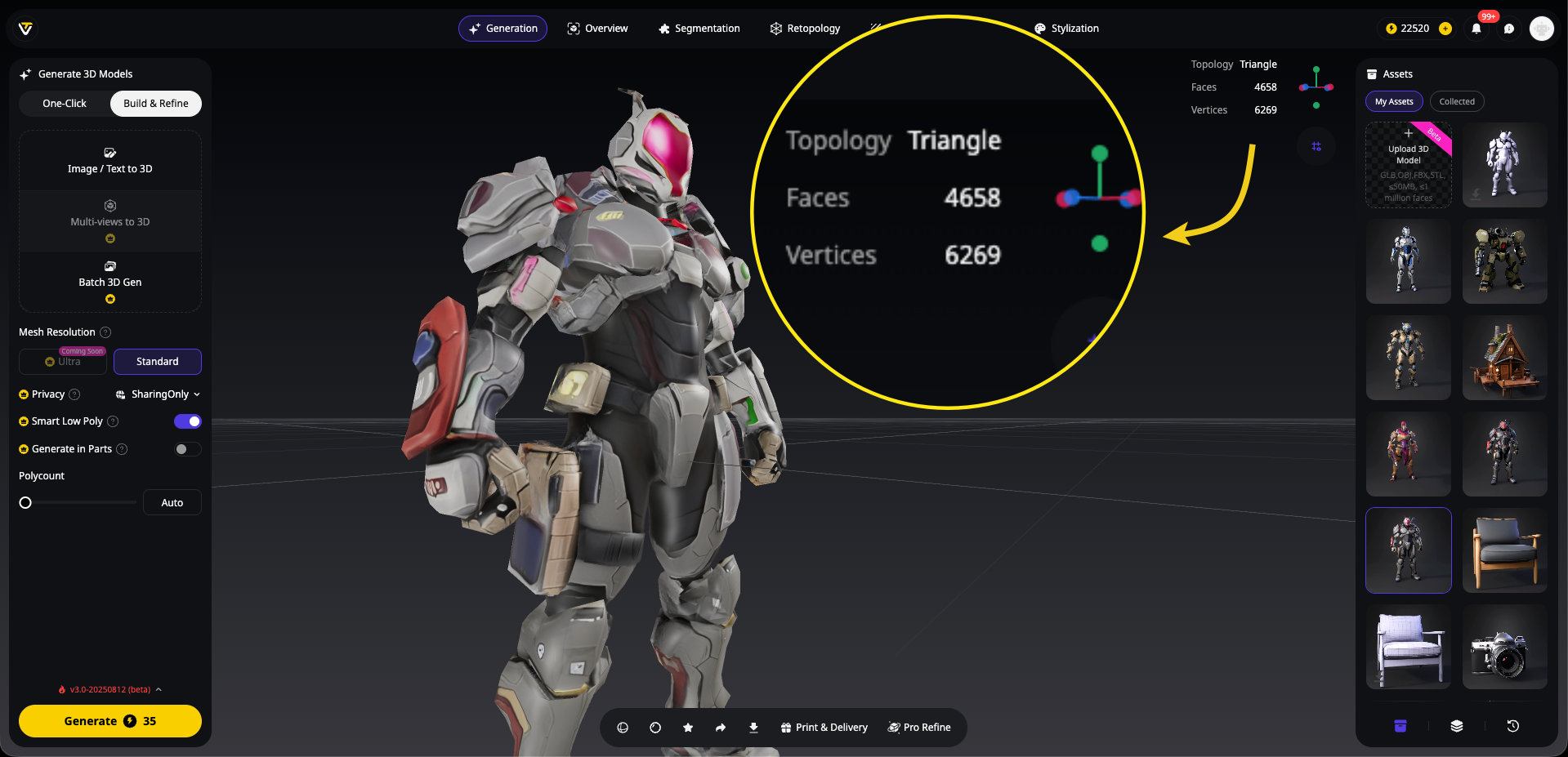
La solution intelligente avec Tripo AI :
Oubliez le processus fastidieux de décimation manuelle. Tripo AI inclut une fonctionnalité de retopology intelligente qui optimise automatiquement le nombre de polygones de votre modèle tout en préservant la qualité visuelle. Voici à quel point c'est simple :
- Générez votre modèle à l'aide de la fonctionnalité text or image to 3D de Tripo AI
- Activez "Smart Low-Poly" dans les paramètres de génération
- Choisissez votre nombre de polygones cible en fonction de l'usage prévu
- Laissez Tripo AI gérer automatiquement l'optimisation
C'est tout ! Aucun ajustement manuel, aucun modificateur complexe, aucune approximation. L'IA réduit intelligemment le nombre de polygones tout en conservant les détails essentiels du modèle et une topologie propre.
Pourquoi la retopology de Tripo AI est supérieure :
- Préservation intelligente : l'IA sait quels détails comptent le plus et les protège
- Topologie propre : génère un edge flow correct, parfait pour l'animation
- Sorties multiples : obtenez les versions high-poly et low-poly en une seule génération
- Gain de temps : ce qui prend plus de 30 minutes manuellement se fait en quelques secondes
Paramètres recommandés selon les usages :
Astuce de pro : lorsque vous utilisez la fonctionnalité image to 3D de Tripo AI, vous pouvez spécifier l'optimisation des polygones dès le départ. Cela signifie que votre modèle est prêt à être partagé dès sa génération — aucun post-processing requis !
Alternative manuelle (si nécessaire) :
Si vous travaillez avec des modèles provenant d'autres sources ou avez besoin d'un contrôle ultra-spécifique, vous pouvez toujours utiliser la décimation traditionnelle dans Blender. Mais pourquoi passer 30 minutes à ajuster manuellement des ratios de décimation quand Tripo AI peut fournir instantanément des modèles optimisés ?
La beauté de l'approche de Tripo AI, c'est qu'elle élimine complètement cette erreur courante. En intégrant une retopology intelligente directement dans l'ai 3d model generator, ils ont supprimé l'un des plus grands obstacles au partage de contenus 3D de qualité professionnelle.
Erreur n°2 : utiliser le mauvais format de fichier
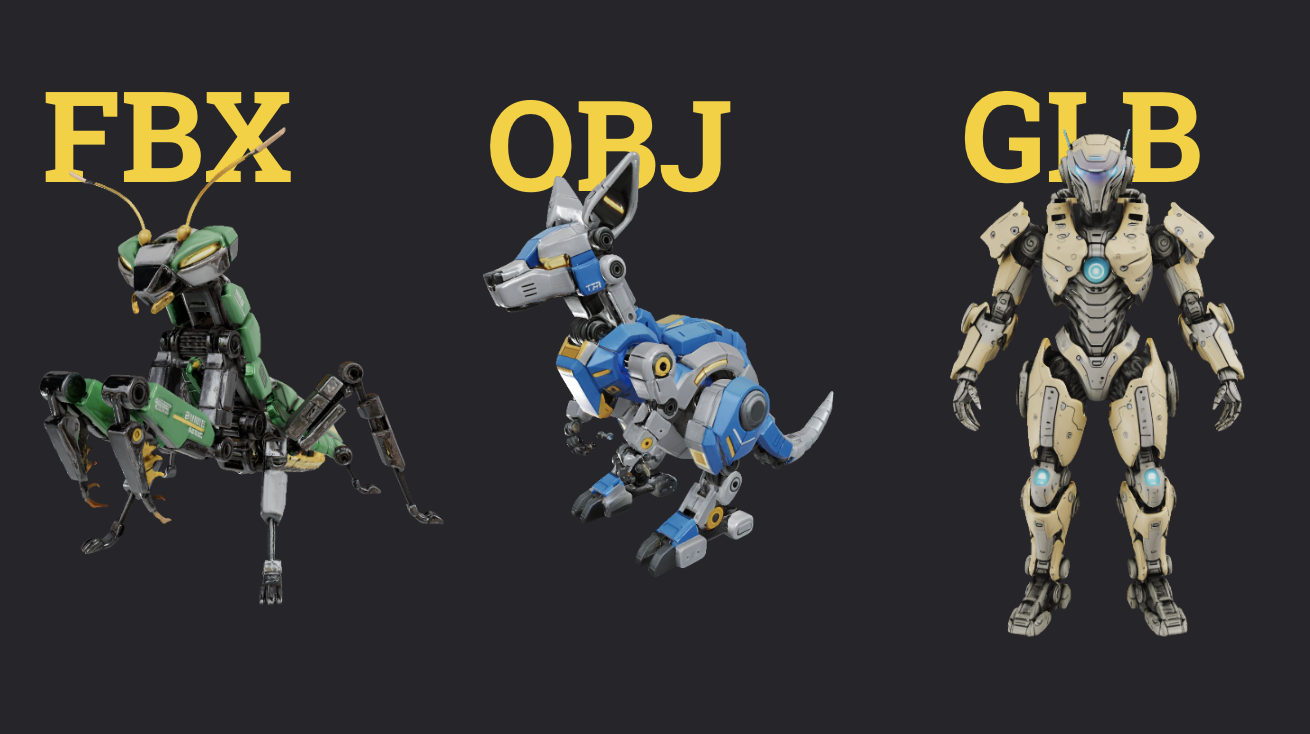
Le problème : vous exportez votre chef-d'œuvre en fichier .blend et l'envoyez, pour ne recevoir que des messages confus : "Je n'arrive pas à l'ouvrir" ou "Où sont les textures ?"
Le chaos des formats de fichier est bien réel. Envoyer des formats propriétaires enferme les destinataires dans un logiciel spécifique, tandis que des formats universels mal choisis peuvent faire disparaître les matériaux, les animations ou la bonne échelle.
La solution : choisissez vos formats de manière stratégique en fonction du contexte de partage.
Guide de sélection des formats :
- .GLB (glTF 2.0 Binary) : le couteau suisse du partage 3D
- Un seul fichier contient le mesh + les textures + les matériaux
- Parfait pour les visualiseurs web, l'AR, les réseaux sociaux
- Préserve magnifiquement les matériaux PBR
- .FBX : le pilier de l'industrie
- Excellent pour les moteurs de jeu et l'animation
- Prend en charge les hiérarchies complexes et les rigs
- Peut intégrer les textures (cochez "Embed Media")
- .OBJ : la solution de repli fiable
- Compatibilité universelle
- Nécessite des fichiers .mtl et de texture séparés
- Pas de prise en charge de l'animation
Checklist d'export rapide :
- Pour les portfolios/web : exportez en .GLB avec des textures compressées
- Pour les moteurs de jeu : utilisez .FBX avec médias intégrés
- Pour une compatibilité maximale : fournissez à la fois .GLB et .FBX
- Incluez toujours un fichier readme.txt avec les spécifications de base
Erreur n°3 : échelle et orientation incorrectes
Le problème : votre personnage aux proportions parfaites s'importe dans Unity comme un géant de 500 mètres allongé sur le côté. Ou pire — il est si petit que vos collaborateurs ne le trouvent pas dans le viewport.
Les catastrophes d'échelle surviennent parce que différents logiciels utilisent des unités par défaut et des orientations d'axes différentes. Votre modèle 3D est peut-être parfait dans l'univers Z-up de Blender, mais devient un vrai casse-tête dans le monde Y-up de Maya.
La solution : standardisez avant de partager.
Le protocole de préparation universel :
- Définissez les bonnes unités : dans Blender, allez dans Scene Properties > Units > Metric
- Vérifiez l'échelle réelle : votre personnage humain mesure-t-il environ 1,7 à 1,8 m ?
- Appliquez toutes les transformations : sélectionnez le modèle, appuyez sur Ctrl+A, appliquez Location, Rotation et Scale
- Définissez le point d'origine : généralement à la base pour un placement stable au sol
- Testez l'export : importez-le dans une autre application pour vérifier
Référence rapide pour l'orientation :
Blender/glTF: Z-up, Y-forward
Unity: Y-up, Z-forward
Unreal: Z-up, X-forward
Astuce de pro : les modèles Tripo AI sont généralement générés avec des proportions cohérentes. Vérifiez tout de même toujours l'échelle — surtout pour la visualisation architecturale ou de produits, où la précision est essentielle.
Erreur n°4 : géométrie désordonnée (trous et éléments parasites)
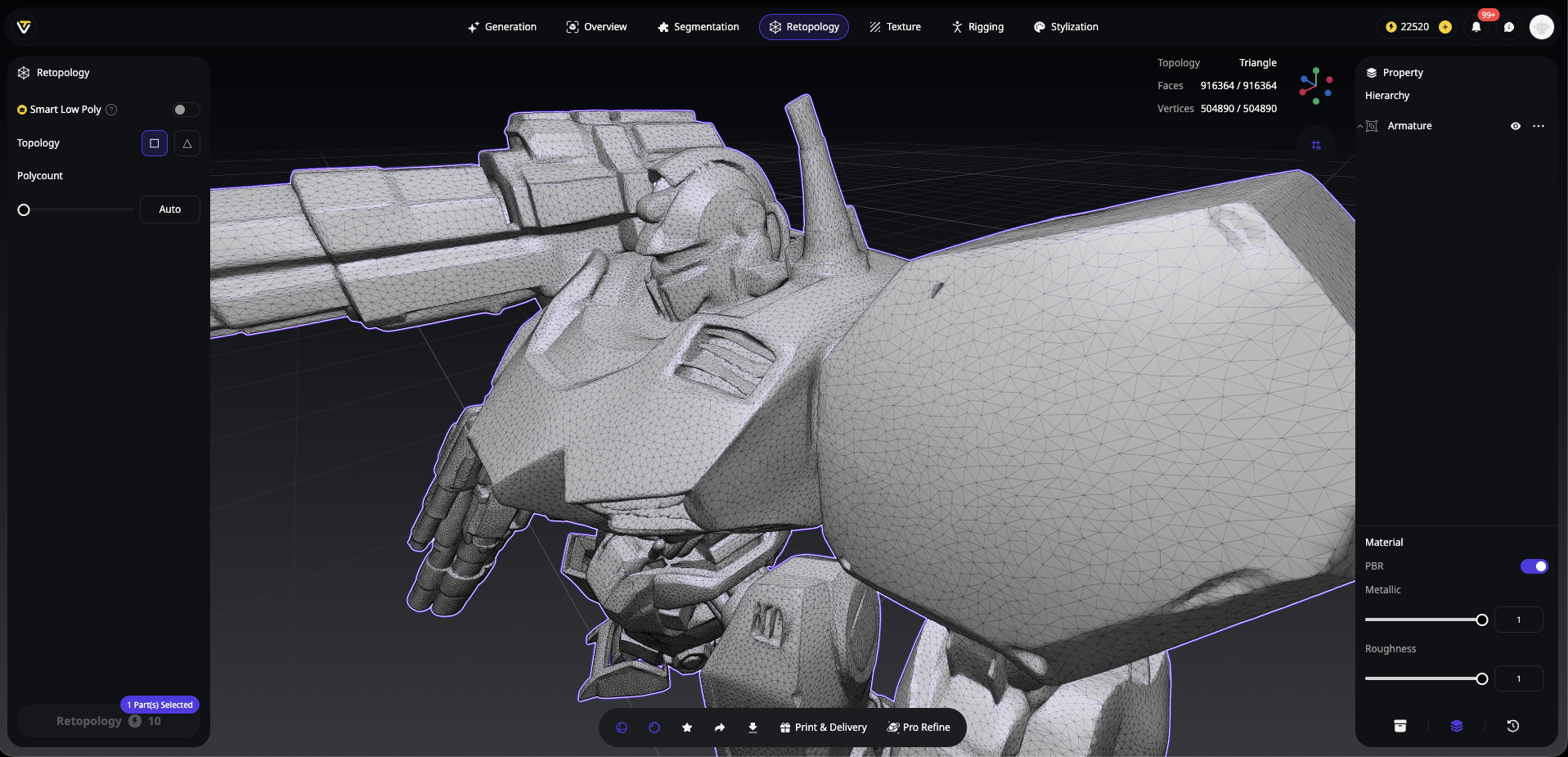
Le problème : votre modèle 3D IA semble correct de face, mais faites-le pivoter et — surprise ! — il y a un énorme trou à l'arrière, des sommets flottants qui créent des artefacts d'ombre, et des arêtes non-manifold qui rendent la 3D printing impossible.
La génération par IA peut occasionnellement laisser ce genre de "bords bruts" numériques. Bien que des outils comme Tripo AI réduisent ces problèmes grâce à leurs algorithmes avancés, n'importe quel ai 3d model generator peut produire quelques anomalies géométriques qui nécessitent une attention particulière.
La solution : un nettoyage systématique à l'aide d'outils éprouvés.
Le workflow de nettoyage :
- Merge by Distance : sélectionnez tout, appuyez sur M > By Distance (0.0001m)
- Remove doubles : nettoie les sommets qui se chevauchent
- Vérifiez le non-manifold : Select > Select All by Trait > Non-Manifold
- Comblez les trous : sélectionnez les edge loops autour des trous, appuyez sur F pour remplir
- Recalculez les normales : sélectionnez tout, Shift+N
Nettoyage avancé avec 3D-Print Toolbox :
- Activez l'add-on dans Preferences
- Lancez la suite complète de vérification
- Corrigez les problèmes dans l'ordre : Manifold > Intersections > Thin Walls
- Utilisez "Make Manifold" pour les problèmes tenaces
- Conseils d'inspection visuelle :
- Utilisez l'ombrage MatCap pour repérer les problèmes de surface
Activez l'overlay Face Orientation (bleu = correct, rouge = inversé)
Zoomez sur les ombres suspectes ou les ruptures d'ombrage
Erreur n°5 : mauvaise organisation et dénomination
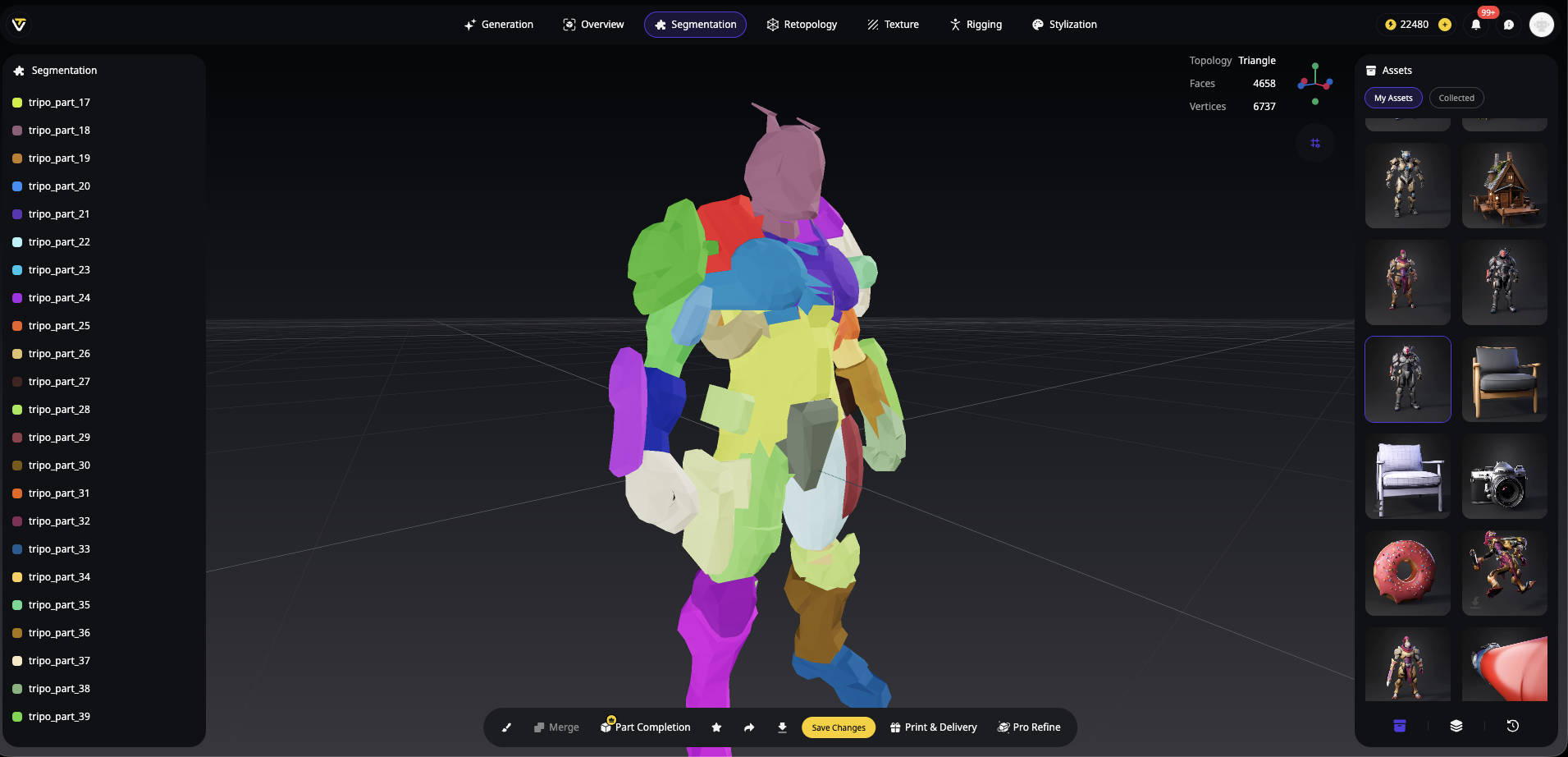
Le problème : votre structure de fichiers ressemble à ceci :
- Cube.001
- Cube.002
- Material.003
- Untitled.027
Bonne chance pour expliquer à votre équipe quel "Cube" est le casque et à quoi correspond chaque matériau. Un mauvais nommage n'est pas seulement peu professionnel — il sabote activement la collaboration et les modifications futures.
La solution : mettez en place un système de nommage logique dès le départ.
Structure de nommage professionnelle :
Character_Warrior/
├── Warrior_Body
├── Warrior_Head
├── Armor_Chest
├── Armor_Shoulder_L
├── Armor_Shoulder_R
├── Weapon_Sword
└── Materials/
    ├── Mat_Skin
    ├── Mat_Armor_Metal
    └── Mat_Leather
Bonnes pratiques d'organisation :
- Des noms descriptifs : "Robot_Arm_Left" et non "Cylinder.015"
- Des conventions cohérentes : utilisez des underscores ou le CamelCase, mais choisissez-en une
- Une hiérarchie logique : regroupez les objets liés
- Une bonne clarté des matériaux : nommez les matériaux selon leur usage, pas simplement "Material.001"
- Une organisation claire des textures : conservez les textures dans un seul dossier avec des noms explicites
Astuce de renommage par lot : utilisez le batch rename de Blender (Ctrl+F2) pour corriger rapidement plusieurs objets.
FAQ : réponses à vos questions brûlantes
Q : Qu'est-ce qu'un "polygone" exactement, et pourquoi devrais-je m'en soucier ?
- R : Considérez les polygones comme les briques de construction de votre modèle 3D — des surfaces planes (généralement des triangles ou des quads) qui se connectent pour former la forme. Plus de polygones = plus de détails, mais aussi des fichiers plus volumineux et des performances plus lentes. C'est comme la résolution d'image : une photo de 100 mégapixels a un niveau de détail incroyable, mais elle peut faire planter la boîte mail de votre grand-mère.
Q : Dois-je toujours réduire le nombre de polygones ?
- R : Pas toujours ! Si vous créez des rendus finaux pour un portfolio où les visiteurs ne voient que des images, conservez ce niveau de détail. Mais pour un affichage interactif, des moteurs de jeu ou des plateformes web, l'optimisation est cruciale. C'est comme avoir à la fois une version cinéma et une version streaming d'un film.
Q : Quel est le meilleur format unique pour partager des modèles avec textures ?
- R : Le .GLB l'emporte pour sa simplicité — un seul fichier contient tout. C'est comme un fichier ZIP spécifiquement conçu pour le 3D content. Pour une compatibilité maximale, fournissez à la fois des versions .GLB et .FBX.
Q : Comment savoir si mon modèle est suffisamment "propre" ?
- R : Suivez cette checklist rapide :
- Aucune erreur dans les vérifications de 3D-Print Toolbox
- S'importe correctement dans un autre logiciel
- Les textures apparaissent sans liaison manuelle
- La taille du fichier est raisonnable pour la plateforme
- Aucun artefact visible lors de la rotation/du zoom
Vos modèles méritent mieux
Voici la vérité : la différence entre un travail 3D amateur et professionnel ne réside souvent pas dans la modélisation elle-même — mais dans la préparation. Ces quelques minutes supplémentaires passées à optimiser, nettoyer et organiser transforment vos créations de "techniquement impressionnantes" à "professionnellement abouties".
Lorsque vous commencez avec un rendu de qualité provenant d'un ai 3d model generator comme Tripo AI, vous avez déjà fait la moitié du chemin. Leur Algorithm 3.0 produit une géométrie propre et un UV mapping correct qui rendent l'optimisation simple plutôt que pénible. Vous ne luttez pas contre l'outil ; vous peaufinez une base déjà solide.
N'oubliez pas : chaque modèle 3D que vous partagez représente vos compétences et votre professionnalisme. Qu'il s'agisse d'une pièce de portfolio, d'un livrable client ou d'une contribution communautaire, une préparation appropriée garantit que votre travail brille dans n'importe quel contexte.
Prêt à créer et partager des modèles 3D professionnels ? Commencez avec les puissants outils de génération de Tripo AI, appliquez ces techniques de préparation et regardez vos créations impressionner sur chaque plateforme. Essayez Tripo AI dès aujourd'hui et donnez à vos modèles la finition professionnelle qu'ils méritent !