¿Qué es el UV Unwrapping? Guía para principiantes sobre texturizado 3D
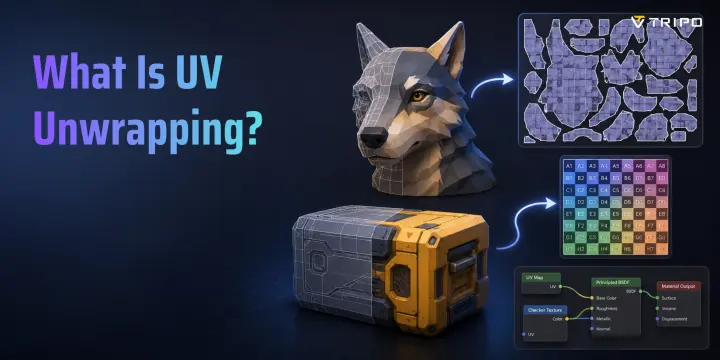
- El UV unwrapping aplana una superficie 3D para que las texturas se coloquen correctamente.
- Las costuras controlan dónde se abre la malla en islas UV.
- Un buen UV reduce el estiramiento y mantiene el detalle de la textura uniforme.
- La densidad de texel y el relleno son importantes para hornear mapas normales limpios.
- Tripo AI puede generar modelos con textura y mapas UV empaquetados.
El UV unwrapping es el proceso de cortar y aplanar la superficie de un modelo 3D en un diseño 2D para que las texturas se puedan aplicar con precisión. Piensa en pelar una naranja de una sola pieza y extender la piel sobre una superficie plana: eso es exactamente lo que el UV unwrapping hace con una malla 3D. Sin él, cualquier textura que apliques se estirará, se repetirá de forma aleatoria o quedará completamente mal.
Cada modelo 3D que alguna vez admiraste en un videojuego o una película — el cuero desgastado de la chaqueta de un personaje, la pintura descascarada de una pared — ese detalle vive en una textura. Y cada textura necesita un mapa UV para ubicarse correctamente sobre una superficie 3D. Esta guía explica qué es el UV unwrapping, cómo colocar costuras de forma inteligente, cómo evitar los errores más comunes y dónde las herramientas de IA ahora hacen el trabajo por ti.
¿Por qué se llama "UV"?
En el espacio 3D, cada punto de un modelo tiene coordenadas X, Y y Z. Estas describen la posición del objeto en tres dimensiones: izquierda-derecha, arriba-abajo y adelante-atrás.
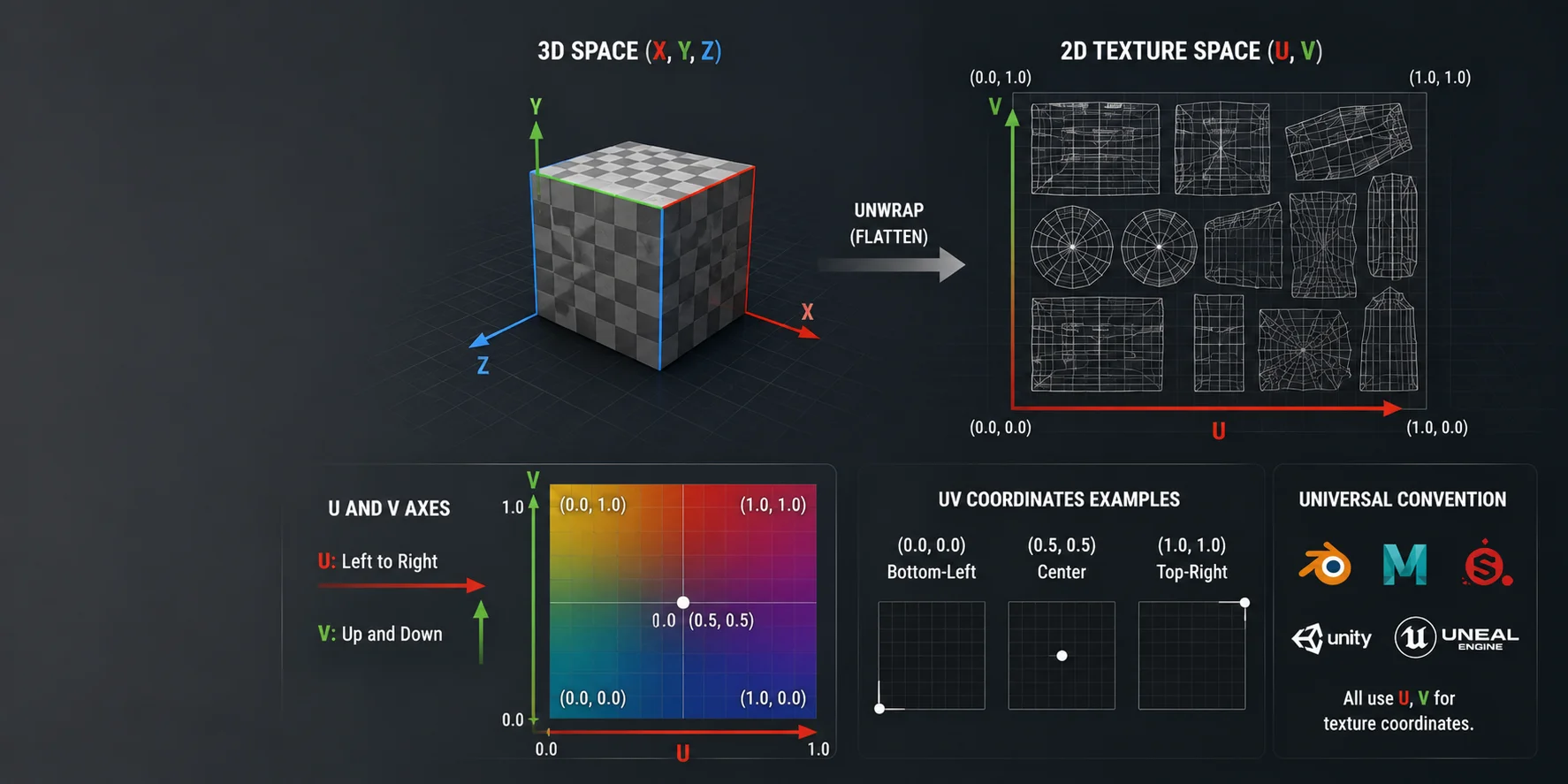
Cuando aplanas una superficie 3D en un diseño de textura 2D, el software necesita otro sistema de coordenadas. Como X, Y y Z ya se usan para el espacio 3D, las herramientas 3D utilizan U y V para los ejes horizontal y vertical del espacio de textura 2D.
U va de izquierda a derecha. V va de arriba a abajo. Una coordenada UV como (0.5, 0.5) representa el centro de la imagen de textura. (0.0, 0.0) es la esquina inferior izquierda, y (1.0, 1.0) es la esquina superior derecha.
Esta convención de nomenclatura es universal. Blender, Maya, Substance Painter, Unity, Unreal Engine y la mayoría de los motores de renderizado usan U y V para las coordenadas de textura.
Ahora que el nombre tiene sentido, veamos en qué consiste el proceso en sí.
¿Qué hace realmente el UV Unwrapping?
Una malla 3D está compuesta de polígonos. Cada polígono existe en el espacio 3D, pero una imagen de textura es plana. El UV unwrapping crea un segundo conjunto de coordenadas para cada vértice de la malla: su posición en un lienzo 2D plano llamado espacio UV, o mapa UV.
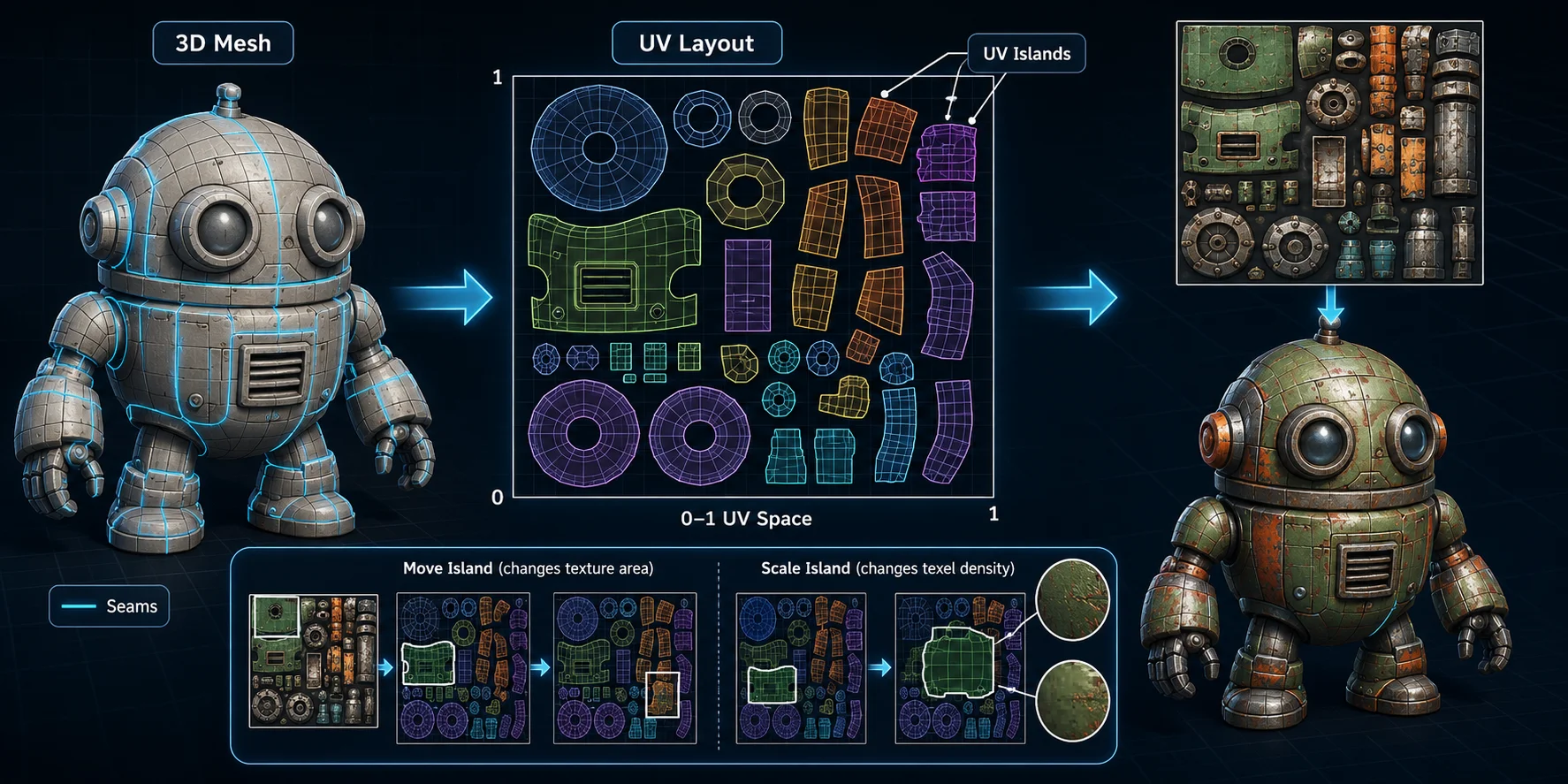
El resultado es un mapa UV. Este mapa parece un diagrama aplanado de la superficie de tu modelo. Se divide en islas UV, que son parches conectados de polígonos aplanados. Un personaje, por ejemplo, puede tener islas UV separadas para la cara, el torso, los brazos, las piernas, las manos, los zapatos y la ropa.
Cada isla UV se ubica en algún lugar dentro del espacio UV de 0 a 1. La imagen de textura se superpone sobre ese espacio, y el software utiliza las coordenadas UV para determinar qué parte de la imagen aparece en cada parte del modelo.
Desplaza una isla UV y una parte diferente de la textura cubrirá esa superficie. Escala una isla hacia arriba y esa superficie obtendrá más detalle de textura. Redúcela, y la misma superficie se verá más borrosa.
La habilidad más importante en el desenvolvimiento UV es saber dónde cortar, lo que se conoce como colocar costuras.
¿Qué son las costuras UV y dónde deberías colocarlas?
Una costura UV es un corte que marcas en una arista de tu malla 3D. Cuando desenvuelves el modelo, el software corta a lo largo de esas aristas y despliega la superficie en islas UV.
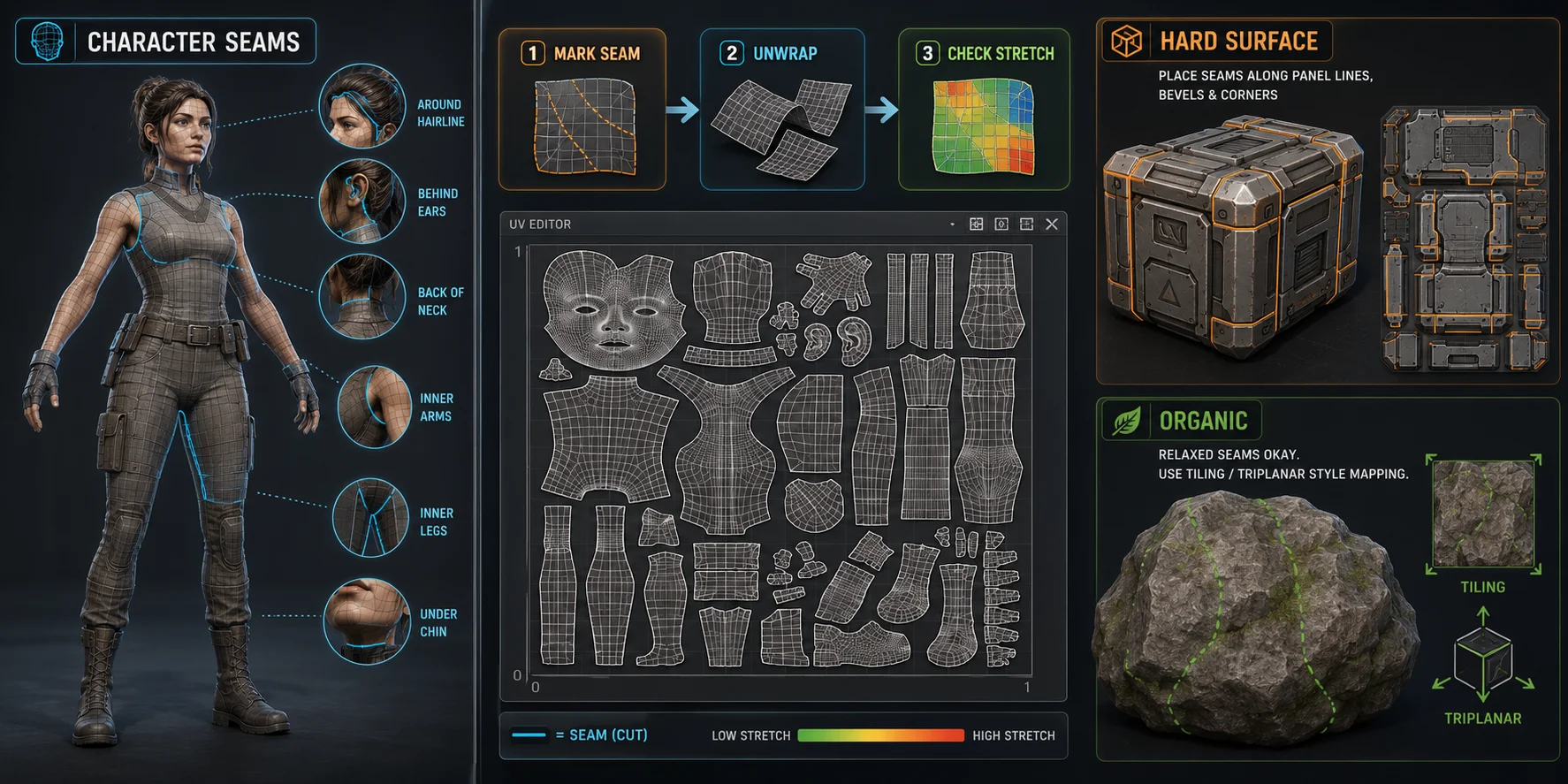
Piensa en una chaqueta. Para extenderla plana como tela, necesitas cortarla a lo largo de las costuras: bajo los brazos, a los lados, alrededor de las mangas y cerca del cuello. Las costuras UV funcionan de la misma manera. Le indican al software dónde se permite dividir la superficie 3D.
El objetivo no es eliminar las costuras por completo. La mayoría de los modelos complejos las necesitan. El objetivo es ocultarlas donde los espectadores no las noten y cortarlas en los pliegues naturales para que la superficie se aplane con menos distorsión.
Para los personajes, coloca las costuras en zonas de poca visibilidad: la parte interior de los brazos y las piernas, entre los dedos, bajo el mentón, alrededor de la línea del cabello, detrás de las orejas y en la nuca. Evita colocar costuras en el centro de la cara, el pecho u otras áreas principales visibles, a menos que el diseño las oculte.
Para los assets de superficie dura, como objetos, vehículos, cajas, armas y maquinaria, coloca las costuras a lo largo de los bordes de los paneles, biseles, transiciones en esquinas y zonas donde la dirección de la superficie cambia bruscamente. Una caja de ciencia ficción ya tiene líneas de panel, así que usa esos bordes para ocultar los cortes UV.
Para las formas orgánicas, como rocas, raíces, acantilados y fragmentos de terreno, las costuras suelen importar menos. Estos assets normalmente utilizan texturas en mosaico, proyección de caja, proyección esférica o mapeo triplanar en lugar de texturas únicas pintadas a mano con cuidado.
En Blender, selecciona el modelo, entra en Modo de edición, selecciona los bordes que deseas cortar, luego haz clic derecho y elige Marcar costura. También puedes usar Ctrl+E → Marcar costura. Tras marcar las costuras, pulsa U → Desenvolver y revisa el resultado en el Editor UV.
Una vez que hayas colocado las costuras y desenvuelto la malla, el problema más común es el estiramiento.
Cómo detectar y corregir el estiramiento UV
El estiramiento UV ocurre cuando una isla UV está distorsionada. Algunos polígonos reciben demasiado espacio de textura, mientras que otros reciben muy poco. En el modelo, el estiramiento se manifiesta como detalles borrosos, patrones deformados, logotipos aplastados, cuadrículas de verificación distorsionadas o líneas de textura que se doblan en direcciones extrañas.
Una prueba sencilla es aplicar una textura de cuadros. Si los cuadros se ven uniformes, los UVs están en buen estado. Si los cuadros se convierten en rectángulos alargados o formas distorsionadas, los UVs están estirados.
En Blender, abre el UV Editor, ve a Overlays y activa Stretch. Las áreas azules indican poca distorsión. Las áreas rojas o naranjas indican alta distorsión. El objetivo es mantener la mayor parte del diseño en azul.
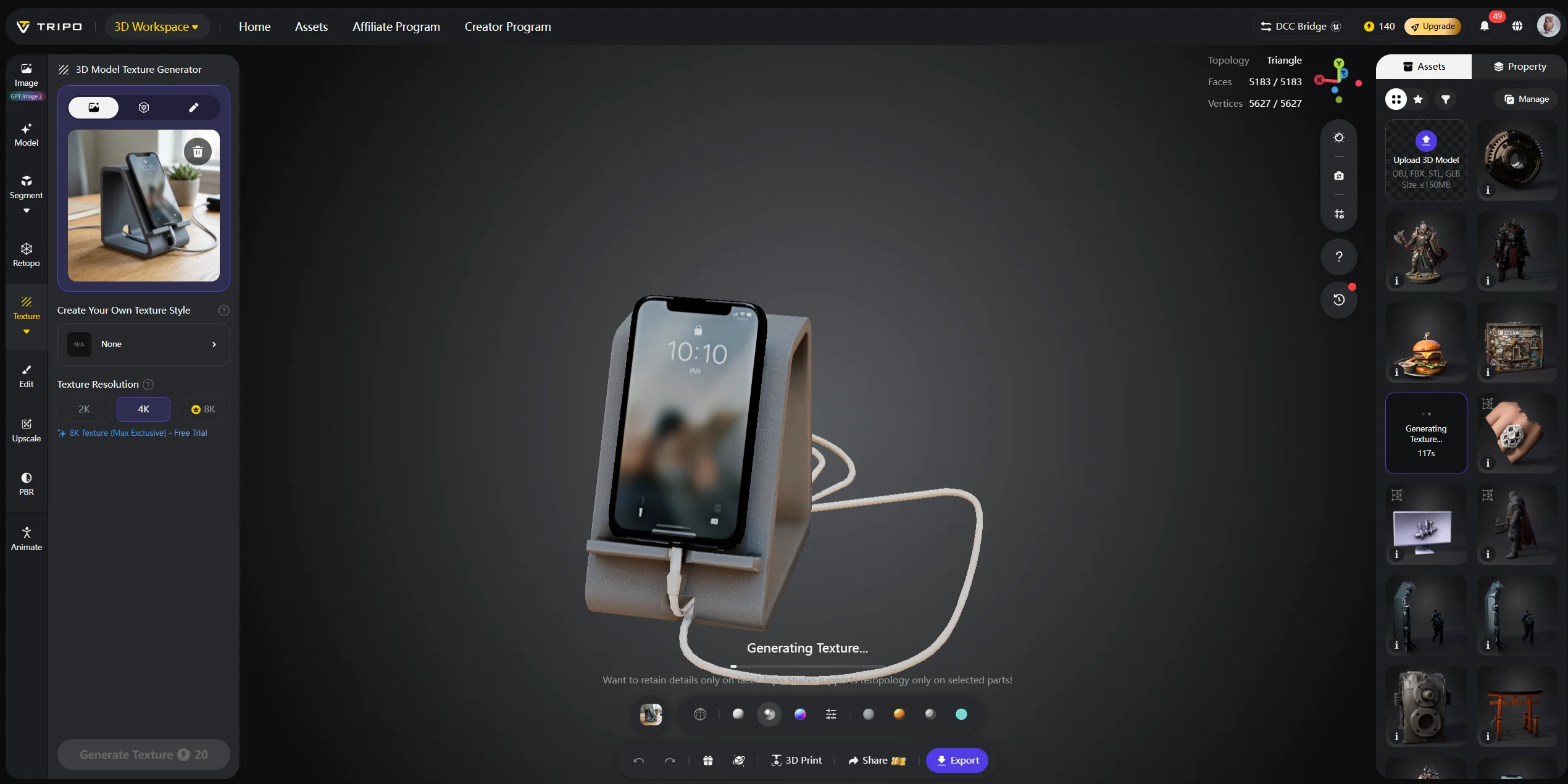
La causa más común es no tener suficientes costuras. Si el software intenta aplanar una superficie curva sin suficientes cortes, tiene que forzar la isla para darle forma. Añade costuras en curvas, pliegues, uniones y zonas ocultas, y luego desarrolla el UV de nuevo.
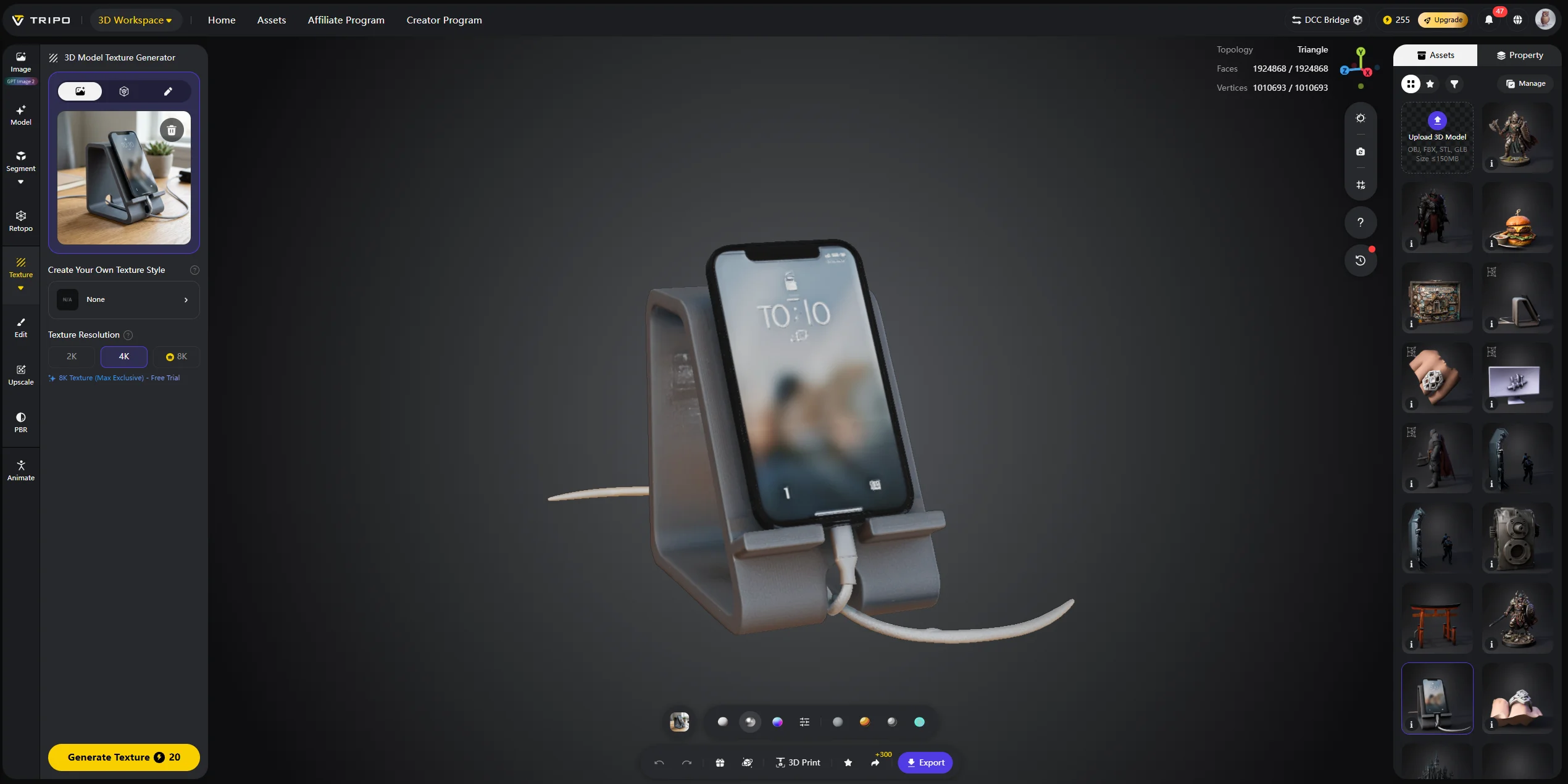
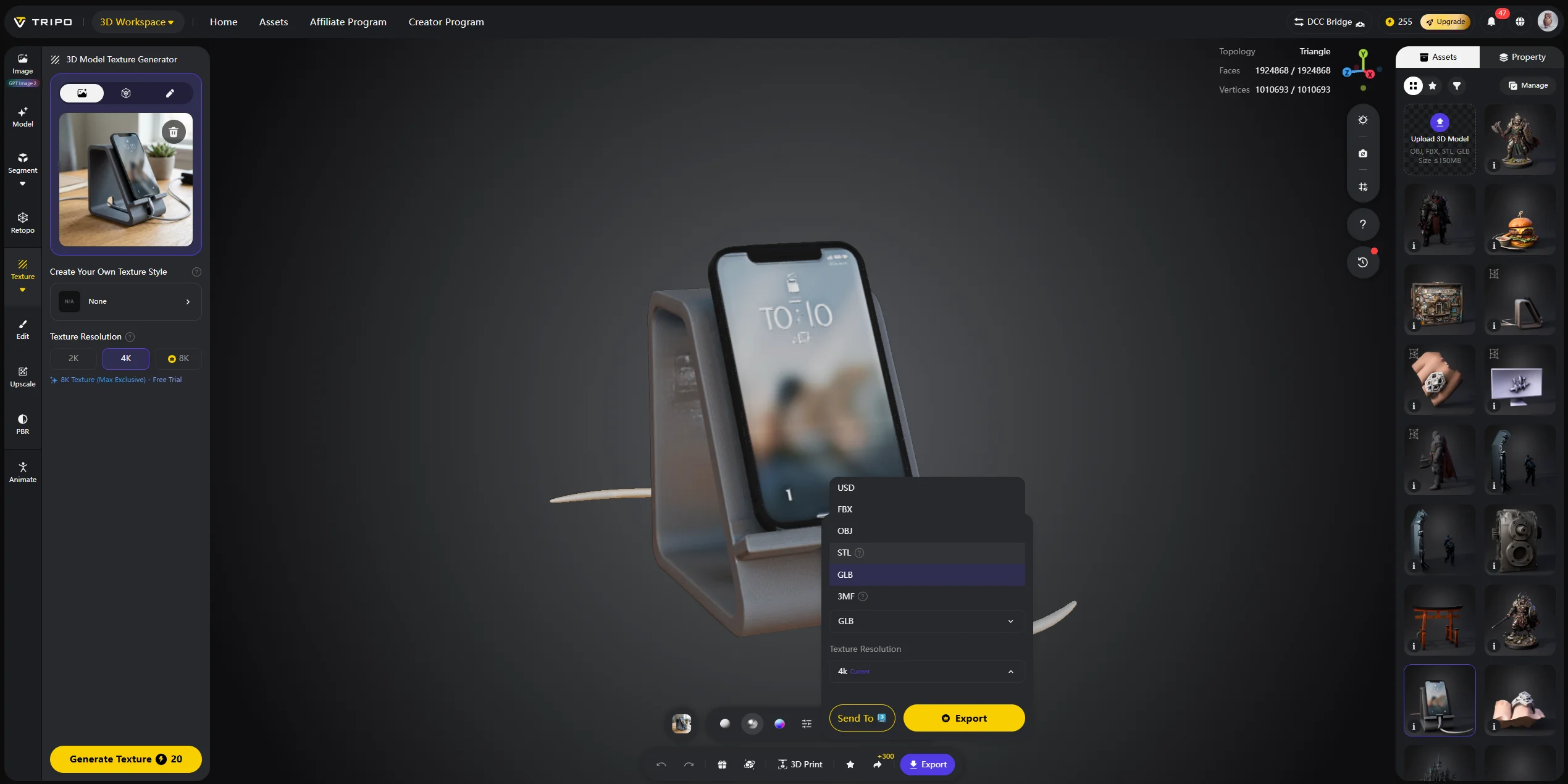
Las formas largas y delgadas también pueden estirarse. Los tubos, cables, mangas, tentáculos y correas a menudo necesitan una costura que recorra toda su longitud. En Blender, también puedes probar U → Cylinder Projection para formas cilíndricas.
Otro problema son los polos. Un polo es un vértice donde se unen cinco o más aristas. El estiramiento puede irradiarse desde ese punto. Puedes solucionarlo moviendo el polo a una zona menos visible, cambiando la topología o colocando una costura para aislar el problema.
Con el estiramiento bajo control, el siguiente paso es empaquetar eficientemente tus islas UV.
Empaquetado UV y densidad de texel
Tras el desenvolvimiento, tus islas UV quedan dispersas por el lienzo UV. El empaquetado UV las organiza para que aprovechen el espacio de textura de forma eficiente. Las islas bien compactadas otorgan mayor resolución de textura al modelo, mientras que el espacio vacío desperdiciado reduce la calidad efectiva de tu textura.
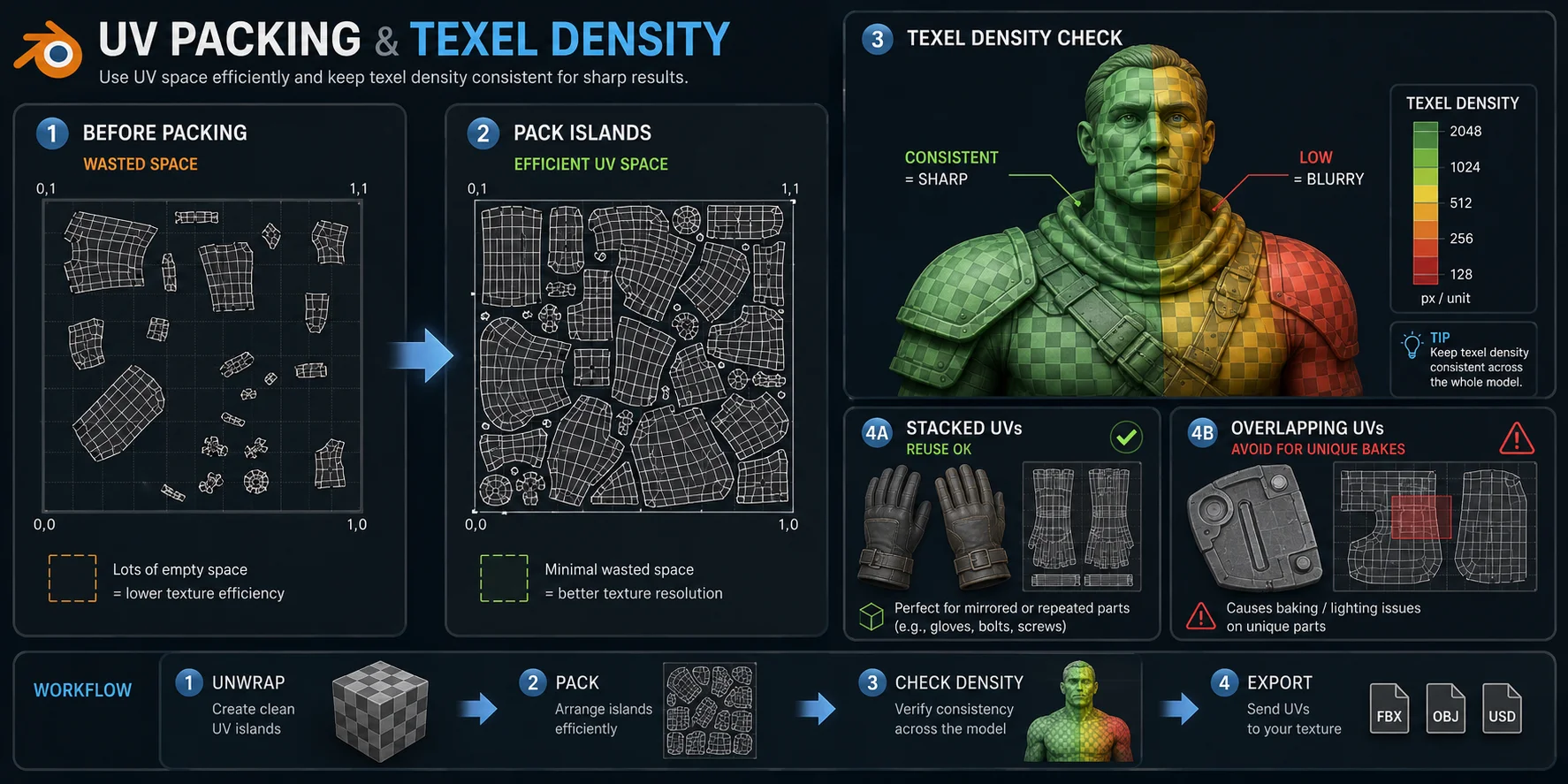
En Blender, selecciona tus islas UV en el editor UV y usa UV → Pack Islands. Esto organiza automáticamente las islas dentro del espacio UV 0–1. Puedes seguir rotando, escalando o moviendo las islas manualmente después.
La densidad de texel indica cuántos píxeles de textura, o texels, cubren una unidad del espacio 3D. Una densidad de texel uniforme mantiene la nitidez de la textura en todo el modelo. Si la cara de un personaje tiene alta densidad de texel pero el torso tiene baja densidad, la cara puede verse nítida mientras que el torso se ve borroso, incluso si ambos usan el mismo tamaño de textura.
Los estudios de videojuegos suelen establecer objetivos de densidad de texel. Un objeto de fondo podría usar 512px por metro, mientras que un asset principal podría usar 1024px por metro o más. El objetivo adecuado depende de la distancia de la cámara, la plataforma, el estilo artístico y el presupuesto de texturas.
Para los usuarios de Blender, complementos como TexTools pueden ayudar a medir y normalizar la densidad de texel. Esto es útil cuando has escalado manualmente islas UV y necesitas que sean consistentes de nuevo.
Las islas UV también pueden superponerse de forma intencionada. Las UVs apiladas son útiles cuando dos superficies comparten la misma textura, como guantes simétricos, botas idénticas, tornillos repetidos o ladrillos duplicados. Sin embargo, no superpongas islas que necesiten iluminación horneada única o datos únicos de mapa normal. Superponer UVs en un lightmap o en un horneado de normales puede causar artefactos.
En muchos flujos de trabajo modernos, no tienes que hacer todo esto de forma manual.
UV Unwrapping automático vs manual: cuándo usar cada uno
Las herramientas de UV automáticas pueden ahorrar tiempo, pero no siempre son la mejor opción. El UV unwrapping manual te da más control, especialmente para personajes, assets principales y modelos que necesitan detalles de textura pintada bien definidos.
| Flujo de trabajo | Ideal para | Ventajas | Desventajas |
|---|---|---|---|
| UV unwrapping automático | Props de fondo, assets simples de superficie dura, prototipos | Rápido y sencillo; suficientemente bueno para muchos modelos | Puede generar islas desordenadas, costuras visibles o densidad de texel irregular |
| UV unwrapping manual | Personajes, props principales, assets en primer plano | Mejor control de costuras y áreas de pintado más limpias | Más lento y requiere práctica |
| Proyección de mapeado | Rocas, terrenos, cajas, cilindros, materiales en mosaico | Rápido para formas simples y texturas repetidas | Inadecuado para texturas complejas y únicas |
| UVs generadas por AI | Assets generados por AI y flujos de trabajo de texturizado rápido | Omite la configuración manual y genera UVs utilizables con texturas | Menos control que las UVs creadas a mano |
Para props simples, Smart UV Project de Blender puede funcionar bien. Selecciona el modelo en el modo de edición, pulsa U → Smart UV Project, ajusta el límite de ángulo si es necesario y comprueba el resultado. Es útil para cajas, tornillos, objetos de fondo y pruebas iniciales.
Para personajes y assets en primer plano, el unwrapping manual suele ser mejor. Necesitas costuras predecibles, islas UV legibles, áreas de pintado de texturas limpias y espacio suficiente para detalles importantes como caras, manos, armaduras o ropa.
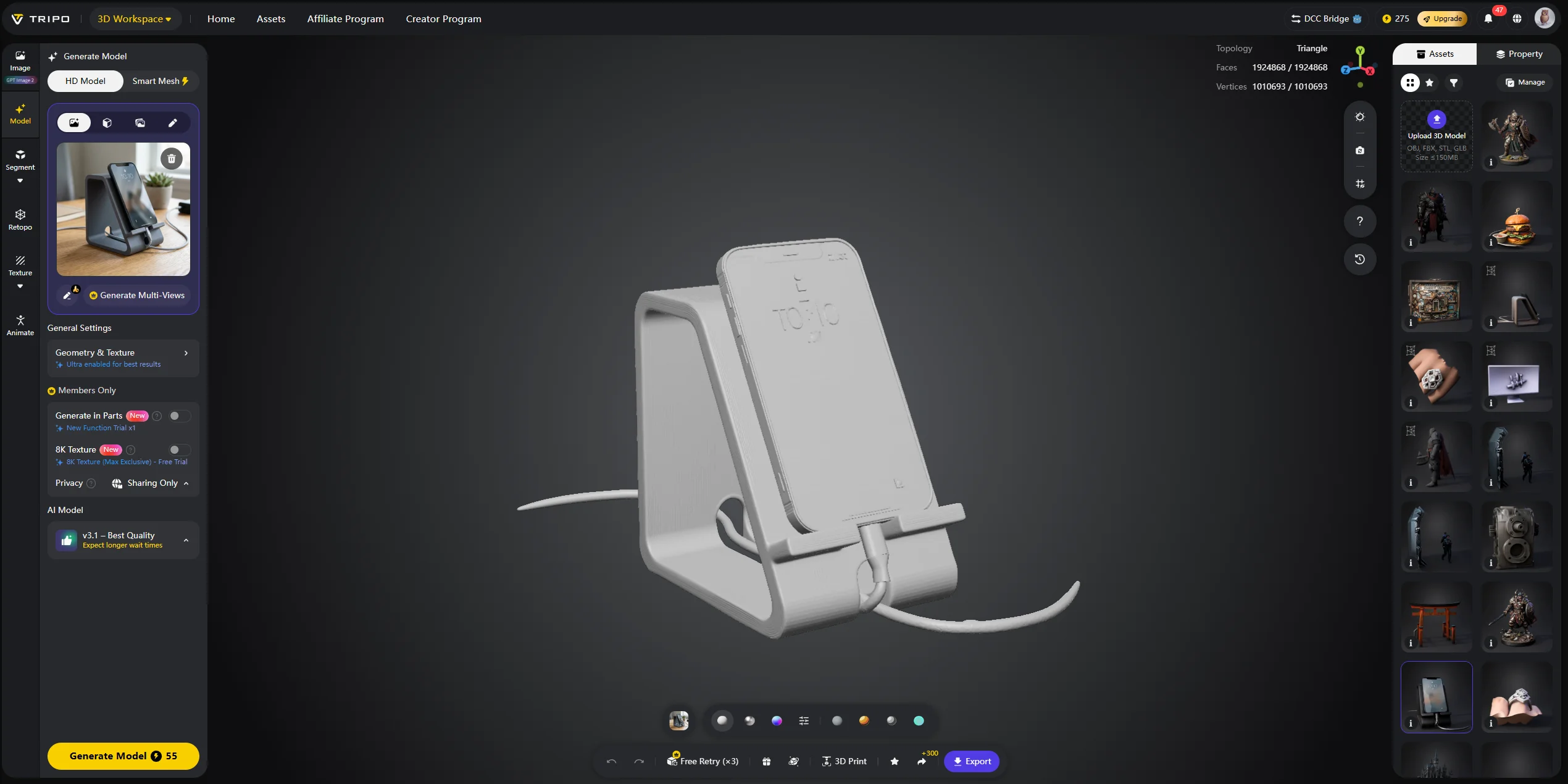
Para modelos generados por AI, puede que no necesites hacer el unwrapping de forma manual. Tripo AI Studio puede generar modelos con UVs y texturas ya preparadas, lo que te ayuda a pasar de un prompt o imagen de referencia a un asset con textura mucho más rápido.
Una regla de decisión sencilla funciona bien: usa UVs automáticas para mayor velocidad, UVs manuales para mayor control, y UVs generadas por AI cuando quieras el camino más rápido desde un modelo generado hasta una salida con textura.
UV Unwrapping y horneado de mapas normales — La conexión
El UV unwrapping cobra aún más importancia cuando horneas un mapa normal de un modelo de alta poligonización a uno de baja poligonización. Este es un paso habitual después de la retopología.
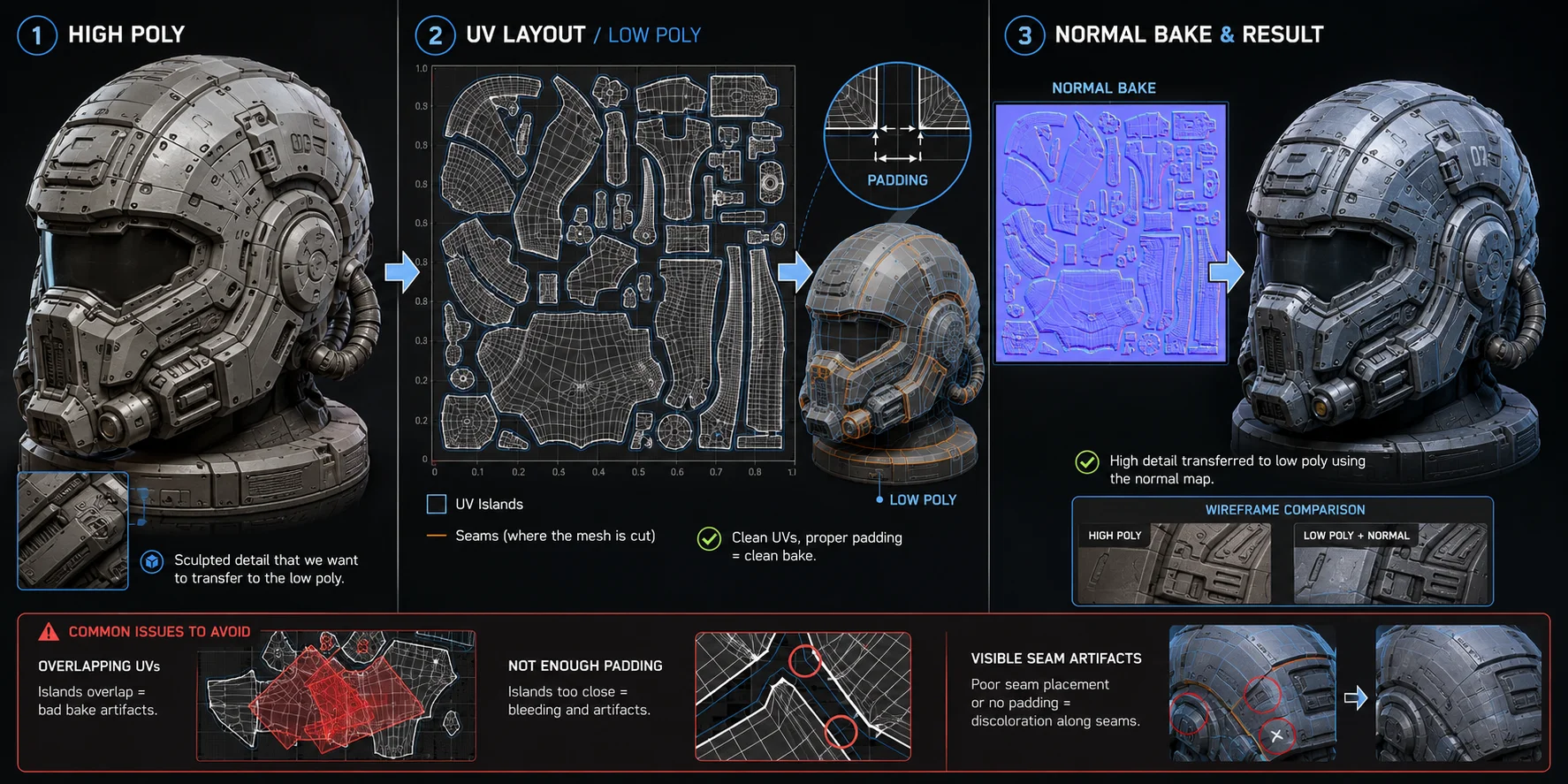
Un horneado de mapa normal utiliza el diseño UV del modelo low-poly como destino. Cada isla UV actúa como una ventana hacia la textura de horneado. El baker compara el modelo low-poly con el modelo high-poly y escribe el detalle de dirección de superficie en el espacio de textura de esa isla.
Si dos islas UV se superponen cuando deberían contener detalles diferentes, el horneado puede corromperse. Dos áreas del high-poly pueden escribir en los mismos píxeles, lo que provoca sombreado roto, abolladuras extrañas, detalles invertidos o artefactos visibles.
La colocación de las costuras también importa aquí. Coloca las costuras donde las transiciones del mapa normal sean menos visibles: dentro de las articulaciones, bajo la ropa, bajo el cabello, detrás de los accesorios o a lo largo de los bordes duros existentes. Evita colocar costuras en áreas planas grandes y visibles a menos que el diseño ya las oculte.
El relleno también importa. El relleno es el espacio vacío entre las islas UV. Sin suficiente relleno, la mezcla de mipmaps puede sangrar píxeles a través de los bordes de las islas, creando bordes oscuros o artefactos de color en el motor.
Un punto de partida común es 4 px de relleno para texturas de 2K y 8 px de relleno para texturas de 4K. Aumenta el relleno si el asset se verá desde lejos, utiliza mipmapping intenso o se distribuye en un motor de juego con compresión de texturas.
Si acabas de terminar el retopologizado de tu modelo, usa este diseño UV para el horneado de mapas normales. El flujo de trabajo se explica aquí sin depender del enlace Brief no disponible.
Preguntas frecuentes
¿Cómo desenvolver UV rápidamente? Para props de superficie dura y de fondo, usa Smart UV Project en Blender con U > Smart UV Project. Puede producir un diseño utilizable rápidamente. Para personajes, la velocidad proviene de aprender las colocaciones estándar de costuras, mientras que herramientas de AI como Tripo AI pueden omitir la configuración manual de UV al generar UVs empaquetados junto con los modelos generados.
¿Cuál es el propósito del desenvolvimiento UV? El desenvolvimiento UV permite que una imagen de textura 2D se aplique con precisión a una superficie 3D sin estiramiento ni desalineación. Crea un mapa plano de la superficie del modelo para que el renderizador sepa qué parte de la imagen corresponde a cada polígono.
¿Cuál es la diferencia entre UV mapping y UV unwrapping? UV mapping es el proceso más amplio de asignar coordenadas de textura 2D a un modelo 3D. UV unwrapping es un método para crear un mapa UV cortando y aplanando la malla. La proyección de caja, la proyección cilíndrica y el triplanar mapping también pueden crear UVs, pero no son lo mismo que el desenvolvimiento manual.
¿Cuál es el proceso del desenvolvimiento UV? El proceso básico es: marcar costuras, ejecutar la operación de desenvolvimiento, verificar el estiramiento, corregir las islas distorsionadas, empaquetar las islas UV de manera eficiente y establecer una densidad de texel consistente. Para assets horneados, deja suficiente relleno entre islas para evitar el sangrado de texturas.
Conclusión
El desenvolvimiento UV es el puente entre una malla 3D terminada y un asset texturizado listo para producción. Coloca bien las costuras, mantén la densidad de texel consistente y tus texturas se verán nítidas desde cualquier ángulo. Omítelo, o déjalo salir mal, y ninguna resolución de textura podrá corregir completamente el resultado.
Si deseas omitir por completo la configuración de UV para assets generados por AI, Tripo AI Studio genera modelos completamente texturizados con mapas UV empaquetados incluidos a partir de un prompt de texto o una imagen de referencia en segundos.
Consulta Tripo AI Pricing para encontrar el plan que se adapta a tu flujo de trabajo.