Generador de modelos de packaging: de dieline a modelo 3D
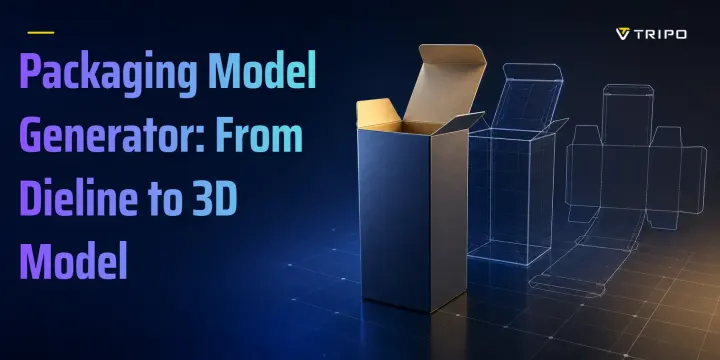
Un generador de modelos de packaging crea geometría editable, no solo una imagen promocional. Fija las dimensiones del paquete antes de generar modelos para muestreo, cotización o revisiones con proveedores. Usa artes finales limpios y luego inspecciona la forma, las texturas, la escala y el recuento de polígonos. Elige GLB o USDZ para vistas previas y STL o 3MF para impresión.
La geometría generada sirve para visualización, pero los troqueles de producción aún requieren validación estructural.
Un generador de modelos de packaging crea un modelo tridimensional de una caja, cartón, bolsa o etiqueta que puedes rotar, renderizar, previsualizar en AR o enviar a una impresora. Eso es diferente de un generador de mockups de packaging, que aplica tu arte plano sobre una imagen de plantilla fija y normalmente devuelve una imagen en lugar de geometría editable.
El packaging es un mercado de 1,22 billones de USD en 2026, pero la mayoría de las herramientas descritas como "packaging 3D" todavía te entregan una imagen en lugar de un modelo. Esta guía explica la diferencia entre mockups y geometría 3D real, y luego muestra cómo preparar el arte, generar un modelo, gestionar troqueles, elegir formatos de exportación y corregir problemas comunes antes de usar el recurso en línea, en AR o para impresión de muestras.
¿Qué es un generador de modelos de packaging?
Un generador de modelos de packaging convierte una entrada como arte aprobado, una fotografía del producto, dimensiones del paquete o una descripción escrita en geometría tridimensional. Esa geometría suele ser una malla, lo que significa una superficie digital hecha de vértices y caras poligonales. Puedes abrir el resultado en un navegador, renderizador, visor AR, programa de modelado, motor de juego o aplicación de laminado.
El término suele confundirse con otros dos tipos de herramientas de packaging. Un generador de arte con AI crea los gráficos planos que aparecen en un paquete y normalmente exporta archivos PNG, JPG o PSD. Un generador de mockups basado en plantillas coloca esos gráficos sobre una escena fija de caja, botella, bolsa o etiqueta y normalmente exporta una imagen renderizada. Un verdadero generador de modelos 3D de packaging crea geometría que puede exportarse en un formato de modelo como GLB, OBJ o STL.
La prueba más rápida es el botón de descarga: Si el botón de descarga te da un .png o .jpg, obtuviste un mockup. Si te da un .glb, .obj o .stl, obtuviste un modelo.
Cada tipo de paquete también crea un desafío de modelado diferente. Un cartón plegable necesita paneles rectos, pliegues nítidos y solapas de cierre creíbles. Una caja de cartón corrugado necesita grosor de material visible y esquinas limpias. Una bolsa stand-up necesita curvas suaves controladas, bordes sellados y una base estable. La etiqueta de una botella debe ajustarse a una superficie curva sin deformar el arte. Una caja rígida puede necesitar geometría separada para tapa, base, revestimiento y pared doble.
Una malla generada puede ayudarte a evaluar la apariencia, la escala y la presentación digital. No incluye automáticamente la información de ingeniería necesaria para cortar, plegar, sellar, llenar, enviar o fabricar el paquete.
Mockup de packaging vs. modelo 3D de packaging: qué es lo que realmente se envía
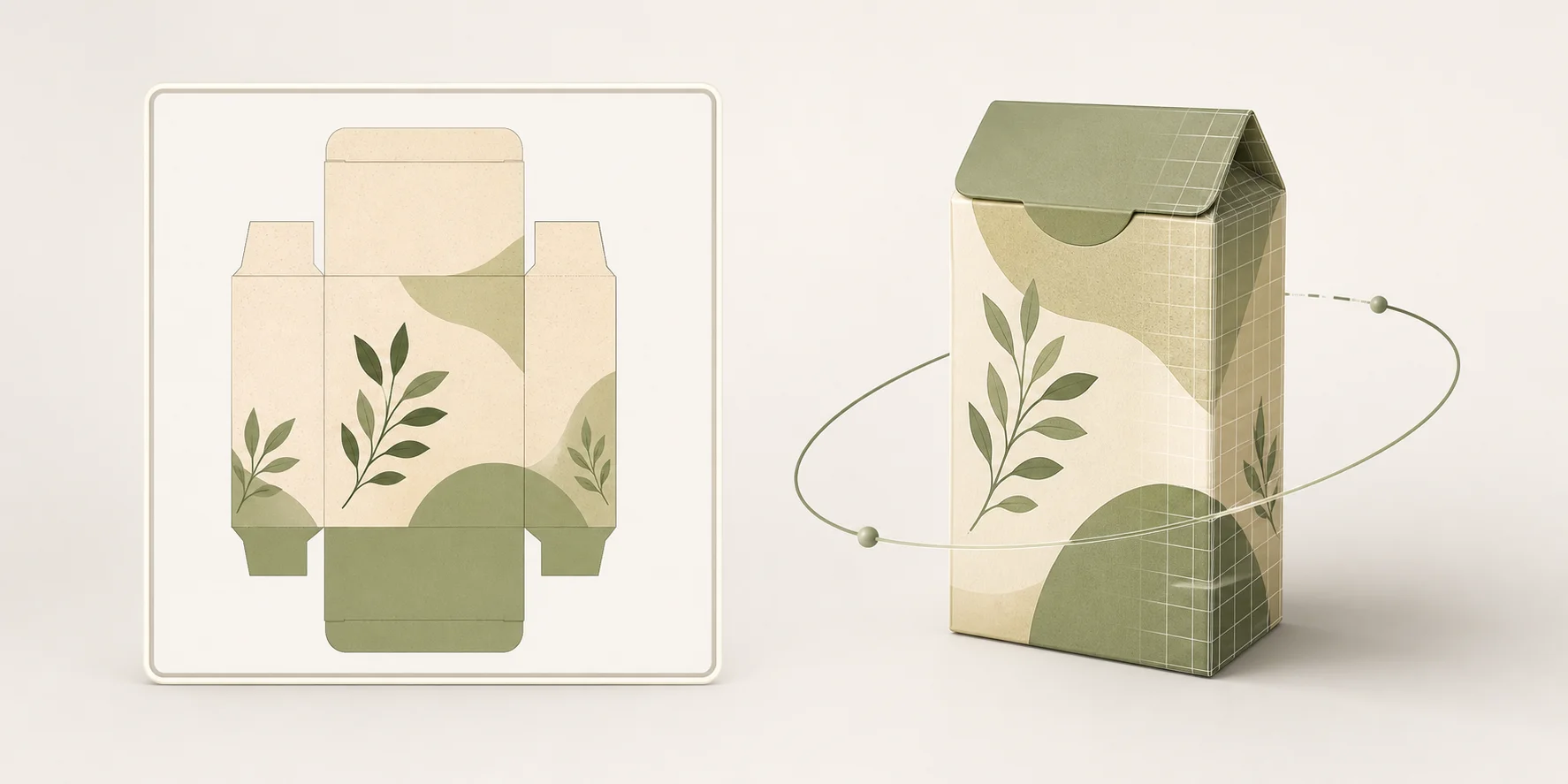
| Qué obtienes | Archivo que descargas | Para qué sirve | Lo que no puede hacer |
|---|---|---|---|
| Generador de arte con AI | PNG, JPG o PSD | Explorar gráficos, colores, etiquetas y direcciones de campaña | No puede representar la profundidad real del empaque, pliegues, grosor ni estructura |
| Generador de mockups, basado en plantillas | PNG, JPG o video | Pruebas A/B de ecommerce, publicaciones para redes sociales, pitch decks y aprobación rápida de conceptos | Por lo general no puede medirse, editarse como geometría, imprimirse ni colocarse con precisión en AR |
| Modelo de empaque 3D, geometría | GLB, OBJ, FBX, USD, USDZ, STL o 3MF | Visores de 360 grados, renderizado, AR, animación, comprobaciones de escala e impresión de prototipos | No proporciona automáticamente un dieline listo para producción |
| Dieline de producción más CAD | PDF, AI, DXF, archivo nativo de CAD o plantilla del proveedor | Corte, plegado, planificación de materiales, tolerancias, cotizaciones y fabricación | Por lo general necesita un render o una conversión 3D por separado para obtener visuales de marketing pulidos |
Un mockup suele ser suficiente para trabajos de ecommerce y marketing. Puedes colocar varias versiones de arte en la misma plantilla, realizar una prueba A/B, crear publicaciones para redes sociales o mostrarle a un minorista cómo podría verse el panel frontal. Una imagen estática es fácil de aprobar, descargar y compartir, así que no hay motivo para construir geometría cuando la decisión solo trata sobre color, composición o dirección de campaña.
La limitación aparece cuando el siguiente paso depende del espacio, el movimiento, la escala o la fabricación. Una imagen no puede impulsar un verdadero visor giratorio de 360 grados, colocarse a tamaño real sobre la mesa de un cliente mediante AR, revelar paneles ocultos, entrar en un slicer ni respaldar una revisión estructural significativa. También puede ocultar un panel lateral mal proporcionado o un cierre poco realista porque el espectador solo ve un ángulo controlado.
Usa un mockup cuando necesites responder: "¿Este diseño se ve bien?" Usa un modelo 3D cuando necesites responder: "¿La gente puede inspeccionar, posicionar, renderizar o probar este objeto?" Usa un dieline verificado y CAD estructural cuando la pregunta pase a ser: "¿Puede una imprenta o un convertidor fabricarlo correctamente?"
Cómo generar un modelo de empaque 3D paso a paso
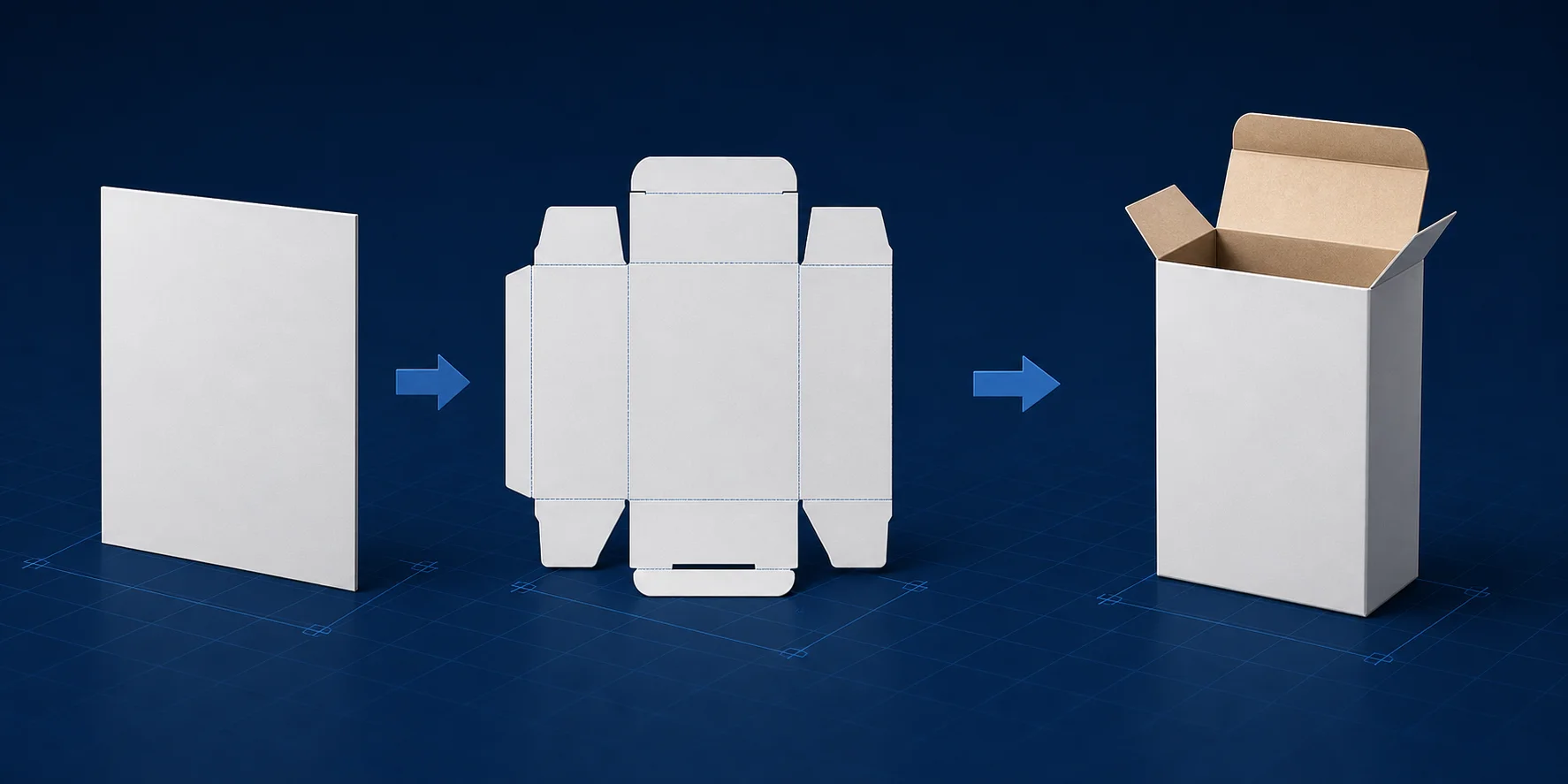
- Fija primero las dimensiones. Registra el largo, ancho, alto del paquete y el grosor de material previsto antes de la generación. Sin dimensiones exactas, el modelo puede servir para un render conceptual, pero no puede respaldar de forma fiable cotizaciones de proveedores, comprobaciones de capacidad, revisiones de ajuste en estantería ni impresión de muestras.
- Prepara una entrada limpia. Usa un archivo de arte plano orientado de frente o una fotografía clara del producto tomada de frente. Elimina el fondo, las sombras marcadas, las manos, las estanterías y los objetos cercanos para que el generador no los confunda con la geometría del paquete.
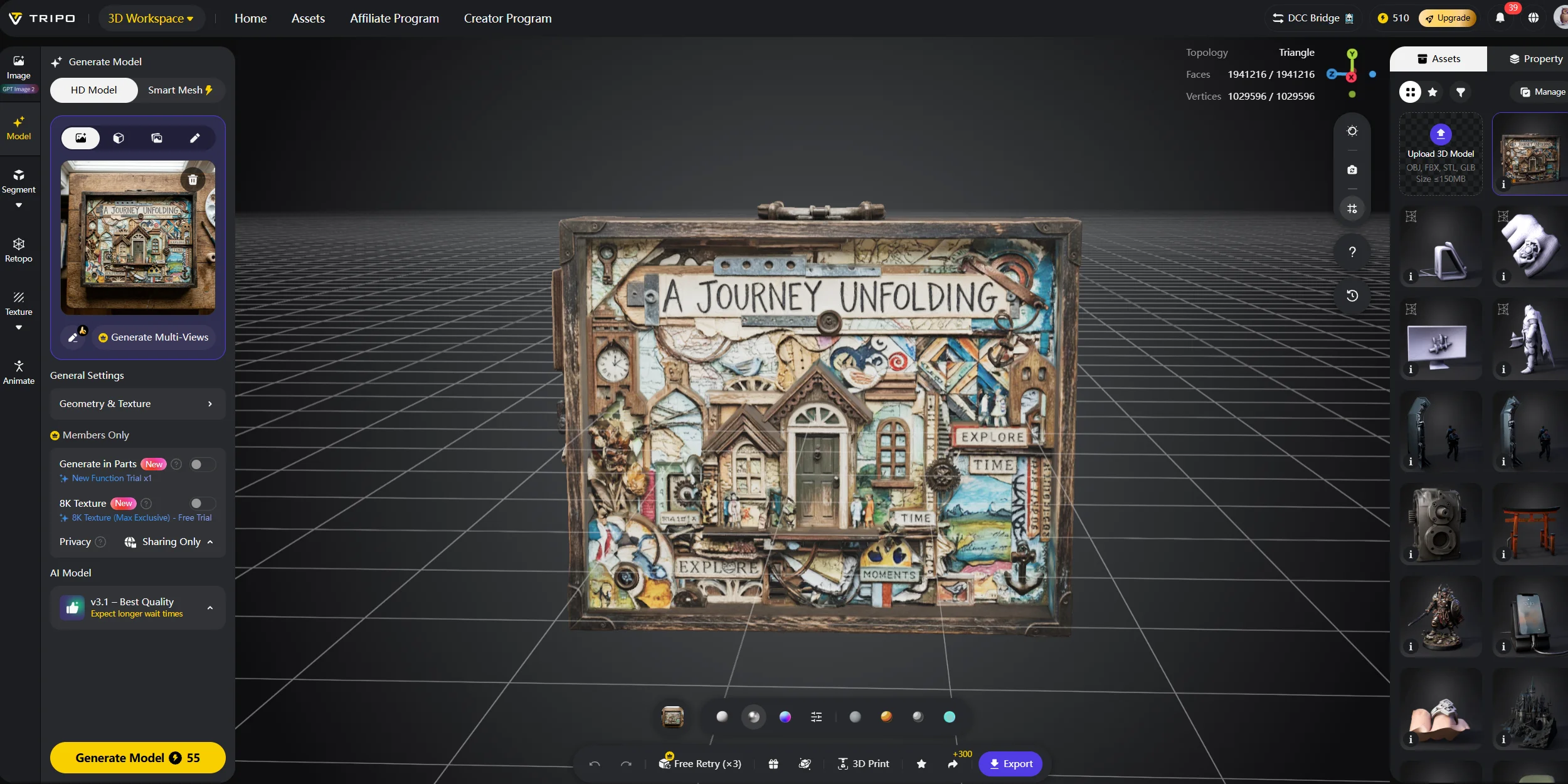
- Genera la geometría base. En Tripo AI Studio, sigue la ruta de trabajo Generate Model → Upload → choose the available model version → Generate. Sube la imagen limpia, ejecuta image-to-3D e inspecciona la malla resultante desde el frente, los lados, la parte trasera, la parte superior y la parte inferior antes de dedicar tiempo a las texturas o la limpieza. El flujo de trabajo oficial de image-to-3D de Tripo admite entradas de vista única y de múltiples vistas, y sigue una secuencia de carga, generación, mejora y descarga.
Al revisar esta comparación, comprueba algo más que el parecido del panel frontal. Gira el modelo para confirmar que la profundidad lateral, las superficies superior e inferior, las uniones y las esquinas realmente se infirieron como geometría. Registra por separado cualquier corrección manual. Una vista frontal convincente aún puede ocultar una parte trasera inutilizable o un panel lateral distorsionado, por lo que la comparación debe servir solo para revisión visual y no debe tratarse como una aprobación estructural.
- Controla el recuento de polígonos. Crea una versión más ligera para páginas de producto y AR móvil, y mantén una versión más densa para renders en primer plano. Un remallador automático de quads puede reducir o reorganizar la malla, pero inspecciona la silueta y la superficie después del remallado. Conserva más caras alrededor de hombros curvos, costuras de la bolsa, marcas en relieve y esquinas redondeadas.
- Corrige la alineación de la superficie y del diseño gráfico. Confirma que el logotipo frontal esté en el panel frontal, que el texto siga siendo legible y que los bordes no se desplacen a través de pliegues o costuras. Si la textura generada se estira o inventa letras, exporta la geometría y vuelve a aplicar el diseño aprobado con mapeo UV, que es el proceso de colocar una imagen plana con precisión sobre una superficie 3D.
- Exporta dos veces. Exporta una versión GLB para visualización web, revisión o una conversión posterior a AR, y luego exporta STL o 3MF para un flujo de trabajo de impresión de muestras. La posibilidad de descarga depende tanto de la suscripción como de la versión del modelo: Basic puede descargar modelos v2.5, mientras que las descargas de v3.0 y v3.1 requieren un plan de pago activo. Antes de una entrega comercial, confirma también los términos vigentes de privacidad y uso comercial.
**Pruébalo en **Tripo AI Studio →
Líneas de troquel y geometría estructural: por qué una plantilla plana no es suficiente
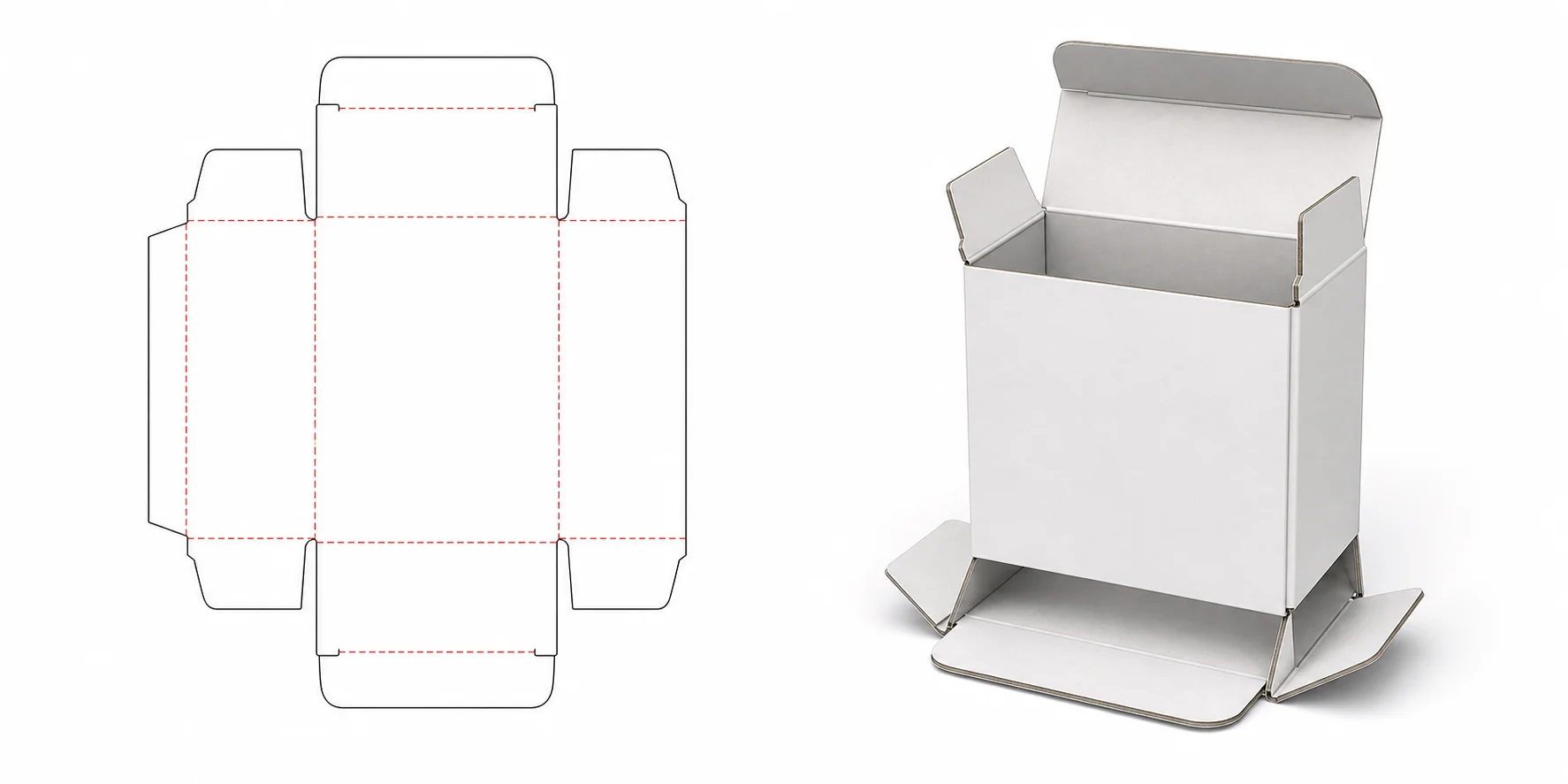
Un troquel es el mapa plano de corte y plegado que una imprenta utiliza para convertir una lámina en una caja. Normalmente incluye líneas de corte continuas, líneas discontinuas de pliegue o hendido, sangrado más allá del borde del arte, áreas seguras para el contenido importante y solapas de pegado utilizadas durante el ensamblaje.
La forma exterior producida por un generador de modelos de packaging no es lo mismo que un troquel listo para producción. Las dimensiones de los paneles, la compensación por espesor del material, las holguras de las solapas, las áreas de pegado, las tolerancias de plegado, la dirección de la fibra, los anchos de sellado y las tolerancias de máquina aún deben definirse en software de packaging estructural, una plantilla aprobada por el proveedor o un archivo de diseño asistido por computadora preparado por un ingeniero de packaging.
Este límite importa porque una malla puede verse correcta y, aun así, ser imposible o costosa de fabricar. Una tapa puede encajar visualmente pero carecer de holgura para cartón recubierto. Una solapa de cartón puede superponerse incorrectamente después de añadir el espesor del material. Una bolsa puede parecer llena en un render mientras le faltan las dimensiones de sellado y fuelle requeridas por la línea de llenado.
El flujo de trabajo más útil suele ser comenzar con el modelo 3D para tomar decisiones visuales y de proporción. Revisa la presencia en estantería, la escala del paquete respecto al producto, la jerarquía del logotipo, la dirección de apertura y los ángulos de cámara antes de que el arte final de producción quede bloqueado. Una vez aprobada la dirección visual, traslada el arte a un troquel verificado y pide al proveedor que confirme la estructura. Esto puede reducir rondas evitables de prototipos sin pretender que la geometría de AI sustituye la ingeniería de packaging.
Los materiales y los acabados también cambian la forma requerida. El cartón corrugado crea bordes más gruesos y pliegues más anchos que el cartoncillo. El packaging flexible necesita sellos, fuelles y deformación controlada. Las etiquetas y fundas se estiran sobre superficies curvas. Las cajas rígidas pueden requerir tableros separados, revestimientos, forros, bandejas y holguras de tapa. Trata el modelo 3D como un recurso de decisión y comunicación, mientras tratas el archivo estructural verificado como la fuente de verdad para fabricación.
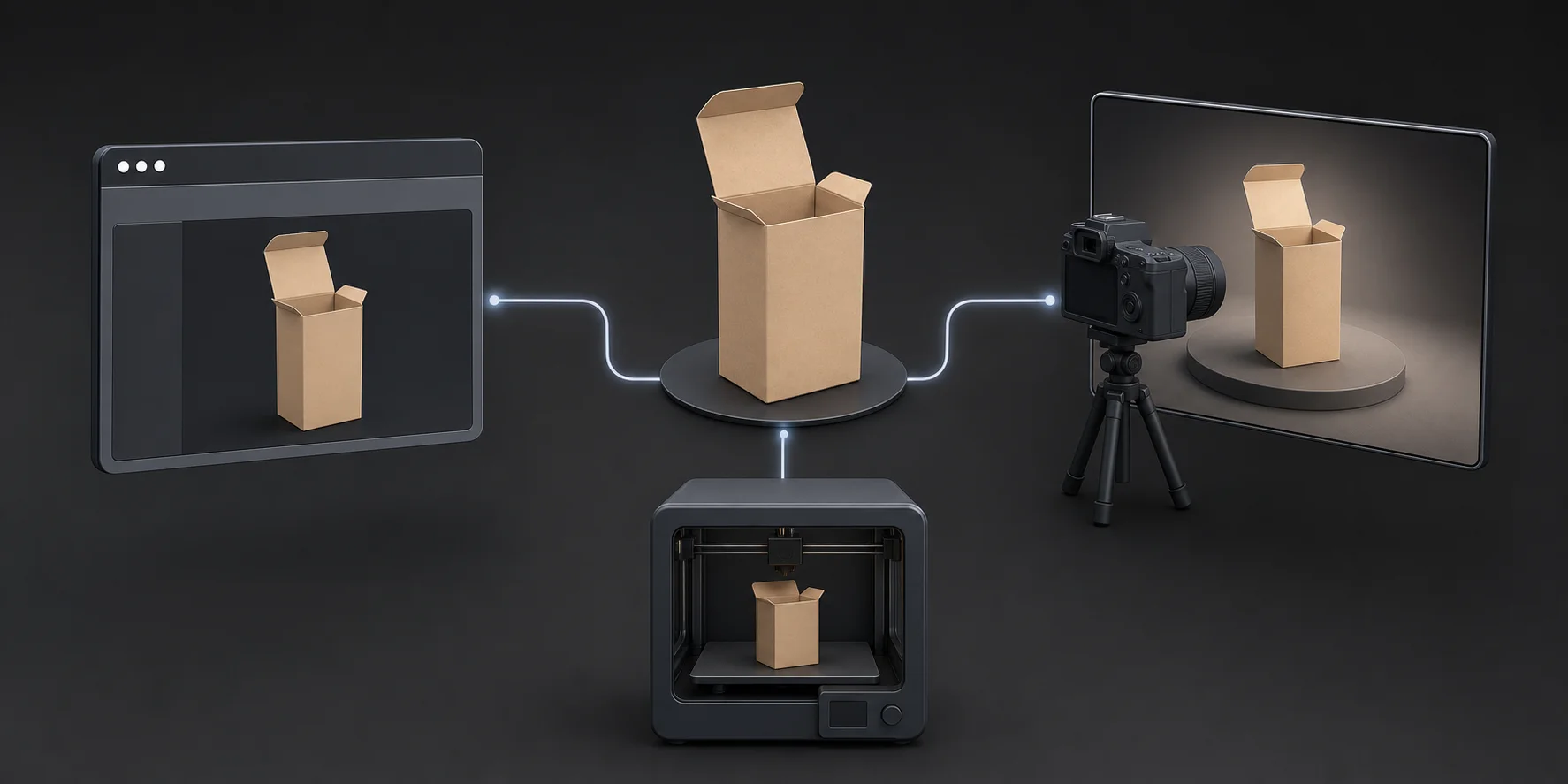
¿Qué formato de exportación deberías usar para un modelo de packaging?
| Formato | Ideal para | Ten cuidado con |
|---|---|---|
| GLB | Páginas de producto, visores web, AR/VR y motores de juego; las texturas pueden incrustarse | Reduce el tamaño de la malla y de las texturas antes de publicar |
| USD | VFX, animación, ensamblaje de escenas y flujos de trabajo colaborativos | La compatibilidad con materiales y jerarquías puede variar entre aplicaciones |
| FBX | Creación de contenido digital, animación y flujos de trabajo de contenido consolidados | Los archivos pueden ser grandes y los materiales pueden transferirse de forma inconsistente |
| OBJ | Intercambio general e importación sencilla en muchas herramientas de modelado o estructurales | Las texturas y los archivos de materiales pueden permanecer separados |
| STL | Impresión 3D cuando solo se necesita geometría | Solo geometría; no contiene datos de textura ni color |
| 3MF | Impresión 3D moderna con información más completa de color, textura e impresión | Confirma la compatibilidad en el slicer y la impresora elegidos |
| USDZ | Vista previa rápida de AR en dispositivos iOS y iPadOS | La escala, los materiales y el tamaño del archivo aún deben probarse |
Para trabajos de packaging, usa GLB como archivo normal para páginas de producto y vista previa multiplataforma. Usa USDZ cuando la experiencia final sea una vista previa rápida de AR en dispositivos Apple. Para impresión de muestras, elige 3MF cuando importen el color o datos de impresión más completos, y elige STL cuando solo necesites la forma.
GLB es la opción predeterminada más segura para una página de producto, pero elegir el formato de exportación correcto depende de si el archivo se dirige a un navegador, un render o una impresora. Actualmente, Tripo documenta compatibilidad directa en Studio con USD, FBX, OBJ, STL, GLB y 3MF, por lo que USDZ puede requerir conversión desde USD o GLB cuando no aparezca en el panel de exportación actual.
La elección del formato es solo una parte de la entrega. La elegibilidad de descarga también depende de la cuenta y de la versión del modelo: Basic puede descargar modelos v2.5, mientras que las descargas de v3.0 y v3.1 requieren una suscripción de pago activa. Consulta los términos actuales de precios y licencias antes de construir un flujo de trabajo para clientes basado en exportaciones repetidas.
Dónde se usan los modelos de packaging 3D
En una página de producto de ecommerce, un modelo ligero puede ofrecer una plataforma giratoria de 360 grados y zoom controlado. Los compradores pueden inspeccionar el tipo de caja, el cierre, los paneles laterales y el acabado de la superficie sin depender de un conjunto de fotografías desconectadas.
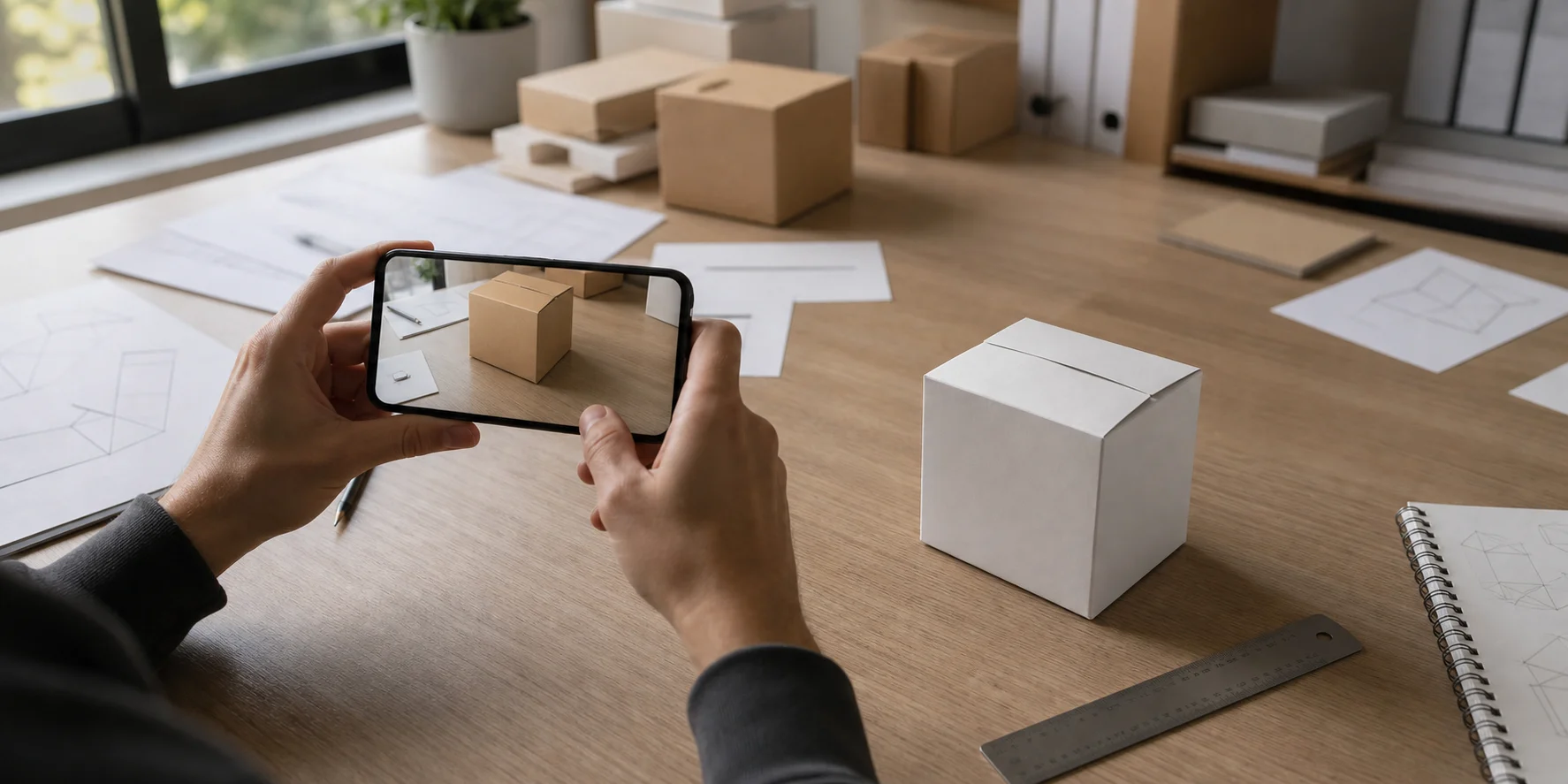
Una vista previa de AR basada en teléfono coloca el paquete a una escala real aproximada sobre una mesa, mostrador o estante. Esto es especialmente útil para revelar un diseño que se ve equilibrado en una imagen plana, pero que se siente demasiado alto, demasiado ancho o demasiado voluminoso junto al producto real.
Antes del herramental formal o del muestreo del proveedor, una impresión a escala puede ayudar en revisiones de tacto, bloqueo en estantería y proporciones. No sustituye las pruebas del cartón, la película, el sello o el cierre reales, pero puede revelar problemas evidentes de escala o forma antes de finalizar el archivo estructural.
Un archivo rotatable también mejora la comunicación del equipo y con los proveedores. Diseñadores, gerentes de marca, personal de ecommerce y socios estructurales pueden señalar la misma esquina, solapa o panel en lugar de comparar seis imágenes de ángulos separados.
La misma geometría puede servir para renders de publicidad y redes sociales. Cambia la textura, el material, la iluminación, la cámara o el fondo aprobados para crear varias imágenes de campaña sin reconstruir el paquete desde el principio.
Problemas comunes con modelos de packaging generados por AI (y soluciones)
- El texto y los logotipos se ven derretidos Síntoma: Las letras se desenfocan, se curvan, se fusionan o se vuelven ilegibles porque la imagen de origen es pequeña o está distorsionada por la perspectiva. Solución: Usa una imagen de arte plana, de frente y de mayor resolución, regenera el modelo base y vuelve a aplicar el texto aprobado como una textura controlada cuando la precisión sea importante.
- La caja no es cuadrada Síntoma: Las esquinas se redondean, el paquete se inclina o los paneles opuestos ya no coinciden porque el generador infirió la forma a partir de una fotografía. Solución: Incluye una referencia de tamaño conocido o una silueta rectangular marcada, luego alinea las caras principales e introduce las dimensiones exactas en el software de modelado.
- El archivo es demasiado pesado para la página de producto Síntoma: Una malla con cientos de miles o millones de triángulos carga lentamente, se congela en móviles o usa demasiados datos. Solución: Reduce el número de caras, cambia el tamaño de las texturas sobredimensionadas, elimina la geometría oculta y exporta una copia ligera dedicada. Inspecciona el resultado en un visor 3D online, luego pruébalo en la página real y en los dispositivos objetivo antes de publicarlo.
- El STL sale sin color Síntoma: El slicer muestra un objeto liso aunque el modelo original tenía arte de marca y materiales. Solución: Nada está roto: STL solo contiene geometría. Usa 3MF para un flujo de impresión compatible con color o GLB cuando el destino sea un visor digital.
- El botón de exportación no funciona Síntoma: La descarga no está disponible o la versión del modelo elegida no es elegible según la cuenta. Solución: Confirma la suscripción y la versión del modelo. Basic puede descargar modelos v2.5; descargar modelos v3.0 o v3.1 requiere un plan de pago activo. Vuelve a revisar la página de precios actual antes de depender de estas condiciones para un flujo de producción.
Preguntas frecuentes
1. ¿Qué es un generador de modelos de packaging?
Un generador de modelos de packaging convierte arte, una imagen, dimensiones o una descripción en geometría tridimensional de un paquete. El resultado se puede rotar, renderizar, editar, previsualizar en AR o preparar para impresión de muestras.
2. ¿Cuál es la diferencia entre un mockup de packaging y un modelo 3D de packaging?
Un mockup normalmente coloca arte sobre una plantilla fija y exporta una imagen. Un modelo 3D de packaging contiene geometría que se puede ver desde nuevos ángulos, medir, editar, animar o exportar a otro flujo de trabajo.
3. ¿Puede un generador de modelos de packaging crear un dieline listo para producción?
No por sí solo en la mayoría de los casos. Un dieline de producción aún necesita dimensiones de panel verificadas, cortes, pliegues, sangrado, áreas de pegamento, tolerancias de material y tolerancias del proveedor.
4. ¿Qué formato de archivo debería usar para un modelo 3D de packaging?
Usa GLB para la mayoría de las páginas de producto y vistas previas web, y usa USDZ para visualización rápida en AR en dispositivos Apple. Usa STL para impresión de muestras solo con geometría o 3MF cuando un flujo compatible necesite información de color o impresión más rica.
5. ¿Puedo imprimir en 3D un modelo de packaging generado?
Sí, después de confirmar la escala y comprobar que la malla esté cerrada y sea manifold, es decir, que no tenga agujeros no intencionados ni bordes imposibles. Exporta STL cuando solo necesites la forma, o 3MF cuando el slicer admita datos de impresión más ricos.
6. ¿Necesito dimensiones exactas antes de generar un modelo?
Puedes crear un concepto visual sin ellas. Las dimensiones exactas se vuelven necesarias cuando el modelo sirve para comprobaciones de escala, muestreo, comunicación con proveedores, planificación de estanterías o cotizaciones.
7. ¿Puedo generar un modelo de packaging para alimentos, como una pouch o un cartón?
Sí, tanto los cartones rígidos como las pouches flexibles pueden generarse para visualización. La seguridad de contacto con alimentos, el rendimiento de barrera, la resistencia del sellado, el etiquetado legal y las especificaciones de fabricación aún requieren validación profesional.
8. ¿Cómo coloco correctamente mi arte en el modelo 3D?
Comienza con una imagen de arte limpia y vista de frente, e inspecciona cada panel después de la generación. Para una colocación precisa, corrige el mapa UV y aplica el arte aprobado por separado en lugar de confiar en el texto generado.
9. ¿Puedo usar un modelo de empaque generado en una página de producto o en AR?
Sí, siempre que optimices el recuento de polígonos, el tamaño de las texturas, la escala y el rendimiento de carga. Usa un GLB ligero para muchos flujos de trabajo en navegador y prepara USDZ cuando la experiencia final de AR esté dirigida a dispositivos Apple.
10. ¿Un modelo 3D de empaque es suficiente para obtener una cotización de una imprenta?
Por lo general, no. Una imprenta normalmente también necesita dimensiones exactas, material, cantidad, requisitos de acabado, arte y una línea de troquel o dibujo estructural verificado.
Conclusión
Un mockup responde: “¿Cómo se verá el paquete?” Un modelo 3D responde: “¿Las personas pueden inspeccionarlo, posicionarlo, renderizarlo o probarlo?” Fija primero las dimensiones, genera y corrige la geometría, y luego elige el formato de exportación según si el siguiente paso es visualización web, AR, renderizado o impresión de muestra.
Genera tu primer modelo de empaque en Tripo AI Studio y expórtalo en el formato que necesite tu siguiente paso.
Si estás evaluando con qué frecuencia necesitarás exportaciones, la página de precios de Tripo AI explica qué cubre cada plan.